



Resumen de IA
¿Quieres crear un formulario de registro online para la reunión de exalumnos que aumente la asistencia a tu evento? Usar un formulario de registro online facilita la organización de tu reunión de exalumnos y permite que los antiguos compañeros se inscriban rápidamente.
En este tutorial, te mostraremos cómo crear un formulario de registro online para la reunión de exalumnos en tu sitio web de WordPress.
Crea tu formulario de registro para la reunión de exalumnos ahora
- Paso 1: Crear un formulario de registro online para la reunión de exalumnos
- Paso 2: Configurar los ajustes de tu formulario
- Paso 3: Configurar las notificaciones de tu formulario
- Paso 4: Configurar las confirmaciones de tu formulario
- Paso 5: Añadir tu formulario de registro online para la reunión de exalumnos a tu sitio web
- ¿Más preguntas sobre los registros para reuniones de exalumnos?
¿Por qué usar un formulario de registro online para la reunión de exalumnos?
La idea de que viejos compañeros de clase se reúnan de nuevo es emocionante, pero conseguir toda la información que necesitas puede ser complicado. Tu trabajo como organizador de la reunión es conseguir que el mayor número posible de tus compañeros asistan. Entonces, ¿cuál es la mejor manera de hacerlo?
No es ningún secreto que a la gente no le gusta rellenar formularios largos que piden mucha información. Es un desincentivo inmediato cuando abren un sobre y ven un formulario de registro largo y tedioso.
Teniendo esto en cuenta, tu formulario online debería ser súper simple y debería tomar menos de 2 minutos para que tus compañeros lo completen.
Entonces, ¿por qué no probar un formulario de registro online para la reunión de exalumnos? Registrarse online hará que la planificación de tu reunión sea mucho más fácil con beneficios como:
- Más respuestas: El registro fácil en ordenadores y teléfonos móviles significa que es más probable que tus compañeros completen el proceso de registro.
- Mejor información: No más intentos de descifrar la letra manuscrita, obtendrás detalles precisos y legibles a la primera.
- Respuestas más rápidas: Dado que es online, obtendrás respuestas instantáneas de tus compañeros utilizando la plantilla gratuita de formulario de reunión online de WPForms Pro.
- Organización más fácil: Mantén la información de todos tus compañeros en un lugar de fácil acceso y envía correos electrónicos de seguimiento y otra información importante de la reunión. Además, tendrás los registros de contacto de todos tus compañeros a mano para planificar la próxima reunión.
- Mayor visibilidad: Si eres el organizador de la reunión de exalumnos, esta es una espléndida oportunidad para presentarles tu sitio web alojando el formulario de registro en tu sitio web.
Así que ahora que sabes por qué usar un formulario de registro online para la reunión de exalumnos, vamos a ver cómo se hace.
Cómo crear un formulario de registro en línea para la reunión de exalumnos
Aquí te explicamos exactamente cómo configurar tu formulario de registro online para la reunión de exalumnos en WordPress:
Paso 1: Crear un formulario de registro online para la reunión de exalumnos
Usar WPForms es la forma más sencilla de crear un formulario de registro online para la reunión de exalumnos. WPForms Pro tiene una extensa colección de plantillas de formularios preconstruidas para educación y para todos los nichos, incluyendo muchas plantillas de formularios de registro online.
Empezar es fácil. Simplemente instala y activa el plugin WPForms. Si necesitas un poco de ayuda, puedes consultar esta guía paso a paso sobre cómo instalar un plugin en WordPress.
De acuerdo, ahora que tu plugin está activo, debes crear un nuevo formulario.
Ahora, ve a WPForms » Añadir nuevo y ponle un nombre a tu formulario de registro para la reunión de exalumnos. Luego, desplázate hacia abajo hasta la sección de plantillas y escribe “Reunión” en la barra de búsqueda. A continuación, busca el formulario de registro para la reunión de secundaria y haz clic en Usar plantilla.
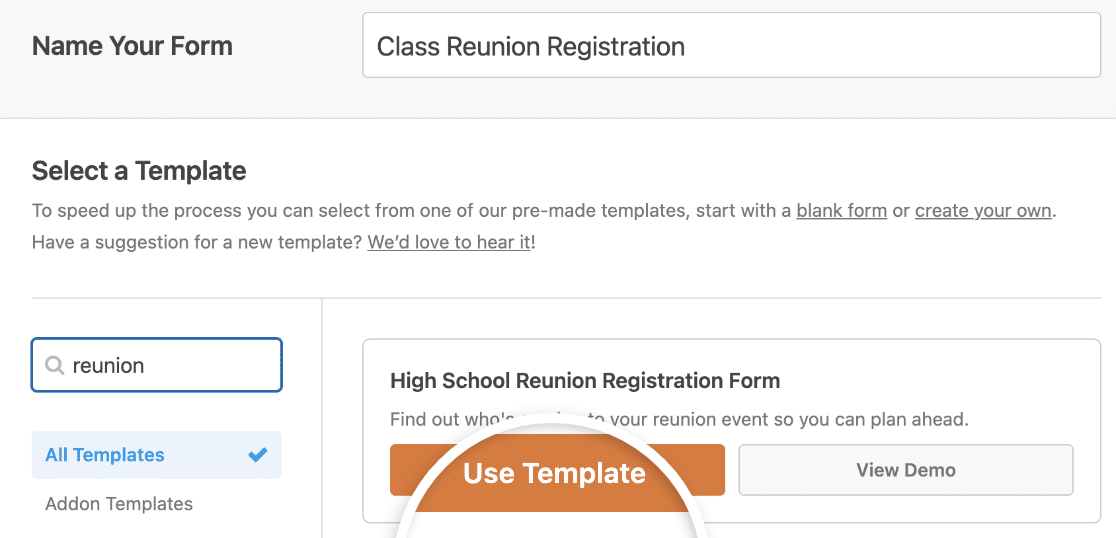
Una vez que cargue la plantilla del formulario, verás que la mayoría de los campos que necesitarás ya están incluidos. Puedes añadir, eliminar, organizar y editar estos campos como quieras.
Es mejor si no pides mucha información en el registro. Si es importante para ti recopilar más detalles, puedes usar el correo electrónico que envían al registrarse y enviarles un cuestionario más tarde. Dado que ya se han registrado para tu reunión de exalumnos, completar esos detalles no será un problema.
Si deseas ayuda para completar tu cuestionario, consulta estos ejemplos y plantillas de cuestionarios.
Una de las mejores cosas de WPForms es que puedes añadir campos adicionales a tu formulario arrastrando y soltando los campos donde quieras.
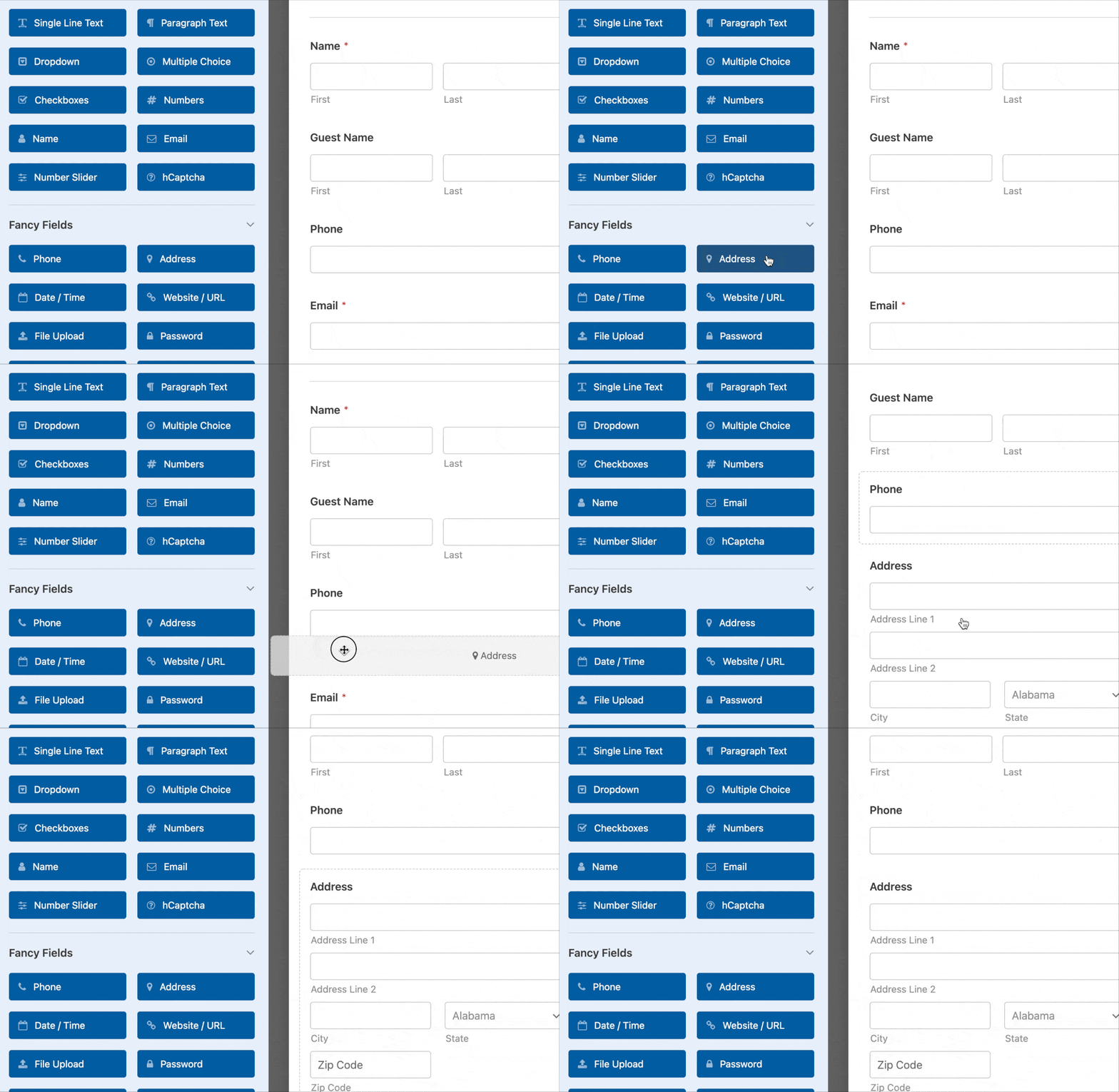
Luego, simplemente haz clic en el campo para hacer cualquier cambio. También puedes hacer clic en un campo y arrastrarlo para cambiar el orden en tu formulario de registro para la reunión.
💡 Pro Tip: No subestimes la importancia del diseño visual. Incorporar los colores, logotipos y temas de tu escuela en el formulario puede evocar nostalgia y contribuir a una experiencia de usuario agradable. La marca personalizada también refuerza la presentación profesional de tu evento.
Aceptar pagos en formularios de reunión de exalumnos
Hay muchos gastos involucrados en la organización de una gran reunión de exalumnos, que incluyen:
- Alquiler del local
- Honorarios del orador
- Grupos o DJs
- Decoraciones
- Fotógrafos y más
Cobrar dinero a tus excompañeros es la mejor manera de financiar tu evento. Así que, aquí es donde puedes pedir a tus excompañeros que contribuyan para que el evento sea un éxito.
WPForms facilita la aceptación de pagos directamente en tu formulario de registro en línea para la reunión de exalumnos.
Aceptar pagos en línea te ayudará de 2 maneras.
Primero, es más probable que la gente se registre ya que los pagos en línea son más convenientes.
Segundo, te proporcionará efectivo instantáneo para que puedas comprar artículos para tu reunión o asegurar un lugar para tu reunión de exalumnos. Si quieres aumentar las inscripciones, ofrece un descuento a las primeras 20 personas que se registren.
Puedes aceptar pagos de cuotas de inscripción en tu formulario usando Stripe, Square, Authorize.Net o PayPal. Si quieres usar más de una integración en tu formulario, tenemos una excelente documentación sobre cómo permitir a los usuarios elegir un método de pago.
Una vez que hayas terminado y tu formulario tenga el aspecto que deseas, haz clic en Guardar.
Paso 2: Configurar los ajustes de tu formulario
Para empezar, vaya a Ajustes » General.

En esta pantalla, puedes configurar:
- Nombre del formulario — Cambie el nombre de su formulario aquí si lo desea.
- Descripción del formulario — Dé una descripción a su formulario.
- Etiquetas — Organiza tus formularios añadiendo etiquetas de formulario.
- Texto del botón de envío — Personalice el texto del botón de envío.
- Texto de procesamiento del botón de envío — Cambia el texto que verán tus compañeros mientras se envía su registro.
Si expandes la sección Avanzada en la parte inferior de la página, también puedes editar estos ajustes:
- Clases CSS — Añade clases CSS personalizadas a tu formulario o al botón de envío.
- Habilitar autocompletado por URL — Rellena algunos campos automáticamente basándose en una URL personalizada.
- Habilitar envíos de formularios AJAX — Habilita la configuración AJAX sin recargar la página.
- Deshabilitar el almacenamiento de información de entradas en WordPress — Puedes deshabilitar el almacenamiento de información de entradas y detalles del usuario, como direcciones IP y agentes de usuario, para cumplir con los requisitos del GDPR. Además, consulta nuestras instrucciones paso a paso sobre cómo añadir un campo de acuerdo GDPR a tu formulario de contacto simple.
A continuación, ve a los ajustes de Protección contra spam y seguridad .

- Habilitar protección moderna contra spam — Detenga el spam en formularios de contacto con la protección moderna contra spam de WPForms. Se habilita automáticamente de forma predeterminada en los formularios nuevos, pero puede elegir si desea desactivarla formulario por formulario. Esta protección contra spam integrada funciona sin problemas en segundo plano para mantener sus formularios seguros. También puede combinarla con otra capa de seguridad, como un CAPTCHA.
- Habilitar protección antispam de Akismet — Conecta tu formulario al plugin Akismet para bloquear entradas sospechosas.
- Habilitar filtro de países — No permitas envíos desde ciertos países.
- Habilitar filtro de palabras clave — Bloquea entradas que incluyan ciertas palabras o frases.
Cuando hayas terminado, haz clic en Guardar.
Solo un par de pasos más y habrás terminado.
Paso 3: Configurar las notificaciones de tu formulario
Las notificaciones son una excelente manera de recibir una actualización por correo electrónico una vez que alguien se registra en tu sitio web.

Ni siquiera necesitas habilitar esto porque está activado por defecto.
Si utilizas la función Etiquetas inteligentes, también puedes enviar notificaciones por correo electrónico a tus compañeros cuando se registren. Esto les permite saber que su registro se ha completado.
Si necesitas ayuda con este paso, consulta nuestra documentación sobre cómo configurar notificaciones de formularios en WordPress.
También puedes notificar a más de una persona cuando se envía un formulario de registro de reunión de clase. Por ejemplo, puedes enviarte una notificación a ti mismo, a tu compañero de clase, a otro coordinador de la reunión y a otras personas que ayuden a planificar la reunión.
Para obtener ayuda, consulta nuestro sencillo tutorial paso a paso sobre cómo enviar múltiples notificaciones de formularios en WordPress.
Por último, si deseas personalizar tu correo electrónico utilizando una mascota de clase u otro emblema para que toda tu correspondencia por correo electrónico tenga un aspecto coherente, consulta esta guía sobre cómo añadir una cabecera personalizada a tu plantilla de correo electrónico.

Paso 4: Configurar las confirmaciones de tu formulario
Una confirmación de formulario es un mensaje que tus compañeros verán una vez que hayan completado el registro. Las confirmaciones permiten a las personas saber que hemos procesado el envío y te permiten decirles qué deben hacer a continuación.
Hay 3 tipos de confirmación en WPForms:
- Mensaje: Esta confirmación es el tipo predeterminado utilizado en WPForms. Es solo un mensaje simple y personalizable que informa a los visitantes que su registro está siendo procesado. Puedes cambiar el mensaje si lo deseas. Si no estás seguro de por dónde empezar, consulta algunos excelentes mensajes de éxito para mostrar a tus compañeros que estás emocionado de verlos.
- Mostrar página: Esta opción llevará a tus compañeros de clase a una página específica de tu sitio creada para agradecerles por registrarse en tu reunión. Echa un vistazo a nuestro tutorial sobre redirigir a tu visitante a una página de agradecimiento si necesitas ayuda. También querrás leer nuestro artículo sobre cómo crear páginas de agradecimiento efectivas.
- Ir a URL (Redirigir): Esta opción de confirmación envía a quienes se registran a una página que has elegido en un sitio web completamente diferente.
Ahora configuraremos un mensaje personalizado que tus invitados verán cuando se registren para la reunión de tu clase.
Para empezar, haz clic en Configuración » Confirmaciones en el constructor de formularios. Luego, personaliza tu mensaje de confirmación.
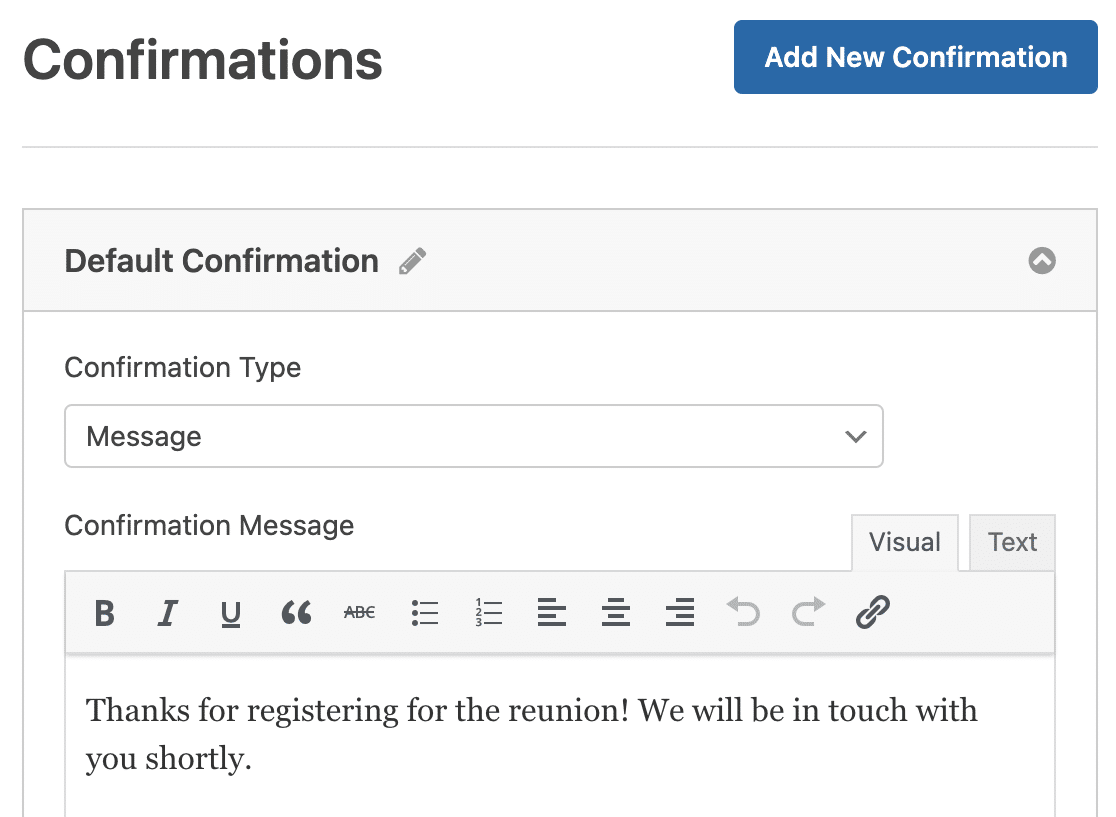
Una vez que hayas terminado, haz clic en Guardar.
Para obtener ayuda con otros tipos de confirmación, consulta nuestra documentación sobre cómo configurar confirmaciones de formularios en WPForms.
Ahora, estás en el último paso.
Paso 5: Añadir tu formulario de registro online para la reunión de exalumnos a tu sitio web
Una vez que hayas terminado de crear tu formulario de registro en línea para la reunión de clase, debes agregarlo a tu sitio web de WordPress. Esta es la parte más fácil. WPForms te permite colocar tus formularios en publicaciones de blog, páginas e incluso en widgets de la barra lateral.
Para empezar, crea una nueva página o publicación en WordPress, o puedes actualizar una existente si lo deseas.
A continuación, haz clic en el botón signo más (+) para agregar un nuevo bloque y selecciona WPForms.

El práctico widget de WPForms aparecerá dentro de tu bloque. Ahora, haz clic en el menú desplegable de WPForms y selecciona el formulario que acabas de crear.
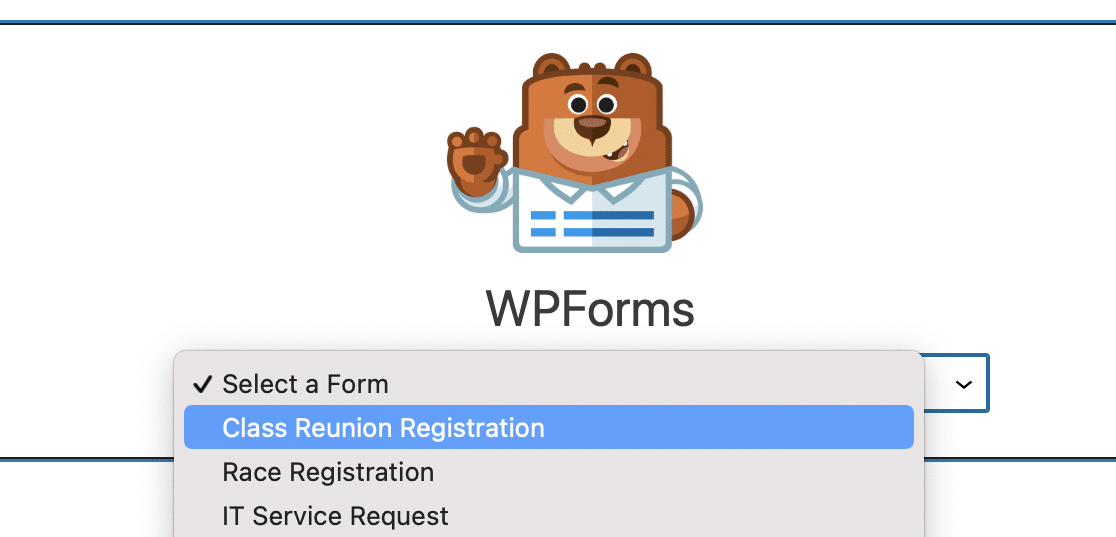
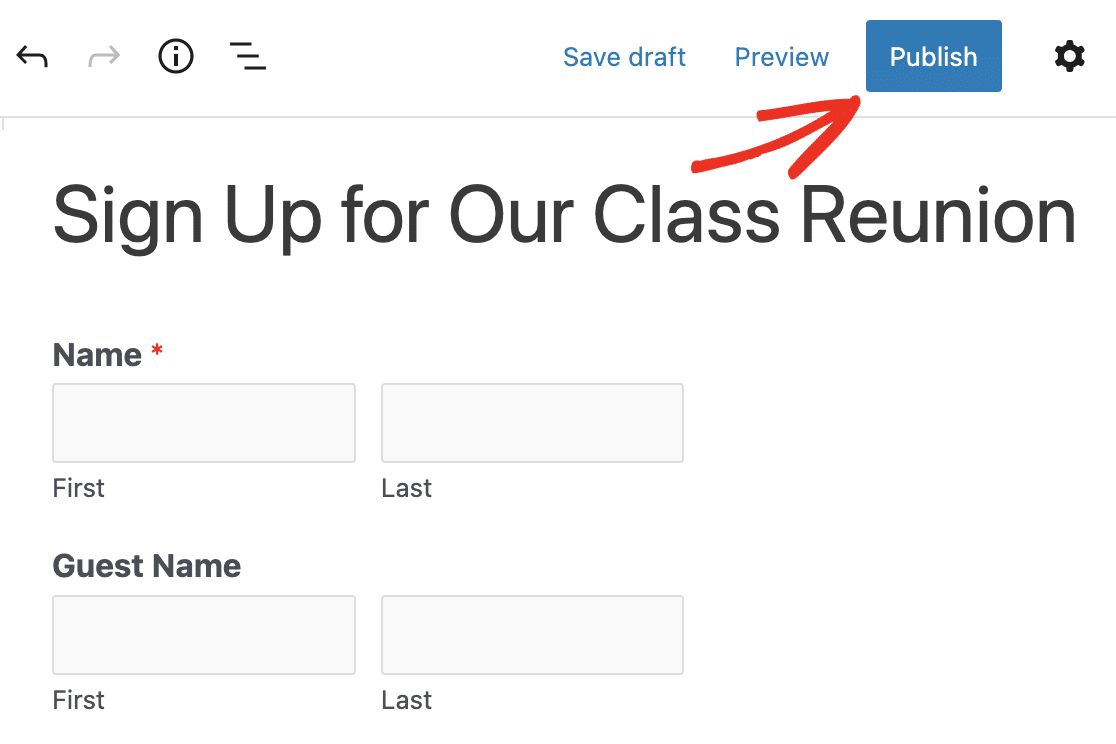
A continuación, haz clic en Vista previa, para que puedas ver tu formulario de registro de reunión de clase tal como aparecerá en tu sitio web. Una vez que estés satisfecho con cómo se ve, presiona el botón Publicar, y tu formulario se publicará en Internet.
Puedes ver fácilmente las entradas de tu formulario de registro una vez que se envían. Para hacer esto, consulta nuestra guía completa sobre entradas de formularios. WPForms facilita la visualización, búsqueda, filtrado, impresión y eliminación de cualquier entrada de formulario de registro, lo que hace que la planificación de tu reunión de clase sea mucho más fácil.
¿Más preguntas sobre los registros para reuniones de exalumnos?
¿Cómo puedo animar a más compañeros de clase a registrarse en línea?
Mantén el formulario fácil y simple de completar eliminando cualquier campo innecesario. También puedes animar a más personas a registrarse ofreciendo descuentos por reserva anticipada, que se pueden gestionar fácilmente con el complemento de cupones de WPForms. Si tienes una lista de correo electrónico de las personas a las que invitas, enviar correos electrónicos de recordatorio es una forma útil de aumentar los registros.
¿Qué tipo de confirmación deben recibir los inscritos después de enviar el formulario?
Puedes enviar una confirmación por correo electrónico a los inscritos para un toque más personal. Las notificaciones automáticas de WPForms se pueden editar fácilmente, así que siéntete libre de escribir un mensaje que resuene con tus compañeros de clase. Además, puedes mostrar un mensaje de confirmación o redirigir al inscrito a una página separada. Esta es una gran oportunidad donde puedes agregar fotos memorables a la página para entusiasmar a tus compañeros de clase para la reunión.
¿Qué información debo recopilar en un formulario de registro de reunión de clase?
Un formulario de registro que no necesita ser complicado. Mantenlo simple con campos esenciales para recopilar datos de contacto, así como campos de pago si tu evento requiere pagos en línea de los inscritos. ¡También puedes agregar campos de cupones para ofrecer descuentos y aumentar la participación para un evento de reunión inolvidable!
A continuación, Crea Formularios de Múltiples Páginas con Facilidad
Ahora sabes precisamente cómo crear un formulario de registro de reunión de clase en línea en tu sitio web de WordPress. Si deseas evitar que tu formulario de reunión sea demasiado largo, consulta nuestro tutorial sobre cómo crear un formulario de varios pasos en WordPress.
Si buscas un método rápido para administrar la información de los estudiantes y facilitar la comunicación entre profesores y padres, consulta también esta guía para crear un listado de clase en WordPress.
Crea tu formulario de registro para la reunión de exalumnos ahora
¿Listo para crear tu formulario? Empieza hoy mismo con el plugin de creación de formularios de WordPress más fácil. WPForms Pro incluye muchas plantillas gratuitas y ofrece una garantía de devolución de dinero de 14 días.
Si este artículo te ha sido útil, síguenos en Facebook y X (Twitter) para más tutoriales y guías gratuitas de WordPress.





¿Hay alguna tarifa de reserva involucrada con cada registro?
¡Hola Elsie! Si te preguntas si nuestro plugin cobrará por procesar registros en tus formularios, no, no lo hacemos :)
Sin embargo, si buscas poder cobrar a tus usuarios por registrarse, definitivamente puedes hacerlo utilizando algunos de nuestros complementos de procesamiento de pagos (que están disponibles con las licencias de nivel Pro o superior). En caso de que te interese, consulta estos artículos sobre cómo usar el procesamiento de pagos con Stripe o PayPal.
Espero que esto ayude a aclarar 🙂 Si tienes alguna otra pregunta al respecto, por favor contáctanos si tienes una suscripción activa. Si no la tienes, no dudes en enviarnos tus preguntas a nuestros foros de soporte.