



Resumen de IA
Si tiene un sitio de WordPress y desea que la gente le envíe imágenes, quizás para envíos, comentarios o contribuciones de contenido, pronto descubrirá que WordPress no lo facilita de forma nativa.
Me he encontrado con este problema antes. Dar acceso al panel de administración no es una opción, y pedirles que envíen archivos por correo electrónico se vuelve complicado rápidamente. Lo que realmente necesita es un formulario que permita a los usuarios subir imágenes directamente desde el front-end.
Normalmente uso WPForms para esto. Me permite controlar exactamente cómo funciona el formulario, a dónde van los archivos y qué tipos de imágenes se permiten. Aquí le explico cómo lo hago. ¡Paso a paso!
Cómo permitir a los usuarios subir imágenes en un sitio de WordPress
¿Cómo permito a los usuarios subir imágenes a WordPress?
En primer lugar, necesitarás un plugin constructor de formularios que te permita crear fácilmente un formulario de carga de archivos. Aquí tienes un vídeo que te muestra cómo subir una imagen en un formulario usando WPForms.
Si prefieres leer las instrucciones para las imágenes enviadas por los usuarios que se añaden a tu biblioteca de medios de WordPress, te guiaré a través del proceso en los pasos siguientes. Vamos a ello.
Paso 1: Instala un plugin de formulario de carga de imágenes para WordPress
WPForms es un plugin increíblemente versátil. Podemos usarlo como un plugin de carga de imágenes para WordPress utilizando su sencilla funcionalidad de arrastrar y soltar sin tocar ningún código.
Para poder aceptar fotos enviadas por los usuarios en WordPress, primero necesitas obtener una licencia básica de WPForms o superior. Esto te dará acceso a un montón de funciones adicionales, complementos e integraciones.

Una vez que haya comprado una licencia premium, proceda a instalar y activar el plugin WPForms en su sitio web de WordPress.
Si necesitas ayuda para instalar el plugin, puedes seguir estas instrucciones paso a paso sobre cómo instalar un plugin de WordPress.
¡Actualiza a WPForms Pro ahora! :)
Paso 2: Crea un formulario de carga de imágenes en WordPress
¿Te preguntas cómo permitir a los usuarios subir imágenes en tu sitio web? Bueno, para empezar, necesitas crear un formulario con un campo de carga de archivos. Ve a WPForms » Añadir nuevo en tu menú de WordPress.

Una vez que lo hayas hecho, serás llevado a la pantalla de configuración del formulario. Empieza por darle un nombre a tu formulario (el nombre te ayuda a rastrear el formulario y sus entradas dentro de tu panel).
WPForms viene con más de 2100 plantillas de formularios de WordPress para facilitar la creación de formularios. Puedes usar la plantilla de formulario de carga de archivos predefinida para empezar.

Después de seleccionar la plantilla, el constructor de formularios la cargará en pocos segundos. Ahora podrás añadir, eliminar o reordenar campos y ver una vista previa en vivo en el lado derecho de la pantalla.

Tanto si estás creando tu formulario de carga de archivos desde cero como si usas una plantilla, asegúrate de incluir uno de los siguientes campos:
- Carga de archivos: Este campo añadirá un cargador de archivos simple a tu formulario para que puedas aceptar fotos, PDFs, vídeos y otros archivos enviados por los usuarios.
- Texto enriquecido: Si estás usando WPForms como plugin de carga de imágenes para publicaciones de invitados o publicaciones patrocinadas, puedes permitir a los usuarios añadir imágenes junto con contenido escrito con el campo de Texto enriquecido. Para más información, consulta nuestra guía completa del campo de Texto enriquecido.
Consigue ahora la plantilla de formulario de carga de archivos 👉
Paso 3: Edita las opciones de tu campo de carga de archivos
La plantilla de formulario de carga de archivos viene preequipada con todos los campos importantes, incluyendo Nombre, Correo electrónico, Teléfono y, por supuesto, el campo de Carga de archivos.
Sin embargo, puede personalizar el formulario añadiendo más campos arrastrándolos desde el panel izquierdo al panel derecho. También puede eliminar cualquier campo existente que no necesite o reordenarlos haciendo clic y arrastrando los campos.
Pero lo más importante es que revise la configuración del campo de carga de archivos si desea imponer alguna restricción. Para acceder a la configuración del campo de carga de archivos, haga clic en el campo para abrir las Opciones del campo.

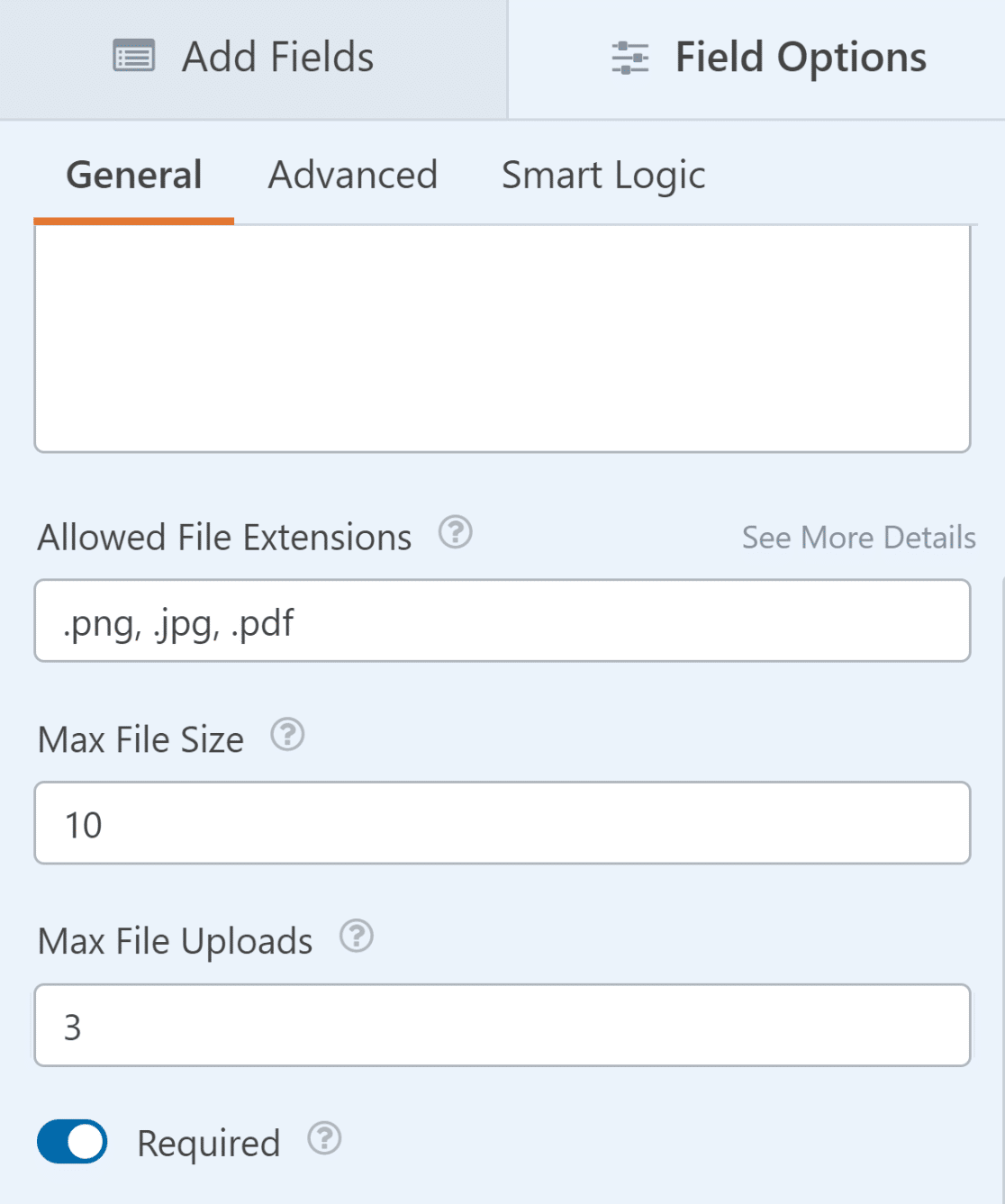
En la pestaña General del panel izquierdo, encontrará varias configuraciones que le permiten controlar los archivos que desea aceptar en el campo de carga:
- Etiqueta: Siéntase libre de cambiar la etiqueta del campo de Carga de Archivos por algo como "Carga de Imágenes" para que sea más relevante para el propio formulario y guíe a los usuarios en consecuencia.
- Extensiones de archivo permitidas: Si solo desea aceptar tipos de archivo específicos, puede especificarlos aquí. Simplemente introduzca las extensiones de archivo separadas por comas. Dejar esta opción en blanco permitirá todos los tipos de archivo admitidos (.png, .gif, .jpg, .doc, .xls, .ppt, .pdf, .wav, .mp3, .mp4, .mpg, .mov, .wmv)
- Tamaño máximo de archivo: Puede introducir el tamaño máximo de archivo que desea permitir para cada archivo. Esta entrada acepta valores en MB. Dejar esta configuración en blanco establecerá el límite de tamaño de archivo en el valor establecido por su proveedor de alojamiento web.
- Cargas máximas de archivos: Esta configuración le permite especificar el número máximo de archivos que un usuario puede enviar durante una sola entrada.
También puede optar por guardar los archivos cargados en su Biblioteca de Medios de WordPress. Esto es útil si desea publicar las imágenes en sus publicaciones o páginas más adelante.
Para configurar esto, haga clic en la pestaña Avanzado en las Opciones del campo de carga de archivos.

Luego, haga clic en el botón de alternancia junto a la opción Guardar archivo en la Biblioteca de Medios de WordPress para habilitarla.
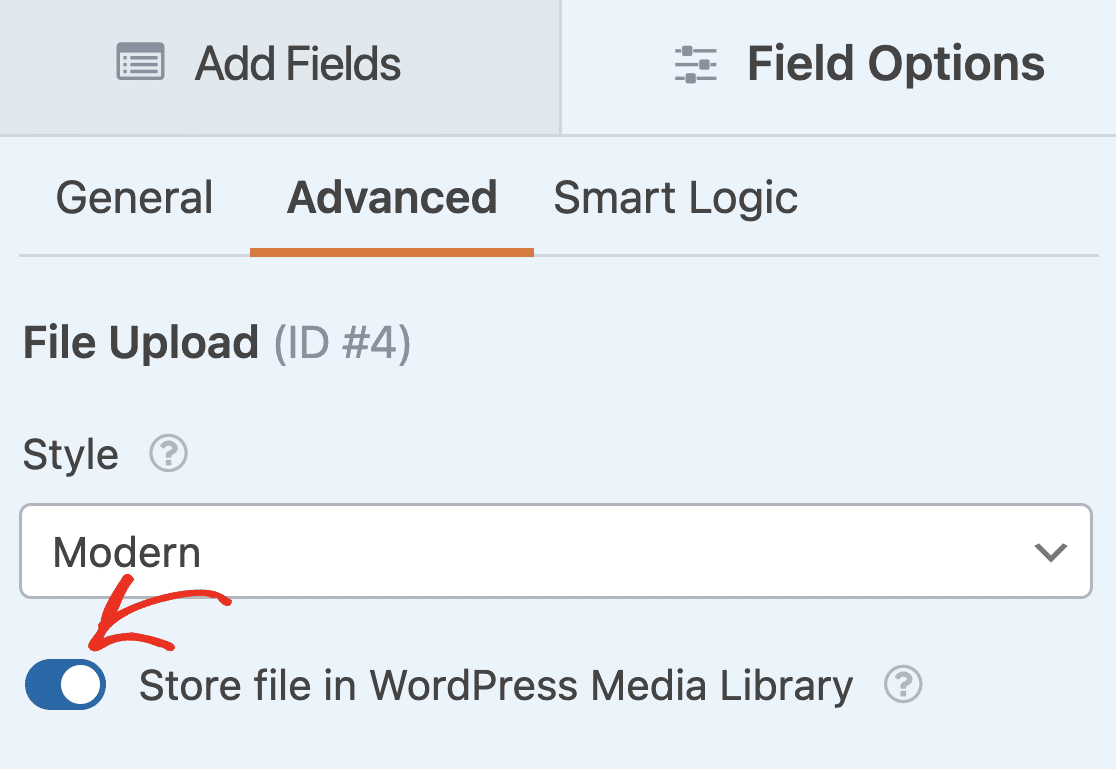
De esta manera, puede acceder a las imágenes enviadas por los usuarios desde su galería de WordPress.
Si está utilizando el campo de Texto Enriquecido para permitir a los usuarios cargar imágenes en su sitio de WordPress, primero deberá abrir las opciones de su campo y activar la opción Permitir cargas de medios.
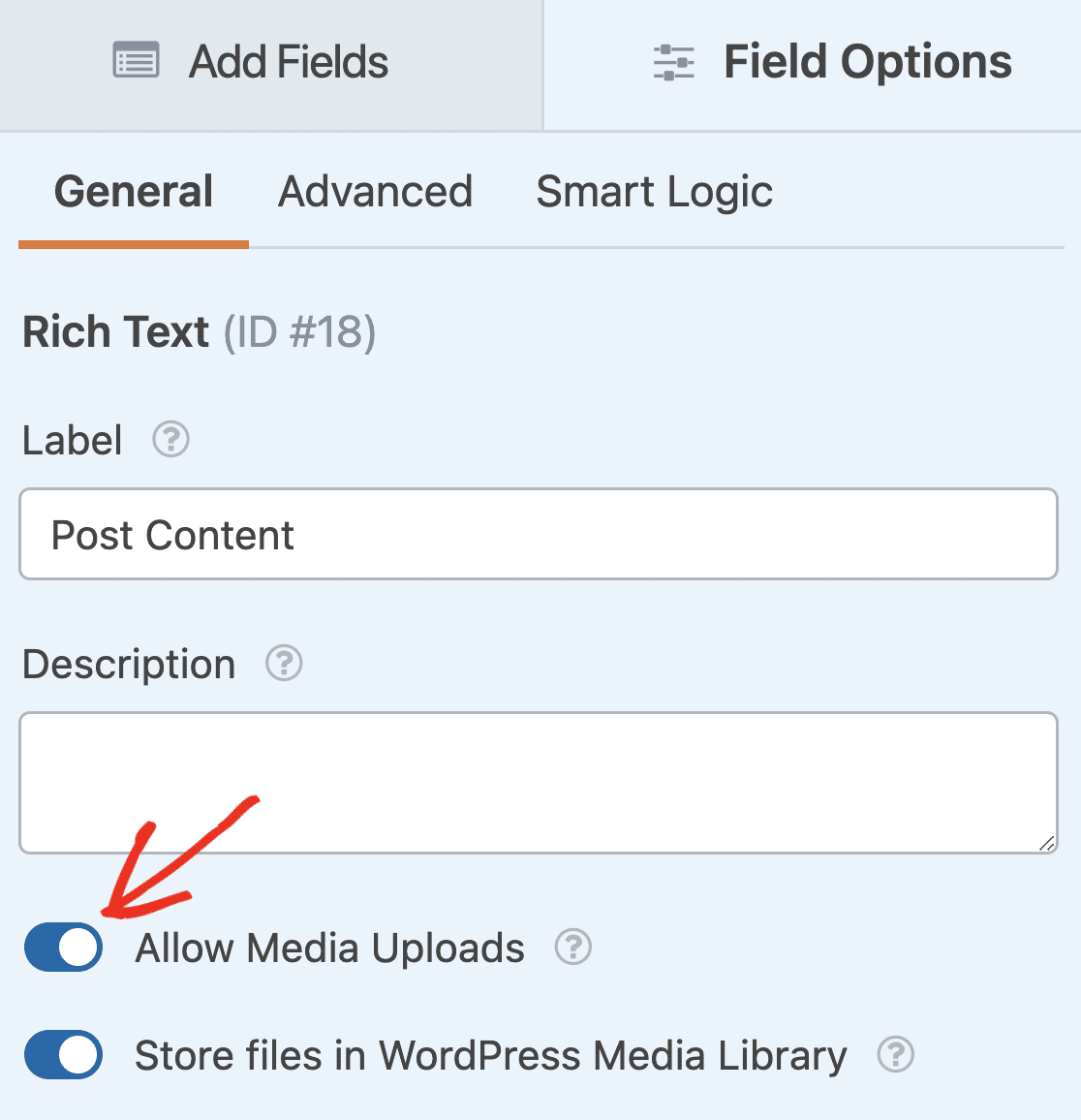
Luego, también puede activar la opción Guardar archivo en la Biblioteca de Medios de WordPress si lo desea. Cuando su formulario tenga el aspecto que desea, haga clic en Guardar en la parte superior del creador de formularios.
Paso 4: Edita las notificaciones del formulario de carga de archivos
WPForms le permite recibir los archivos cargados como archivos adjuntos en las notificaciones por correo electrónico. Para editar sus notificaciones, vaya a Ajustes » Notificaciones.
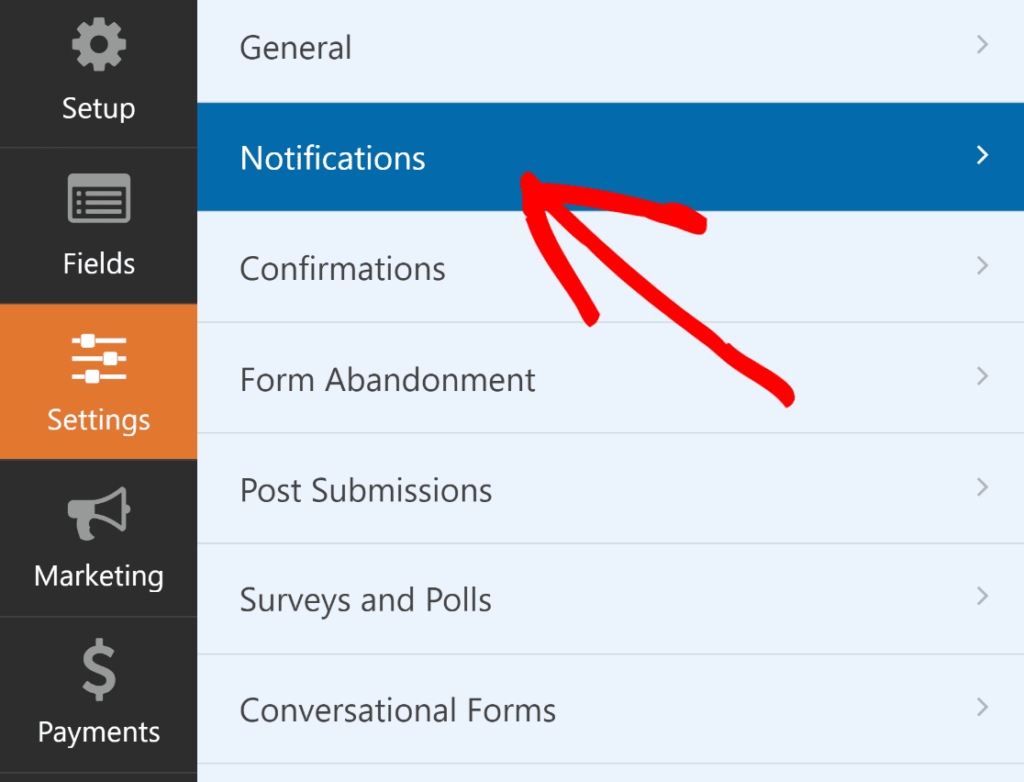
Puede editar la línea de asunto de la notificación, el cuerpo del correo electrónico, la dirección de correo electrónico de envío y más para asegurarse de que las notificaciones sean tan útiles y legibles como usted desee.

Si desea habilitar los archivos adjuntos de carga de archivos con el correo electrónico, desplácese hacia abajo hasta la sección Avanzado y haga clic en el interruptor Habilitar archivos adjuntos de carga de archivos.
¡Después de eso, simplemente especifique el campo de carga de archivos en el menú desplegable y listo!

También es una buena idea revisar tu mensaje de confirmación, que aparece en la pantalla inmediatamente después de que un usuario envía el formulario.

Para comprobar o editar tus confirmaciones, ve a Ajustes » Confirmaciones. Luego, personaliza el mensaje de confirmación a tu gusto y haz clic en Guardar.

Para obtener ayuda con otros tipos de confirmación, consulta nuestra documentación sobre cómo configurar confirmaciones de formularios. ¡Y con eso, estarás listo para poner en marcha tu cargador de imágenes!
Paso 5: Publica tu formulario de carga de imágenes para WordPress
WPForms te permite añadir tus formularios a muchos lugares de tu sitio web, incluyendo tus entradas de blog de WordPress, páginas de WordPress e incluso widgets de barra lateral.
Para empezar, haz clic en el botón Incrustar junto a Guardar en la parte superior del creador de formularios.

En este punto, verás un par de opciones de incrustación. Vamos a elegir Crear una página nueva para incrustar el formulario en una página nueva.

Después de eso, tendrás que introducir un nombre para tu página. Introduce un nombre y pulsa ¡Vamos! para continuar.

El formulario aparecerá ahora dentro del editor de WordPress, y puedes comprobar si te gusta su aspecto.
Una vez que estés satisfecho con la apariencia de tu formulario, haz clic en el botón Publicar para lanzar tu formulario de carga de archivos.

Bien, ahora que estás listo para aceptar envíos de formularios con cargas de archivos. Siéntete libre de probarlo añadiendo archivos para confirmar que funciona como se espera.

¡Genial! Así que ahora tu formulario está listo para aceptar cargas de archivos de tus visitantes.
Pero una vez que empieces a recibir envíos, ¿cómo vas a ver los archivos cargados? Eso es muy fácil, como te mostraremos en el siguiente paso.
Paso 6: Visualiza los archivos cargados en WordPress
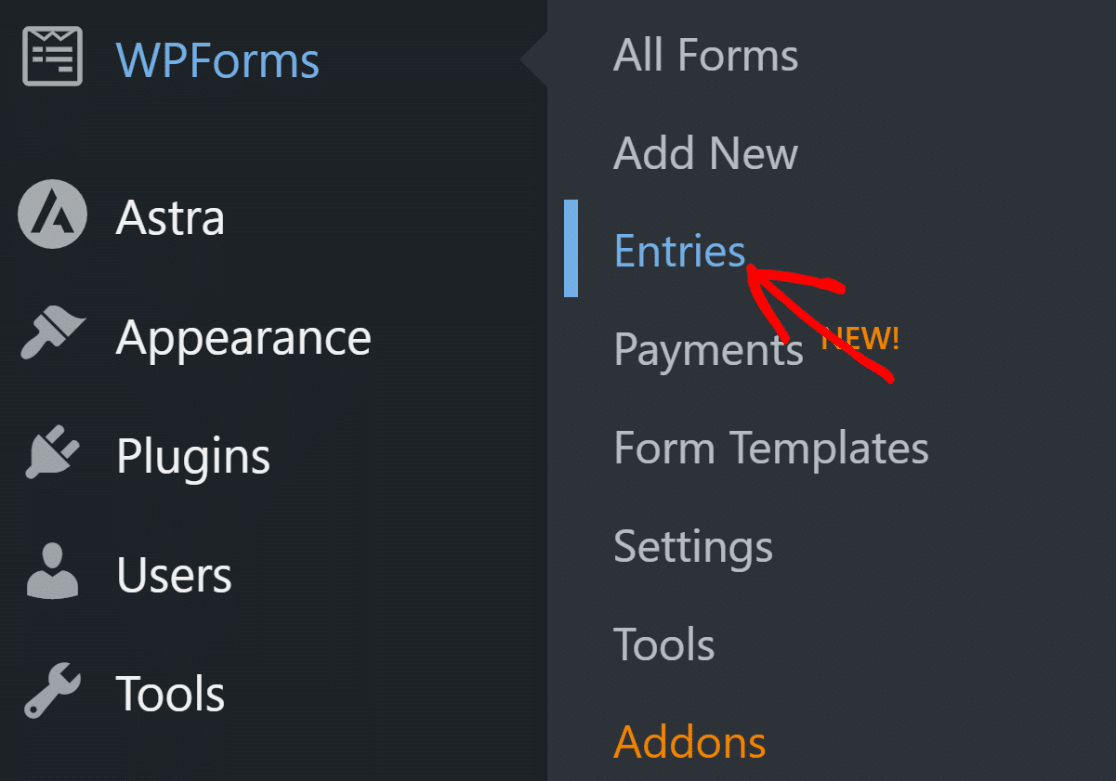
Puedes ver los archivos cargados desde tus Entradas de WPForms. Dirígete a tu panel de WordPress y haz clic en WPForms » Entradas.
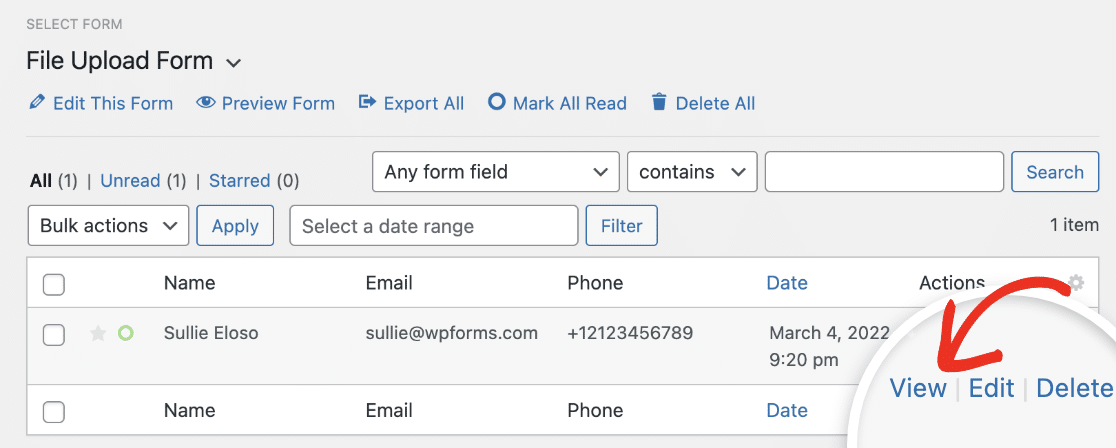
Luego, verás la pantalla de Entradas, donde encontrarás todos tus formularios activos. Haz clic en tu formulario de carga de archivos para ver sus envíos, y pulsa Ver para ver los detalles de una entrada específica.
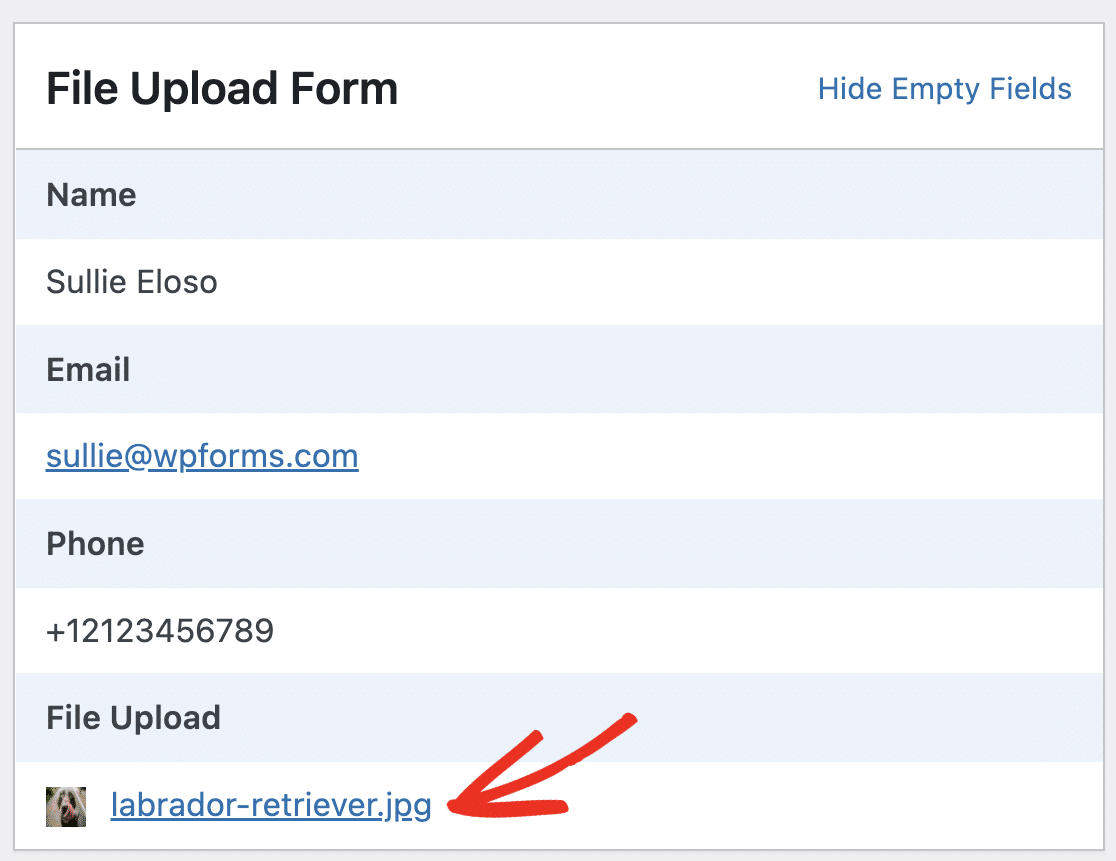
Ahora que estás dentro de la entrada, podrás ver el nombre del archivo, además de hacer clic en él para verlo y/o descargarlo.
Echa un vistazo a esta guía completa de entradas de formularios si quieres saber más. ¡Y eso es todo! Ahora sabes cómo permitir a los usuarios cargar imágenes en tu sitio de WordPress.
Preguntas frecuentes sobre cargas de imágenes en WordPress
Las cargas de imágenes son fáciles de configurar con WPForms, pero es posible que te encuentres con problemas de tamaño y formato de archivo. Aquí tienes algunas preguntas comunes que recibimos.
¿Cómo creo un cargador de imágenes en mi sitio web?
Puedes usar un plugin de creación de formularios como cargador de imágenes en tu sitio si el objetivo es permitir a los usuarios cargar imágenes en tu biblioteca de medios de WordPress.
¿Pueden los usuarios cargar directamente en WordPress?
Sí, puedes permitir a los usuarios cargar imágenes en tu galería de WordPress. Pero necesitarás un plugin como WPForms, que funciona como un cargador de imágenes para WordPress.
Permite a los usuarios cargar tipos de archivo como imágenes, audio, vídeo y documentos con un solo clic. Incluso puedes ver estas cargas como archivos adjuntos en tu pantalla de gestión de entradas de WPForms.
¿Por qué permitir a los usuarios cargar una imagen?
Quizás te preguntes cuándo tiene sentido permitir que los visitantes de tu sitio web carguen archivos de imagen en tu sitio. Añadir archivos multimedia a un formulario no solo es fácil, sino que también puede ser de gran ayuda.
Aquí tienes algunas formas en las que tu colaborador de WordPress puede usar un formulario de carga de imágenes:
- Para añadir imágenes a las fotos de su perfil
- Añadir imágenes a las envíos de entradas de su blog de invitados
- Añadir un archivo multimedia a un formulario de pedido personalizado
- Recopilar testimonios de tus productos
- Permitir a los usuarios enviar eventos en un calendario
...¡y probablemente puedas pensar en bastantes razones más para usar un cargador de imágenes para WordPress!
Tener un formulario de carga de imágenes te ahorra tiempo, ya que no tienes que cargar las imágenes del usuario tú mismo. También ayuda a mantener tu sitio seguro porque no tienes que dar acceso a todos tus usuarios para que inicien sesión en tu sitio si quieren cargar imágenes.
¿Qué formatos de imagen permite WordPress?
Cuando creas un formulario de carga de imágenes, WPForms utiliza los mismos valores predeterminados que WordPress.
Por defecto, puedes aceptar muchos tipos de archivos diferentes a través de tus formularios, incluyendo:
- Imágenes (.png, .gif y .jpg)
- Documentos (.doc, .xls, .ppt y .pdf)
- Vídeo (.mpg, .mov y .wmv)
- Audio (.wav, .mp3 y .mp4)
Si quieres añadir otros formatos de imagen, aquí te explicamos cómo permitir tipos de carga de archivos adicionales en tus formularios. Esto es útil si quieres permitir cargas de imágenes desde smartphones, ya que el formato del archivo y el tipo MIME pueden ser diferentes.
Si deseas aumentar el tamaño máximo de carga de imágenes para tu sitio, deberás ponerte en contacto con tu proveedor de alojamiento de WordPress para averiguar si es posible. Consulta este tutorial sobre cómo aumentar el tamaño máximo de carga de archivos en WordPress para más detalles.
¿Qué pasa si WordPress muestra 'inicia sesión para cargar imagen'?
Este mensaje significa que tu sitio está configurado para permitir cargas solo de usuarios registrados. Para solucionarlo, puedes usar un plugin como WPForms para permitir que los invitados carguen imágenes sin necesidad de iniciar sesión.
¿Por qué WordPress dice 'no tienes permiso para cargar este tipo de archivo'?
WordPress bloquea algunos tipos de archivo por defecto por motivos de seguridad.
Si ves este mensaje, el archivo de imagen que intentas cargar no está en la lista permitida. Puedes solucionarlo usando un plugin que te permita añadir más tipos de archivo de forma segura.
¿Qué es un formulario de envío de fotos en WordPress?
Un formulario de envío de fotos permite a las personas cargar imágenes en tu sitio sin necesidad de acceder al área de administración. A menudo se utiliza para concursos, entradas de invitados o galerías de imágenes. Puedes crear uno fácilmente con plugins como WPForms.
A continuación, Aceptar entradas de blog enviadas por usuarios en WordPress
¿Quieres que tus usuarios puedan enviar una entrada de blog completa, en lugar de solo una imagen? Consulta nuestra guía sobre cómo permitir a los usuarios enviar entradas de blog.
¿Listo para crear tu formulario? Empieza hoy mismo con el plugin de creación de formularios de WordPress más fácil. WPForms Pro incluye muchas plantillas gratuitas y ofrece una garantía de devolución de dinero de 14 días.
Si este artículo te ha sido útil, síguenos en Facebook y X (Twitter) para más tutoriales y guías gratuitas de WordPress.





La carpeta de origen también contiene una plantilla de página de WordPress con un bucle personalizado que muestra las imágenes publicadas para todos los usuarios. Es posible que desee aplicar una validación más estricta a las cargas de imágenes. Recuerde que está aceptando datos de usuarios que pueden cargar archivos inapropiados de forma accidental o malintencionada. Comprobar el tipo y el tamaño del archivo es un buen comienzo.
Hola Dovolena, gracias por tus comentarios. Ya se incluye una verificación del tipo de archivo en el campo de carga de archivos. De forma predeterminada, solo se permiten los tipos de archivo seguros recomendados por WordPress. Sin embargo, puedes permitir la carga de más tipos de archivo si lo deseas usando este tutorial.
Lo mismo ocurre con el tamaño del archivo. Permitirá el tamaño máximo de archivo permitido en la configuración de su servidor y puede reducirlo aún más si lo necesita, como se explica aquí
Me disculpo, pero no estoy seguro de entender tu información sobre ese bucle personalizado, ¿podrías ponerte en contacto con nuestro equipo de soporte aquí y proporcionar más información y seguramente podremos comprobarlo más a fondo?
¡Gracias!
¿Los clientes pueden subir tantas imágenes como quieran o el formulario solo acepta una imagen a la vez?
Hola Nivia, ¡excelente pregunta!
Sí, puedes subir varios archivos a un solo campo de carga de archivos. Para hacerlo, navega a Opciones de campo del campo de carga de archivos >> opción Avanzada y selecciona el estilo como “Moderno”.
A continuación, en el campo “Número máximo de archivos”, puedes elegir el número de archivos que los usuarios pueden enviar. Para más detalles sobre el uso del estilo Moderno del campo de carga de archivos, consulta nuestro tutorial
¡Espero que esto ayude! Si tienes más preguntas sobre esto, o si he malinterpretado tu pregunta de alguna manera, por favor contacta a nuestro equipo de soporte. ¡Estaremos encantados de ayudarte más desde allí! :)
¿Hola, estoy muy interesado en esta función y espero usarla para un libro de visitas interactivo. ¿Es posible que las fotos subidas se guarden en una carpeta o galería en particular en el sitio de WordPress para que pueda usar la carpeta para un álbum o control deslizante en la página misma o en otro lugar?
¡Gracias y que tenga un buen día!
Hola Leonard, puedes cambiar la ubicación de carga de archivos a tu biblioteca de medios en WordPress como se explica en este tutorial. Una vez que estén en la biblioteca de medios, podrás usarlos fácilmente en galerías o controles deslizantes, etc.
¡Espero que esto ayude!
Sí, vi eso, sin embargo, ¿esa función solo se guardaría en la carpeta de medios general? ¿Es posible que se guarden automáticamente en otra carpeta de medios para no mezclarse con los otros medios del sitio web?
Hola Leonard, me temo que esa función no está disponible en este momento. ¡La tendremos en cuenta para el futuro!
¡Gracias por la sugerencia!
Hola, digamos que tengo un sitio web que vende marcos de fotos. ¿Hay alguna manera de permitir que los usuarios suban una foto y previsualicen su imagen con los marcos disponibles en mi sitio en tiempo real? ¡Por favor, ayuda!
Hola Husnul: Me temo que esta opción no está disponible en este momento. La tendremos en cuenta para el futuro. ¡Gracias por la sugerencia!
¡Hola Abhishek!
¿Hay alguna novedad sobre este problema? ¿Podemos lograr esto ahora?
Hola Ramin: Te pido disculpas, esta función aún no está disponible y no podemos proporcionarte la solución que necesitas por ahora ni una fecha estimada de cuándo estará disponible.
Debido a la gran cantidad de sugerencias de funciones que recibimos de nuestros usuarios, necesitamos revisar y priorizar las funciones y mejoras que se incluirán en cada ciclo de desarrollo.
Actualmente, las nuevas funciones/mejoras se priorizan según varios factores, como su beneficio para la mayoría de nuestros usuarios de complementos, la demanda de la función, así como los recursos de desarrollo requeridos. Desafortunadamente, por ahora, la función que ha solicitado no es algo que muchos usuarios hayan pedido.
Sin embargo, me he asegurado de que su correo electrónico se anote en el informe de solicitud de funciones para que reciba una actualización en caso de que esta función esté disponible en una versión.
¡Gracias!
¿Puedes recomendarme un plugin para eso? Yo tampoco puedo encontrarlo.
Hola Divij: Me temo que actualmente no tenemos ninguna opción de este tipo, añadiré tu voto a la solicitud de funciones para que el equipo de desarrollo pueda considerarla en el futuro.
Disculpa las molestias.
Hola, en mi sitio web tengo una lista de archivos pdf. Necesito permitir que el usuario cargue sus archivos pdf en la misma página automáticamente, ¿hay alguna manera?
Hola Sudha: Me temo que no hay una forma integrada de cargar el archivo en la misma página automáticamente, lo máximo que puedes hacer actualmente es cargar los archivos en la sección de medios de tu sitio para que te sea fácil añadirlos a las páginas.
¡Espero que esto ayude!
¿Hay alguna forma de establecer una imagen predeterminada (de la biblioteca de medios) si el usuario no introduce una? En mi caso, tengo un formulario de envío de publicaciones que incluye una imagen opcional.
Hola Ted: ¡Estaremos encantados de ayudarte! Cuando tengas un momento, escríbenos a soporte para que podamos ayudarte. Si tienes una licencia de WPForms, tienes acceso a nuestro soporte por correo electrónico, así que por favor envía una solicitud de soporte. De lo contrario, ofrecemos soporte gratuito limitado en el foro de soporte de WPForms Lite en WordPress.org.
Gracias 🙂
Hola,
¿Hay alguna forma de mostrar las imágenes cargadas?
Hola Mike: ¡Gran pregunta! Todos los archivos se almacenan en las carpetas de carga de tu instalación de WordPress, incluso puedes cambiarlos para que se almacenen en la sección de medios de tu instalación de WordPress.
Una vez que los archivos estén en la biblioteca de medios, puedes mostrarlos en cualquier lugar de tu sitio, como haces con cualquier otra imagen presente en tu biblioteca de medios.
¡Espero que esto ayude!
¿Puedo usar este plugin para permitir que mis visitantes registrados suban varias imágenes en un solo envío?
Hola Rex, sí, hay una función de carga de archivos incorporada en la opción Estilo Moderno con la capacidad de subir varias imágenes.
Para más preguntas sobre esto, por favor contacte al equipo de soporte.
Que tengas un buen día :)
Hola, vendo llaveros personalizados con las fotos de mis clientes. Normalmente me envían sus fotos individualmente por correo electrónico y a veces puede ser un problema revisarlas. ¿Permitiría este sitio web que un cliente suba una foto para un pedido personalizado?
¡Hola Abigail! ¡Gran pregunta! Sí, puedes permitir absolutamente que los usuarios suban imágenes en tu sitio. El campo de carga de archivos está disponible con cualquier versión de pago de WPForms.
Para cualquier ayuda adicional sobre esto, no dude en ponerse en contacto con nuestro equipo de soporte.
¡Que tengas un buen día! 🙂
Hola Grace, ¿alguna versión de tus plugins escanea las cargas de los usuarios para evitar subir virus o malware al sitio/servidor?
Hola Shane,
WPForms debería encargarse de la mayor parte de la seguridad de carga de archivos por usted; no permitimos que se suban archivos no aprobados o no autorizados. Así que, siempre que esté utilizando un hosting web de confianza, no debería haber ningún problema.
Si no está seguro de los métodos que utiliza su proveedor de hosting web para proteger sus servidores, le sugiero que les pregunte tanto sobre eso como sobre lo que harían por usted si su sitio fuera violado. ¡Siempre es mejor saberlo!
También puede restringir tipos de archivo y esto restringirá que ciertos tipos de archivo se suban.
Si tiene alguna pregunta, por favor, póngase en contacto con nosotros en soporte para que podamos ayudarle.
Si tienes una licencia de WPForms, tienes acceso a nuestro soporte por correo electrónico, así que por favor envía una solicitud de soporte. De lo contrario, ofrecemos soporte gratuito limitado en el foro de soporte de WPForms Lite en WordPress.org.
¡Gracias! 🙂
¿Pueden los miembros subir sus propias imágenes/documentos y mantenerlos seguros de otros?
Hola Leslie, la seguridad de la carga de archivos depende de un hosting web de confianza. Si no está seguro de los métodos que utiliza su proveedor de hosting web para proteger sus servidores, le sugiero que les pregunte tanto sobre eso como sobre lo que harían por usted si su sitio fuera violado. ¡Siempre es mejor saberlo!
Además, añadimos un hash único al final del archivo (por ejemplo: mi-logo-570543445db74.png) para que un usuario malintencionado no pueda abrir fácilmente un montón de archivos que se han subido a su sitio.
Además, tenga en cuenta que no tenemos una función para subir los archivos a carpetas específicas para cada usuario.
Si tiene alguna pregunta, por favor, póngase en contacto con nosotros en soporte para que podamos ayudarle.
Si tienes una licencia de WPForms, tienes acceso a nuestro soporte por correo electrónico, así que por favor envía una solicitud de soporte. De lo contrario, ofrecemos soporte gratuito limitado en el foro de soporte de WPForms Lite en WordPress.org.
¡Gracias! 🙂
¡Suena genial!
Pero, ¿podrías explicar cómo conectar este formulario y la carga de imágenes a un plugin de libro de visitas? Estoy buscando una opción que permita a los visitantes escribir una entrada en el libro de visitas con una o más imágenes, preferiblemente mostradas en mi página de la forma más automática posible. Sin embargo, por razones de seguridad/spam, me gustaría poder aceptar/rechazar las entradas/imágenes del libro de visitas.
¿Sugerencias sobre cómo hacer esto?
Hola Seline: si el plugin de libro de visitas tiene la capacidad de crear tipos de publicaciones personalizadas (como la mayoría de los plugins tienen esta función), ¡entonces esto se puede lograr! Puedes usar nuestro complemento de envío de publicaciones y configurar un tipo de publicación personalizada allí. Con esto, la imagen que subas se puede usar como imagen destacada para ese tipo de publicación personalizada.
¡Espero que esto ayude!
Si tienes una licencia de WPForms, tienes acceso a nuestro soporte por correo electrónico, así que por favor envía una solicitud de soporte. De lo contrario, ofrecemos soporte gratuito limitado en el foro de soporte de WPForms Lite en WordPress.org.
¡Gracias! 🙂
¿Quiero que los usuarios puedan descargar mi solicitud de empleo, completarla y luego subirla de nuevo a mi sitio web, y que se envíe a mi correo electrónico/notificarme. ¿Es algo que WP Forms puede hacer?
Hola Emily: Es posible que necesitemos más detalles para proporcionar la mejor solución posible para esto. Si tu formulario de solicitud está en un formato descargable como PDF, los usuarios pueden descargarlo a través de un enlace y luego completarlo. Una vez hecho, deberían subir el PDF completado a un formulario creado por WPForms usando el campo de carga de archivos.
Para obtener más ayuda con esto, por favor envía un ticket de soporte y nuestro equipo de soporte estará encantado de ayudarte.
Gracias 🙂
Hola, ¿es posible usar la entrada del formulario para usarla en otro plugin, digamos WP Inventory Manager? Quería una forma de permitir que mis usuarios agreguen nuevos elementos al inventario pendiente. Así que tomo su entrada con este formulario y almaceno/muestro lo que ingresan usando WP Inventory Manager.
Hola Bryan: Para lograr lo que has mencionado se requeriría una personalización extensa. Por favor, consulta nuestro artículo con detalles sobre nuestra estructura de tabla de datos.
Básicamente, almacenamos todos los datos del formulario en dos tablas dentro de la base de datos nativa de WordPress. Los valores de los campos para las entradas se almacenan en la tabla de entradas y están codificados en un único objeto JSON para un mejor almacenamiento.
¡Espero que esto ayude! :)
¿Podemos crear un marco personalizado? El usuario puede subir su foto a un marco que ya preparamos. Igual que una cabina de fotos.
¡Hola Yohan! Nuestro plugin solo proporciona las herramientas para subir imágenes a tu sitio y no tiene ninguna función para mostrar las imágenes subidas. Lamento que no tengamos una solución para ti en esto, pero si tienes alguna otra pregunta sobre WPForms, no dudes en contactarnos :)
Hola, quiero que mis usuarios puedan subir una descripción y una imagen a una página y que solo ellos puedan ver esta descripción e imagen. Así que estarían escuchando pistas o viendo videos y la descripción y la foto que subieron permanecen en la página cuando han iniciado sesión, pero solo aparecen en la página para ellos. ¡Gracias!
Hola Julius: Actualmente, no tenemos una función incorporada que muestre entradas/imágenes a los usuarios registrados que ellos mismos hayan subido. Sin embargo, estoy de acuerdo en que sería muy útil. He tomado nota de la solicitud de función y la tendremos en cuenta a medida que planifiquemos nuestra hoja de ruta para el futuro.
Mientras tanto, si estás dispuesto a probar algo de código, tenemos un fragmento de código que te permitirá mostrar una tabla de todas las entradas en el frontend de tu sitio. En caso de que desees explorar opciones de desarrollo personalizadas, recomendamos encarecidamente usar Codeable y a largo plazo puedes optar por WPBuffs
Gracias 🙂
¿Encontraste alguna solución para eso?
Hola Oliver:
Pido disculpas por las molestias, ya que esta función todavía está en revisión y en el radar del equipo de desarrollo.
Gracias por tu comprensión.
Estoy haciendo una página web donde la gente puede subir imágenes. Es una página de cómics y quiero saber cómo puedo implementar un sistema donde la gente pueda crear una cuenta y subir sus cómics. ¿Es posible?
¡Hola Jullian! Cualquiera de nuestras versiones de pago te dará acceso a nuestro Campo de Carga de Archivos, con el que puedes crear formularios que permitan a la gente subir sus cómics. Tenemos un artículo aquí sobre cómo crear formularios para permitir cargas.
Sin embargo, para crear formularios que permitan a la gente crear una cuenta se requeriría nuestro complemento de Registro de Usuarios, que está disponible con nuestras licencias de nivel Pro o superior. Más información sobre este complemento se puede encontrar en: https://wpforms.com/docs/how-to-install-and-use-user-registration-addon-with-wpforms/
Espero que esto ayude a aclarar 🙂 Si tienes alguna otra pregunta al respecto, por favor contáctanos.
Hola, ¿se puede configurar este formulario para que los usuarios puedan subir todo, pero solo después de la revisión del administrador y la activación manual, la imagen sea visible en el sitio web? Saludos cordiales
Hola:
¡Esa es una buena pregunta! Ten en cuenta que cualquier archivo subido usando el campo de Carga de Archivos en WPForms no será visible en el frontend del sitio web. Sin embargo, ten en cuenta que, por defecto, los archivos subidos por el usuario se almacenan en la carpeta WPForms dentro del directorio Uploads de tu sitio.
Si prefieres subir los archivos a la Biblioteca de Medios de WordPress, haz clic en el campo de Carga de Archivos en el constructor de formularios. Luego, en Opciones Avanzadas, marca la casilla Almacenar archivo en la Biblioteca de Medios de WordPress.
Por si acaso, por favor consulta nuestro tutorial aquí para más detalles.
Si deseas que las Entradas sean aprobadas, tenemos el complemento de Envío de Entradas que incluye la Imagen Destacada de la Entrada que puede ser aprobada/rechazada manualmente. Por favor, consulta la guía completa sobre este complemento.
Si tienes una licencia de WPForms, tienes acceso a nuestro soporte por correo electrónico, así que por favor envía un ticket de soporte. De lo contrario, ofrecemos soporte gratuito limitado en el foro de soporte de WPForms Lite en WordPress.org.
Gracias 🙂
Hola
¿se pueden establecer condiciones para que solo se permitan subir fotos de un tamaño y dimensión determinados?
/Urban
Hola:
No tenemos una función para establecer la dimensión de una imagen y validarla para su carga. Añadiré tu voto para considerar esta función como una mejora para el futuro. Sin embargo, puedes establecer absolutamente el tamaño máximo de carga de archivo como se muestra aquí.
¡Espero que esto ayude! 🙂
Hola,
¿Cumple este formulario con las normas de accesibilidad? ¿Cómo obtendría la imagen el texto "alt"? ¿Tendría que añadirlo yo mismo?
Gracias
Hola Robin: Para asegurarnos de responder a tu pregunta lo más exhaustivamente posible, ¿podrías ponerte en contacto con nuestro equipo?
Si tienes una licencia de WPForms, tienes acceso a nuestro soporte por correo electrónico, así que por favor envía un ticket de soporte. De lo contrario, ofrecemos soporte gratuito limitado en el foro de soporte de WPForms Lite en WordPress.org.
Gracias.
¿Hay alguna forma de conectar un PDF subido al post (usando Post Submissions) para que se pueda descargar desde el post en el frontend?
Hola Bekee, necesitarías nuestro complemento Post Submission, que está disponible en el nivel de licencia Pro o superior.
A continuación, deberás configurar tus campos meta personalizados, específicamente el campo de carga de archivos. Recomendamos usar el plugin Advanced Custom Fields para esto. Aquí tienes una guía excelente sobre cómo usar campos personalizados. Para más información sobre cómo añadir metadatos de posts personalizados adicionales, por favor, consulta nuestra guía aquí.
Para mostrar campos adicionales en el post publicado, el tema de tu sitio deberá tener la capacidad (o ser personalizado) para mostrar los campos personalizados. Sin embargo, si no es así, necesitarás alguna implementación personalizada y sugerimos usar codeable o WPBuff.
¡Espero que esto ayude!
Hola. ¿Es posible permitir a los usuarios subir una foto a su cuenta de usuario personal?
Hola Angie, eso es posible con nuestro complemento User Registration y mapeando los metadatos personalizados del campo de carga de archivos como se describe aquí.
Por favor, consulta nuestro tutorial completo sobre cómo configurar campos meta de usuario personalizados.
Espero que esto ayude.
hola, ¿hay alguna forma de que pueda permitir al usuario recortar su imagen al subir su imagen de perfil?
Hola Minesh: Actualmente no tenemos la función en el campo de carga de archivos para recortar imágenes al subirlas. Estoy de acuerdo en que sería muy útil, y lo añadiré a nuestro rastreador de solicitudes de funciones para que esté en el radar de nuestros desarrolladores.
Hola
Encuentro que no puedo subir imágenes desde un móvil; son en formato JPEG, no OIC. Cuando las descargo a mi ordenador se pueden subir al sitio web a través del formulario, pero no desde ningún móvil. ¿Hay algo que pueda cambiar?
Hola Susan: ¡Estaremos encantados de ayudarte! Cuando tengas un momento, por favor, escríbenos a soporte para que podamos ayudarte.
Si tienes una licencia de WPForms, tienes acceso a nuestro soporte por correo electrónico, así que por favor envía una solicitud de soporte.
De lo contrario, ofrecemos soporte gratuito limitado en el foro de soporte de WPForms Lite en WordPress.org.
Gracias 🙂