


Resumen de IA
¿Quieres aceptar publicaciones patrocinadas en tu sitio y permitir que la gente pague por publicación con un plugin de WordPress? Con WPForms, monetizar tu sitio web con publicaciones patrocinadas es fácil. Todo lo que necesitas hacer es crear un formulario de envío de entradas de blog y exigir a los usuarios que paguen para enviar.
Así que en este tutorial, te mostraremos cómo crear un formulario de envío de entradas y aceptar pagos de tus usuarios.
Empieza a ganar dinero con los envíos de entradas ahora
Aceptar publicaciones patrocinadas en tu sitio
Aceptar publicaciones patrocinadas en tu sitio es una táctica común para ganar dinero en línea. Ayuda a tus patrocinadores a obtener visibilidad publicando una entrada de pago. Puedes publicarlas de vez en cuando para obtener ingresos extra de tu blog.
Al publicar un artículo de pago, asegúrate de decirle explícitamente a tu audiencia que está patrocinado. De lo contrario, el artículo podría parecer un poco fuera de sintonía con tu audiencia de confianza. Puedes leer cómo añadir un prefijo de publicación patrocinada a los títulos de tus entradas.
WPForms hace que sea muy fácil aceptar publicaciones patrocinadas en tu sitio. Ni siquiera tienes que ofrecer credenciales de inicio de sesión a tu sitio de WordPress. Aun así, puedes permitir que los usuarios envíen artículos para su revisión en tu panel de WordPress utilizando nuestro complemento Post Submissions.
También puedes aceptar pagos directamente desde tu formulario de WordPress. Esto hace que aceptar, revisar y publicar envíos de publicaciones patrocinadas sea rápido y fácil.
Veamos cómo permitir que los usuarios paguen por publicación con un plugin de WordPress, paso a paso.
Cómo requerir que los usuarios paguen por publicación con un plugin de WordPress
Paso 1: Instalar WPForms y Complementos
Lo primero que debes hacer es instalar y activar el complemento WPForms. Aquí tienes una guía paso a paso sobre cómo instalar un complemento de WordPress.
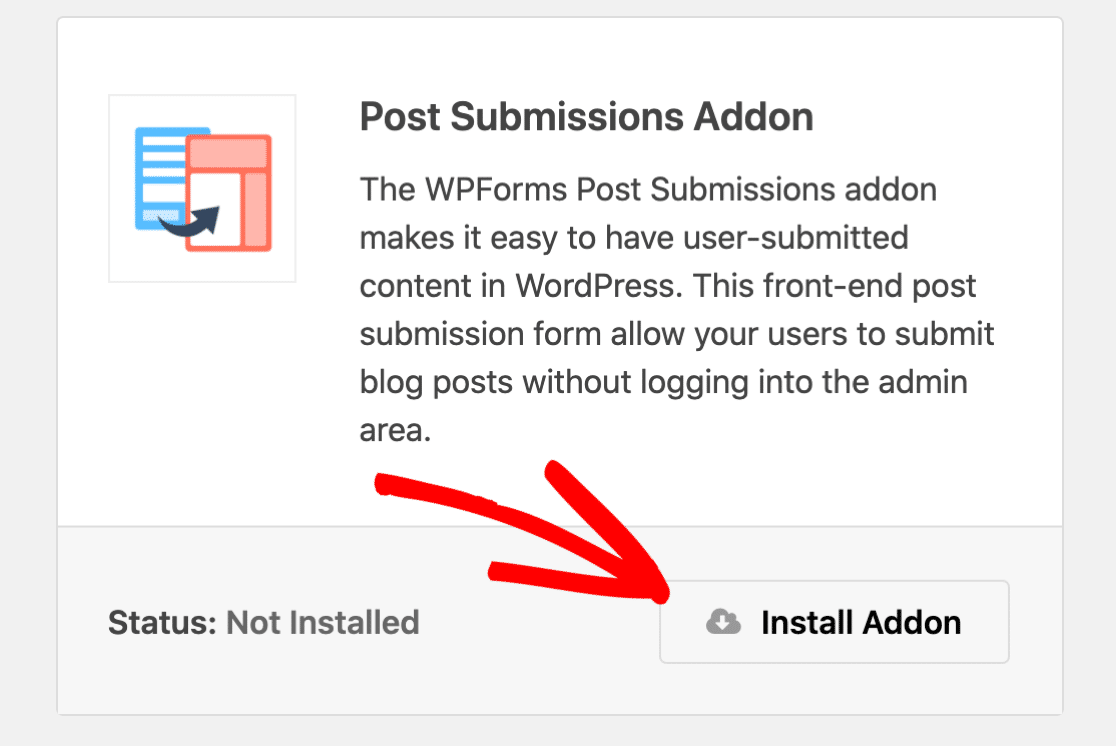
Luego, necesitas instalar el complemento Post Submissions. Puedes hacerlo yendo a WPForms » Complementos en tu menú de WordPress y haciendo clic en Instalar complemento debajo del complemento.
Por último, necesitas instalar uno de los complementos de pagos de WPForms. WPForms te permite aceptar pagos a través de PayPal, Stripe, Square o Authorize.Net si tienes un plan Élite.
Puedes instalar tu complemento de pago de la misma manera que instalamos el complemento Post Submissions. Luego, asegúrate de configurar tu complemento de pago antes de intentar añadir un campo de pago a tu formulario. Si necesitas ayuda, consulta nuestra documentación para el complemento que elegiste:
Paso 2: Crear un formulario de envío de entradas de blog
Después de la instalación, necesitarás crear un formulario de envío de entradas de blog. Para empezar, puedes ver nuestro tutorial sobre cómo crear un formulario de envío de entradas de blog en WPForms.
La forma más rápida de empezar es usar nuestra plantilla de formulario de envío de entradas de blog.
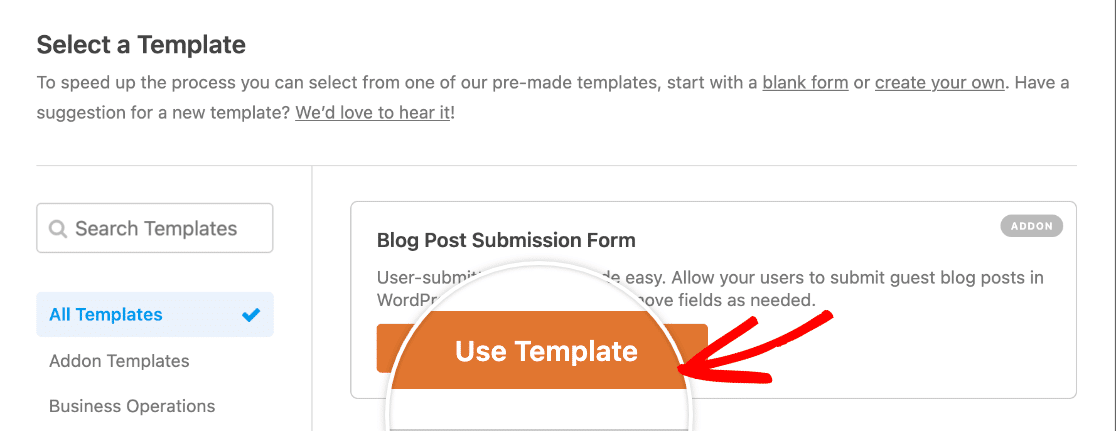
Puedes hacer los cambios que quieras en esta plantilla para personalizarla. Por ejemplo, podrías reemplazar el campo de texto de párrafo de contenido de la entrada con un campo de texto enriquecido si quieres que los redactores den estilo a sus propias entradas.
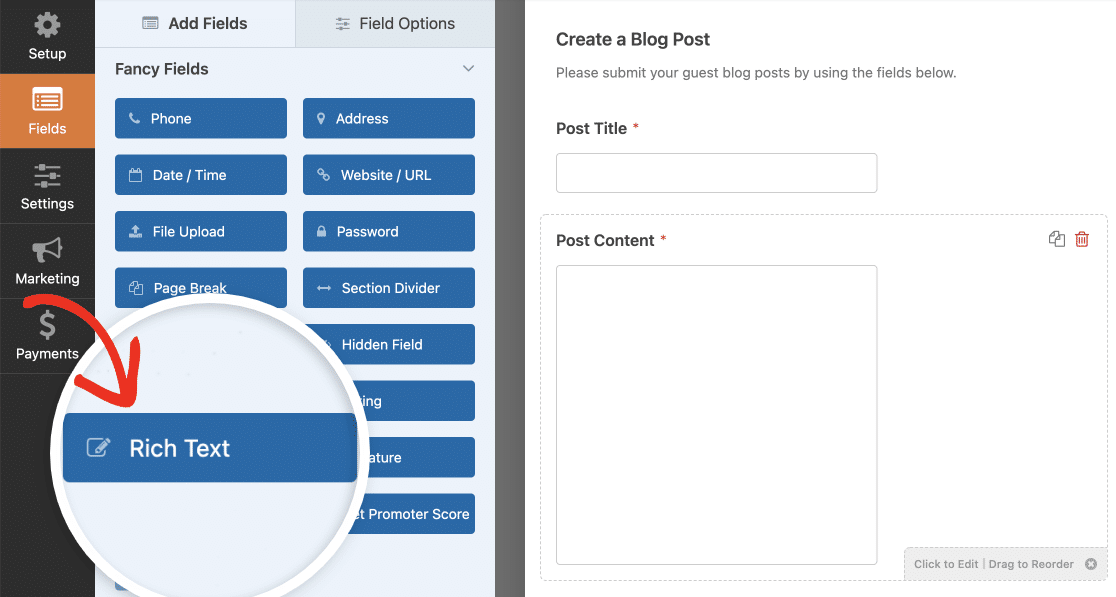
Esto puede ahorrarte tiempo durante el proceso de revisión después del envío.
Para exigir que los usuarios paguen para enviar una publicación, necesitarás personalizar el formulario un poco más.
En este ejemplo, veamos cómo aceptar pagos a través de Stripe. Pero los pasos serán prácticamente los mismos sin importar el complemento de pago que utilices.
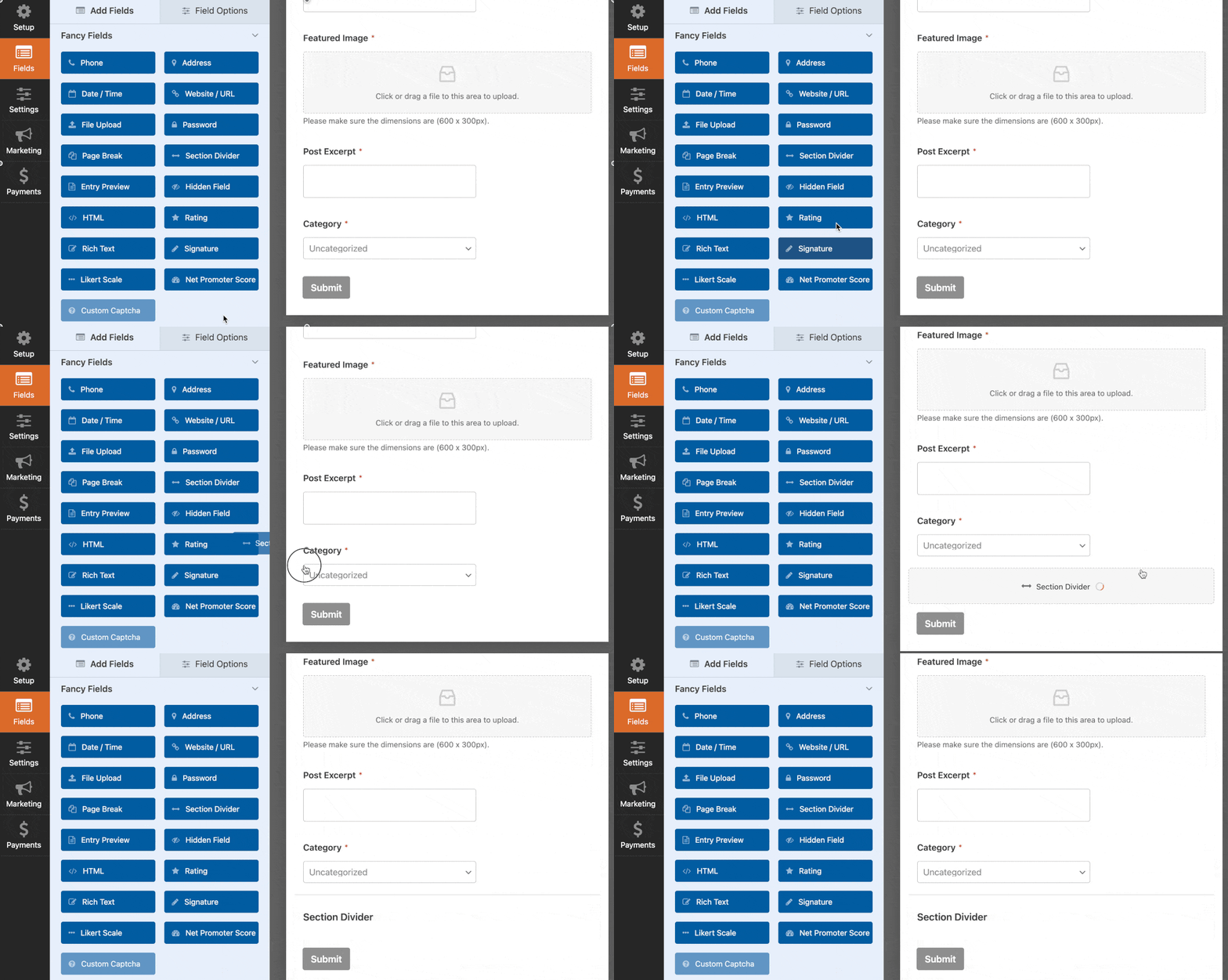
Antes de agregar campos de pago a nuestro formulario, separemos la sección de pago del resto del formulario arrastrando y soltando el campo Divisor de sección en el formulario.
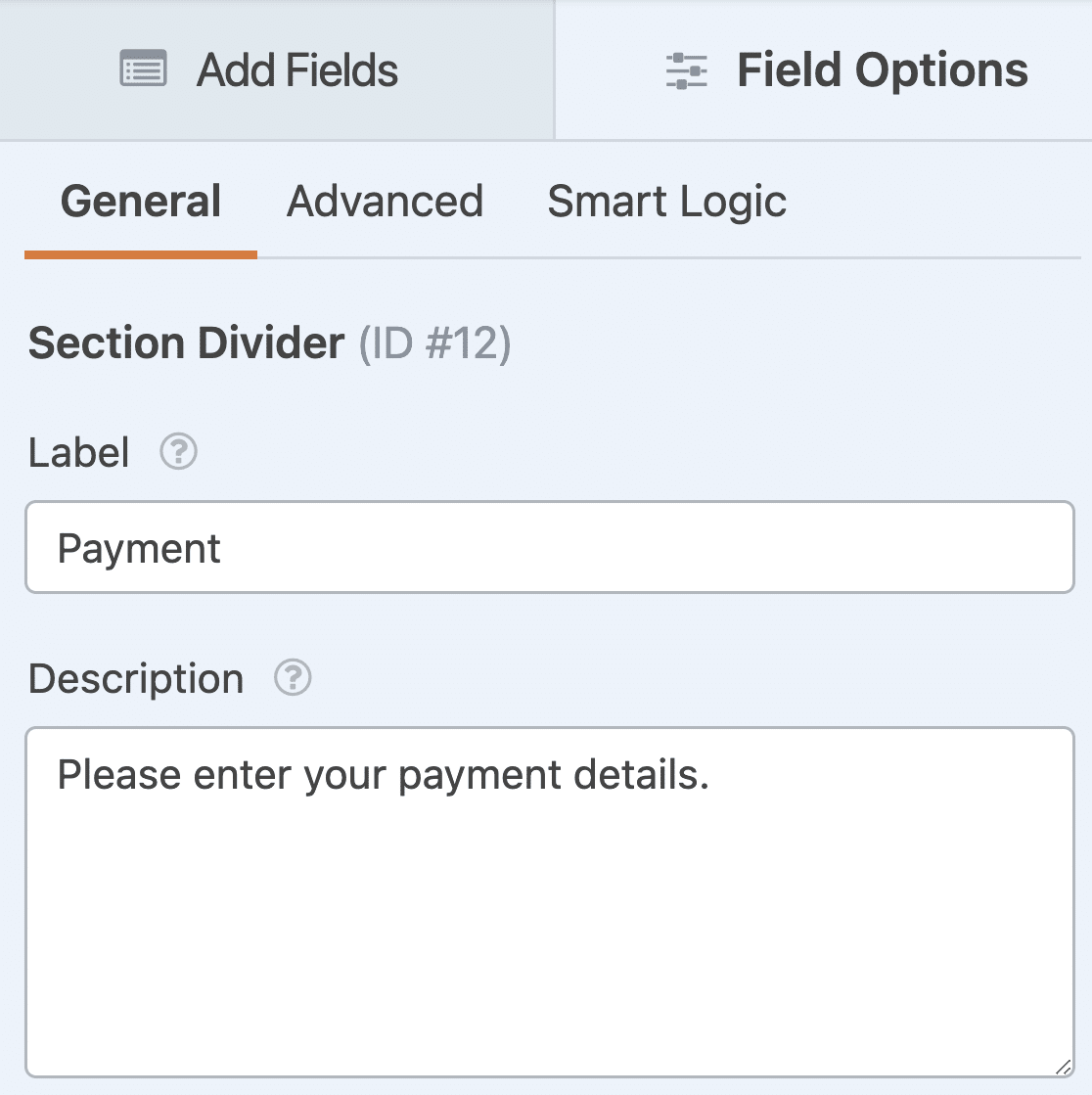
Para personalizar el campo, haz clic en el Divisor de sección que acabas de agregar en el panel derecho. En el panel izquierdo, ahora puedes personalizar la etiqueta y la descripción.
A continuación, agreguemos 2 campos de pago a nuestro formulario: Artículo único y Tarjeta de crédito Stripe.
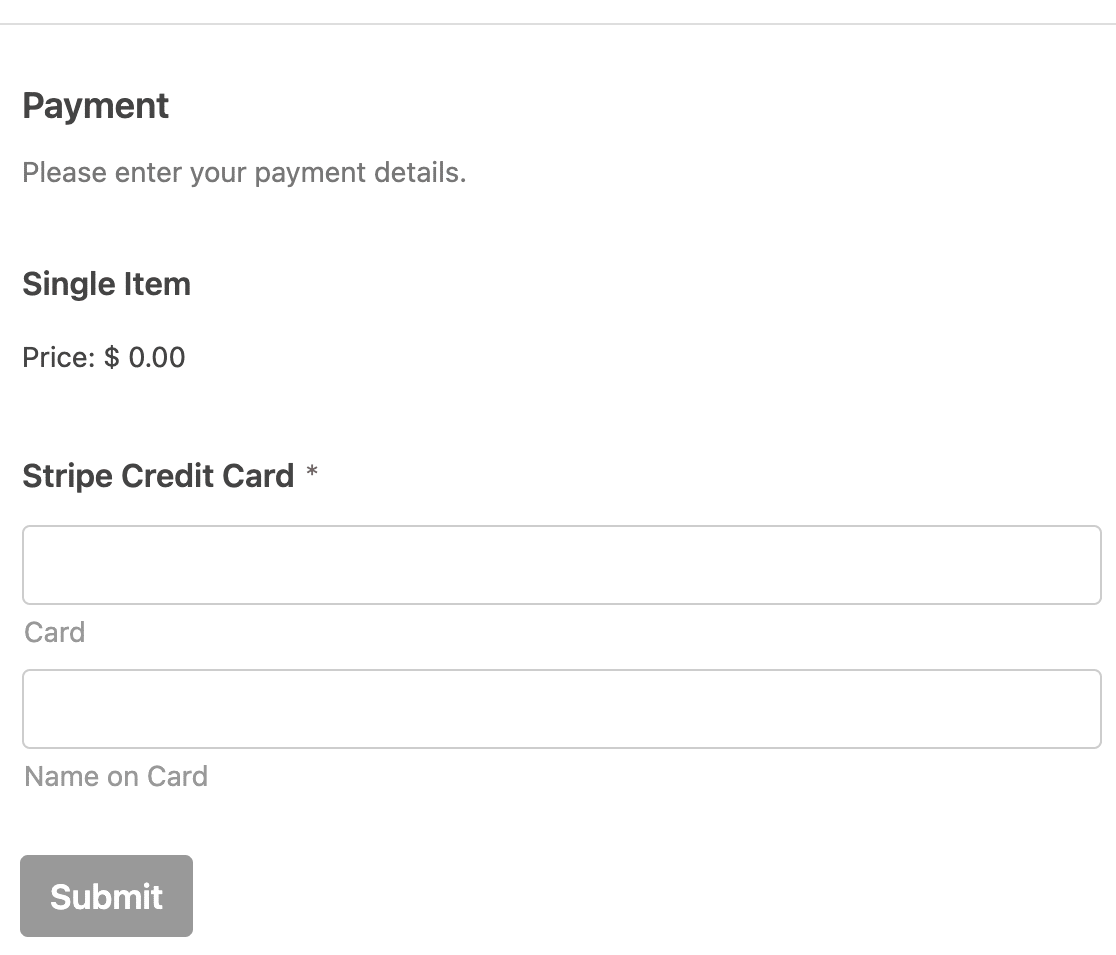
En el campo Artículo único, tendrás que personalizar la etiqueta y establecer el precio del artículo. Asegúrate de establecer el precio correcto de la publicación patrocinada que sea rentable para ti.
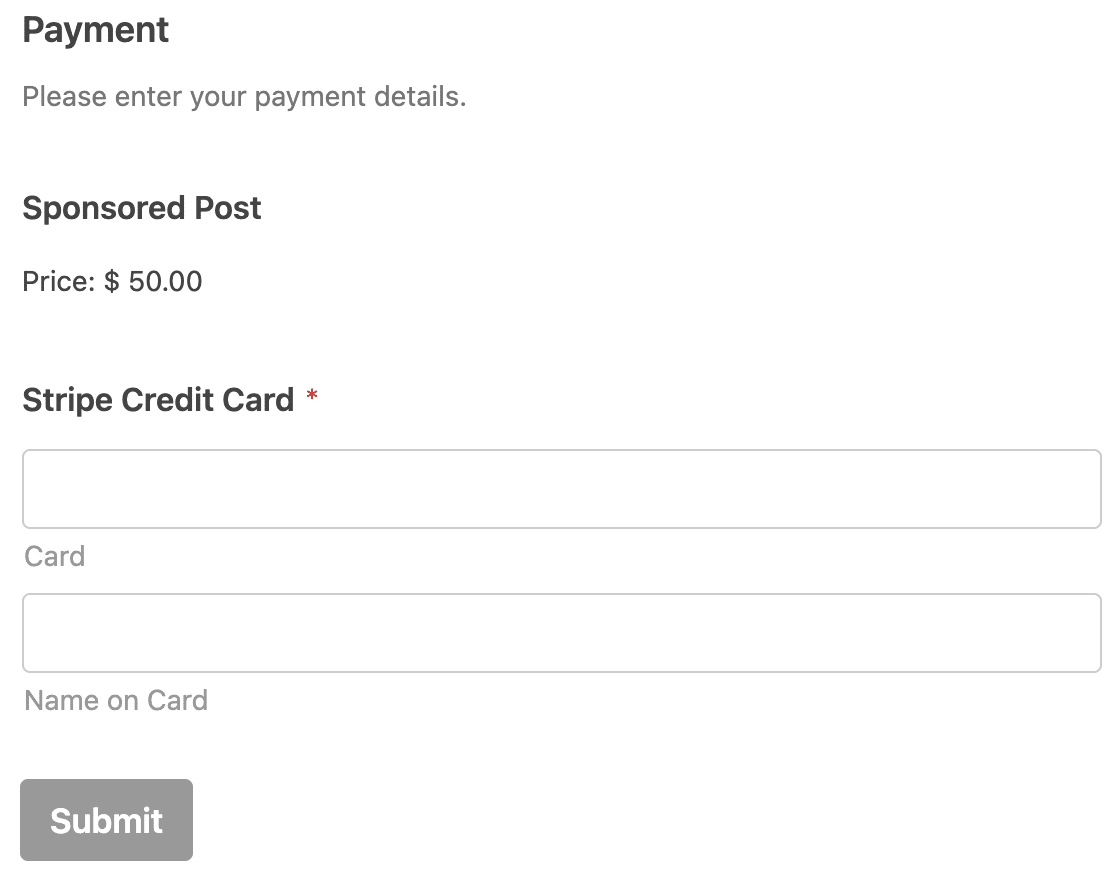
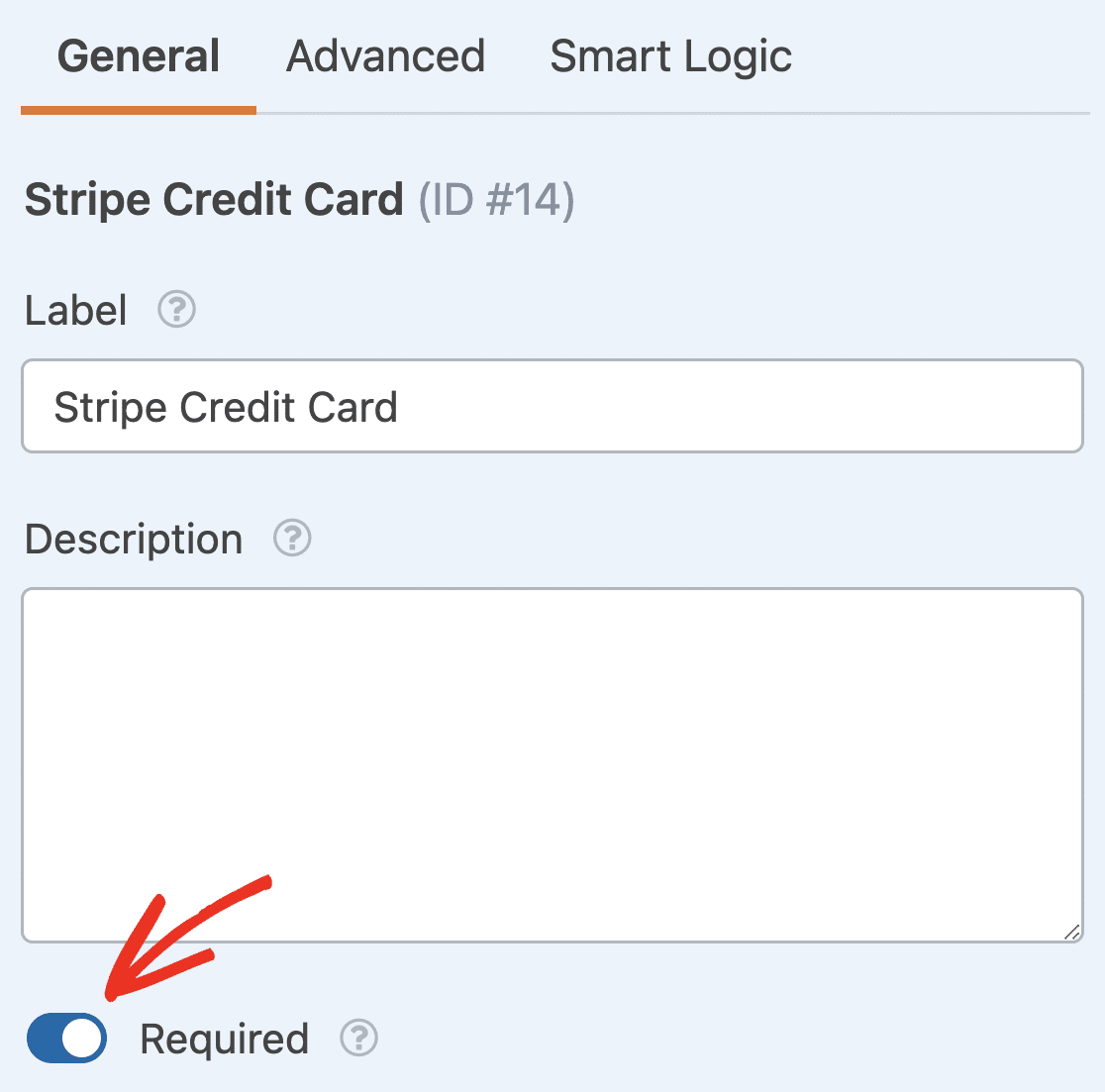
No olvides hacer que el campo de la tarjeta de crédito sea obligatorio. Simplemente haz clic en él en el lado derecho del generador de formularios y activa la configuración de Obligatorio en las opciones del campo de la izquierda.
Paso 3: Configurar los ajustes de envío de entradas
A continuación, necesitas configurar los ajustes de envío de publicaciones. Esto hará que los redactores puedan agregar sus publicaciones patrocinadas a tu sitio sin iniciar sesión.
Primero, haz clic en Ajustes en el lado izquierdo del generador de formularios. Luego haz clic en Envíos de publicaciones.
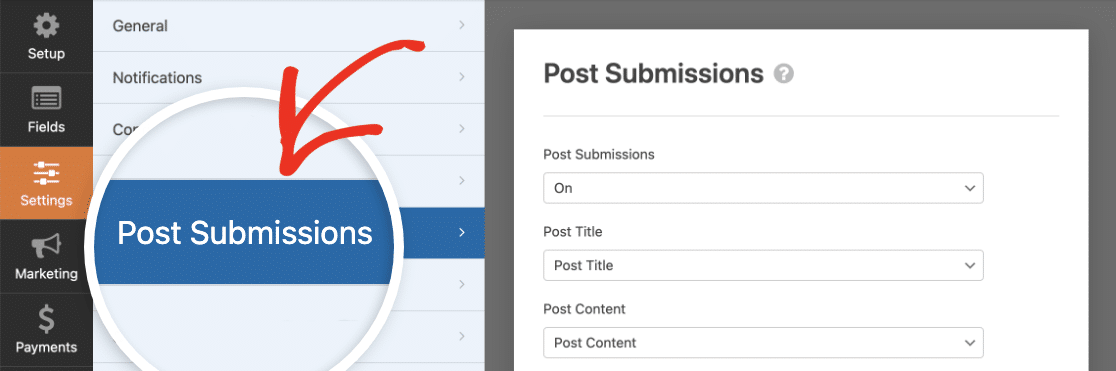
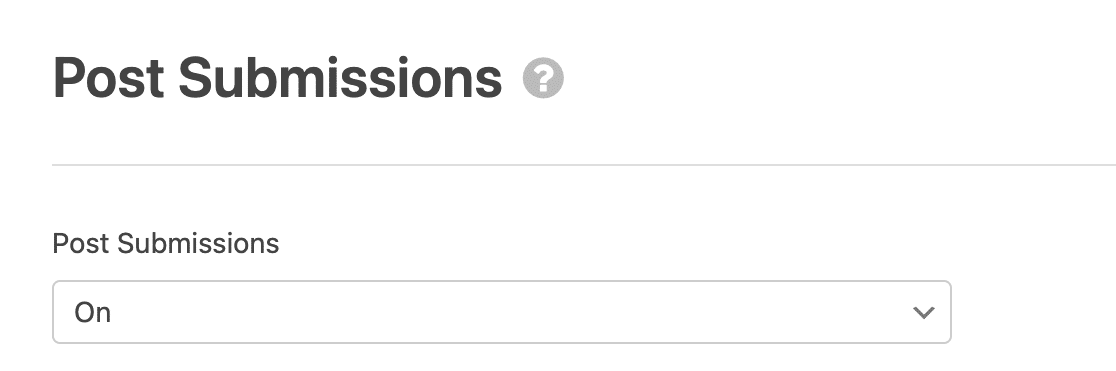
Luego completa los ajustes de la derecha. Asegúrate de que el menú desplegable Envíos de publicaciones esté configurado en Activado.
Luego, asigna los siguientes 4 ajustes a los campos de tu formulario.
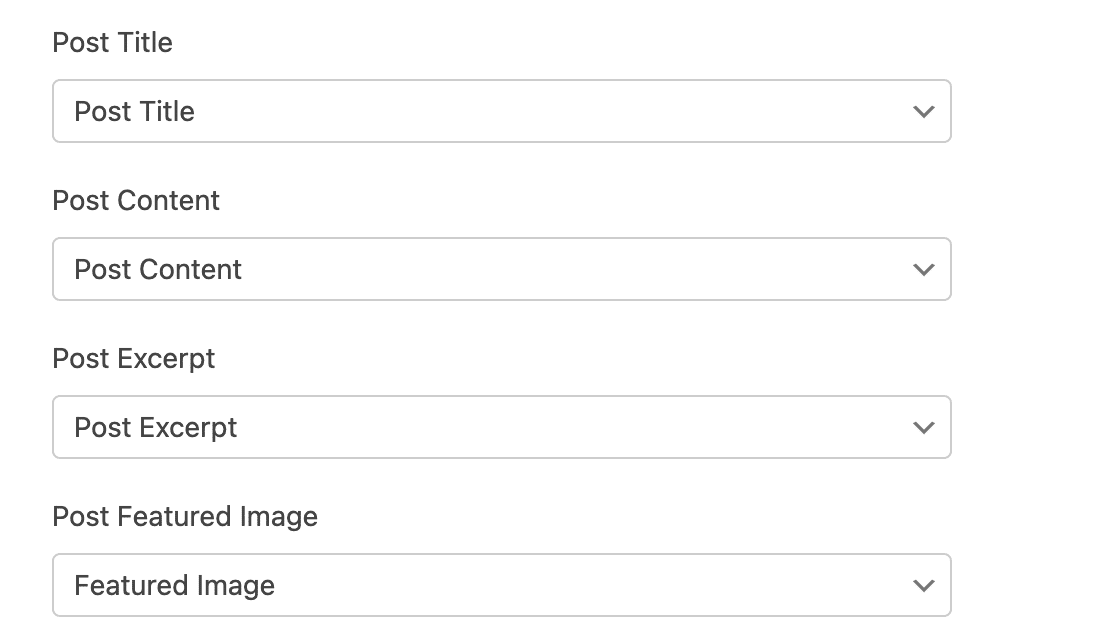
Por lo tanto, elige el campo donde los usuarios ingresarán el título de la publicación desde el menú desplegable Título de la publicación, el campo donde pondrán el contenido de la publicación desde el menú desplegable Contenido de la publicación y así sucesivamente.
Deja el menú desplegable Tipo de publicación configurado en Publicaciones. Luego elige el estado de las nuevas publicaciones enviadas a través de este formulario. Recomendamos elegir Pendiente de revisión para que puedas revisar tus publicaciones patrocinadas antes de que se publiquen.
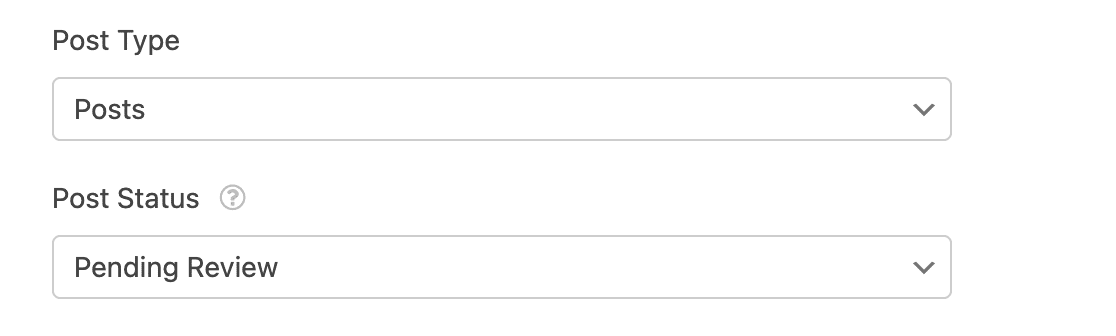
Por último, elige quién aparecerá como autor de la publicación. Puedes seleccionar cualquier usuario de tu sitio de WordPress.

Cuando hayas terminado, puedes pasar a los ajustes de pago.
Paso 4: Habilitar pagos para tu formulario de publicaciones patrocinadas
Ahora haz clic en la pestaña Pagos en el lado izquierdo del generador de formularios y elige el complemento de pago que instalaste. Usaremos Stripe.
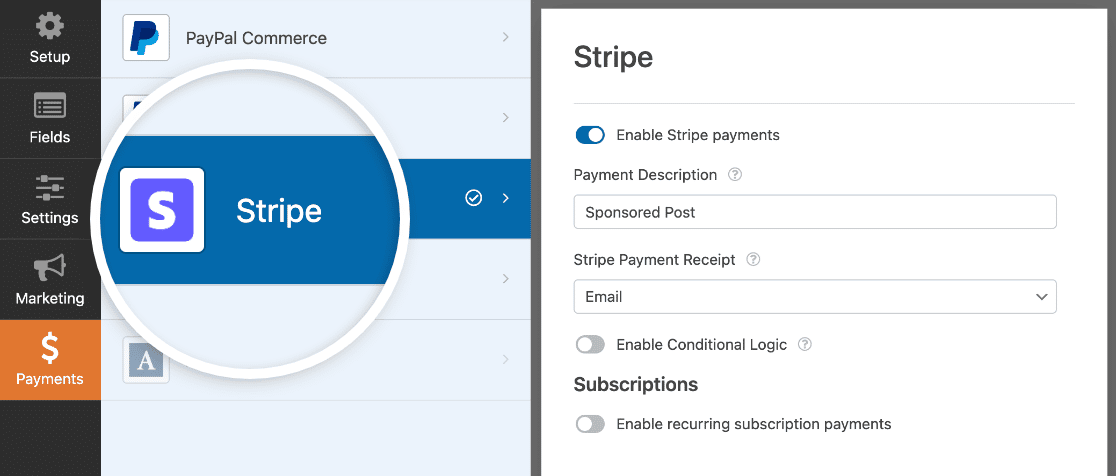
Luego completa los ajustes de pago para tu integración. Si necesitas ayuda, consulta la documentación que enlazamos en el Paso 1.
Ten en cuenta que no necesitas el complemento Stripe Pro para activar la integración de Stripe en tu sitio. Sin embargo, el complemento Stripe Pro desbloqueará el soporte de lógica condicional para el campo de pago de Stripe. Por lo tanto, si deseas tener lógica condicional para tu campo de pago, es una buena idea instalar también el complemento Stripe Pro (disponible en los planes Pro y superiores).
Cuando hayas terminado, haz clic en el botón Guardar .
Paso 5: Publicar tu formulario de envío de publicaciones patrocinadas
Finalmente, todo lo que tienes que hacer es publicar tu formulario de envío de posts patrocinados para que los usuarios puedan enviarte su contenido. WPForms lo hace fácil. Simplemente haz clic en Incrustar en la parte superior del constructor.

Luego puedes elegir una página existente para añadir tu formulario o crear una nueva. Una vez que hayas añadido tu formulario a su propia página, puedes hacer clic en Actualizar o Publicar para que se publique.
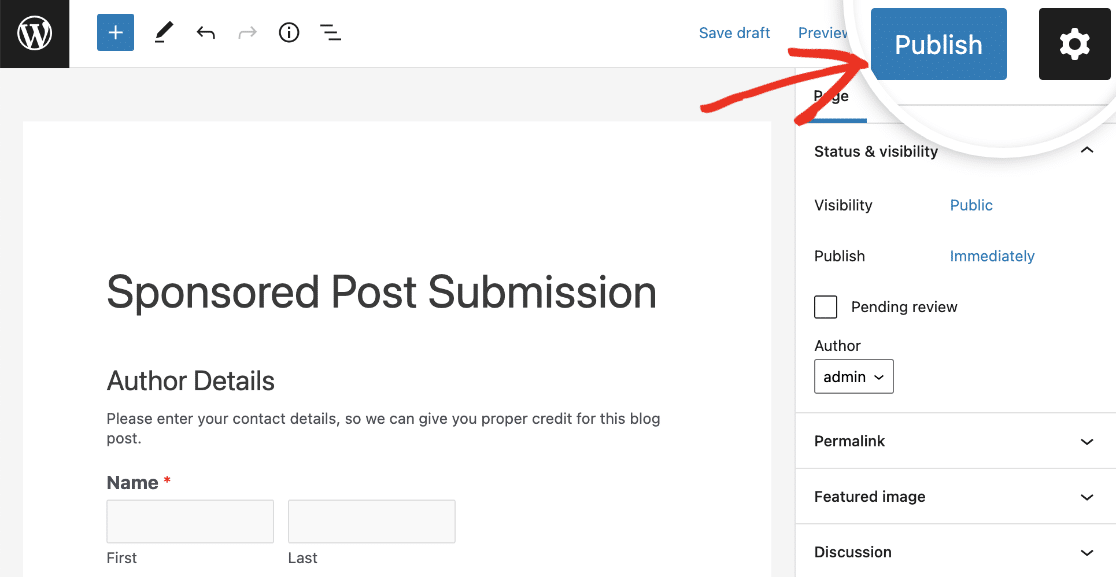
Tu nuevo contenido patrocinado estará disponible en la sección de Entradas de tu panel de WordPress. También puedes consultar la página de Entradas de WPForms para ver los envíos. Se pueden buscar por palabra clave, así como por los detalles de pago del escritor.
Empieza a ganar dinero con los envíos de entradas ahora
A continuación, aumenta tus envíos de posts patrocinados
¡Eso es todo! Ahora puedes empezar a aceptar envíos de posts patrocinados en tu sitio permitiendo a los usuarios pagar por post con un plugin de WordPress.
También puedes ver cómo obtener más envíos de posts de invitados para atraer más patrocinadores a tu blog.
¿A qué esperas? Empieza hoy mismo con el plugin de formularios de WordPress más potente.
Si te ha gustado este artículo, síguenos en Facebook y Twitter para más tutoriales gratuitos de WordPress.





¡Gran información!
¿Qué pasa si quiero que el usuario añada imágenes en el post o más contenido, cuál es el procedimiento?
¡Lo mejor!
¡Hola Luis!
Actualmente, WPForms solo puede enviar nuevas entradas, pero no puede editar ni actualizar las existentes. Estoy de acuerdo en que sería muy útil, sin embargo. He tomado nota de la solicitud de funciones y la tendremos en cuenta mientras planificamos nuestra hoja de ruta para el futuro.
¡Gracias por la sugerencia!
¡Que tengas un buen día! 🙂
¿Hay algún cargo por publicar una entrada de invitado en WooCommerce?
Hola,
Lamento no estar seguro de si entiendo completamente esta pregunta. ¡Pero haré lo mejor que pueda y por favor, házmelo saber si entendí mal!
Actualmente, WPForms no está buscando entradas de invitados en este momento. Con respecto a la entrada de invitado de WooCommerce, te sugiero que te pongas en contacto directamente con el equipo de Woo (https://woocommerce.com/contact-us/)
¡Espero que esto ayude! :)
¿Se puede utilizar para pagos recurrentes / suscripción / quiero que mis usuarios paguen mientras su contenido esté en mi blog?
¡Hola Dimo! Ciertamente puedes configurar para recibir pagos recurrentes con WPForms. Por favor, consulta nuestra guía sobre cómo configurarlo.
Si tienes alguna otra pregunta sobre esto, por favor contáctanos si tienes una suscripción activa. Si no la tienes, no dudes en hacernos algunas preguntas en nuestros foros de soporte :)
¿Se puede realizar un reembolso si la entrada no es aprobada a través del wpform?
Hola Sammy. Las integraciones de pago disponibles con WPForms solo proporcionan una pasarela para que los pagos se realicen desde tu sitio. Todo el procesamiento lo realiza directamente el procesador de pagos, y la gestión de dichos pagos debe hacerse directamente en la cuenta de la plataforma de pago, ya que WPForms no dispone de funciones de gestión de pagos. Por ejemplo, si tu formulario procesó un pago a través de Stripe, solo podrías emitir un reembolso por el pago iniciando sesión en tu cuenta de Stripe y emitiendo el reembolso desde allí.
Espero que esto ayude a aclarar 🙂 Si tienes alguna otra pregunta al respecto, por favor contáctanos si tienes una suscripción activa. Si no la tienes, no dudes en enviarnos tus preguntas a nuestros foros de soporte.
¿Sería posible activar la pasarela de pago solo si se elige una opción específica en los detalles anteriores?
Queremos que el servicio sea gratuito, a menos que deseen que su publicación se comparta en redes sociales (¿Podrías añadir las preguntas aplicables al formulario en forma de pregunta?)
Supongo que esto podría ser posible mediante el uso de lógica condicional. Pero solo quería comprobarlo.
Hola Matt, ¡buena pregunta!
Sí, puedes lograr absolutamente lo que has mencionado. Aquí tienes un tutorial completo sobre cómo lograrlo.
¡Espero que esto ayude! 🙂
Hola
No veo que esta opción permita a los remitentes añadir un hipervínculo y que, cuando la publicación se publique, el hipervínculo sea nofollow por defecto.
Parece que faltan todas las características necesarias para medios de pago.
Hola Matthew. Lamentamos cualquier inconveniente. Para asegurarnos de responder a tu pregunta de la manera más completa posible, ¿podrías contactar a nuestro equipo con más detalles sobre lo que buscas hacer?
Si tienes una licencia de WPForms, tienes acceso a nuestro soporte por correo electrónico, así que por favor envía una solicitud de soporte.
Gracias.
Hola
Esta es una pregunta de preventa, necesito saber si esto se puede hacer antes de comprar el producto.
¿Se puede crear una publicación donde el usuario pueda insertar un hipervínculo?
¿Que el hipervínculo sea nofollow por defecto?
¿Es todo esto posible con tu plugin? Quiero saberlo antes de comprarlo.
Hola Matthew. Actualmente, no tenemos un método incorporado para que los usuarios inserten un hipervínculo y que el nofollow se establezca por defecto.
Sin embargo, he tomado nota de tu interés en esta función y he añadido tu correo electrónico a nuestra lista para recibir actualizaciones sobre ella.
¡Gracias!
¿Es posible cobrar una tarifa semanal basada en el valor que seleccionan para uno de los campos personalizados?
Hola John, puedes aceptar pagos recurrentes en tu formulario facturados semanalmente, mensualmente, anualmente, etc. Aquí tienes nuestra excelente guía sobre el tema.
Para asegurarnos de ser lo más exhaustivos posible y evitar cualquier confusión, por favor permítenos responderte a través de soporte por correo electrónico.
Gracias.
Cuando un usuario cancela con pago recurrente, después de enviar la publicación
¿Tenemos alguna opción para establecer que la publicación no se publique automáticamente?
Hola Dan:
No tenemos una función incorporada para establecer el estado como no aprobado/publicado basándonos en la cancelación del pago recurrente. He añadido tu voto para considerar esto como una solicitud de función para futuras mejoras.
¡Gracias!
¿Es posible tener casillas de verificación que aumenten el precio?
Hola Znit: puedes considerar usar el campo de elementos de casilla de verificación en el que, si el usuario selecciona las opciones en la casilla de verificación, los valores aumentarán en el campo Total.
¿Puedo preguntar si han solucionado la capacidad de editar los formularios enviados? Vi que mencionaste que se consideraría para la hoja de ruta en 2020.
Hola Sean: nuestros desarrolladores están estudiando esta función para poder editar las entradas enviadas desde el frontend, ya que está en consideración, y le pido disculpas por la demora.