


Resumen de IA
¿Desea permitir que los usuarios carguen archivos en su sitio? La función de carga de archivos en WPForms le permite recopilar fácilmente archivos y medios a través de sus formularios en línea.
Esta guía le mostrará cómo usar el campo de carga de archivos en WPForms.
- Creación de un formulario de carga de archivos
- Permitir tipos de archivo para la carga
- Establecer el tamaño máximo de archivo para las cargas
- Elegir entre los estilos "Moderno" y "Clásico"
- Carga de varios archivos
- Incluir enlaces de carga de archivos en las notificaciones
- Adjuntar Archivos a los Correos de Notificación de Formulario
- Almacenamiento de archivos cargados
- Restricción del acceso a archivos
- Habilitación de la captura de cámara
- Compresión de archivos cargados
- Preguntas frecuentes
Antes de comenzar, deberá asegurarse de que WPForms esté instalado y activado en su sitio de WordPress. Una vez que verifique su licencia, cree un nuevo formulario o edite uno existente.
Creación de un formulario de carga de archivos
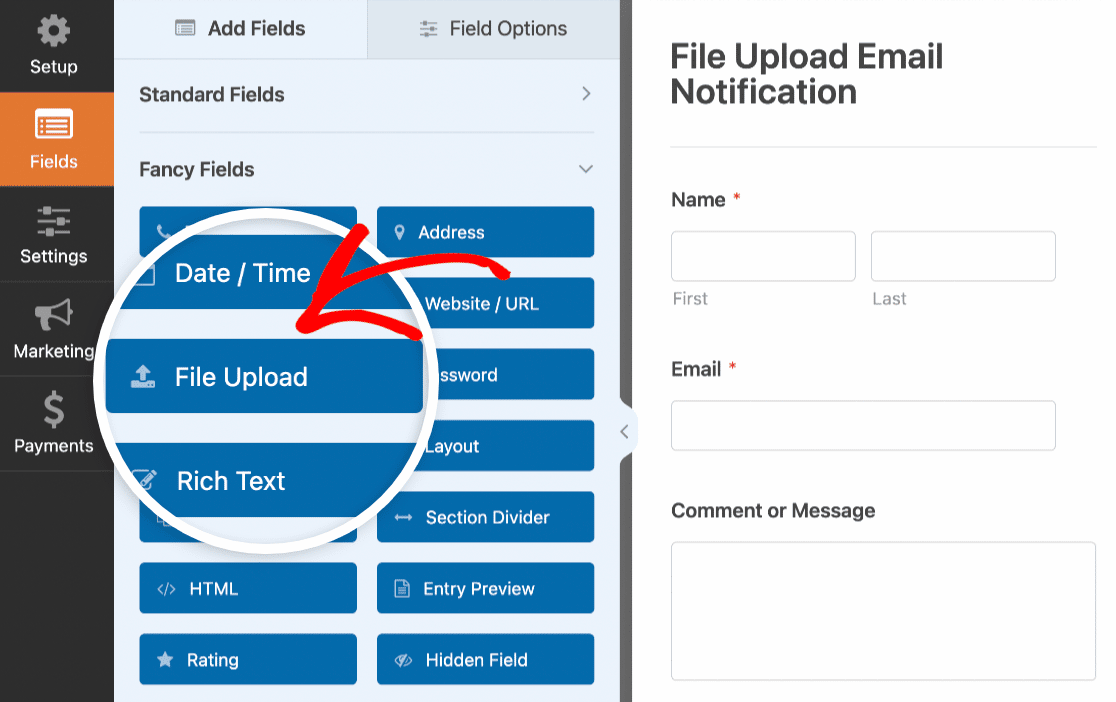
Después de abrir el generador de formularios, agregue un campo de carga de archivos a su formulario. Puede agregar campos a su formulario haciendo clic en el nombre del campo en el lado izquierdo del generador de formularios, o arrastrando y soltando el campo en la ubicación deseada en el área de vista previa.
Permitir tipos de archivo para la carga
La seguridad es una gran prioridad para nosotros en WPForms. Por defecto, solo permitimos la carga de tipos de archivo seguros (los mismos permitidos por el núcleo de WordPress). Estos son:
- Imágenes como .png, .gif, .jpg
- Documentos como .doc, .xls, .ppt, .pdf
- Audio como .wav, .mp3, .mp4
- Vídeo como .mpg, .mov, .wmv
Agregar tipos de archivo permitidos
Si desea que sus formularios admitan tipos de archivo adicionales, asegúrese de consultar nuestro tutorial sobre cómo permitir que los usuarios carguen tipos de archivo adicionales.
Restringir tipos de archivo
Para restringir qué extensiones de archivo desea permitir para un formulario específico, haga clic en el campo Carga de archivos en el generador de formularios. Luego, en el panel Opciones de campo, puede especificar las extensiones que desea permitir (separadas por comas) en el campo Extensiones de archivo permitidas.
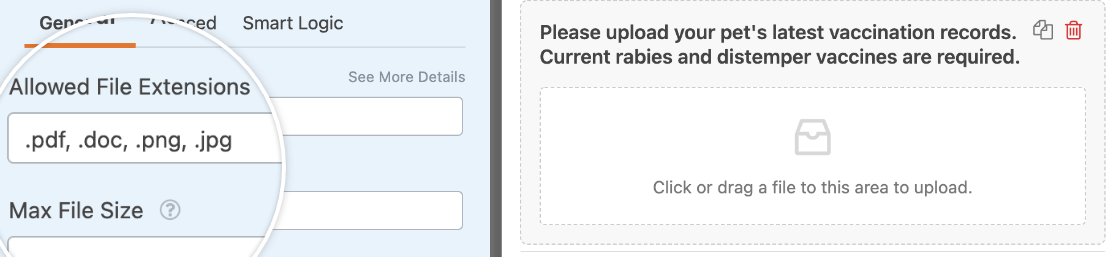
Esto evitará que se carguen archivos con cualquier otra extensión en sus formularios.
Establecer el tamaño máximo de archivo para las cargas
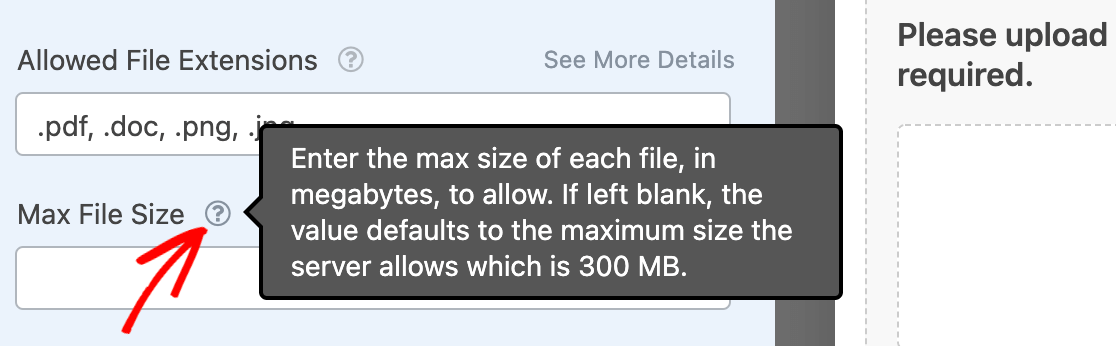
Por defecto, el tamaño máximo de archivo para sus formularios estará limitado por el límite establecido por su servidor. Para conocer el máximo definido por el servidor para sus formularios, haga clic en el campo Carga de archivos en el generador de formularios.
Luego, junto a la configuración Tamaño máximo de archivo, pase el cursor sobre el icono de signo de interrogación (?) para revelar el tamaño máximo de archivo que su servidor puede manejar.
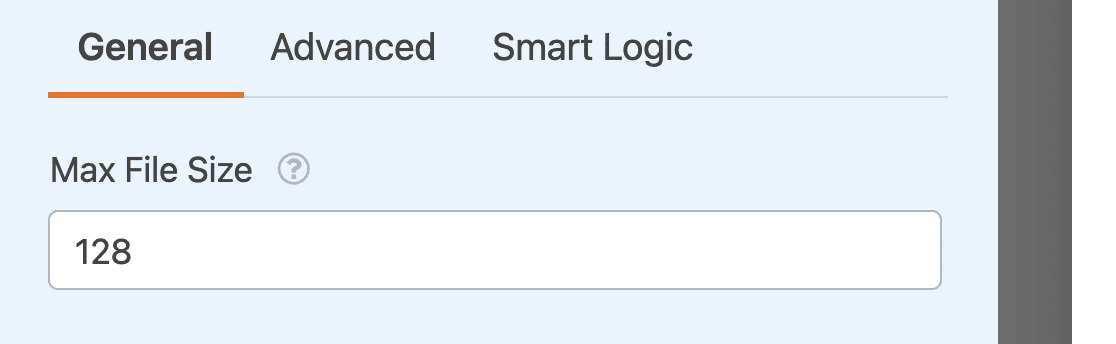
Si desea limitar aún más el tamaño máximo de archivo para sus formularios, puede hacerlo especificando un número en el campo Tamaño máximo de archivo.
Nota: Si desea aumentar el tamaño máximo de carga para su sitio, deberá ponerse en contacto con su proveedor de alojamiento para averiguar si es posible. Para más detalles, puede consultar el tutorial de WPBeginner sobre cómo aumentar el tamaño máximo de carga de archivos en WordPress.
Elección entre los estilos “Moderno” y “Clásico”
El campo Carga de archivos incluye dos opciones de estilo entre las que puedes elegir: Clásico y Moderno.
Para ver estas opciones, deberás abrir el creador de formularios y hacer clic en el campo Carga de archivos en el área de vista previa para ver sus opciones de campo. Luego, haz clic en la pestaña Avanzado para mostrar la configuración adicional.
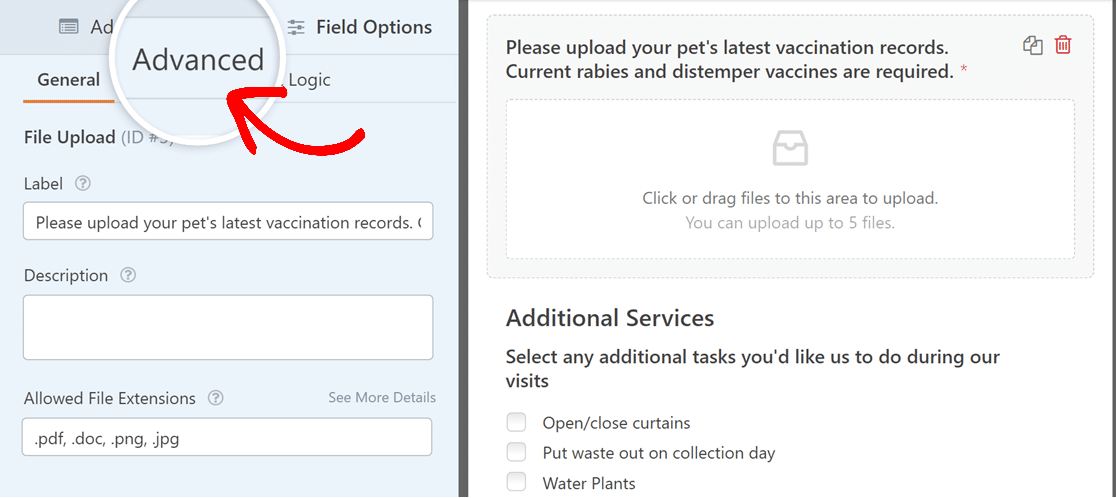
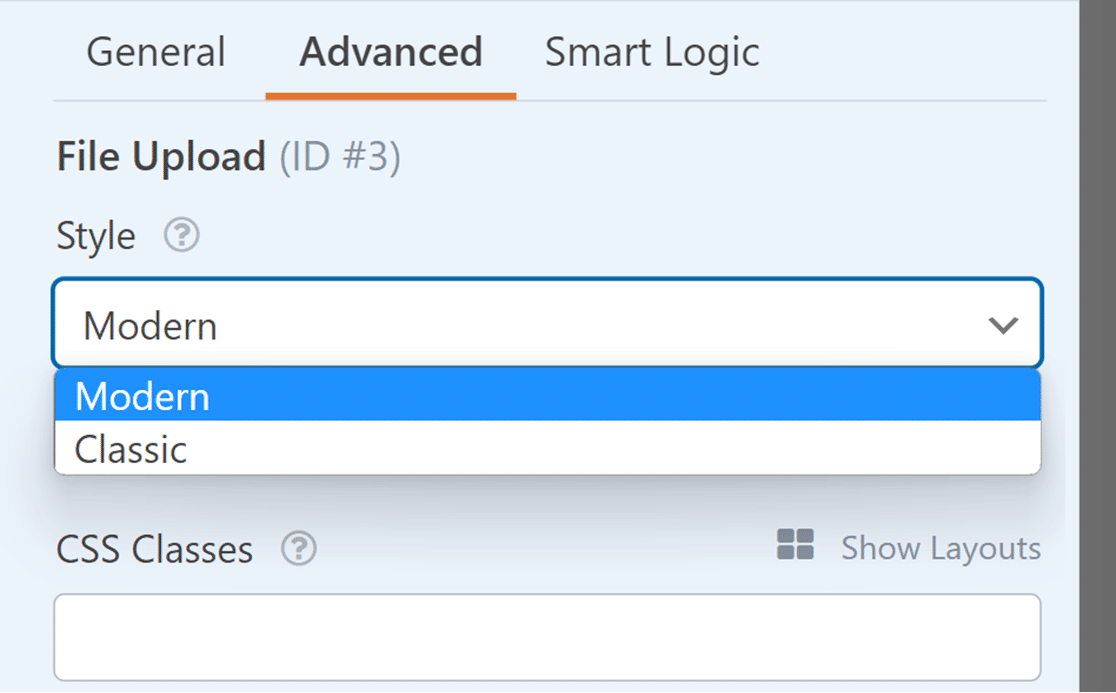
Las opciones avanzadas incluyen un menú desplegable Estilo, donde puedes elegir entre Moderno y Clásico.
Estilo moderno
El estilo Moderno del campo Carga de archivos muestra un cuadro de arrastrar y soltar. Cuando un visitante utiliza tu formulario, puede hacer clic en este campo para seleccionar archivos de su dispositivo o puede arrastrar archivos al cuadro desde su escritorio.
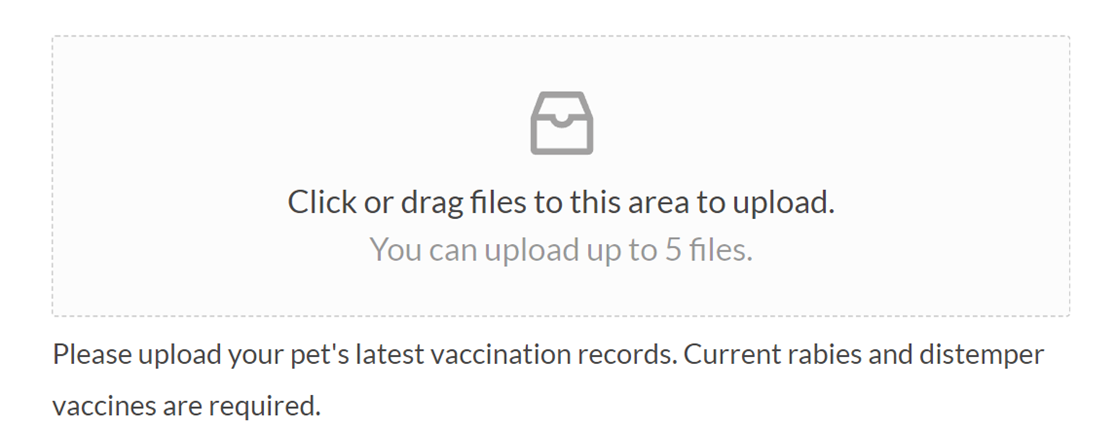
Este estilo también permite a los usuarios cargar varios archivos en un solo campo de Carga de archivos.
El estilo Moderno utiliza la carga AJAX para procesar las cargas de archivos. Esto es útil porque la carga de archivos, especialmente archivos grandes, puede exigir muchos recursos del servidor de alojamiento de tu sitio y, en última instancia, provocar un retraso después de enviar tu formulario.
Sin embargo, la carga AJAX acelera el proceso de carga para permitir que tus formularios se envíen más rápido.
Estilo Clásico
El estilo Clásico del campo Carga de archivos mostrará un botón Elegir archivo. De manera similar al estilo Moderno, los usuarios pueden arrastrar archivos a este botón o hacer clic en el botón para seleccionar archivos de sus dispositivos.
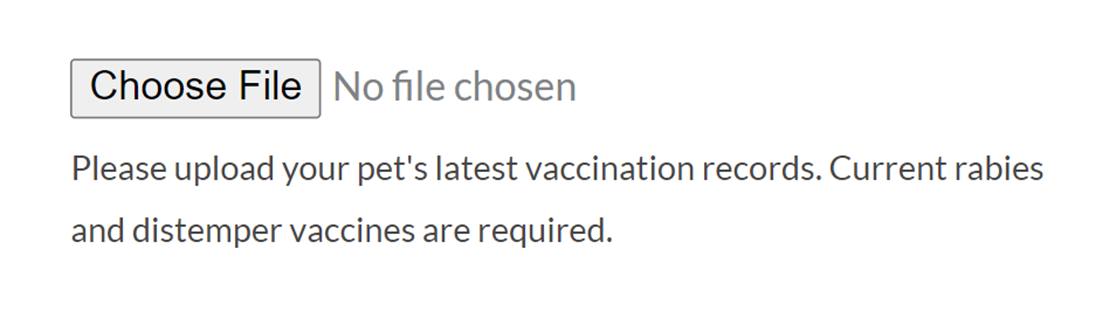
Sin embargo, el estilo Clásico no admite la carga de varios archivos en un solo campo de Carga de archivos.
Nota: ¿Quieres personalizar la apariencia de tu botón de Carga de archivos para que coincida mejor con la marca de tu empresa? Consulta nuestra documentación para desarrolladores para obtener instrucciones paso a paso sobre cómo modificar el estilo del botón para los campos de carga Modernos y Clásicos.
Carga de varios archivos
Para permitir que tus usuarios carguen varios archivos a la vez, deberás asegurarte de que tu campo Carga de archivos esté configurado para permitirlo. Para ello, haz clic en el campo Carga de archivos para abrir sus opciones de campo.
Luego, en la pestaña Avanzado, configura el menú desplegable Estilo en Moderno si aún no lo está.
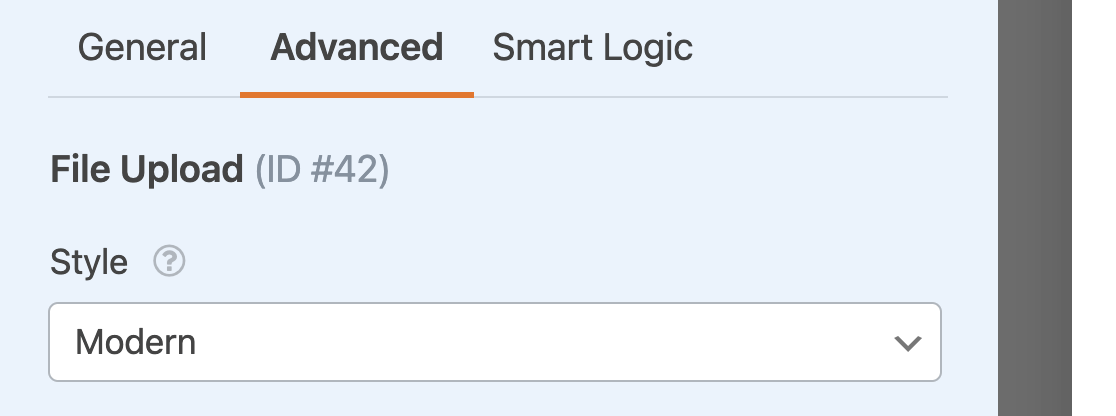
Este estilo es necesario antes de que puedas permitir que los usuarios carguen más de un archivo en este campo.
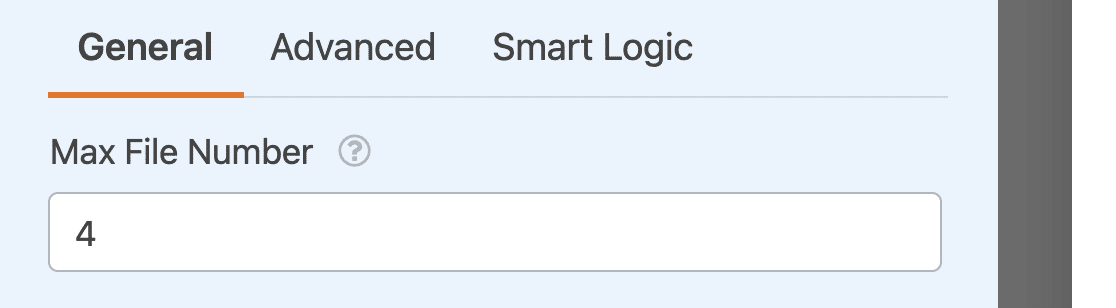
Vuelve a la pestaña Opciones de campo General y busca la configuración Número máximo de archivos. Por defecto, se establecerá en 1, pero puedes aumentarlo según sea necesario.
Nota: Si no estás seguro de si el entorno de alojamiento de tu sitio puede manejar correctamente la cantidad de archivos que deseas cargar, asegúrate de realizar algunas pruebas antes de lanzar tu formulario. También puedes considerar comunicarte con el proveedor de alojamiento de tu sitio para obtener su asesoramiento sobre las cargas.
Incluir enlaces de carga de archivos en las notificaciones
Puedes usar las Etiquetas inteligentes {all_fields} o {field_id} para incluir los archivos cargados en tus correos electrónicos de notificación.
Si lo haces, tus notificaciones por correo electrónico contendrán enlaces a los archivos cargados.
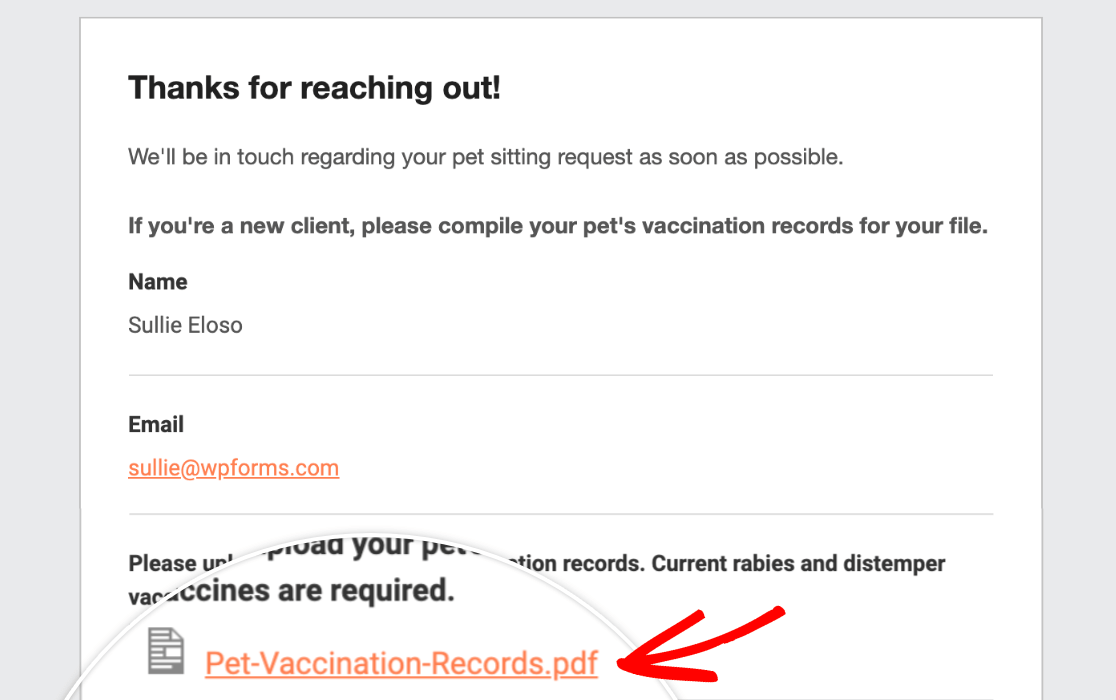
De esta manera, puede ver o descargar el archivo rápidamente sin tener que iniciar sesión en su panel de WordPress.
Nota: ¿Necesita ayuda para configurar sus notificaciones por correo electrónico? Consulte nuestro tutorial sobre cómo configurar los ajustes de sus notificaciones para obtener más información.
Adjuntar Archivos a los Correos de Notificación de Formulario
WPForms le permite recibir los archivos subidos a través de su formulario en línea como archivos adjuntos. Estos archivos adjuntos proporcionan una capa adicional de copia de seguridad para sus archivos. Esto significa que, incluso si los archivos se eliminan posteriormente de WordPress, aún puede acceder a ellos en su correo electrónico.
Para habilitar esto, deberá ir a la sección Avanzado de la configuración de notificaciones del formulario y activar la opción Habilitar archivos adjuntos de carga de archivos.
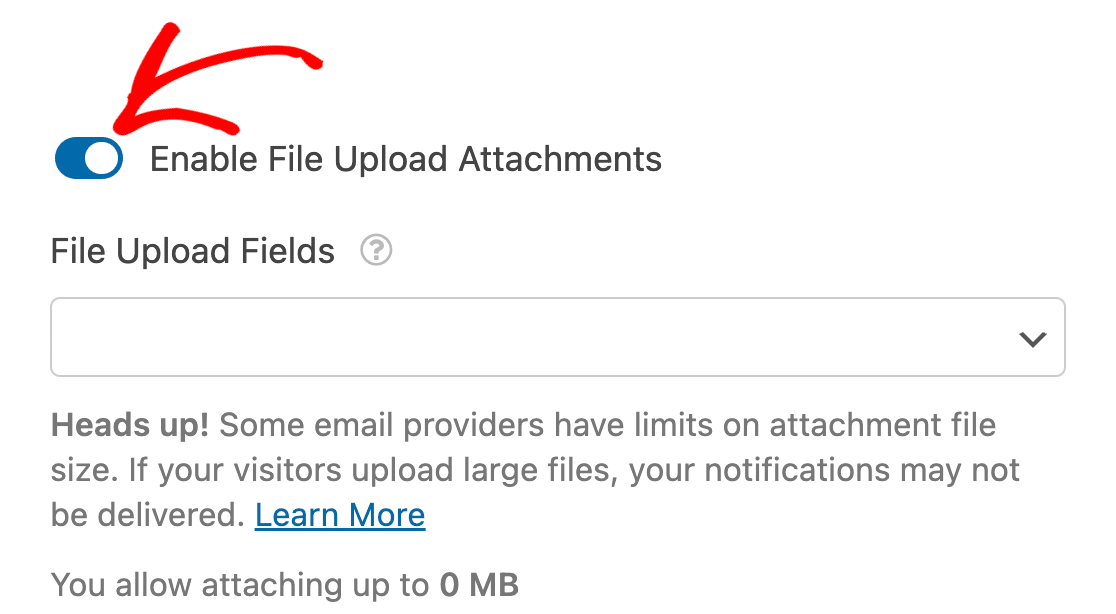
Nota: Esta función está deshabilitada por defecto. Deberá habilitarla manualmente para empezar a recibir archivos adjuntos en sus correos electrónicos de notificación.
Para obtener más información sobre esta función, consulte nuestra guía sobre archivos adjuntos de carga de archivos.
Almacenamiento de archivos cargados
Por defecto, los archivos subidos por los usuarios se almacenan en el directorio Uploads de su sitio, dentro de la carpeta WPForms.
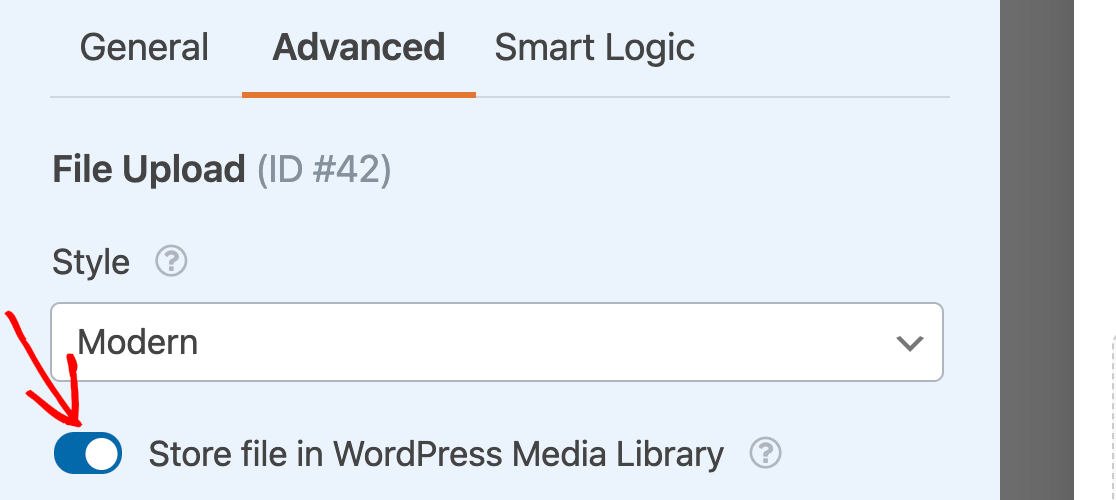
Sin embargo, si prefiere subir sus archivos a la Biblioteca de Medios de WordPress, navegue a la pestaña Avanzado en el panel de Opciones del campo y active la opción Almacenar archivo en la Biblioteca de Medios de WordPress.
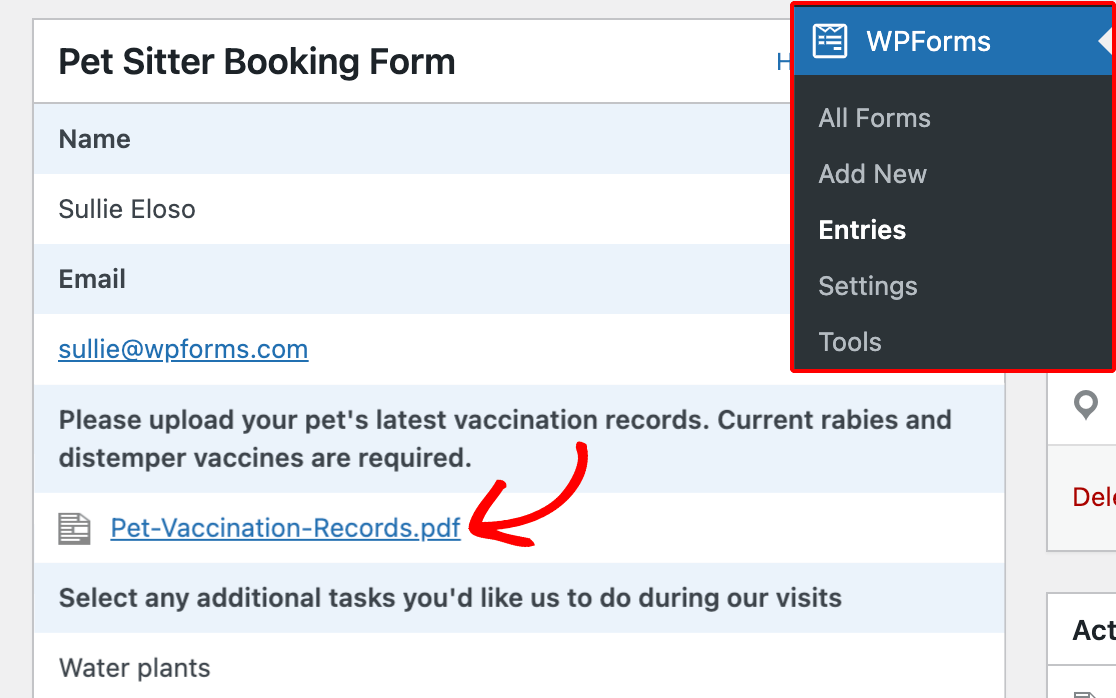
Independientemente de dónde almacene sus archivos, siempre puede acceder a ellos en las Entradas de su formulario haciendo clic en el enlace del archivo dentro de una entrada individual.
Nota: Eliminar una entrada del formulario también elimina cualquier archivo que se haya subido dentro de esa entrada. Siempre es una buena idea guardar los archivos esenciales en una ubicación separada.
Si lo desea, también puede eliminar un archivo subido de una entrada específica editando la entrada. Simplemente haga clic en el icono del cubo de basura rojo junto al enlace del archivo.

Nota: Si ha configurado su campo de Carga de Archivos para almacenar las cargas en la Biblioteca de Medios, tendrá que eliminar el archivo de la Biblioteca de Medios.
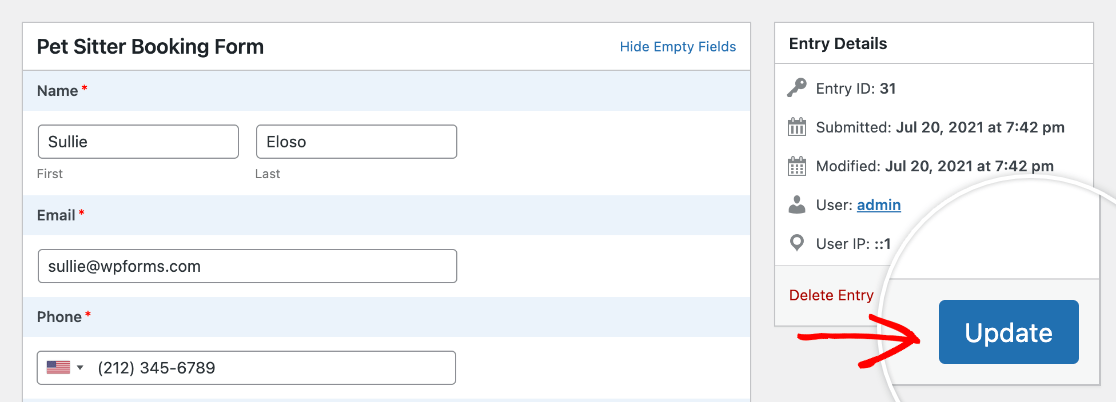
Después de haber eliminado los archivos que desea eliminar de la entrada, asegúrese de hacer clic en el botón Actualizar para guardar sus cambios.
Restricción del acceso a archivos
El campo Carga de Archivos le permite controlar quién puede acceder a los archivos subidos restringiendo el acceso a usuarios específicos de WordPress o añadiendo protección con contraseña. Para ello, haga clic en el campo Carga de Archivos para abrir las opciones del campo.
Luego, en la pestaña Avanzado, active el botón de alternancia Habilitar restricciones de acceso a archivos.

Una vez habilitado, puede elegir entre restricciones basadas en el usuario o protección con contraseña. Para obtener detalles completos sobre cómo configurar estos ajustes, consulte nuestra guía sobre cómo restringir el acceso a los archivos subidos.
Habilitación de la captura de cámara
Además de cargar archivos desde su dispositivo, también puede permitir a los usuarios capturar fotos o vídeos directamente en el campo de carga de archivos.
Para habilitar esta opción, abra la pestaña Avanzado en el panel Opciones del campo y active el ajuste Habilitar cámara.

Una vez habilitado, podrá establecer el Formato (Foto o Vídeo) y ajustar el Límite de tiempo si elige Vídeo.
En el frontend, los usuarios verán texto actualizado en el campo de carga que dice: “Arrastra y suelta el archivo, elige archivo para subir o captura con la cámara.” Pueden subir un archivo como de costumbre, o hacer clic en el enlace de la cámara para tomar una foto nueva o grabar un vídeo.
Para obtener detalles completos sobre el uso de la opción de cámara, consulte nuestra guía sobre uso del campo Cámara.
Compresión de archivos cargados
WPForms no comprimirá ningún archivo que se cargue en su sitio. Sin embargo, si elige almacenar sus archivos en la Biblioteca de Medios de WordPress, entonces WordPress comprimirá automáticamente sus imágenes.
Nota: Si desea optimizar sus imágenes antes de cargarlas en su sitio, consulte el tutorial de WPBeginner sobre cómo optimizar fácilmente las imágenes para mejorar el rendimiento de su sitio.
Preguntas frecuentes
Estas son algunas de las preguntas más comunes que surgen con respecto al campo de carga de archivos.
Me gustaría permitir a los usuarios cargar archivos grandes en mi formulario, pero no funciona. ¿Cuáles son mis opciones?
Al usar el estilo Moderno para las cargas de archivos, WPForms carga los archivos automáticamente en "trozos". Esto mejora la eficiencia de la carga y le permite evitar algunas limitaciones establecidas por su servidor (incluidos los tiempos de espera del servidor).
Esto ayudará con la mayoría de los problemas de carga de archivos grandes en un formulario, pero es importante tener en cuenta que el tamaño máximo de un archivo seguirá estando limitado por su servidor a través de una configuración llamada MAX_FILE_UPLOAD. Esto significa que si su servidor tiene un límite de tamaño de archivo de 10 MB, no podrá cargar un archivo de mayor tamaño que ese.
Si desea ajustar los límites de tamaño de carga de archivos de su servidor, póngase en contacto con su proveedor de alojamiento. Para obtener más información, consulte el tutorial de WPBeginner sobre cómo aumentar el tamaño máximo de carga de archivos en WordPress.
Los usuarios de Cloudflare deben tener en cuenta que los límites de carga se determinan por el tipo de plan. Los límites actuales son los siguientes:
- Gratis y Pro: 100 MB
- Negocio: 200 MB
- Enterprise: 500 MB (contacte con soporte para personalización)
Para más información, consulte los límites de tamaño de carga de Cloudflare.
No estoy cargando un archivo grande, pero el proceso de carga de archivos se congela y nunca termina. ¿Por qué podría ser?
Las configuraciones erróneas en la conexión SSL de su sitio pueden impedir que los archivos se carguen correctamente.
Por ejemplo, puede experimentar este problema si su sitio se carga a través de una conexión insegura (HTTP), pero los activos del sitio, como los archivos cargados, se cargan a través de una conexión segura (HTTPS) (o viceversa). Esto causará un error de contenido mixto y evitará que los archivos se carguen en sus formularios.
El host de su sitio puede actualizar fácilmente las configuraciones de SSL, así que asegúrese de ponerse en contacto con ellos si se encuentra con este error. También puede consultar la guía de WPBeginner para solucionar problemas de SSL en WordPress.
¿Por qué los archivos subidos aparecen como enlaces en lugar de adjuntos en los correos electrónicos de notificación?
Los archivos adjuntos de carga de archivos están deshabilitados en su formulario. Deberá habilitarlos en la opción Avanzadas de la configuración de notificación del formulario. Para obtener más información, consulte nuestra guía sobre cómo habilitar los archivos adjuntos de carga de archivos.
Adjuntar archivos a las notificaciones por correo electrónico está deshabilitado por defecto porque a menudo puede afectar la entregabilidad del correo electrónico. Por ejemplo, si un proveedor de servicios de correo electrónico solo permite un tamaño máximo de archivo de 10 MB, pero un usuario carga un archivo de más de 10 MB, el correo electrónico no se entregará.
¿Por qué mis cargas de archivos no funcionan en los navegadores móviles de Facebook e Instagram en dispositivos Android?
Algunos navegadores integrados actualmente no admiten la carga de archivos. Los ejemplos más notables son los navegadores de Facebook e Instagram.
La buena noticia es que hemos creado un plugin que solucionará este problema para nuestros usuarios. Puede descargar el plugin Escape Facebook/Instagram In-App Browsers haciendo clic en el botón de abajo:
Descargar el plugin Escape Facebook/Instagram In-App Browsers
Una vez que descargue el plugin, solo necesitará instalarlo y activarlo en su sitio.
Mi formulario no se envía y tiene un campo de carga de archivos. ¿Qué podría estar mal?
Si su formulario deja de enviarse o se cuelga después de agregar un campo de carga de archivos, el problema generalmente está relacionado con los límites de tamaño de archivo, las configuraciones erróneas de SSL o un conflicto de JavaScript. Intente enviar el formulario sin adjuntar un archivo; si se envía, el campo de carga de archivos es la causa. A partir de ahí, verifique los límites máximos de tamaño de archivo establecidos por su servidor, revise los consejos para solucionar problemas de SSL en la sección de preguntas frecuentes anterior y pruebe los conflictos de plugins.
Las cargas de archivos no funcionan en Safari. ¿Cómo puedo solucionarlo?
Safari a veces puede tener problemas con el estilo de carga Moderno (arrastrar y soltar), particularmente con imágenes HEIC o cuando la configuración de privacidad bloquea las solicitudes de origen cruzado necesarias para las cargas AJAX. Si los usuarios informan problemas al cargar archivos en Safari, intente cambiar el campo de carga de archivos al estilo Clásico en la pestaña Avanzadas para ver si eso resuelve el problema. Si el problema persiste, pruebe los conflictos de plugins; Safari es más sensible a los conflictos de JavaScript que otros navegadores.
¡Eso es todo! Ahora sabe cómo usar el campo de carga de archivos en WPForms.
¿A continuación, desea aprender a enviar diferentes correos electrónicos de notificación según cómo los usuarios completen su formulario? Consulte cómo crear notificaciones de formulario condicionales en WPForms para obtener un tutorial completo.


