


Resumen de IA
¿Has encontrado algún problema inesperado con WPForms? Nuestro plugin utiliza las mejores prácticas para garantizar la compatibilidad en tantos sitios de WordPress como sea posible. Sin embargo, a veces otros desarrolladores no siguen estos estándares o surgen otros problemas inesperados, lo que resulta en un conflicto de tema o plugin.
Este tutorial te guiará sobre cómo localizar y solucionar conflictos de temas o plugins.
Nota: Este tutorial cubrirá los pasos más comunes que los usuarios de WPForms necesitarán para solucionar conflictos de temas o plugins. Si deseas una guía más general, consulta el artículo de WPBeginner sobre solución de errores de WordPress.
Comprobación de conflictos de plugins
La mayoría de los plugins necesitan cargar recursos adicionales, como hojas de estilo CSS o archivos JavaScript, para funcionar correctamente. En algunos casos, sin embargo, el código de estos archivos alterará elementos fuera de su alcance previsto y romperá o cambiará la funcionalidad.
Siguiendo los pasos a continuación, deberías poder determinar si el problema que estás experimentando es el resultado del código de otro plugin.
1. Realiza una copia de seguridad de tu sitio
Antes de empezar, asegúrate de hacer una copia de seguridad de tu sitio. Esta es siempre una buena precaución antes de realizar cambios en tu tema o plugins.
2. Desactiva todos los demás plugins
Una vez que hayas terminado de hacer una copia de seguridad de tu sitio, ve a la página Plugins. Allí, deberás seleccionar todos tus plugins excepto WPForms (y los complementos de WPForms). Luego abre el menú desplegable Acciones en bloque en la parte superior de la página y elige Desactivar.
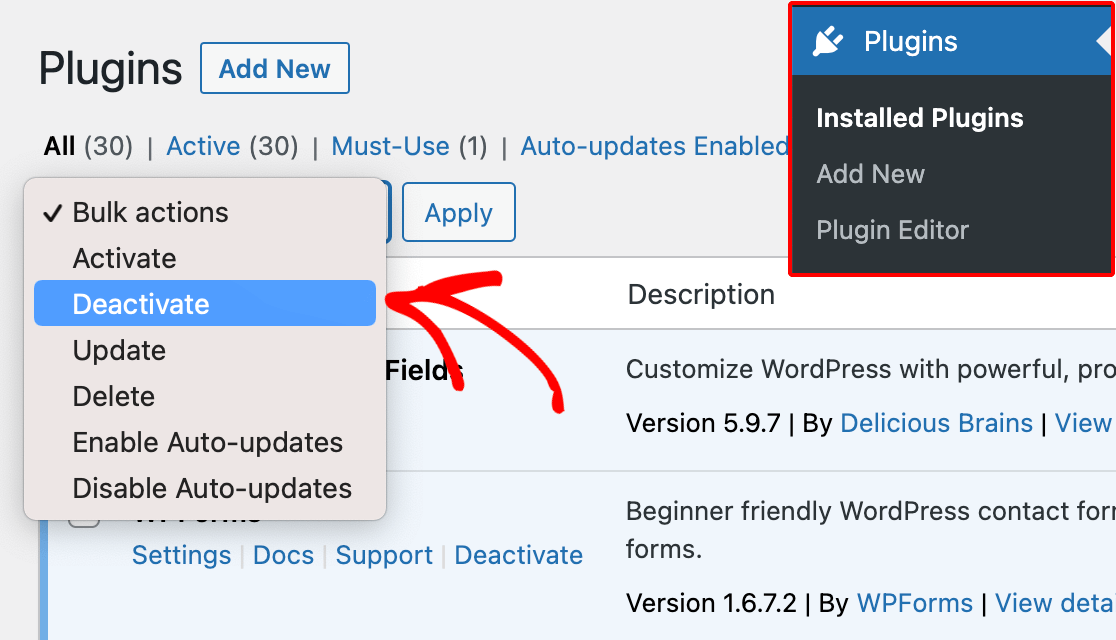
Cuando hagas clic en el botón Aplicar, WordPress desactivará todos los plugins seleccionados a la vez.
3. Reactiva los plugins y supervisa el problema
Una vez que hayas desactivado todos tus plugins excepto WPForms, deberás comprobar si el problema persiste. Si sigues viendo el problema, sabrás que no hubo un conflicto de plugins y podrás pasar a probar tu tema.
Sin embargo, si el problema se soluciona, el siguiente paso es determinar qué plugin específico lo estaba provocando. Para ello, deberás reactivar cada plugin uno por uno.
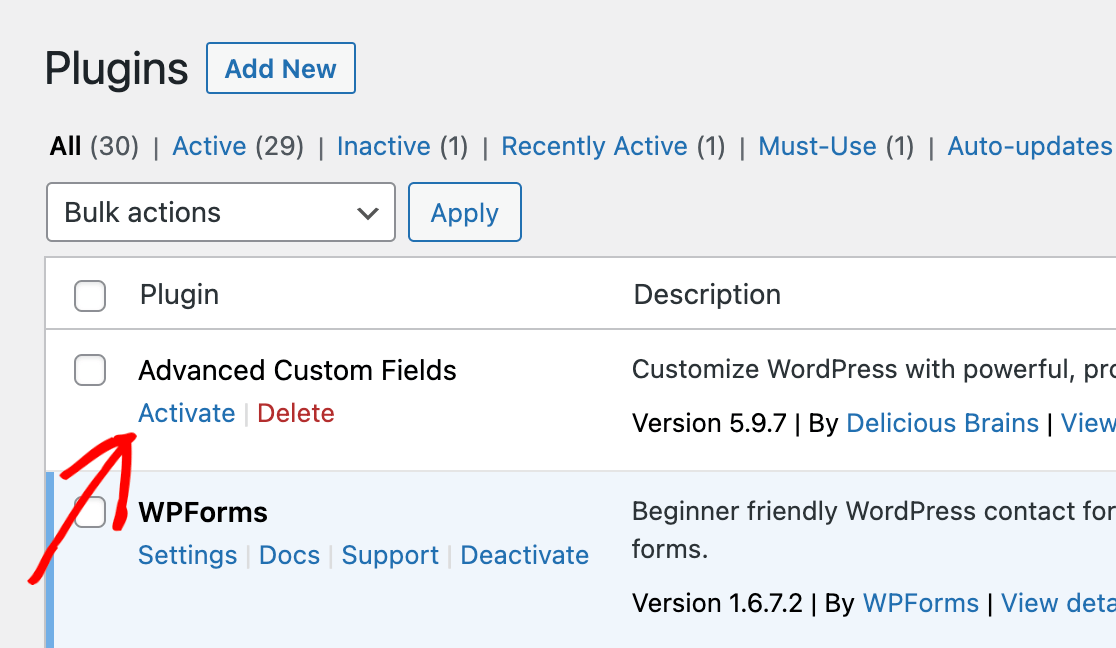
Cada vez que actives otro plugin, vuelve a comprobar el problema. Para lograr esto, es más fácil mantener dos pestañas o ventanas del navegador abiertas, una mostrando la página de Plugins y la otra mostrando la ubicación del problema.
Cuando el problema reaparezca, sabrás que el plugin activado más recientemente es la causa del conflicto.
Comprobación de conflictos de temas
Si el problema persiste después de solucionar un conflicto de plugins, el siguiente paso es ver si el problema proviene del tema de tu sitio.
Para probar un problema relacionado con el tema, deberás cambiar a un tema predeterminado de WordPress. Todos se nombran por año (Twenty Twenty, Twenty Twenty-One, etc.).
Estos temas son bastante sencillos y siguen estándares estrictos, lo que los hace buenos para probar. Si ya estás usando uno de estos temas, cambia a uno que nunca hayas usado antes.
Cuando estés listo para cambiar tu tema, ve a Apariencia » Temas. Desde aquí, haz clic en Añadir nuevo y busca “Twenty Twenty-One” (o uno de los otros temas predeterminados recientes).
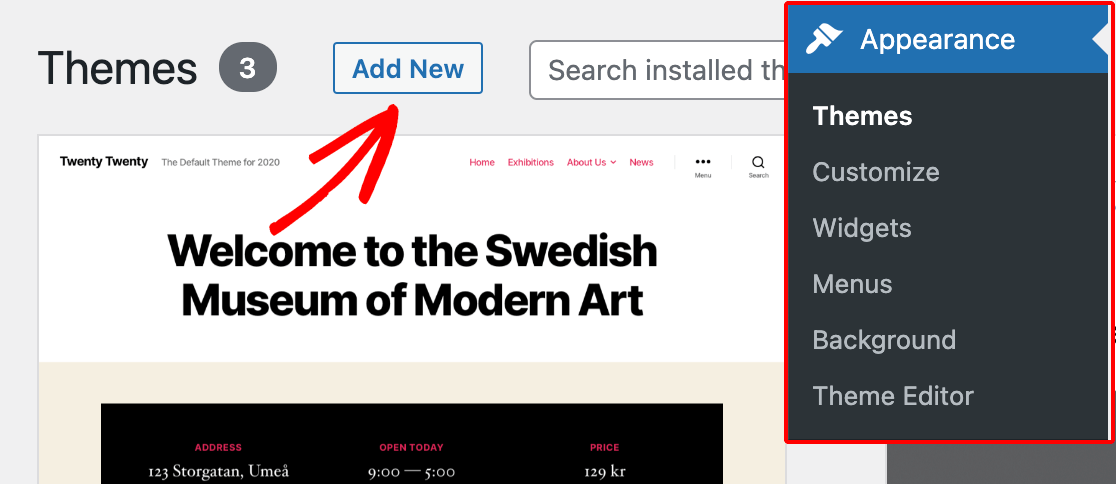
Luego haz clic en Instalar seguido de Activar.
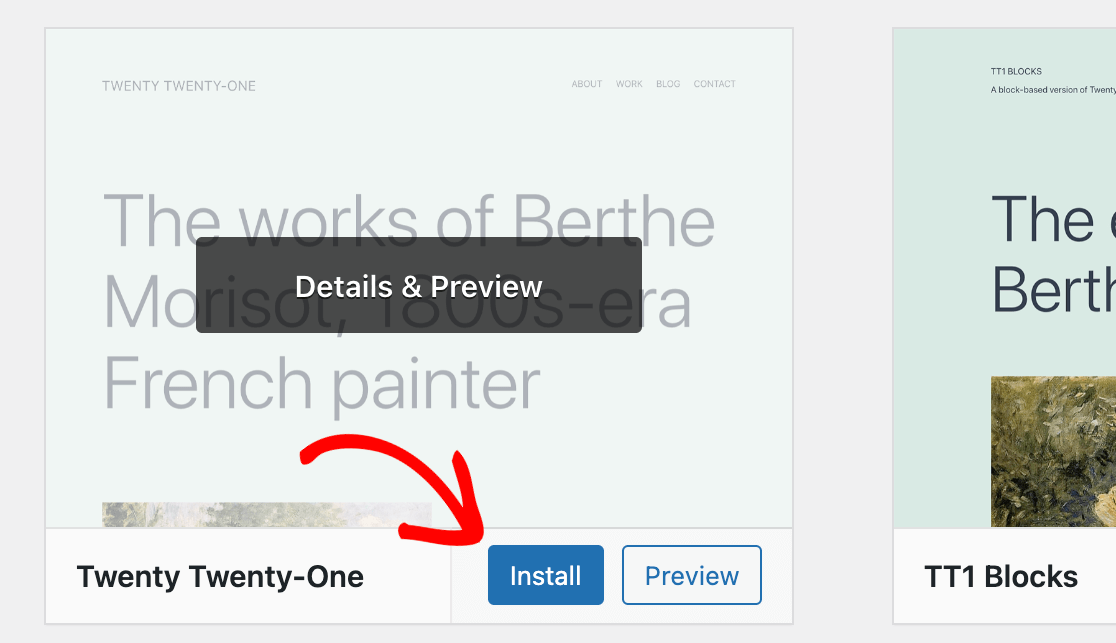
Una vez que un tema predeterminado esté activado, deberás intentar reproducir el problema de nuevo. Si el problema se resuelve con el nuevo tema en su lugar, sabrás que la causa reside en tu tema habitual del sitio.
Nota: ¿Experimentas conflictos de temas con WPForms? Para obtener una guía completa, visita nuestra documentación para desarrolladores, que proporciona soluciones para problemas comunes y pasos para la resolución de problemas.
Qué hacer después de localizar un conflicto
Nota: La mejor manera de evitar conflictos de temas o plugins es instalar solo aquellos de alta calidad en tu sitio. Para obtener más información sobre cómo evaluar estos componentes, consulta las guías de WPBeginner para elegir el mejor tema y plugins posibles.
Si has descubierto que el problema que enfrentas es causado por un plugin o tema, hay dos pasos que debes seguir:
1. Contacta al Equipo de Soporte del Plugin o Tema
Es importante informar al equipo del producto que está experimentando el problema lo que has descubierto. En muchos casos, el equipo de soporte o el autor ya estarán familiarizados con el problema, y es posible que incluso tengan una solución para compartir contigo.
2. Informa a Nuestro Equipo de lo que Has Descubierto
Realmente apreciamos que te tomes el tiempo de informarnos sobre cualquier problema que encuentres y cualquier solución que hayas descubierto. De esa manera, nuestro equipo de soporte puede compartir lo que has encontrado con otros que están experimentando el mismo problema.
Desafortunadamente, no podemos solucionar problemas con código de terceros, como temas u otros plugins. Como se mencionó anteriormente, deberás contactar al equipo de soporte del plugin o tema en conflicto para hacerlo.
Si deseas buscar plugins o temas alternativos que puedas usar en lugar de los que causan el conflicto con WPForms, considera revisar los archivos de plugins y temas de WPBeginner. En algunos casos, también podemos proporcionar recomendaciones para ayudarte a encontrar una alternativa adecuada.
¡Eso es todo! Esperamos que este tutorial te haya ayudado a localizar cualquier conflicto de tema o plugin que ocurra en tu sitio de WordPress.
¿Todavía tienes preguntas? Asegúrate de ponerte en contacto con nuestro equipo de soporte para informarnos cómo podemos ayudarte.


