



Resumen de IA
Puedes crear tarjetas de Trello a partir de cualquier tipo de formulario de WordPress que desees crear con WPForms. Sin embargo, para este ejemplo, utilizaremos la plantilla de formulario de solicitud de presupuesto.
Puedes recopilar todas las entradas del formulario y organizarlas en Trello para no tener que pasar horas copiándolas manualmente.
Crea tu formulario de WordPress y Trello ahora
Cómo crear tarjetas de Trello a partir de formularios de WordPress
Paso 1: Instala el plugin WPForms y el Addon de Zapier
Lo primero que necesitas hacer es instalar y activar el plugin WPForms. Aquí tienes una guía paso a paso sobre cómo instalar un plugin de WordPress si necesitas ayuda.
Luego querrás instalar el addon de Zapier, que te permite conectar tus formularios a más de 7000 aplicaciones web, incluyendo Asana, Jira y, por supuesto, Trello. De esa manera, puedes ahorrar tiempo automatizando diferentes tarjetas.
En tu área de administración de WordPress, ve a WPForms » Complementos.

En la siguiente pantalla, busca el addon de Zapier y haz clic en Instalar Addon.

El addon debería activarse automáticamente. Si necesitas ayuda con este proceso, consulta nuestra guía del addon de Zapier.
Paso 2: Crea un formulario de WordPress
A continuación, necesitarás crear un formulario de WordPress usando WPForms. Tenemos muchos tutoriales sobre cómo crear diferentes tipos de formularios, incluyendo:
- Formularios de Contacto
- Formularios de pedido
- Formularios de registro de usuarios
- Formularios de solicitud de presupuesto
- Y más
Puedes crear tarjetas de Trello a partir de cualquier tipo de formulario de WordPress que desees crear con WPForms. Sin embargo, para este ejemplo, utilizaremos la plantilla de formulario de solicitud de presupuesto.
Para empezar, ve a WPForms » Añadir Nuevo.

Luego, ponle un nombre a tu formulario y selecciona tu plantilla.
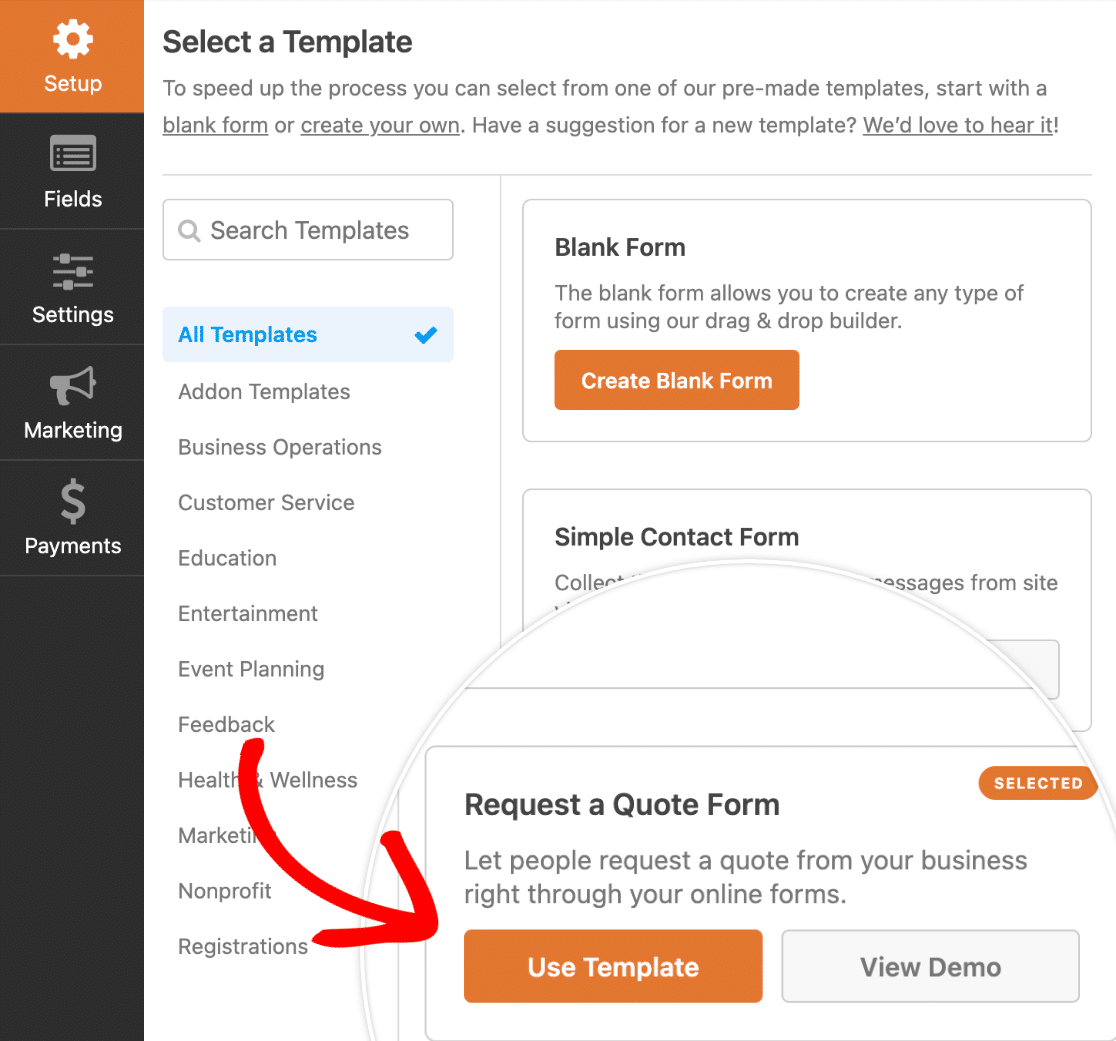
Una vez que elijas una plantilla, se cargará en el constructor de formularios. Aquí puedes añadir, eliminar o editar campos como consideres oportuno y personalizar la configuración de tu formulario.
Cuando estés satisfecho con el aspecto de tu formulario, haz clic en Guardar en la esquina superior derecha del constructor.

Paso 3: Enviar una entrada de prueba
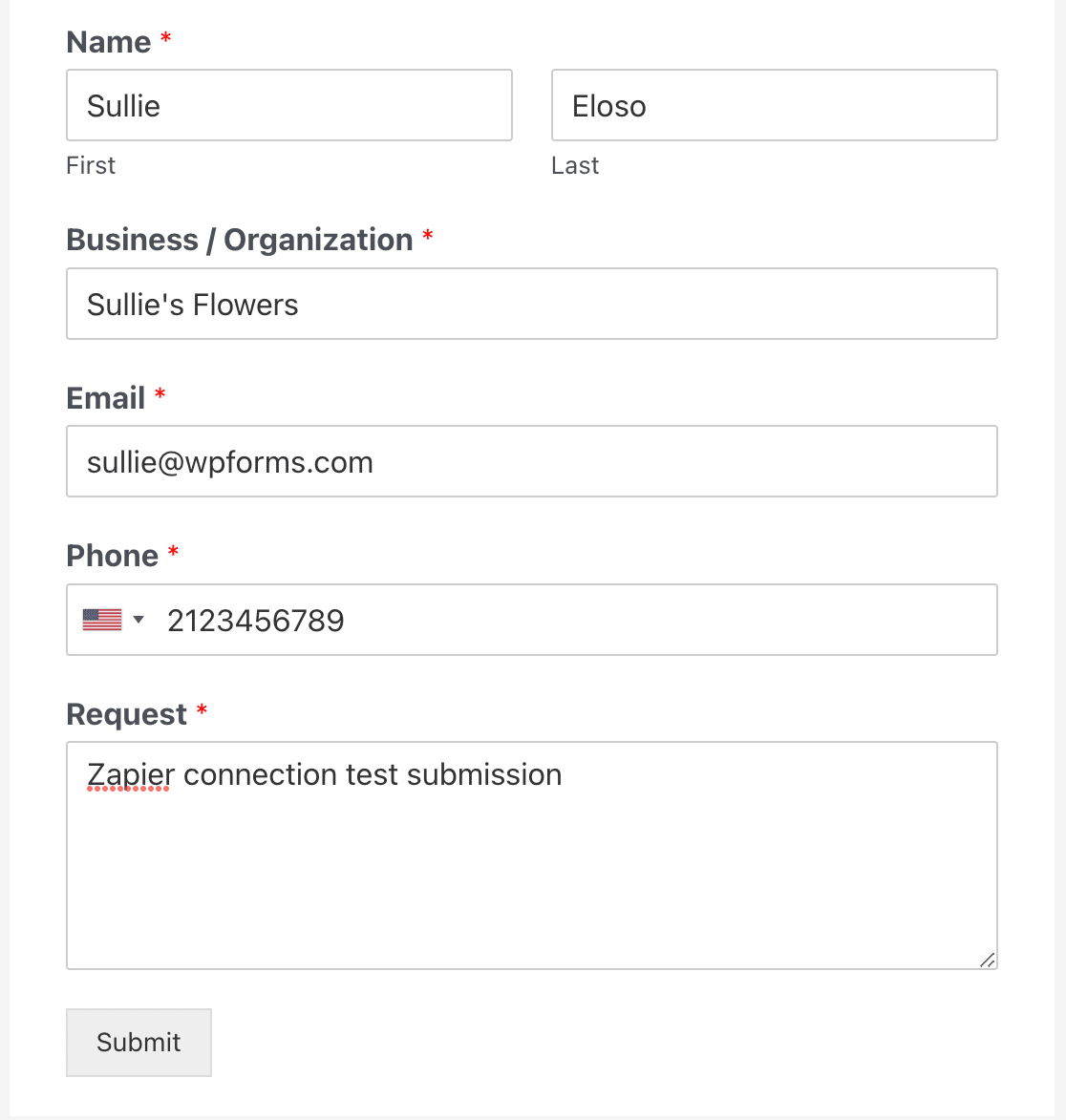
A continuación, debes enviar una entrada de prueba a tu formulario. Utilizarás esta entrada durante el proceso de configuración en Zapier, ¡así que no te saltes este paso!
Puedes enviar tu entrada de prueba desde la página de vista previa del formulario. Haz clic en Vista previa en la parte superior del constructor de formularios para abrirla.
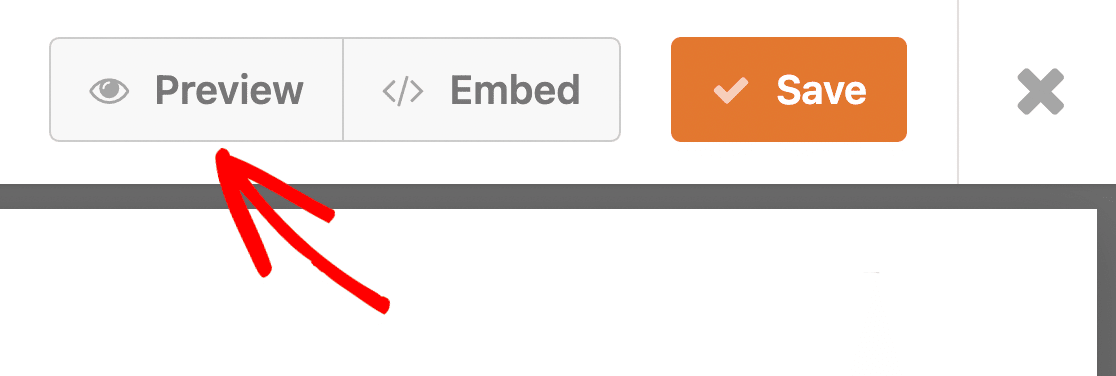
Luego, simplemente rellena tu formulario y pulsa Enviar.
Paso 4: Conecta WPForms a Zapier
Ahora conectemos tu formulario a Trello a través de Zapier.
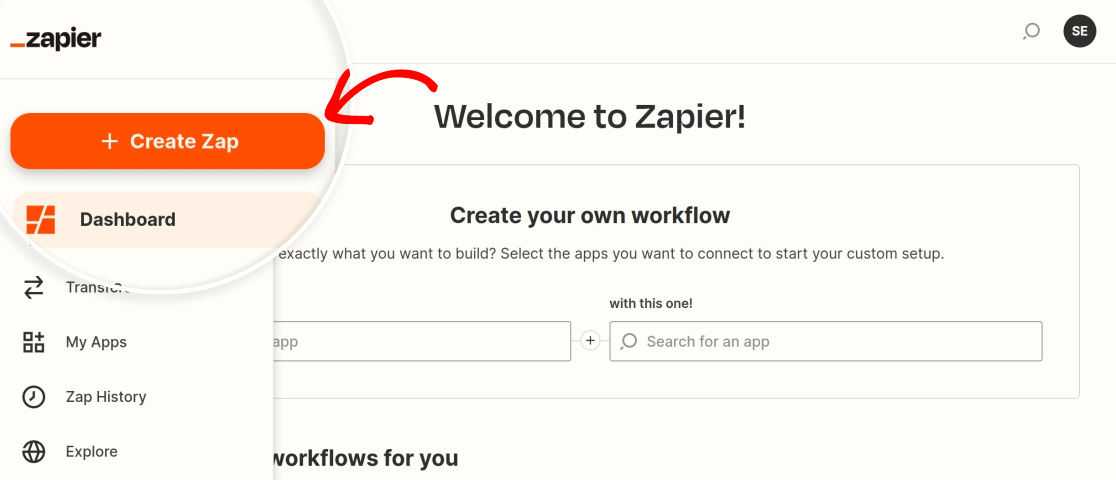
Lo primero que necesitas hacer es iniciar sesión en tu cuenta de Zapier y hacer clic en Crear Zap.
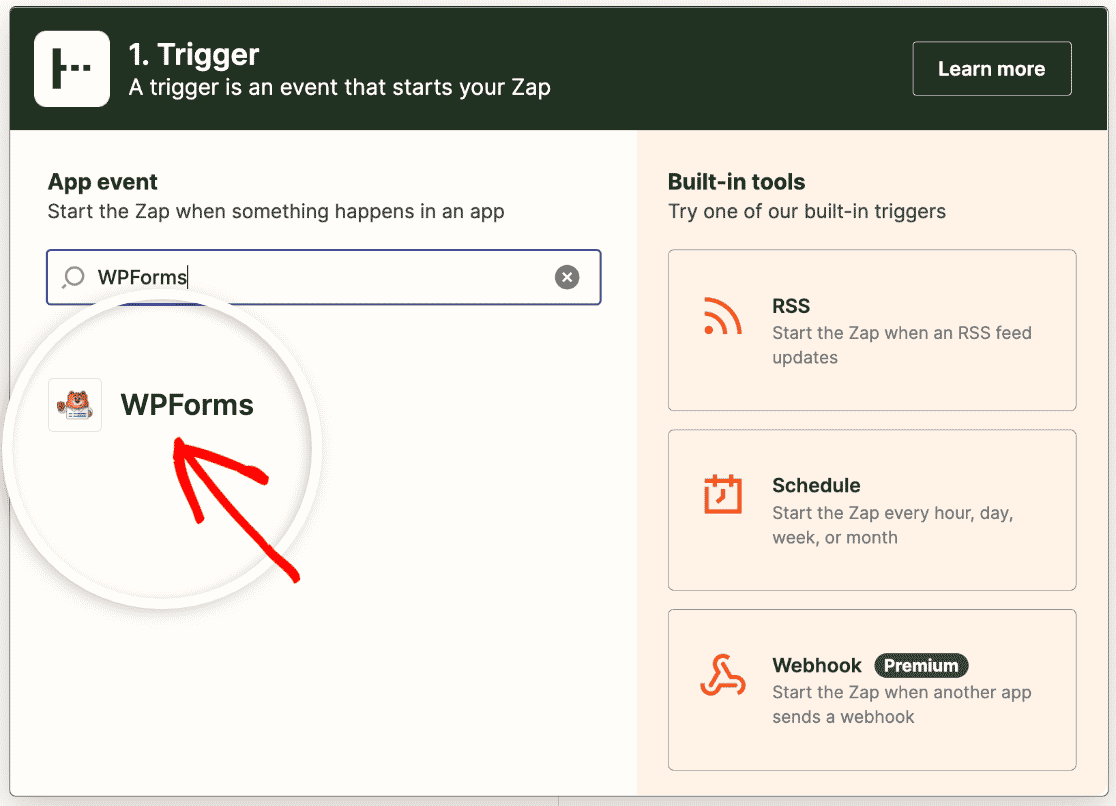
 Una vez que se inicie el asistente de configuración de Zap, selecciona WPForms como tu aplicación desencadenante.
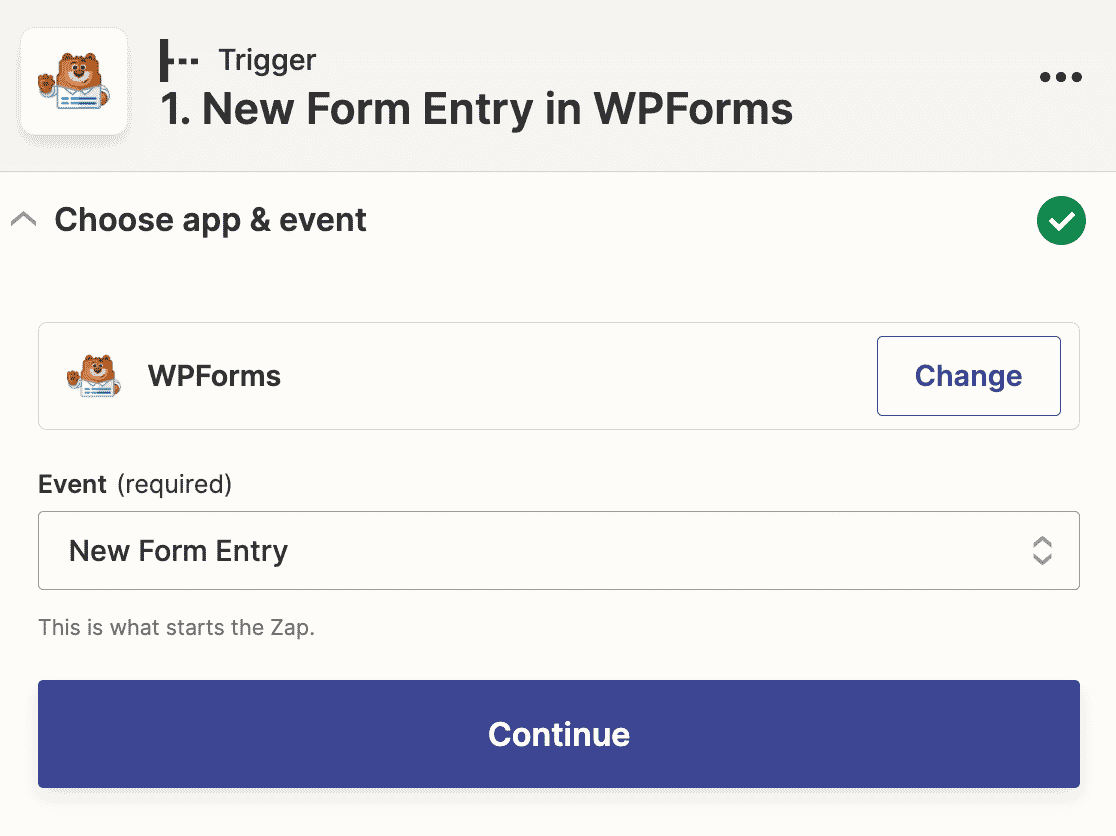
A continuación, deberás elegir el evento de la aplicación que activará la acción en Trello. La única opción para WPForms es Nueva entrada de formulario, así que selecciónala en el menú desplegable y luego haz clic en Continuar.
Ahora necesitarás iniciar sesión en tu cuenta de WPForms para conectarla a Zapier. Haz clic en el botón Iniciar sesión en la siguiente pantalla.

Esto abrirá una ventana emergente donde deberás introducir tu clave API de Zapier y la URL de tu sitio.

Puedes encontrar tu clave API de Zapier en tu área de administración de WordPress. Ve a WPForms » Ajustes » Integraciones y busca la sección Zapier. Expándela para encontrar tu clave API.

Simplemente copia tu clave API y pégala en la ventana emergente. Luego haz clic en Sí, continuar para cerrar la ventana y pasar al siguiente paso.
Ahora deberás elegir el formulario que creaste en el Paso 2 del menú desplegable.
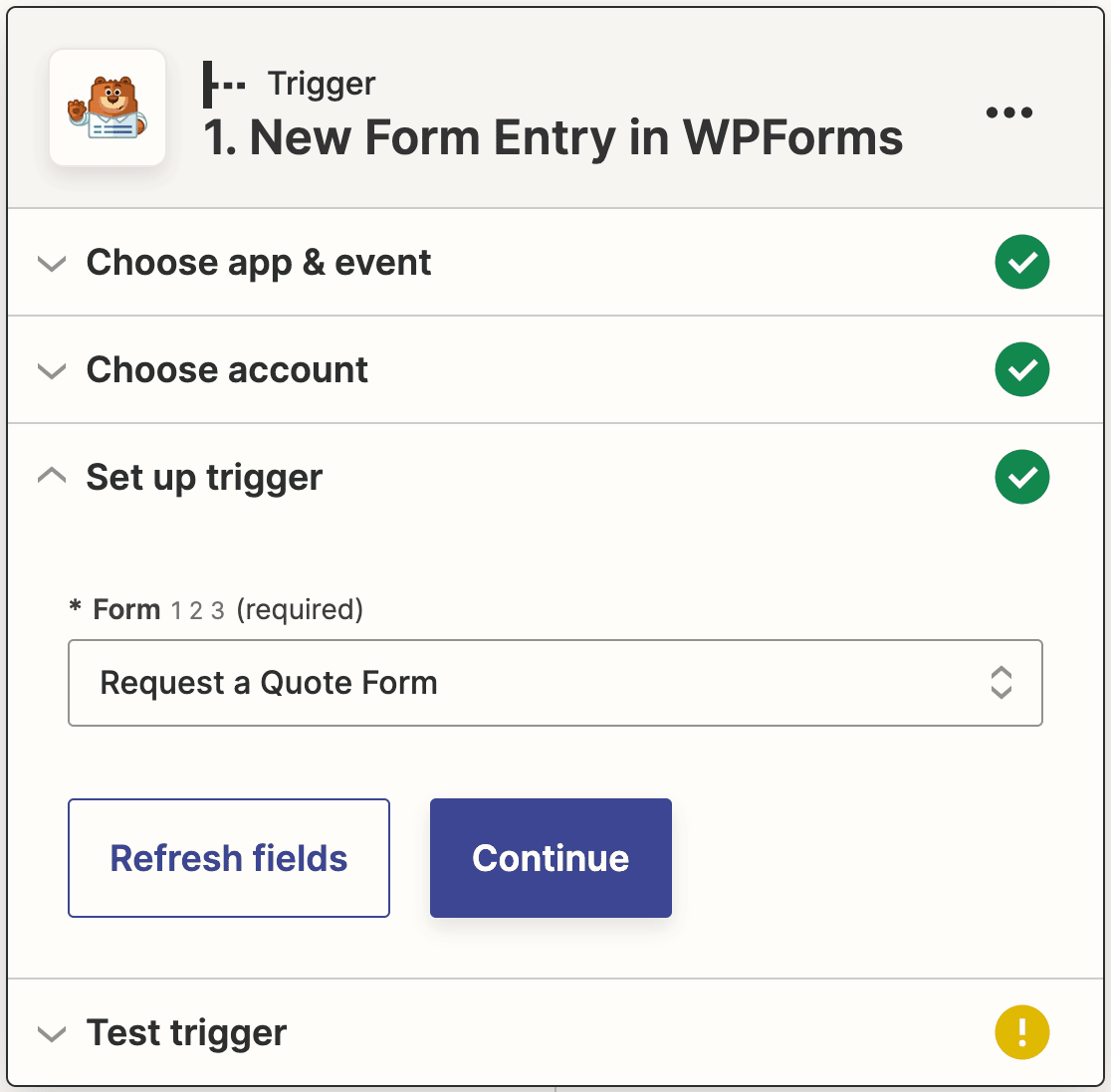
Luego haz clic en Continuar de nuevo. Ahora se te pedirá que pruebes tu disparador. Haz clic en el botón Probar disparador para continuar.
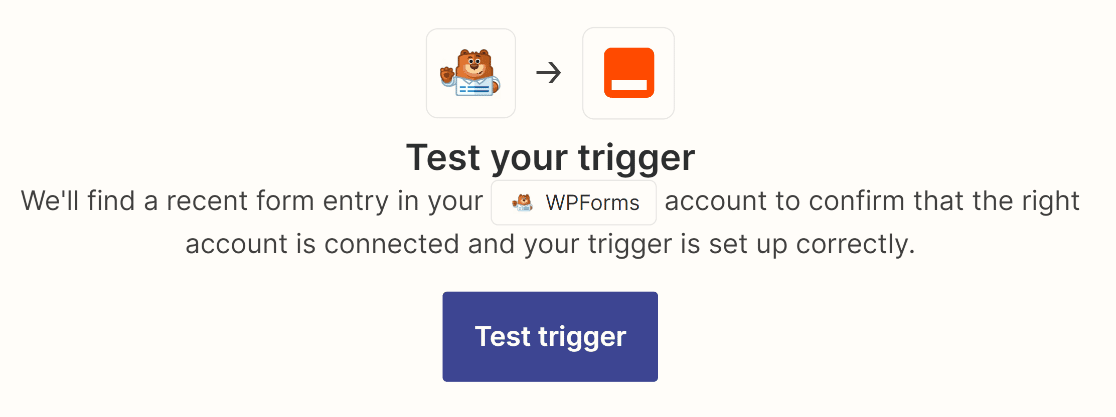
Zapier buscará la entrada de prueba que enviaste anteriormente y la recuperará.
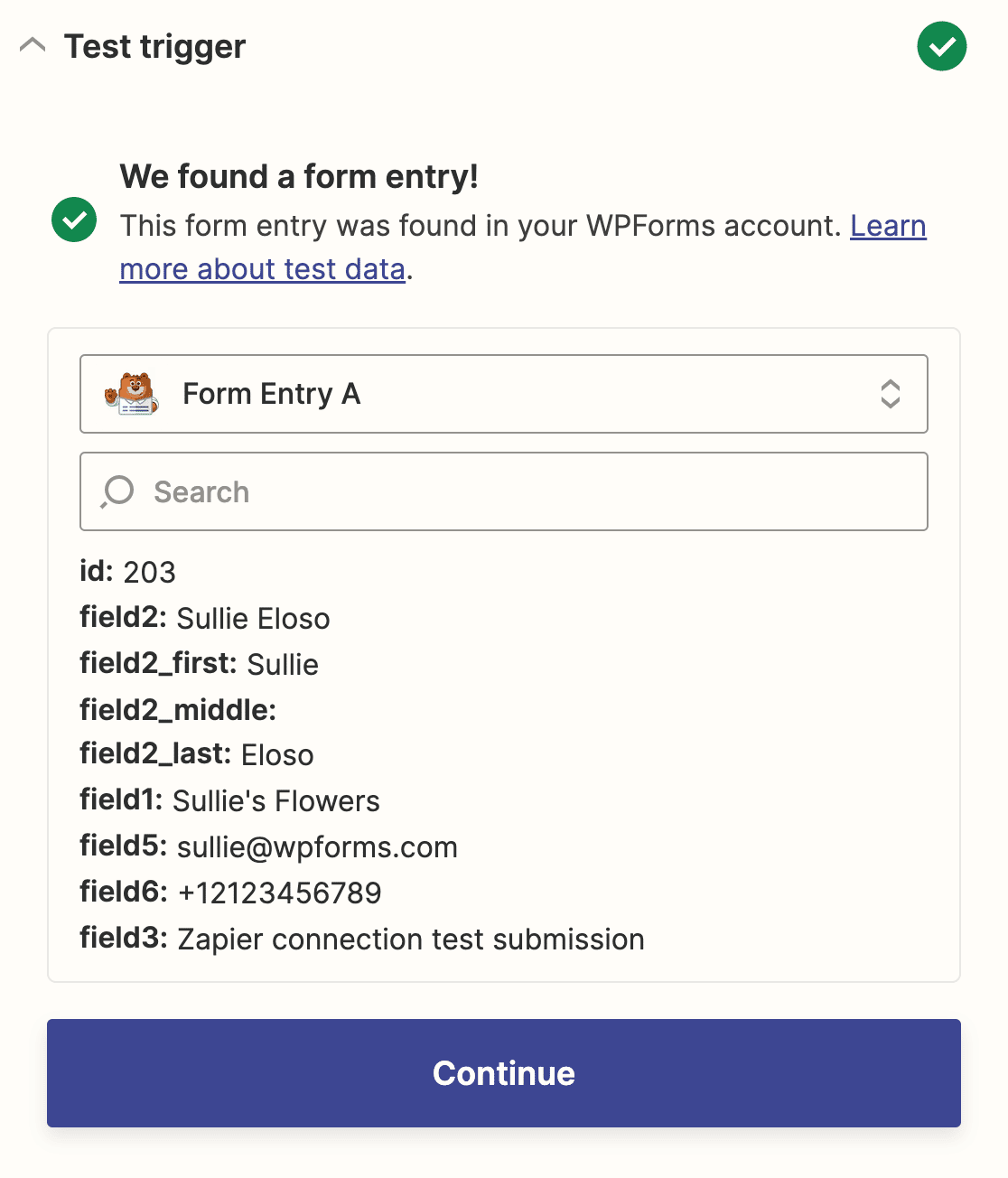
Si todo parece correcto, haz clic en Continuar para configurar la segunda parte de tu Zap.
Paso 5: Conecta Zapier a Trello
En este punto, todo está configurado en el lado de WPForms. Ahora solo necesitas conectar Zapier a Trello y creará automáticamente una nueva tarjeta cada vez que alguien envíe tu formulario seleccionado.
Primero, selecciona Trello como la aplicación de acción.
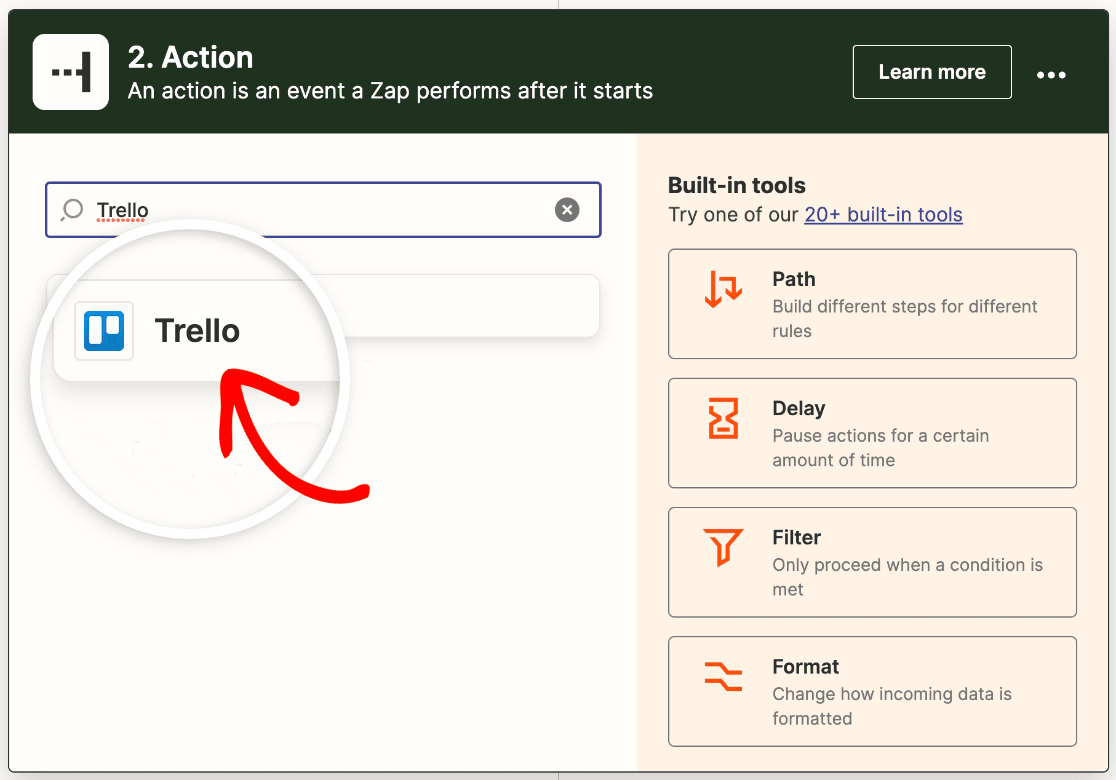
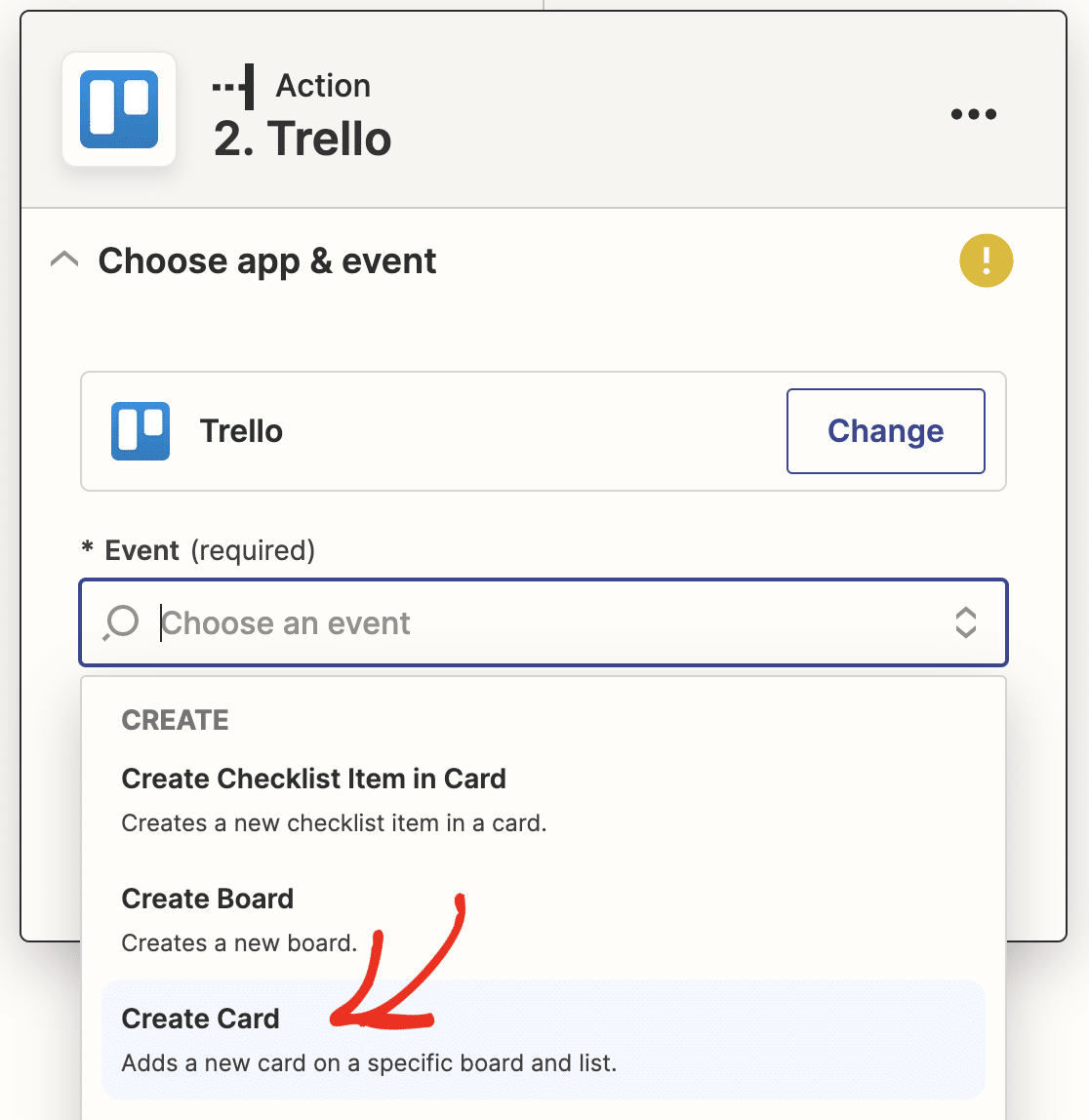
Luego elige la acción que deseas realizar cuando se envíe tu formulario. Para este tutorial, eso significa que seleccionaremos Crear tarjeta del menú desplegable.
A continuación, deberás iniciar sesión en tu cuenta de Trello. Haz clic en el botón Iniciar sesión en Zapier.
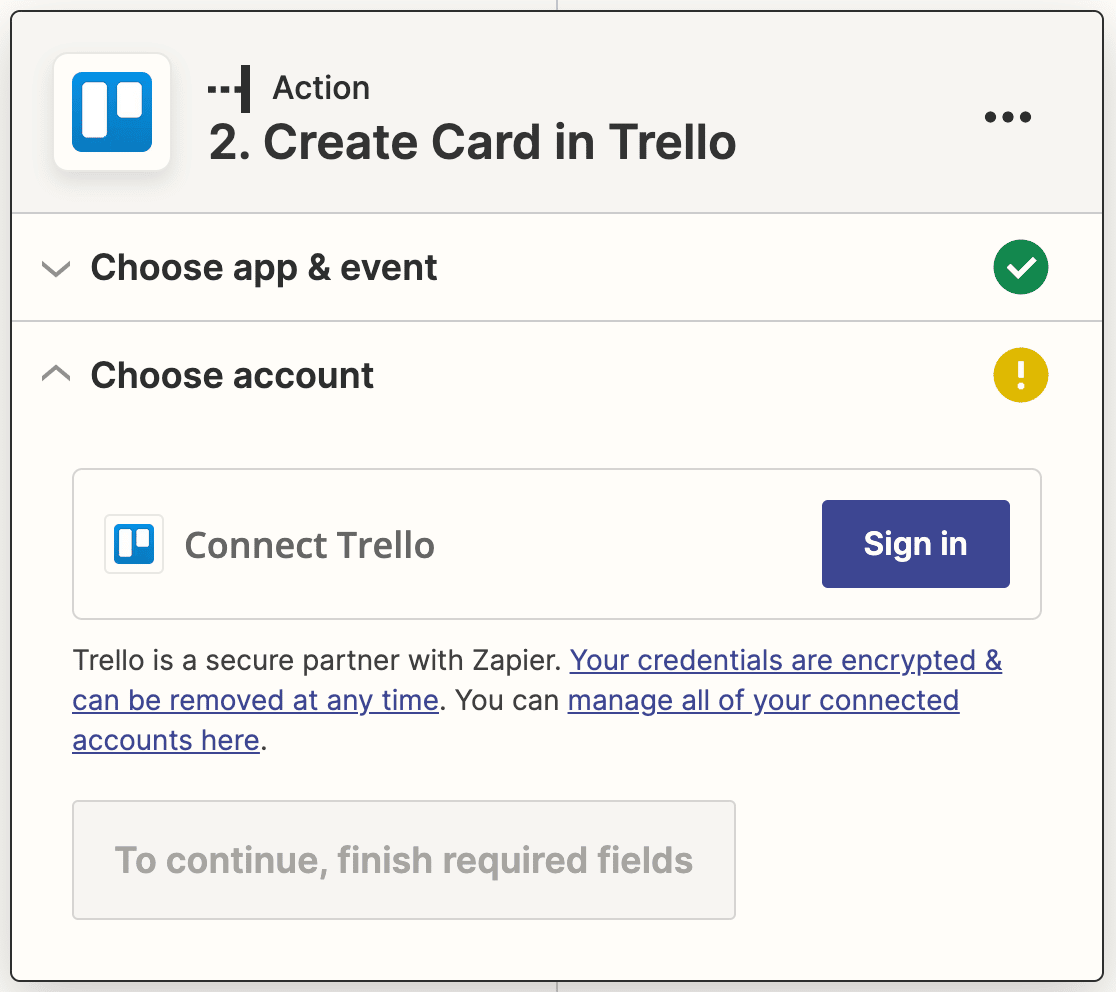
Esto abrirá una ventana emergente donde iniciarás sesión en Trello. Ingresa tus credenciales y haz clic en Continuar.

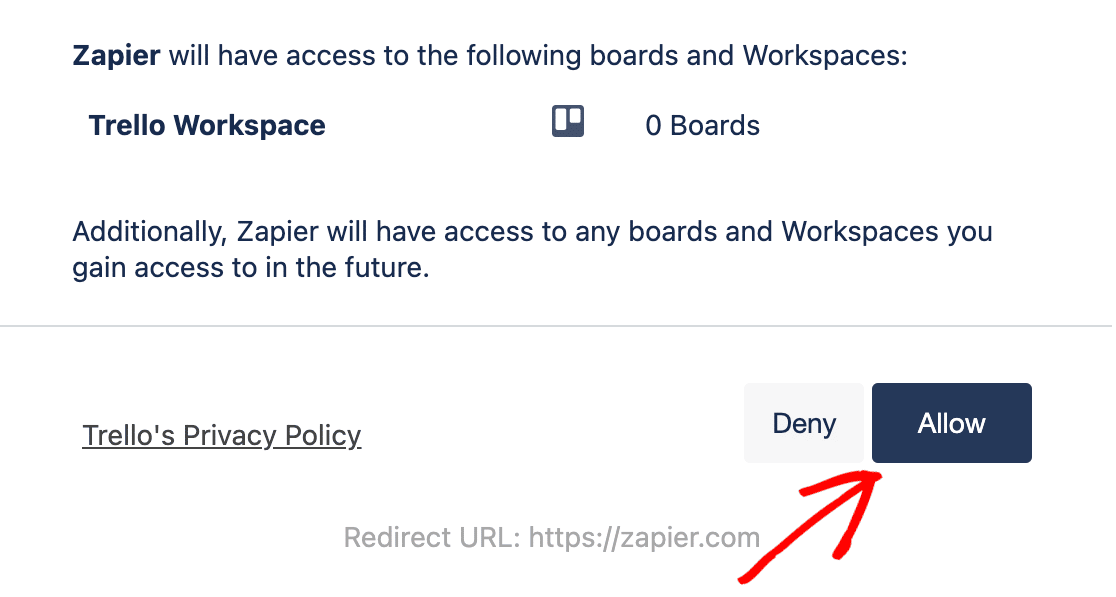
Luego debes dar permiso a Zapier para acceder a tu cuenta de Trello. En la parte inferior de la ventana emergente, haz clic en Permitir.
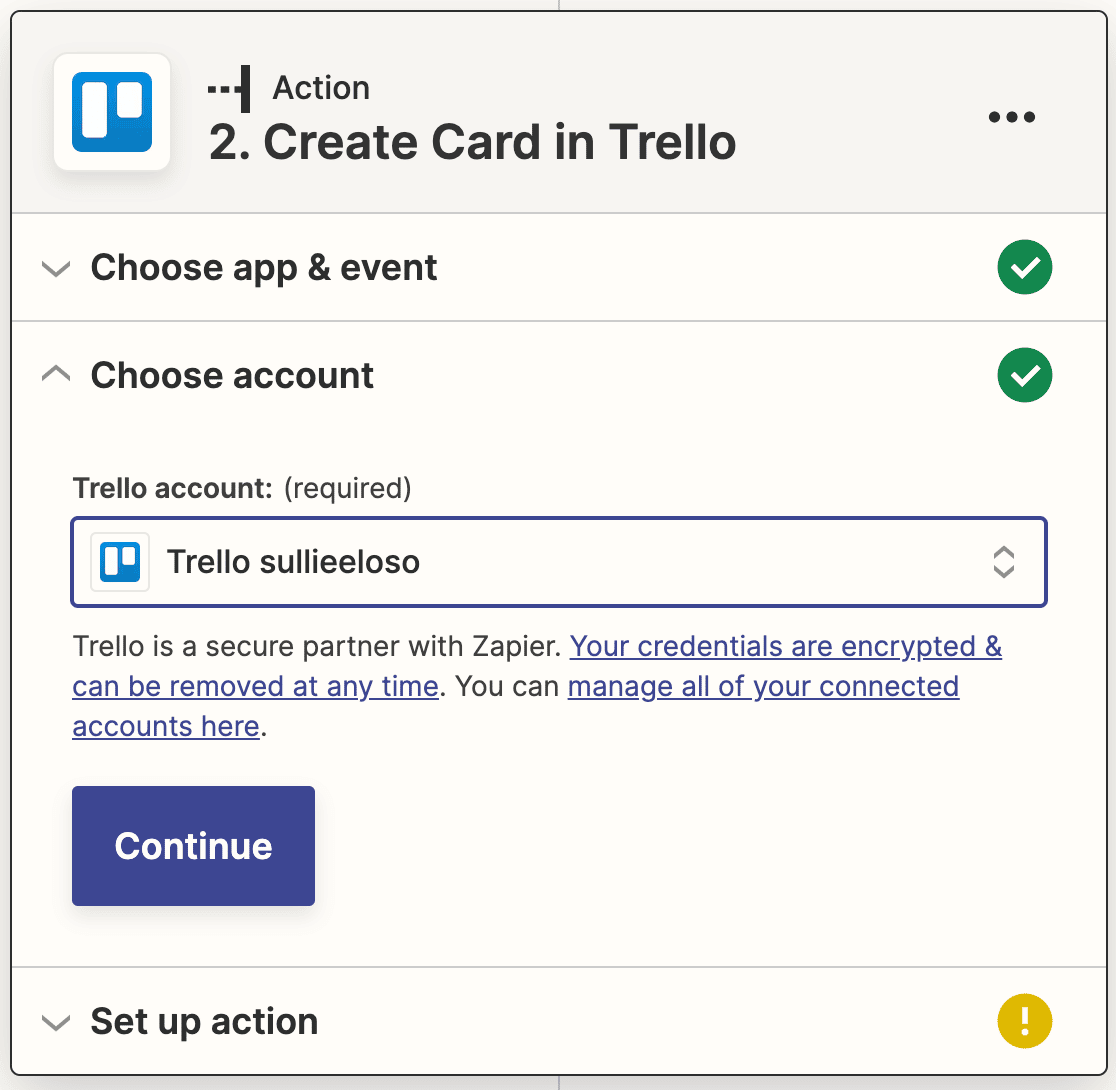
Volverás a Zapier y verás tu cuenta de Trello añadida en el asistente de configuración. Haz clic en Continuar para avanzar.
Ahora configurarás la plantilla para las nuevas tarjetas que se crearán a partir de las entradas de tu formulario. Tienes que seleccionar un Tablero, Lista y Nombre. También hemos añadido una descripción mapeando el campo Solicitud de nuestro formulario.
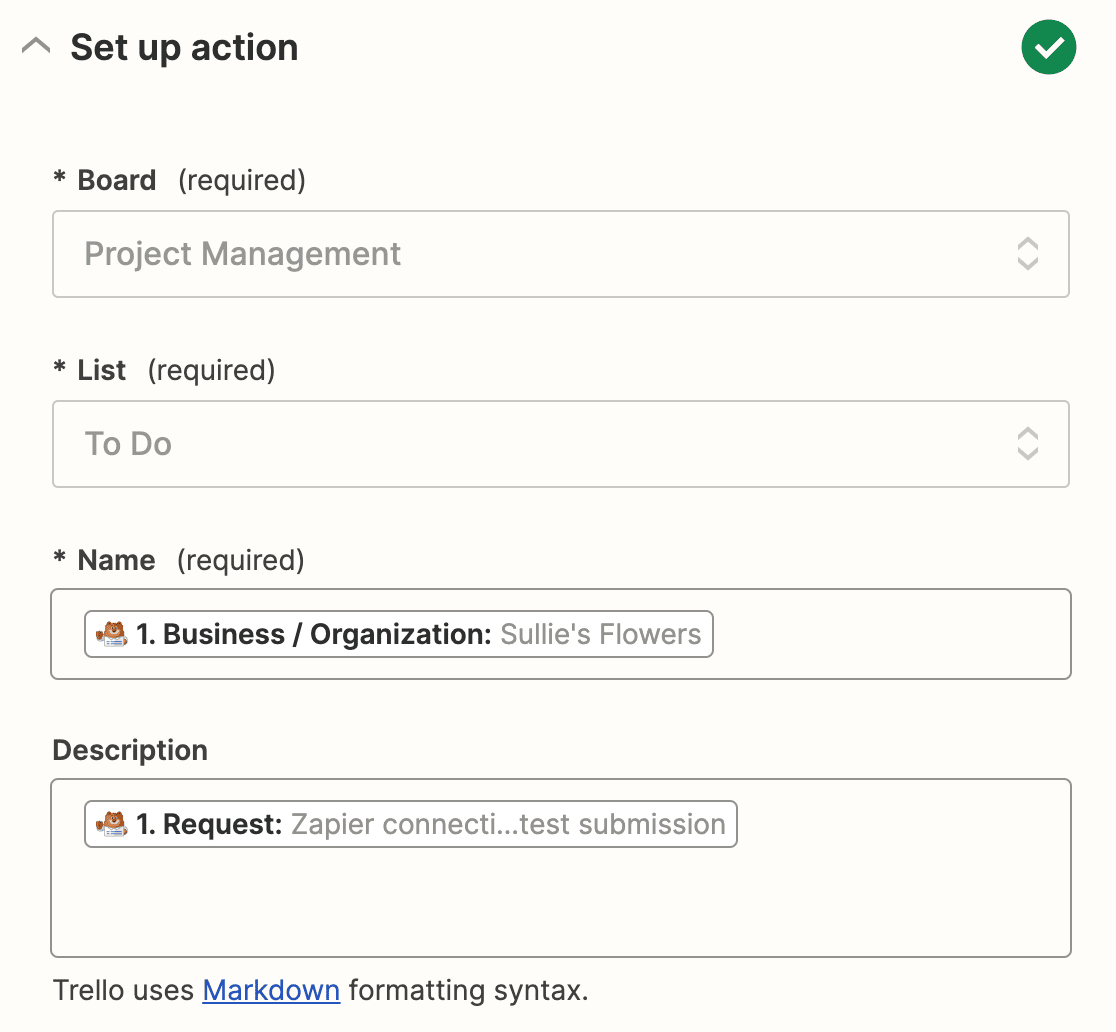
Aquí también hay algunos campos opcionales. Una vez que hayas añadido todos los detalles que deseas incluir en tus tarjetas de Trello, haz clic en Continuar. A continuación, Zapier probará tu conexión con Trello, al igual que lo hizo con WPForms. Haz clic en Probar acción para empezar.
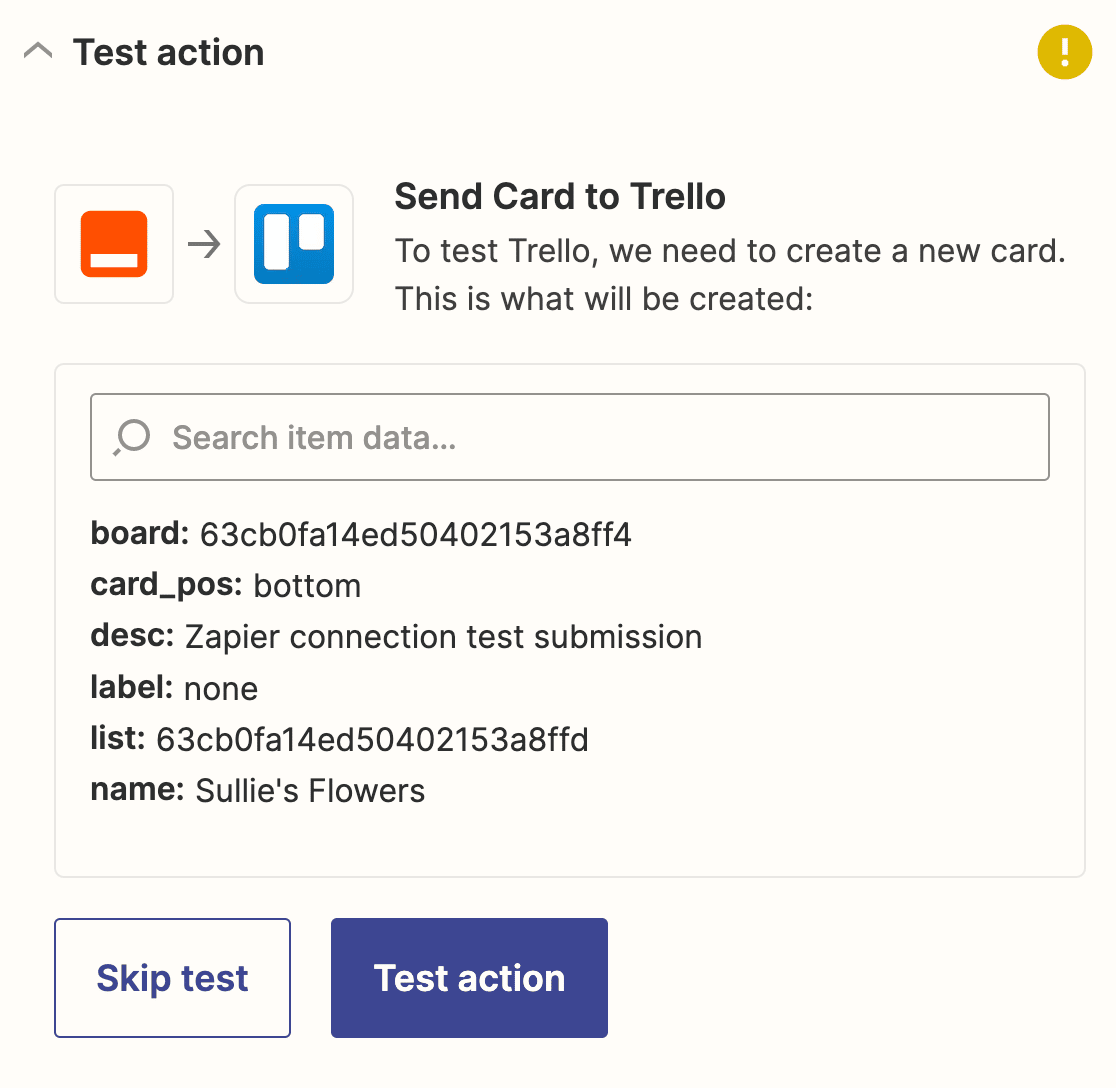
Si todo está configurado correctamente, verás un mensaje de éxito.
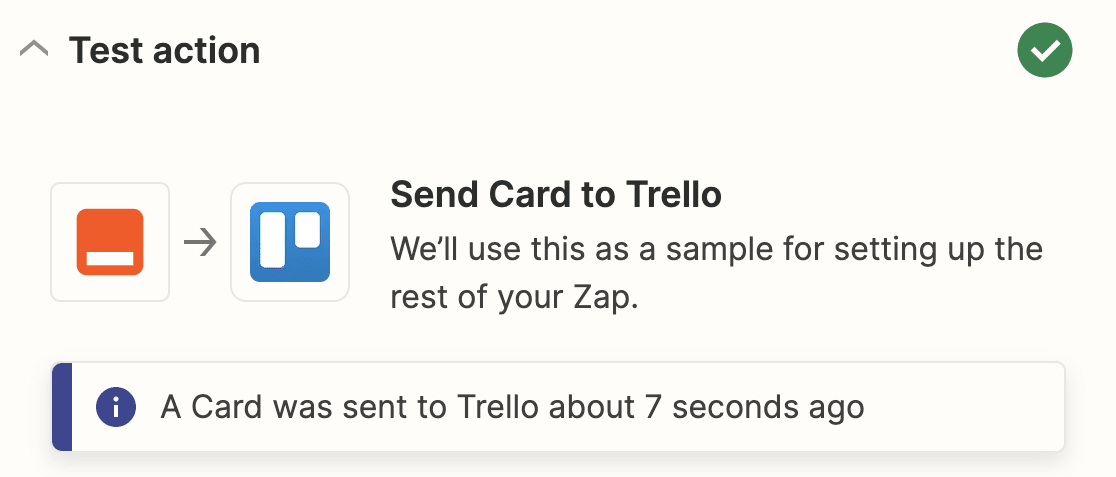
No olvides publicar tu Zap para que la conexión esté activa.
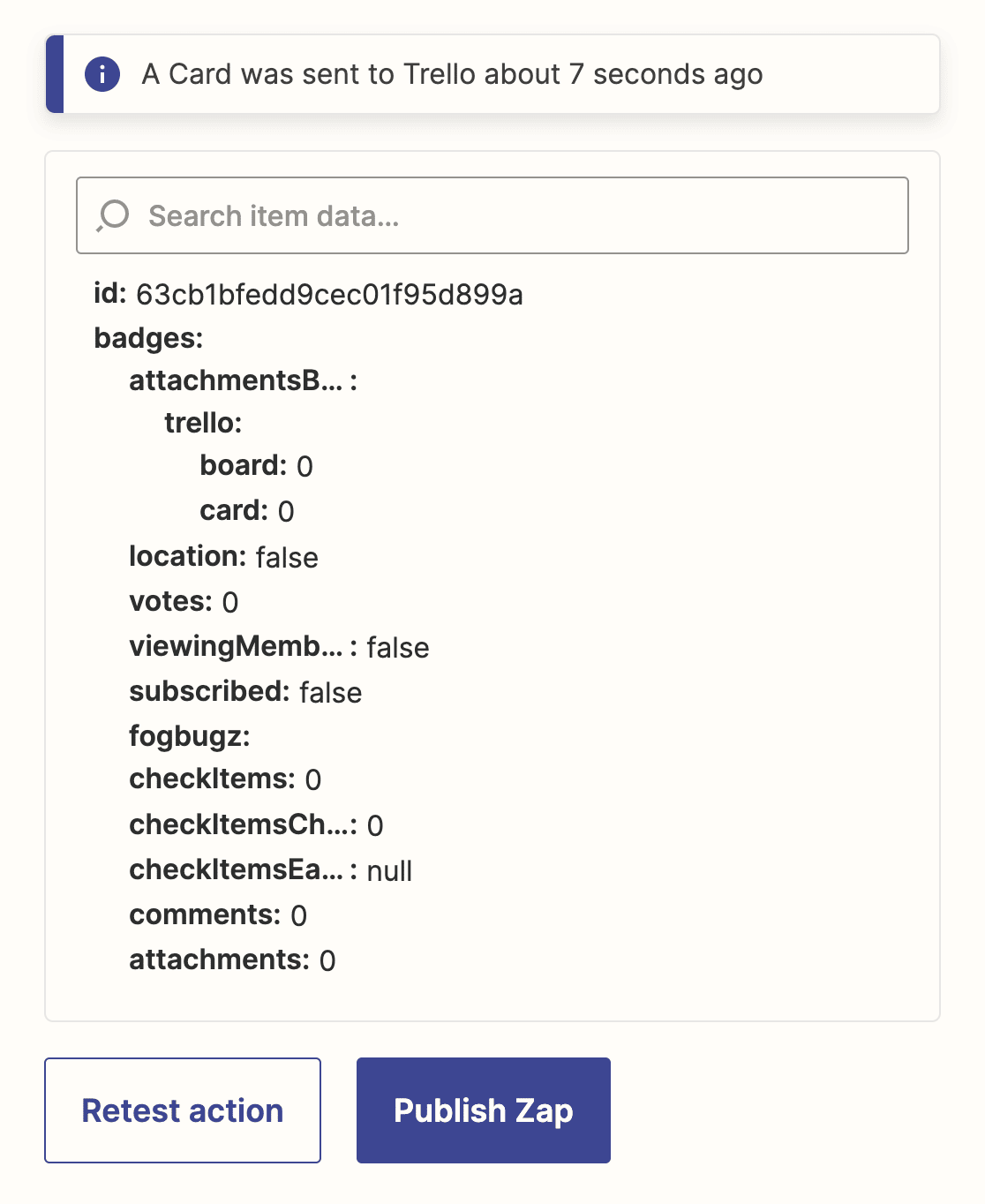
¡Eso es todo! Has conectado WPForms a Trello usando el complemento Zapier para crear automáticamente una tarjeta de Trello cuando alguien envía un formulario en tu sitio de WordPress.
Asegúrate de incrustar tu formulario en una publicación, página o widget para que los visitantes del sitio puedan encontrarlo fácilmente.
Crea tu formulario de WordPress y Trello ahora
A continuación, envía notificaciones de envío a los usuarios
Esperamos que esta guía te haya ayudado a crear automáticamente tarjetas de Trello a partir de formularios de WordPress.
Mantener a tu equipo informado cuando recibes nuevas entradas de formularios es crucial. Puedes automatizar aún más el proceso con nuestro tutorial sobre cómo crear múltiples notificaciones en formularios de WordPress.
¿Listo para crear tu formulario? Empieza hoy mismo con el plugin constructor de formularios de WordPress más fácil. WPForms Pro incluye muchas plantillas gratuitas y ofrece una garantía de devolución de dinero de 14 días.
Si este artículo te ha sido útil, síguenos en Facebook y Twitter para obtener más tutoriales y guías gratuitas de WordPress.





Tengo una pregunta: ¿por qué no usar simplemente la dirección de correo electrónico del tablero de Trello como dirección para el formulario? Supongo que con Zapier puedes crear tareas más sofisticadas, pero si solo quiero enviar la respuesta del formulario a un tablero de Trello, ¿eso funcionaría?
Gracias,
Angie
¡Hola Angie!
Gran pregunta. En principio, WPForms no se preocupará por la dirección de correo electrónico que estés utilizando, simplemente intentará enviar los datos del formulario a la dirección de correo electrónico elegida. ASÍ que si es una dirección de correo electrónico de un tablero de Trello, debería entregar los datos allí. Sin embargo, la cuestión es cómo Trello reconocerá esos datos y si creará una tarjeta con los datos recibidos de WPForms.
Personalmente, intentaré esto para ver si funciona, ¡y tú también eres bienvenido!
¡Por favor, háznoslo saber!
Que tengas un buen día 🙂