


Resumen de IA
Un formulario de solicitud de presupuesto es un formulario web que permite a los clientes potenciales describir lo que necesitan y recibir una estimación de precio, ya sea al instante en pantalla o por correo electrónico de seguimiento. Con WPForms y el Complemento de Cálculos, puedes crear uno que calcule automáticamente presupuestos en tiempo real basándose en los servicios y opciones que un visitante selecciona. Sin seguimiento manual ni cálculos en hojas de cálculo.
En este tutorial, te mostraré cómo crear un formulario de solicitud de presupuesto en WordPress utilizando una plantilla predefinida y cómo añadir fórmulas de precios personalizadas para que tus visitantes obtengan una estimación instantánea tan pronto como pulsen enviar.
¡Crea tu formulario de solicitud de presupuesto ahora! :)
Crea un formulario de presupuesto instantáneo en 5 pasos
El Complemento de Cálculos de WPForms facilita la adición de fórmulas personalizadas a tu formulario, la creación de calculadoras personalizadas y el cálculo de un presupuesto basado en la entrada del usuario.
Los usuarios a menudo estarán ansiosos por proporcionar sus direcciones de correo electrónico a cambio de un presupuesto instantáneo en lugar de esperar horas o días a que alguien les responda.
- Paso 1: Obtén la licencia WPForms Pro
- Paso 2: Instala y activa el Complemento de Cálculos
- Paso 3: Crea un formulario de solicitud de presupuesto
- Paso 4: Personaliza tu formulario de solicitud de presupuesto
- Paso 5: Publica el formulario de solicitud de presupuesto
- Preguntas frecuentes sobre el formulario de solicitud de presupuesto en WordPress
Paso 1: Obtén la licencia WPForms Pro
Lo primero que necesitarás hacer es instalar y activar el plugin WPForms Pro. WPForms es un constructor de formularios potente y fácil de usar para WordPress.
Este plugin te permite crear todo tipo de formularios de contacto, formularios de pedido, formularios de encuesta, etc., sin necesidad de escribir código complejo.

Si deseas crear un formulario de solicitud de presupuesto con cálculo automático de presupuesto, deberías optar por la licencia WPForms Pro.
Esta licencia incluye el Complemento de Cálculos y viene con muchas funciones adicionales, plantillas y complementos para ayudarte a gestionar tu negocio de manera más eficiente.
¿Quién utiliza los formularios de solicitud de presupuesto?
Los formularios de presupuesto funcionan para cualquier negocio donde el precio dependa de lo que necesita el cliente. Aquí tienes algunos de los casos de uso más comunes:
- Agencias de marketing y creativas: presupuesto basado en el tipo de servicio (SEO, PPC, diseño) y la duración del contrato
- Contratistas y servicios para el hogar: presupuesto basado en el alcance del proyecto, los metros cuadrados o los materiales necesarios
- Autónomos y consultores: presupuesto basado en la tarifa por hora, la complejidad del proyecto o el número de entregables
- Fotógrafos y videógrafos: presupuesto basado en la duración de la sesión, la ubicación y el paquete de edición
- Fabricantes y mayoristas: presupuesto basado en la cantidad del pedido, la personalización y el envío
- Servicios de TI y software: presupuesto basado en el número de usuarios, el nivel de soporte o el conjunto de características
Este tutorial utiliza una agencia de marketing digital como ejemplo, pero puedes adaptar el mismo formulario y la lógica de la fórmula para cualquiera de estos casos: simplemente sustituye tus propios servicios, niveles de precios y multiplicadores.
¡Actualiza a WPForms Pro ahora! :)
Si deseas instrucciones más detalladas, sigue esta guía paso a paso sobre cómo instalar un plugin en WordPress.
Paso 2: Instala y activa el Complemento de Cálculos
Antes de crear tu formulario de solicitud de presupuesto, asegúrate de haber instalado y activado el complemento Calculations. Puedes hacerlo de forma rápida y sencilla navegando a WPForms » Complementos en tu panel de WordPress.
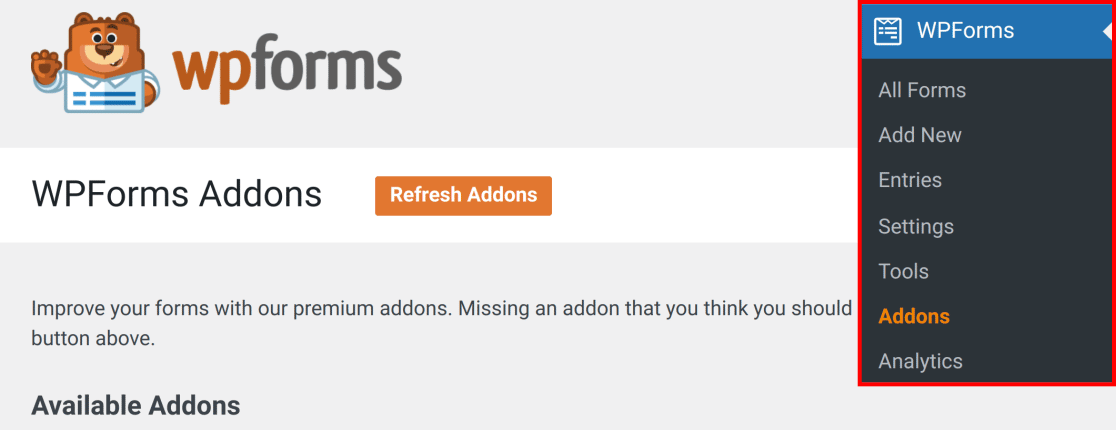
A continuación, busca “Calculations” para encontrar el complemento. Si no lo ves, haz clic en el botón Actualizar complementos para cargar la lista de nuevo.
Para instalar Calculations, haz clic en el botón Instalar complemento. Espera unos momentos a que se instale el complemento.
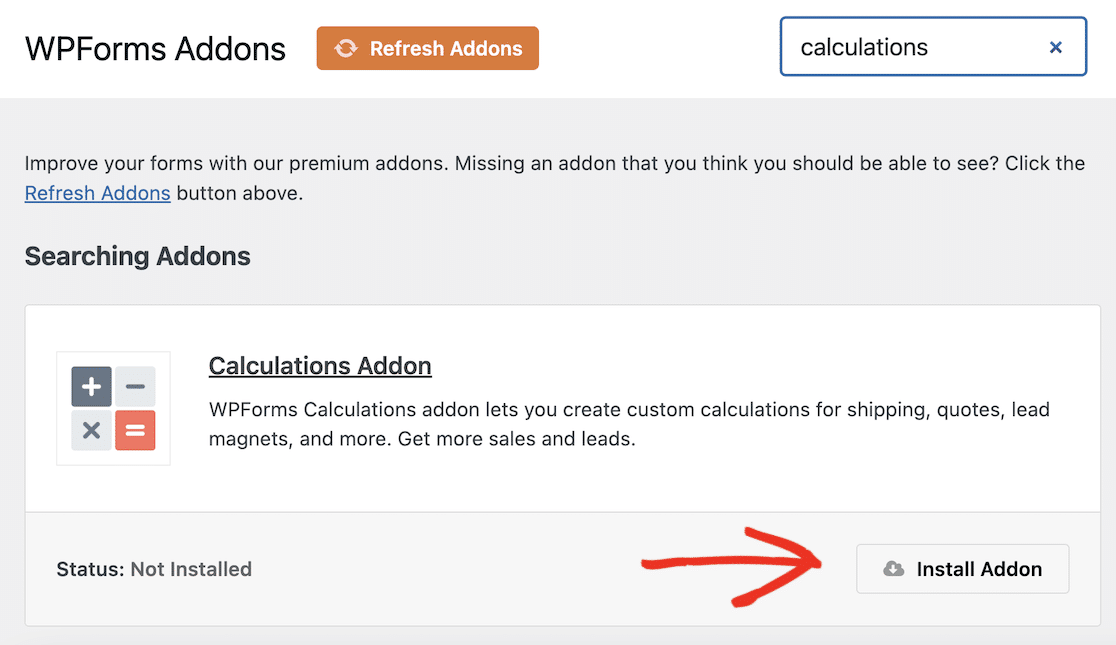
Por último, asegúrate de que el estado del complemento esté configurado como Activo y haz clic en el botón Activar si no lo está. ¡Enhorabuena! Estás a punto de entrar en el apasionante mundo de los formularios de cálculo. ¡Empecemos!
Paso 3: Crea un formulario de solicitud de presupuesto
Es hora de crear tu formulario de solicitud de presupuesto. Desde tu panel de WordPress, navega a WPForms » Nuevo para crear un nuevo formulario.

En la pantalla de configuración, puedes nombrar tu formulario y elegir una plantilla para iniciar el proceso de creación de tu formulario.
Por suerte, WPForms tiene más de 2100 plantillas de formularios, incluida una plantilla de formulario de solicitud de presupuesto lista para usar que es perfecta para nuestros propósitos.
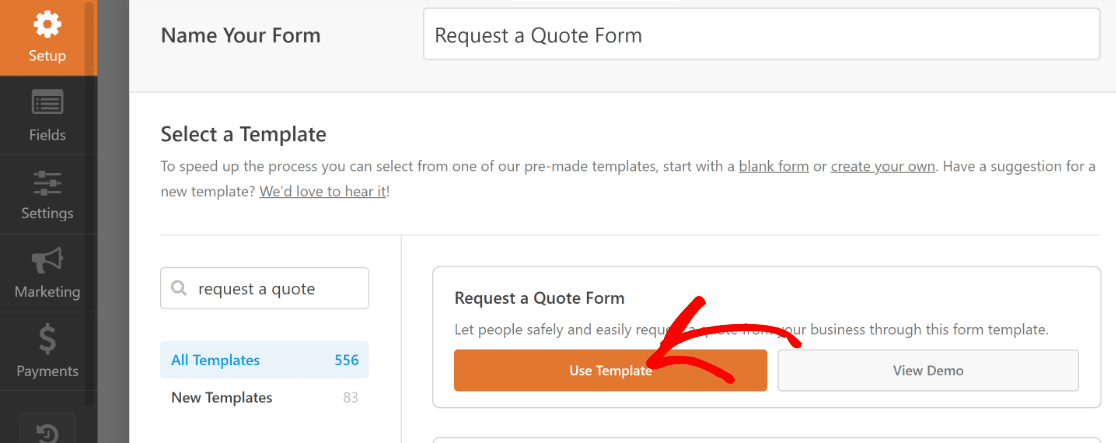
WPForms te redirigirá ahora al creador de formularios, donde podrás ver una lista de campos ya incluidos en el lado derecho de la pantalla.
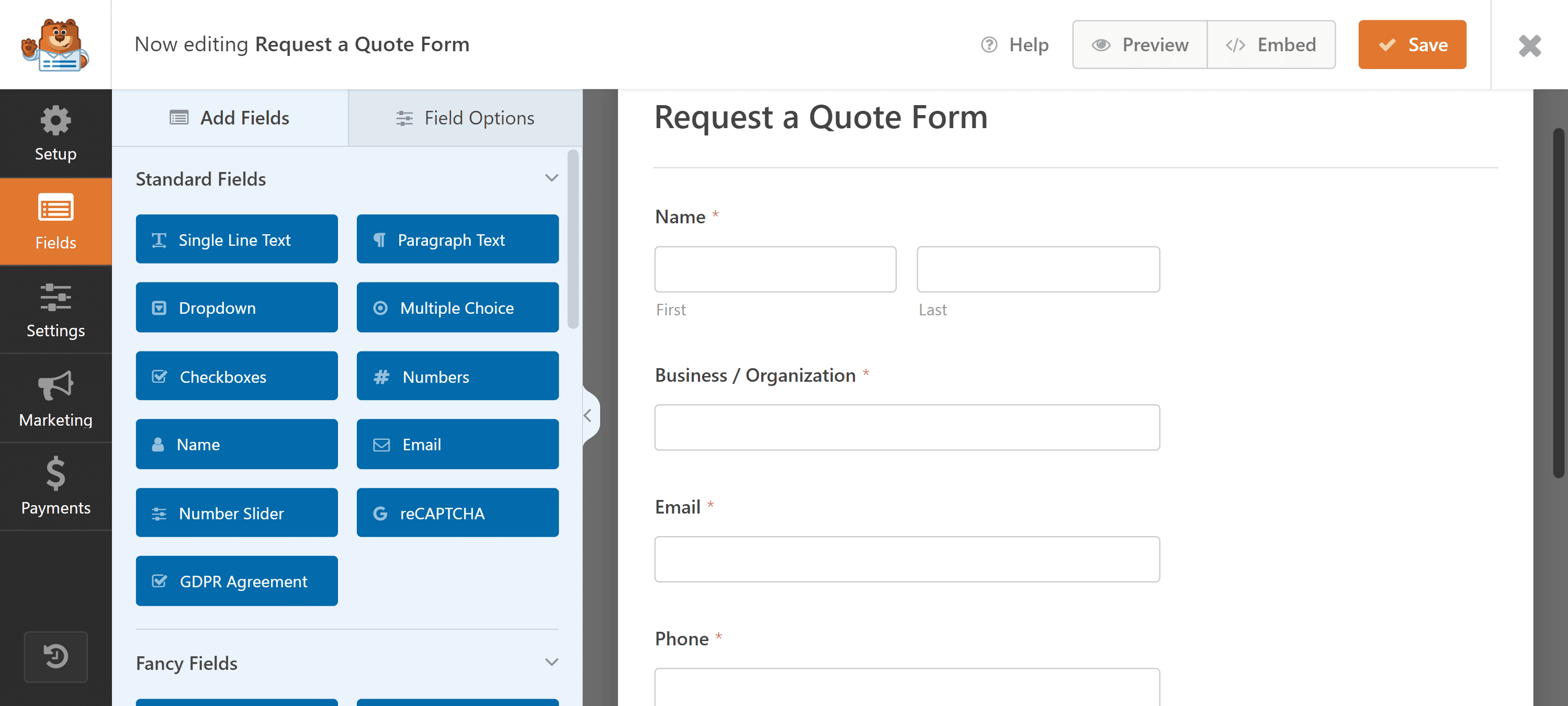
En el siguiente paso, personalizaremos esta plantilla de formulario para que se adapte bien a una agencia hipotética de marketing digital. Pero eres libre de replicar el mismo proceso para cualquier tipo de negocio con algunas modificaciones según sea necesario.
Paso 4: Personaliza tu formulario de solicitud de presupuesto
Nuestra agencia hipotética ofrece 3 servicios diferentes para una duración de servicio seleccionada. El presupuesto final depende del tipo exacto de servicio y la duración solicitada.
Para crear un formulario así, utilizaremos un par de Campos de pago y un Campo oculto, donde añadiremos nuestra fórmula personalizada.
Añadir campos de cálculo
Para empezar a crear tu formulario de solicitud de presupuesto personalizable, simplemente empieza añadiendo el campo de Elementos de casilla de verificación.
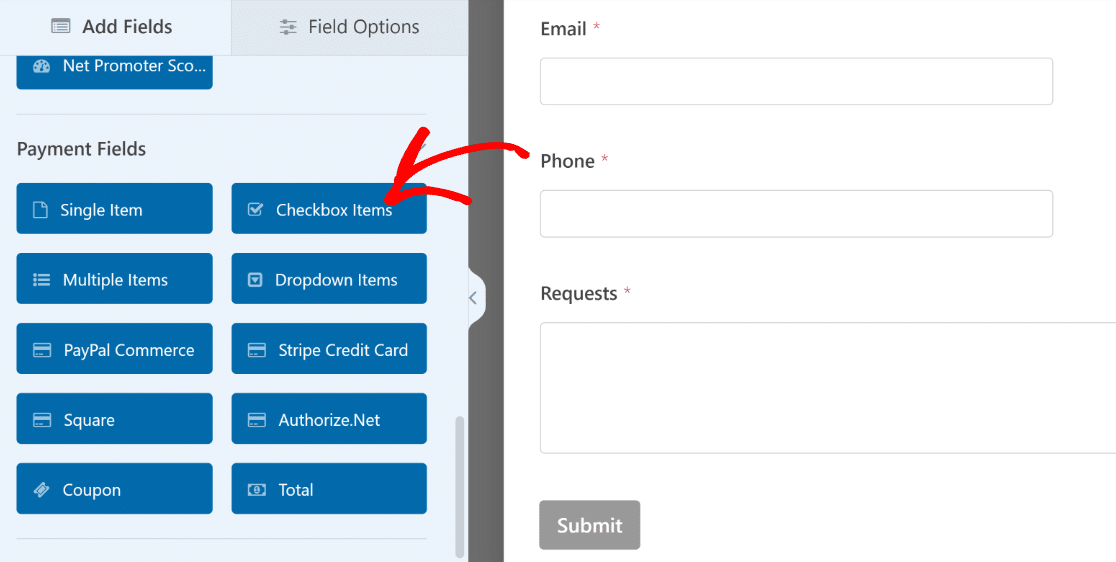
Haz clic en el campo después de añadirlo a tu formulario para abrir el menú de Opciones de campo en la izquierda.
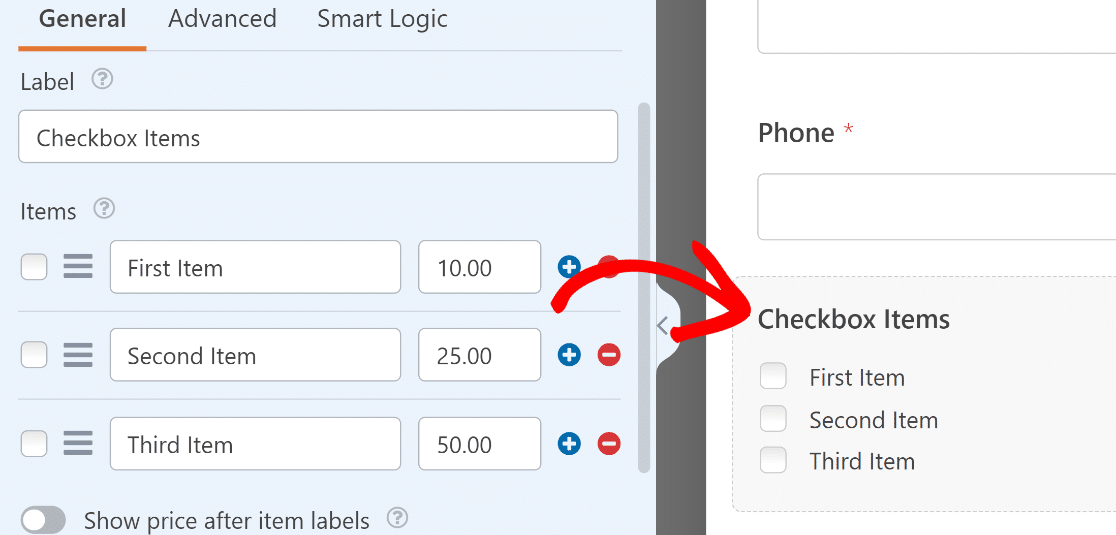
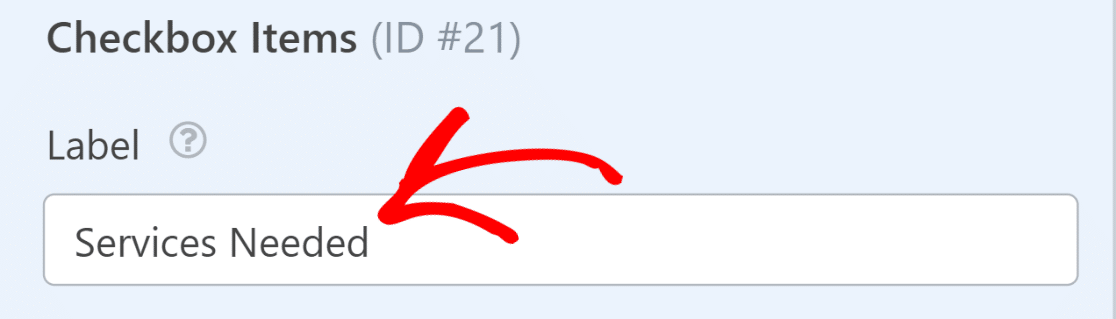
Cambiemos el nombre del campo a "Servicios necesarios". Siéntete libre de cambiarlo a lo que quieras, según tus requisitos.
A continuación, añade las opciones de servicio junto con el precio base que quieras establecer para cada servicio al lado.
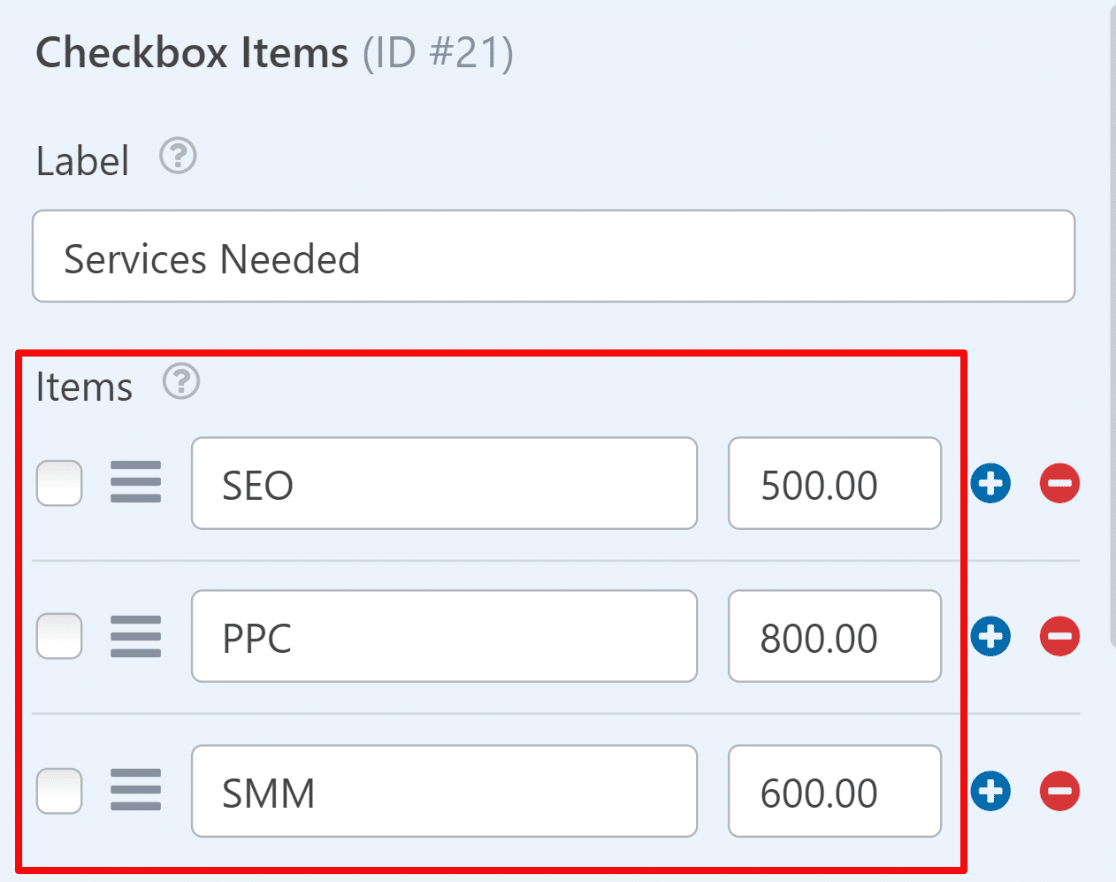
Si tienes muchas opciones de servicio para que la gente elija y quieres dividir tus casillas de verificación en varias columnas, ve a Opciones avanzadas y elige tu Diseño de opciones como 1, 2, 3 o columnas en línea.
Esto hará que tu formulario sea más conciso y evitará la fatiga del formulario cuando los clientes lo completen.
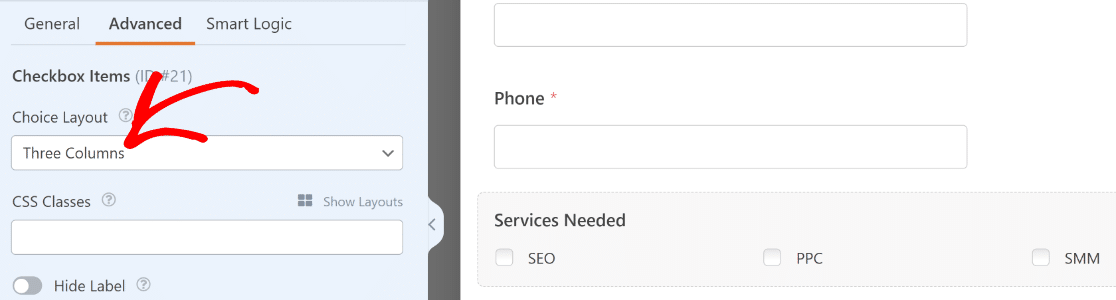
Puedes etiquetar fácilmente tu campo y añadir diferentes opciones de servicio utilizando las Opciones de campo de Casillas de verificación.
Si quieres añadir opciones de imagen junto a tus opciones de servicio, consulta nuestro tutorial sobre cómo añadir opciones de imagen a WPForms.
Después de eso, haz clic en la pestaña Añadir campos y arrastra y suelta el campo Elementos múltiples en tu formulario.
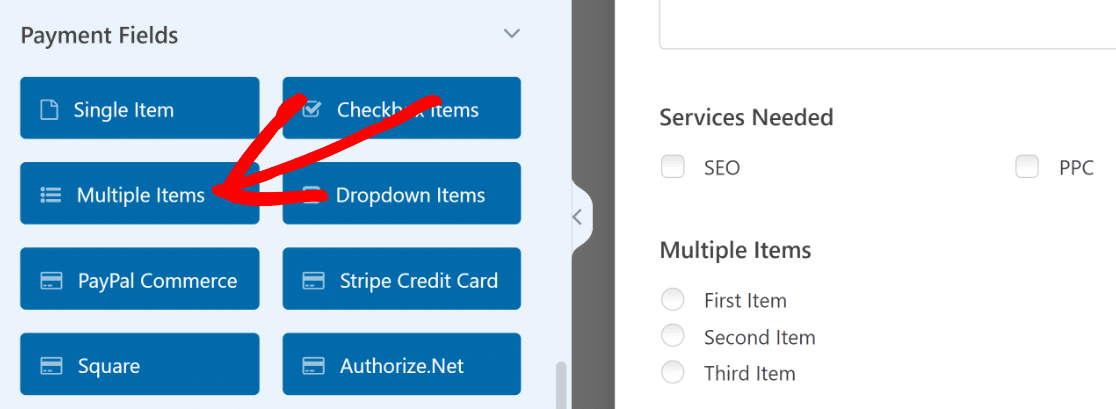
Usaremos el campo Elementos múltiples para permitir que la gente seleccione una duración de servicio para el servicio que solicitan.
Ahora, accederemos a las Opciones de campo del campo Elementos múltiples para cambiar su etiqueta y añadir diferentes duraciones de servicio.
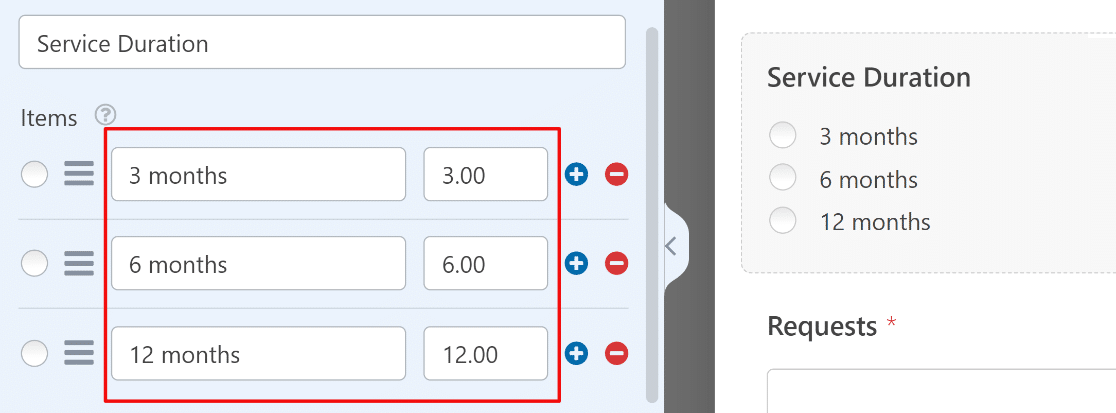
Ten en cuenta que hemos asignado un valor a cada duración de servicio que coincide con el número de meses, que utilizaremos como factor de multiplicación para calcular el presupuesto final.
Por ejemplo, si un visitante quiere servicios de SEO durante 3 meses, el precio base del servicio de SEO se multiplicará por 3 para calcular el presupuesto, y así sucesivamente.
En el siguiente paso, utilizaremos las capacidades de cálculo de WPForms para hacer algo de magia y mostrar un presupuesto estimado.
Crear una fórmula para calcular un presupuesto
Añadiremos un Campo oculto en el formulario y lo usaremos para realizar algunos cálculos entre bastidores.
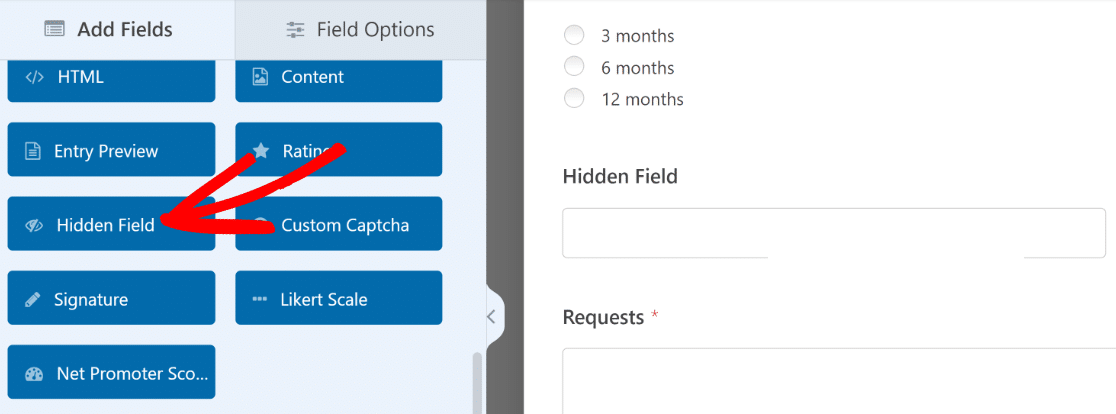
Después de añadir el Campo oculto, haz clic para abrir sus Opciones de campo y luego ve a la pestaña Avanzado.
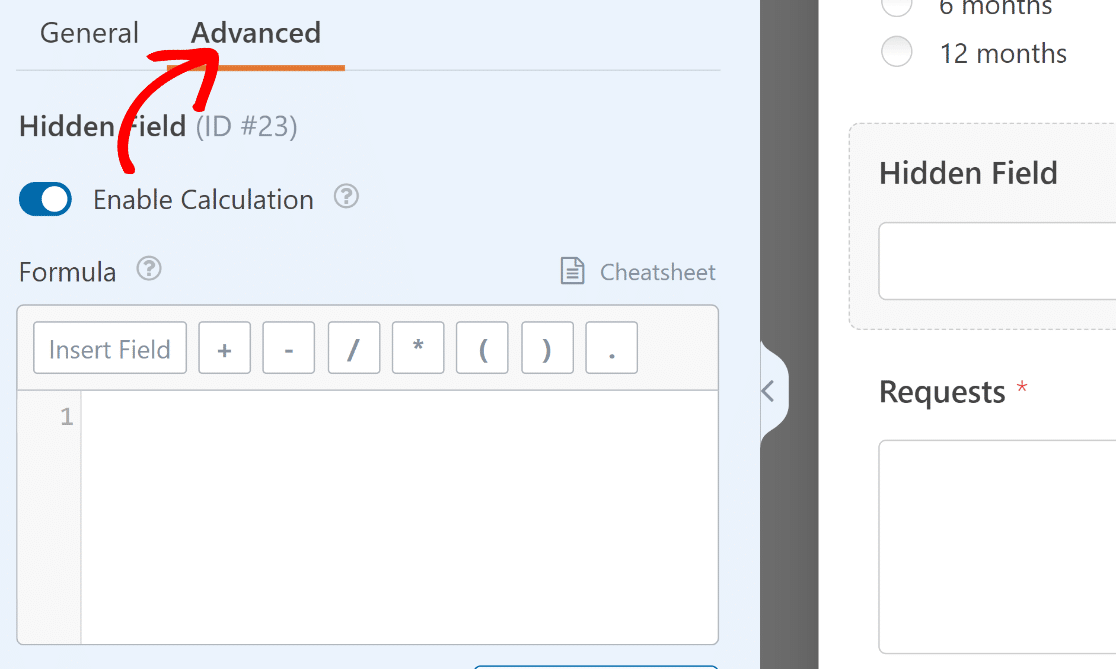
Ahora, haz clic en el botón de alternancia Habilitar cálculo, para que puedas añadir tu fórmula personalizada.
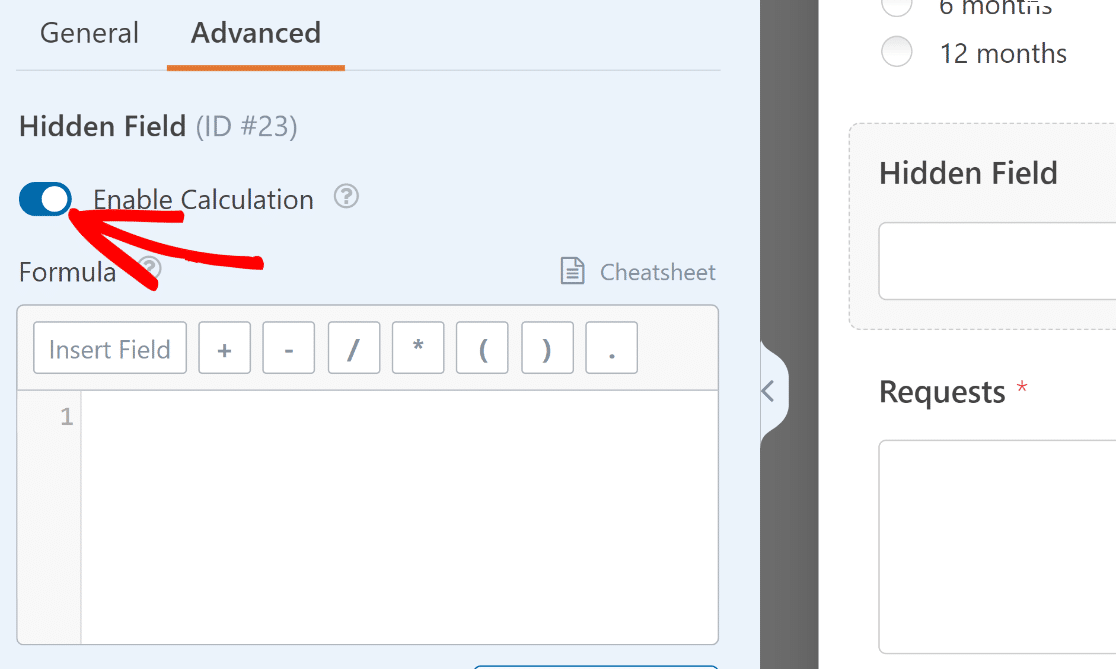
Notarás que aparece un editor en el panel izquierdo. Aquí, puedes usar otros campos del formulario como variables y realizar operaciones matemáticas sobre ellos creando una fórmula.
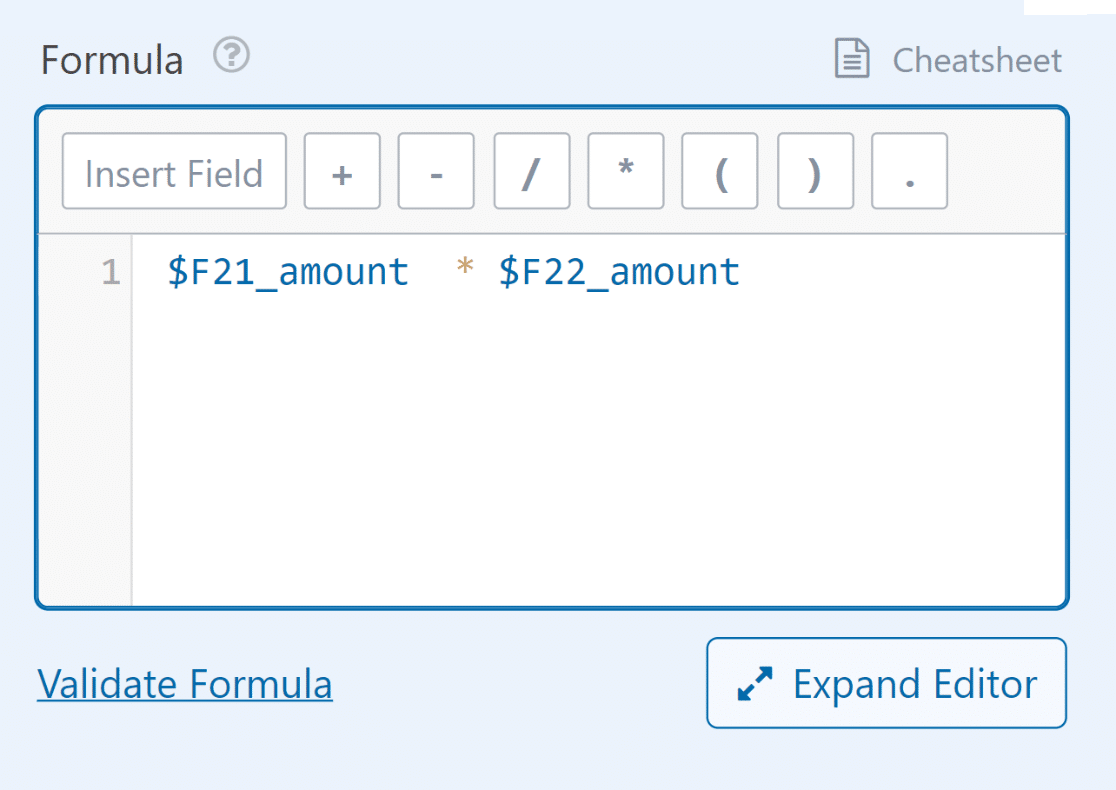
WPForms hace que sea increíblemente fácil crear fórmulas. En este ejemplo, solo necesitamos multiplicar nuestro campo Servicios necesarios por Duración del servicio para obtener el presupuesto.
Esto se puede hacer haciendo clic en el botón Insertar campo para abrir la lista de campos disponibles en este formulario que podemos usar como variables.
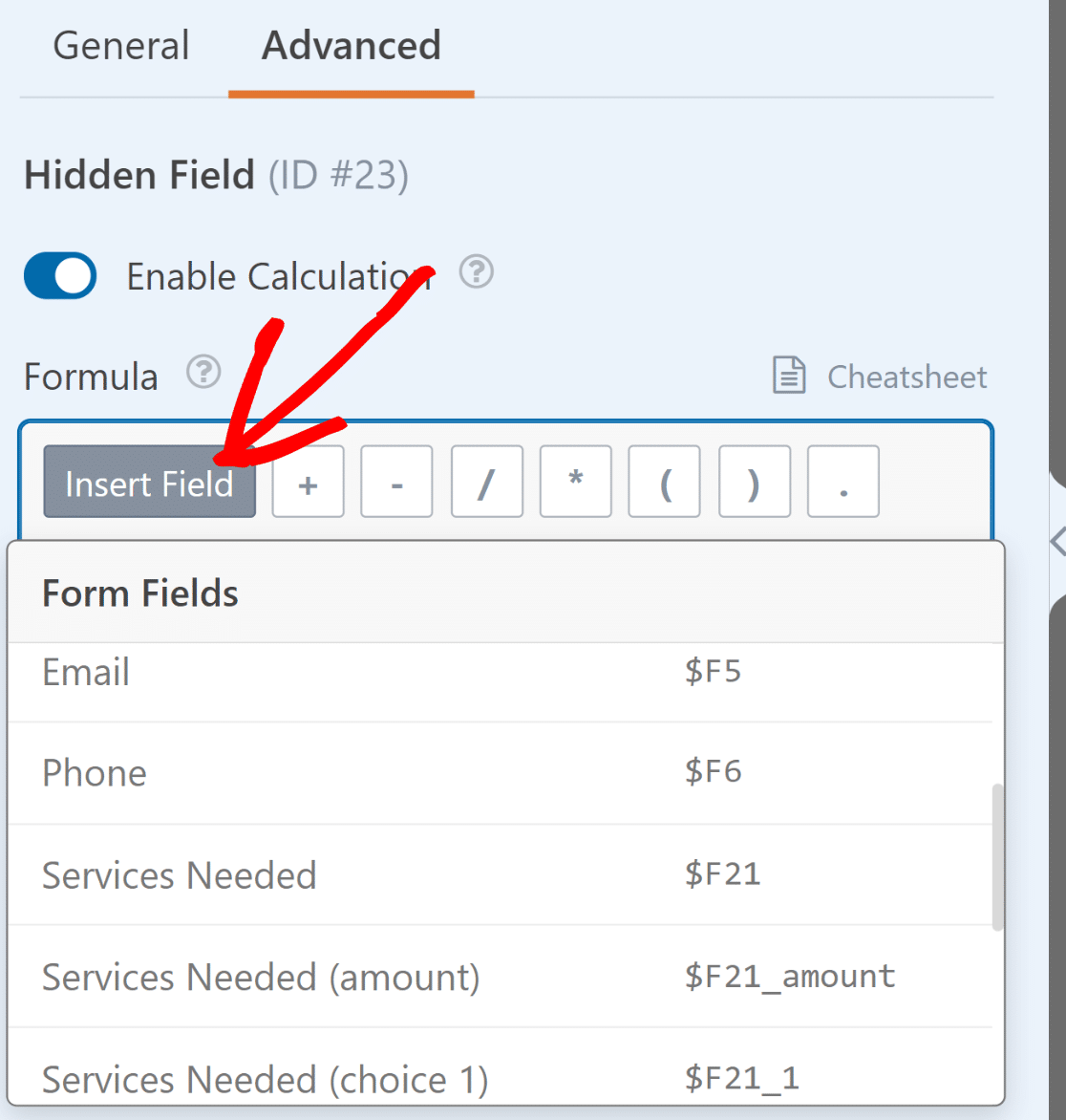
Ahora seleccionaremos la variable Servicios necesarios (cantidad) de la lista, ya que ese es el campo donde queremos aplicar la fórmula.
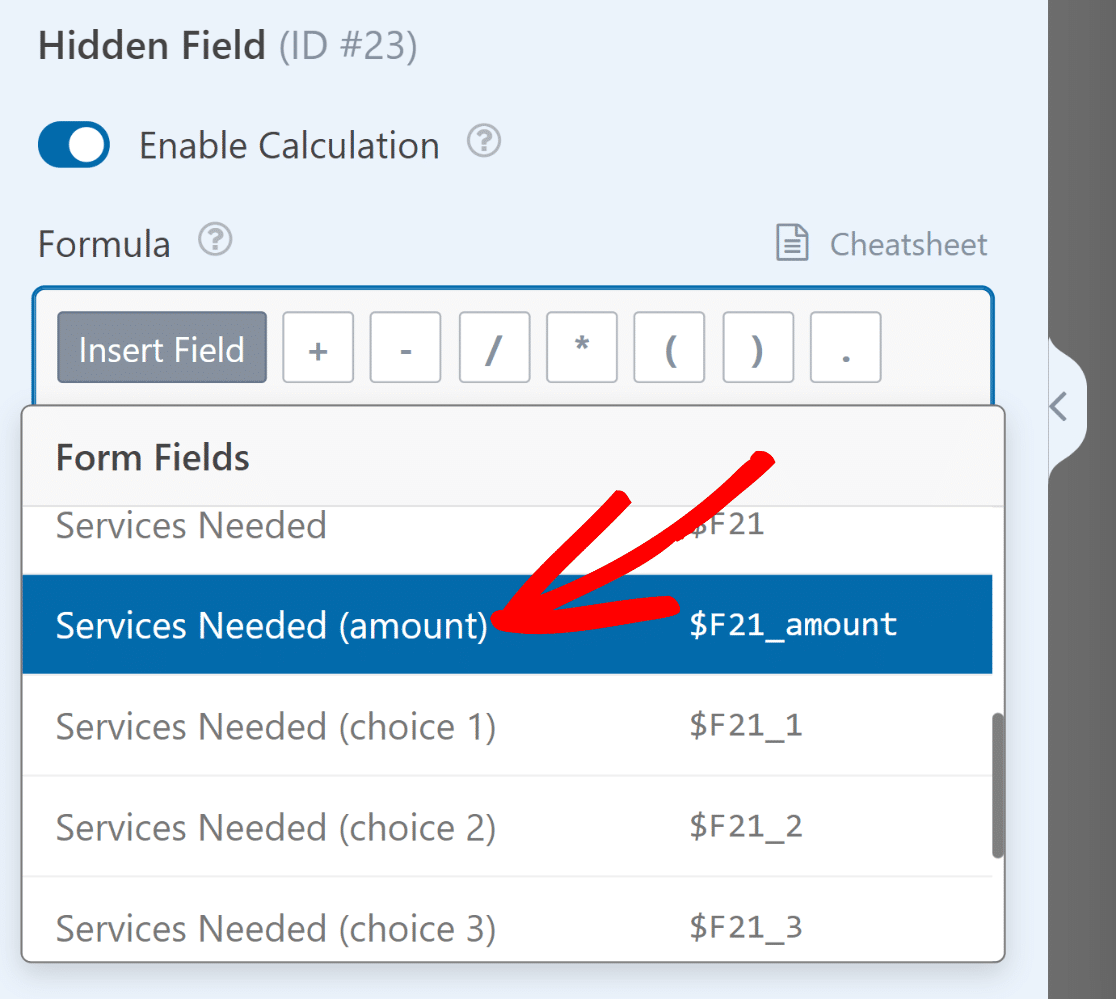
Luego, debemos ingresar un asterisco (*), que es la función de multiplicación. De manera similar, seleccionaremos la variable Duración del servicio (cantidad).
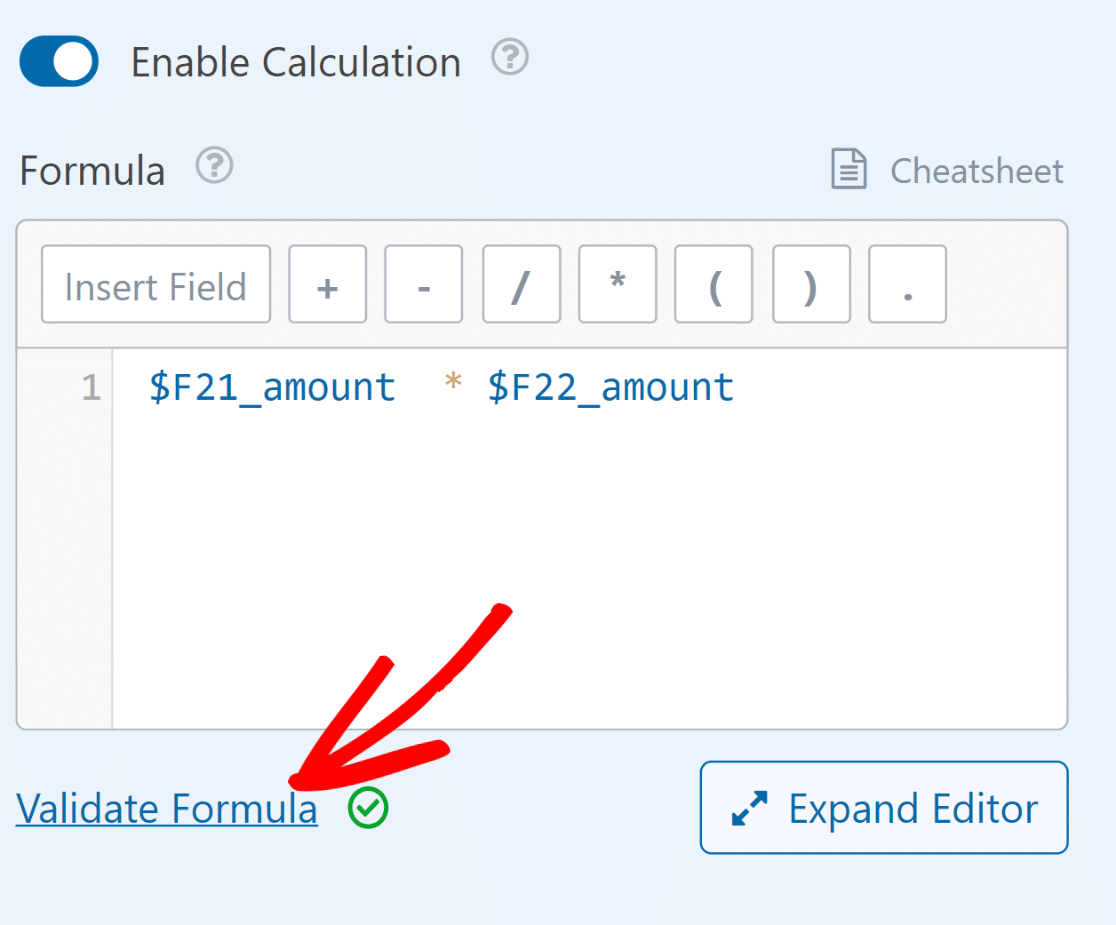
También puede validar su fórmula haciendo clic en el enlace Validar fórmula en la parte inferior. Si no hay errores en la fórmula, verá aparecer una marca de verificación verde.
OK, ahora que nuestro formulario está listo para calcular un presupuesto, necesitamos mostrar la estimación del presupuesto de una manera adecuada.
Mostrar estimación de presupuesto en la confirmación del formulario
Una vez que un usuario envía un formulario, puede mostrar cualquier mensaje que desee para asegurar a sus visitantes que su formulario se ha enviado correctamente.
En este caso, podemos aprovechar el Campo oculto que configuramos en el paso anterior. Todo lo que necesitamos hacer es usar Etiquetas inteligentes.
Esto le permitirá extraer el valor calculado dentro del Campo oculto y usarlo en el mensaje de confirmación. Para hacer esto, haga clic en Configuración » Confirmaciones.
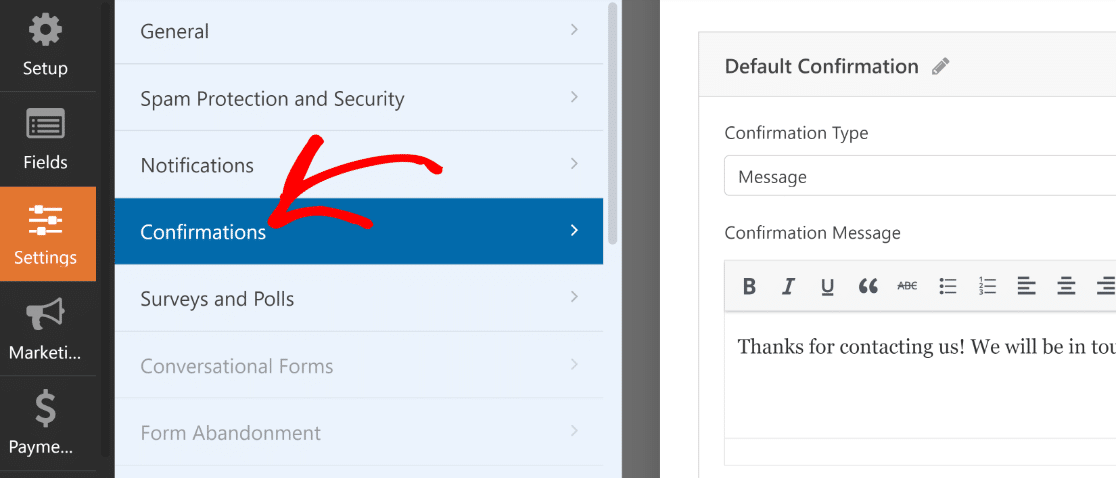
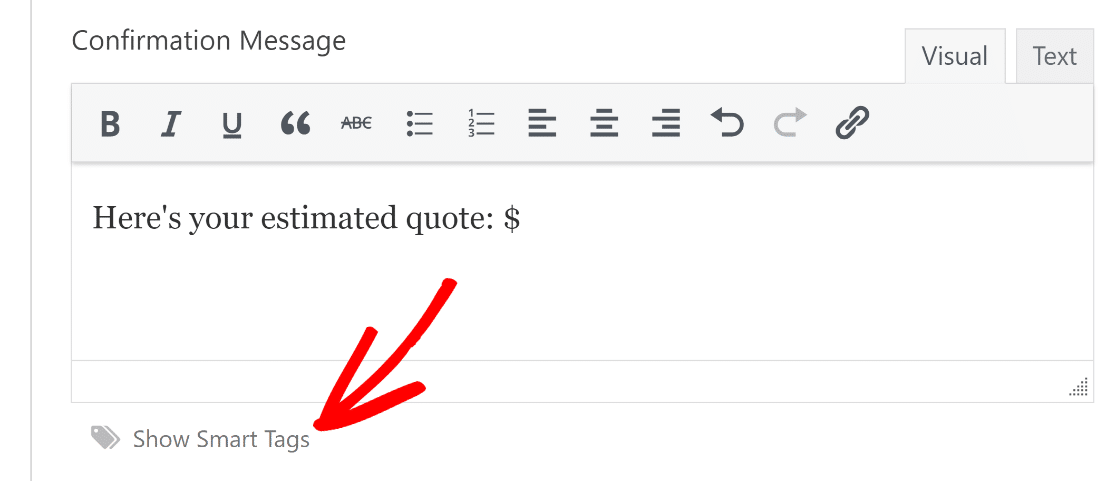
Usando el editor de texto, podemos reformular el mensaje de confirmación para llamar la atención sobre la estimación del presupuesto. Luego, haremos clic en el enlace Mostrar etiquetas inteligentes debajo del editor de texto.
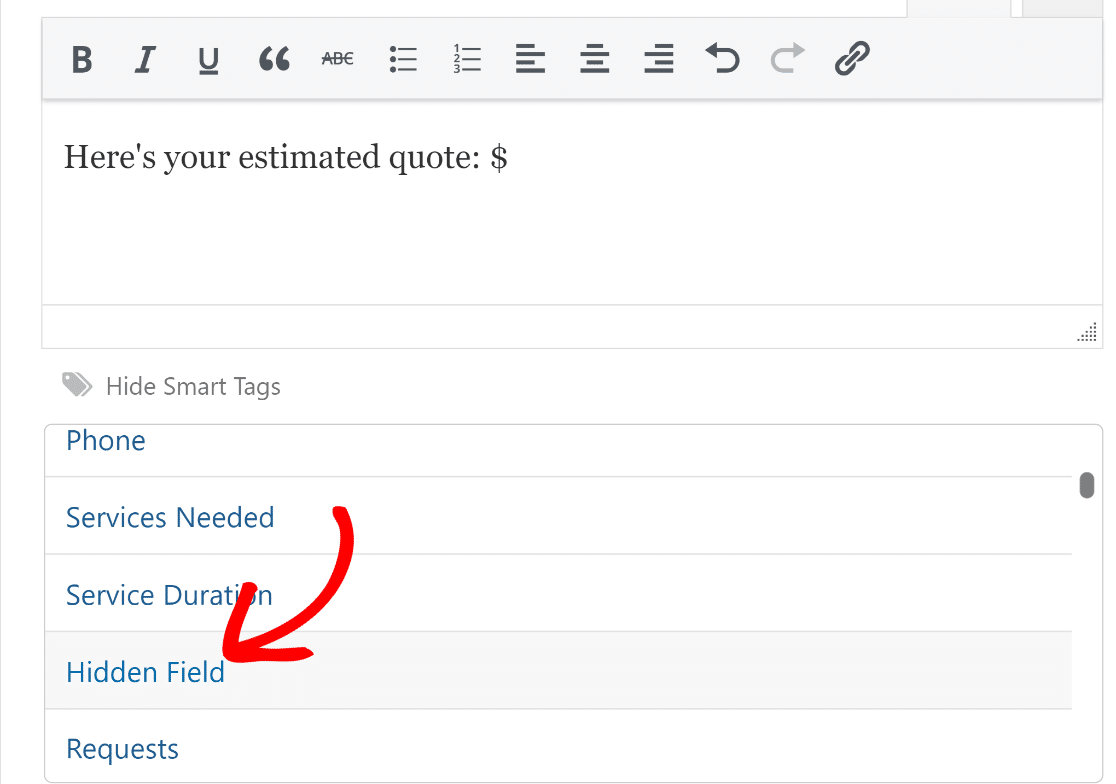
Y seleccione el Campo oculto de la lista de etiquetas disponibles para los campos para mostrar la salida deseada en el mensaje de confirmación.
Perfecto. Todo lo que necesitamos hacer ahora es Guardar y Publicar este formulario para comenzar a aceptar entradas y proporcionar instantáneamente
Paso 5: Publica el formulario de solicitud de presupuesto
Incrustar su formulario con WPForms es fácil, ya que puede usar el asistente de incrustación para agregar su formulario a cualquier publicación, página y widgets de barra lateral de su sitio de WordPress.
Cuando esté listo para incrustar, haga clic en el botón Incrustar en la parte superior del constructor de formularios y haga clic en el botón Crear nueva página para continuar.

Una vez que lo hayas hecho, serás llevado al editor de páginas de WordPress con tu nuevo formulario ya agregado. Si estás satisfecho con cómo se ve todo, haz clic en el botón Publicar para que tu formulario esté en línea.
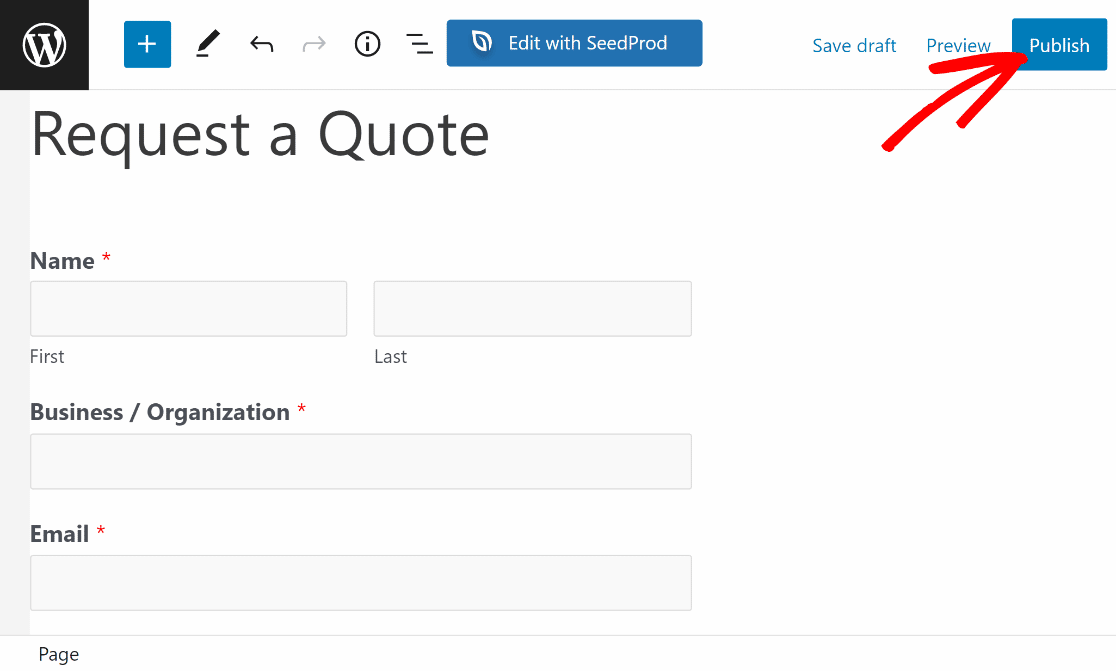
¡Excelente! El formulario está listo. Puedes probar este formulario completando una entrada de prueba. Si todo está configurado correctamente, verás una cotización aparecer en el mensaje de confirmación tan pronto como se envíe el formulario.

Impresionante, ¿verdad? 🤩 ¡Y ahí lo tienes! ¡Ahora puedes crear un formulario de solicitud de presupuesto totalmente personalizado en WordPress sin contratar a un desarrollador!
Preguntas frecuentes sobre el formulario de solicitud de presupuesto en WordPress
Crear un formulario de solicitud de presupuesto es un tema de interés popular entre nuestros lectores. Aquí tienes respuestas a algunas preguntas comunes al respecto:
¿Qué es un formulario de solicitud de presupuesto?
Un formulario de solicitud de presupuesto permite a los clientes potenciales especificar sus requisitos de servicio/producto y obtener información de precios precisa de tu parte.
Por ejemplo, si ofreces servicios de decoración de interiores, tu presupuesto dependerá del alcance del trabajo requerido por tu cliente.
Cuando tu servicio tiene precios variables, suele ser una buena idea utilizar un formulario de solicitud de presupuesto, para que ambas partes (cliente y negocio) sepan qué se espera de ellas.
La mejor parte de un formulario de solicitud de presupuesto es que es muy eficaz para captar clientes potenciales. ¡Con cada solicitud de presupuesto que recibas, también tendrás un nuevo cliente potencial que podrás convertir para hacer crecer tu negocio!
¿Cómo crear un formulario de solicitud de presupuesto en WordPress?
Para crear un formulario de solicitud de presupuesto en WordPress, comienza instalando el plugin WPForms. Esta herramienta fácil de usar hace que sea sencillo crear formularios utilizando una interfaz de arrastrar y soltar.
Una vez instalado, selecciona Añadir Nuevo para crear un nuevo formulario, elige la plantilla de Formulario de Solicitud de Presupuesto, personalízalo para que se ajuste a tus necesidades y luego incrusta el formulario en tu sitio de WordPress utilizando el shortcode proporcionado.
¿Cómo crear un formulario de solicitud en WordPress?
Crear un formulario de solicitud en WordPress es fácil con WPForms. Primero, instala WPForms y actívalo. Ve al menú de WPForms y haz clic en Añadir Nuevo.
Luego, selecciona una plantilla que se adapte al tipo de formulario de solicitud que necesitas, como una solicitud de servicio o una solicitud de presupuesto.
Personaliza los campos según sea necesario, luego guarda e incrusta el formulario en la página o publicación deseada utilizando el shortcode o bloque proporcionado por WPForms.
¿Cómo calculo automáticamente los presupuestos en los formularios de WordPress?
Utiliza el complemento WPForms Calculations para crear fórmulas personalizadas.
Añada sus opciones de servicio como campos de Elementos de casilla de verificación o Elementos múltiples con precios, inserte un campo Oculto, active los cálculos en la configuración del campo Oculto y cree una fórmula utilizando sus campos de precios como variables (como Precio del servicio × Duración).
El campo Oculto calcula automáticamente el total, que puede mostrar en confirmaciones o notificaciones.
¿Puedo crear un formulario de presupuesto sin el complemento de Cálculos?
Sí, pero no calculará los presupuestos automáticamente. Sin el complemento de Cálculos, su formulario de presupuesto funciona como un formulario de solicitud estándar que recopila información del cliente y requisitos del servicio.
Deberá calcular manualmente los presupuestos y enviarlos por correo electrónico a los clientes más tarde, lo que retrasa el tiempo de respuesta y reduce las tasas de conversión en comparación con el cálculo instantáneo de presupuestos.
¿Qué documentos o información deben tener los clientes preparados para un formulario de presupuesto?
Esto depende de su sector. Para las empresas de servicios, los clientes deben conocer el cronograma de su proyecto, el rango de presupuesto y los requisitos específicos.
Para presupuestos basados en productos, necesitan la cantidad, las especificaciones y la ubicación de entrega. Añada instrucciones claras encima de su formulario de presupuesto que indiquen qué información deben preparar los clientes.
¿Puedo cobrar depósitos de pago con los formularios de presupuesto?
Sí, después de mostrar el presupuesto calculado en su confirmación, puede añadir campos de pago (Stripe, PayPal, Square) para cobrar depósitos.
Utilice la lógica condicional para mostrar los campos de pago solo después de que los clientes vean su estimación de presupuesto. Este proceso de dos pasos (primero el presupuesto, luego el pago) convierte mejor que exigir el pago antes de mostrar el precio.
A continuación, Aprenda a añadir una casilla de verificación de exención de responsabilidad
Si desea añadir términos de servicio oficiales o una exención de responsabilidad a su formulario de solicitud de presupuesto, consulte nuestra documentación sobre cómo añadir una casilla de verificación de Términos de servicio a sus formularios de WordPress.
Esto ayuda a garantizar que sus usuarios sepan exactamente qué les espera cuando envían una solicitud de presupuesto. Además, ¿le gustaría hacer un seguimiento de si sus formularios están convirtiendo? Si es así, consulte nuestra guía sobre cómo configurar el seguimiento de formularios en WordPress.
¡Crea tu formulario de solicitud de presupuesto ahora! :)
¿Listo para crear tu formulario? Empieza hoy mismo con el plugin de creación de formularios de WordPress más fácil. WPForms Pro incluye muchas plantillas gratuitas y ofrece una garantía de devolución de dinero de 14 días.
Si este artículo te ha sido útil, síguenos en Facebook y X (Twitter) para más tutoriales y guías gratuitas de WordPress.





