


Resumen de IA
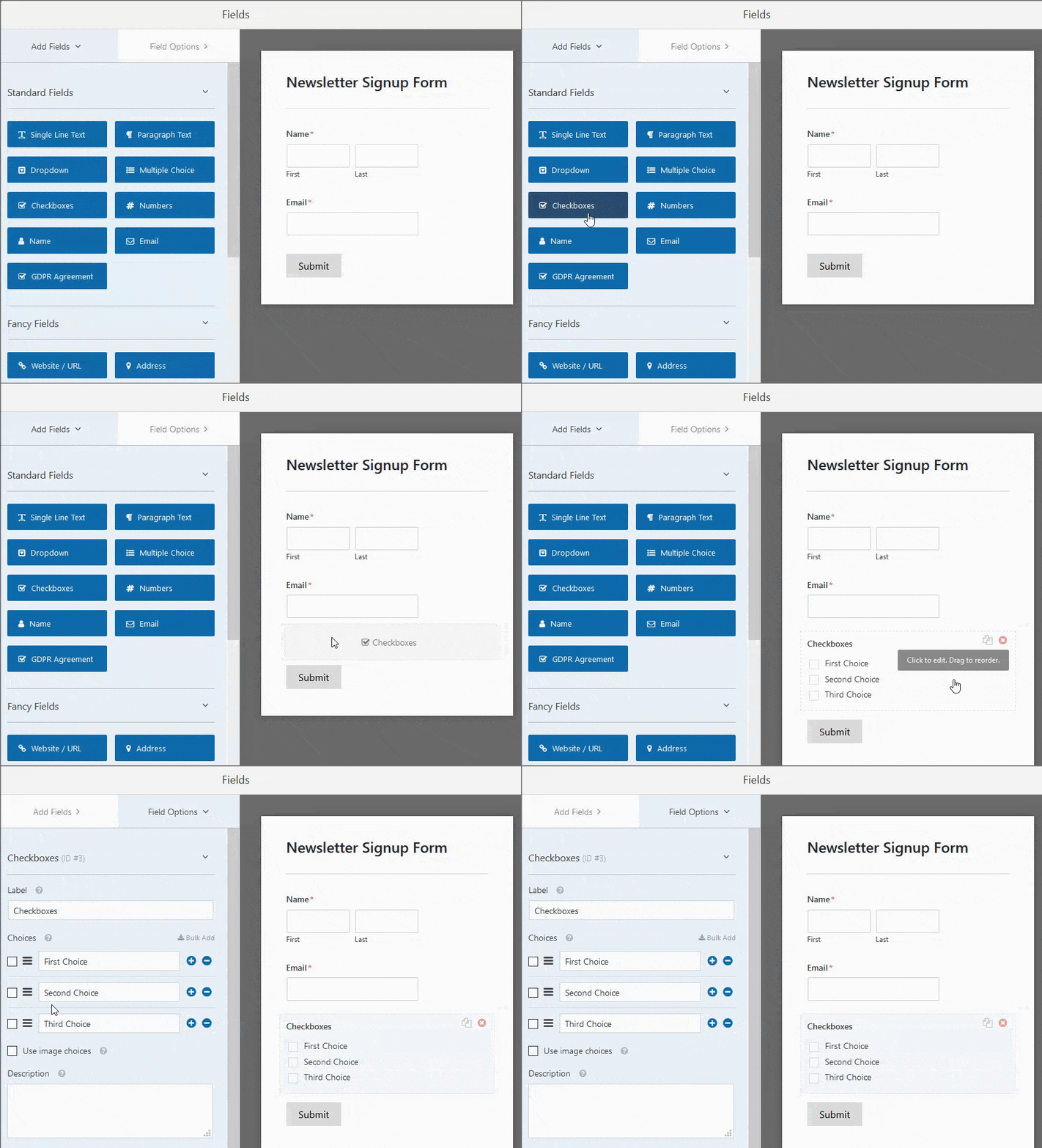
Para hacer esto, arrastra el campo de formulario Casillas de verificación a tu formulario de WordPress. Luego, haz clic en este campo para realizar cambios.
En este artículo, te mostraremos cómo añadir un acuerdo de términos de servicio a tus formularios de WordPress.
Crea tu formulario de WordPress ahora
Si prefieres leer instrucciones, hemos redactado este tutorial a continuación.
Paso 1: Crear un nuevo formulario de WordPress
Lo primero que necesitarás hacer es instalar y activar el plugin WPForms. Para más detalles, consulta esta guía paso a paso sobre cómo instalar un plugin en WordPress.
A continuaci ilde;n, ve a WPForms » A tilde;adir nuevo para crear un nuevo formulario.
En la pantalla de configuración, ponle un nombre a tu formulario y selecciona la plantilla que deseas utilizar, dependiendo del tipo de formulario que estés creando.
Para nuestro ejemplo, elegiremos la plantilla de formulario de suscripción de boletines.
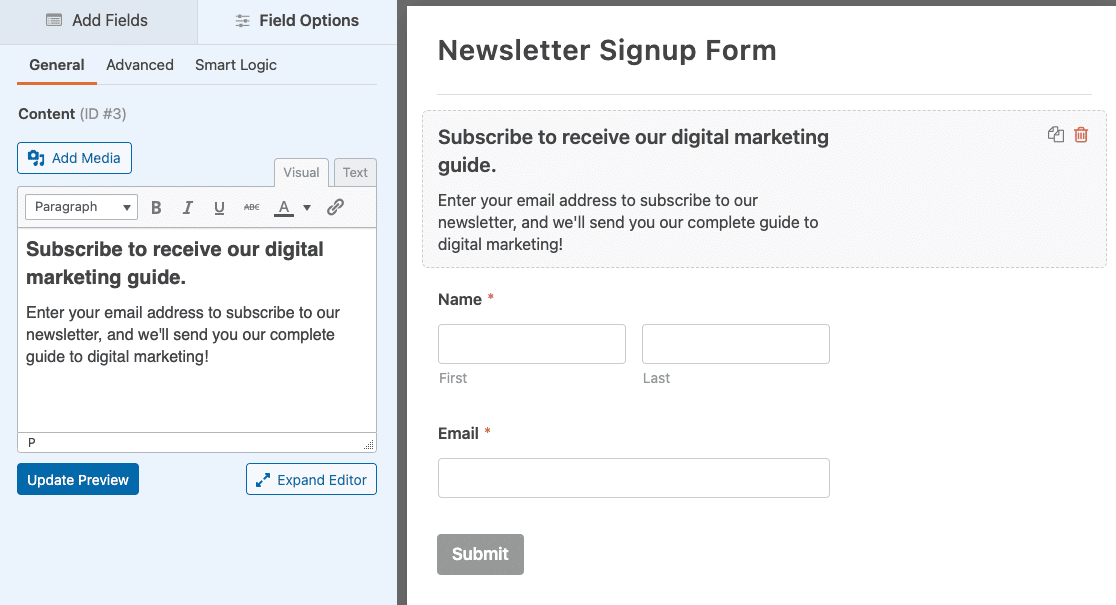
WPForms funciona con varios servicios de marketing por correo electrónico para que puedas crear fácilmente formularios de suscripción utilizando tu proveedor de correo electrónico preferido.
Para nuestro ejemplo, crearemos un formulario de suscripción utilizando Mailchimp. Para obtener ayuda con este paso, consulta nuestro tutorial sobre cómo crear un formulario de suscripción de Mailchimp.
Paso 2: Añadir un acuerdo de Términos de Servicio a tu formulario
Una vez que hayas personalizado tu formulario de registro, puedes añadir una casilla de verificación de términos y condiciones de WordPress.
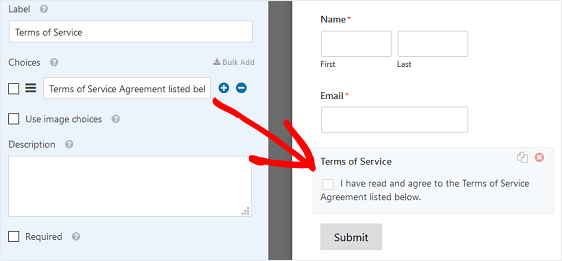
Para hacer esto, arrastra el campo de formulario Casillas de verificación a tu formulario de WordPress. Luego, haz clic en este campo para realizar cambios.
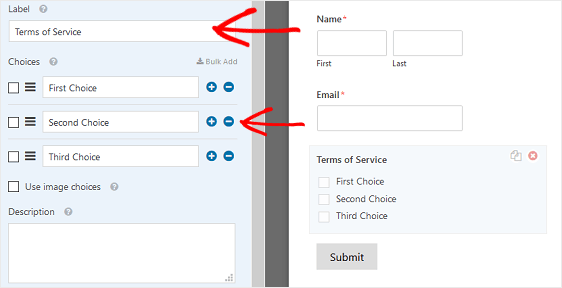
Ahora necesitarás personalizar tu campo de formulario de casilla de verificación. Para empezar, cambia la etiqueta para que diga lo que quieras.
Para nuestro ejemplo, etiquetaremos nuestra casilla de verificación como Términos de Servicio.
También haremos clic en los botones de menos para eliminar cualquier casilla de verificación adicional que haya en nuestro formulario.
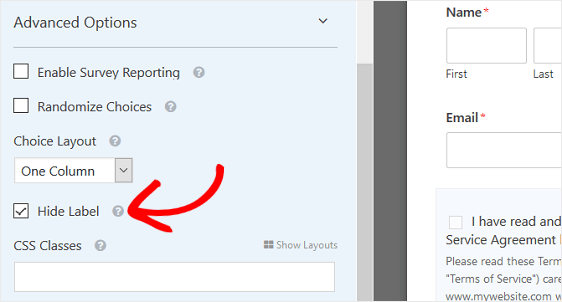
Si deseas ocultar la Etiqueta en tu formulario, abre la sección Opciones avanzadas y haz clic en la casilla de verificación Ocultar etiqueta.
A continuación, personalizaremos el texto dentro de la casilla de verificación para que diga algo como "He leído y acepto el Acuerdo de Términos de Servicio que se indica a continuación."
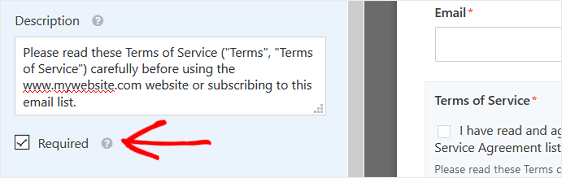
Ahora puedes personalizar la sección Descripción de tu casilla de verificación. Aquí es donde añadirás tus términos de servicio utilizando texto normal o HTML, lo que prefieras.
Asegúrate de hacer clic en la casilla de verificación Requerido para exigir que los visitantes del sitio acepten tus términos de servicio antes de enviar tu formulario.
Paso 3: Formatear la casilla de verificación de Términos de Servicio
En WPForms, sabemos que a veces tu acuerdo de términos de servicio será una larga cadena de texto.
Por lo tanto, en un esfuerzo por hacer que el formulario de tu sitio web se vea mejor, hemos añadido una forma de formatear el texto de los términos de servicio para que se vea más profesional y organizado.
Para hacer esto, abre la sección Opciones avanzadas en el Editor de Formularios. Haz clic en Habilitar visualización de exención de responsabilidad/términos de servicio.
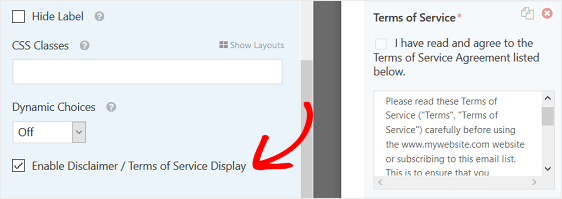
Notarás que tu casilla de verificación de términos de servicio ahora se encuentra en un cuadro con formato especial y una barra de desplazamiento vertical.
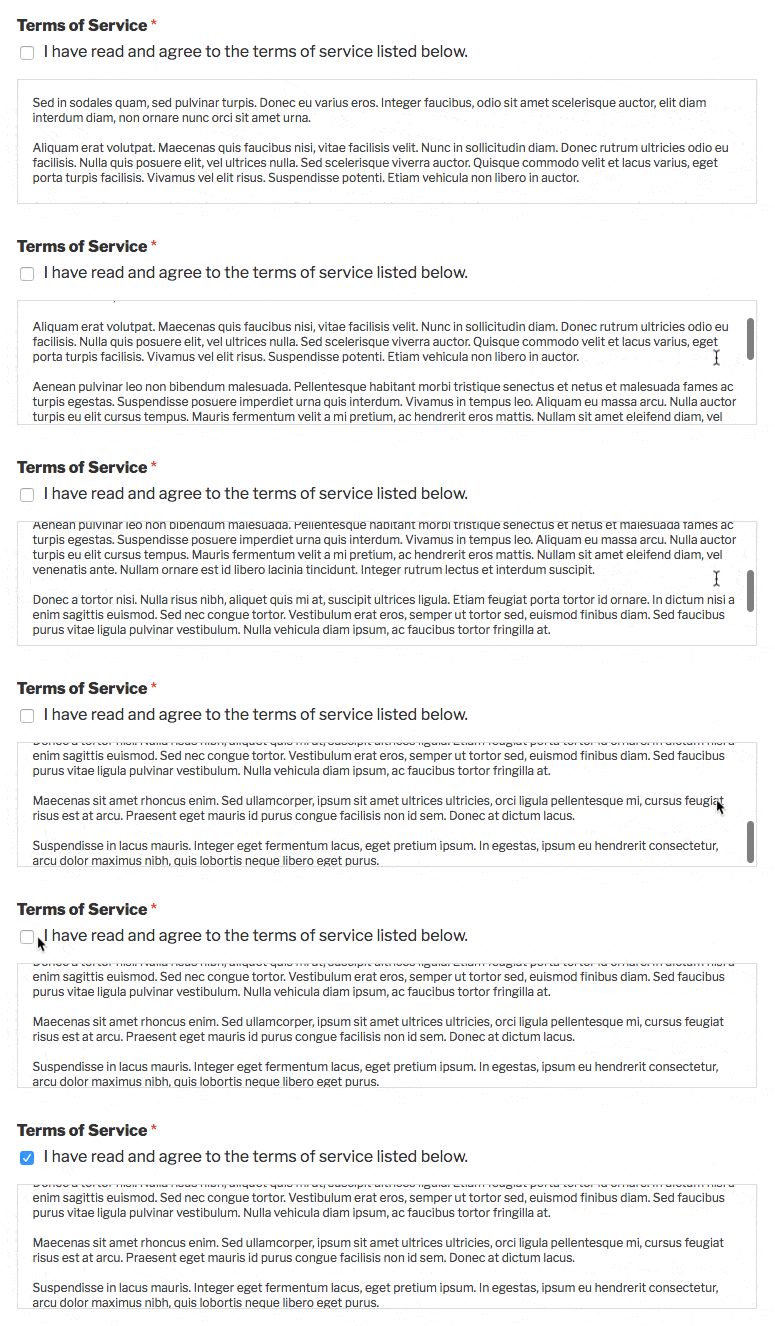
Cuando todo tenga el aspecto que deseas, haz clic en Guardar.
Paso 4: Configurar los ajustes de tu formulario
Una vez que hayas personalizado tu formulario de términos y condiciones de WordPress a tu gusto, necesitas configurar los ajustes de tu formulario. Luego, estarás listo para añadir tu formulario en tu sitio web para que todos lo vean.
Para empezar, ve a Ajustes » General. Aquí puedes personalizar los ajustes generales de tu formulario.
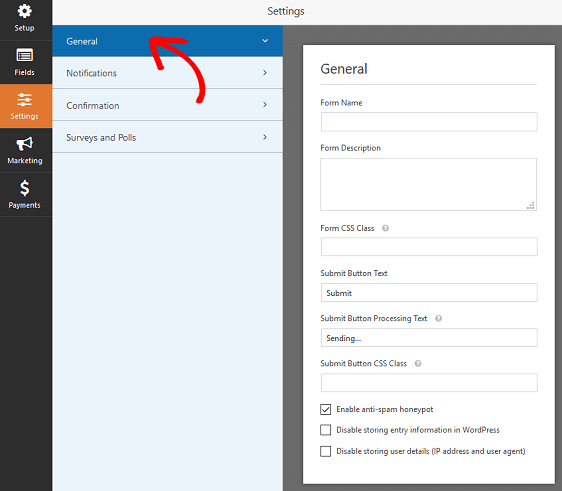
Cambia elementos como el nombre del formulario, la descripción y el texto del botón "Enviar". Además, activa la función anti-spam para evitar envíos de spam y crea un formulario más compatible con el RGPD utilizando las mejoras del RGPD que vienen con WPForms.
Para obtener más ayuda con este paso, consulta este artículo sobre cómo cumplir mejor con los requisitos del RGPD.
Las notificaciones son una excelente manera de enviar un correo electrónico cada vez que se envía un formulario en tu sitio web.
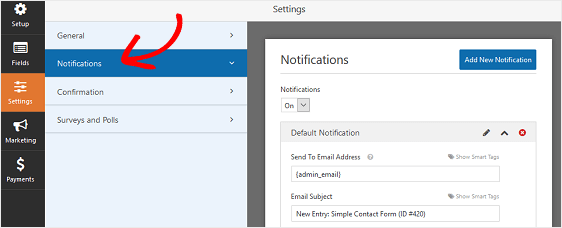
De hecho, a menos que desactives esta función, cada vez que alguien envíe un formulario en tu sitio, recibirás una notificación sobre el envío.
Para obtener ayuda con este paso, consulta nuestra documentación sobre cómo configurar notificaciones de formularios en WordPress.
Las confirmaciones de formulario son mensajes que se muestran a los visitantes del sitio una vez que envían un formulario en tu sitio web. Les informan que su formulario ha sido procesado. Además, te ofrecen la oportunidad de informarles cuáles son los próximos pasos.
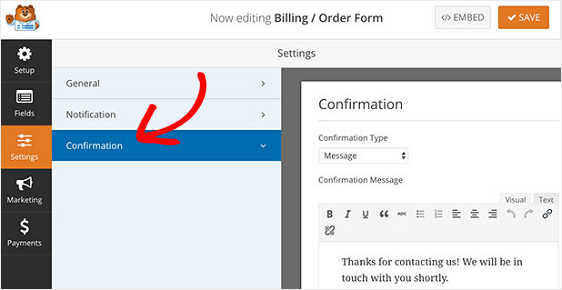
Para obtener ayuda con los tres tipos de confirmación de WPForms (mensaje, mostrar página y ir a URL (redireccionar)), consulta nuestra documentación sobre cómo configurar las confirmaciones de formulario.
Opcional: Incluir Términos y Condiciones en tu notificación por correo electrónico
Si deseas incluir los términos y condiciones en la notificación por correo electrónico, hay una manera sencilla de hacerlo.
Primero, necesitarás descargar e instalar el plugin gratuito WPCode. Después de hacerlo, navega a WPForms » Herramientas.
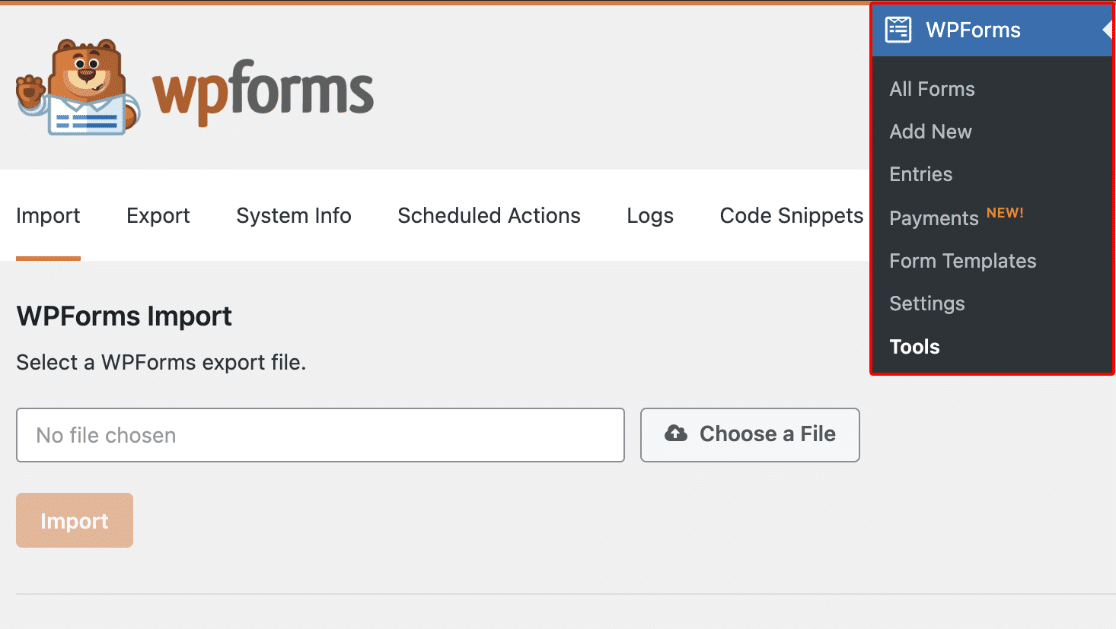
Una vez en la página de Herramientas, haz clic en Fragmentos de código en el menú superior. Ten en cuenta que esta opción no aparecerá a menos que tengas WPCode instalado y activado.

En la siguiente página, desplázate hacia abajo hasta que localices el fragmento de código llamado Incluir descripciones de campos en notificaciones por correo electrónico y actívalo.
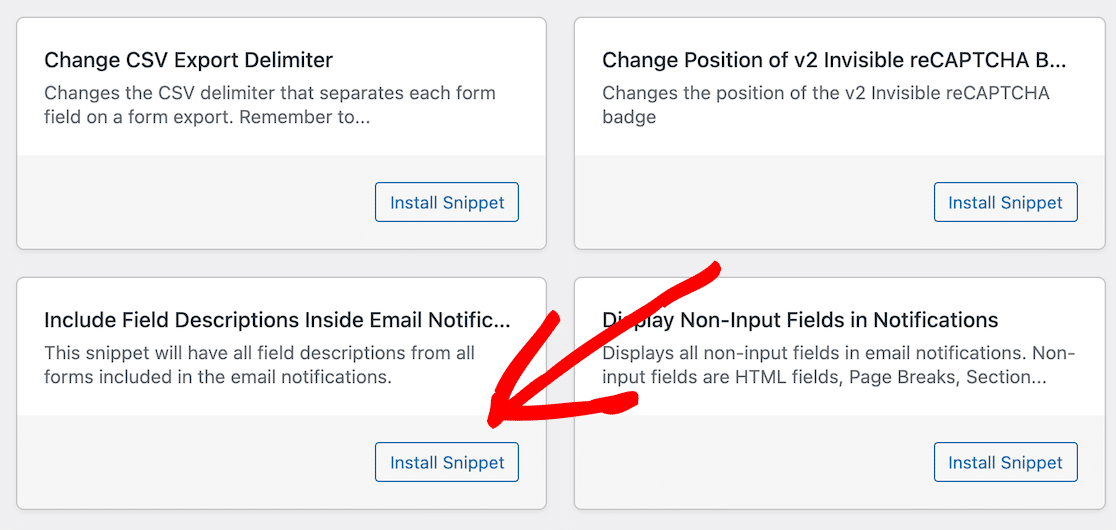
Ahora estás listo para añadir tu formulario a tu sitio web. Hay varios lugares donde puedes añadir tu formulario:
Si necesitas ayuda, consulta nuestro artículo sobre cómo añadir tu formulario a una entrada o página de WordPress.
¡Y eso es todo! Ahora sabes cómo añadir una casilla de verificación de términos de servicio a cualquier formulario.
Crea tu formulario de WordPress ahora
Preguntas frecuentes
¿Qué es un Acuerdo de Términos de Servicio?
Un acuerdo de términos de servicio es un conjunto de condiciones que los usuarios deben aceptar para poder utilizar un servicio que ofreces.
Por ejemplo, si permites que las personas rellenen tu formulario de solicitud de presupuesto, pidan productos y servicios utilizando tu formulario de pedido simple, o simplemente buscas que la gente se suscriba a tu lista de correo, es posible que desees exigirles que acepten manualmente los términos que has establecido.
Además, a veces un acuerdo de términos de servicio en un formulario de WordPress es solo un descargo de responsabilidad que limita tu responsabilidad.
Aunque un acuerdo oficial de términos de servicio en tus formularios de WordPress no significa que nunca te enfrentarás a acciones legales, puede ayudarte a proteger tus mejores intereses.
¿Por qué tener términos y condiciones en WordPress?
Ya sea que desees incluir una página web separada en tu sitio que describa tus términos de servicio, o quieras incluir tu descargo de responsabilidad legal directamente en tus formularios de WordPress, hay varias buenas razones para tener uno.
Échale un vistazo:
- Evita el abuso. Si las personas se registran usando el formulario de registro de usuario para enviar publicaciones de blog en tu sitio web, agregar un acuerdo de términos de servicio ayuda a evitar que se publiquen cosas como spam y contenido difamatorio.
- Toma posesión. Si deseas dejar claro que eres el propietario de todo el contenido de tu sitio web, y que los visitantes del sitio no pueden usar nada de él sin consentimiento, agrega un acuerdo de términos de servicio a tus formularios de registro para que lo entiendan desde el principio.
- Advierte a las personas. A veces necesitarás cancelar el registro de personas en tu sitio web porque infringen tus términos y condiciones. La única forma en que las personas sabrán que esto sucederá, y la única forma en que puedes aplicarlo técnicamente, es agregando un acuerdo de términos de servicio que describa las reglas.
- Añade un descargo de responsabilidad. Mostrar términos y condiciones en tu formulario es ideal si deseas añadir un descargo de responsabilidad de cupones u otra información importante en un formulario de pago o pedido.
- Limita la responsabilidad. Es importante que las personas sepan cuándo se suscriben a tu sitio que si encuentran algún error en la información que proporcionas, ya sea directamente en tu sitio o en materiales de marketing por correo electrónico, no serás responsable. Esto es especialmente útil si publicas contenido legal o de salud.
Como puedes ver, hacer que las personas acepten tus términos antes de continuar usando tu sitio o enviar sus formularios es realmente útil para protegerte de cualquier responsabilidad y te da control sobre cómo funcionará tu sitio web.
¿Cómo me aseguro de que mis visitantes hayan leído todo el acuerdo?
Puedes adaptar el comportamiento del campo de términos de servicio para que la casilla de verificación solo aparezca cuando tu visitante se desplace hasta el final. Consulta nuestra documentación para desarrolladores sobre cómo habilitar la casilla de términos y condiciones después de leer un descargo de responsabilidad.
¡Y eso es todo! Ahora sabes cómo agregar un acuerdo de términos de servicio obligatorio a tus formularios de WordPress.
A continuación, añade un campo de firma a tus formularios
Agregar un campo de firma puede brindarte una tranquilidad adicional cuando presentas contratos o acuerdos a tus visitantes. Consulta cómo agregar una firma digital a tus formularios en WordPress.
Entonces, ¿a qué esperas? Empieza hoy mismo con el plugin de formularios de WordPress más potente.
Y no olvides que, si te gusta este artículo, síguenos en Facebook y Twitter.





¿Cómo puedo obtener una copia del descargo de responsabilidad en el formulario incluido en el correo electrónico de envío del formulario?
¡Hola Sonia!
Actualmente no tenemos una opción integrada para incluir la descripción del campo en el correo electrónico de notificación. Sin embargo, estoy de acuerdo en que sería muy útil. He tomado nota de la solicitud de funciones y la tendremos en cuenta mientras planificamos nuestra hoja de ruta para el futuro.
Sin embargo, puedes probar este fragmento de código personalizado proporcionado por nuestros desarrolladores para ese propósito.
¡Espero que esto ayude!
Que tengas un buen día 🙂
Hola,
En lugar de que se muestre el texto de los términos y condiciones, ¿cómo puedo tener solo un enlace incrustado junto a la casilla de verificación, que lleve al usuario a la página de T&C?
Hola Vaibhav — ¡Estaremos encantados de ayudarte! Cuando tengas un momento, ponte en contacto con nuestro soporte para que podamos ayudarte.
Si tienes una licencia de WPForms, tienes acceso a nuestro soporte por correo electrónico, así que por favor envía un ticket de soporte. De lo contrario, ofrecemos soporte gratuito limitado en el foro de soporte de WPForms Lite en WordPress.org.
Gracias 🙂
Hola, sin comprar una licencia, ¿es posible que la versión gratuita enlace las palabras “Términos y Condiciones” a otra página?
¿O hay algún código jquery para ello?
Gracias
Hola:
En ese caso, te recomiendo que añadas un enlace usando la etiqueta HTML en la Descripción del campo del campo como se muestra a continuación:
¡Espero que esto ayude! 🙂
¿Puedo tener una página de términos y condiciones antes del formulario? El usuario primero acepta los términos y condiciones y luego el formulario se mostrará en la siguiente página.
Hola Pankaj – Actualmente, no hay una opción integrada como esta. ¡La tendremos en cuenta para el futuro! La solución alternativa más cercana que puedes usar es probablemente tener el enlace de la página de términos junto a la casilla de verificación, puedes hacerlo usando una etiqueta de ancla en la descripción del campo de la casilla de verificación.
¡Espero que esto ayude!
El Paso #3 muestra un acuerdo bien formateado. He escrito nuestro acuerdo y se muestra como un párrafo largo y seguido, aunque he intentado formatearlo en el cuadro de descripción. ¿Cómo formato el texto?
Hola Bill – ¡Gran pregunta! Esa área admite HTML básico, por lo que puedes usar etiquetas HTML para formatearla. Por ejemplo, puedes envolver el contenido en una etiqueta de párrafo para mostrar párrafos separados.
¡Espero que esto ayude!
Usamos la casilla de verificación T&C justo antes de la firma en nuestro formulario. Nuestros T&C cambian de vez en cuando. ¿Cómo puedo ver los T&C a los que el cliente accedió cuando firmó el formulario? El T&C que leyeron estaba en el cuadro de descripción.
¿Hay alguna forma de mostrar en la Vista de Entrada qué T&C (texto) aceptaron?
Hola Amy – Me temo que, actualmente, el texto de la descripción no se guarda en las entradas de forma predeterminada. Una solución rápida puede ser añadir un campo oculto en el formulario y, cada vez que cambies el texto de los T&C, puedes añadir el nuevo texto en el campo oculto también; este texto del campo oculto se puede ver fácilmente en las entradas.
¡Espero que esto ayude!
¿Cuánto tiempo se tarda en editar wpforms?
Hola Nadine: ¡Gracias por contactarnos! Si te refieres a editar un formulario, es bastante fácil de hacer y no debería llevar mucho tiempo. Aquí tienes una demostración en vídeo que muestra un formulario editándose en tiempo real.
La mayoría de nuestros usuarios pueden crear un formulario desde cero en 5 minutos durante el desafío WPForms. ¿Ya lo has probado?
Para cualquier ayuda adicional sobre esto, no dudes en contactar a nuestro equipo de soporte. Si tienes una licencia de WPForms, tienes acceso a nuestro soporte por correo electrónico, así que por favor envía un ticket de soporte.
De lo contrario, ofrecemos soporte gratuito limitado en el foro de soporte de WPForms Lite en WordPress.org.
¡Que tengas un buen día! 🙂
¿Cómo capturar la información del usuario cuando acepta los términos y condiciones?
Hola Ron: Para capturar información solo de los usuarios que aceptan los términos y condiciones, tendrías que hacer que la casilla de verificación de términos y condiciones sea obligatoria. Hacerla obligatoria garantizará que los formularios solo se envíen cuando un usuario marque la casilla y, una vez enviado el formulario, la información se almacenará en el área de entradas.
Si tienes más preguntas, ¡no dudes en contactar a nuestro equipo de soporte!
Que tengas un buen día :)
¿Cómo "aparece" en el backend? ¿Vemos una lista de todos los usuarios que rellenaron el formulario y vemos claramente que hubo un consentimiento, para estar seguros legalmente? ¿Y qué tipo de suscripción necesitamos para tener todas las funciones necesarias para crear este formulario de suscripción con T&C?
Hola Annik: La función de Gestión de Entradas se puede acceder a través de cualquier licencia de pago. Sin embargo, para cada envío de formulario, puedes ver absolutamente todos los detalles introducidos por el usuario en el backend. Aquí tienes una captura de pantalla de cómo se ve en el backend.
¡Espero que esto ayude! 🙂
¿Cómo puedo estilizar el cuadro de aviso legal con los términos? Quiero cambiar su radio de borde a "0" ya que he puesto radio de borde en los otros campos, pero no queda bien aquí. gracias
Hola Myrto: ¡Estaremos encantados de ayudarte! Cuando tengas un momento, por favor, escríbenos a soporte para que podamos ayudarte.
Si tienes una licencia de WPForms, tienes acceso a nuestro soporte por correo electrónico, así que por favor envía una solicitud de soporte.
De lo contrario, ofrecemos soporte gratuito limitado en el foro de soporte de WPForms Lite en WordPress.org.
Gracias 🙂