


Resumen de IA
¿Te gustaría crear un formulario de contacto de WordPress en menos de 5 minutos? WPForms es tan fácil de usar para principiantes que la mayoría de los usuarios pueden crear y publicar un formulario nuevo en solo unos minutos. El desafío WPForms te da la oportunidad de probarlo tú mismo y te guía a través del proceso de creación del formulario.
Esta guía te explicará cómo aceptar el desafío WPForms.
Antes de comenzar el desafío WPForms, asegúrate de haber instalado y activado WPForms. Una vez que el plugin esté instalado y activado, ¡estarás listo para empezar!
Nota: Si lo deseas, también puedes verificar tu clave de licencia e instalar complementos antes de comenzar el desafío.
1. Iniciando el desafío WPForms
Para acceder al desafío, haz clic en WPForms en el menú izquierdo de WordPress. Siempre que sea una instalación nueva, verás el desafío en la esquina inferior derecha de la página.
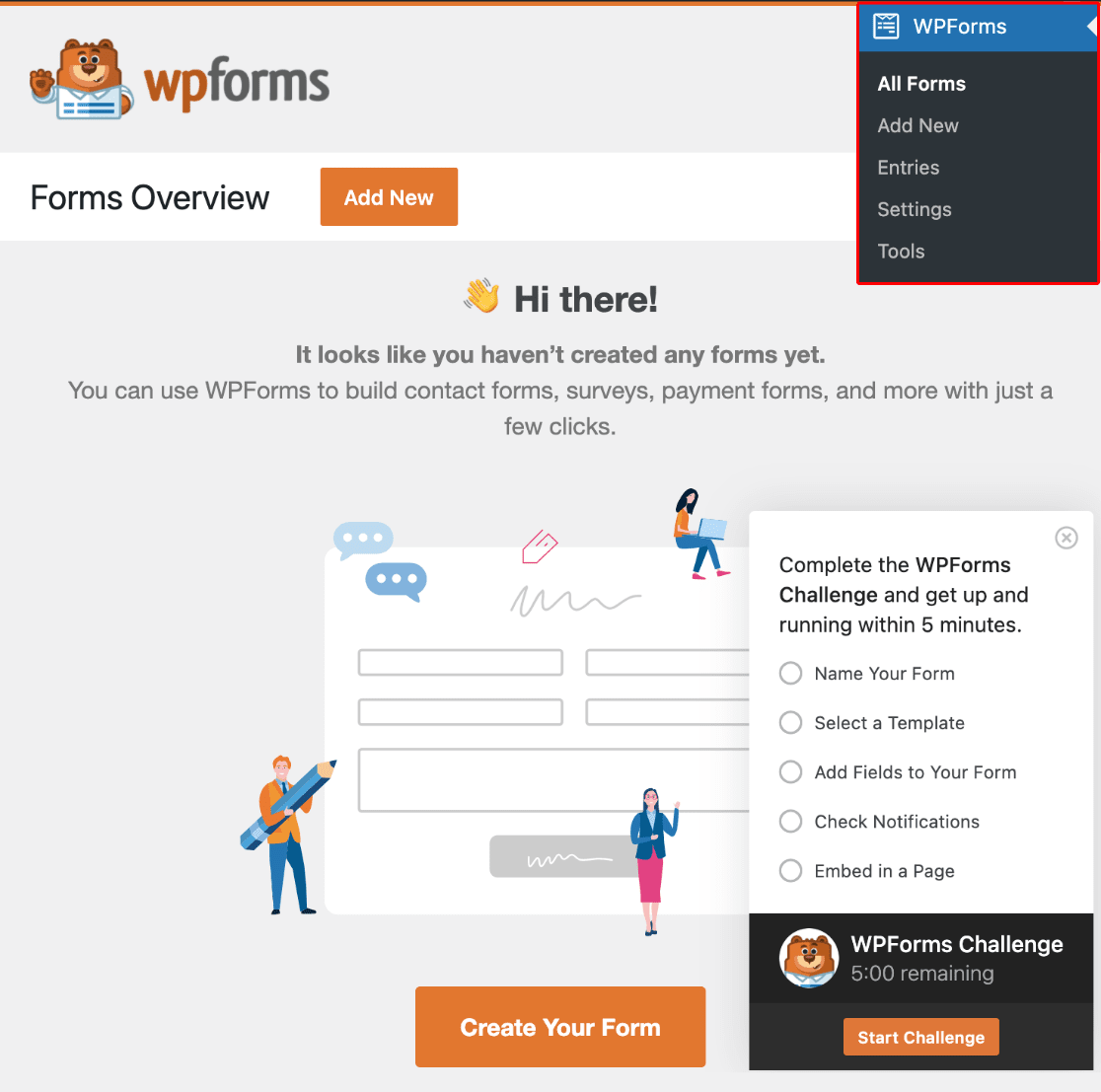
Durante el desafío, pasarás por los siguientes pasos:
- Nombrando tu formulario
- Seleccionando una plantilla
- Añadiendo campos a tu formulario
- Comprobando la configuración de notificaciones
- Incrustando en una página
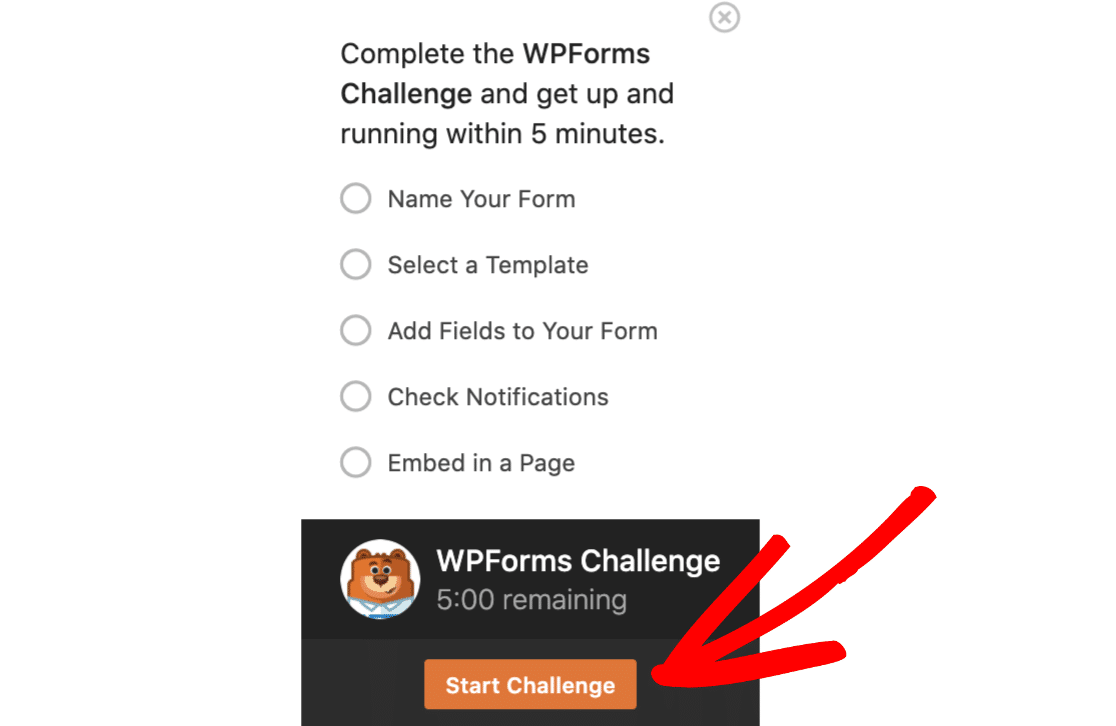
Cuando estés listo para comenzar el desafío, puedes hacer clic en el botón Iniciar desafío. No te preocupes, esto aún no iniciará el temporizador de 5 minutos.
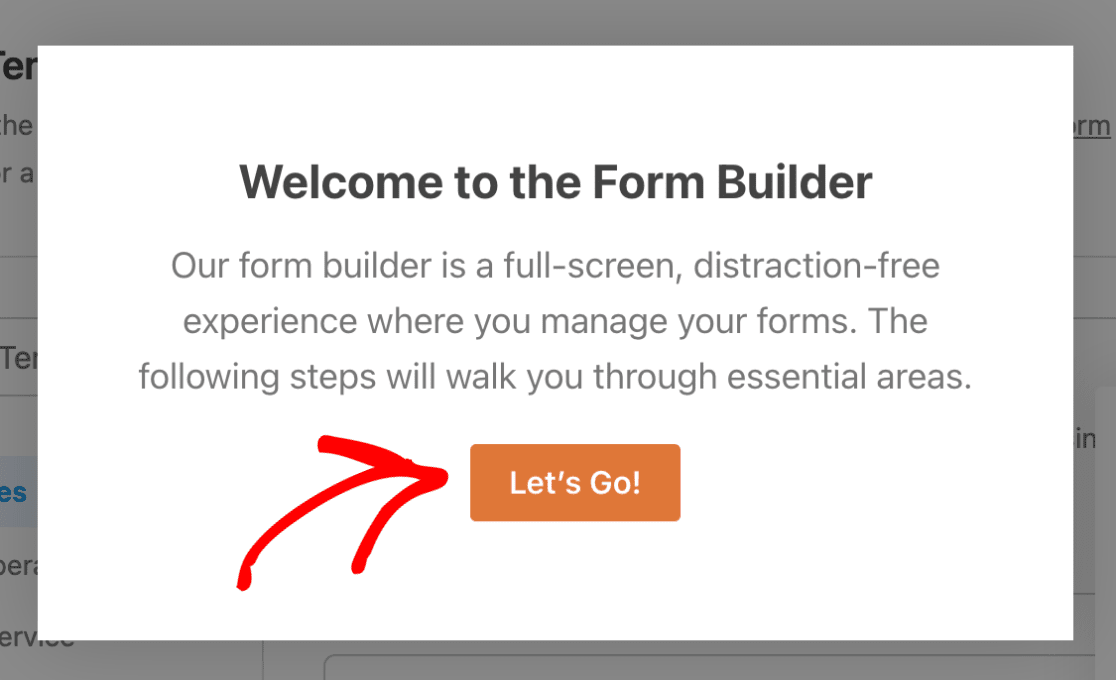
Al hacer clic en el botón, accederás al constructor de formularios, donde verás un mensaje de bienvenida. Cuando estés listo para iniciar el temporizador de 5 minutos, haz clic en el botón ¡Vamos!.
2. Nombrando tu formulario
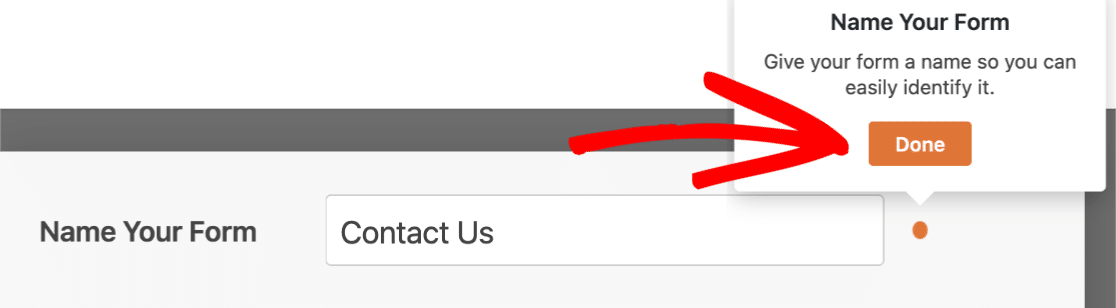
Tan pronto como comiences el desafío, se abrirá el constructor de formularios. Tu primer paso en el desafío es añadir un nombre a tu formulario. Para ello, introduce un nombre de tu elección en el campo Nombra tu formulario, ubicado en la parte superior de la página.
Para nuestro ejemplo, nombraremos nuestro formulario Contáctanos.
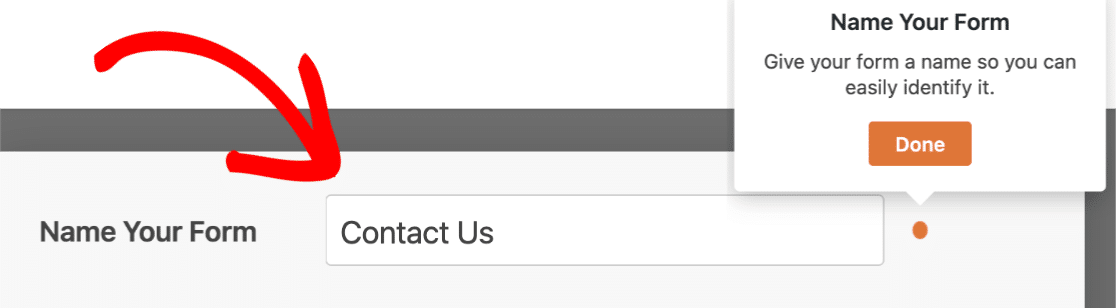
Más tarde podrás decidir si mostrar o no este nombre de formulario cuando el formulario se incruste en tu sitio. El nombre también te ayudará a distinguir fácilmente tus formularios en el área de administración.
Una vez que hayas introducido un nombre de formulario, haz clic en el botón Hecho en el cuadro de guía.
3. Seleccionando una plantilla
Después de nombrar tu formulario, el siguiente paso del desafío es seleccionar una plantilla de formulario.
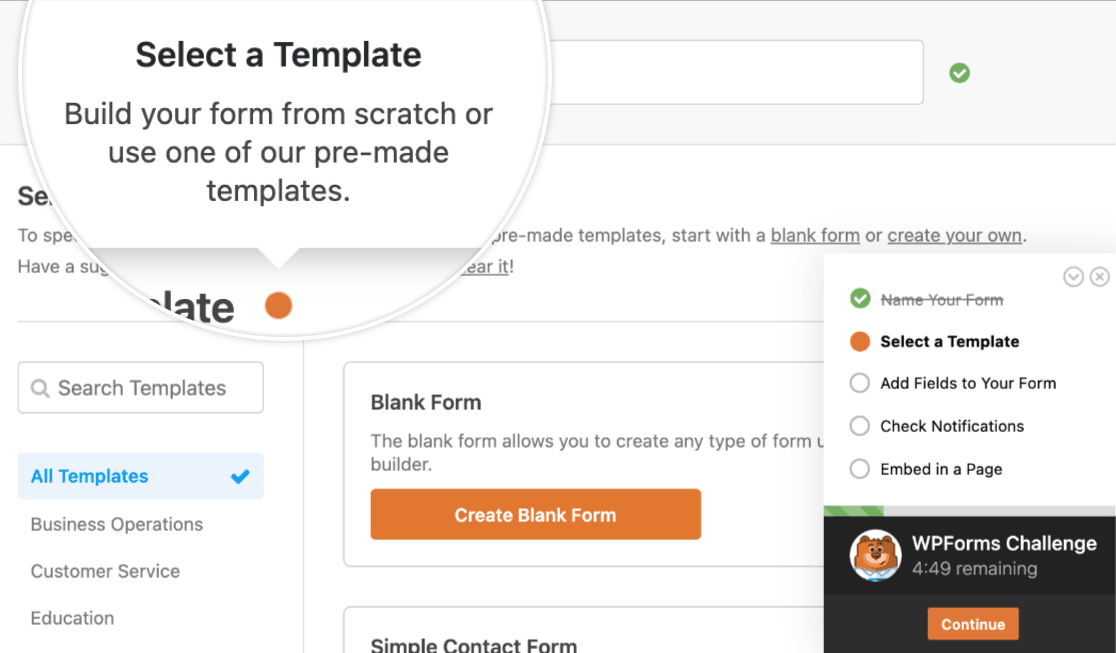
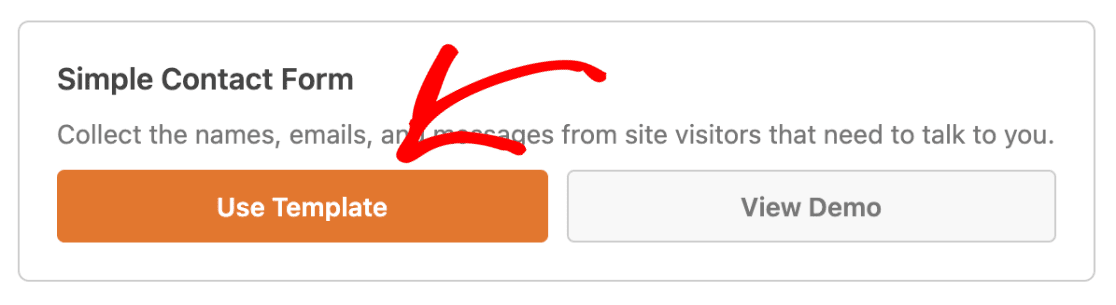
Una vez que hayas identificado la plantilla con la que te gustaría empezar, haz clic en el botón Usar plantilla para abrir el constructor de formularios. Para nuestro ejemplo, seleccionaremos la plantilla Formulario de contacto simple.
4. Añadiendo campos a tu formulario
Los campos del formulario de la plantilla proporcionarán un punto de partida útil y, en muchos casos, ya incluirán todos los campos que necesitas. Sin embargo, si deseas hacer cambios, puedes añadir, eliminar, mover o renombrar cualquier campo.
Nota: ¿Quieres saber más sobre los campos de formulario disponibles en WPForms? Consulta nuestra guía completa de tipos de campos para obtener todos los detalles.
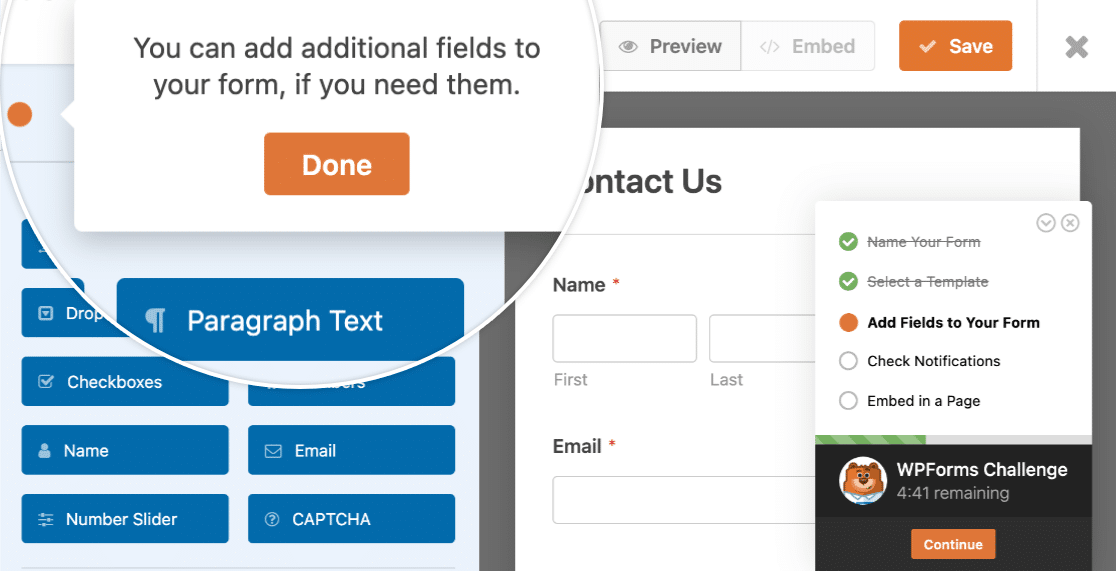
Para añadir un nuevo campo, simplemente haz clic y arrástralo al formulario.
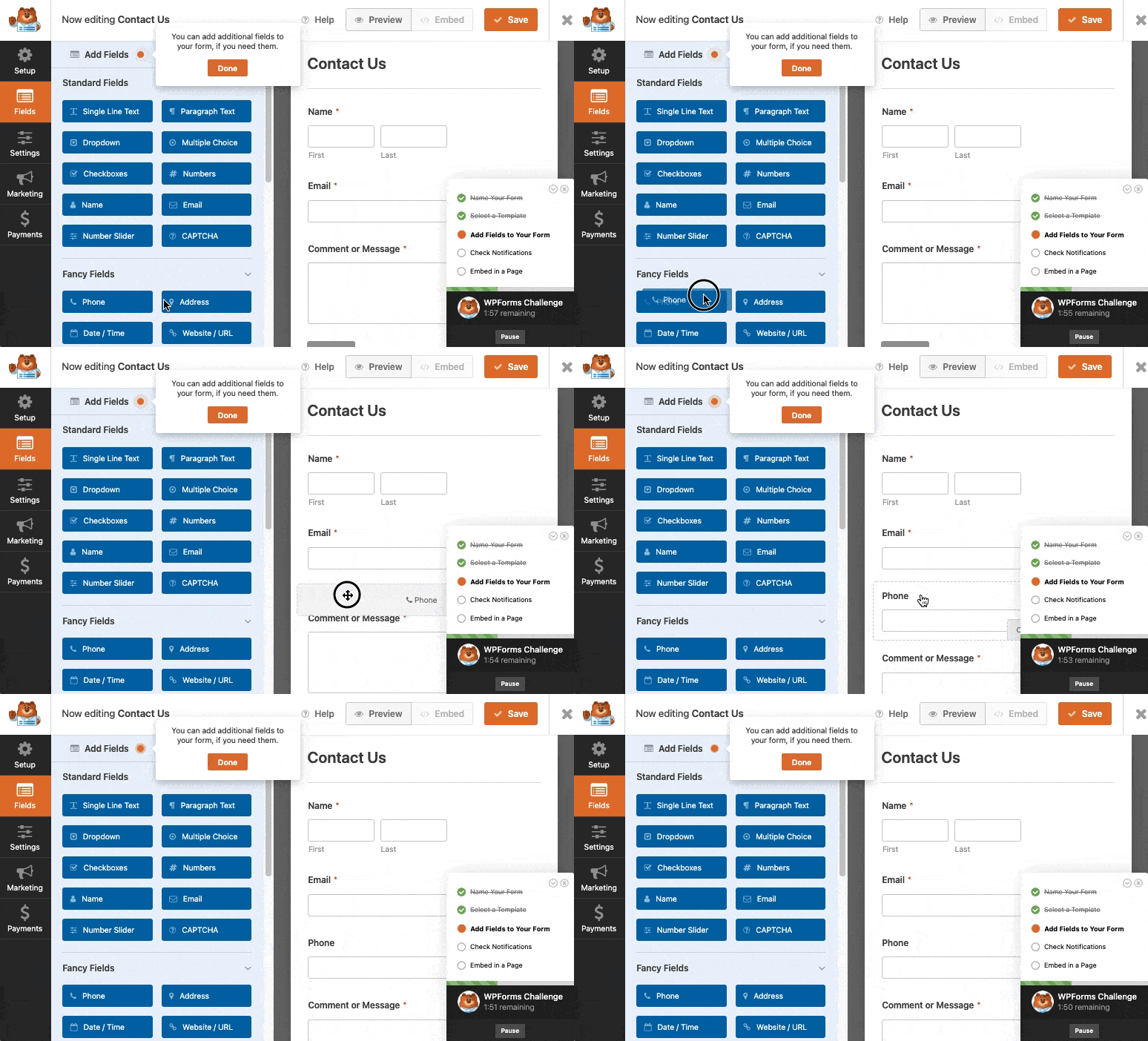
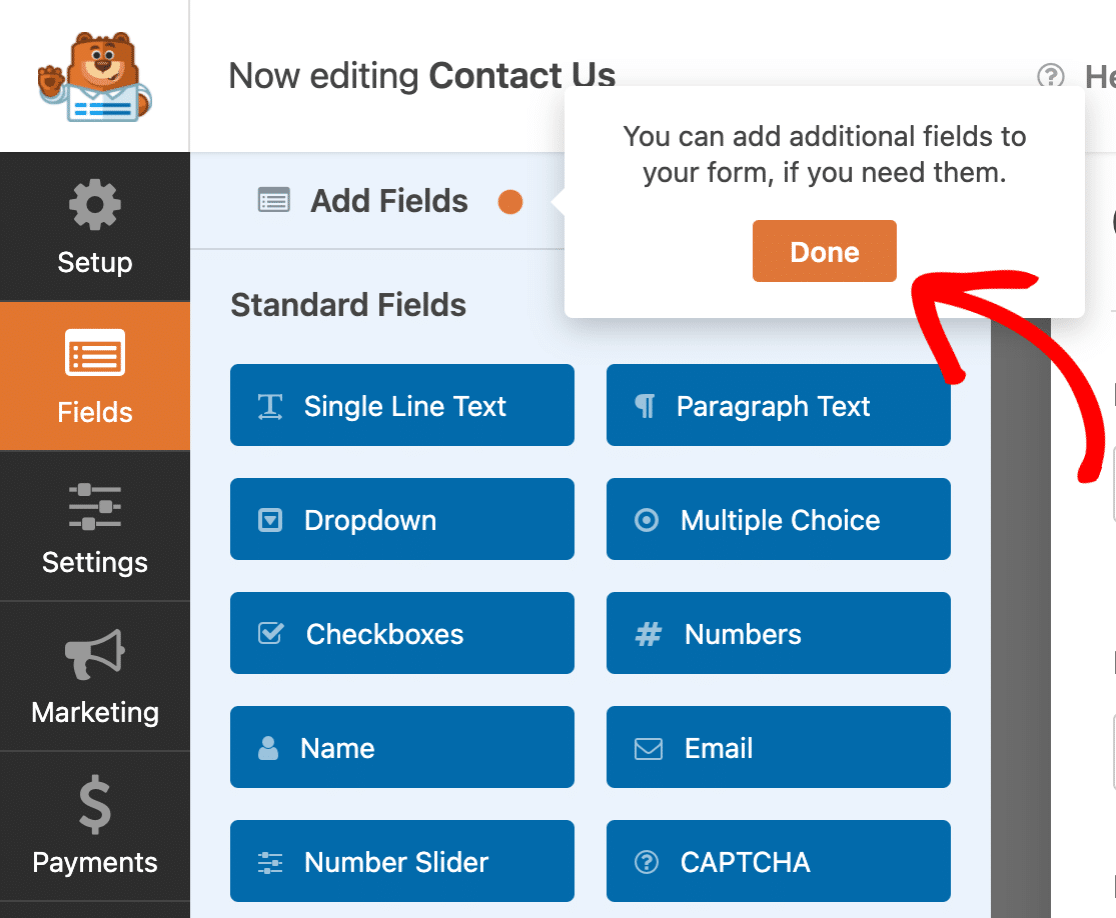
Cuando estés listo, haz clic en el botón Hecho para pasar al siguiente paso del desafío.
5. Comprobando la configuración de notificaciones
Ahora que tus campos del formulario están listos, el siguiente paso es configurar los correos electrónicos de notificación. Estos son los correos que se envían inmediatamente después de enviar el formulario y se utilizan con mayor frecuencia para informar al administrador del sitio que tiene una nueva entrada.
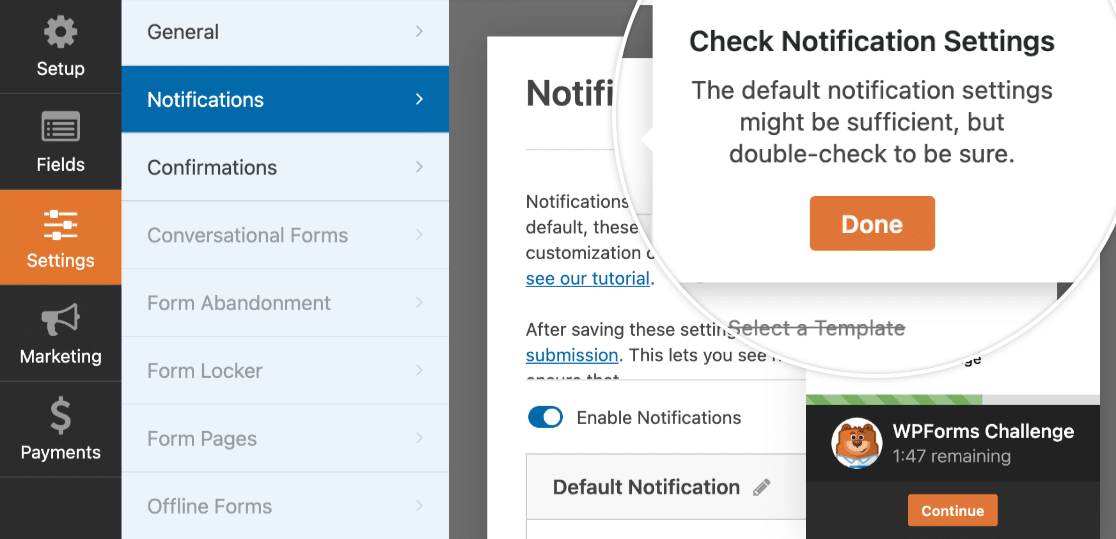
La configuración predeterminada enviará un correo electrónico al administrador del sitio e incluirá todos los detalles de la entrada del formulario, lo que funciona bien en la mayoría de los casos. Si no estás seguro de si debes realizar cambios, puedes consultar nuestro tutorial sobre cómo configurar correos electrónicos de notificación de formularios.
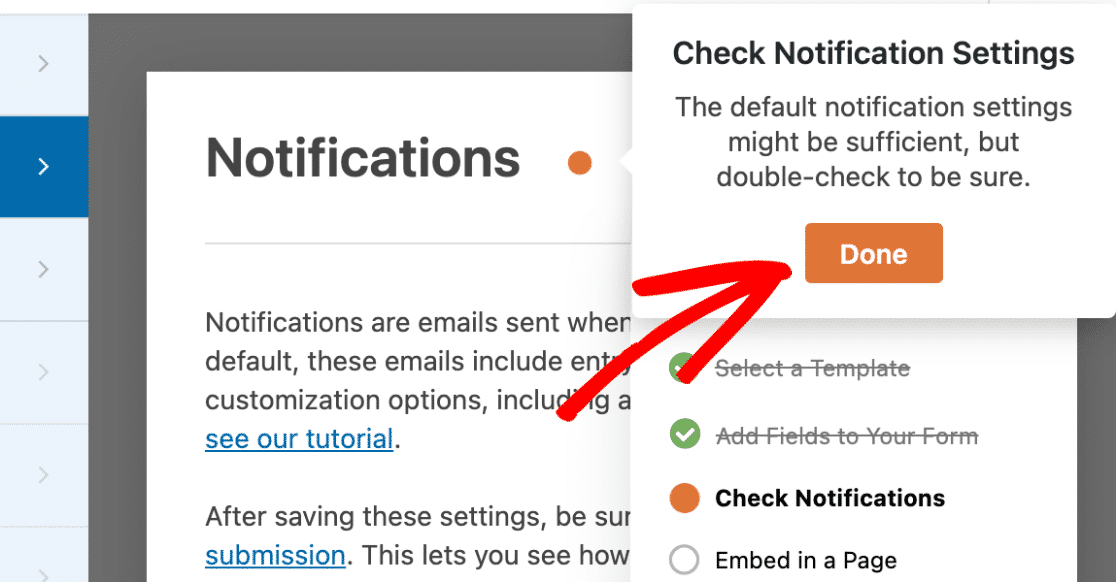
Cuando termines de revisar esta configuración, haz clic en el botón Hecho.
6. Incrustando en una página
Una vez que hayas hecho clic en el botón Hecho en el paso de configuración de notificaciones, se te pedirá automáticamente que incrustes el formulario en una página. Este es el último paso del Desafío WPForms.
Hay dos opciones principales sobre cómo incrustar tu formulario: Crear Nueva Página o Seleccionar Página Existente.
Además, si deseas incrustar tu formulario manualmente o usar un shortcode, también puedes hacerlo desde aquí.
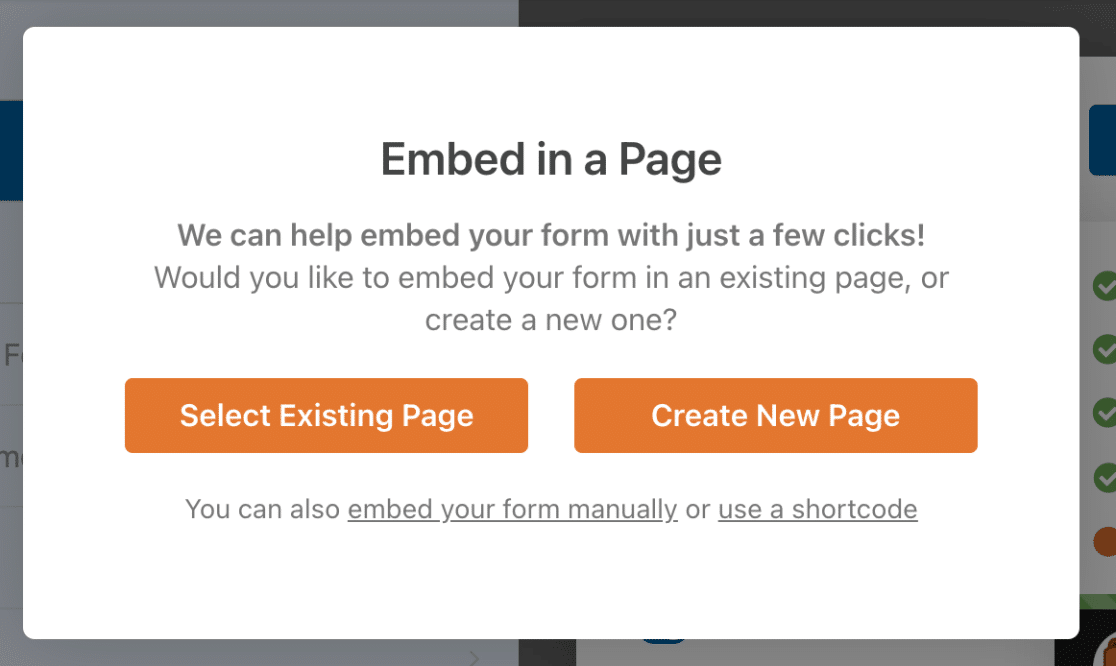
Crear una página nueva
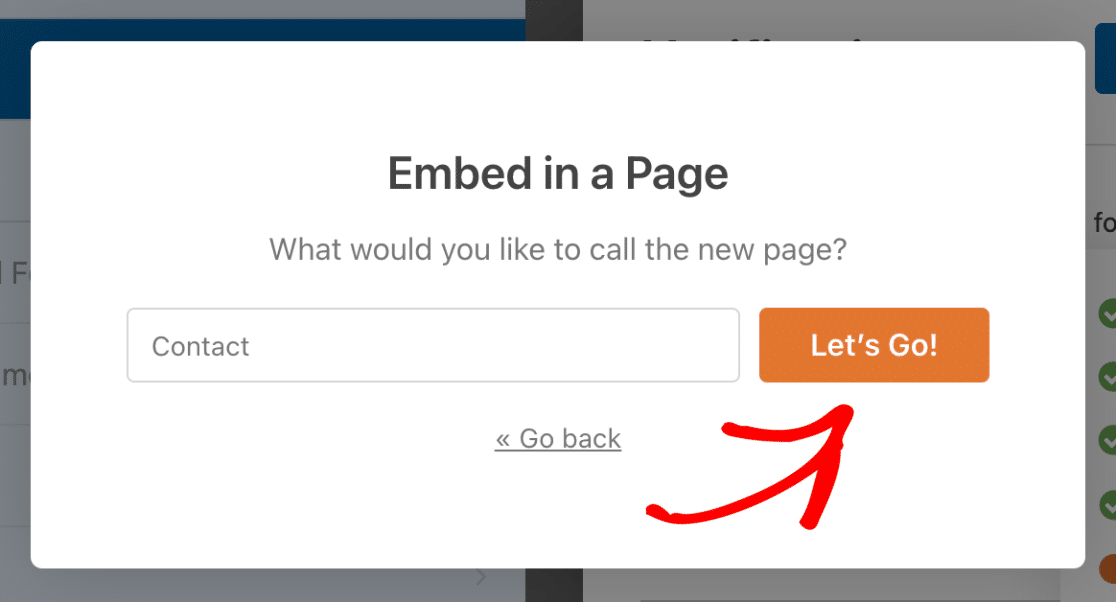
La opción Crear Nueva Página te permitirá crear una página completamente nueva en tu sitio. Una vez creada la página, tu formulario se incrustará automáticamente y la página se publicará.
Cuando selecciones esta opción, se te pedirá que le pongas un nombre a la página.
Añade un nombre y luego haz clic en el botón ¡Vamos! para incrustar tu formulario y publicar tu página.
Seleccionar una página existente
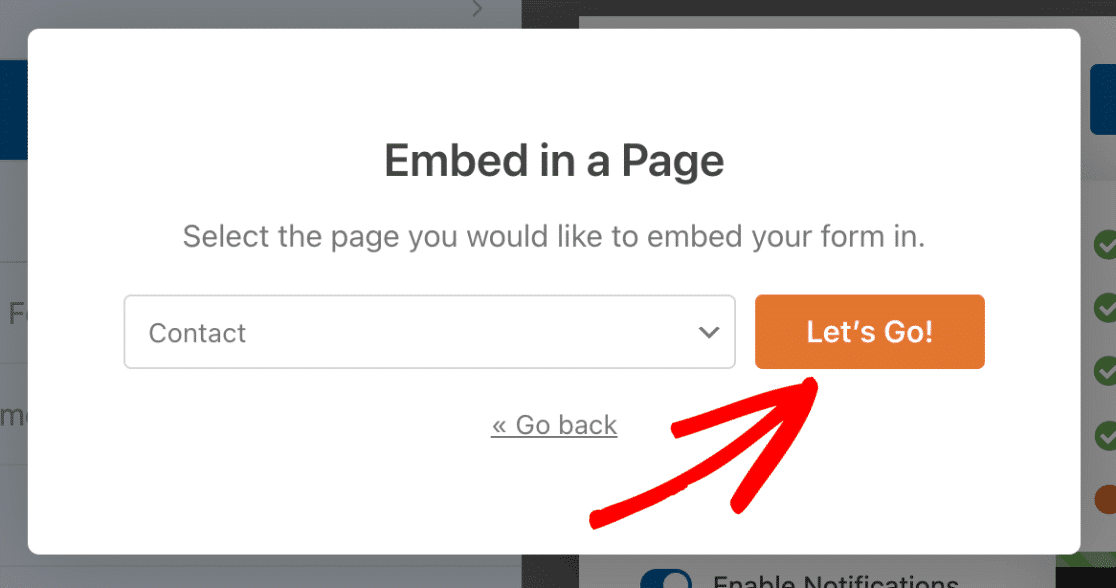
La opción Seleccionar Página Existente te permitirá incrustar tu formulario directamente en una página que ya hayas creado.
Después de seleccionar esta opción, aparecerá un menú desplegable con una lista de todas las páginas de tu sitio. Elige la página a la que deseas añadir tu formulario. Para este ejemplo, elegiremos nuestra página Contacto existente.
Cuando estés listo, haz clic en el botón ¡Vamos! para abrir el editor de bloques de WordPress.
Dentro del editor de bloques de WordPress, deberás hacer clic en el botón Añadir un bloque, que aparece como un símbolo de signo más (+) en la parte superior del editor.
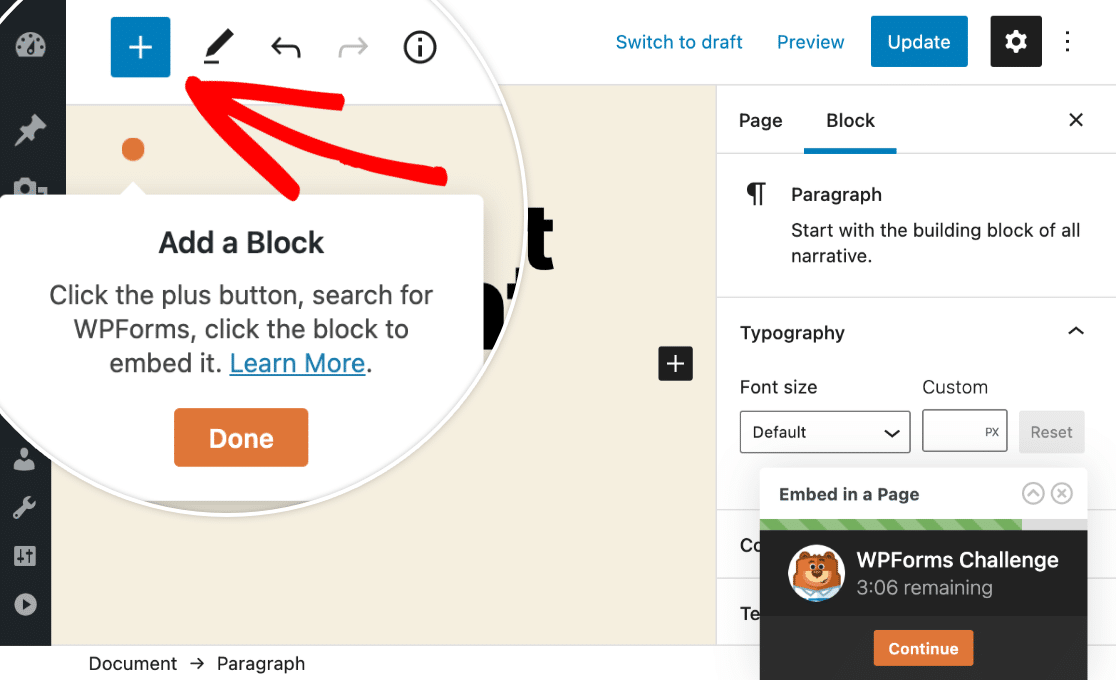
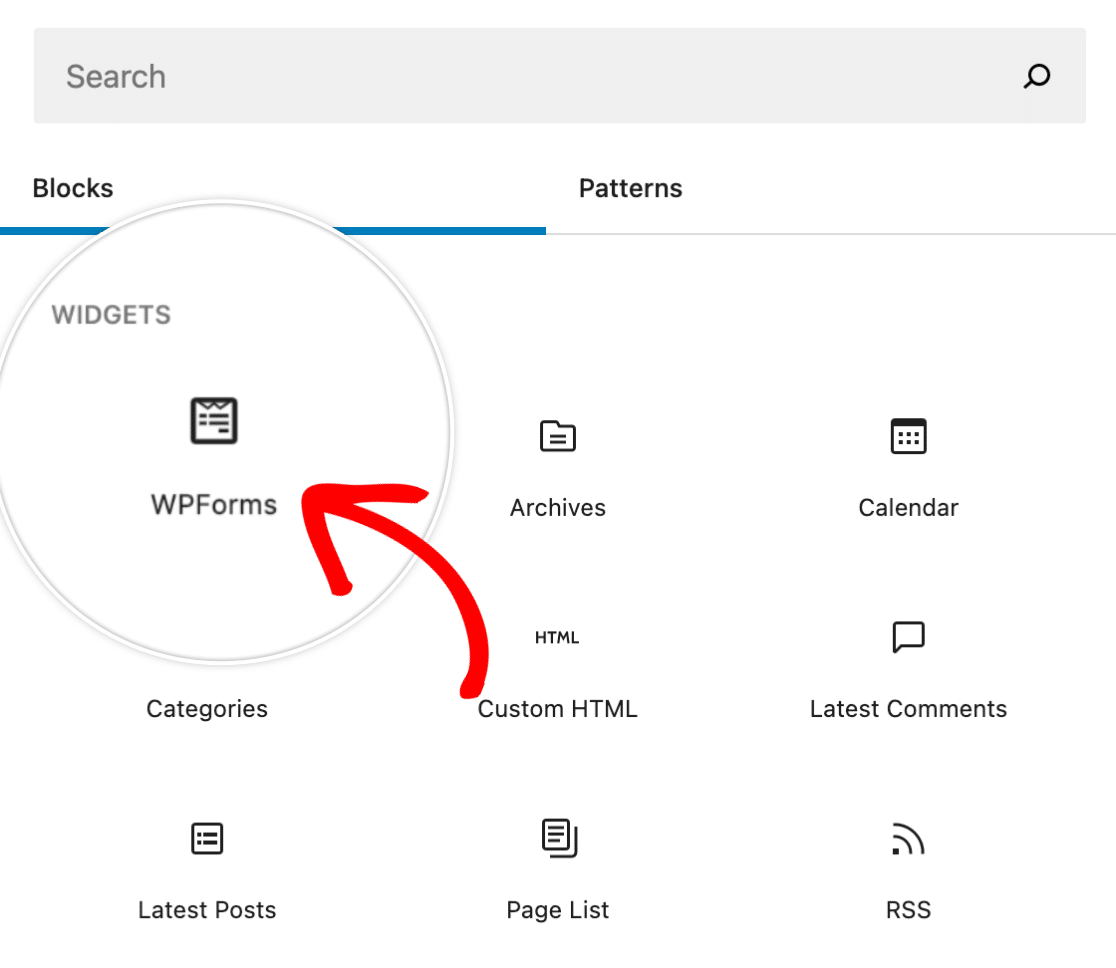
Después de hacer clic en este botón, aparecerá un cuadro superpuesto con diferentes bloques. Desde aquí, desplázate hasta la sección Widgets y selecciona WPForms.
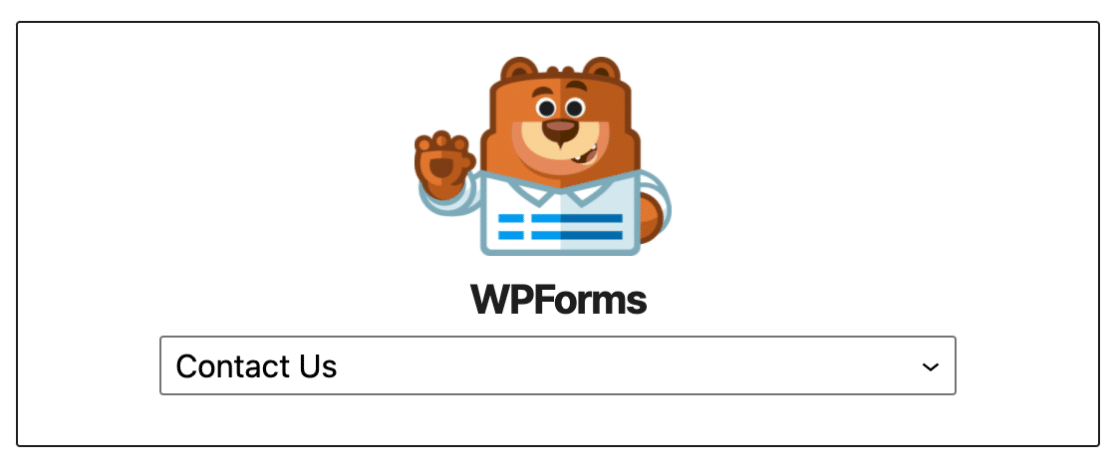
Luego, del menú desplegable que aparece, selecciona el formulario que deseas incrustar en tu página.
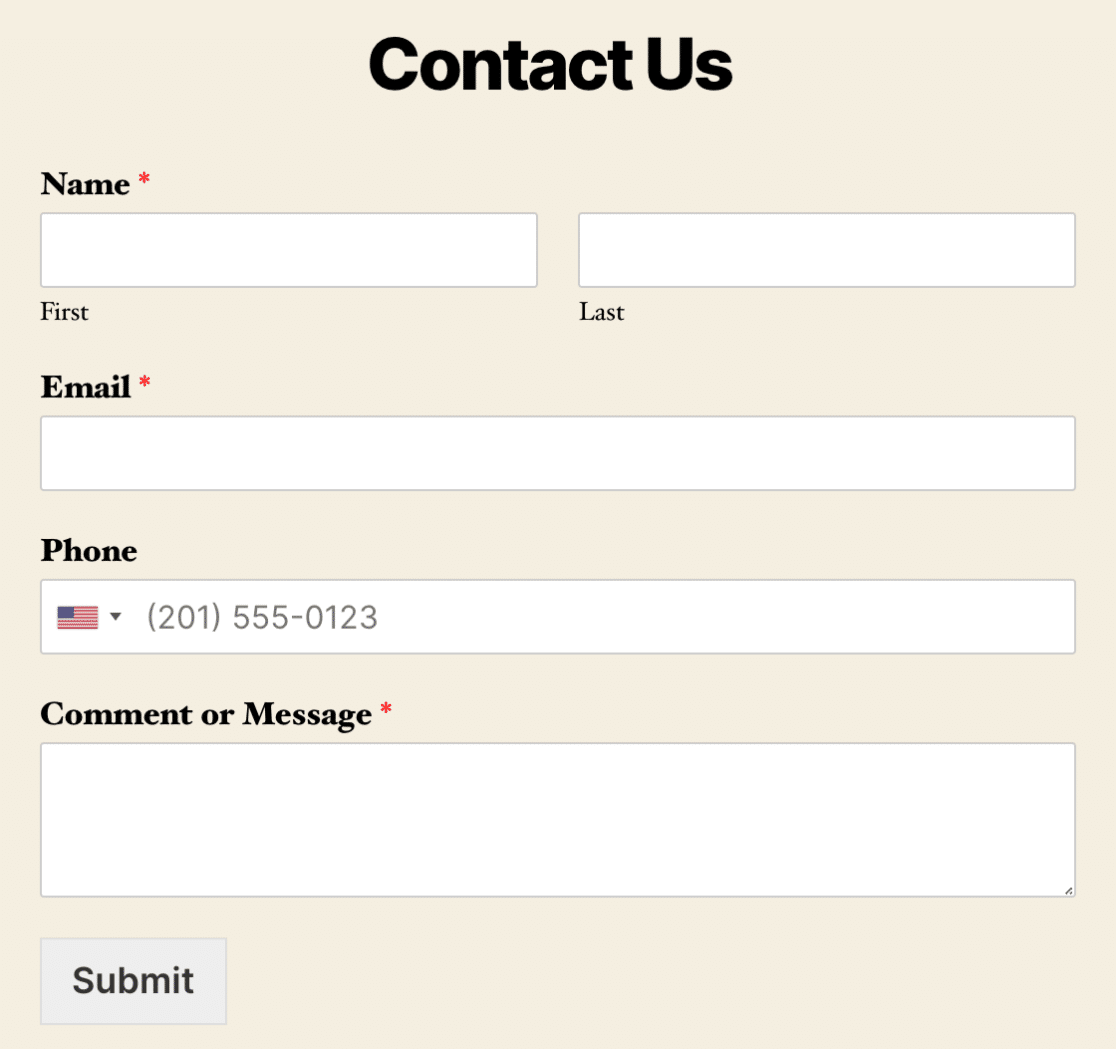
Después de seleccionar tu formulario, se añadirá automáticamente a la página.
Una vez que el formulario esté en su lugar, haz clic en el botón Hecho.
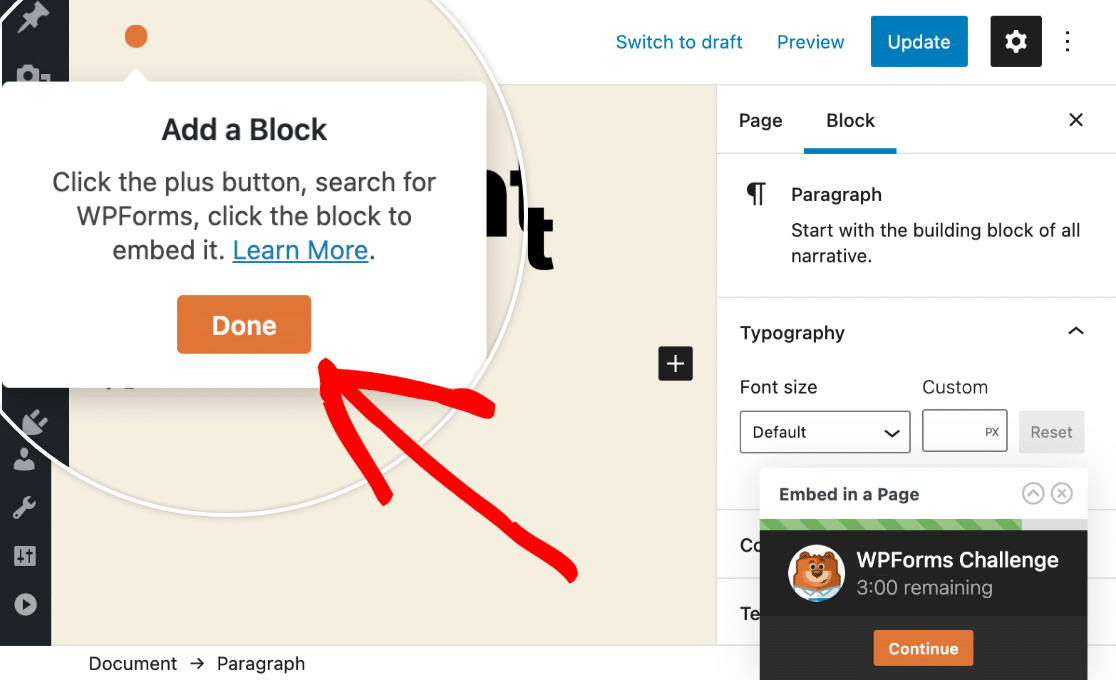
¡Has completado el desafío WPForms!
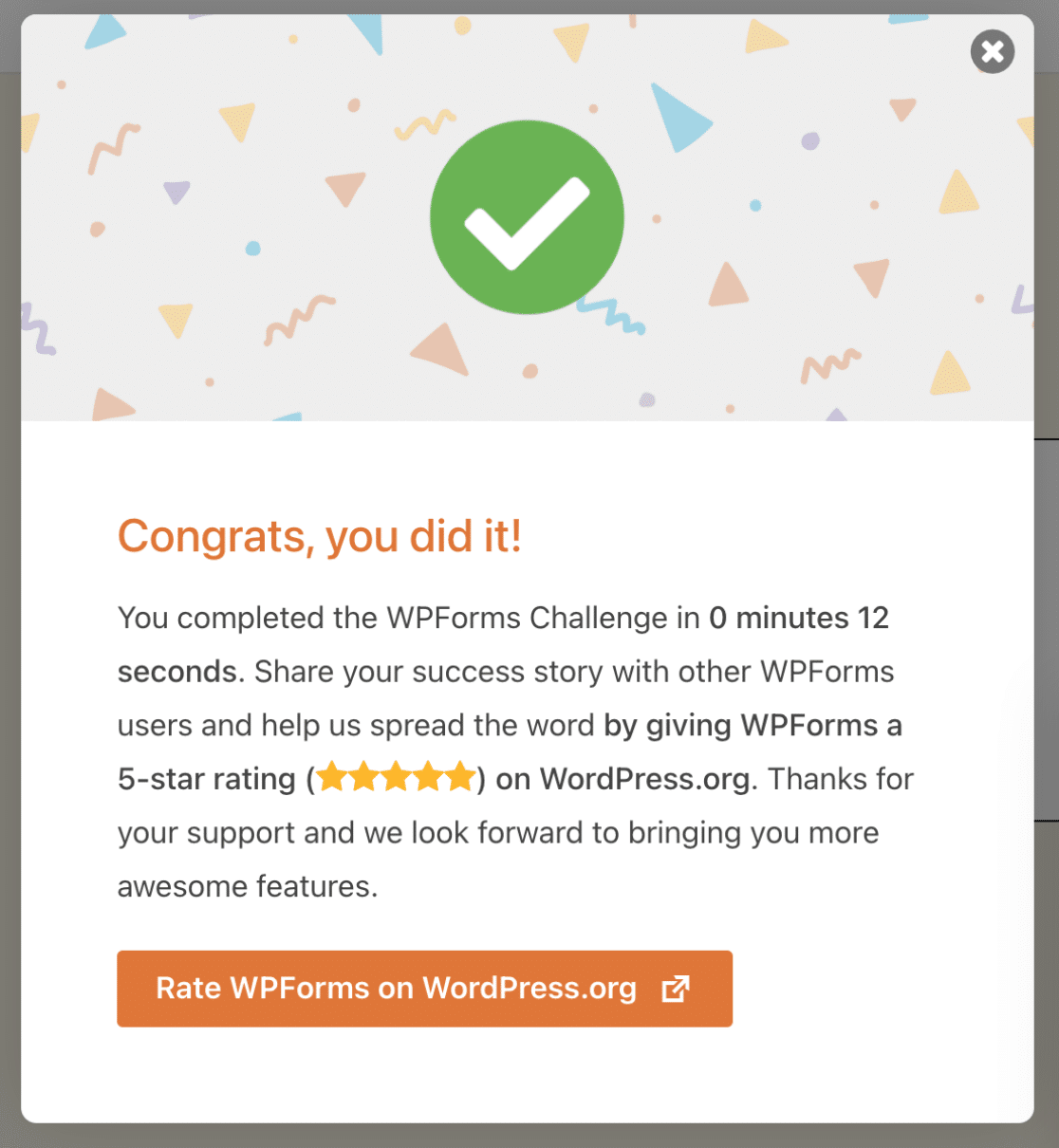
7. Habilitando copias de seguridad de las entradas del formulario (opcional)
Si has completado el desafío usando WPForms Lite, verás una opción para habilitar copias de seguridad seguras usando Lite Connect para WPForms. Activa Habilitar copias de seguridad de entradas de formularios gratis para empezar.
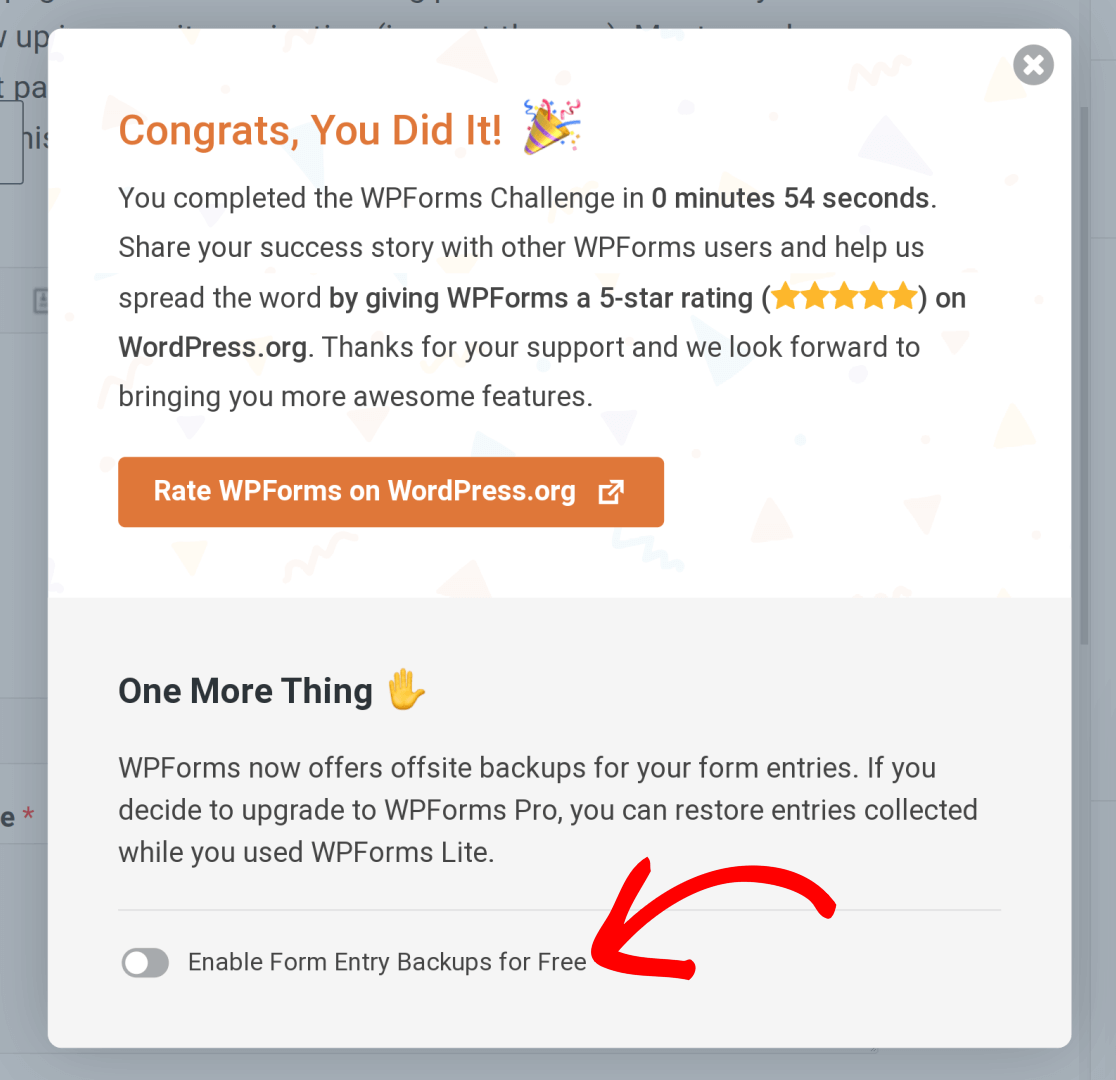 A continuación, verá un cuadro de diálogo que describe esta función con más detalle. Haga clic en Habilitar copias de seguridad de entradas para completar el proceso.
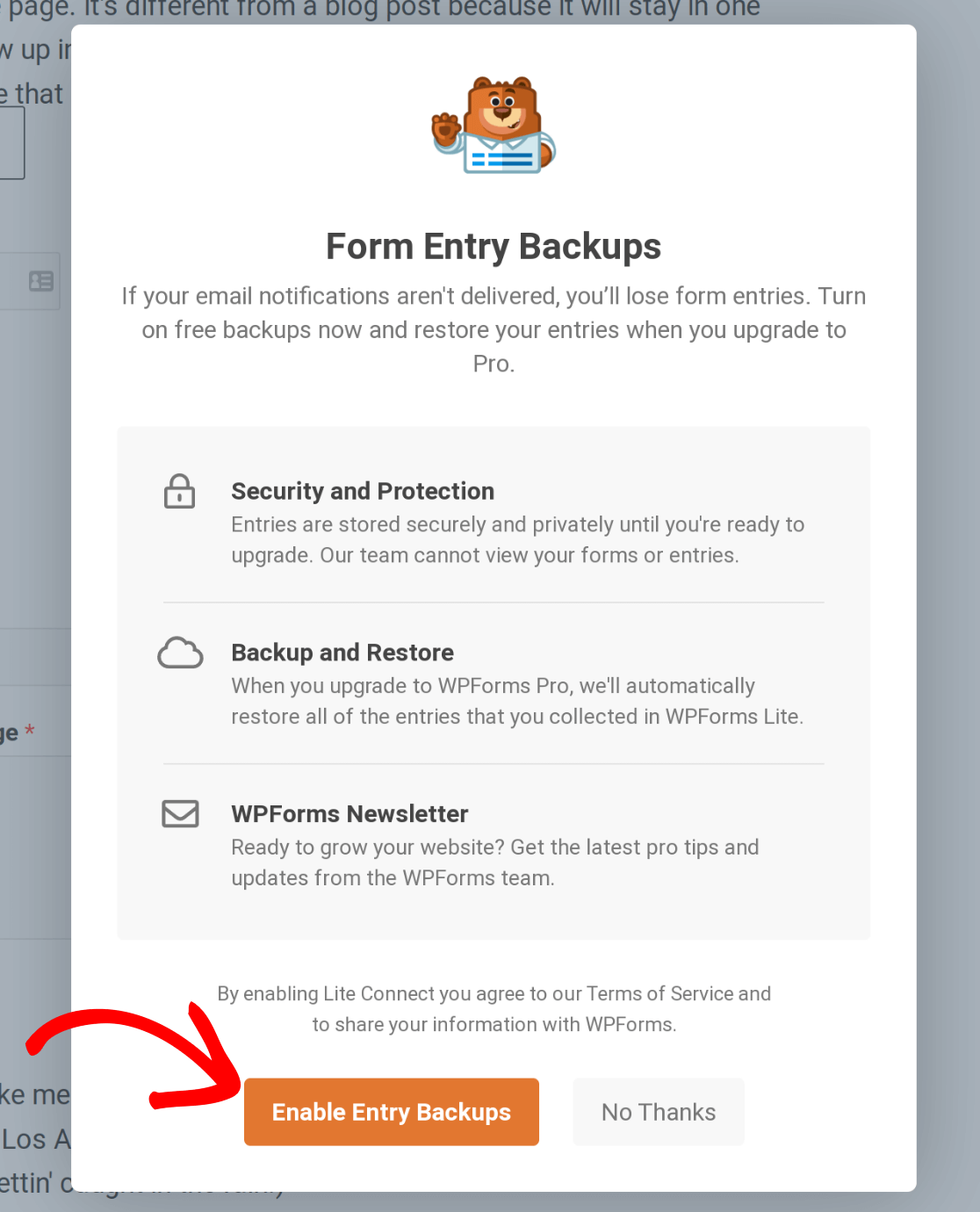 WPForms ahora realizará copias de seguridad seguras de las entradas de su formulario en la nube. Puede restaurar sus entradas una vez que haya actualizado a una licencia Pro. Para obtener más información, consulte nuestra guía sobre cómo actualizar su licencia de WPForms.
¡Esperamos que haya disfrutado del desafío y haya podido crear su primer formulario en menos de 5 minutos!
A continuación, le recomendamos que pruebe su formulario para asegurarse de que se vea y funcione exactamente como desea. Para guiarle en este proceso, asegúrese de consultar nuestra lista de verificación para probar formularios.


