


Resumen de IA
¿Te gustaría usar el editor clásico de WordPress para publicar tus WPForms? Nuestro creador de formularios funciona a la perfección sin importar qué editor de páginas uses, y puedes agregar formularios fácilmente a tus páginas en el editor clásico con solo hacer clic en un botón.
Este tutorial te mostrará cómo crear tu primer formulario y publicarlo usando el editor clásico en WordPress.
Nota: Este tutorial asume que estás usando una versión anterior de WordPress (versión 4.9.18 o anterior) o que tienes el plugin Editor Clásico instalado en tu sitio.
Si estás usando WordPress 5.0 o posterior y no tienes instalado el plugin Editor Clásico, consulta nuestra guía para crear tu primer formulario con el editor de bloques.
Para obtener más información sobre cómo deshabilitar el editor de bloques y usar el editor clásico en su lugar, consulta el tutorial de WPBeginner.
Antes de crear tu primer formulario, necesitarás tener WPForms instalado. También te recomendamos que vayas y verifiques tu clave de licencia.
Añadir un nuevo formulario
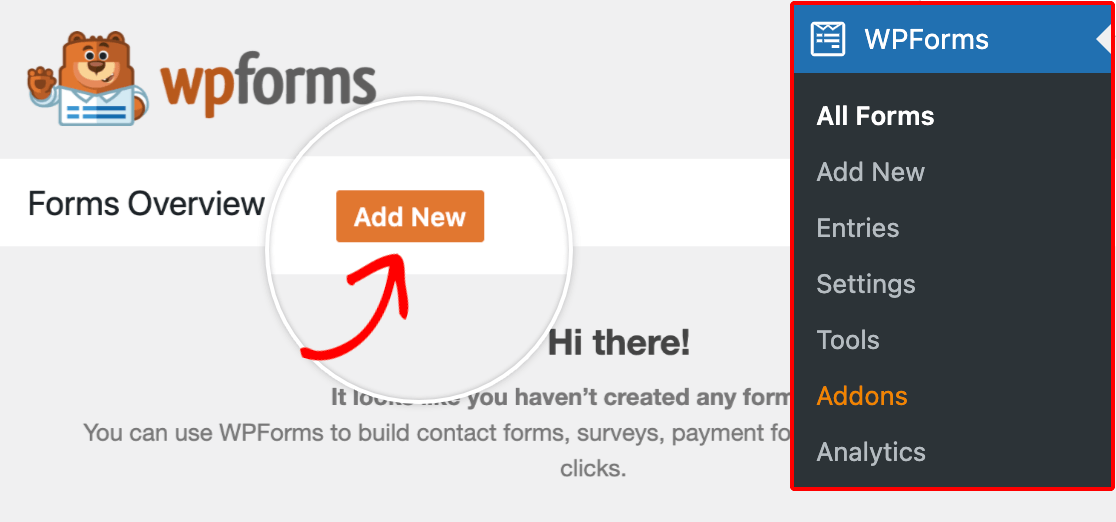
Para empezar, deberás iniciar sesión en tu área de administración de WordPress. Aquí, haz clic en WPForms en la barra lateral de administración para ir a la página de Resumen de Formularios. Luego haz clic en el botón Añadir Nuevo en la parte superior de la pantalla para abrir el creador de formularios.
En la página de Configuración del Creador de Formularios, puedes elegir introducir un título para tu formulario en el campo de entrada Nombre de tu formulario. Esto es útil para identificar este formulario en el backend de tu sitio.
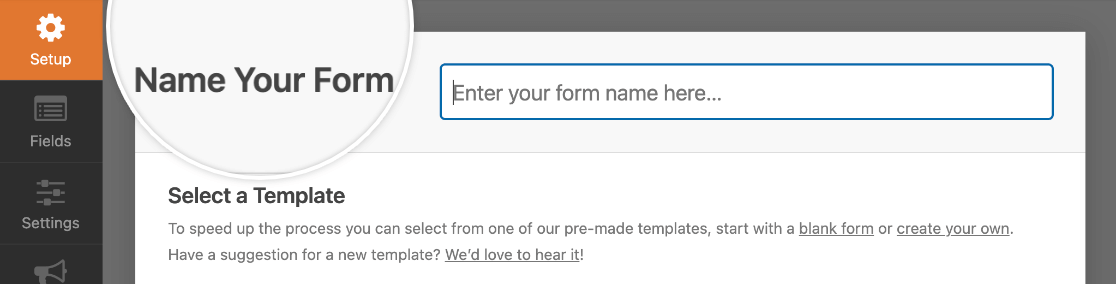
Si dejas este campo vacío, tu formulario tomará el nombre de la plantilla que elijas.
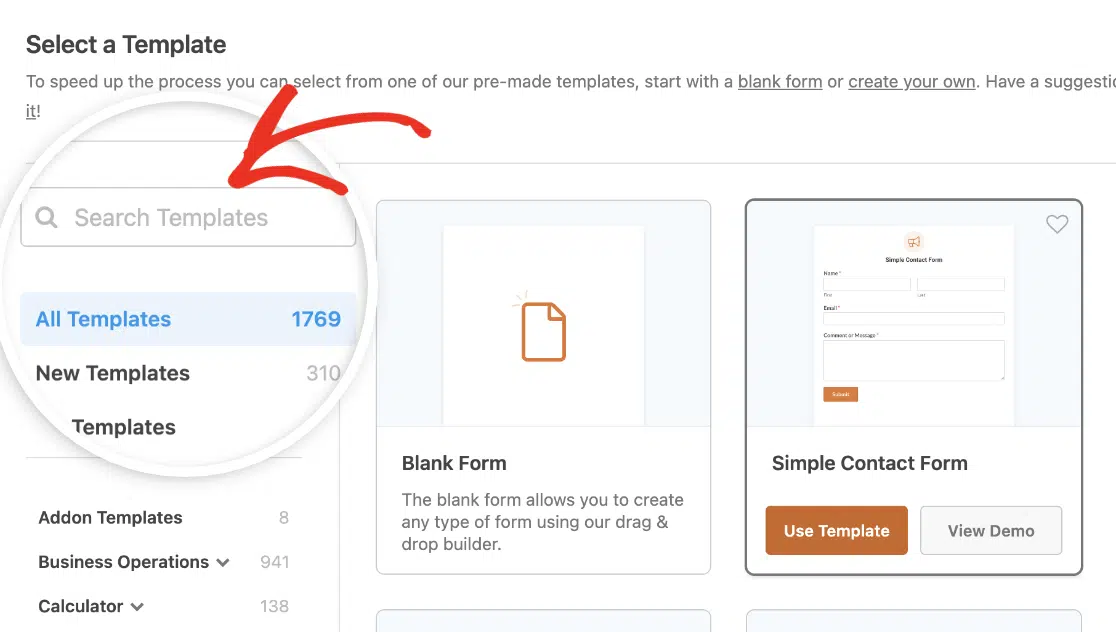
Debajo del campo Nombre de tu formulario, encontrarás nuestra biblioteca de plantillas de formularios. Puedes usar las categorías o la barra de búsqueda de la izquierda para encontrar la que mejor se adapte a tus necesidades.
Haz clic en el botón Usar Plantilla para la que te gustaría abrir en el creador de formularios.
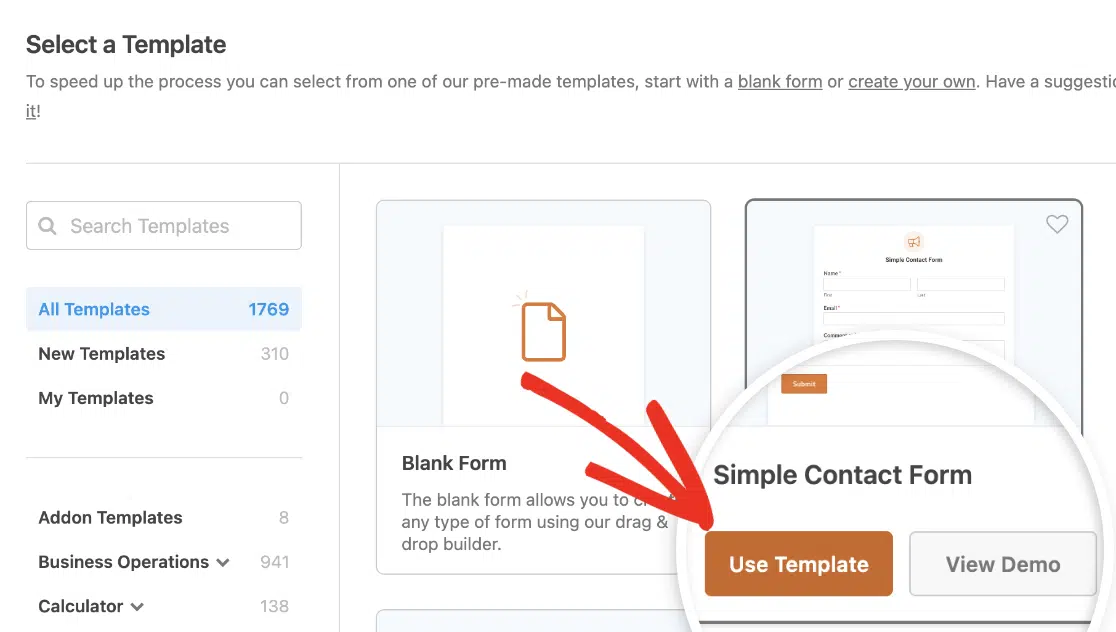
Nota: El formulario en este tutorial utiliza la plantilla Formulario de Contacto Sencillo. Para más detalles sobre cómo elegir, aplicar y personalizar plantillas, consulta nuestra guía completa de plantillas en WPForms.
Ten en cuenta que cada plantilla es completamente personalizable. Si no encuentras una que cumpla completamente con tus requisitos, siempre puedes ajustarla en el creador de formularios.
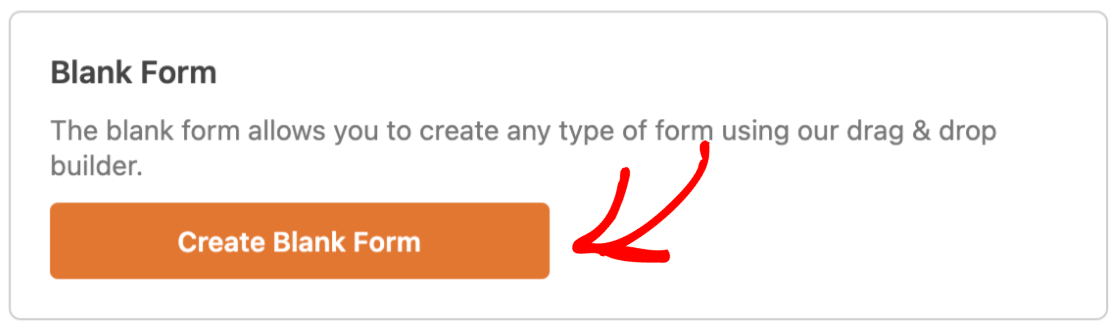
Si prefieres crear tu formulario completamente desde cero, selecciona la opción Crear Formulario en Blanco para continuar.
Personalizar tu formulario
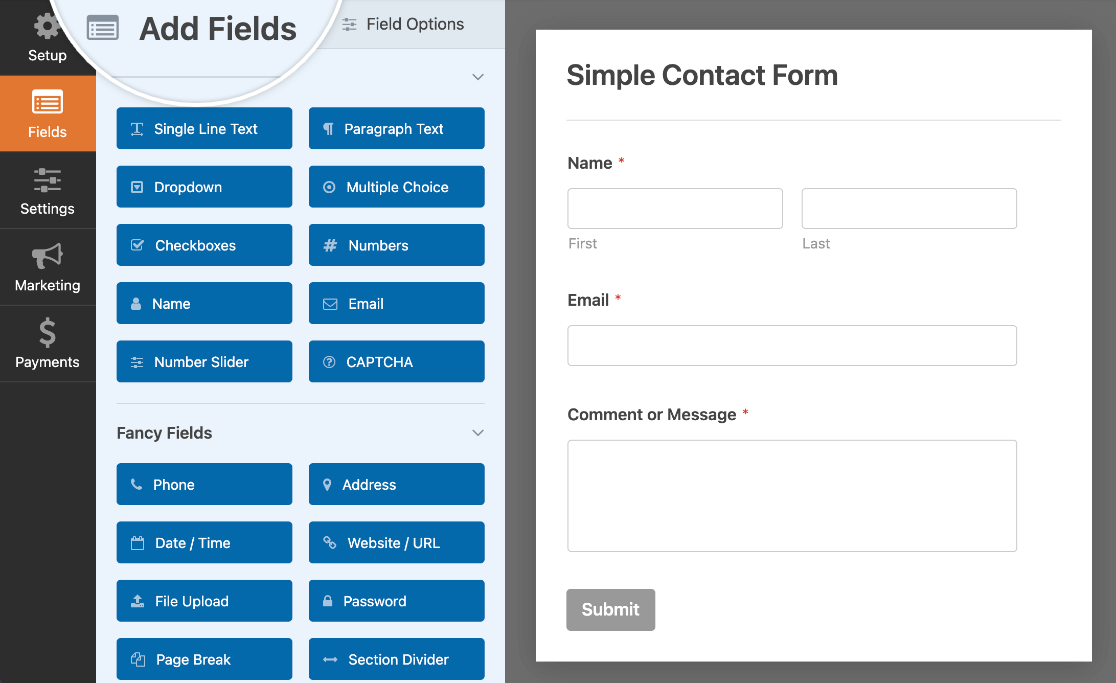
Una vez que hayas seleccionado una plantilla de formulario, el Creador de Formularios te llevará a la sección de Campos.
En el lado izquierdo de la pantalla, verás los campos disponibles según tu tipo de licencia. A la derecha, verás una vista previa de tu formulario hasta el momento.
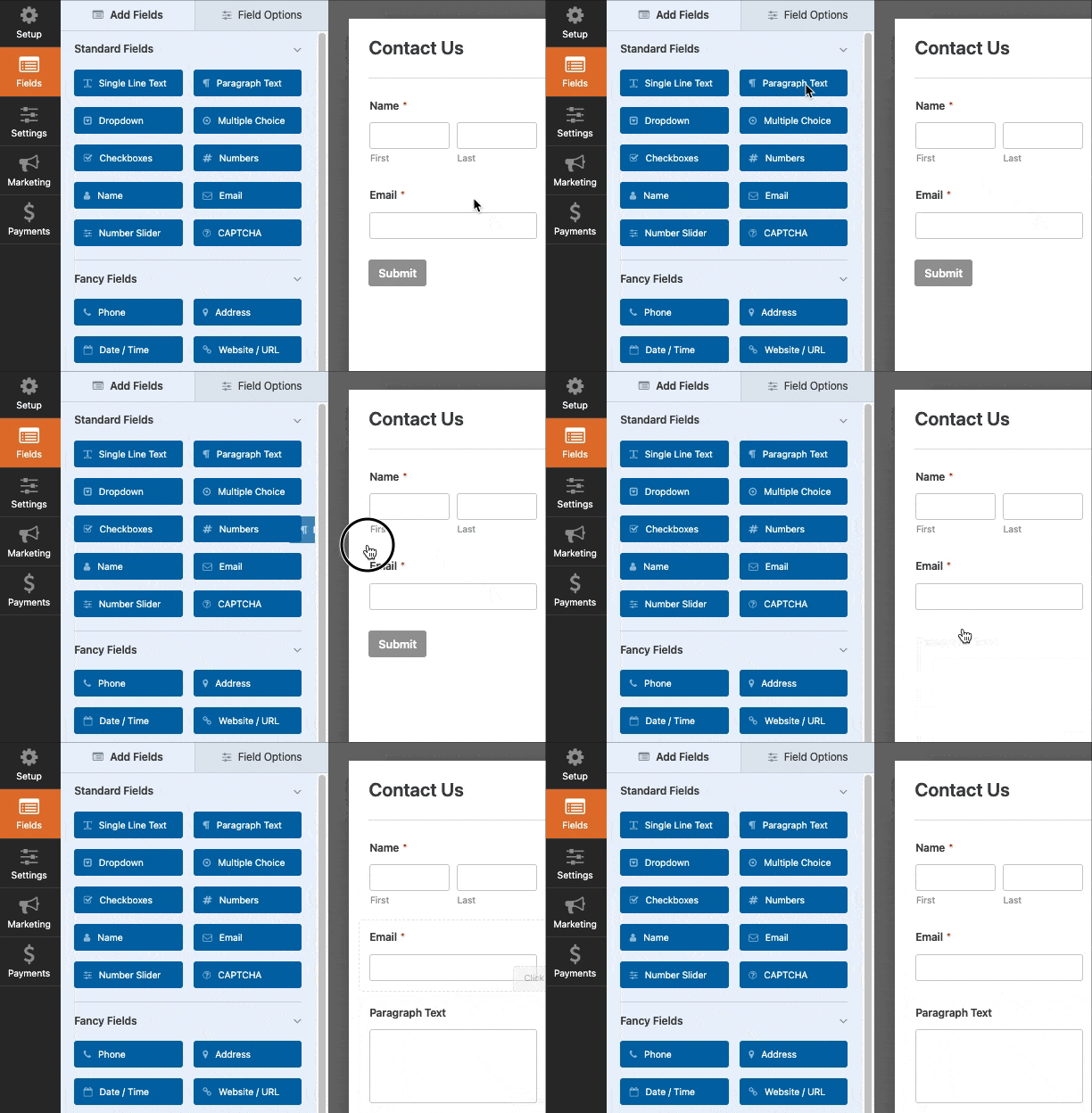
Para agregar un campo a tu formulario, puedes hacer clic en él o arrastrarlo y soltarlo desde el panel izquierdo directamente en el área de vista previa del formulario.
Una vez que hayas agregado un campo a tu formulario, puedes personalizar varias configuraciones para él.
Acceder a las opciones de campo
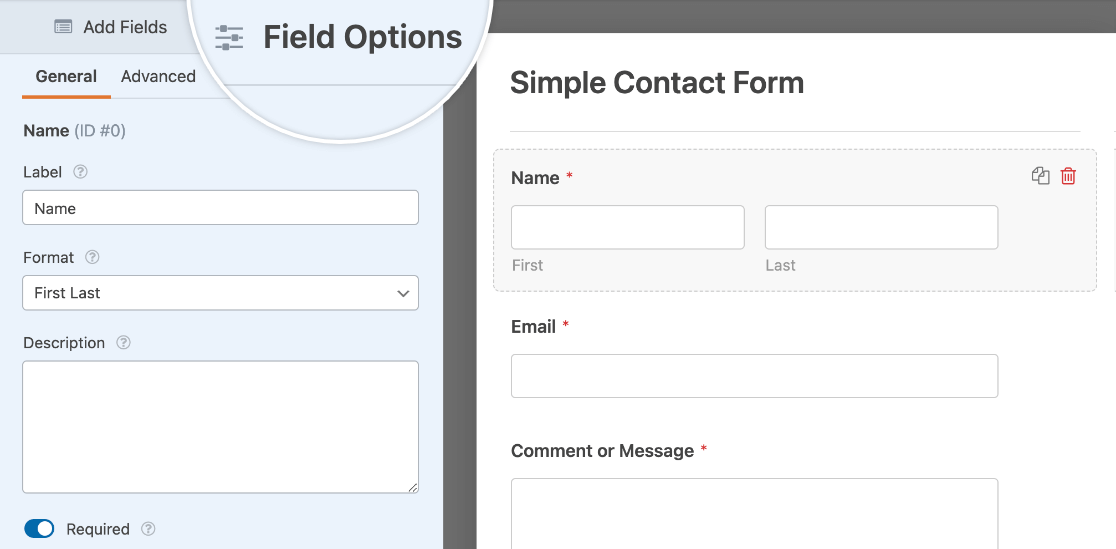
Las opciones de campo te permiten configurar los detalles y la configuración de cada campo, como sus etiquetas y descripciones.
Para ver y editar las opciones disponibles para un campo, haz clic en él en el área de vista previa. Las opciones del campo aparecerán entonces en el panel de la izquierda, donde podrás realizar los cambios deseados.
Nota: ¿Quieres más detalles sobre todas las opciones de campo que puedes modificar en el creador de formularios? Consulta nuestra guía completa de opciones de campo para obtener información adicional.
Una vez que hayas terminado de editar las opciones del campo, haz clic en el botón Guardar en la parte superior del creador de formularios para conservar tus cambios.

Editar la configuración del formulario
El creador de formularios también te da la oportunidad de personalizar varios ajustes que se aplican a todo tu formulario.
Para configurar estas opciones, haz clic en la pestaña Ajustes en el lado izquierdo del Creador de Formularios.
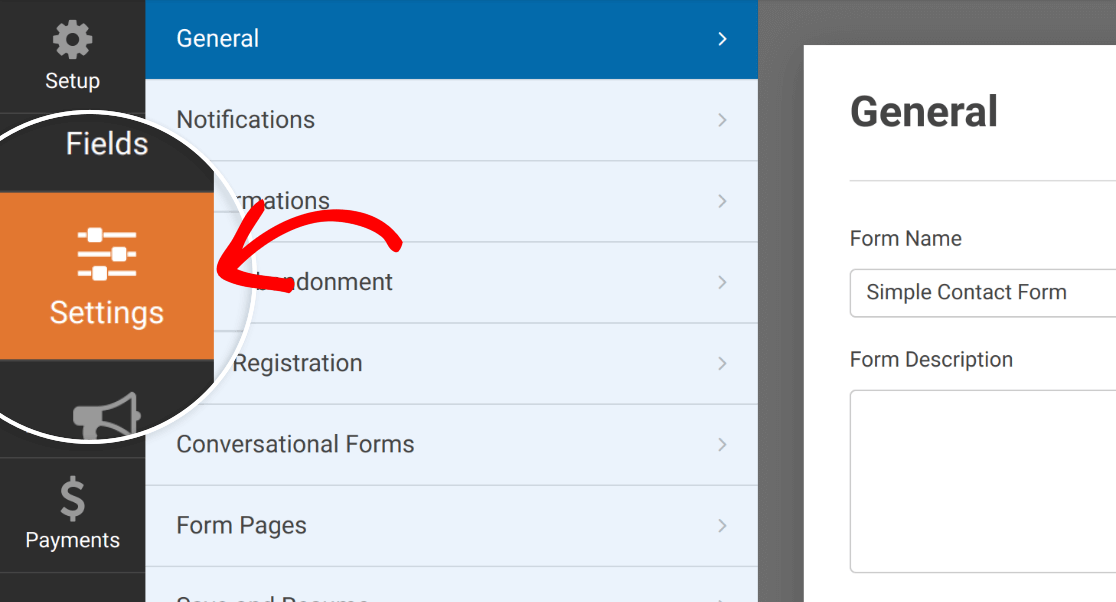 Habrá varias secciones en esta pantalla que pueden variar dependiendo de los complementos que hayas instalado. Para este tutorial, nos centraremos en los tres tipos básicos de ajustes: General, Notificaciones y Confirmaciones.
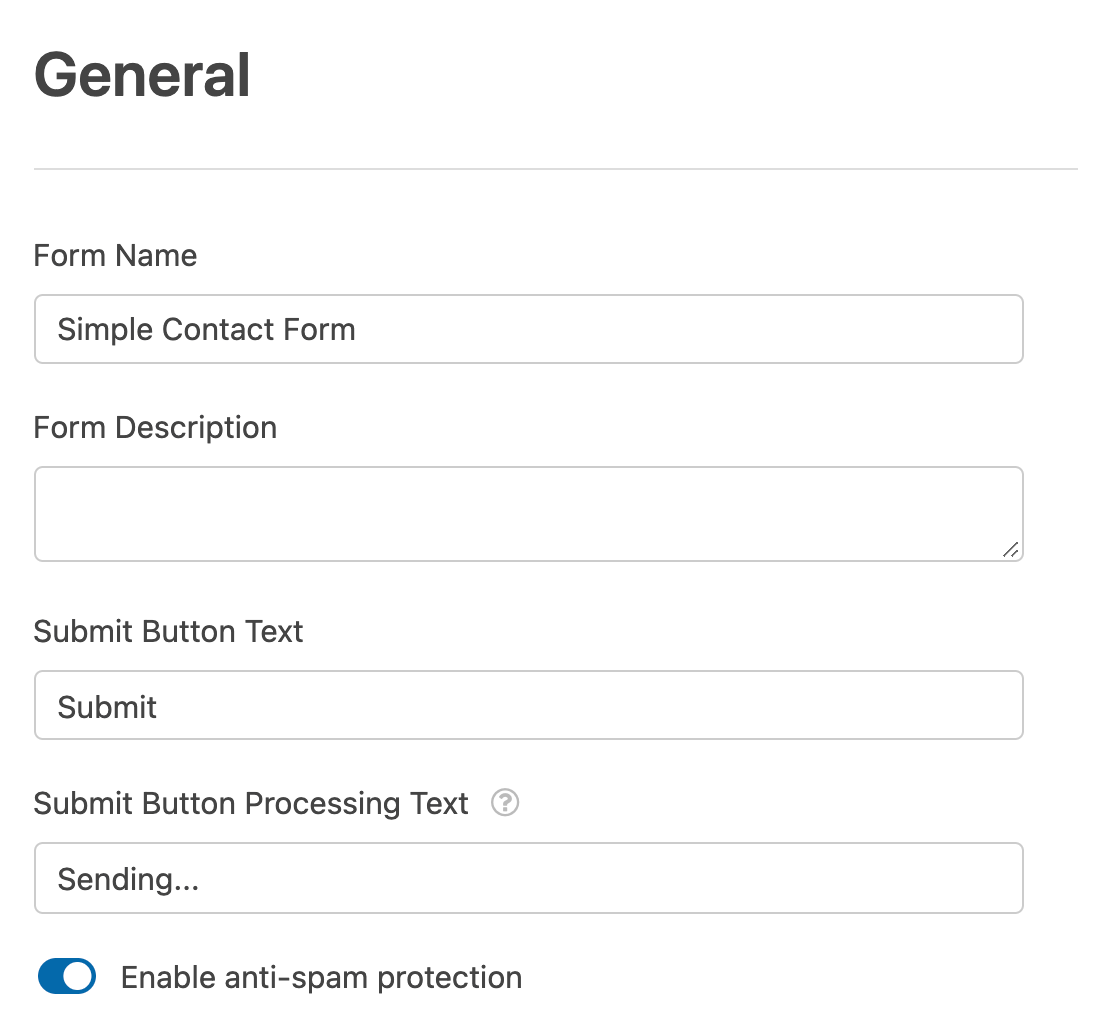
En la sección General, puedes cambiar el nombre y la descripción de tu formulario. También puedes personalizar el botón de envío y activar o desactivar la protección contra spam.
Las notificaciones de formulario son correos electrónicos automáticos que se envían cuando los usuarios envían formularios. En la sección Notificaciones, puedes configurar los ajustes según tus preferencias.
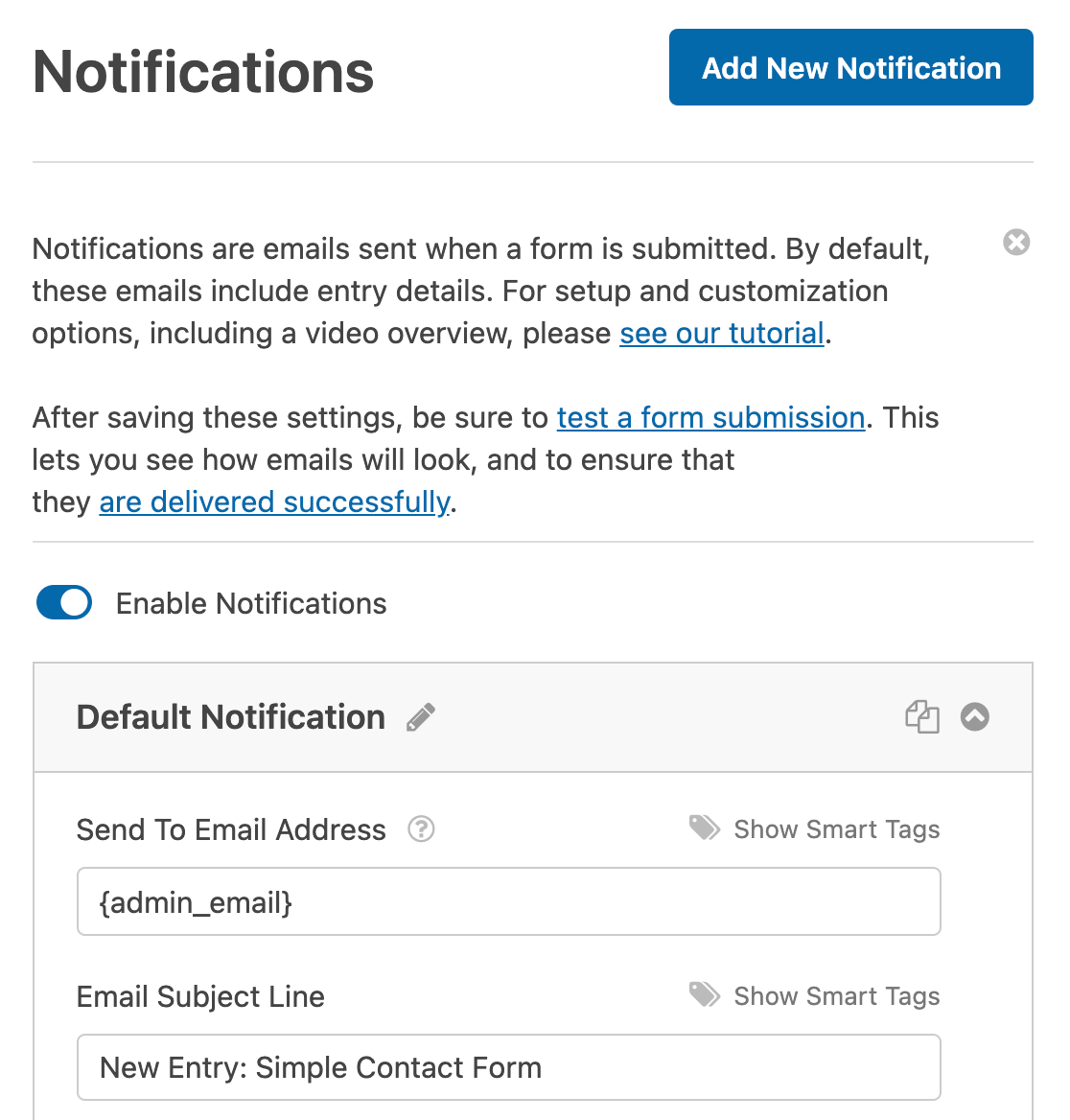
Nota: ¿Buscas más orientación sobre cómo crear notificaciones por correo electrónico para envíos de formularios? Consulta nuestro tutorial de notificaciones por correo electrónico para obtener todos los detalles.
Las confirmaciones de formulario informan a los usuarios de que han enviado un formulario con éxito y proporcionan más información y opciones a los usuarios.
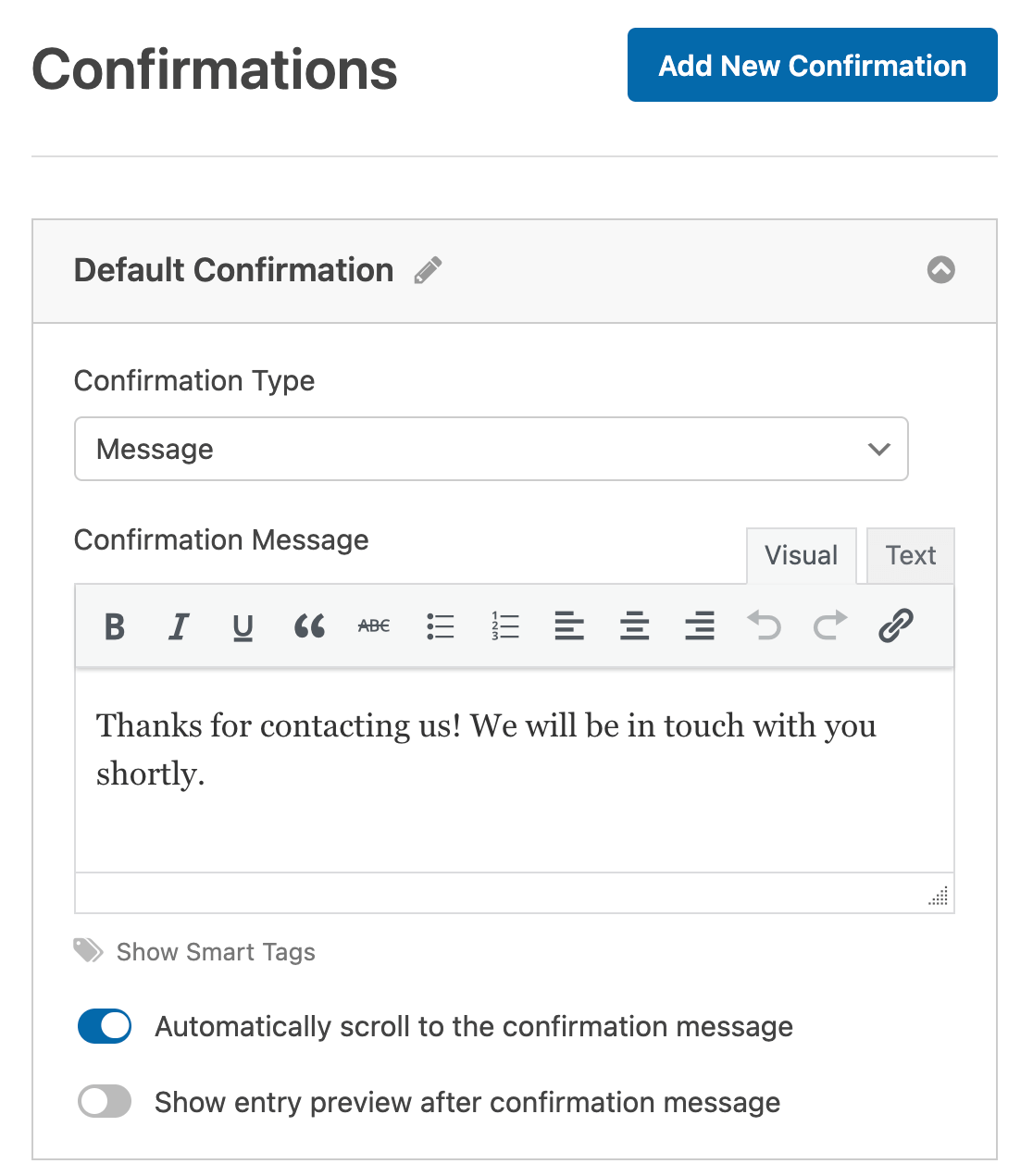
Nota: Para más detalles sobre los ajustes de confirmación, consulta nuestro tutorial sobre cómo configurar las confirmaciones de formulario.
Una vez que hayas terminado de configurar tu formulario, haz clic en el botón Guardar en la parte superior del creador.
Visualización de formularios en su sitio
Hay varias formas diferentes de añadir formularios a tu sitio. Aquí veremos cómo mostrar formularios en una página o en un área de widgets.
Incrustar tu formulario en una página de WordPress
Para añadir tu formulario a una página utilizando el editor clásico en WordPress, necesitarás usar un shortcode. Puedes usar la Herramienta de Incrustación integrada en el creador de formularios para guiarte en este proceso, o puedes añadir el shortcode usando el botón Añadir Formulario de WPForms en el editor clásico.
A continuación, te mostraremos cómo funcionan ambas opciones.
Usando la Herramienta de Incrustación del Creador de Formularios
Desde el creador de formularios, puedes añadir tu formulario a una página haciendo clic en el botón Incrustar en la parte superior de la pantalla.

Esto abrirá una ventana emergente. Aquí, elegirás si quieres crear una nueva página para este formulario o si quieres añadirlo a una existente.
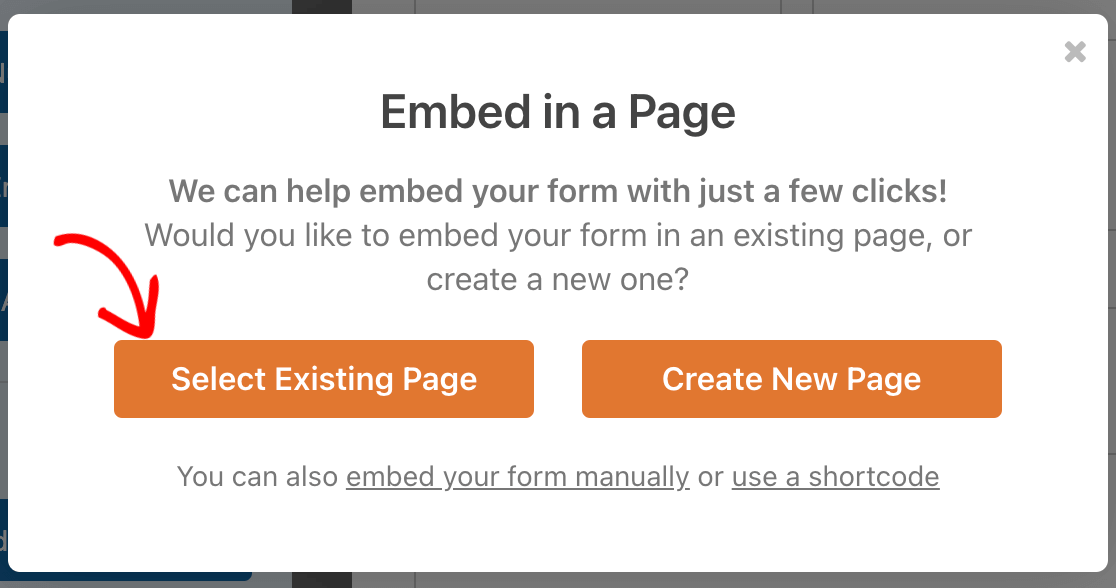
Añadir un formulario a una página existente
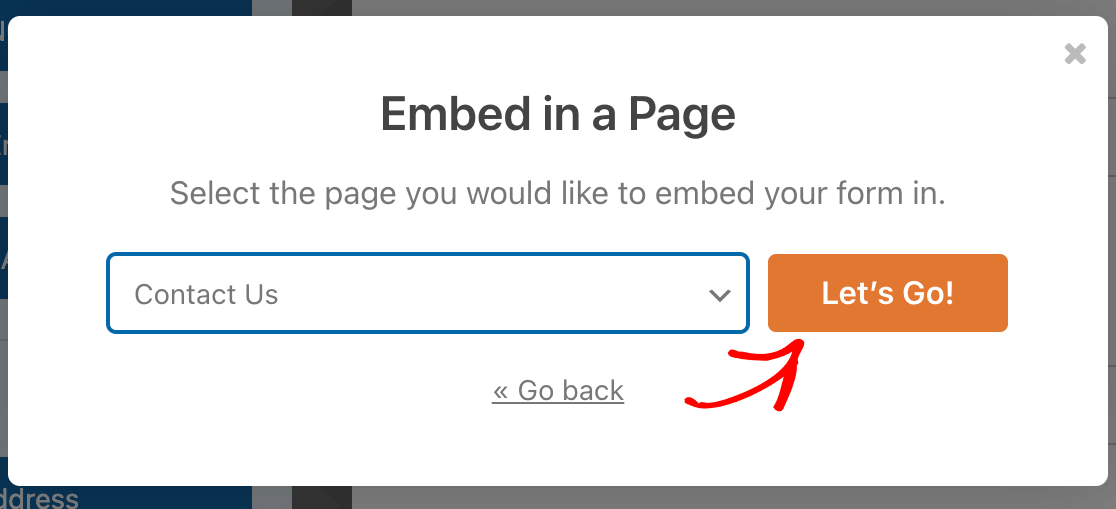
Si haces clic en Seleccionar Página Existente, la ventana emergente mostrará un menú desplegable desde el cual podrás seleccionar la página a la que quieres añadir tu formulario. Luego haz clic en el botón ¡Vamos!.
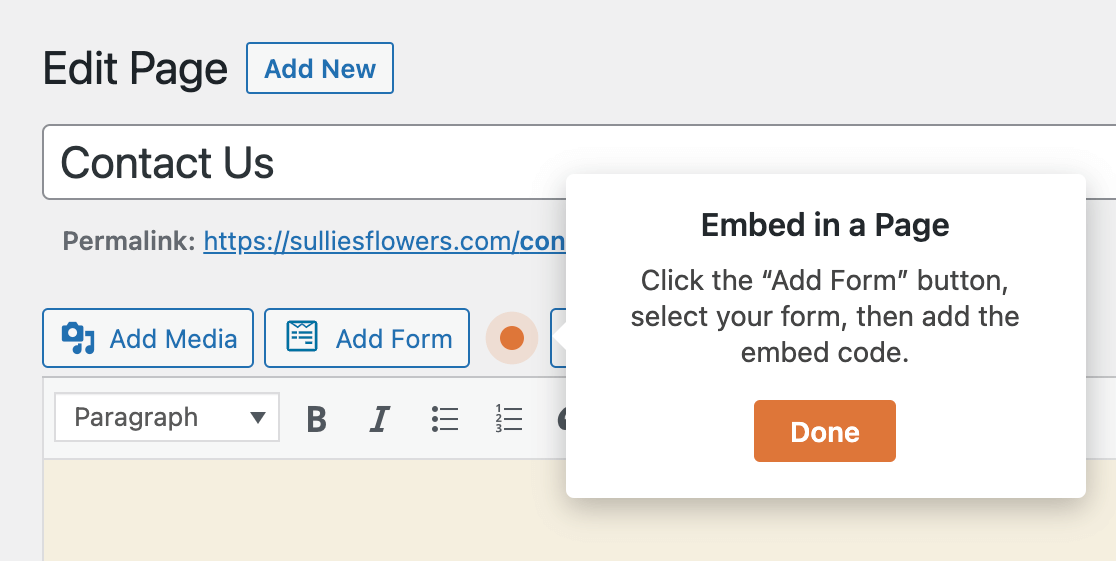
Esto abrirá la página que seleccionaste en el editor clásico. Deberías ver una indicación que te guía a hacer clic en el botón Añadir formulario encima del área de texto.
Cuando hagas clic en él, aparecerá una ventana emergente. En el menú desplegable, selecciona el formulario que deseas añadir a tu página.
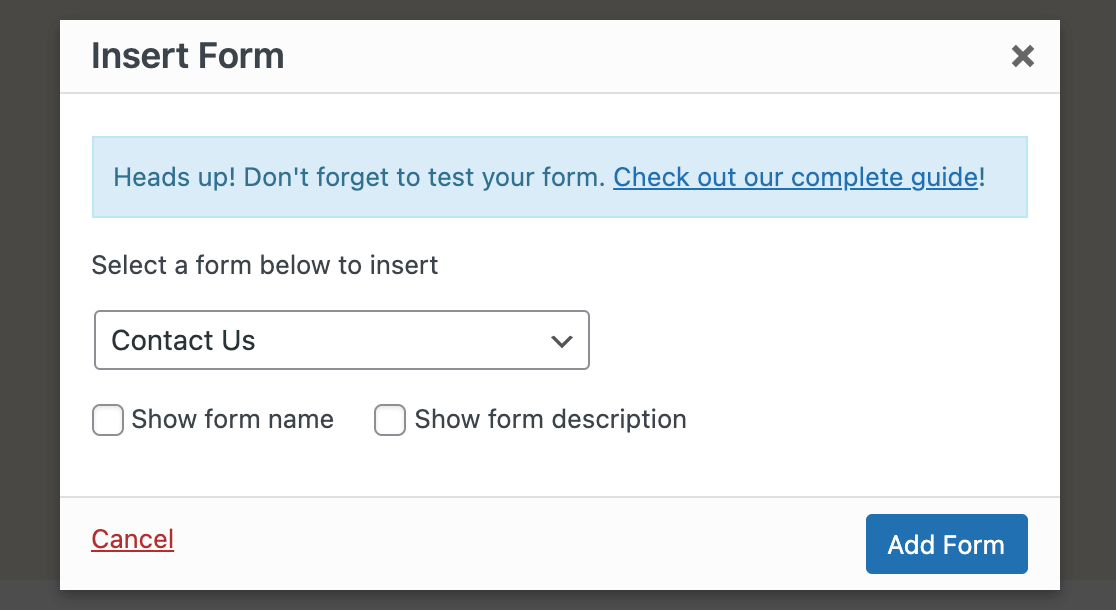
También puedes seleccionar las casillas de verificación Mostrar nombre del formulario y Mostrar descripción del formulario para mostrar estas características si lo deseas. Haz clic en Añadir formulario para insertar el shortcode requerido.
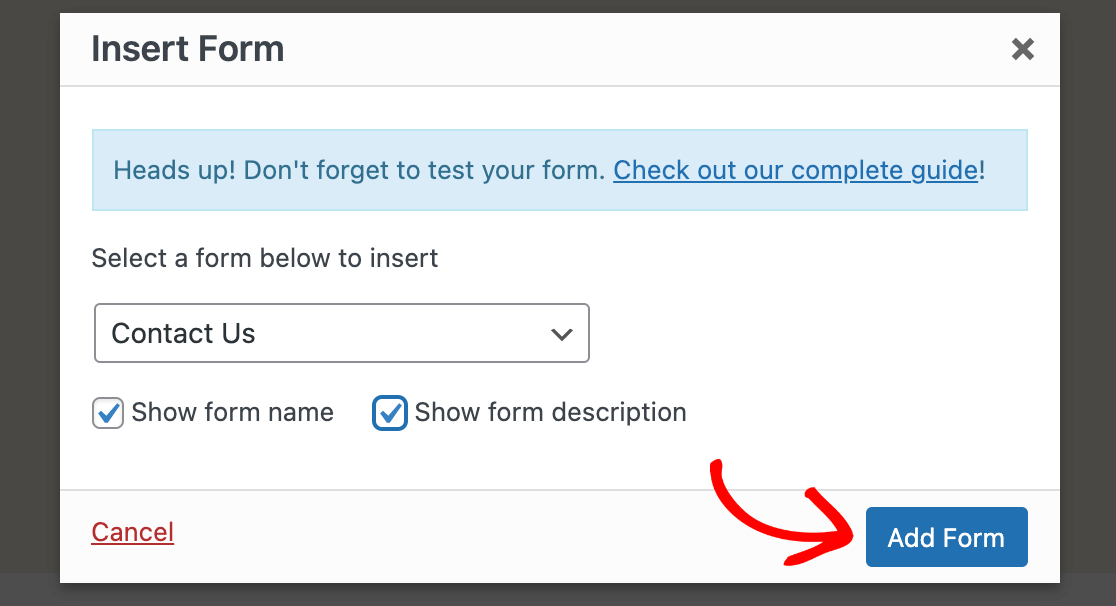
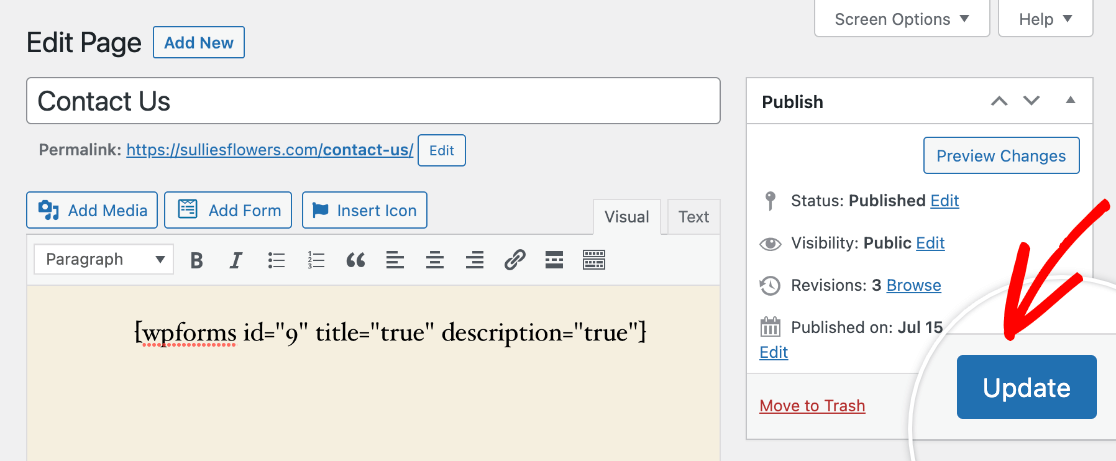
Verás entonces el shortcode del formulario en el editor. Asegúrate de actualizar tu página una vez que hayas terminado.
Crear una página nueva para tu formulario
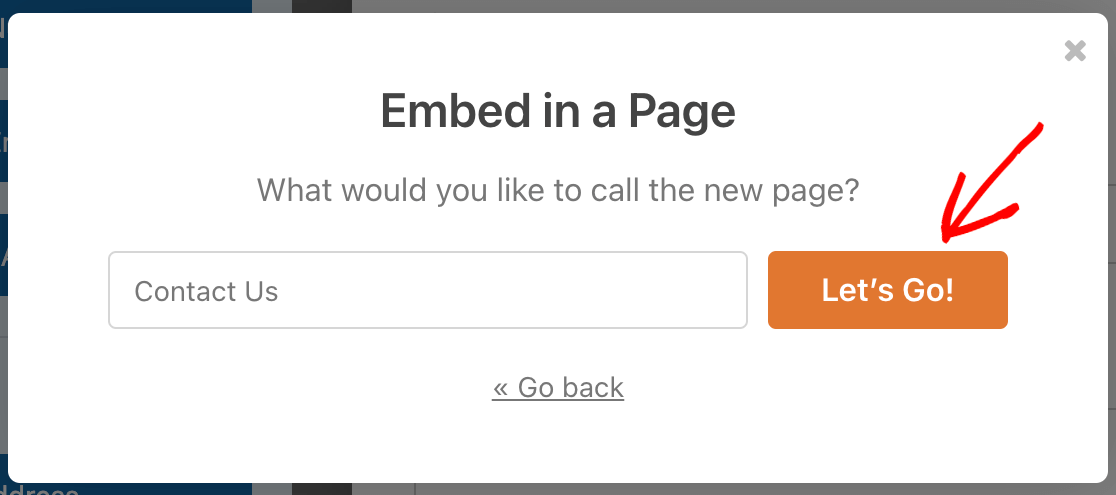
Si eliges Crear página nueva en la Herramienta de Incrustación, aparecerá un campo para que añadas un título a tu nueva página. Una vez que lo hayas hecho, haz clic en ¡Vamos!
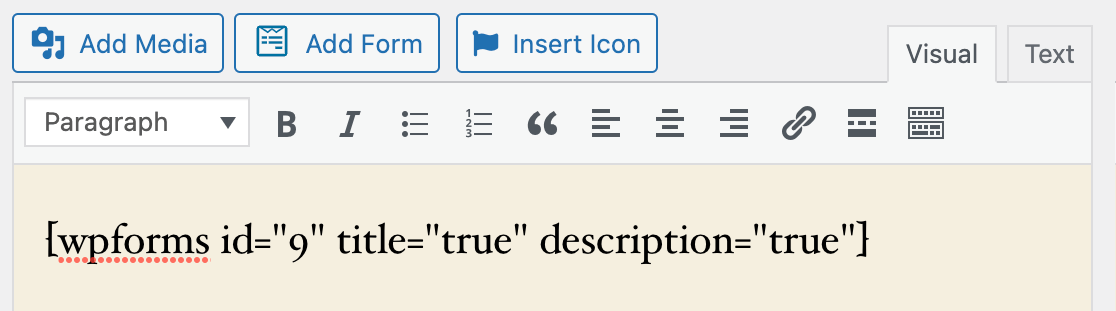
Esto abrirá el editor clásico. El shortcode de tu formulario se añadirá a la página automáticamente.
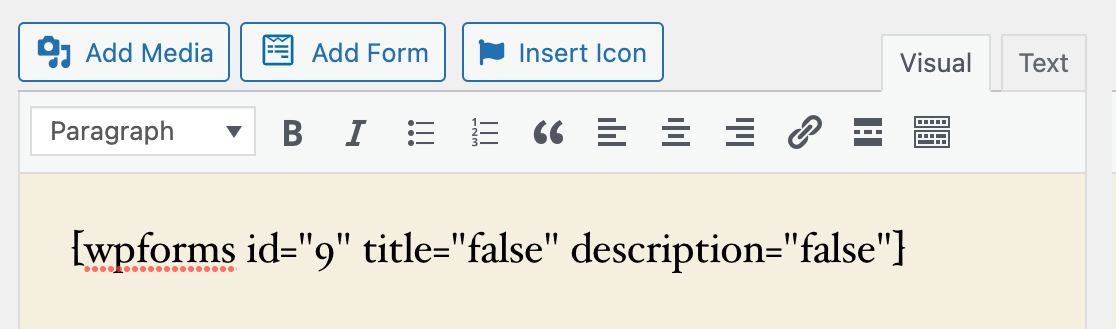
Por defecto, los valores de título y descripción se establecen en false. Esto significa que el título y la descripción de tu formulario (que puedes cambiar en la configuración general del constructor de formularios) no se mostrarán en el frontend.
Si deseas mostrar el título o la descripción, cambia el valor correspondiente en el shortcode a true.
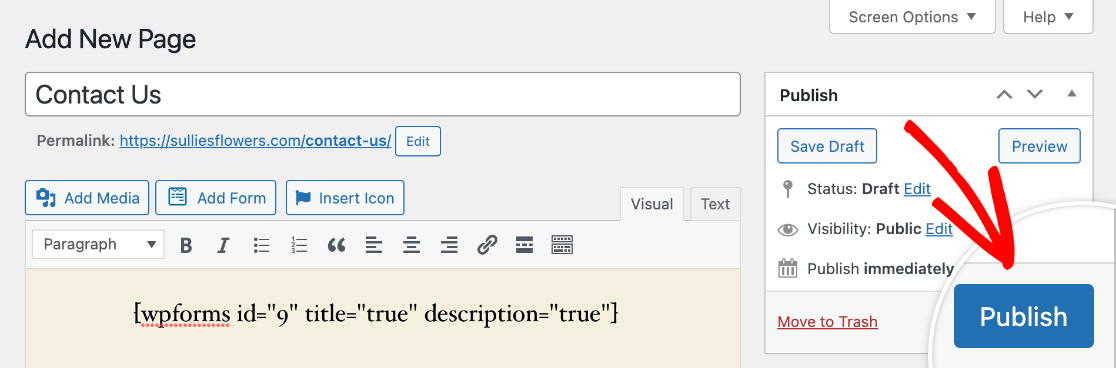
Luego haz clic en el botón Publicar a la derecha del editor para que la página y tu formulario estén en vivo.
Usar el botón Añadir formulario del editor clásico
En cualquier momento, puedes abrir una página en el editor clásico y añadirle un formulario usando el botón Añadir formulario en la barra de herramientas encima del área de texto.
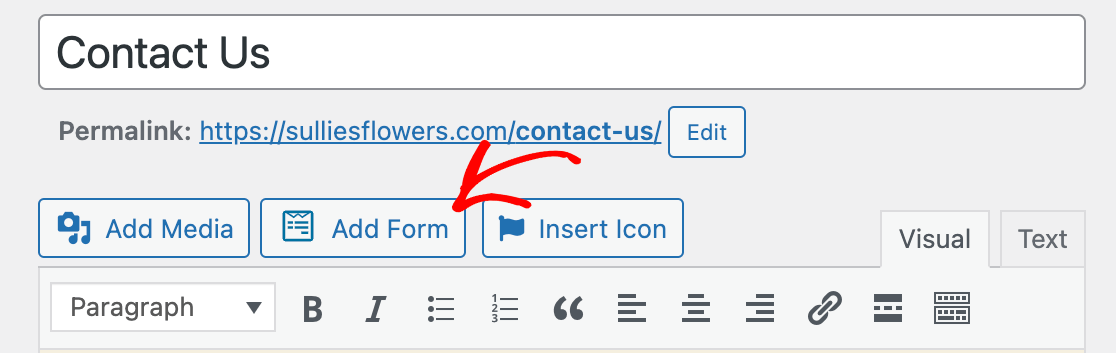
Haz clic en este botón para abrir la ventana emergente, luego usa el menú desplegable para seleccionar el formulario que deseas publicar.
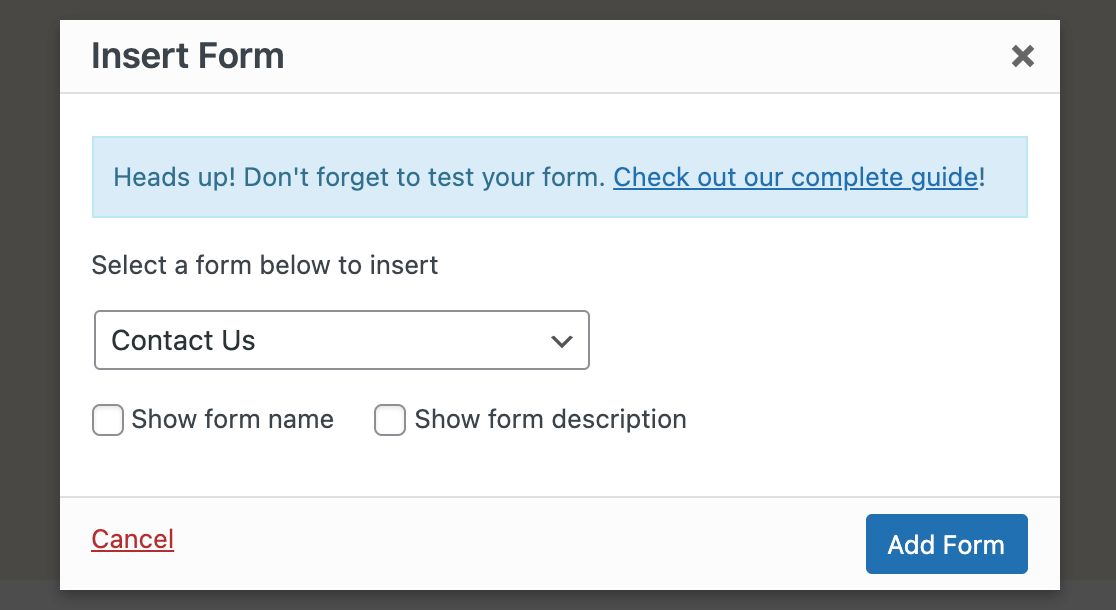
Marca las casillas Mostrar nombre del formulario y Mostrar descripción del formulario si lo deseas, luego selecciona Añadir formulario.
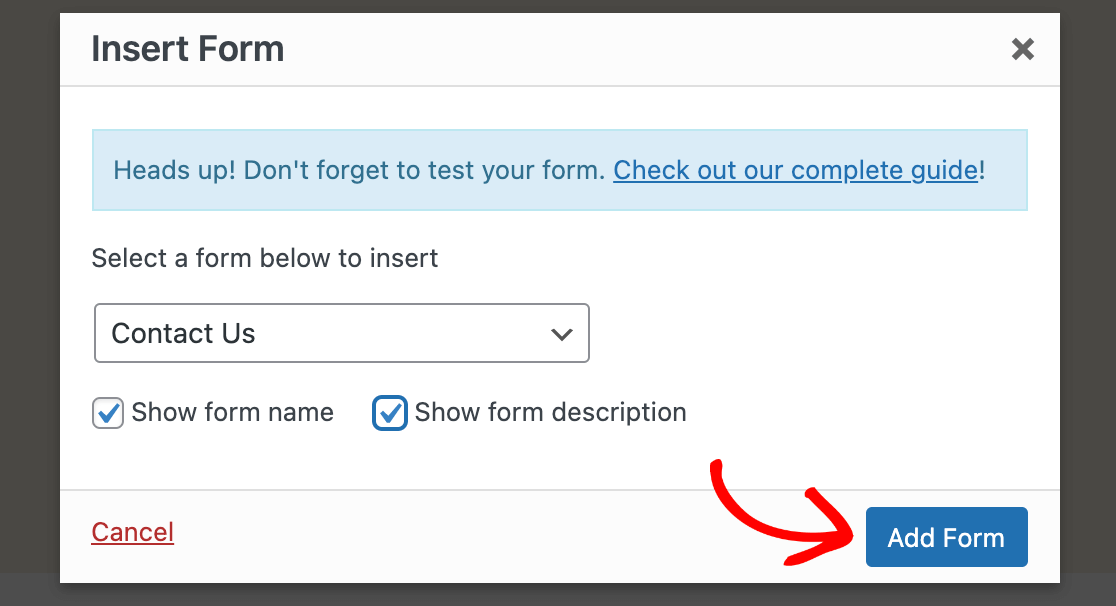
Finalmente, actualiza o publica tu página para que tu formulario sea visible en el frontend de tu sitio.
Añadir tu formulario a un widget
Nota: Los pasos a continuación asumen que estás utilizando el plugin Widgets Clásicos. Si no tienes este plugin instalado y activado en tu sitio, consulta nuestra guía sobre cómo añadir un formulario a un widget de bloque.
Un widget de WordPress es un pequeño bloque de contenido en tu sitio que realiza una función específica. A menudo se utilizan para añadir texto, enlaces u otras características a áreas como tu barra lateral o pie de página.
Nota: ¿Quieres saber más sobre los widgets de WordPress? Consulta la guía completa de WPBeginner sobre este tema para obtener detalles adicionales.
Puedes añadir tus formularios a cualquier área de widgets que tu tema de WordPress soporte. Primero, ve a Apariencia » Widgets en tu área de administración.
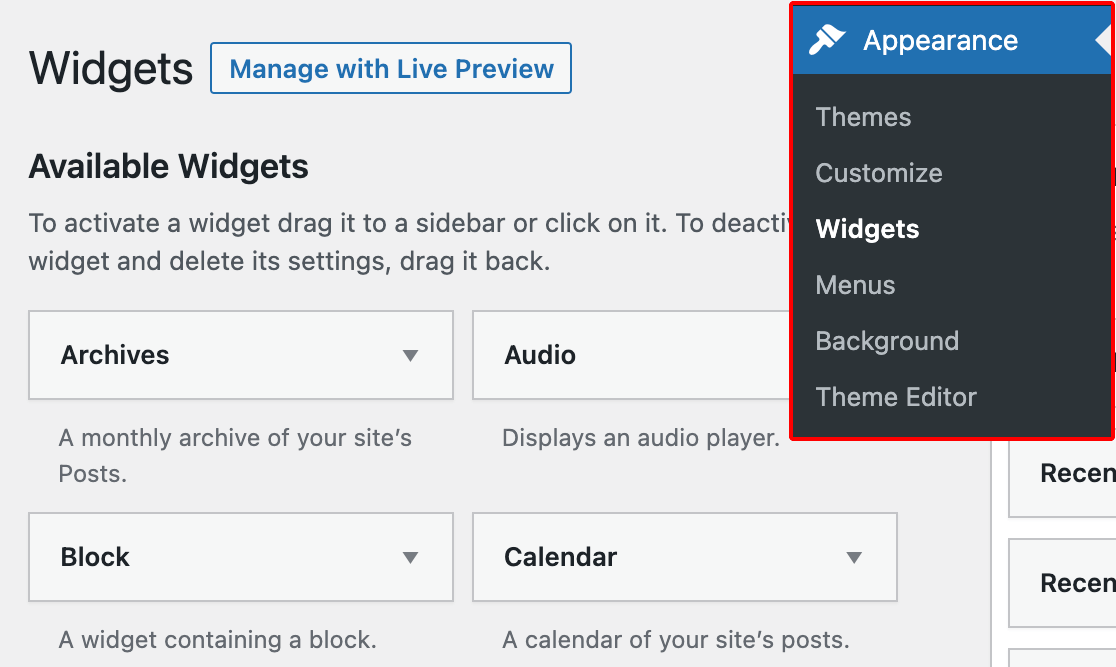
Aquí, busca en Widgets disponibles el widget de WPForms.
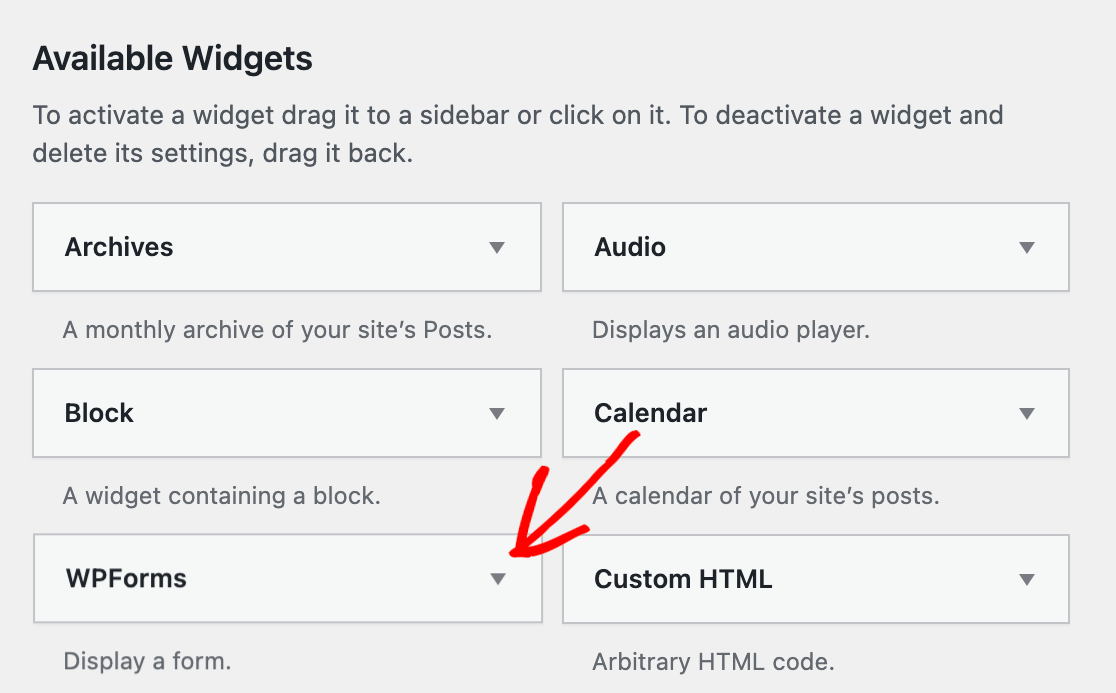
Luego arrastra y suelta el widget de WPForms en el área de widgets que deseas mostrar.
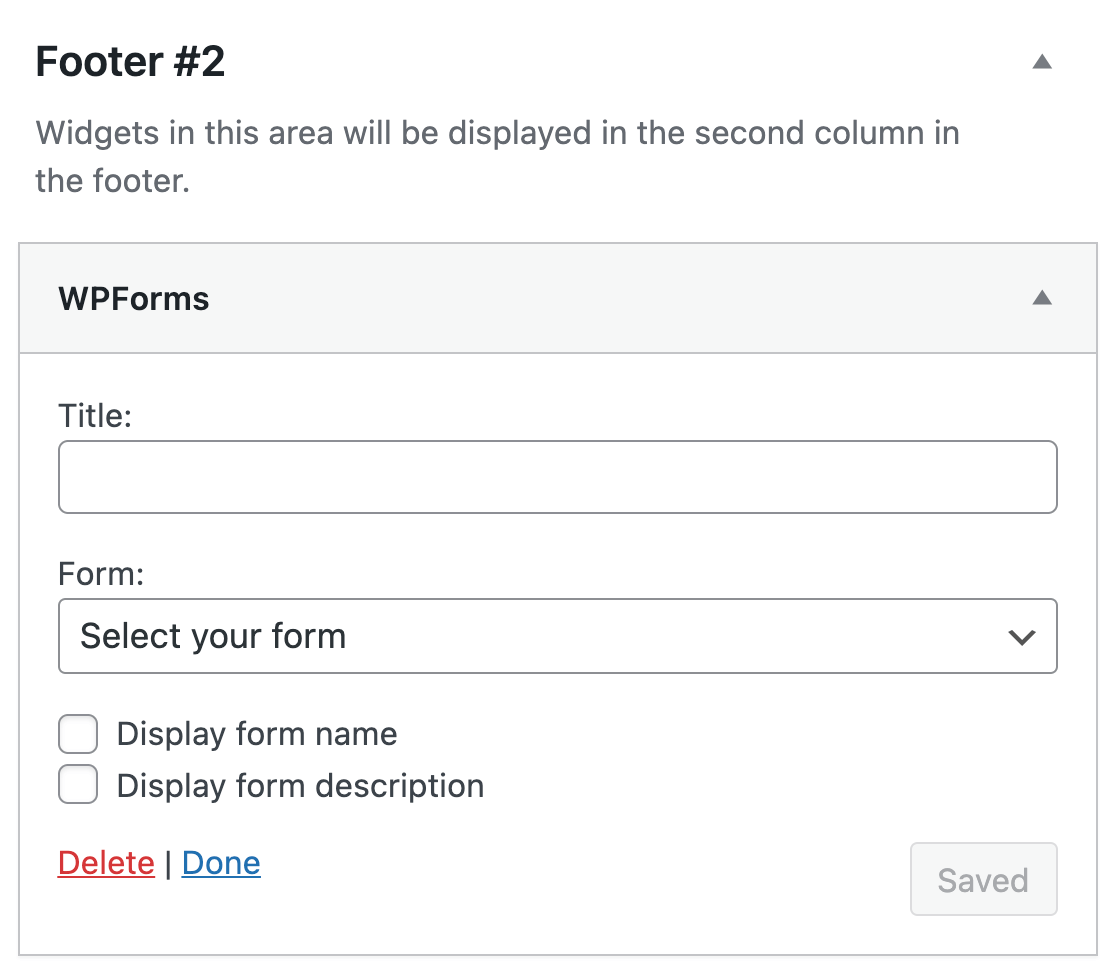
Puedes introducir un título para tu widget si lo deseas. Luego selecciona el formulario que quieres mostrar en el menú desplegable. Si quieres mostrar el título o la descripción del formulario en el widget, también puedes marcar las casillas correspondientes.
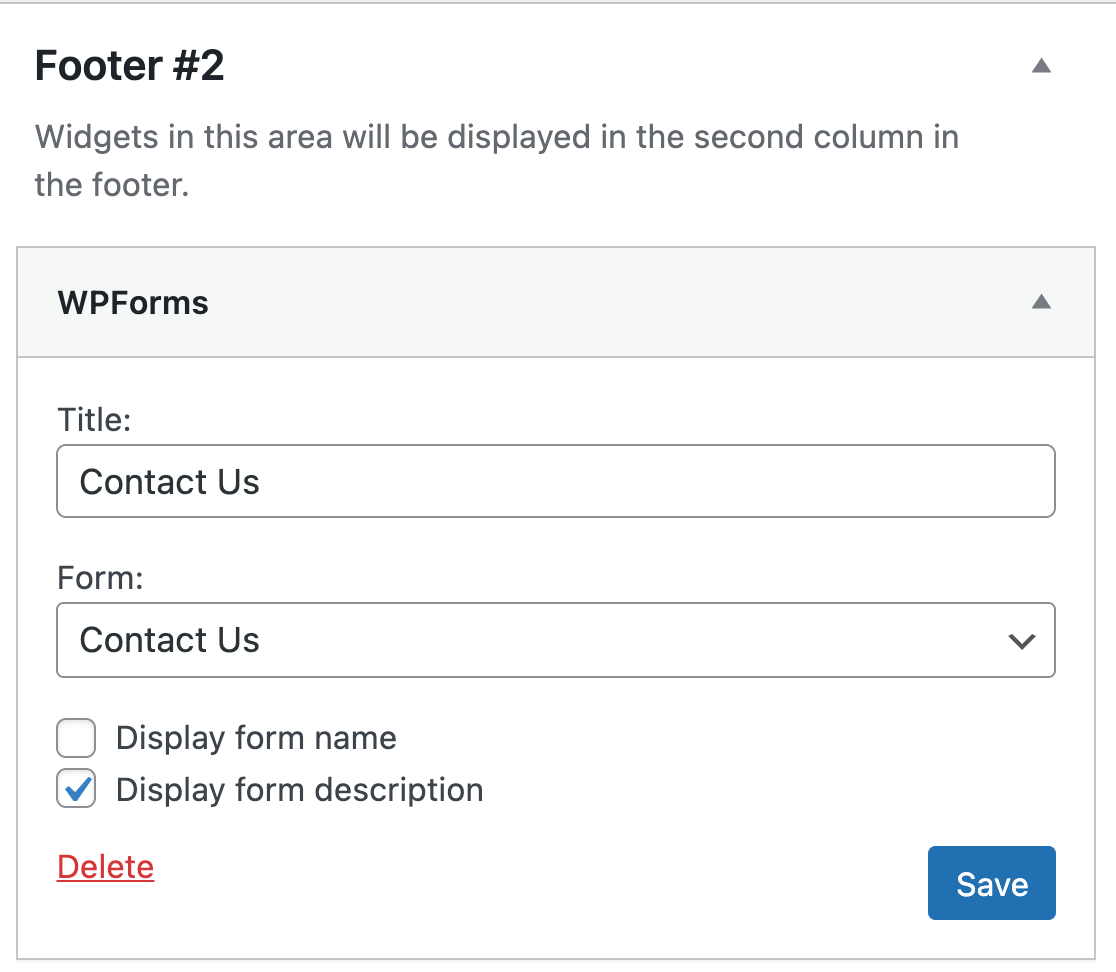
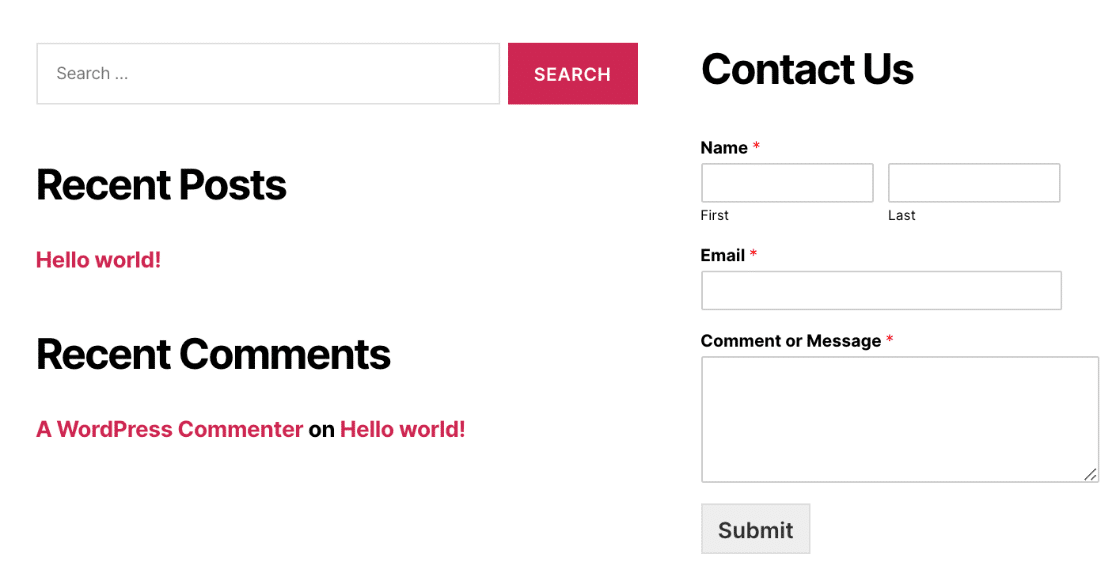
Una vez que tu widget esté configurado como deseas, haz clic en el botón Guardar. En el frontend, un widget de WPForms en tu pie de página podría verse algo así:
¡Eso es todo! Ahora sabes cómo crear tu primer formulario con WPForms y publicarlo usando el editor clásico de WordPress.
A continuación, te recomendamos probar tu formulario para asegurarte de que funciona como esperas. Consulta nuestra lista de verificación detallada de pruebas para ayudarte a garantizar que tu formulario se vea y funcione exactamente como deseas.


