


Resumen de IA
¿Quiere añadir hCaptcha a los formularios de WordPress para poder luchar contra los spammers y proteger su sitio web de los hackers?
Te complacerá saber que WPForms soporta hCaptcha para proteger sitios web contra envíos de spam, deteniendo a los bots antes de que puedan enviar.
En este artículo, te guiaré para añadir hCaptcha a formularios de WordPress desde cero, incluyendo la configuración del panel que decide con qué frecuencia tus visitantes ven un rompecabezas.
Añade hCaptcha a tu formulario de WordPress
Cómo añadir hCaptcha a formularios de WordPress
WPForms tiene hCaptcha integrado junto con reCAPTCHA y Cloudflare Turnstile, así que eliges un servicio, pegas dos claves y lo activas por formulario.
Echa un vistazo a la gama completa de funciones de protección contra spam si quieres aplicar más de una defensa en el mismo formulario. Sigue los pasos a continuación para añadir hCaptcha.
Paso 1: Instalar el plugin WPForms
El plugin WPForms es ampliamente considerado como la mejor opción para crear formularios en WordPress. Proporciona una gama de funciones de protección contra spam que hacen que el proceso de creación de formularios para tu sitio web sea increíblemente fácil.
Estas funciones priorizan la seguridad y la privacidad tanto de tu sitio web como de sus usuarios. Si actualizas a una licencia Pro, también puedes aprovechar otras funciones de seguridad más potentes, complementos y plantillas premium.
Por lo tanto, lo primero que necesitarás hacer es instalar y activar el plugin WPForms. Si eres nuevo en WordPress o tienes alguna dificultad durante el proceso de instalación del plugin, puedes consultar esta guía sobre cómo instalar un plugin de WordPress.
Añade protección contra spam a tus formularios ahora
Paso 2: Selecciona el tipo de hCaptcha
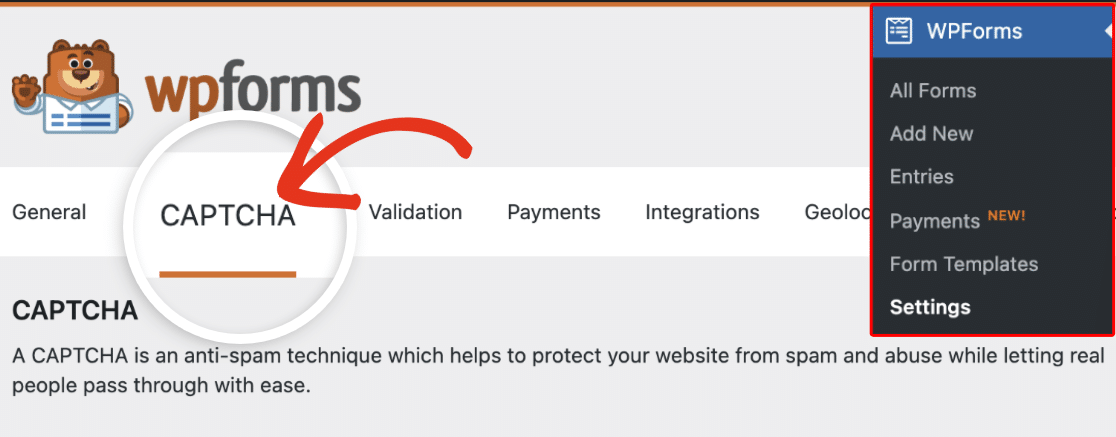
El primer trabajo dentro de WordPress es decirle a WPForms qué servicio CAPTCHA estás utilizando. Ve a WPForms » Configuración, luego haz clic en la pestaña CAPTCHA.
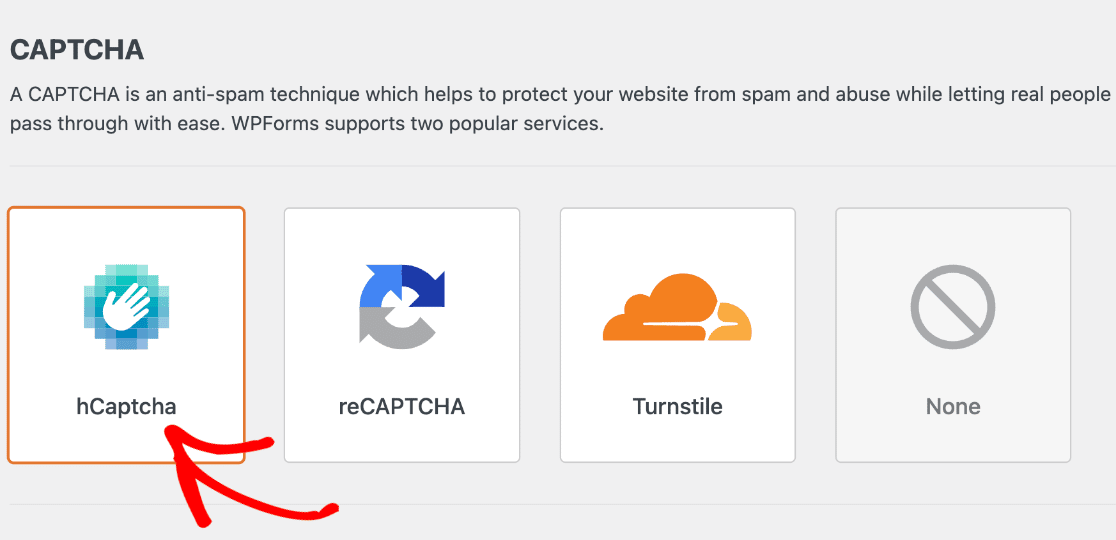
En la página de captcha, verás 3 servicios de captcha populares: hCaptcha, reCAPTCHA y Turnstile. Deberás hacer clic en el icono de hCaptcha.
Cuando hagas clic en el icono, verás los ajustes de hCaptcha en la parte inferior. Aquí puedes ver los campos para añadir una Clave de sitio y una Clave secreta.
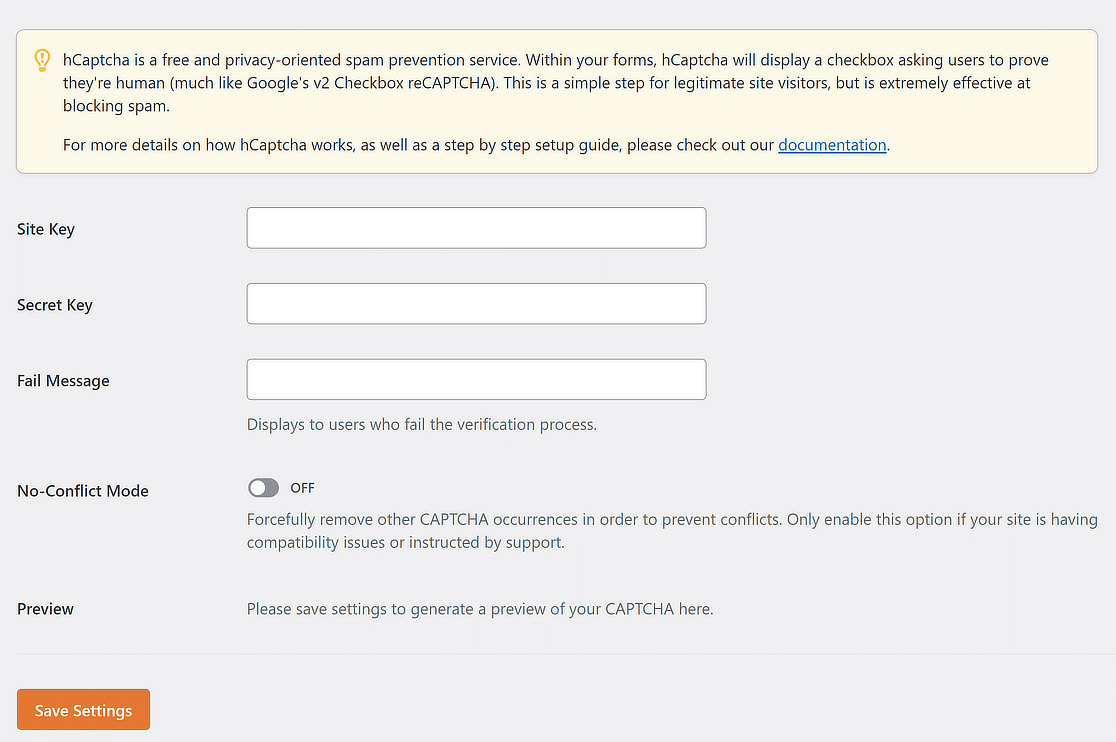
Básicamente, necesitas estas claves para conectar tu cuenta de hCaptcha con WPForms. Así que, deja esta pestaña del navegador abierta y procede al siguiente paso.
Paso 3: Genera las claves de hCaptcha
Tus claves provienen del panel de hCaptcha, que ha sido reorganizado desde que se escribieron muchos tutoriales. Ya no hay una pantalla de bienvenida que te entregue una clave de sitio al registrarte, así que creas una entrada de sitio primero y copias la clave de ella después.
Añade tu sitio a hCaptcha
Abre el sitio de hCaptcha en una pestaña nueva y mantén WPForms abierto en la otra. Si aún no tienes una cuenta, créala desde la página de registro, que pide poco más que una dirección de correo electrónico y una contraseña.

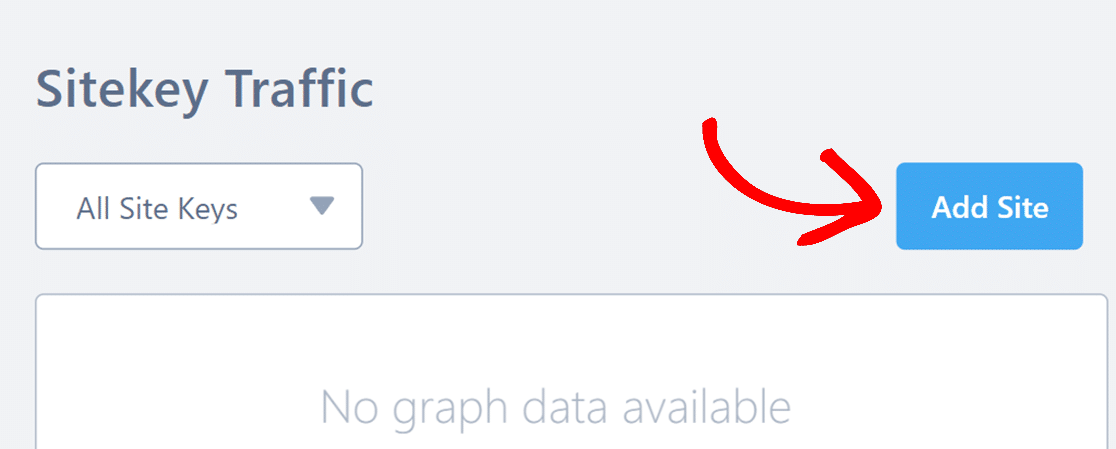
Una vez que hayas iniciado sesión, haz clic en el botón Añadir sitio en la esquina superior derecha del panel.
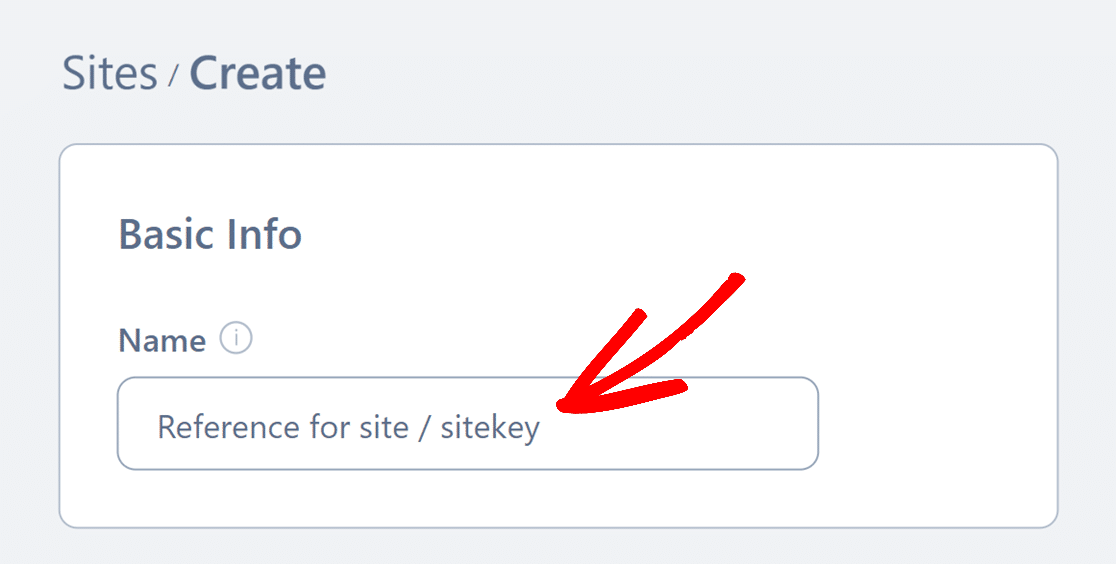
En Información básica, puedes poner una etiqueta en el campo Nombre. Solo tú la ves, así que ponle el nombre del sitio que estás protegiendo en lugar de algo genérico que tendrás que descifrar más tarde.
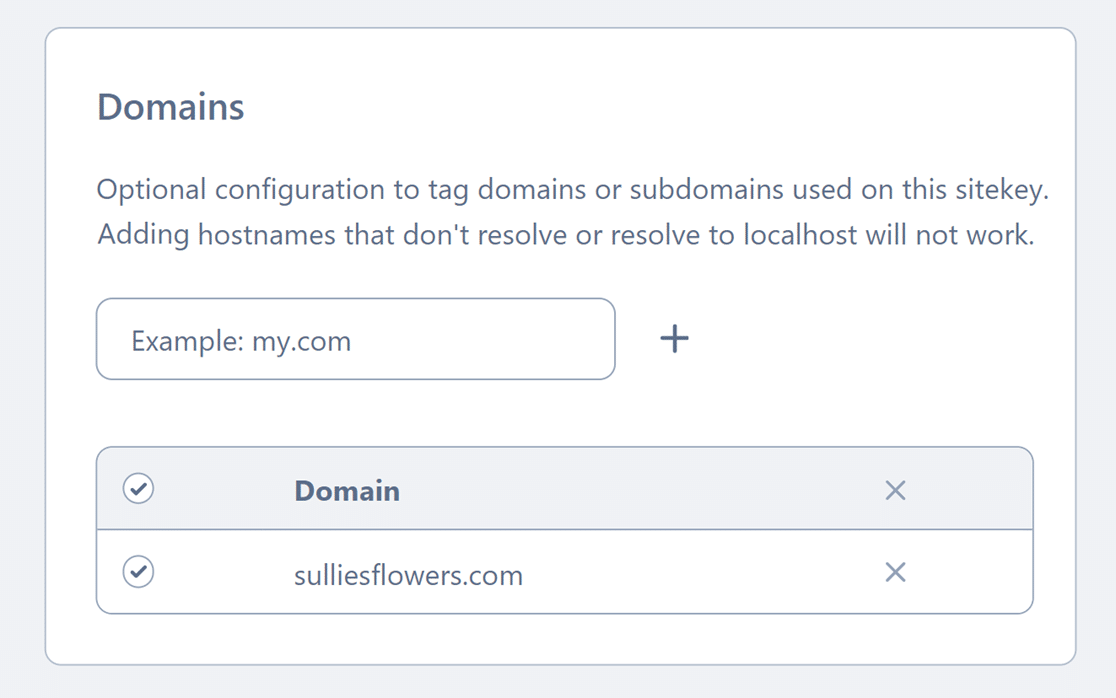
A continuación, enumera todos los dominios en los que se ejecutará esta clave en la sección Dominios. Si tu sitio responde tanto en la versión www como en la no www, añade ambas, porque el desafío fallará en la que omitas.
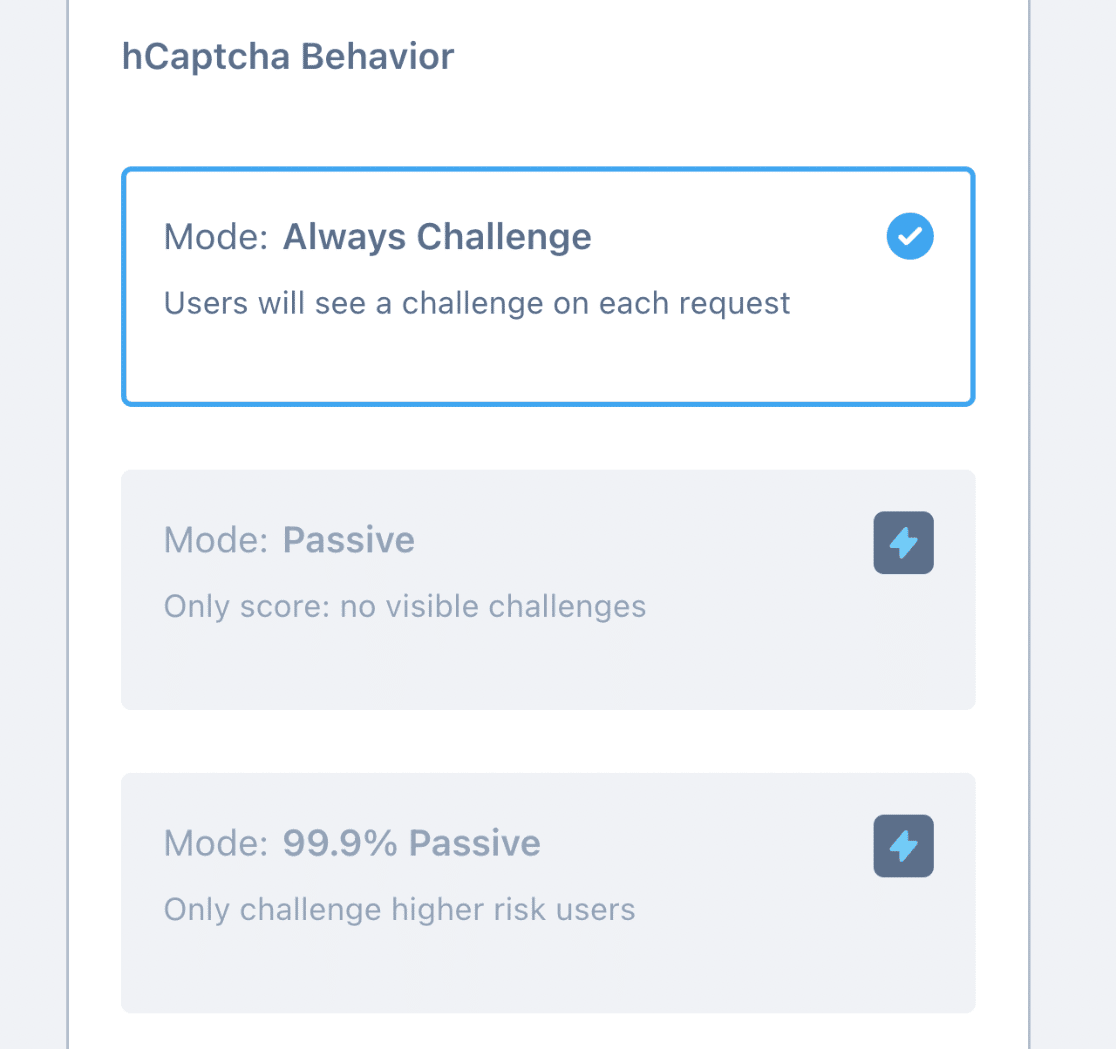
La configuración de Comportamiento de hCaptcha decide lo que tus visitantes experimentan realmente.
Desafiar siempre es la opción predeterminada y muestra un desafío antes de cada envío, mientras que Pasivo y 99% Pasivo ocultan el desafío y puntúan al visitante en silencio.
Ambos modos pasivos requieren un plan de pago de hCaptcha, así que deja esta opción en Desafiar siempre si estás en el nivel gratuito.
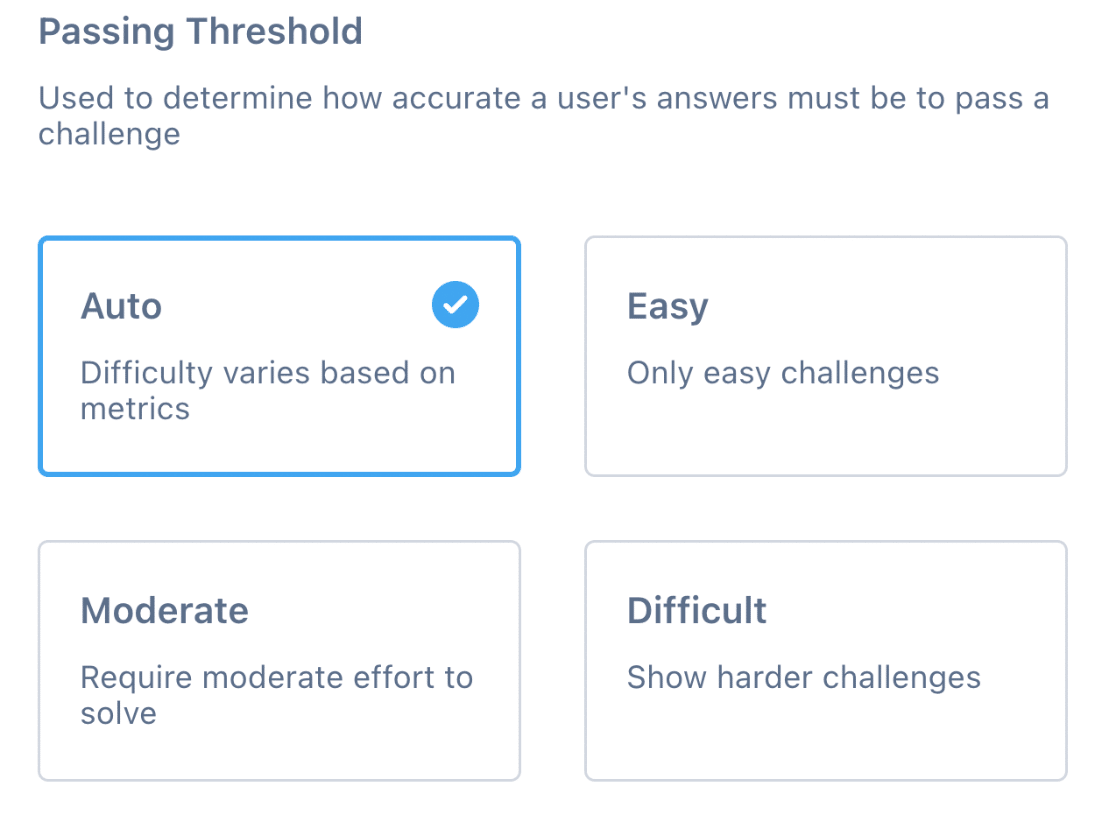
Debajo de eso, Umbral de aprobación controla la dificultad de los desafíos. Yo lo dejaría en Automático, que varía la dificultad según el comportamiento de un visitante en tu sitio en lugar de tratar a todos por igual.
Elegir Difícil presenta acertijos más difíciles en general, y eso reduce el spam a costa de algunos envíos reales.
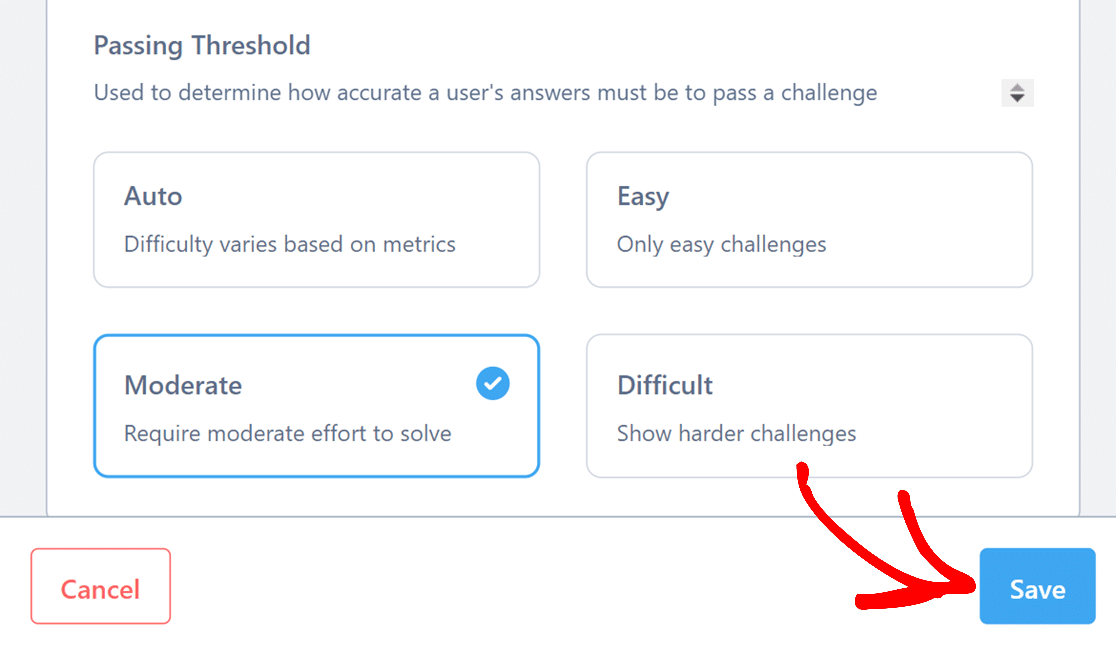
Haz clic en Guardar en la parte inferior de la pantalla cuando estés satisfecho.
Copia tu clave de sitio en WPForms
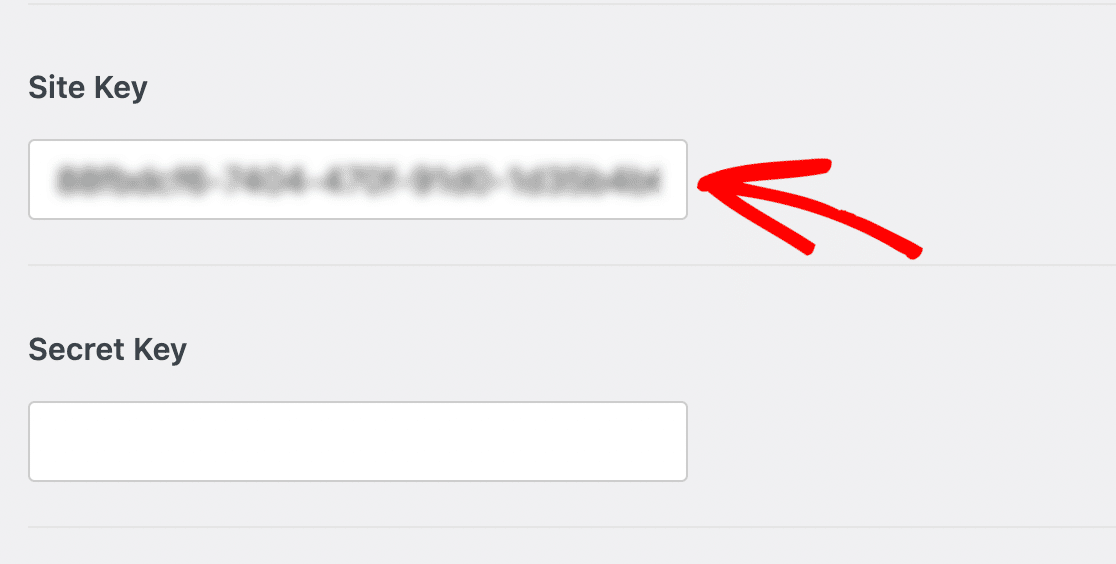
Al guardar, llegarás a la página de Sitios con tu nueva clave listada. Haz clic en el icono Copiar junto a la clave del sitio, o abre la fila y cópiala desde la sección Clave del sitio de la vista de detalles.
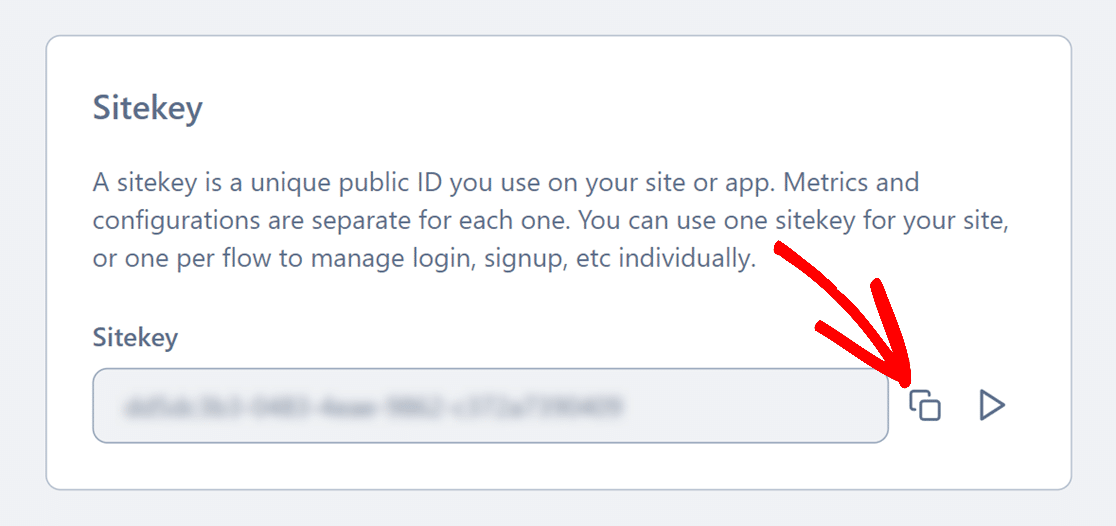
Vuelve a la pestaña WPForms y pégala en el campo Clave del sitio.
Genera tu clave secreta
La clave secreta no se encuentra junto a la clave del sitio, que es donde la mayoría de la gente pierde el hilo. Vive en la configuración de tu cuenta, porque un solo secreto cubre todos los sitios de la cuenta.
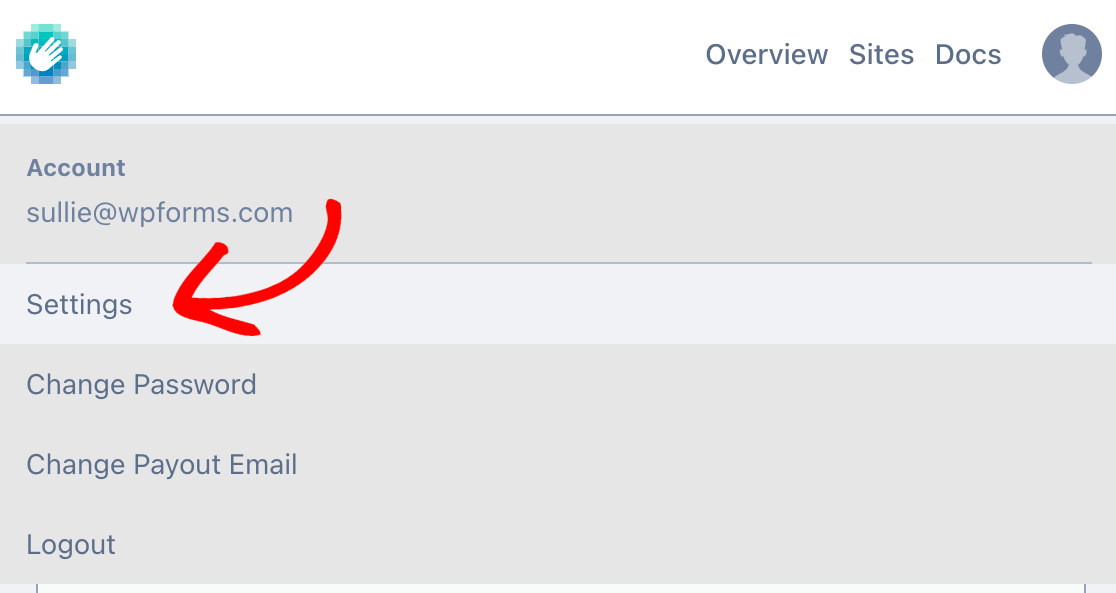
En la pestaña hCaptcha, haz clic en tu avatar en la esquina superior derecha y elige Configuración.
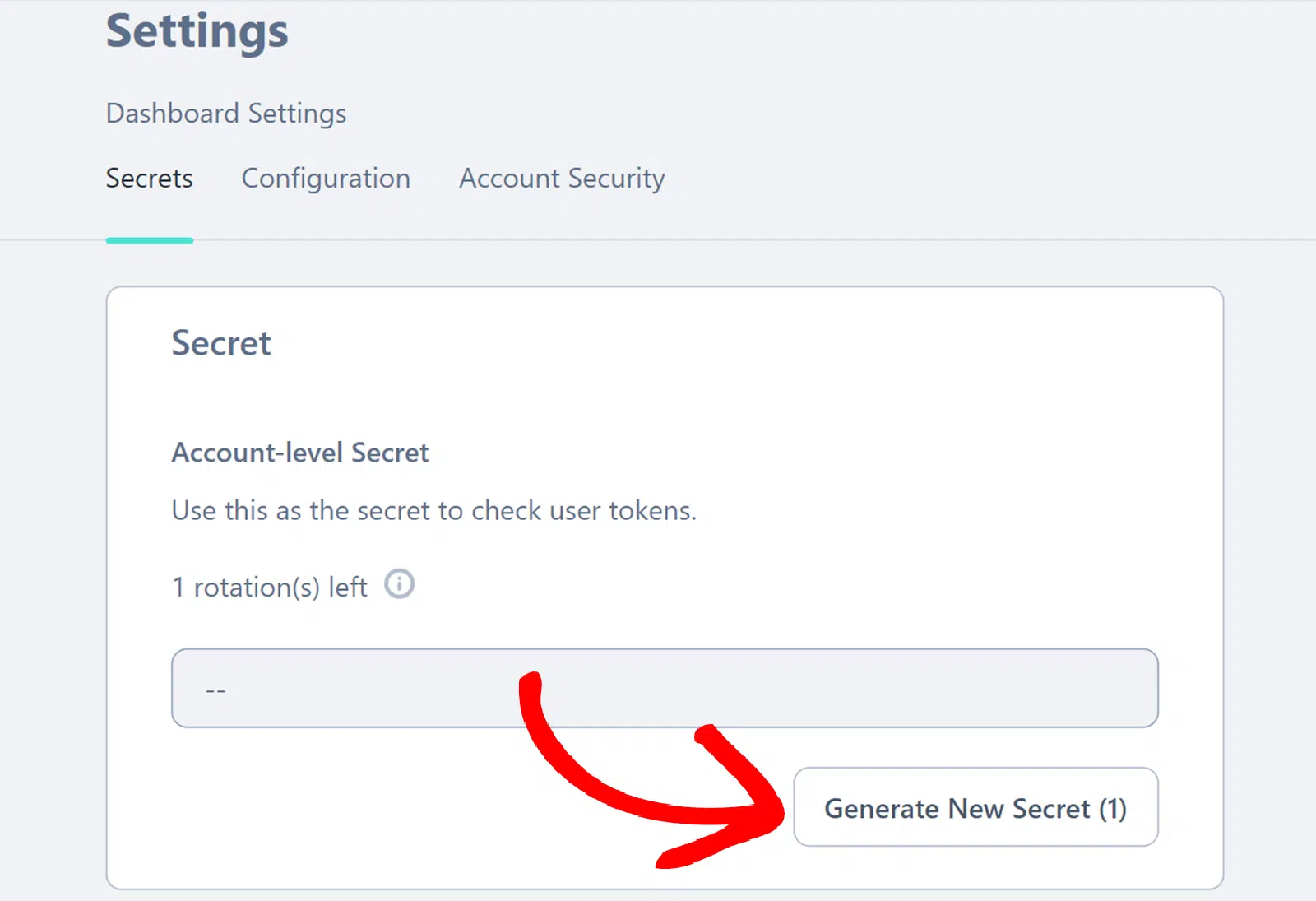
Busca la sección Secreto, haz clic en Generar nuevo secreto y luego confirma con Generar en la ventana emergente que aparece.
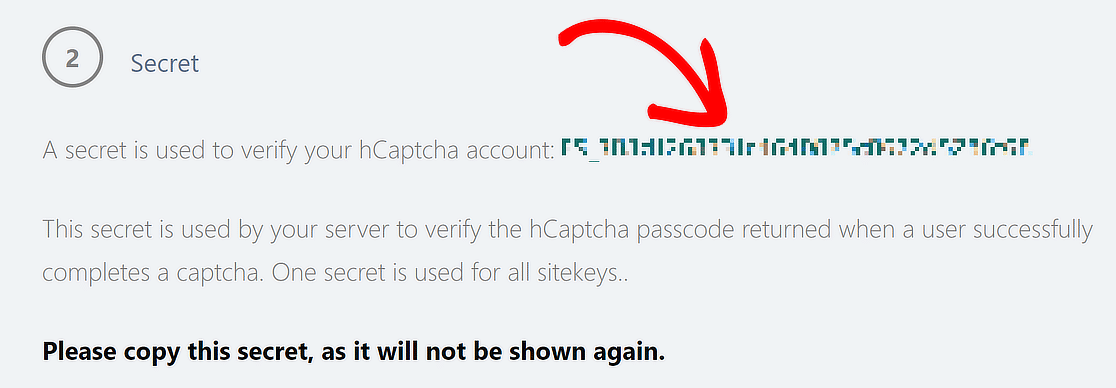
Haz clic en Copiar secreto de inmediato, porque hCaptcha no guarda el valor de forma legible una vez que sales de la pantalla.
Si te alejas antes de copiarlo, significa generar un reemplazo, y las cuentas gratuitas solo pueden rotar el secreto una vez al día.
De vuelta en WPForms, pégala en el campo Clave secreta.
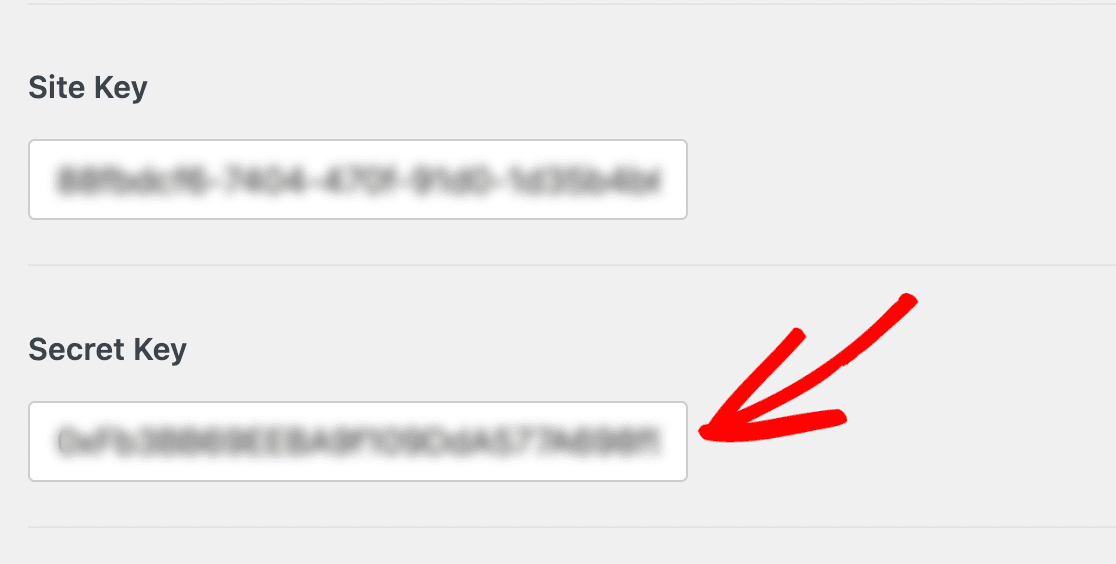
Finaliza tu configuración de hCaptcha en WPForms
Dos configuraciones más se encuentran debajo de los campos de clave, y ambas merecen una revisión antes de guardar. El Mensaje de fallo es el error que ve un visitante cuando la verificación no se aprueba.
La redacción predeterminada funciona, aunque escribir algo más sencillo tiende a reducir los correos electrónicos confusos.
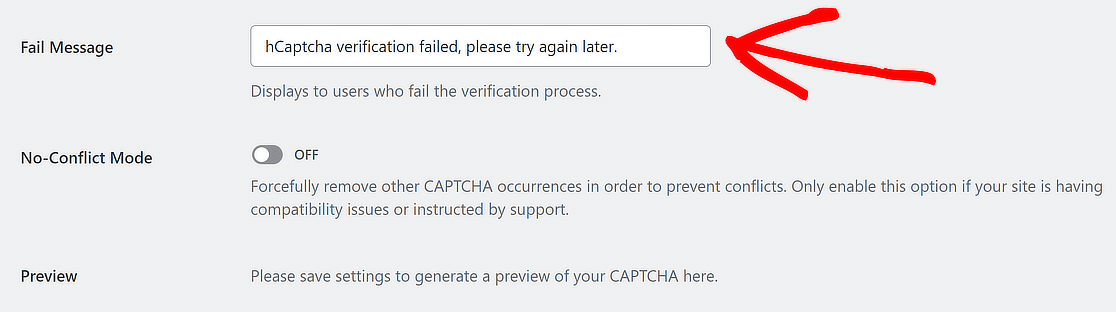
Modo sin conflictos es la configuración que más vale la pena recordar aquí, porque cuando tu tema u otro plugin también carga un script CAPTCHA, los dos chocan y hCaptcha deja de funcionar silenciosamente.
Activarla elimina cualquier código CAPTCHA que WPForms no haya cargado por sí mismo. Ahora haz clic en Guardar configuración.
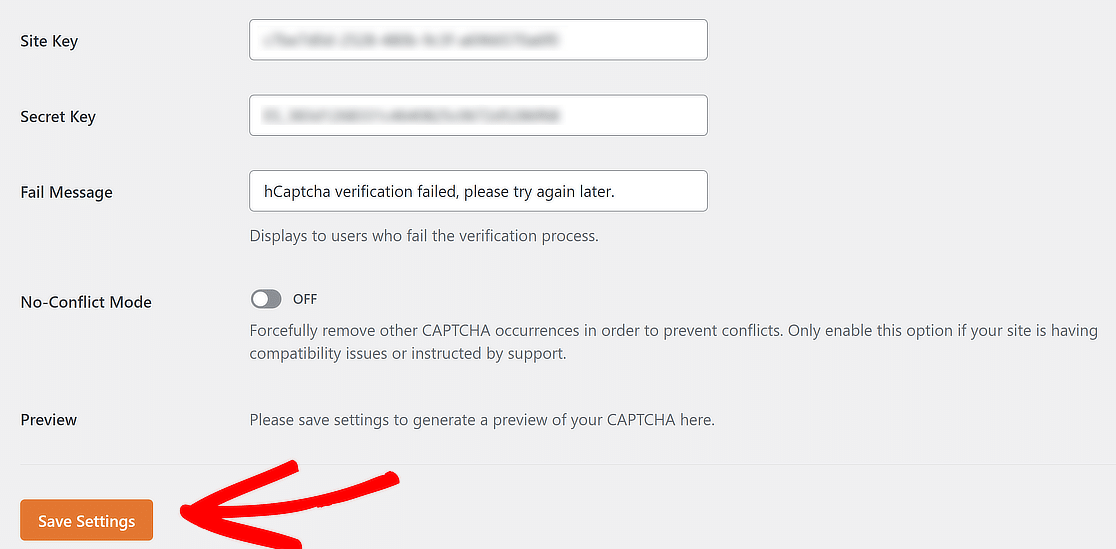
Si tus claves son correctas, WPForms las guarda y muestra una Vista previa en vivo del widget en la misma pantalla. Un error en este punto casi siempre significa que una clave se truncó en algún lugar entre copiar y pegar.
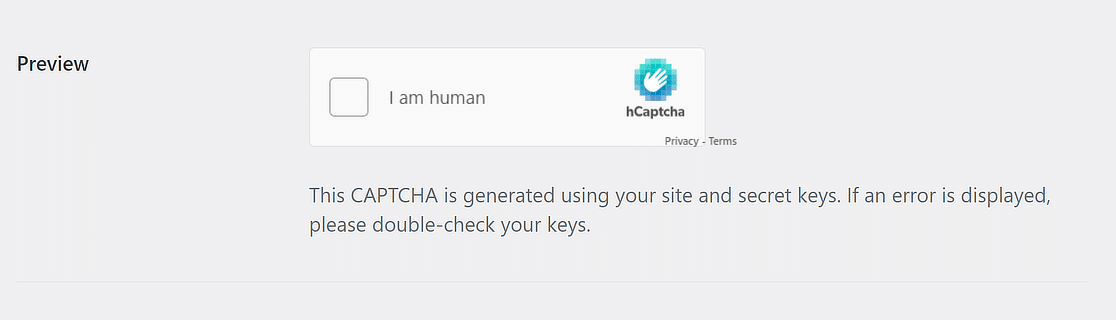
Haz clic en la casilla de verificación Soy humano en la vista previa para ver exactamente lo que tus visitantes obtendrán, lo cual en una cuenta gratuita suele ser un desafío de imágenes.
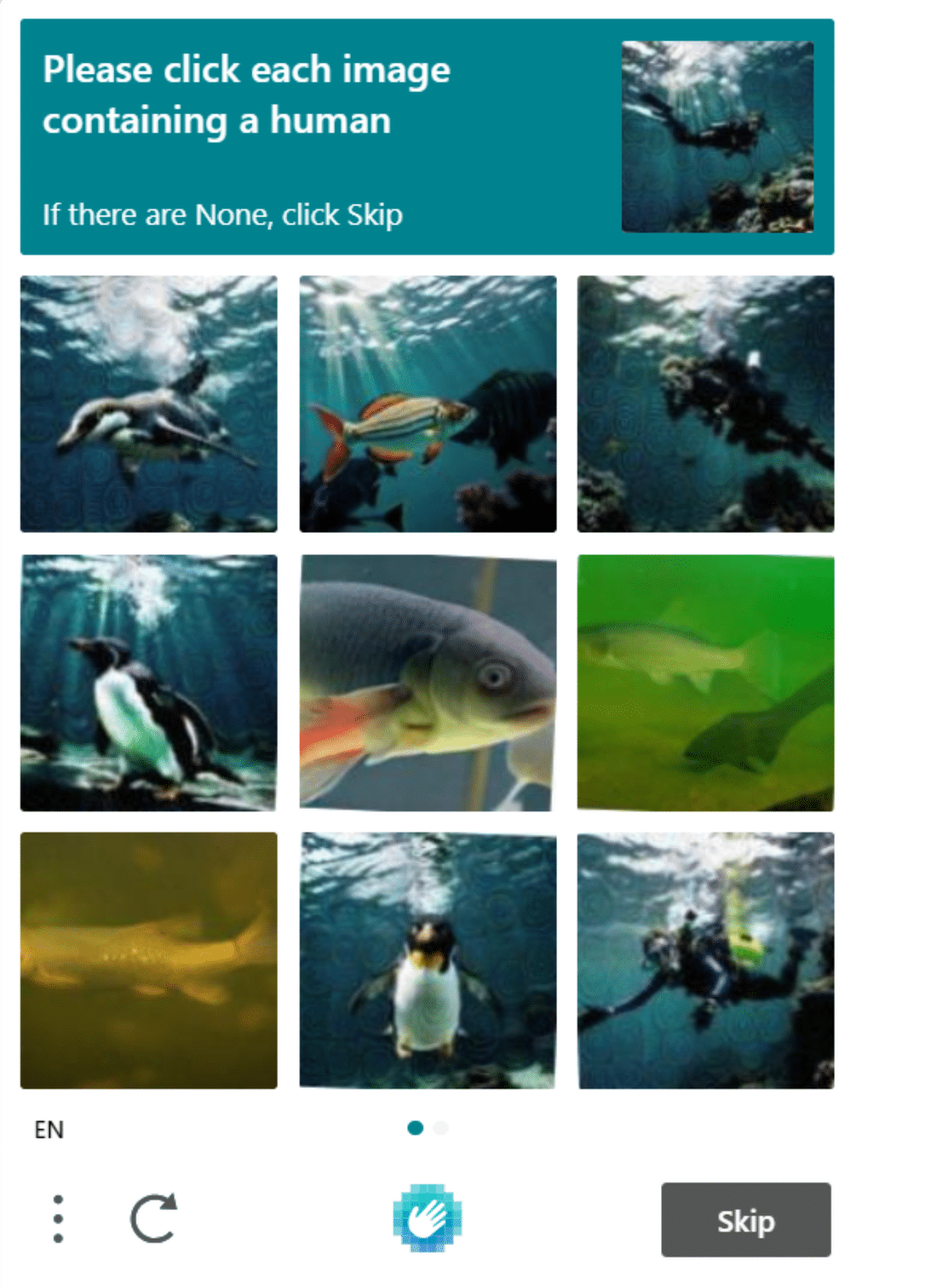
hCaptcha está conectado a tu sitio en este punto, y nuestra documentación de hCaptcha es donde debes ir para la referencia campo por campo. También puedes ver el tráfico contra tu clave desde el panel de control de hCaptcha una vez que comiencen a llegar los envíos.
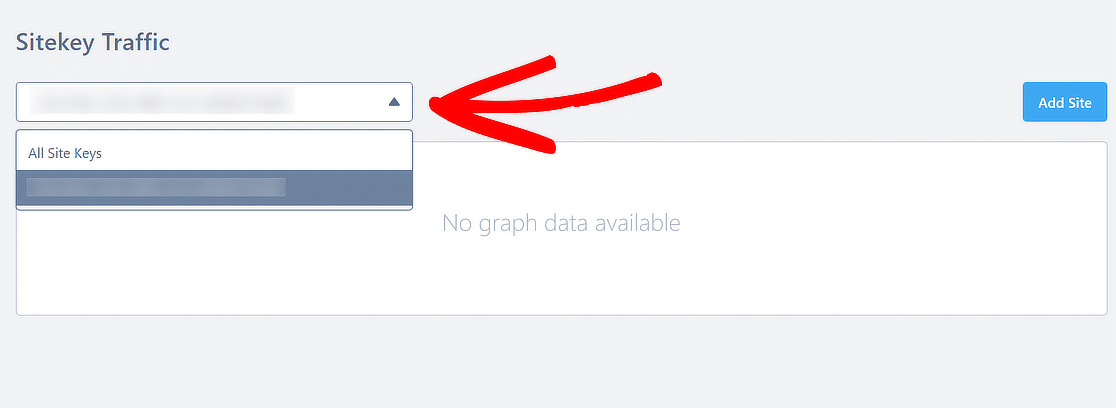
Paso 4: Crea un formulario de contacto sencillo
Ahora que hemos terminado con la configuraci ilde{o}n, es hora de habilitar hCaptcha en su formulario. Para ello, vaya a WPForms ilde{u}ltra ilde{n}A ilde{n}adir nuevo ilde{u}ltra ilde{n} para crear un nuevo formulario.

En la pantalla de configuraci ilde{o}n, asigne un nombre a su formulario y seleccione la plantilla que desea utilizar. WPForms ofrece una serie de plantillas de formularios predefinidas.
Puede elegir cualquier plantilla de formulario seg ilde{u}n sus requisitos y utilizarla en su sitio web. Elegiremos la Plantilla de formulario de contacto simple.
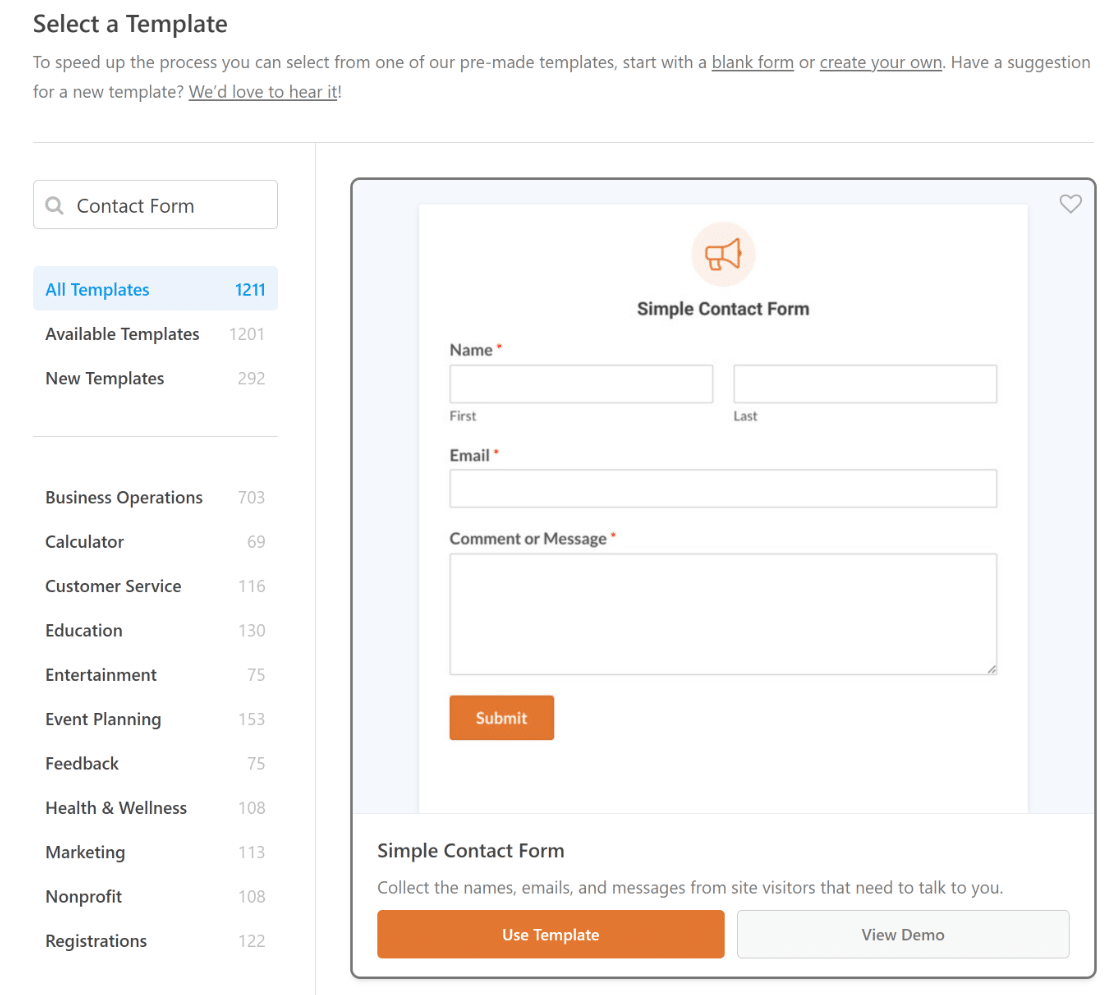
Una vez que haga clic en Usar plantilla, podr ilde{a} ver un formulario de contacto simple a la derecha y un constructor de arrastrar y soltar a la izquierda.
Desde este constructor, puede a ilde{n}adir campos adicionales. Un formulario de contacto simple incluye todos los requisitos b ilde{a}sicos del formulario, es decir, Nombre, Correo electr ilde{o}nico y Comentario o Mensaje.
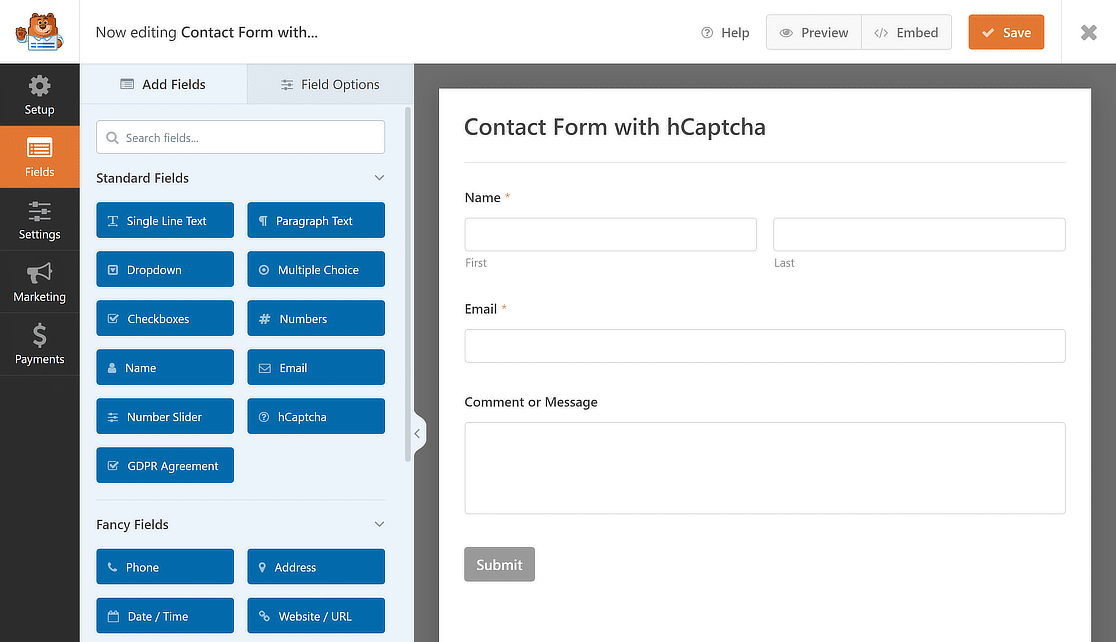
Ahora que tenemos nuestro formulario listo, solo necesitamos a ilde{n}adir el campo hCaptcha. El proceso es incre ilde{i}blemente simple y solo lleva unos segundos.
Paso 5: Añade el campo hCaptcha a tu formulario
A la izquierda, busque en la secci ilde{o}n Campos est ilde{a}ndar y haga clic en el campo hCaptcha para a ilde{n}adirlo a su formulario de contacto simple.
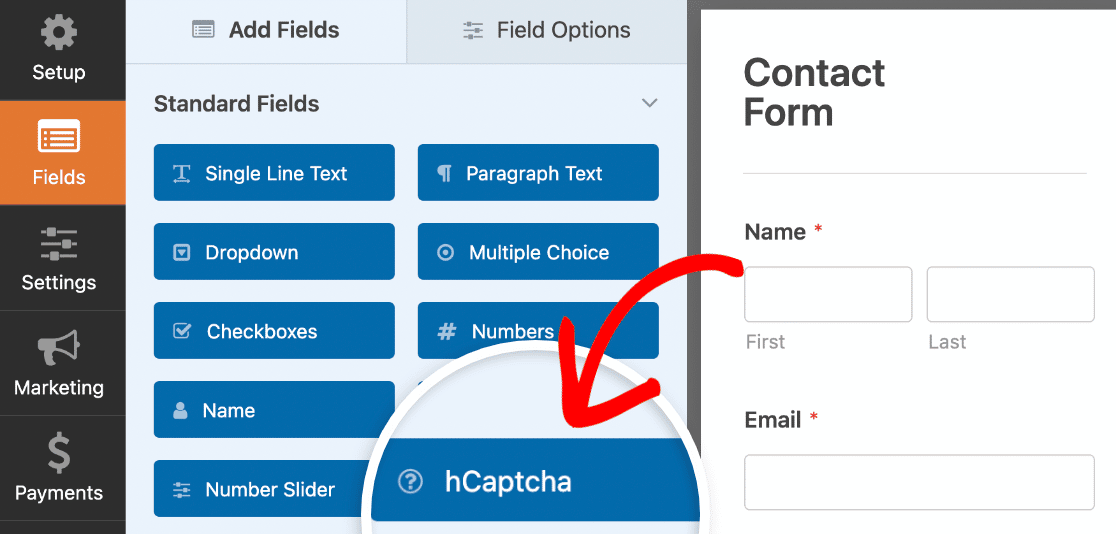
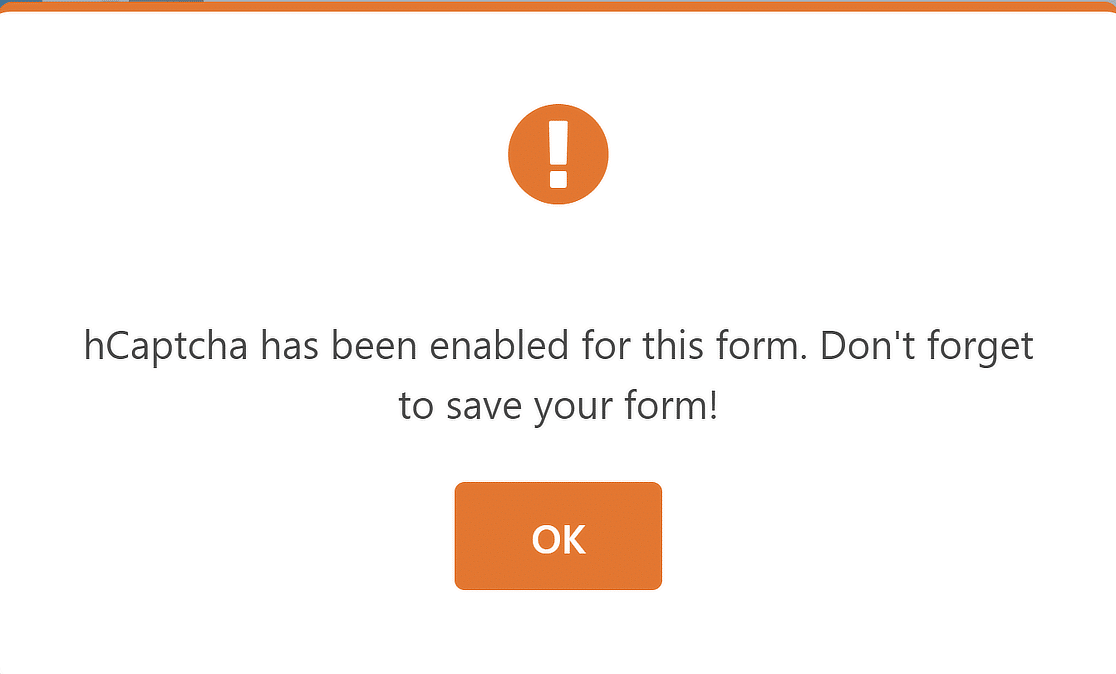
Tan pronto como haga clic en el campo hCaptcha, se mostrar ilde{a} un mensaje para confirmar que ha activado hCaptcha para este formulario. Haga clic en Aceptar.
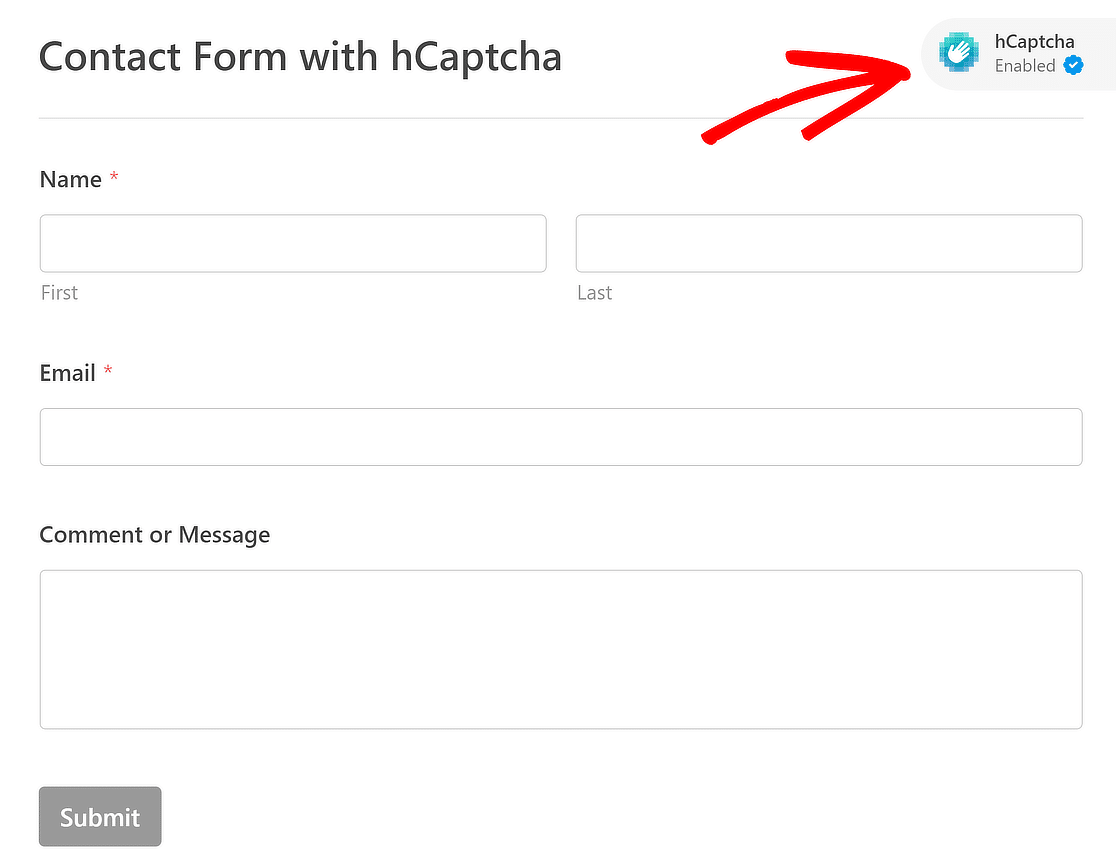
Ahora, para confirmar, ver ilde{a} el logotipo de hCaptcha en la parte superior derecha de su formulario. ilde{u}ltra ilde{n}i ilde{n}Esto significa que hCaptcha est ilde{a} funcionando! ilde{u}ltra ilde{n}
La otra ruta es Ajustes » Protección contra spam y seguridad en el constructor de formularios, que es también donde residen el resto de tus controles antispam.

Desplázate hacia abajo hasta la sección CAPTCHA y activa Activar hCaptcha. Esta es la misma configuración que activa el campo al hacer clic, así que usa la que te resulte más rápida.

En Protección, activar Guardar entradas de spam en la base de datos mantiene los envíos bloqueados en lugar de descartarlos, para que puedas comprobar si hCaptcha atrapó algo que no debería.
Activar tiempo mínimo para enviar se encuentra cerca y rechaza cualquier cosa completada más rápido de lo que un humano podría hacerlo de forma plausible.
Almacenar y revisar esas entradas depende de la gestión de entradas, que comienza en la licencia Básica, por lo que un sitio Lite puede ejecutar hCaptcha sin problemas pero no tiene dónde revisar lo que se bloqueó.
En una licencia de pago, nuestra guía para ver y gestionar entradas de spam cubre la restauración de cualquier cosa que haya sido marcada por error.
Paso 6: Publica tu formulario y prueba hCaptcha
Ahora, a ilde{n}adamos su formulario de contacto con hCaptcha a su sitio. Usando WPForms, puede a ilde{n}adir su formulario en m ilde{u}ltiples ubicaciones, incluyendo una p ilde{a}gina, una publicaci ilde{o}n o una barra lateral.
Le guiaremos sobre c ilde{o}mo incrustar su formulario en una p ilde{a}gina de WordPress. Para a ilde{n}adir su formulario, haga clic en el bot ilde{o}n Incrustar en la parte superior de su p ilde{a}gina.
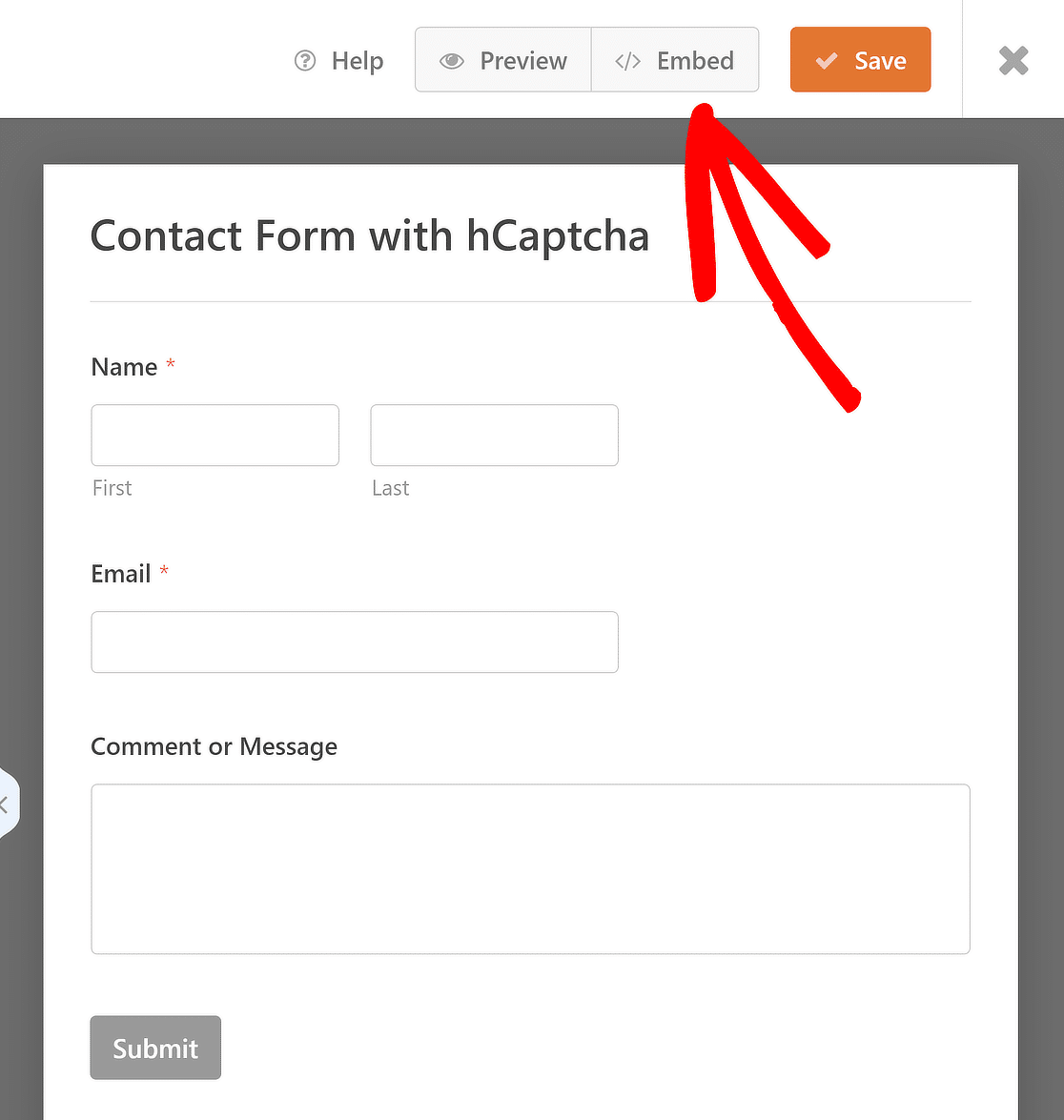
Esto abrirá una ventana emergente con 2 opciones de incrustación de formularios: Seleccionar página existente o Crear nueva página. Elija su opción y haga clic en el botón ¡Vamos.
Esto te llevará al editor de bloques, donde puedes personalizar el formulario aún más y presionar Publicar o Actualizar para publicar el formulario.
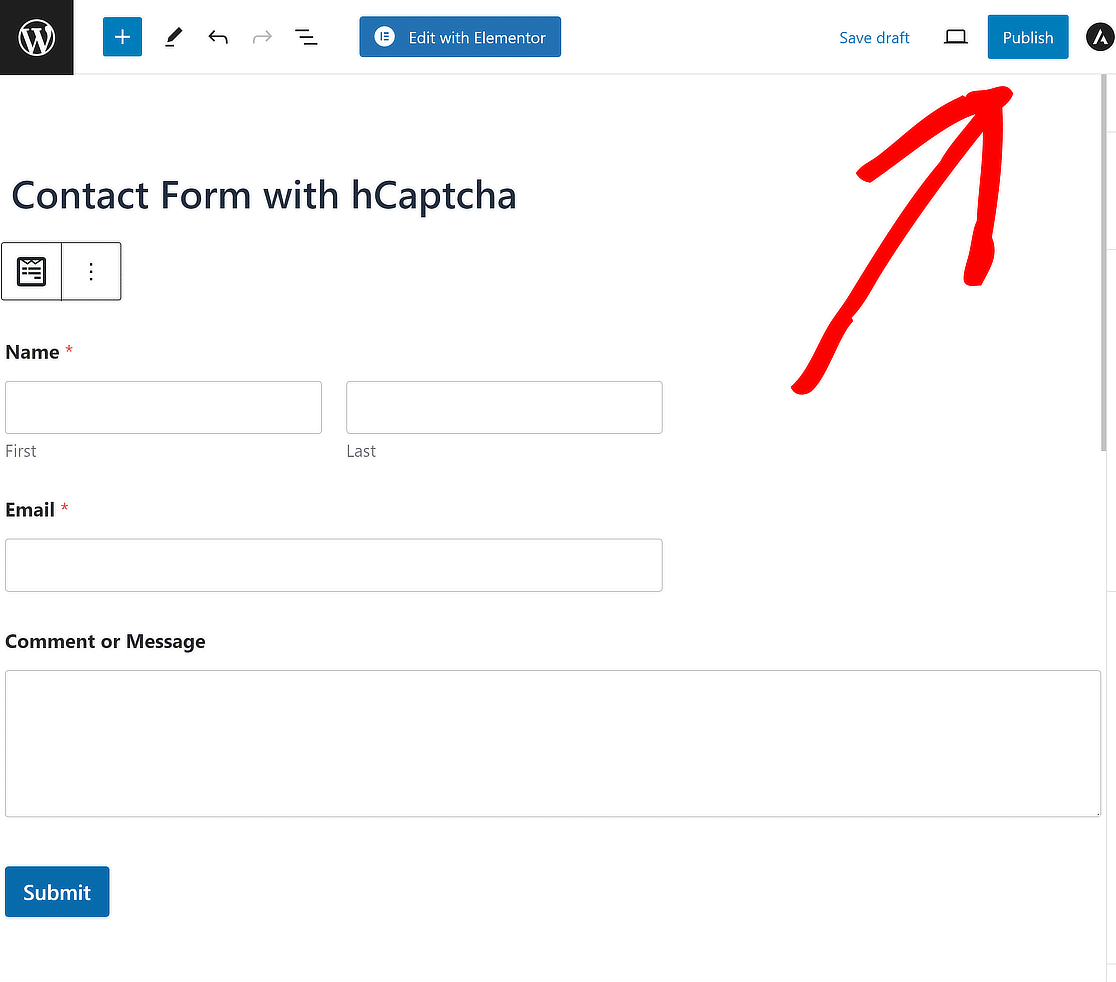
Ahora, abre el formulario de contacto en el frontend de tu sitio, completa las entradas de tu formulario y envíalo para comprobar. Para más detalles sobre cómo probar tus formularios, por favor consulta nuestra lista de verificación completa de pruebas.
Nota: Prueba el formulario de contacto en otro navegador o ventana de incógnito donde no hayas iniciado sesión como administrador en tu sitio.
Si deseas adoptar algunas técnicas más para limitar el envío de formularios de spam, asegúrate de consultar también estas opciones y alternativas de accesibilidad de CAPTCHA en WPForms.
Preguntas frecuentes sobre cómo añadir hCaptcha a formularios de WordPress
hCaptcha aparece constantemente en las preguntas de los lectores que configuran la protección contra spam en sus formularios de WordPress. Aquí están las que me preguntan con más frecuencia.
¿Qué es hCaptcha?
hCaptcha es un servicio CAPTCHA centrado en la privacidad que impide que los bots envíen tus formularios. El nombre toma prestado de CAPTCHA, que significa Prueba de Turing pública completamente automatizada para distinguir ordenadores de humanos, con la h de humano.
Funciona de manera muy similar al reCAPTCHA de Google, pidiendo a los visitantes que demuestren que son humanos antes de que se envíe una solicitud.
Lo que difiere es lo que sucede con los datos detrás de él, ya que la política de privacidad de hCaptcha está escrita para alinearse con regulaciones como GDPR y CCPA y el servicio solo recopila lo que necesita para puntuar una solicitud.
¿Por qué añadir hCaptcha a tus formularios de WordPress?
Surgen repetidamente algunas razones.
- Privacidad: Si enviar los datos de comportamiento de tus visitantes a Google te sienta mal a ti o a tu equipo legal, hCaptcha es el reemplazo directo.
- Tiempo de configuración: Crear una cuenta y generar claves lleva un par de minutos, y WPForms se encarga de todo lo demás.
- Costo: El nivel gratuito no tiene límite de verificación, por lo que un formulario de contacto ocupado no te obligará a pasar a un plan de pago.
- Control sobre la fricción: El umbral de aprobación te permite ajustar la dificultad hacia arriba o hacia abajo en lugar de aceptar un nivel fijo para cada visitante.
Si lo comparas específicamente con el servicio de Google, hemos detallado cómo se comparan hCaptcha y reCAPTCHA con más detalle.
¿Es hCaptcha gratuito para usar en WordPress?
Sí en ambos casos, ya que el nivel gratuito de hCaptcha cubre verificaciones ilimitadas y WPForms incluye soporte para hCaptcha en todas las versiones, incluido el plugin gratuito Lite.
Los planes de pago de hCaptcha existen principalmente para los modos pasivos que omiten el desafío visible, y las licencias de pago de WPForms añaden las herramientas circundantes como CAPTCHA personalizado y gestión de entradas.
¿Dónde encuentro mi clave de sitio y clave secreta de hCaptcha?
Residen en dos lugares diferentes, que es lo que confunde a la mayoría de la gente. Tu sitio clave se encuentra en la página Sitios del panel de hCaptcha, ya sea detrás del icono de copiar en la lista o en la sección Clave del sitio al abrir un sitio.
Tu clave secreta proviene de la configuración de tu cuenta, en tu avatar » Configuración » Secreto » Generar nuevo secreto. hCaptcha no te mostrará una clave secreta existente de nuevo, así que si has perdido la tuya, genera una nueva y cópiala inmediatamente.
¿Por qué hCaptcha muestra un desafío de imagen a cada visitante?
Ese es el nivel gratuito funcionando como se diseñó, porque Desafiar siempre es el comportamiento predeterminado y los modos Pasivo y 99% Pasivo que verifican a las personas de forma silenciosa son funciones de pago por parte de hCaptcha.
Establecer el umbral de aprobación en Automático suaviza las cosas variando la dificultad, pero no eliminará el desafío por completo.
Cuando un desafío visible es un factor decisivo, Cloudflare Turnstile realiza verificaciones invisibles de forma gratuita y WPForms lo admite desde la misma pestaña CAPTCHA.
hCaptcha no aparece en mi formulario. ¿Qué debo comprobar?
Empieza por las claves, ya que un pegado truncado es la causa más común y la Vista previa en la pantalla de configuración de CAPTCHA de WPForms señala un error cuando son incorrectas.
Luego, confirma que el dominio en el que estás probando está listado en el campo Dominios de tu clave de sitio de hCaptcha, incluyendo la variante www si tu sitio usa una. Si ambos parecen correctos, activa el Modo sin conflictos en la configuración de CAPTCHA de WPForms para eliminar los scripts de CAPTCHA cargados por tu tema u otro plugin.
Safari merece una mención propia, porque su protección contra el seguimiento entre sitios puede bloquear las solicitudes que hCaptcha necesita para mostrar un desafío, y cambiar ese sitio a Turnstile suele ser menos complicado que luchar contra él.
¿Puedo probar hCaptcha antes de publicarlo?
Sí, y vale la pena hacerlo en dos pasadas. La Vista previa en la configuración de CAPTCHA de WPForms renderiza el widget real usando tus claves reales, por lo que hacer clic en Soy humano allí confirma que la conexión funciona antes de que un solo visitante vea tu formulario.
Después de eso, envía el formulario publicado desde una ventana de incógnito, ya que probar mientras estás conectado como administrador no refleja lo que recibe un visitante.
A continuación, aprende cómo proteger tus formularios en línea
hCaptcha se encarga del tráfico de bots, y es una capa entre varias que vale la pena tener. Nuestra guía sobre estrategias probadas para crear formularios seguros de WordPress cubre la configuración y los hábitos que importan más allá de un CAPTCHA.
El spam que se cuela en un desafío suele requerir una herramienta diferente, que es para lo que sirve nuestra guía sobre cómo crear formularios de contacto libres de spam.
También puedes usar el mismo creador de WPForms para añadir CAPTCHA en el formulario de inicio de sesión y registro de WordPress si los bots están atacando esas páginas en su lugar.
Bloquea el spam de formularios con WPForms ahora
¿Listo para crear tu formulario? Empieza hoy mismo con el plugin de creación de formularios de WordPress más fácil. WPForms Pro incluye muchas plantillas gratuitas y ofrece una garantía de devolución de dinero de 14 días.
Si este artículo te ha sido útil, síguenos en Facebook y X (Twitter) para más tutoriales y guías gratuitas de WordPress.





