


Resumen de IA
Recientemente, uno de nuestros lectores nos preguntó sobre las opciones de accesibilidad de CAPTCHA en WPForms para limitar los envíos de spam.
Pensamos que ahora sería un buen momento para discutir las varias alternativas a los CAPTCHAs tradicionales en WPForms que pueden ser más accesibles, ya que este es un problema común que los clientes plantean en nuestros chats de soporte.
Así que, sin más preámbulos, profundicemos en los tipos de opciones de accesibilidad de CAPTCHA para ayudarte a determinar la mejor opción para tus formularios y la seguridad de tu sitio web. ¡Es hora de acabar con el spam en los formularios de contacto de una vez por todas!
- 1. Crea un CAPTCHA basado en lógica (matemáticas)
- 2. Usa un CAPTCHA de pregunta y respuesta personalizada
- 3. Implementa un CAPTCHA invisible en tu sitio
- 4. Usa un CAPTCHA basado en audio para accesibilidad
- 5. Crea listas blancas/listas negras para direcciones de correo electrónico
- 6. Restringe envíos de formularios por país
- 7. Habilita el filtrado de palabras clave en tu formulario
- 8. Impón un límite de tiempo en los envíos de formularios
- 9. Habilita la protección moderna contra spam de WPForms
- 10. Añadir protección contra spam con IA con ActiveLayer
- 11. Conectar tu formulario con Akismet
Alternativas a los CAPTCHAs tradicionales que son más accesibles
Cuando hablamos de CAPTCHAs tradicionales, nos referimos a los CAPTCHAs estándar basados en imágenes que utilizan millones de sitios web en todo el mundo.
Por supuesto, no hay nada de malo en usar un CAPTCHA basado en imágenes, pero tiende a ser una táctica anticuada, que a veces puede ser menos eficaz para prevenir el spam.
Así que, consulta estos consejos a continuación para aprender a usar CAPTCHAs en WPForms que sean más accesibles, junto con otras sugerencias para combatir los envíos de spam:
1. Crea un CAPTCHA basado en lógica (matemáticas)
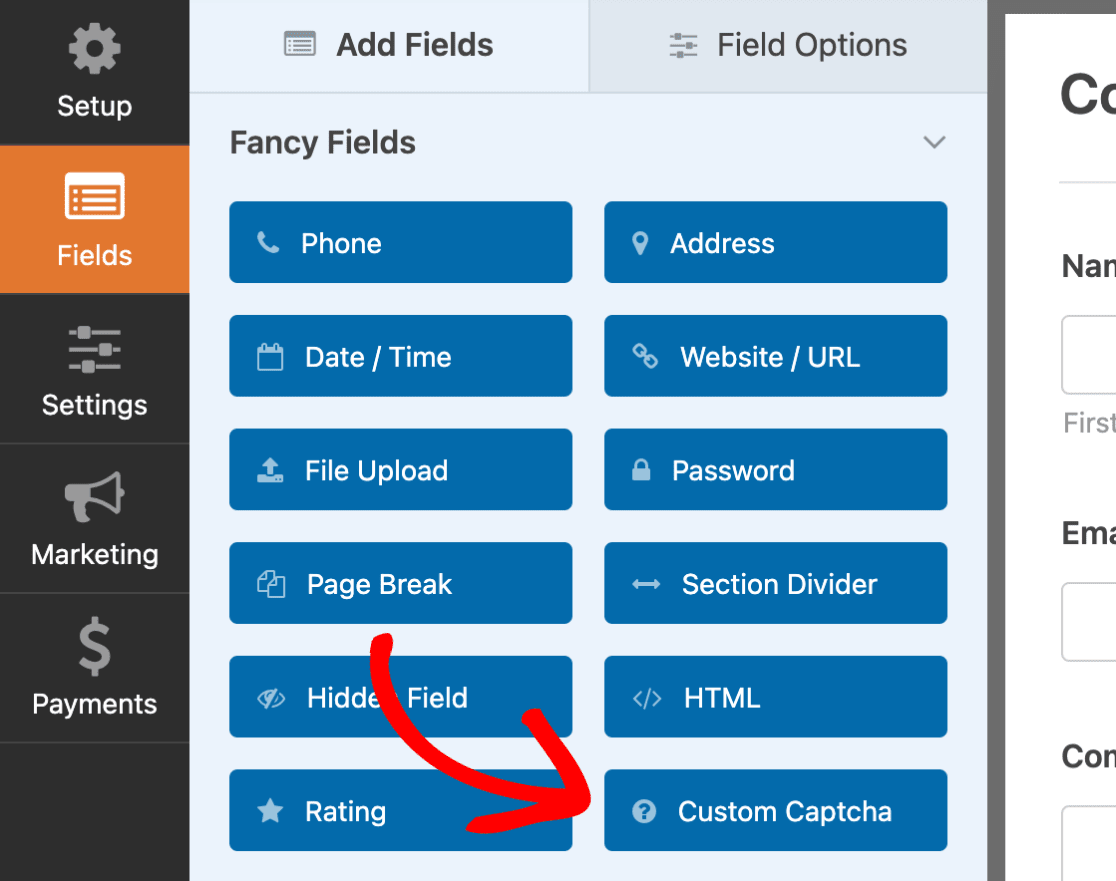
WPForms ofrece un campo de CAPTCHA personalizado en el constructor de formularios, que puedes arrastrar y soltar en tu formulario para crear un CAPTCHA matemático personalizado.
Encontrarás el campo CAPTCHA personalizado en Campos llamativos en el constructor de formularios. Esto significa que necesitarás una licencia básica de WPForms o superior para acceder a esta función.
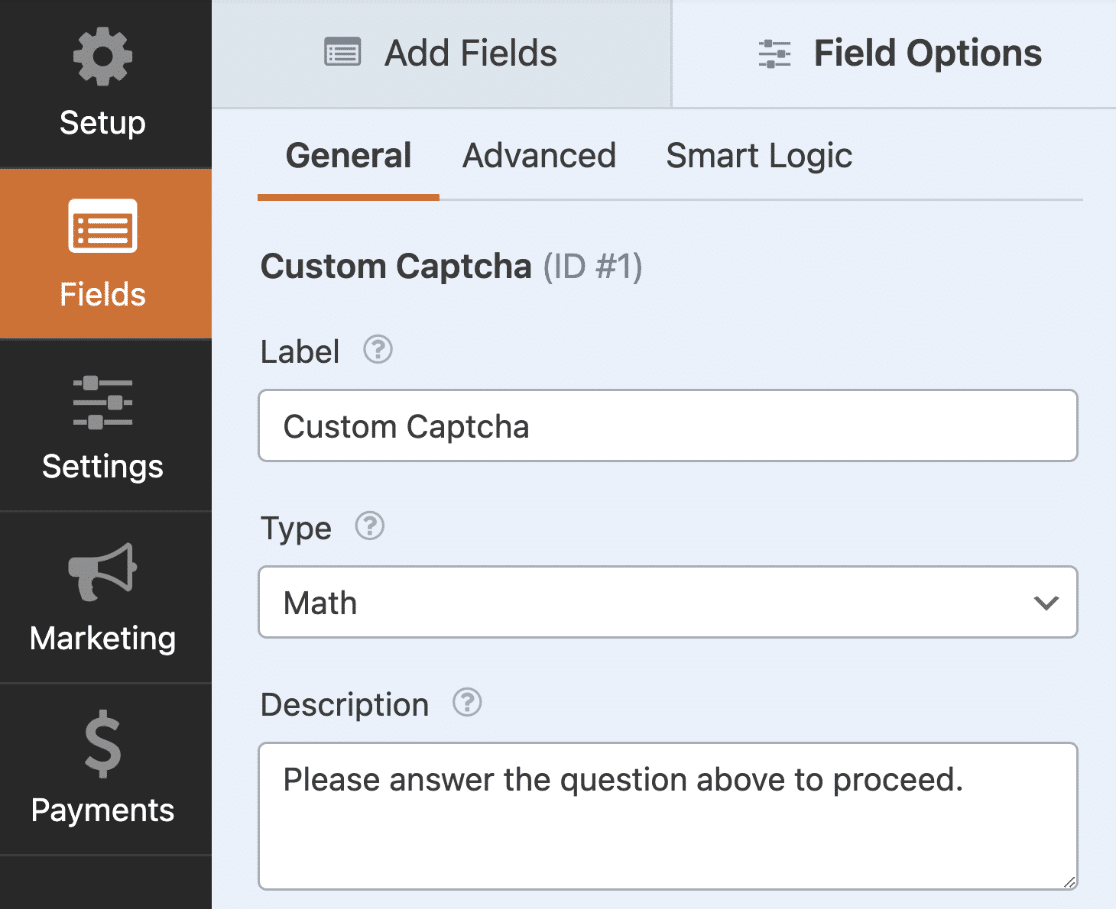
Para personalizar el campo, haz clic en el campo en el panel de vista previa del formulario para abrir sus Opciones de campo y cambiar la Etiqueta, el Tipo y la Descripción.
Dado que queremos crear un CAPTCHA basado en matemáticas, selecciona la opción Matemáticas en el menú desplegable Tipo, ¡y eso es todo!
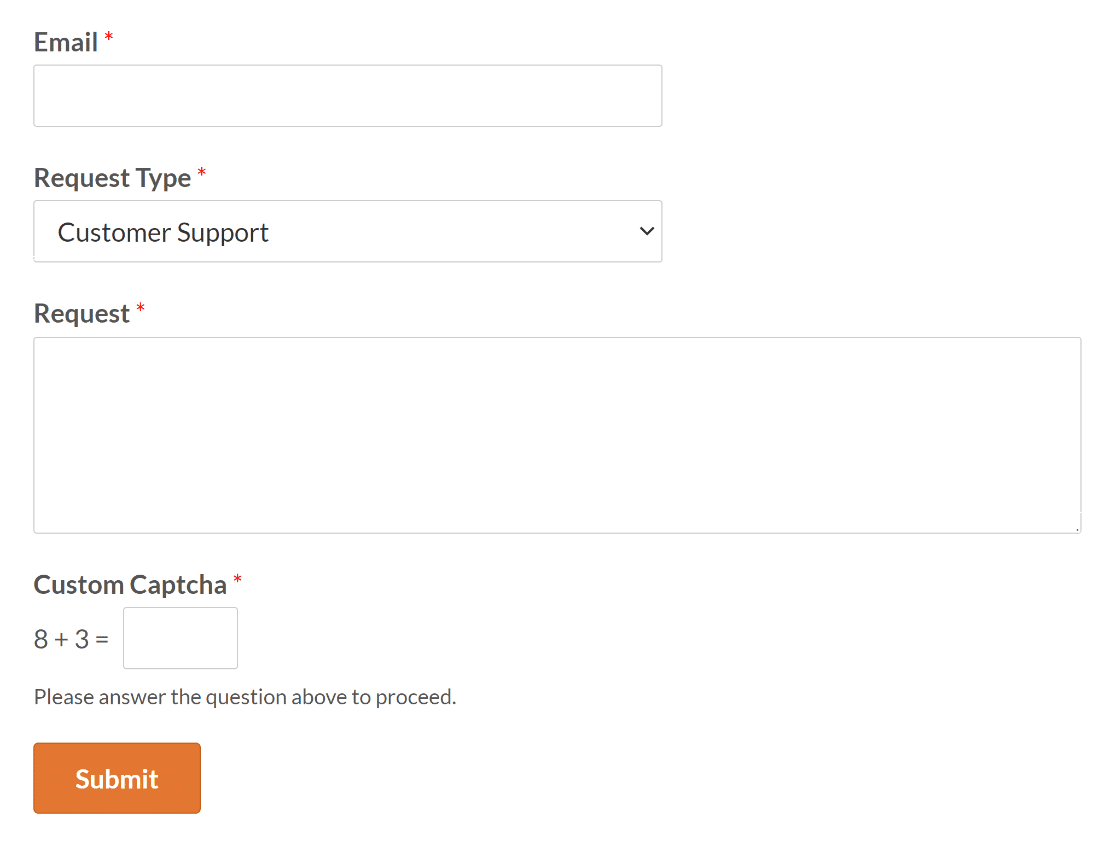
Ahora, cuando publiques este formulario, el campo cambiará automáticamente la pregunta cada vez que la página se recargue o actualice. ¡¿No es increíble?!
Si deseas cambiar este CAPTCHA con algún código personalizado, consulta este tutorial sobre cómo personalizar el CAPTCHA matemático para más detalles.
2. Usa un CAPTCHA de pregunta y respuesta personalizada
En lugar de usar el tipo CAPTCHA matemático, también tienes la opción de usar una pregunta y respuesta que puedes crear tú mismo para ahorrar tiempo usando WPForms.
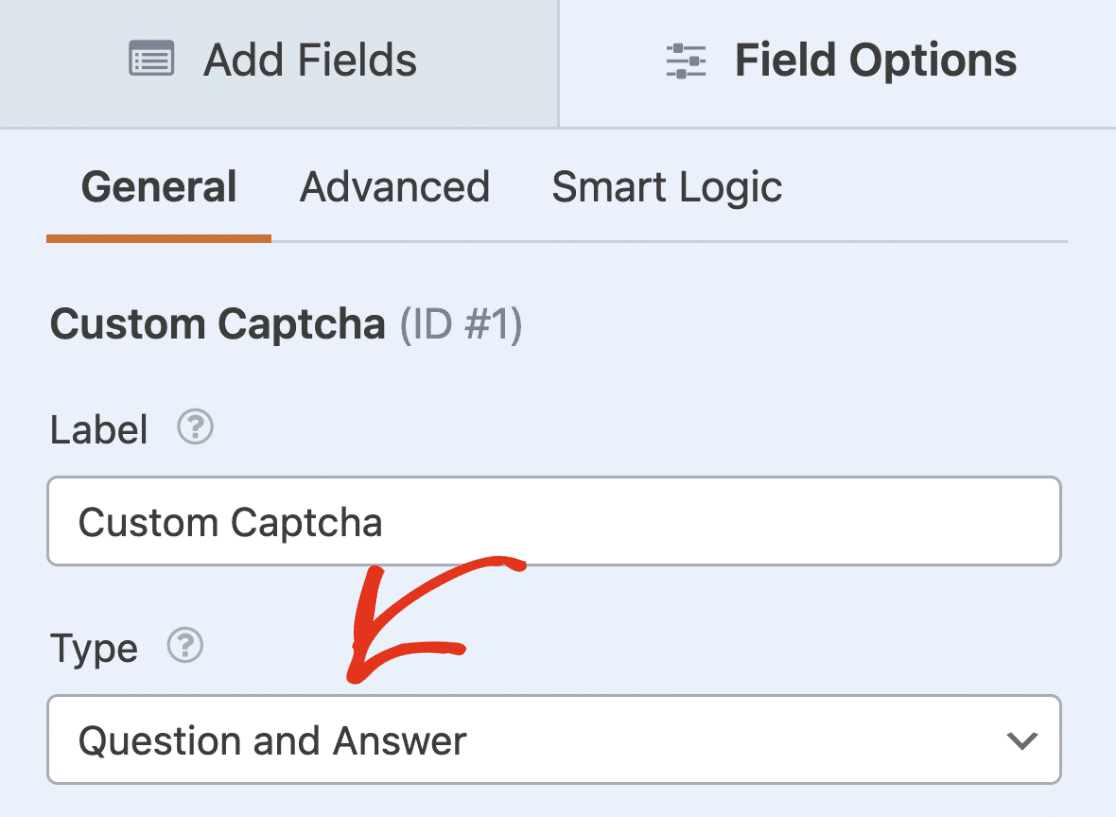
Todo lo que tienes que hacer es hacer clic en el campo CAPTCHA personalizado, navegar a sus Opciones de campo y seleccionar la opción Pregunta y respuesta del menú Tipo.
Ahora, simplemente agrega una pregunta en el primer campo y su respuesta en el segundo campo. También puedes agregar o eliminar preguntas a través de los botones más (+) o menos (-), respectivamente.
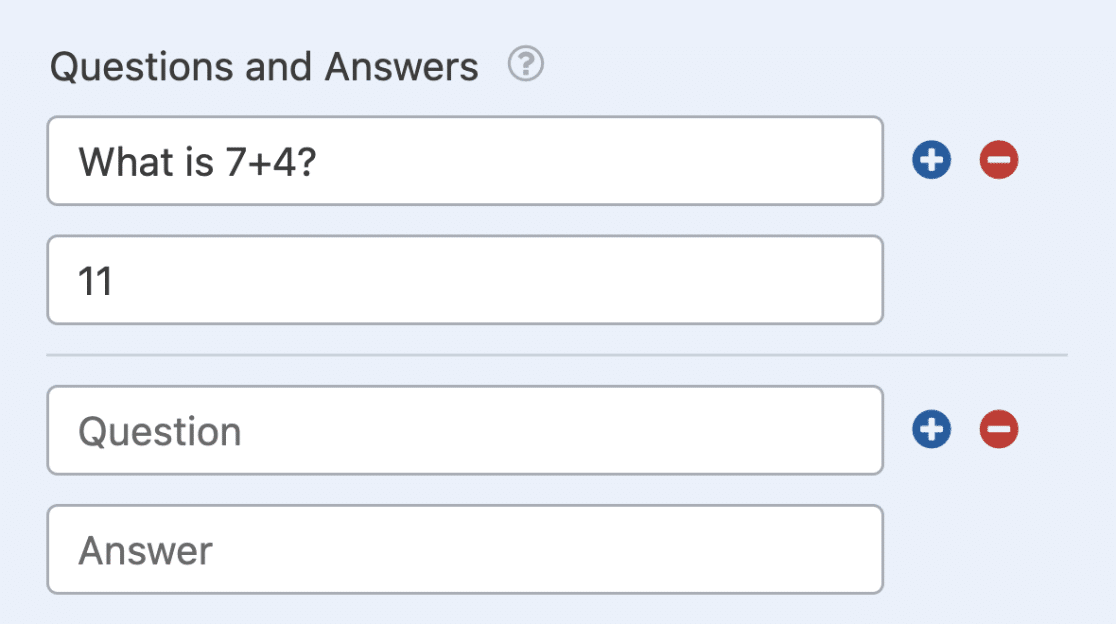
Si hay varias preguntas y respuestas, el formulario mostrará aleatoriamente una pregunta cada vez que se cargue en el navegador.
3. Implementa un CAPTCHA invisible en tu sitio
En cuanto a las opciones de CAPTCHA accesibles, te complacerá saber que WPForms también admite múltiples integraciones de CAPTCHA.
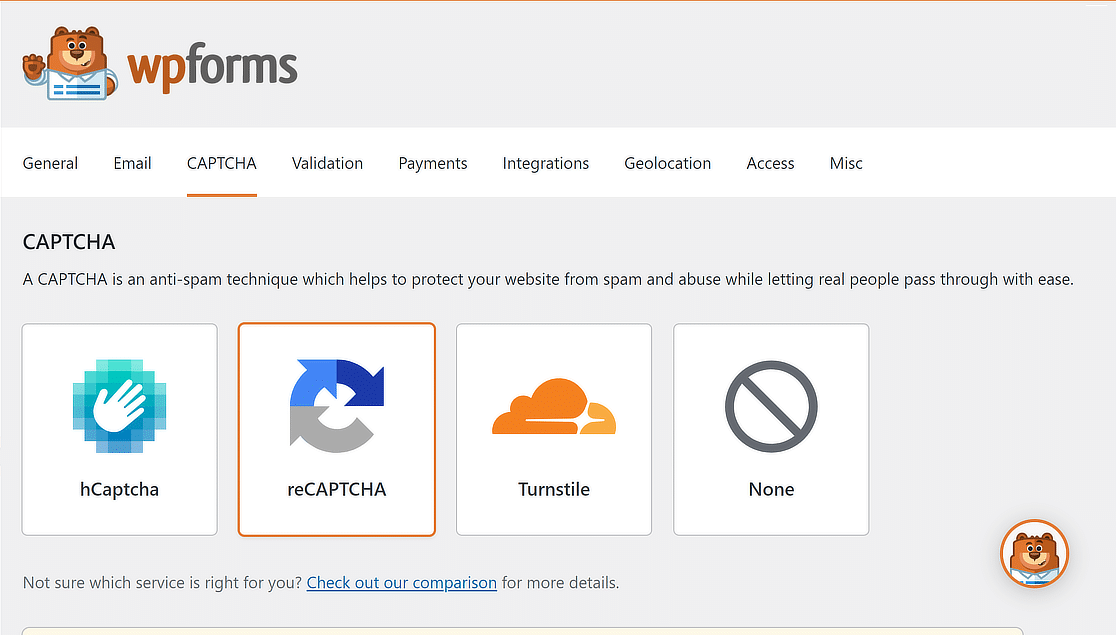
Puedes usar las opciones proporcionadas a continuación para crear un CAPTCHA invisible que proteja tu sitio y ofrezca una experiencia de usuario fluida sin desafíos que interrumpan.
reCAPTCHA invisible V2
Se te presentarán opciones adicionales al hacer clic en la opción reCAPTCHA en WPForms » Ajustes » CAPTCHA.

Selecciona la opción Invisible reCAPTCHA v2, sigue los pasos de esta guía para generar tus claves de reCAPTCHA y añade la medida de seguridad a tu formulario.
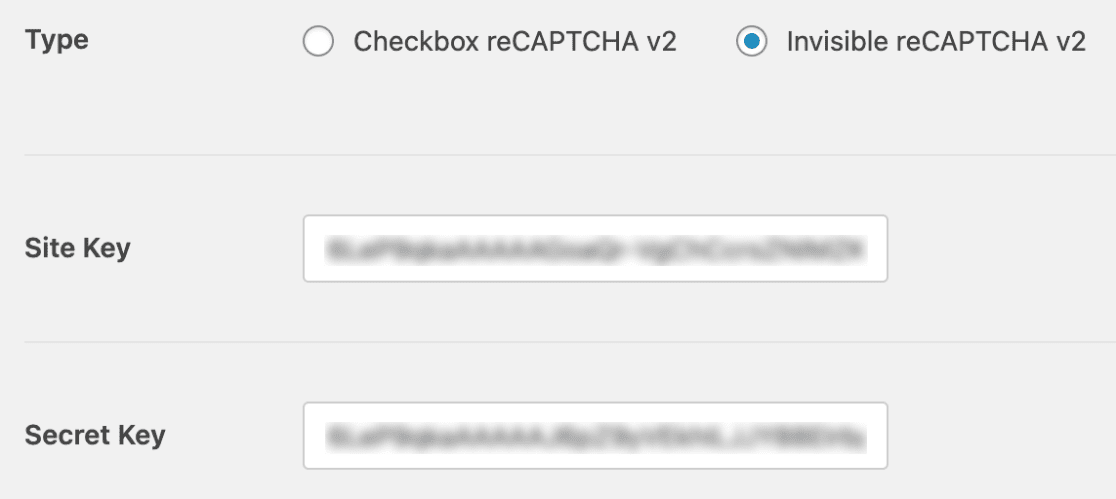
Esta opción se recomienda para administradores de sitios web que no siempre quieren mostrar un desafío a los usuarios, ya que a veces conduce al abandono del formulario.
Como resultado, intentará determinar si los usuarios son humanos o bots basándose en sus interacciones con el sitio web.
reCAPTCHA v3
Mientras que Invisible reCAPTCHA v2 está diseñado para diferenciar humanos de bots con una interacción mínima del usuario, reCAPTCHA v3 tiene como objetivo ejecutarse completamente en segundo plano.
Si tu sitio web valora la experiencia del usuario y está listo para dejar que el sistema de calificación de reCAPTCHA v3 guíe la toma de decisiones, entonces reCAPTCHA v3 es el camino a seguir.
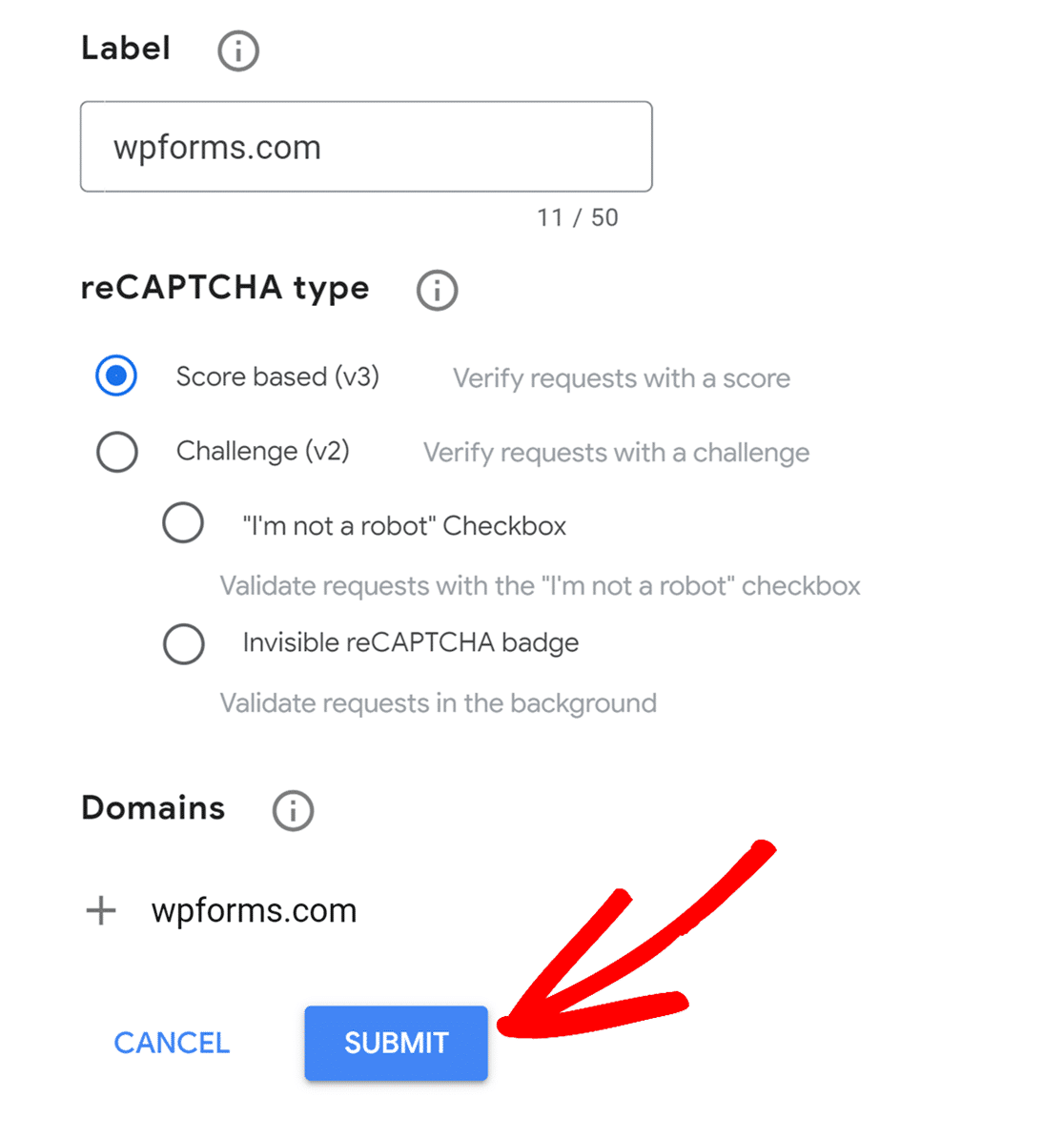
Este sistema de calificación (que va de 0.0 a 1.0) indica la probabilidad de que el usuario sea un bot, siendo 1.0 el más probable humano y 0.0 el más probable bot.
Una vez que hayas configurado reCAPTCHA v3 en WPForms, incluso puedes ajustar el Umbral de Puntuación para combatir agresivamente los envíos de spam.
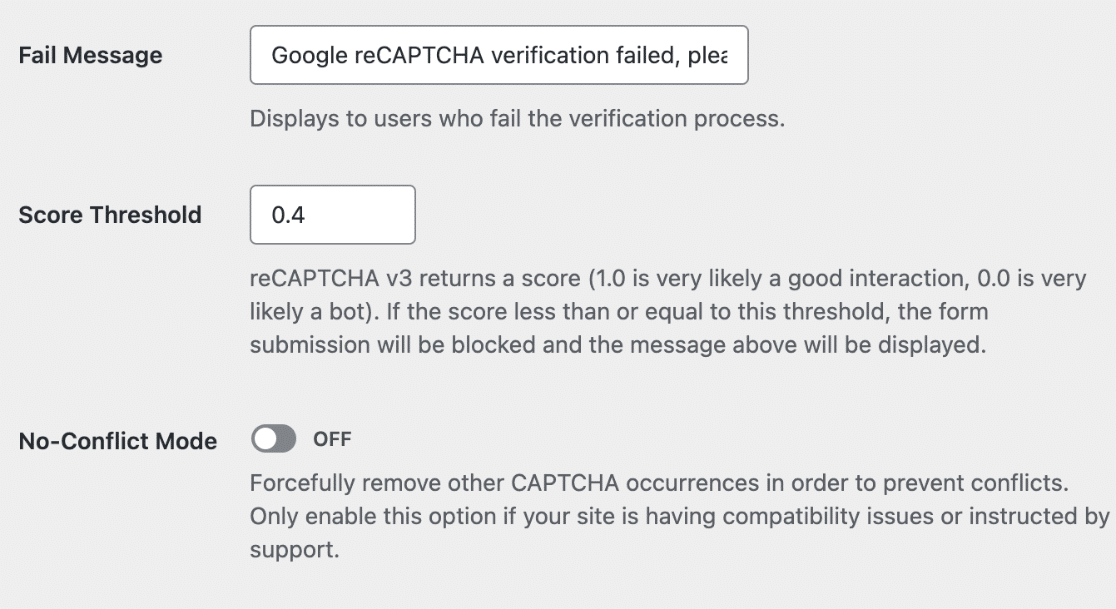
También puedes habilitar el Modo sin conflictos para evitar conflictos como que reCAPTCHA se cargue dos veces (una por WPForms y otra por tu tema de WordPress).
Esto mitiga cualquier problema que surja de conflictos de plugins o temas, resultando finalmente en que reCAPTCHA no funcione correctamente.
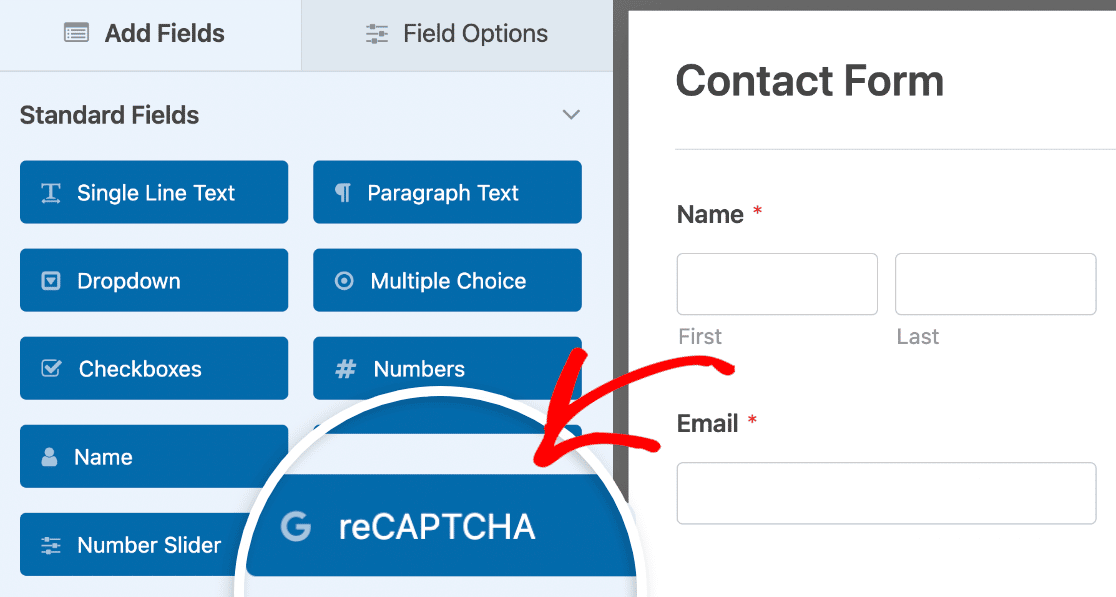
Una vez hecho esto, para añadir reCAPTCHA a tu formulario, simplemente abre el constructor de formularios, busca en la sección Campos estándar y haz clic en el campo reCAPTCHA.
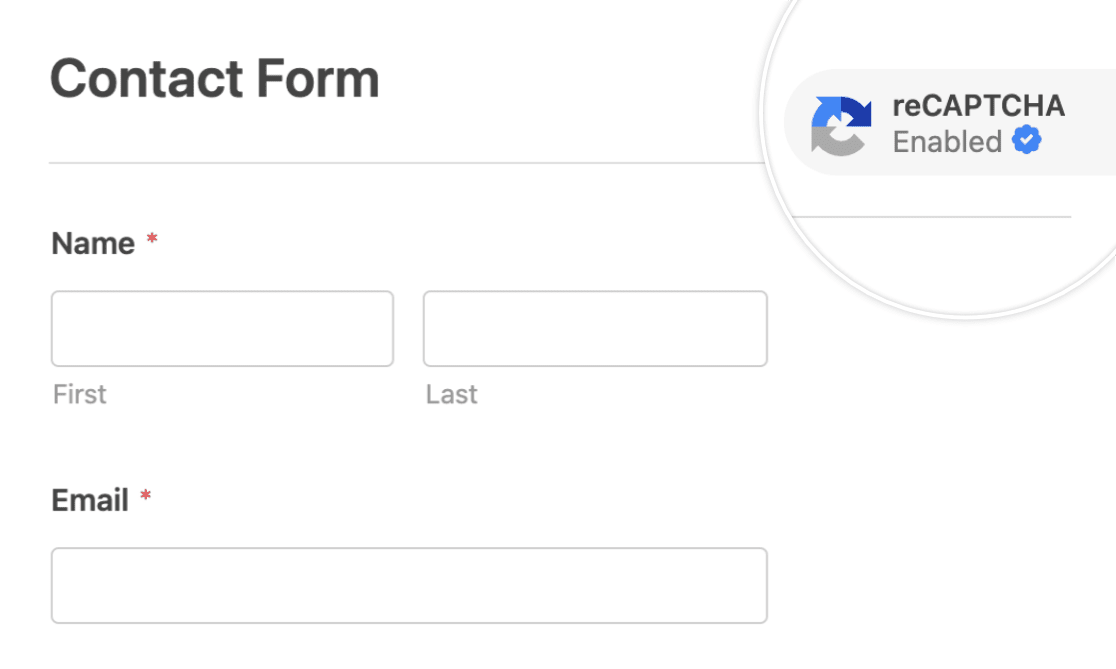
Para confirmar que tu reCAPTCHA está habilitado, busca la insignia en la esquina superior derecha del constructor de formularios.
Cloudflare Turnstile (Widget Invisible)
Similar a Invisible reCAPTCHA v2 y reCAPTCHA v3 de Google, también puedes usar Cloudflare Turnstile (Widget Invisible) a través de WPForms.
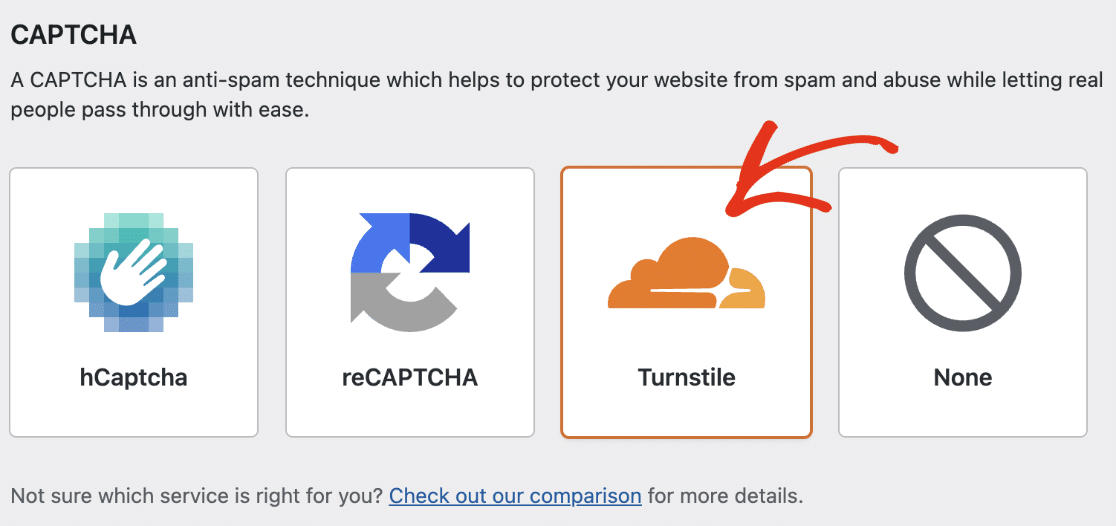
Similar a Google reCAPTCHA, necesitarás configurar Cloudflare Turnstile y añadir las claves API a WPForms para que funcione.
Puedes seguir los pasos de esta guía para conectar Cloudflare Turnstile a WPForms y añadir el widget invisible a tus formularios.
Una vez que hayas configurado tus claves, puedes habilitar Cloudflare Turnstile en cualquiera de tus formularios. En el constructor de formularios, busca en Campos estándar y selecciona el campo Turnstile.
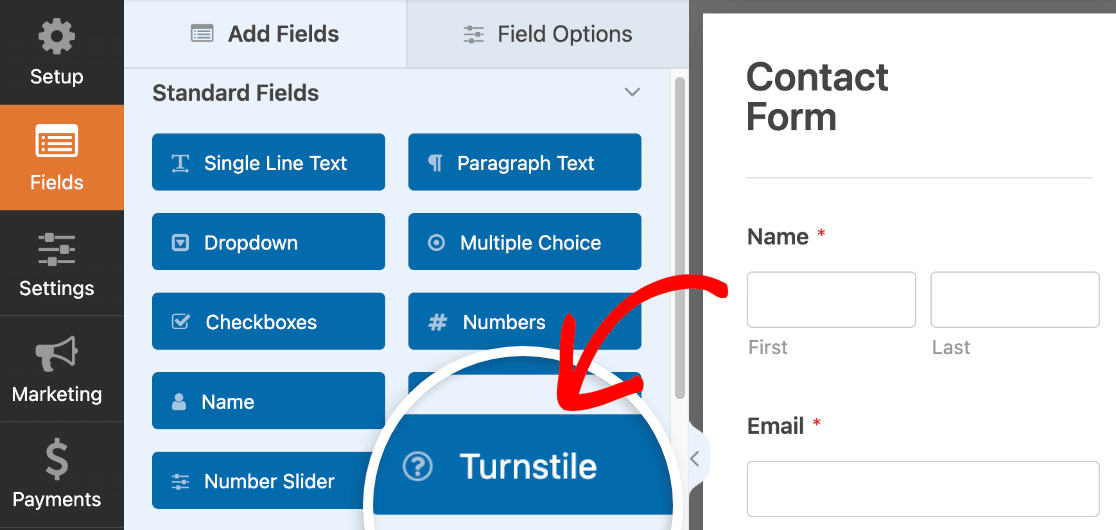
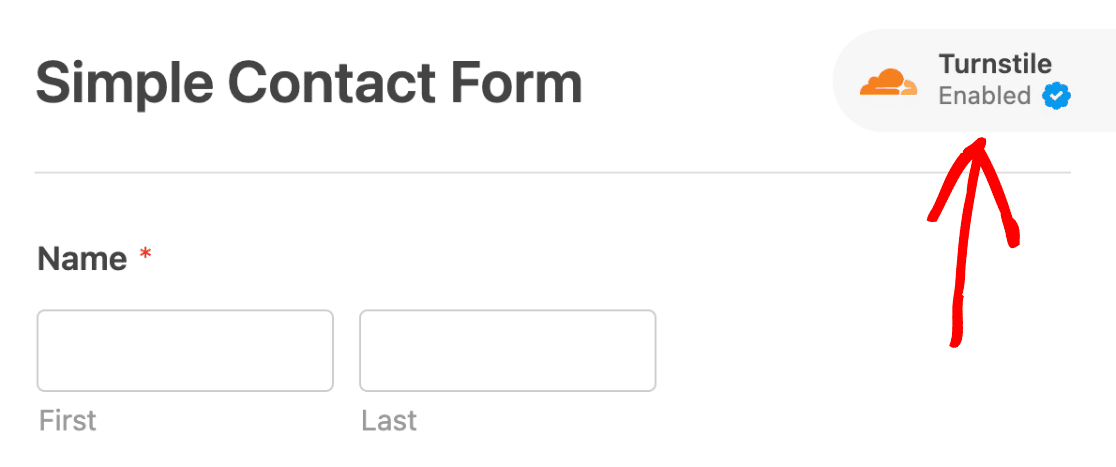
La insignia de Turnstile se puede encontrar en la esquina superior derecha del constructor de formularios, lo que indica que Cloudflare Turnstile está habilitado.
4. Usa un CAPTCHA basado en audio para accesibilidad
Los CAPTCHAs visuales o invisibles suelen ser utilizados por muchos sitios web de WordPress, pero los CAPTCHAs basados en audio no son muy populares.
Los CAPTCHAs de audio pueden ser bastante útiles para prevenir envíos de spam en los formularios, ya que requieren una interacción más cuidadosa por parte de los usuarios.
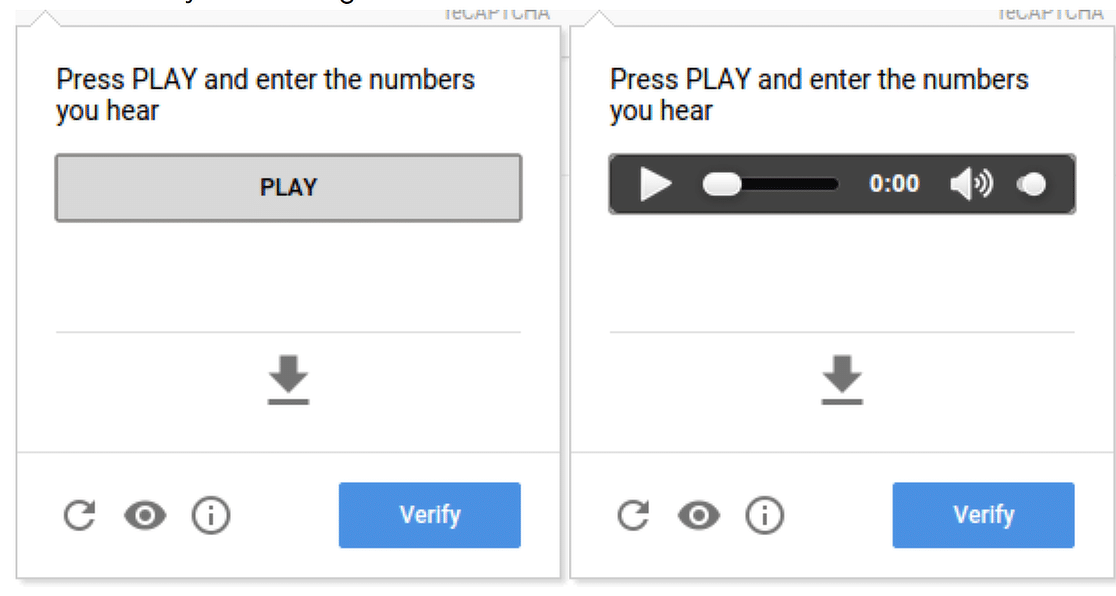
Normalmente se pide a los usuarios que introduzcan los números que escuchan en el cuadro de texto situado después del botón PLAY o del control de audio.
Puedes configurar fácilmente un CAPTCHA basado en audio en WPForms usando reCAPTCHA v2 o hCAPTCHA y luego añadirlo a cualquier formulario que desees.
5. Crea listas blancas/listas negras para direcciones de correo electrónico
Para empresas que realmente desean limitar el envío de formularios no deseados y generar clientes potenciales de alta calidad, WPForms presenta numerosas opciones para limitar las entradas.
Entre estas opciones se encuentra la capacidad de crear una lista blanca/lista negra para direcciones de correo electrónico específicas para limitar envíos ficticios (de humanos).
- La Lista blanca solo permite que direcciones de correo electrónico específicas envíen su formulario, lo cual es ideal para uso interno, como compartir un formulario entre empleados (usuarios de su propio dominio, es decir, @wpforms.com).
- La Lista negra bloquea direcciones/dominios de correo electrónico específicos. Por ejemplo, para adquirir clientes potenciales empresariales de alta calidad, puede bloquear direcciones de correo electrónico que terminen en @gmail.com, @outlook y @yahoo.com.
Para crear una lista blanca/lista negra, abra cualquier formulario en el constructor, haga clic en el campo Correo electrónico, navegue a la pestaña Avanzado y desplácese hacia abajo hasta Lista blanca / Lista negra.
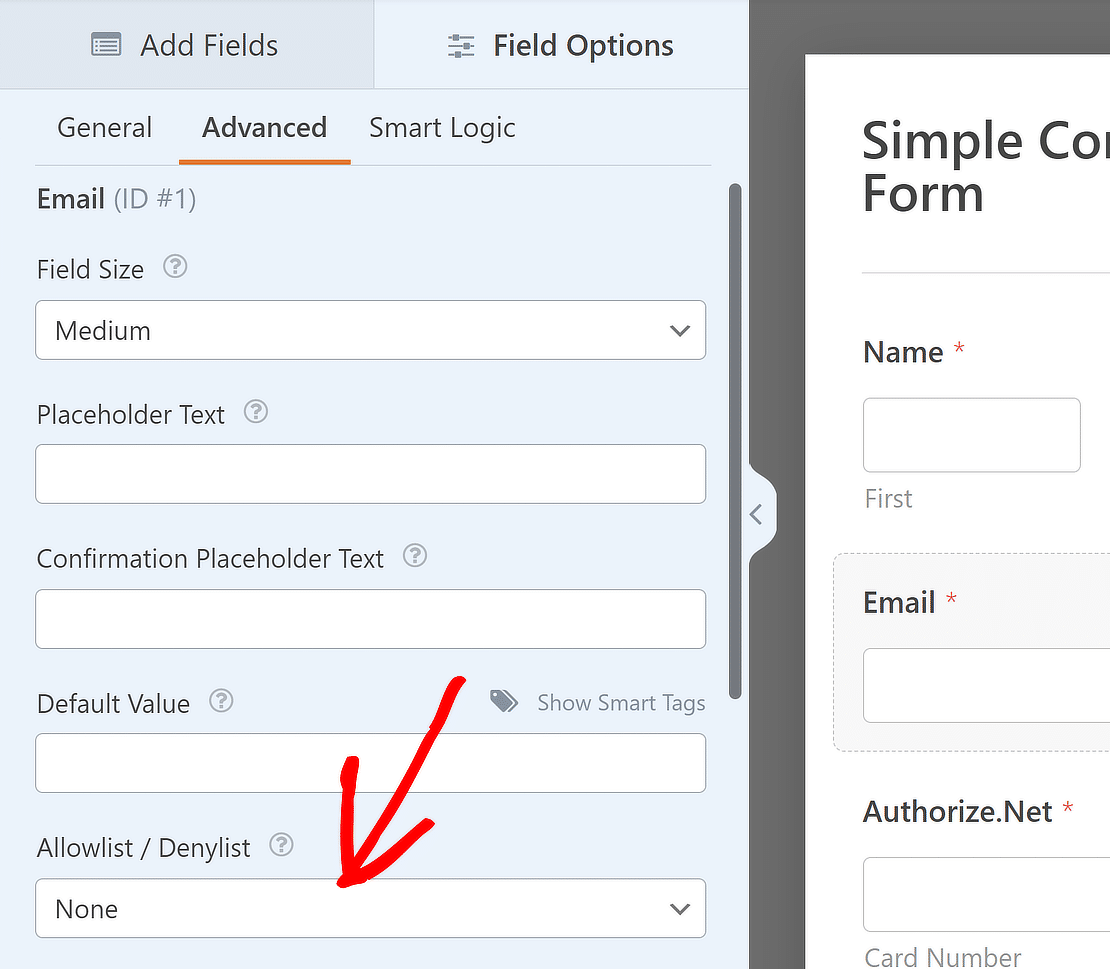
Al elegir la opción Lista blanca o Lista negra, se abrirá un cuadro debajo. Aquí, puede escribir un correo electrónico completo o usar un asterisco * para crear una coincidencia parcial.
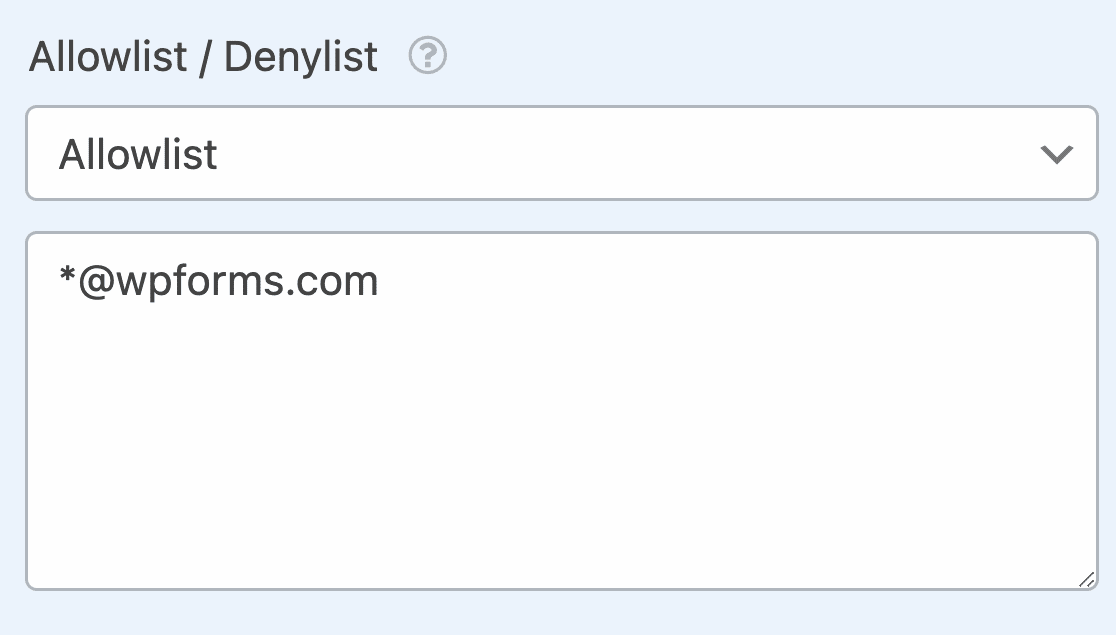
Dependiendo de las necesidades de su empresa, puede configurar esta opción para crear coincidencias parciales en varios formatos. Por ejemplo:
[email protected]– bloquea la dirección de correo electrónico específicadummy*– bloquea todas las direcciones de correo electrónico que comiencen con "dummy".*@email.com– bloquea todas las direcciones de correo electrónico del dominioemail.coma*@email.com– bloquea las direcciones de correo electrónico que comiencen con la letra "a" del dominioemail.com[email protected], [email protected], dummy@*.co.uk– bloquea las dos primeras direcciones de correo electrónico especificadas y crea una coincidencia parcial para la tercera
No hay límite en la cantidad de correos electrónicos o coincidencias parciales que puede agregar, y puede colocar el asterisco donde desee.
6. Restringe envíos de formularios por país
Como medida de seguridad adicional para evitar envíos no deseados de países/ubicaciones específicas, también puede habilitar un filtro de país en WPForms.
Esto también puede ser útil si su empresa solo opera en una región o país específico y desea centrarse en obtener clientes potenciales relevantes.
Para acceder a esta configuración, vaya a Configuración » Protección contra spam y seguridad en el constructor de formularios. Luego, active la opción Habilitar filtro de país.
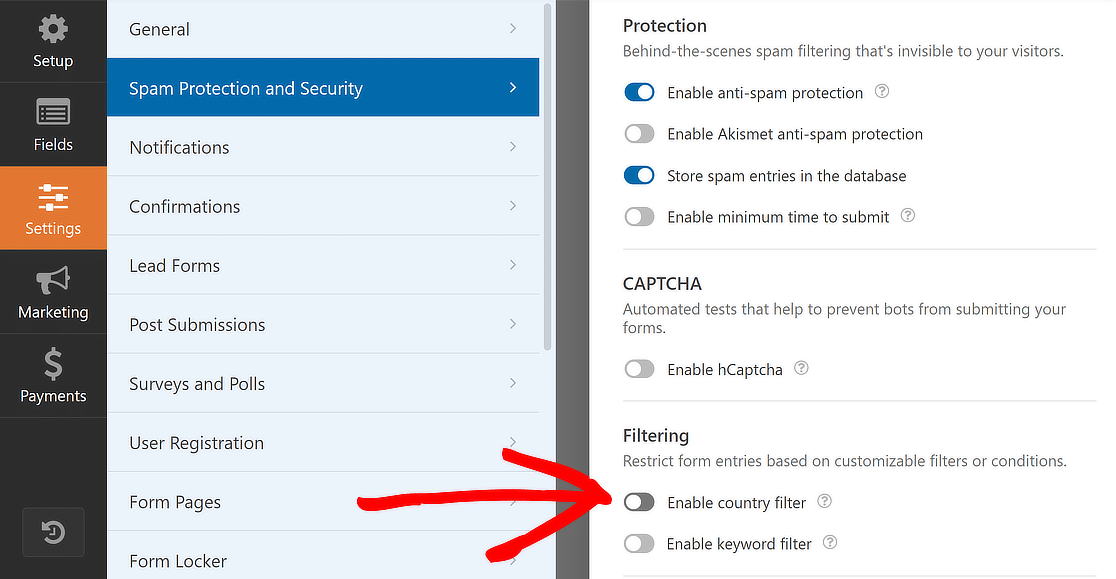
Una vez habilitado, puede elegir Permitir o Denegar envíos de países específicos utilizando el menú desplegable.
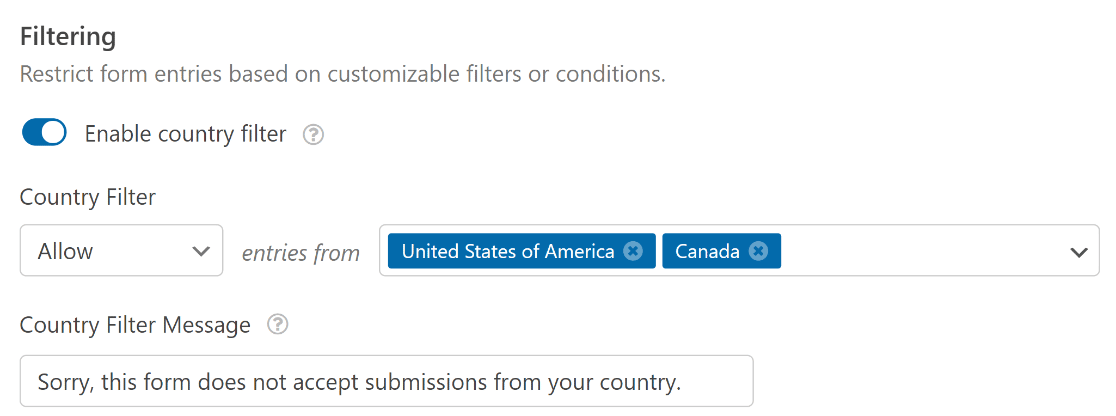
Como puede ver arriba, hemos creado un Filtro de país donde hemos permitido entradas solo de los Estados Unidos y Canadá.
7. Habilita el filtrado de palabras clave en tu formulario
WPForms ofrece otra medida preventiva para bloquear envíos no deseados de visitantes humanos: la opción Filtro de palabras clave.
Esto puede ser particularmente útil cuando algunas personas pueden enviar formularios que contienen lenguaje inapropiado (algo común en sitios web grandes).
Para acceder a esta configuración, ve a Ajustes » Protección contra spam y seguridad en el constructor de formularios. Luego, activa la opción Activar filtro de palabras clave.
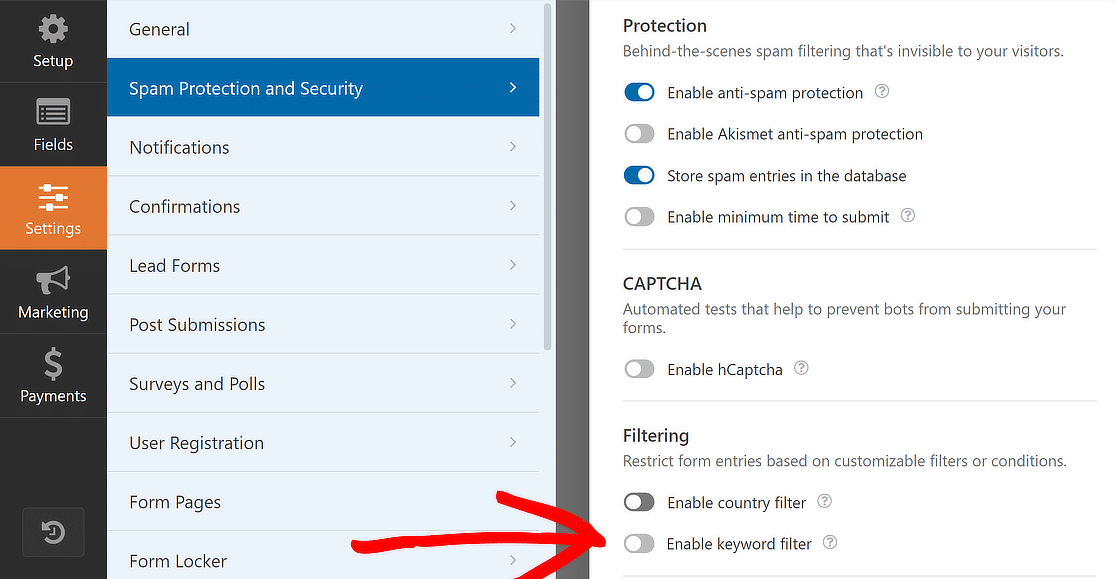
Una vez que actives esta opción, aparecerá un nuevo cuadro debajo, donde podrás añadir una lista de palabras clave que deseas bloquear.
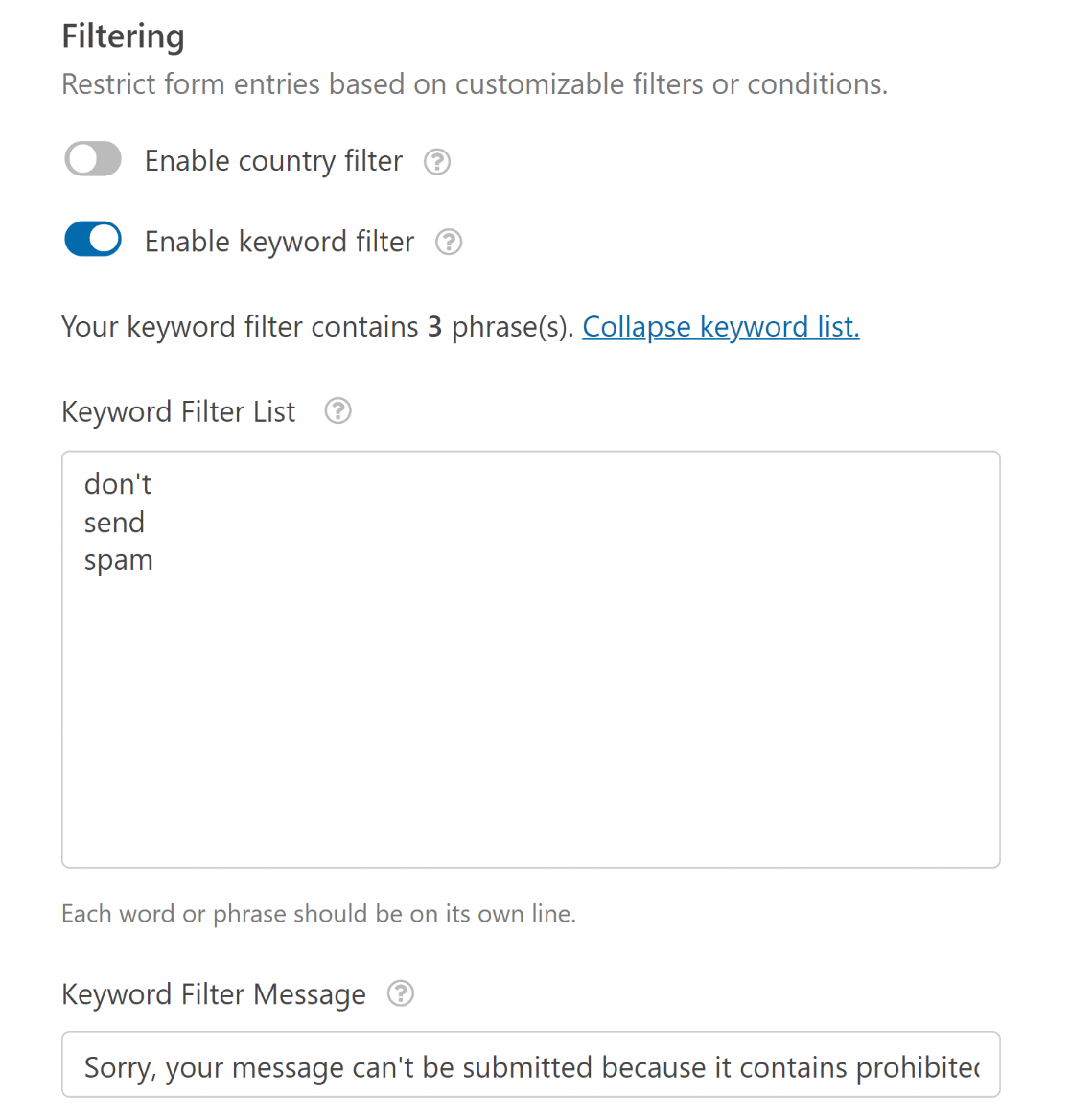
Ten cuidado con esta opción, ya que bloqueará todas las envíos que contengan las palabras que añadas al fragmento, así que sé muy específico para no bloquear mensajes reales.
8. Impón un límite de tiempo en los envíos de formularios
Además de otras medidas preventivas para bloquear envíos de spam, también puedes establecer un límite de tiempo para los envíos de formularios.
Para activarlo, ve a Ajustes » Protección contra spam y seguridad. Luego, activa la opción Activar tiempo mínimo para enviar y establece el límite de tiempo en consecuencia.
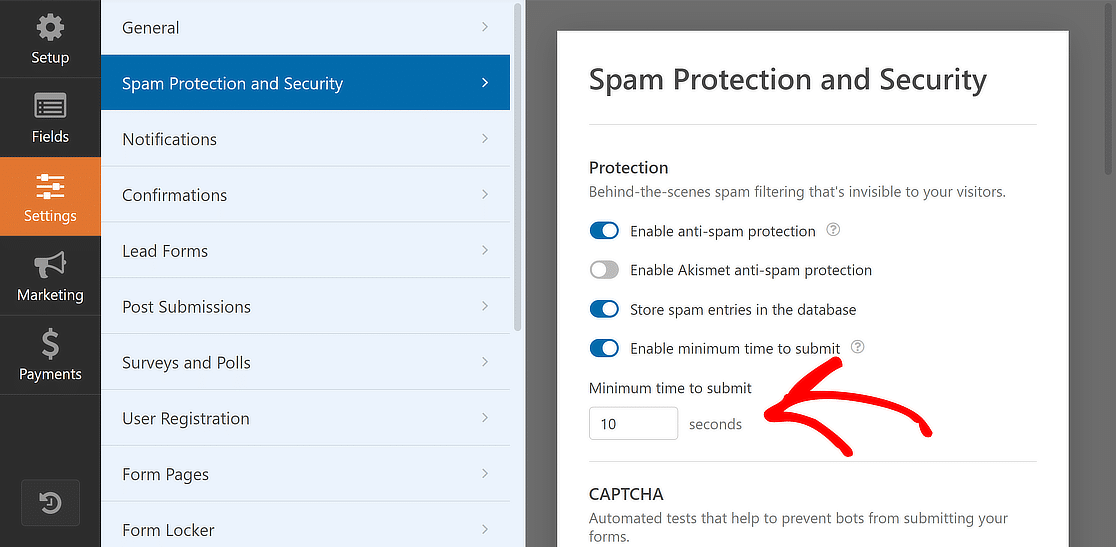
Ten en cuenta que esta opción solo es útil para formularios cortos que no requieren una inversión de tiempo significativa para completarse.
Por ejemplo, si recibes muchos envíos de spam a través de un formulario de contacto, puedes optar por establecer un límite de tiempo para los envíos de formularios.
9. Habilita la protección moderna contra spam de WPForms
WPForms tiene su propia capa de protección contra spam integrada en el constructor de formularios. La protección contra spam está activada para todos tus formularios por defecto, pero puedes hacer ajustes en cada formulario individualmente si es necesario.
Navega a Ajustes » Protección contra spam y seguridad. Luego, activa la opción Activar protección moderna contra spam.

Esto se ejecuta en segundo plano para ayudarte a mantenerte libre de spam, pero también es genial para usarlo con otra capa de protección, como un Captcha.
10. Añadir protección contra spam con IA con ActiveLayer
ActiveLayer es un filtro de spam con IA que se ejecuta en el servidor, por lo que tus visitantes nunca ven un desafío o una casilla de verificación. Lee el envío en sí y decide si lo escribió una persona.

No hay nada que anunciar aquí para un lector de pantalla, ni una segunda modalidad que proporcionar, porque no hay nada que nadie tenga que pasar. Para una configuración centrada en la accesibilidad, esto es lo mejor que se puede conseguir.
ActiveLayer proviene del mismo equipo detrás de WPForms, aunque se distribuye como su propio plugin gratuito de WordPress en lugar de un complemento de WPForms, y funciona tanto en Lite como en Pro, por lo que no necesitas una licencia de pago para probarlo.

Comprueba cada envío en segundo plano y retiene tu correo electrónico de notificación hasta que haya un veredicto, lo que suele tardar un par de segundos. Lo que más me gusta es que nada se descarta.
Las entradas marcadas todavía aparecen en el panel de ActiveLayer con una puntuación de confianza y las señales detrás de la decisión, por lo que siempre puedes ver por qué algo fue bloqueado.
También hay un Modo de seguimiento que registra los veredictos sin actuar sobre ellos, lo que es una forma sensata de observarlo funcionar durante una semana antes de permitir que bloquee algo.
El plan gratuito incluye 1000 comprobaciones de spam para empezar, con planes de pago para más. La guía de integración de ActiveLayer para WPForms detalla toda la configuración.
11. Conectar tu formulario con Akismet
Mucha gente usa Akismet para detener el spam. Puede encontrar y bloquear instantáneamente envíos de formularios que parezcan sospechosos para detener entradas falsas.
WPForms ofrece una integración nativa con Akismet para identificar y bloquear automáticamente envíos de formularios sospechosos. ¿No es impresionante?
Para habilitar Akismet, primero debes tener Akismet configurado y funcionando en tu sitio. Cuando lo hagas, navega a la configuración de tu formulario y selecciona Protección contra spam y seguridad.
Una vez allí, deberías ver una opción para Habilitar la protección antispam de Akismet. De nuevo, esto solo será visible si tienes Akismet configurado en tu sitio.
Usa el interruptor para activar Akismet.

¡Recuerda que debes tener una cuenta de Akismet conectada a tu sitio para poder usar esta opción!
Preguntas frecuentes sobre las opciones de accesibilidad de CAPTCHA en WPForms
Las opciones de accesibilidad de CAPTCHA son un tema de interés popular entre nuestros lectores. Aquí tienes respuestas a algunas preguntas comunes sobre ellas.
¿Es CAPTCHA compatible con la sección 508?
Sí, CAPTCHA (Completely Automated Public Turing test to tell Computers and Humans Apart) puede hacerse compatible con la sección 508 cuando se implementa correctamente.
Esto significa que debe ser accesible para personas con discapacidades, incluidas aquellas que utilizan lectores de pantalla. Para cumplir, los CAPTCHA deben ofrecer métodos de acceso alternativos, como CAPTCHA de audio para usuarios con discapacidades visuales.
¿Es CAPTCHA compatible con WCAG?
CAPTCHA puede cumplir con las Pautas de Accesibilidad para el Contenido Web (WCAG) si incluye opciones que lo hagan accesible para todos los usuarios, independientemente de sus habilidades. Proporcionar múltiples formas de completar el CAPTCHA, como acertijos visuales y opciones de audio, ayuda a cumplir con los estándares de accesibilidad.
¿Es reCAPTCHA compatible con WCAG?
El reCAPTCHA de Google puede alinearse con los estándares WCAG2 al ofrecer diferentes desafíos, como reconocimiento de imágenes o CAPTCHAs de audio, para adaptarse a las necesidades de diversos usuarios. Configúrarlo correctamente es esencial para prevenir problemas de accesibilidad.
¿Es CAPTCHA una vulnerabilidad de seguridad?
Si bien CAPTCHA está diseñado para mejorar la seguridad al distinguir a los usuarios humanos de los bots. Sin embargo, los CAPTCHAs mal implementados pueden ser eludidos, creando potencialmente riesgos de seguridad. Las actualizaciones regulares y la elección de servicios CAPTCHA de buena reputación son cruciales para mantener la seguridad.
¿Se puede deshabilitar CAPTCHA?
Sí, CAPTCHA se puede deshabilitar en sitios web. Sin embargo, es esencial contar con medidas de seguridad alternativas para prevenir spam y abuso. WPForms, por ejemplo, ofrece funciones efectivas contra el spam sin depender de CAPTCHA, proporcionando una experiencia de usuario amigable.
¿Cómo detengo el spam de formularios sin CAPTCHA?
Para detener el spam de formularios sin CAPTCHA, considera usar WPForms, que incluye funciones anti-spam como protección contra spam integrada, límites de tiempo, filtros de palabras clave, filtros de países y la capacidad de integrarse con servicios de prevención de spam como Akismet. Estos métodos son efectivos y no interrumpen la experiencia del usuario.
¿Es Turnstile mejor que CAPTCHA?
Turnstile es una alternativa a CAPTCHA que tiene como objetivo proporcionar una experiencia de usuario menos intrusiva mientras protege contra el spam. Su efectividad en comparación con CAPTCHA puede variar según las necesidades y la implementación específicas. Para muchos, la naturaleza menos intrusiva de Turnstile lo convierte en una opción preferida.
¿Puede la IA ser más lista que CAPTCHA?
A medida que avanza la tecnología de IA, algunos programas de IA pueden resolver ciertos tipos de CAPTCHA. Sin embargo, los servicios CAPTCHA continúan evolucionando, introduciendo desafíos y algoritmos más complejos que son más difíciles de eludir para la IA. Es un ciclo continuo de mejora en la funcionalidad en ambos lados.
A continuación, descubre por qué los correos electrónicos de tu formulario de contacto van a spam (+ cómo solucionarlo)
Para solucionar tus problemas de entrega de correo electrónico, consulta esta guía sobre cómo usar el plugin WP Mail SMTP para enviar los correos electrónicos de tu sitio web a través de un servidor de correo configurado correctamente con la autenticación adecuada.
Crea tu formulario de WordPress ahora
¿Listo para crear tu formulario? Empieza hoy mismo con el plugin de creación de formularios de WordPress más fácil. WPForms Pro incluye muchas plantillas gratuitas y ofrece una garantía de devolución de dinero de 14 días.
Si este artículo te ha sido útil, síguenos en Facebook y X (Twitter) para más tutoriales y guías gratuitas de WordPress.





