


Resumen de IA
¿Quieres bloquear un país en WordPress? Quizás el mismo país no deja de inundar tus formularios con spam, o estás viendo intentos de inicio de sesión sospechosos y tráfico de bots de lugares a los que ni siquiera vendes.
En realidad, hay dos problemas diferentes ocultos en esa única pregunta. La mayoría de las personas que dicen que quieren bloquear un país, en realidad están tratando de detener el spam que llega a través de sus formularios, y eso tiene una solución limpia y específica.
Otras personas realmente necesitan bloquear un país entero de todo su sitio, lo cual es un enfoque más pesado con compensaciones reales para el SEO y para los visitantes legítimos.
En esta guía, cubriré ambos y presentaré 7 formas de bloquear un país en WordPress, comenzando con la solución más fácil para el spam en formularios y luego pasando por plugins dedicados, Cloudflare, tu proveedor de hosting, una opción manual de servidor, bloqueo solo para inicios de sesión y tiendas WooCommerce.
Cómo bloquear un país en WordPress (7+ formas)
Antes de empezar a bloquear rangos de IP en todo tu sitio, es útil adaptar el método al problema que realmente estás intentando resolver. Si el problema es spam en formularios, puedes filtrarlo a nivel de formulario sin afectar al resto de tu tráfico.
Si necesita un bloqueo de sitio completo real, tiene varias opciones dependiendo de si prefiere un plugin, su CDN, su host o una edición manual. El geobloqueo también se puede reducir solo a su página de inicio de sesión o solo a su tienda, lo que a menudo es la decisión más inteligente. Use los enlaces a continuación para saltar directamente al método que necesita.
¿Qué es el geobloqueo en WordPress?
El geobloqueo es la práctica de restringir el acceso a su sitio web según la ubicación física de un visitante. Una herramienta de geobloqueo lee la dirección IP del visitante, la compara con una base de datos que mapea rangos de IP a países y luego permite o deniega la solicitud según las reglas que usted establezca.
En WordPress, el geobloqueo suele ocurrir en uno de tres lugares. Un plugin puede manejarlo dentro de WordPress, una CDN como Cloudflare puede manejarlo antes de que la solicitud llegue a su servidor, o su host puede manejarlo a nivel de servidor.
Cada método se basa en los mismos datos subyacentes de IP a país, por lo que la precisión es muy similar. Lo que cambia entre ellos es la cantidad de control que obtiene y la cantidad de mantenimiento que asume.
Antes de bloquear un país, haga estas 3 cosas
El bloqueo de países es una de esas configuraciones que es fácil de activar y realmente doloroso de deshacer si se equivoca. Tómese cinco minutos para estas tres cosas primero y evitará casi todos los problemas que veo que la gente encuentra.
1. Determine qué país es realmente el problema. No adivine. Si las entradas de spam son el problema, abra WPForms » Entradas y vea de dónde provienen los envíos basura. Para el tráfico general, consulte los registros de acceso de su servidor a través de su panel de hosting, o abra el informe geográfico en Google Analytics y ordene por sesiones con una tasa de interacción cercana a cero. Está buscando uno o dos países que destaquen, no una vaga corazonada.
2. Ponga en lista blanca su propia dirección IP. Cada plugin y firewall en esta guía le permite agregar una excepción antes de aplicar una regla, y siempre debe usarla. Busque "cuál es mi IP" para obtener su dirección actual, luego agréguela a la lista de permitidos. Si su conexión doméstica utiliza una IP dinámica, sepa que puede cambiar y es posible que necesite actualizar la excepción más adelante.
3. Sepa cómo volver a entrar. Si un bloqueo lo deja fuera, necesitará una ruta a su sitio que no pase por el navegador. Eso significa FTP o el administrador de archivos de su host, donde puede renombrar la carpeta del plugin dentro de wp-content/plugins para desactivarlo, o revertir el cambio que hizo en .htaccess. Haga una copia de seguridad de ese archivo antes de editarlo y pruébelo en una copia de staging siempre que sea posible.
Método 1: Bloquear spam en formularios por país con WPForms
Úsalo cuando los envíos de spam de uno o dos países sean tu verdadero problema, y no quieras bloquear a visitantes legítimos ni perjudicar tu SEO.
Después de años limpiando spam de formularios, puedo decirte que la mayoría de las solicitudes de "bloquear un país" en realidad se reducen a una cosa. Un solo país está bombardeando el mismo formulario de contacto o registro con entradas basura, día tras día, y ese es el tráfico que realmente quieres eliminar.
Así que si esa es tu situación, no necesitas un bloqueo en todo el sitio. Puedes filtrar esos envíos directamente a nivel de formulario con WPForms y su protección contra spam integrada, que permite que los visitantes reales sigan llegando al resto de tu sitio sin ser afectados. Y si realmente necesitas bloquear un país de todo tu sitio web, salta a los Métodos 2 a 5.
Lo que más me gusta de gestionar esto dentro de WPForms es lo contenido que permanece. Eliges un formulario, seleccionas los países a bloquear y el resto de tu sitio y su tráfico continúan exactamente como antes. Hay dos herramientas integradas para esta tarea, y ambas se encuentran junto al conjunto más amplio de opciones para prevenir el spam en WPForms. La primera se encuentra en la configuración de seguridad de tu formulario, y la segunda está justo en el campo de correo electrónico.
Filtro de países
El filtro de país es la forma más directa de detener las entradas de formularios de países específicos. Es parte del constructor de formularios, por lo que no hay nada adicional que instalar una vez que WPForms esté activo.
Abre el formulario que quieres proteger, ve a Ajustes » Seguridad y Protección contra Spam, y activa la opción Activar Filtro de País.

A continuación, haz clic en el desplegable debajo de Filtro de País y elige Permitir para permitir envíos solo de los países que selecciones. O elige Denegar para bloquear envíos de países específicos mientras dejas pasar a los demás.

Luego usa el segundo desplegable para seleccionar los países que quieres permitir o denegar. Si alguien intenta enviar desde fuera de tu lista permitida, el formulario no se enviará. En su lugar, verán un mensaje que dice: "Lo sentimos, este formulario no acepta envíos de tu país." Puedes editar ese mensaje para que coincida con el tono de tu marca.
Si el spam proviene de un puñado de direcciones específicas en lugar de una región entera, también puedes bloquear direcciones IP específicas de tus formularios con un pequeño fragmento de código. Esa es una herramienta más precisa que un bloqueo por país cuando los mismos infractores siguen regresando.
Atención
Si has activado la opción de guardar las entradas de spam, el envío se guarda igualmente y simplemente se etiqueta como spam. Esto es lo esperado y es útil cuando quieres revisar lo que se está filtrando.
Lista blanca o negra de direcciones de correo electrónico
La segunda herramienta te da un control más preciso sobre las direcciones de correo electrónico que aceptan tus formularios.
Estas listas blancas y negras están integradas en WPForms y te permiten establecer reglas sobre qué direcciones pueden enviar un formulario. Incluso puedes usarlas para bloquear direcciones de correo electrónico específicas o dominios enteros de países específicos.
Para configurar esto, añade el campo Correo electrónico a tu formulario si aún no está ahí, luego haz clic en el campo para abrir sus opciones. Cambia a la pestaña Avanzado para encontrar más configuraciones.

En esa pestaña, busca el menú desplegable Lista blanca / Lista negra y elige el tipo de restricción que deseas aplicar.

Una vez que elijas una lista, aparece un cuadro donde introduces tus reglas. Las reglas son simplemente las direcciones de correo electrónico que deseas aceptar o denegar, y puedes dirigirte a correos individuales, grupos de correos o países enteros de correos.
Para aplicar una regla a un país entero, pon un asterisco (*), el símbolo comodín, delante del dominio de ese país. Así, una regla como *.ru captura direcciones que terminan en el código de país ruso.

Puedes añadir tantas reglas específicas de país como necesites. Para ver el conjunto completo de opciones, consulta nuestra documentación sobre cómo crear una lista blanca o negra de direcciones de correo electrónico.
Y si te sientes cómodo con un poco de código, también puedes Restringir países dentro de los campos de formulario de teléfono inteligente, aunque ese tutorial está diseñado para desarrolladores.
Tanto la lista blanca como la lista negra forman parte de las herramientas de seguridad y anti-spam de WPForms, disponibles en el plan Básico y superiores. WPForms potencia más de 6 millones de sitios web, y este tipo de filtrado por país a nivel de formulario es el tipo de cosa que configuras una vez y luego dejas de pensar en ello.
Detén el spam de formularios por país con WPForms
Método 2: Usar un plugin de bloqueo por país
Úsalo cuando quieras bloquear un país de todo tu sitio y prefieras instalar un plugin en lugar de tocar código o configuraciones del servidor.
Si tu objetivo es un bloqueo real en todo el sitio, un plugin dedicado a bloquear países es la ruta más accesible. Estos plugins leen la dirección IP de cada visitante, la comparan con un país y bloquean el acceso según las reglas que establezcas.
La mayoría son gratuitos en WordPress.org, con niveles premium para extras como bases de datos IP más ricas o reglas a nivel de página. Aquí tienes los que merecen la pena.
| Plugin | Mejor para | Gratis o de pago | Lo que bloquea |
|---|---|---|---|
| Bloqueador de países IP2Location | Precisión hasta el nivel de ciudad | Gratis, premium disponible | País, rango de IP, ciudad, proxies |
| Bloque de país iQ | La opción gratuita más popular | Gratis | Sitio completo, o publicaciones y páginas individuales |
| Wordfence | Combinar geo-bloqueo con una suite de seguridad completa | El bloqueo por país es solo para Premium | Sitio completo, detrás de un firewall |
| Bloqueador de países avanzado | Un bloqueo ligero con control a nivel de página | Gratis | Sitio completo, o páginas individuales |
| CloudGuard | Proteger solo tu página de inicio de sesión | Gratis, necesita una cuenta de Cloudflare | Página de inicio de sesión por país |
Bloqueador de países IP2Location
Bloqueador de países IP2Location es una opción sólida por defecto cuando quieres precisión, ya que puede bloquear visitantes por país, por rango de direcciones IP, o hasta por ciudad específica.
También maneja algunas cosas que los plugins más simples no hacen. Puedes bloquear por agrupaciones de países en lugar de un país a la vez, por lo que excluir a toda la UE o la región APAC es una sola regla en lugar de treinta. Filtra proxies anónimos, admite tanto IPv4 como IPv6, y puede enviarte una alerta por correo electrónico cuando se activa un bloqueo.
La característica que destacaría si te importan los rankings de búsqueda es la lista blanca automática de rastreadores, que mantiene a Googlebot y Bingbot exentos de tus reglas por defecto. Eso elimina la forma más común en que un bloqueo por país daña silenciosamente tu indexación.
Mejor para: propietarios de sitios que desean el control más granular y no les importa una pantalla de configuración más ocupada para conseguirlo.
Bloque de país iQ
iQ Block Country es el bloqueador de países gratuito más instalado en el directorio de WordPress.org, y adopta un enfoque similar basado en IP.
Su verdadera fortaleza es el alcance. Puedes bloquear todo tu sitio web, o puedes bloquear publicaciones, páginas y categorías individuales, lo cual es útil cuando solo necesitas proteger algo como tu página de pago o de inicio de sesión en lugar de todo el sitio. Utiliza la base de datos gratuita MaxMind GeoLite, que el plugin reporta con una precisión de alrededor del 99,5%.
También obtienes una lista blanca de IP y un mensaje personalizado o redirección para los visitantes bloqueados, por lo que las personas que encuentran el bloqueo ven algo deliberado en lugar de un error simple.
Mejor para: cualquiera que quiera un plugin gratuito y bien soportado y necesite bloquear páginas específicas en lugar de todo el sitio.
Wordfence
Wordfence agrupa el bloqueo de países GeoIP en un firewall completo y una suite de escaneo de malware.
Una cosa que vale la pena saber antes de instalarlo es que la función de bloqueo por país se encuentra en el nivel premium. La versión gratuita de Wordfence te ofrece el firewall, el escáner de malware y la seguridad de inicio de sesión, pero el geo-bloqueo específicamente es una característica de pago. Si el bloqueo por país es lo único que buscas, uno de los plugins gratuitos anteriores hará el trabajo sin coste alguno.
Donde Wordfence se gana su lugar es cuando quieres el bloqueo de países como una capa dentro de una configuración de seguridad más amplia en lugar de como una herramienta independiente. Si esa es la dirección que buscas, nuestro resumen de los mejores plugins de seguridad para WordPress cubre cómo se compara con las alternativas.
Ideal para: sitios que ya ejecutan Wordfence Premium, o propietarios que desean una suite de seguridad completa y tratan el geobloqueo como un extra.
Bloqueador de países avanzado
Advanced Country Blocker es otra opción gratuita y específica que puede bloquear tanto tu sitio completo como páginas individuales por país.
Tiene un par de detalles bien pensados sobre el problema del bloqueo. El plugin detecta automáticamente tu país para que no te bloquees accidentalmente al configurarlo, y te da una URL secreta de acceso que te permite volver a entrar si lo haces. También recibes alertas por correo electrónico y un registro de intentos bloqueados.
Ideal para: personas que quieren algo más ligero que una suite de seguridad completa, pero que aún así quieren una red de seguridad para no bloquearse a sí mismas.
CloudGuard
CloudGuard aborda el problema desde un ángulo diferente. Es un plugin ligero que utiliza el servicio gratuito de geolocalización de Cloudflare para mantener a ciertos países alejados de tu página de inicio de sesión.

Dado que CloudGuard se basa en Cloudflare para la detección de IP en lugar de tu propio servidor, descarga ese trabajo de tu hosting y tiende a consumir pocos recursos.
También puedes ver los intentos de inicio de sesión bloqueados en un mapa mundial desde tu panel de control. Solo ten en cuenta que necesita una cuenta de Cloudflare, gratuita o de pago, con la geolocalización habilitada.
Ideal para: un bloqueo limitado y de bajo riesgo de intentos de inicio de sesión por fuerza bruta, sin afectar el resto de tu sitio.
Si también recopilas datos de ubicación a través de tus formularios, nuestra guía sobre los mejores plugins de geolocalización para WordPress vale la pena leerla.
Método 3: Bloquear un país con Cloudflare (Reglas de Firewall WAF)
Úsalo cuando quieras detener el tráfico no deseado en el borde de la red, antes de que llegue a tu sitio de WordPress.
Si tu sitio funciona a través de Cloudflare, puedes bloquear países en el borde utilizando su Web Application Firewall. Esto detiene el tráfico antes de que llegue a tu servidor, lo que es rápido y fácil para los recursos de tu hosting. Las reglas personalizadas de WAF están disponibles en el plan gratuito de Cloudflare, por lo que esto no requiere una cuenta de pago.
Dentro de tu panel de control de Cloudflare, ve a Seguridad » WAF y crea una nueva regla personalizada. Establece el campo en País, el operador en es igual a y el valor en el país que deseas bloquear.
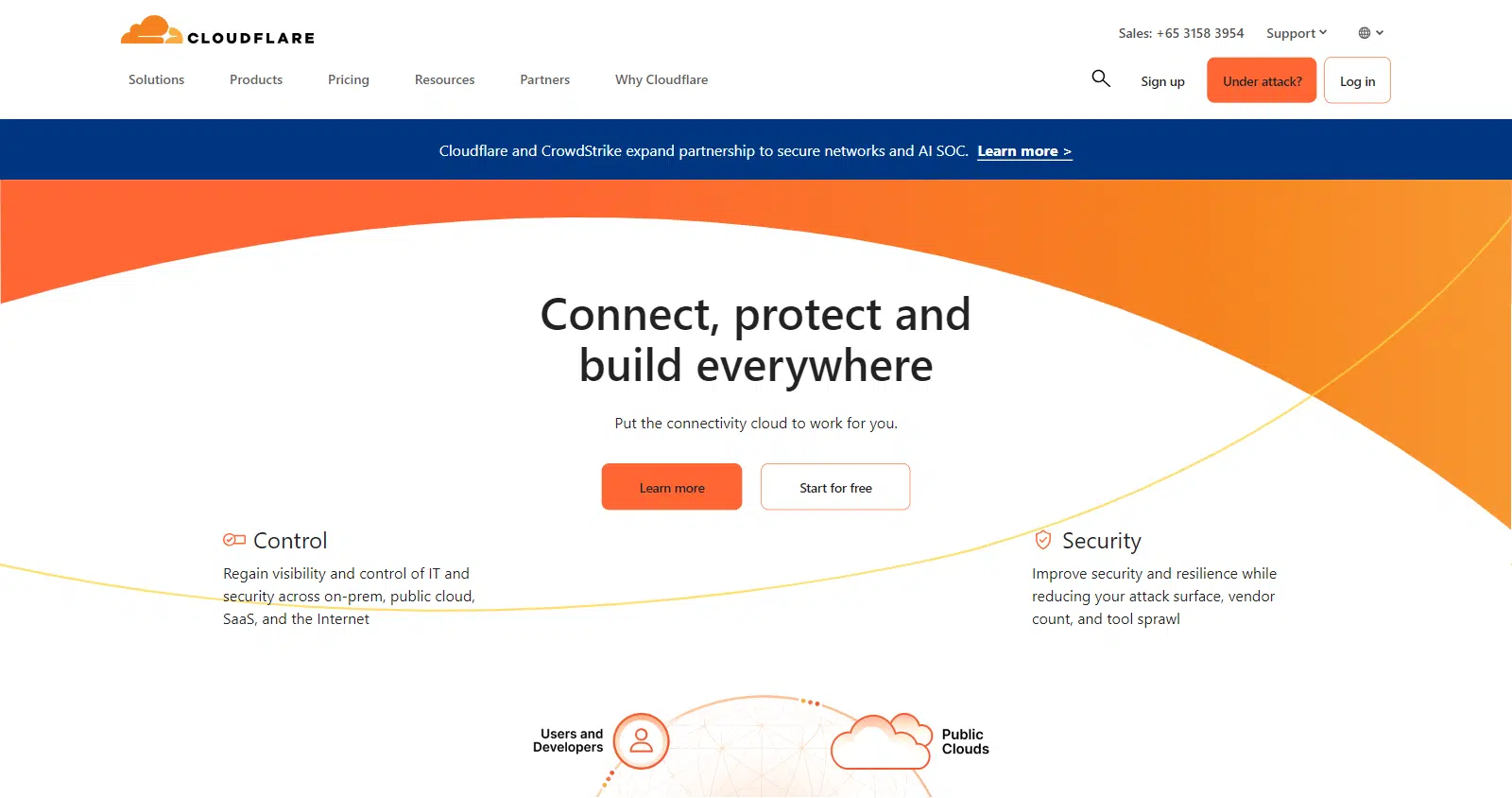
Luego, establece la acción en Bloquear y despliega la regla. Si quieres bloquear varios países a la vez, cambia el operador a está en y añádelos todos a la misma regla en lugar de crear una regla por país.
Una vez que la regla esté activa, Cloudflare bloqueará automáticamente a los visitantes que coincidan, por lo que nunca llegarán a tu página de inicio de sesión, tus formularios ni a nada más en el sitio.
WPForms también funciona con Cloudflare
No necesitas el WAF completo solo para detener el spam de bots en tus formularios. WPForms integra Cloudflare Turnstile en tus formularios, una alternativa de CAPTCHA amigable con la privacidad que bloquea bots sin hacer que las personas reales resuelvan acertijos.

Método 4: Bloquear un país a través de tu proveedor de hosting web
Úsalo cuando tu proveedor de hosting ofrezca bloqueo de IP o de países incorporado y prefieras no añadir otro plugin.
Muchos hostings te permiten bloquear el tráfico directamente desde tu panel de control, lo que evita que WordPress tenga que realizar ese trabajo.
Los pasos exactos varían según el hosting, por lo que siempre vale la pena consultar su documentación o preguntar a su equipo de soporte, pero la mayoría de los proveedores siguen el mismo proceso básico.
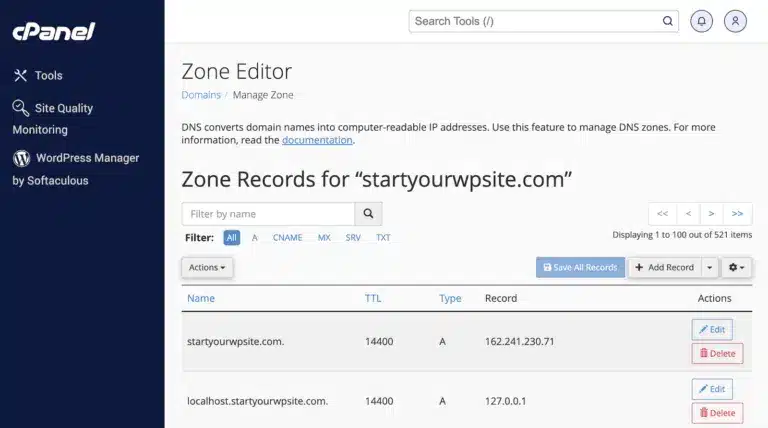
- Inicia sesión en tu panel de control de hosting, como cPanel, Plesk o el panel de control personalizado de tu host.
- Busca la sección de seguridad o la herramienta de bloqueo de IP. Podría llamarse Bloqueador de IP, Administrador de denegación de IP o algo similar.
- Reúne los rangos de direcciones IP del país que deseas bloquear. Puedes encontrarlos en línea o extraerlos de un plugin como IP2Location.
- Añade esos rangos de IP a la herramienta de bloqueo de tu host, ya sea uno por uno o como una lista cargada.
- Guarda tus cambios y luego prueba el bloqueo usando una VPN o un proxy para simular una conexión desde ese país.

Los hosts populares manejan esto a su manera. En Hostinger y SiteGround, encontrarás herramientas de gestión de IP dentro de hPanel y Site Tools.
Bluehost ofrece bloqueo de IP a través de cPanel, y WP Engine puede restringir el tráfico por país a través de su configuración de seguridad y CDN. Si no estás seguro de dónde se encuentra la opción, el equipo de soporte de tu host generalmente puede indicártelo en un minuto.
Ten en cuenta que el bloqueo de IP a nivel de host aún puede ser eludido por cualquiera que use una VPN o un proxy. Por lo tanto, funciona mejor junto con el filtrado a nivel de formulario o la protección CAPTCHA cubiertos anteriormente.
Método 5: Bloquear un país sin plugin (.htaccess)
Úsalo cuando te sientas cómodo editando archivos del servidor y quieras bloquear un país sin añadir ningún plugin.
Si prefieres no instalar nada, puedes bloquear el tráfico editando el archivo .htaccess de tu sitio en servidores Apache, o utilizando el módulo GeoIP en NGINX.
La idea es la misma que el método a nivel de host. Introduces los rangos de IP vinculados a un país y les niegas el acceso. El inconveniente es que este enfoque es manual y no perdona errores.
Tienes que mantener tú mismo los rangos de IP actualizados, y un pequeño error puede bloquearte a ti o a tus visitantes reales fuera del sitio. Este es el método donde el plan de recuperación de la lista de verificación anterior es más importante, así que haz una copia de seguridad de .htaccess antes de tocarlo y asegúrate de poder acceder al archivo a través de FTP.
Para la mayoría de las personas, uno de los métodos anteriores es más seguro y fácil de mantener. Pero si deseas un control total sin plugins adicionales, editar la configuración del servidor hace el trabajo.
Método 6: Bloquear un país solo desde su página de inicio de sesión
Úsalo cuando los intentos de inicio de sesión por fuerza bruta sean el problema y no quieras restringir a nadie de navegar por tu sitio.
La mayoría de las personas que buscan un bloqueo de países están reaccionando a los intentos de inicio de sesión fallidos que se acumulan en sus registros de seguridad. Si esa es tu situación, bloquear todo el país es un martillo mucho más grande de lo que necesitas.
Restringir el geobloqueo a wp-login.php y wp-admin te da la mayor parte del beneficio de seguridad con muy poco riesgo. Tus clientes en ese país aún pueden navegar, leer y comprar. Los rastreadores de búsqueda de todos modos nunca acceden a tu página de inicio de sesión, por lo que no hay ninguna exposición de indexación. Y si la regla falla, el peor de los casos es que no puedas acceder a tu propio panel de control desde esa región, lo que es un problema mucho más fácil que ver una página de error en todo un mercado.
Tienes tres formas prácticas de hacerlo. iQ Block Country puede restringir páginas individuales en lugar de todo el sitio, CloudGuard está diseñado específicamente para esto y lo maneja a través de Cloudflare, y una regla de WAF de Cloudflare limitada a la ruta de la URL de inicio de sesión hace el mismo trabajo en el borde.
Elijas la ruta que elijas, combínala con una configuración de inicio de sesión segura en lugar de tratar el bloqueo de países como toda la defensa. La autenticación de dos factores y un límite en los intentos de inicio de sesión fallidos hacen más que la geografía. Si de todos modos vas a reconstruir esa parte de tu sitio, nuestro resumen de plugins para la página de inicio de sesión de WordPress es un buen lugar para empezar.
Método 7: Bloquear países en una tienda WooCommerce
Úsalo cuando tengas una tienda y quieras detener pedidos fraudulentos o restringir a dónde enviarás realmente.
Las tiendas deben tener más cuidado con el bloqueo de países que los sitios de contenido. Un bloqueo que sea un poco demasiado amplio rechaza a un cliente que paga en el momento del pago, y nunca verás el pedido que no se realizó.
Así que, antes de bloquear nada en todo el sitio, revisa tus zonas de envío. Si ya restringes el envío a un puñado de países, WooCommerce está rechazando silenciosamente al resto en el momento del pago sin que necesites un plugin de geobloqueo. Muchos problemas de "necesito bloquear estos países" ya están resueltos por la configuración de envío.
Cuando el problema real son los pedidos fraudulentos en lugar del tráfico, la mejor opción es restringir el pago en lugar de toda la tienda. Bloquear la navegación envía un error grave a cualquiera en esa región, incluidos los clientes que usan una VPN y el personal que viaja al extranjero. Restringir el paso de pago o envío mantiene tu catálogo visible y tus páginas de productos indexadas mientras sigues deteniendo los pedidos que no deseas.
Si prefieres manejarlo más arriba en el embudo, WPForms funciona como una alternativa más ligera para solicitudes de pedidos y presupuestos. Puedes conectar WPForms a WooCommerce sin código, y el filtro de país del Método 1 se aplica a esas presentaciones de la misma manera que se aplica a cualquier otro formulario.
¿Por qué bloquearías un país entero?
Hay muchas buenas razones para bloquear un país entero de tu sitio de WordPress. Podrías estar luchando contra tráfico malicioso, ciberataques repetidos o intentos de inicio de sesión por fuerza bruta que provienen de las mismas regiones.
Podrías necesitar cumplir con leyes locales o reglas de cumplimiento que restringen el acceso en ciertos lugares. O podrías simplemente tener un negocio que sirve a un país y no ver ninguna razón para mantener la puerta abierta al resto.
Sin embargo, existen opciones más amables que vale la pena considerar primero. Si solo necesitas proteger un área de tu sitio, puedes proteger con contraseña tu sitio de WordPress o una sola página en lugar de bloquear una región completa.
Y siempre que bloquees a nivel de país, hazlo con cuidado, ya que un bloqueo amplio puede excluir silenciosamente a visitantes y clientes legítimos junto con el tráfico malicioso. Este último punto es el más importante para tus rankings de búsqueda, que merecen una mirada más cercana.
¿Afecta el bloqueo de un país a tu SEO?
Para la mayoría de los sitios, bloquear un país tiene un efecto menor en el SEO, pero vale la pena entenderlo antes de activar el interruptor. Los motores de búsqueda rastrean tu sitio desde ubicaciones específicas y, si bloqueas la región equivocada, puedes bloquear accidentalmente también al rastreador.
Google rastrea principalmente desde Estados Unidos, y Bing también lo hace, por lo que bloquear esas regiones directamente puede impedir que tus páginas se indexen.
La práctica segura es permitir el acceso a los rastreadores de los principales motores de búsqueda, por IP o por agente de usuario, para que Googlebot y Bingbot mantengan su acceso incluso cuando los visitantes humanos de esos países no lo hagan.
Algunos hábitos te mantendrán fuera de problemas:
- Permitir el acceso a los rastreadores de búsqueda: Permite siempre el acceso a Googlebot, Bingbot y otros rastreadores importantes a través de tu bloqueo.
- Prueba primero en staging: Aplica el bloqueo a una copia de staging y confirma que tus páginas clave todavía se cargan antes de publicarlo.
- Vigila tus informes de cobertura: Una vez que el bloqueo esté activo, revisa Google Search Console para detectar cualquier pico en errores de rastreo o páginas caídas.
- Revisa tus estadísticas de rastreo: En Search Console, abre el informe Estadísticas de rastreo y busca una caída en las solicitudes totales de rastreo o un aumento en las respuestas fallidas en los días posteriores al bloqueo. Eso aparece más rápido que los errores de cobertura.
Hecho con cuidado, un bloqueo de país no debería afectar notablemente tu rendimiento general de búsqueda. Los problemas solo aparecen con bloqueos contundentes y sin probar.
Preguntas frecuentes sobre cómo bloquear un país en WordPress
Bloquear un país en WordPress surge mucho entre los propietarios de sitios que lidian con spam y seguridad. Aquí tienes respuestas rápidas a las preguntas que la gente hace con más frecuencia sobre geobloqueo, plugins de geobloqueo y restricciones de país.
¿Qué es el geobloqueo en WordPress?
El geobloqueo, a veces escrito como geo-blocking, es restringir el acceso a tu sitio según la ubicación del visitante. Un plugin, CDN o regla del servidor lee la dirección IP del visitante, la compara con un país utilizando una base de datos de geolocalización IP y luego permite o deniega la solicitud. Es la misma tecnología detrás del bloqueo de países, bloqueo por país IP y bloqueo GeoIP, solo que con nombres diferentes.
¿Pueden los usuarios eludir el bloqueo por país con una VPN o un proxy?
Sí. Cualquiera que use una VPN o un proxy puede enmascarar su ubicación real y pasar desapercibido en un bloqueo por país basado en IP. Por eso ayuda combinar el bloqueo por país con otras medidas, como un CAPTCHA, autenticación de dos factores o filtrado de spam a nivel de formulario, en lugar de depender únicamente del bloqueo.
¿Es mejor bloquear un país por IP o con un plugin?
Ambos se basan en los mismos datos de IP subyacentes. Un plugin es más fácil de administrar porque actualiza el mapeo de país a IP por ti y te proporciona una pantalla de configuración en lugar de archivos de configuración sin procesar. Bloquear directamente por IP, a través de tu host o .htaccess, te da más control pero más mantenimiento. Para la mayoría de los usuarios de WordPress, un plugin o tu CDN ofrecen un mejor equilibrio.
¿Bloquear un país detendrá el spam que llega a través de mis formularios?
Puede ayudar, pero un bloqueo de país completo es una herramienta pesada para un problema de formularios. Si el spam es tu principal preocupación, filtrar las presentaciones a nivel de formulario con WPForms es más preciso, ya que detiene la basura sin bloquear a los visitantes reales de navegar por el resto de tu sitio.
¿Ralentiza mi sitio web el bloqueo de un país?
Depende de dónde se ejecute el bloque. Un plugin realiza su búsqueda de IP dentro de WordPress en cada carga de página, lo que añade una pequeña cantidad de trabajo a cada solicitud, aunque la mayoría de los sitios no lo notarán. Bloquear a nivel de CDN o de servidor es más rápido, porque la solicitud se rechaza antes de que WordPress se cargue por completo. Si el rendimiento es importante para ti, el WAF de Cloudflare es la opción más ligera aquí.
¿Qué pasa si me bloqueo accidentalmente?
Verás la misma página de error que ven tus visitantes bloqueados y no podrás acceder a tu panel de control. La solución es acceder a través de FTP o del administrador de archivos de tu host. Si un plugin lo causó, renombra la carpeta de ese plugin dentro de wp-content/plugins para desactivarlo. Si una regla de .htaccess lo causó, restaura tu copia de seguridad de ese archivo. Algunos plugins, como Advanced Country Blocker, también te proporcionan una URL secreta de omisión para esta situación exacta.
¿Es legal el bloqueo por país y afecta al cumplimiento del GDPR?
Bloquear visitantes por país es legal en la mayoría de las jurisdicciones, y algunas empresas lo hacen específicamente para cumplir con los requisitos de licencia o regulatorios. Pero el geobloqueo no es una estrategia de cumplimiento de GDPR por sí sola. Bloquear el tráfico de la UE no elimina tus obligaciones sobre los datos que ya has recopilado, y las direcciones IP son en sí mismas datos personales según el GDPR, por lo que la forma en que tu herramienta de bloqueo las registra y almacena importa. Si el cumplimiento es tu motivo para bloquear, consulta con un asesor legal en lugar de depender de la configuración de un plugin.
A continuación, bloquea todo el spam de tus formularios
Bloquear un país se trata realmente de reducir la basura y las amenazas que te hacen perder el tiempo. Si el spam en los formularios es lo que te trajo aquí, hay mucho más que puedes hacer para mantener tus formularios limpios.
Echa un vistazo a nuestra guía actualizada sobre Cómo detener el spam en formularios de contacto en WordPress para conocer el conjunto completo de tácticas, desde CAPTCHAs hasta filtrado inteligente.
Bloquea el spam de formularios por país ahora
¿Listo para crear tu formulario? Empieza hoy mismo con el plugin constructor de formularios de WordPress más fácil. WPForms Pro incluye muchas plantillas gratuitas y ofrece una garantía de devolución de dinero de 14 días.
Si este artículo te ha sido útil, síguenos en Facebook y Twitter para obtener más tutoriales y guías gratuitas de WordPress.





