


Resumen de IA
¿Estás harto de recibir spam a través de tus formularios de WordPress, incluso después de configurar CAPTCHA? A veces, el problema real no son los bots. Son personas reales las que envían los mismos mensajes no deseados una y otra vez.
¡Molesto, ¿verdad?! Si esto te suena familiar, no estás solo. Y afortunadamente, hay una solución sencilla: puedes bloquear direcciones de correo electrónico específicas (o dominios enteros) directamente dentro de WPForms.
Es muy fácil si quieres bloquear a un solo remitente de spam, evitar envíos de servicios de correo electrónico desechables o simplemente mantener tus formularios privados para las personas de tu empresa. ¿Quieres hacerlo? Déjame mostrarte exactamente cómo bloquear una dirección de correo electrónico en WordPress usando WPForms.
Cómo bloquear una dirección de correo electrónico o un dominio en los formularios de WordPress
- Cómo bloquear una dirección de correo electrónico en WPForms (paso a paso)
- Paso 1: Abre tu formulario en el constructor
- Paso 2: Haz clic en el campo de correo electrónico
- Paso 3: Expande las opciones avanzadas
- Paso 4: Selecciona “Lista negra” en el menú desplegable Lista blanca / Lista negra
- Bloquear una dirección de correo electrónico específica
- Bloquear todos los correos de un dominio
- Bloquear dominios específicos de países
- Personaliza el mensaje de error para correos bloqueados (opcional)
¿Por qué bloquear direcciones de correo electrónico en mis formularios?
La mayoría de las protecciones contra spam en formularios se centran en los bots. Y aunque herramientas como reCAPTCHA y hCaptcha funcionan bien para el spam automatizado, no detendrán a un spammer humano persistente con una dirección de correo electrónico válida.
Ahí es donde entra la función de Lista negra de WPForms. Puedes bloquear:
- Una dirección de correo electrónico específica
- Múltiples direcciones a la vez
- Todos los correos de un dominio (como *@mailinator.com)
- Correos electrónicos basados en países utilizando filtros de dominio
Esta función es especialmente útil si recibes envíos repetidos del mismo remitente, o si estás viendo un patrón de spam de servicios de correo electrónico temporales.
Cómo bloquear una dirección de correo electrónico en WPForms (paso a paso)
Estas reglas funcionan al instante, sin complementos adicionales ni herramientas de terceros. ¡Así que vamos a ello!
Paso 1: Abre tu formulario en el constructor
Dentro de tu panel de WordPress, navega a WPForms » Todos los formularios
Ahora, haz clic en Editar en el formulario donde deseas bloquear una dirección

Si recién estás comenzando, también puedes crear un nuevo formulario haciendo clic en Añadir nuevo formulario.
Crea tu formulario de WordPress ahora
Paso 2: Haz clic en el campo de correo electrónico
En el constructor de formularios, haz clic en el campo de correo electrónico.
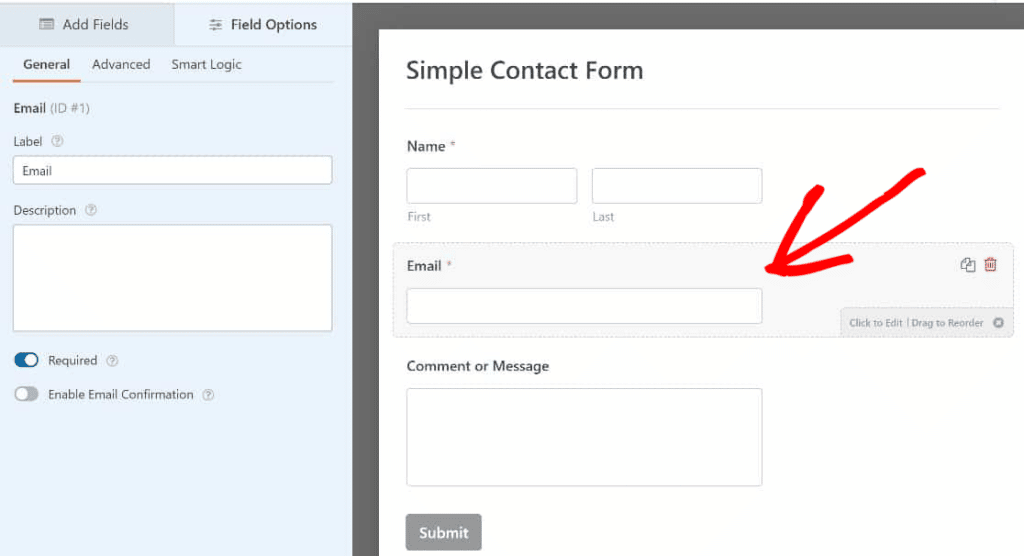
Este es el campo que WPForms utiliza para aplicar reglas de lista blanca o lista negra. Asegúrate de que tu formulario incluya uno; si no, simplemente arrástralo desde el panel izquierdo.
Paso 3: Expande las opciones avanzadas
Ahora, con el campo de correo electrónico seleccionado, haz clic en la pestaña Avanzado en el panel de opciones del campo.
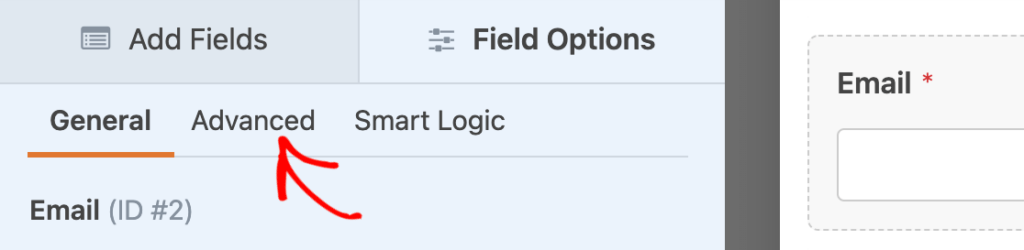
Aquí, busca la configuración etiquetada como Lista blanca / Lista negra.
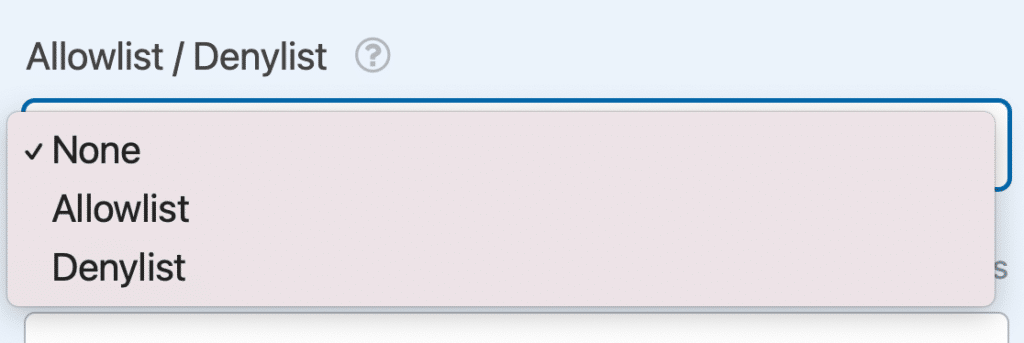
Usa el menú desplegable para elegir el tipo de restricción que deseas para el campo de correo electrónico. Verás tres opciones:
- Ninguno: No se aplica ningún filtro (además de la comprobación habitual del formato del correo electrónico). Esta es la configuración predeterminada.
- Lista de permitidos: Solo se aceptarán las direcciones de correo electrónico o dominios que especifiques.
- Lista de denegados: Cualquier dirección de correo electrónico o patrón que enumeres aquí se bloqueará para el envío del formulario.
Paso 4: Selecciona “Lista negra” en el menú desplegable Lista blanca / Lista negra
Dado que esta entrada de blog trata sobre cómo bloquear una dirección de correo electrónico en WordPress, ¡vamos a denegar esas direcciones!
En el menú desplegable, elige Lista de denegados.
Aparecerá un cuadro de texto donde puedes introducir las direcciones de correo electrónico (o patrones) que deseas bloquear. Aquí te explicamos cómo usarlo:
Bloquear una dirección de correo electrónico específica
Para bloquear una dirección de correo electrónico específica de enviar un formulario, simplemente escribe la dirección completa en su propia línea:
Como [email protected].
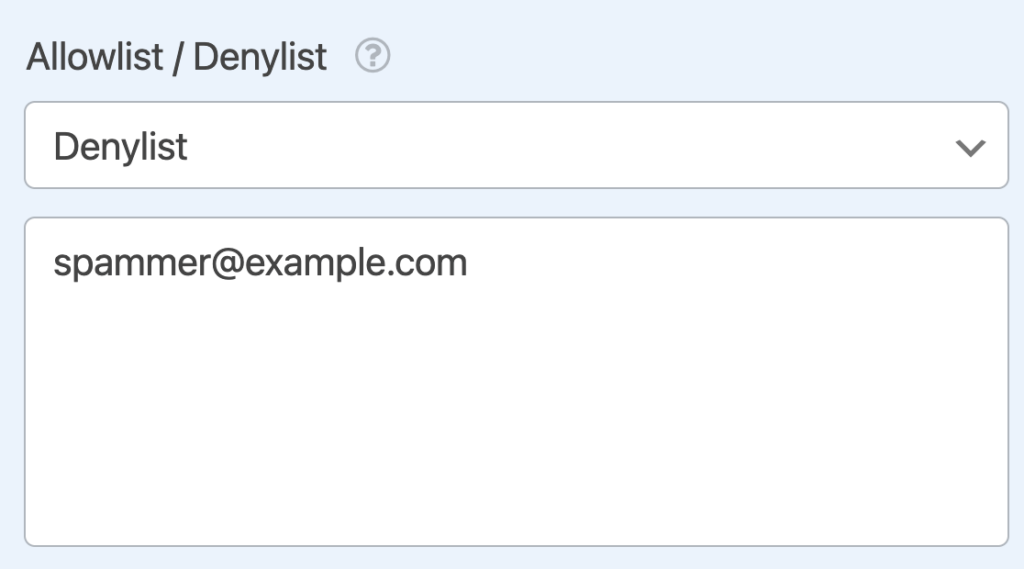
Y si deseas bloquear más de una dirección de correo electrónico, simplemente introduce cada una en su propia línea en la lista de denegados. Esta es una forma rápida de bloquear a varios infractores conocidos.
Bloquear todos los correos de un dominio
También puedes bloquear varias direcciones de correo electrónico. Usa un comodín para capturar todas las direcciones que provienen de un dominio, así:
*@example.com
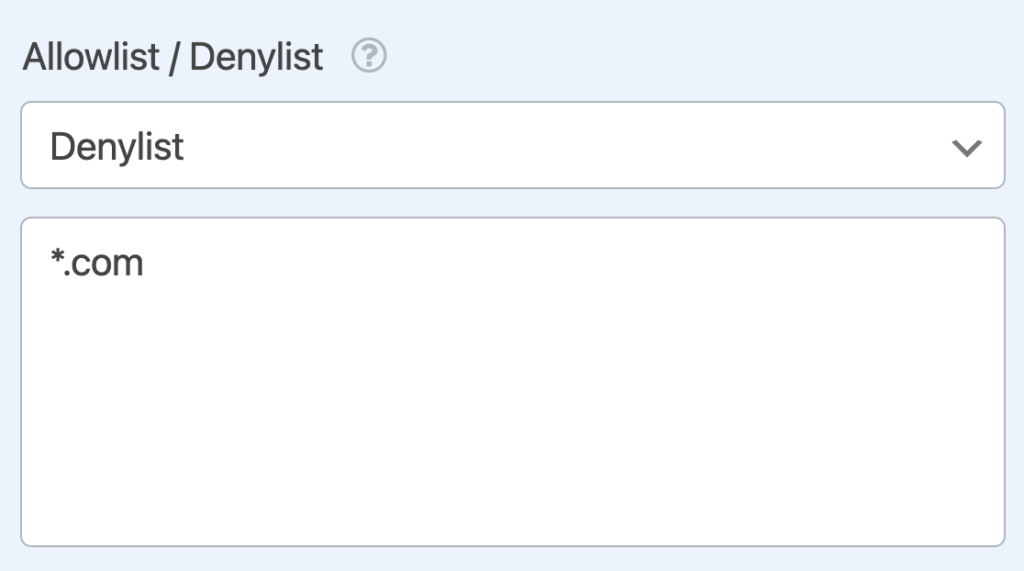
El asterisco (*) actúa como un comodín. Esto significa que se denegará cualquier dirección de correo electrónico si termina con el dominio de esta lista. Esta es una excelente manera de bloquear dominios de correo desechable o de envío masivo.
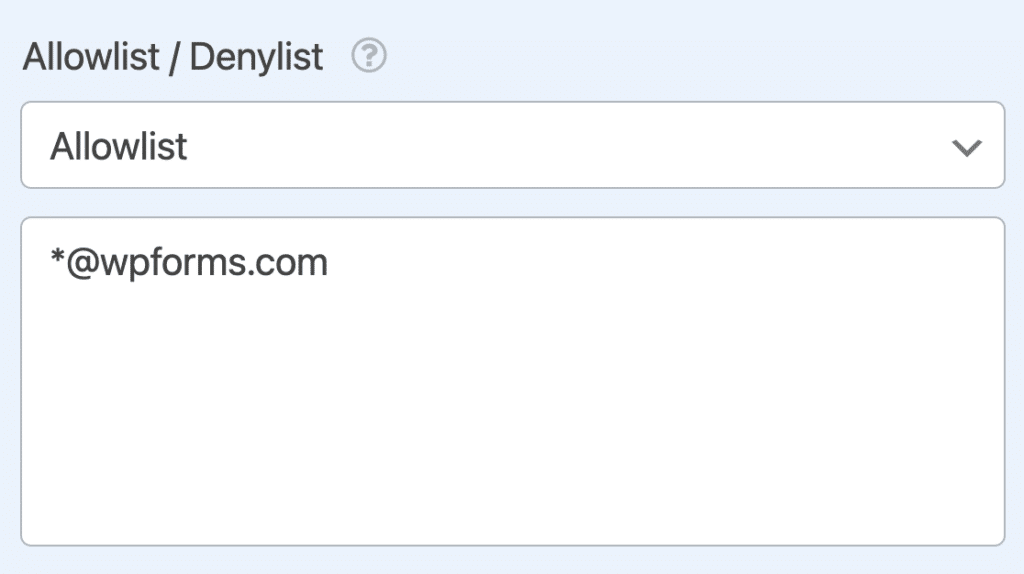
¿Quieres hacer lo contrario? Puedes cambiar a una Lista de permitidos y usar el mismo comodín para aceptar solo correos electrónicos de un dominio de confianza.
Bloquear dominios específicos de países
Al igual que puedes filtrar por dominios de nivel superior (como .com), también puedes restringir dominios basados en países.
Para hacer esto, usa un comodín (*) seguido del dominio que deseas apuntar.
Por ejemplo, *.es o *.ca.
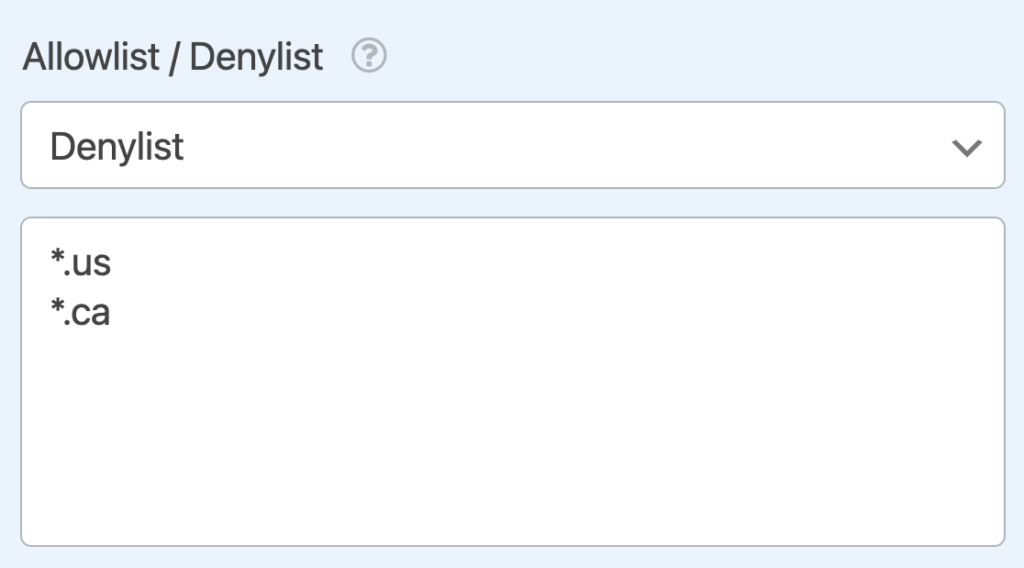
Al igual que las otras, cada regla debe ir en su propia línea. Esto ayuda a filtrar las direcciones de correo electrónico vinculadas a ciertas regiones, lo que puede ser útil si observas un patrón en los envíos de spam de un país en particular.
Prueba tus reglas
Una vez que tengas completa tu lista de denegados, intenta enviar el formulario usando una dirección de correo electrónico bloqueada. Verás un mensaje como:
“Esta dirección de correo electrónico no está permitida.”
¡Eso significa que está funcionando!
Si no es así, comprueba que tus comodines y patrones estén formateados correctamente.
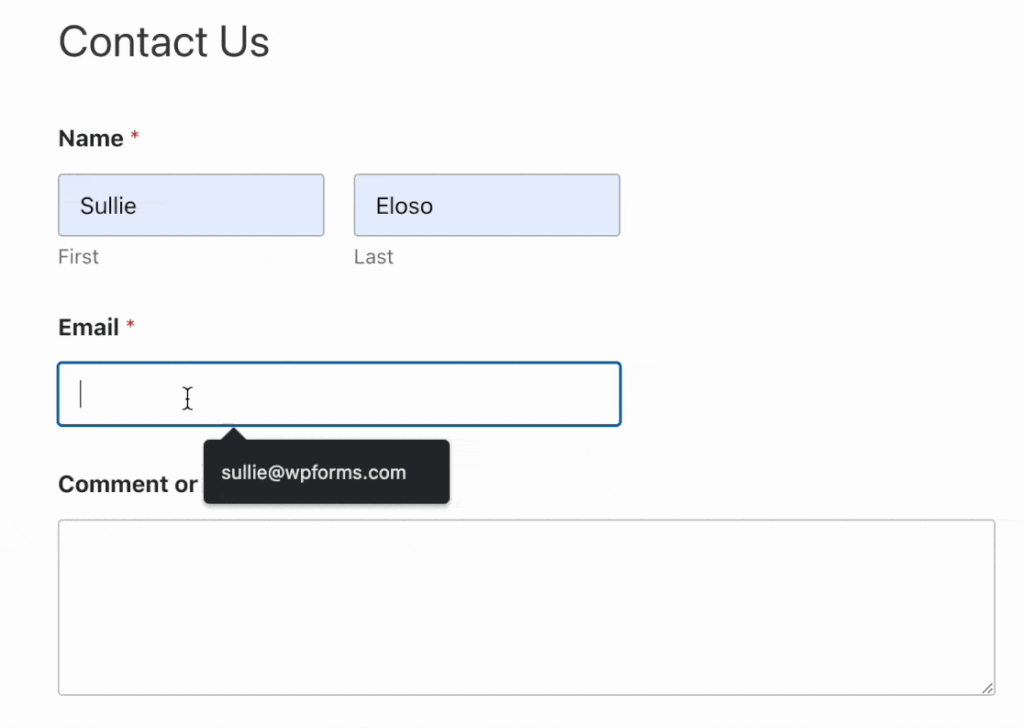
Y si quieres cambiar ese mensaje por algo más personalizado (o más educado), puedes hacerlo.
Personaliza el mensaje de error para correos bloqueados (opcional)
Para cambiar lo que ven los usuarios cuando introducen un correo electrónico bloqueado, ve a WPForms » Ajustes » Validación.
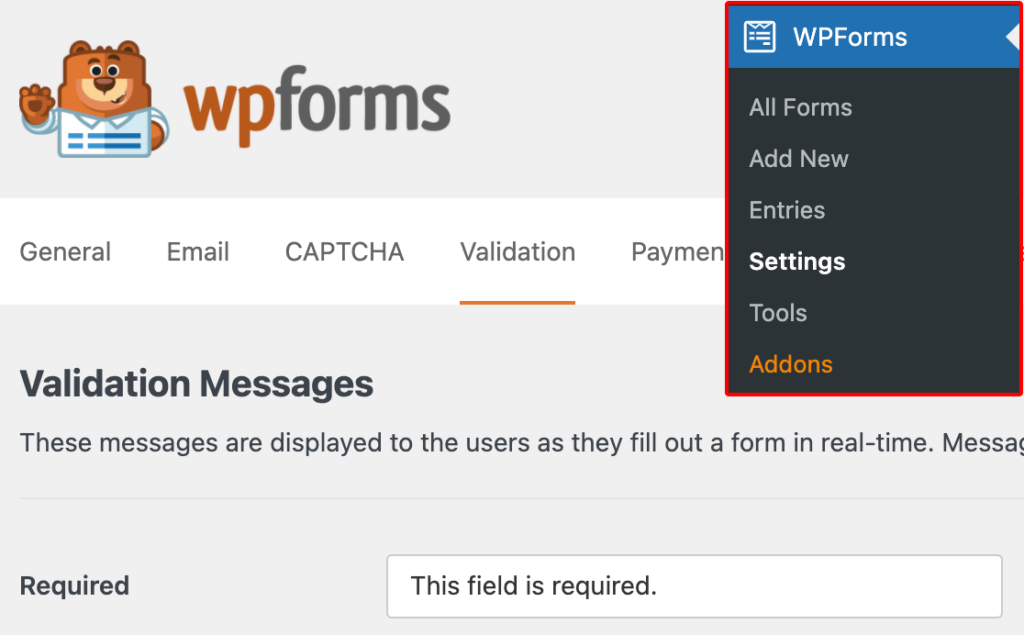
Busca el ajuste Correo electrónico restringido. Aquí, puedes introducir un mensaje personalizado como:
“Lo sentimos, esa dirección de correo electrónico no tiene permiso para enviar este formulario.”
Crea tu formulario de WordPress ahora
Si te enfrentas a las mismas direcciones de correo electrónico (o dominios) que envían spam a tus formularios una y otra vez, la función de Lista de denegados de WPForms es tu mejor defensa. Es rápida de configurar, flexible con los patrones y está integrada en cada formulario.
¡Y ahora sabes cómo activarla tú mismo!
Preguntas frecuentes sobre el bloqueo de una dirección de correo electrónico o dominio en formularios de WordPress
Bloquear una dirección de correo electrónico o un dominio completo en formularios de WordPress es una de las formas más sencillas de detener a los spammers reincidentes. Aquí tienes respuestas a las preguntas más comunes sobre la configuración de la lista negra de WPForms.
¿Puedo bloquear más de una dirección de correo electrónico a la vez?
Sí, puedes añadir tantas direcciones de correo electrónico o patrones como quieras a tu lista de denegados. Solo asegúrate de que cada uno esté en su propia línea en el cuadro de configuración.
¿Esto bloqueará las direcciones de correo electrónico en todos mis formularios?
No, la configuración de listas de permitidos y listas de denegados se configura por formulario. Si deseas bloquear las mismas direcciones en varios formularios, deberás establecer las reglas para cada formulario individualmente.
¿Puedo usar comodines para bloquear grupos de correos electrónicos?
Absolutamente. Los comodines facilitan el bloqueo de dominios enteros (como @example.com) o patrones (como spammer). Puedes ser bastante específico en cómo estructuras tus reglas.
¿Qué sucede cuando alguien intenta enviar un correo electrónico bloqueado?
Verán un mensaje de error de validación y no podrán enviar el formulario. Puedes personalizar este mensaje en WPForms » Ajustes » Validación.
¿Puedo usar esto para permitir solo correos electrónicos de mi dominio de empresa?
¡Sí! En lugar de una lista de denegados, usa la opción Lista de permitidos e introduce algo como *@tudominio.com. De esta manera, solo los miembros del equipo o usuarios aprobados podrán enviar el formulario.
A continuación, descubre más formas de proteger tus formularios contra el spam
Bloquear direcciones de correo electrónico es excelente para detener a los infractores reincidentes. Pero si el spam todavía se cuela, te ofrecemos un conjunto completo de herramientas para mejorar la seguridad:
- Antispam moderno (filtrado silencioso en segundo plano)
- reCAPTCHA o hCaptcha (protección basada en desafíos)
- Filtros de palabras clave (bloquear mensajes con palabras específicas)
- Restricciones de país (bloquear envíos por ubicación)
- Lista negra de IP (a través de la configuración de discusión de WordPress)
Combinar estas herramientas te da la mejor oportunidad de mantener fuera de tu bandeja de entrada tanto a los bots como a los spammers humanos. ¡No tendrán ninguna oportunidad!
Detén el spam en formularios con WPForms gratis
¿Listo para crear tu formulario? Empieza hoy mismo con el plugin de creación de formularios de WordPress más fácil. WPForms Pro incluye muchas plantillas gratuitas y ofrece una garantía de devolución de dinero de 14 días.
Si este artículo te ha sido útil, síguenos en Facebook y X (Twitter) para más tutoriales y guías gratuitas de WordPress.





