


Resumen de IA
¿Quieres crear un formulario de donación en línea en WordPress? Los formularios de donación son muy útiles si quieres recaudar fondos para una causa urgente.
A diferencia de los formularios de donación (que cobran el pago inmediatamente para obtener apoyo continuo), los formularios de compromiso recopilan primero los compromisos y los pagos más tarde.
Esto los hace ideales para campañas en las que necesita demostrar el apoyo de la comunidad antes de lanzarlas, alcanzar un umbral de financiación antes de aceptar dinero o coordinar los pagos en torno a una fecha de evento específica.
En este artículo, te mostraré cómo crear un formulario de compromiso en línea para tu sitio de WordPress. También te mostraré lo fácil que es revisar las entradas para que puedas recaudar tus donaciones.
¡Crea tu formulario de compromiso de WordPress ahora! :)
¿Cuál es la diferencia entre un compromiso y una donación?
Los formularios de compromiso son excelentes para eventos de recaudación de fondos que tienen un objetivo o una fecha límite. Normalmente, el donante promete hacer una donación si se alcanza el objetivo.
Los formularios de donación son un poco diferentes. En un formulario de donación, la organización sin fines de lucro normalmente cobraría el pago de inmediato. Los formularios de compromiso tienen la ventaja de ser rápidos y fáciles de completar, lo que es ideal para un evento urgente. Y
puedes recopilar los datos de contacto de los donantes y almacenarlos hasta que estés listo para cobrar su pago. Los formularios de compromiso también son perfectos para diferentes tipos de campañas de recaudación de fondos, como:
- Eventos deportivos o desafíos patrocinados
- Campañas de financiación de contrapartida
- Promotores
- Y más.
Cómo crear un formulario de compromiso en línea en WordPress
El plugin WPForms facilita la creación de muchos tipos de formularios de WordPress. Echemos un vistazo a los pasos que vamos a seguir para crear un formulario de compromiso.
En los pasos a continuación, crearé un formulario de patrocinio para un evento escolar. Puedes usar fácilmente el mismo proceso para cualquier evento de recaudación de fondos que estés planeando.
Paso 1: Instalar y Activar el Plugin WPForms
Para empezar, instala y activa el plugin WPForms en tu sitio web. Si necesitas ayuda, consulta esta guía para principiantes sobre cómo instalar un plugin en WordPress.
A continuación, vamos a instalar el complemento Form Locker. Lo usaremos para asegurarnos de que nuestro formulario de compromiso se cierre en la fecha límite de recaudación de fondos.
Haz clic en WPForms » Complementos en el menú de administración de WordPress para empezar. Busca el complemento Form Locker en la lista y haz clic en Instalar complemento.
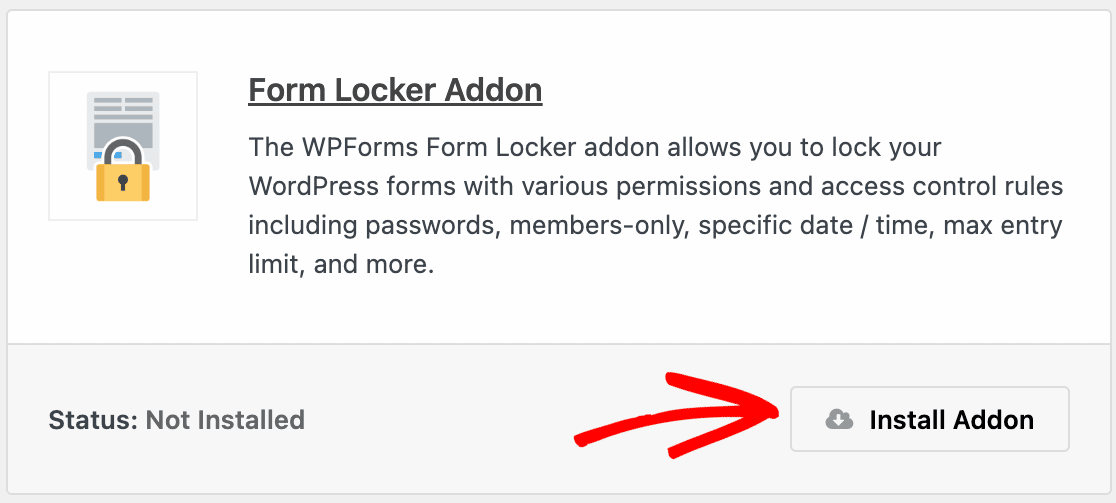
El complemento se instalará y activará automáticamente. Una vez que veas el estado verde Activo, estarás listo para crear tu formulario de compromiso con capacidades de fecha límite.
Paso 2: Diseña tu formulario de compromiso en línea
WPForms facilita la creación de cualquier tipo de formulario. Y como WPForms viene con más de 2100 plantillas de formularios de WordPress que puedes personalizar como quieras, podemos empezar con el diseño.
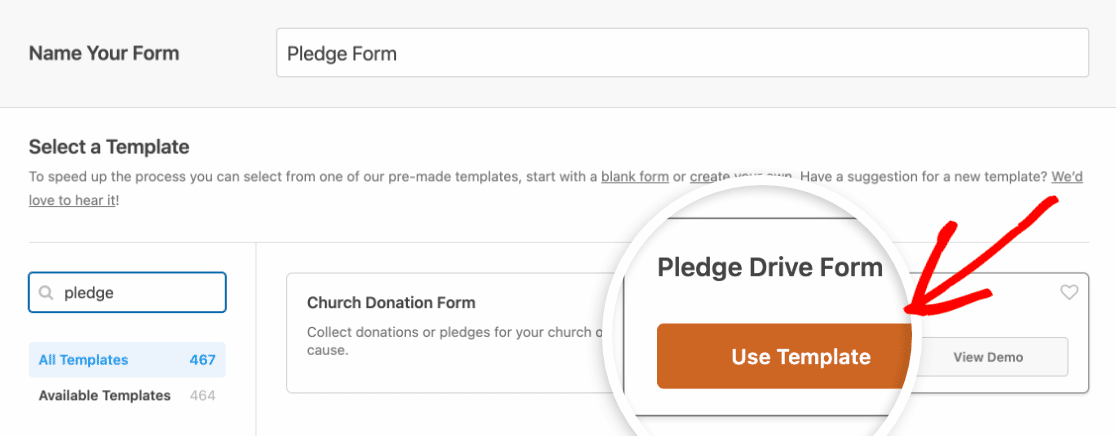
Así que usemos la plantilla Formulario de Campaña de Donación para acelerar las cosas. Empieza en tu panel de WordPress. En el menú de administración, haz clic en WPForms » Añadir Nuevo.
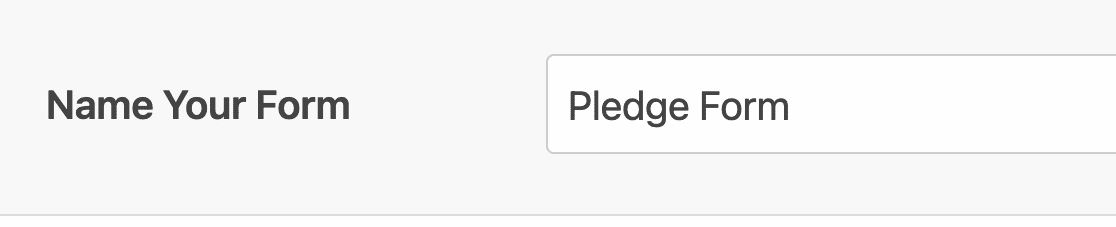
El creador de formularios se abrirá en una ventana a pantalla completa. Escribe un nombre para tu formulario en la parte superior, como "Formulario de Donación para Caminata Escolar" o "Donaciones para Campaña de Capital".
A continuación, desplázate hacia abajo hasta la sección Seleccionar una Plantilla. Esta sección contiene todas las plantillas de WPForms. Busca "donación". Luego haz clic en Usar Plantilla para abrir el Formulario de Campaña de Donación.
¡Genial! La plantilla se abrirá en el creador de formularios para que puedas empezar a trabajar. Notarás que tu formulario de donación tiene los siguientes campos ya configurados en el lado derecho:
- En Honor A
- Nombre
- Correo electrónico
- Teléfono
- Dirección
- Monto de la donación (Estoy ofreciendo apoyo a esta campaña como...)
- En Memoria De
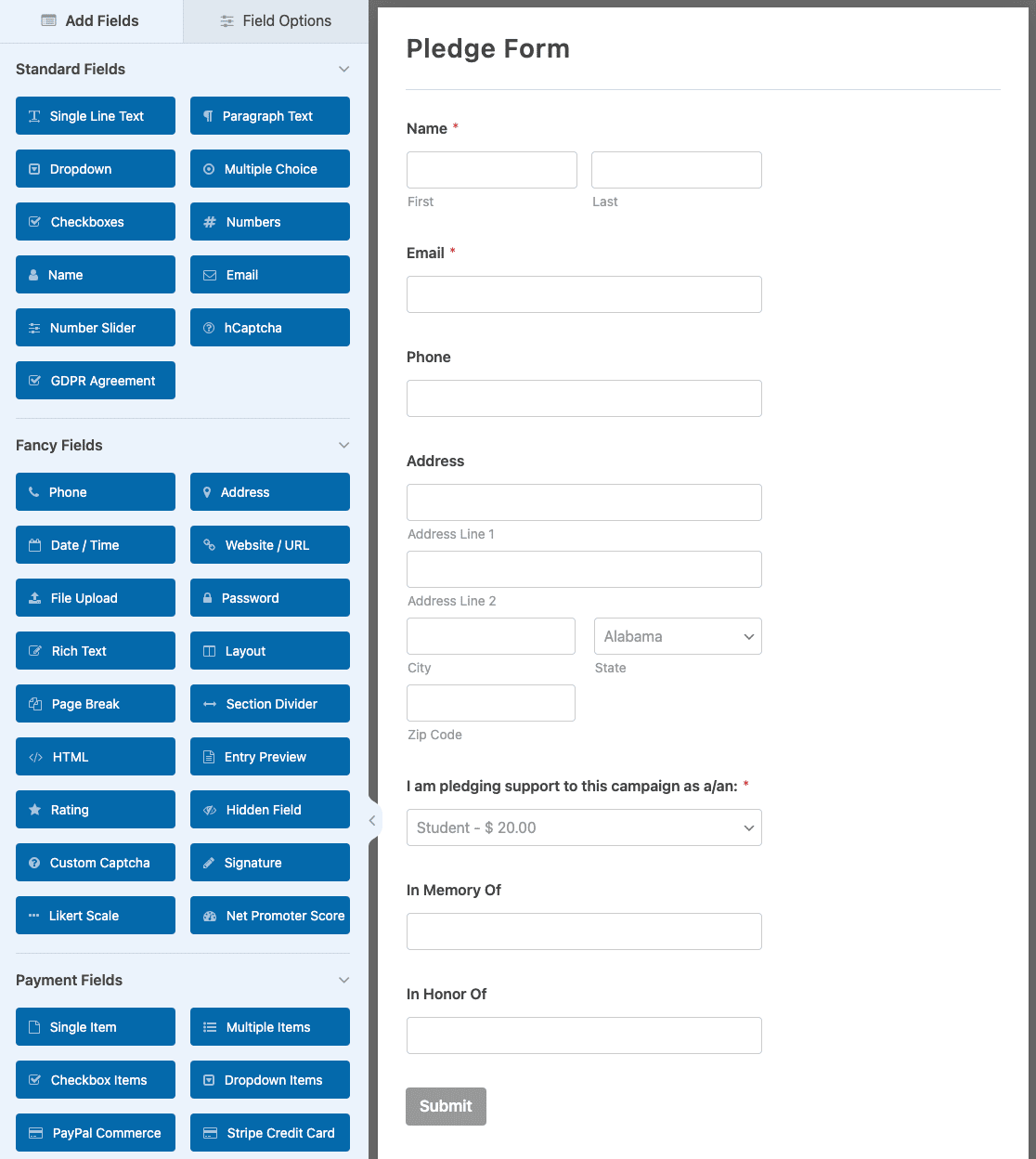
Puedes usar esta plantilla tal cual para la recopilación básica de donaciones. Para este tutorial, la personalizaré para mostrarte cómo añadir montos de donación sugeridos y opciones de donación personalizadas para máxima flexibilidad.
Añadir una Lista de Montos de Donación
Queremos que el formulario de donación sea muy fácil de rellenar. Para ayudar a la gente, añadamos un menú desplegable para que sea fácil seleccionar un monto de donación de una lista. Primero, arrastraremos y soltaremos un campo de Desplegable en el área de vista previa.
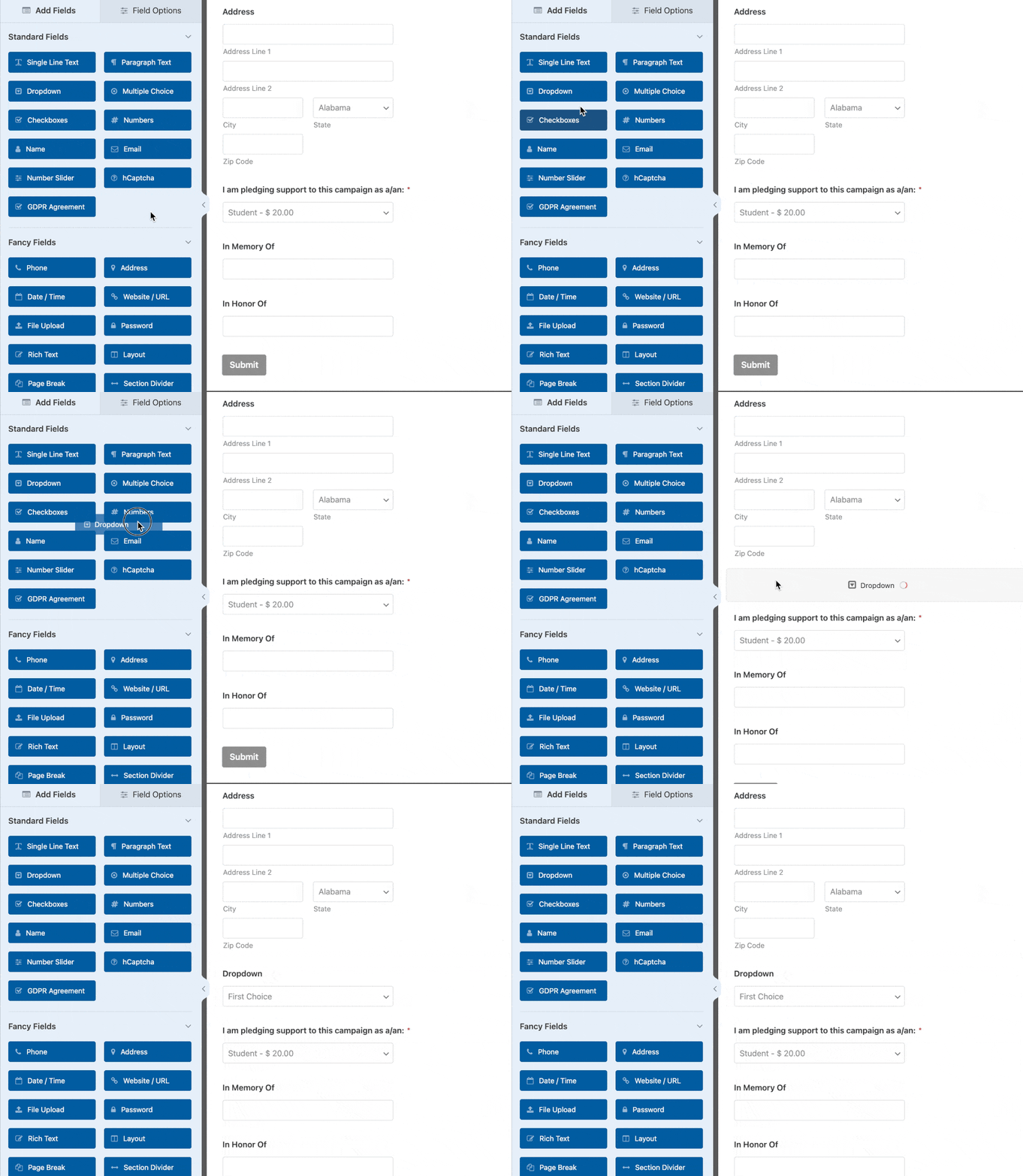
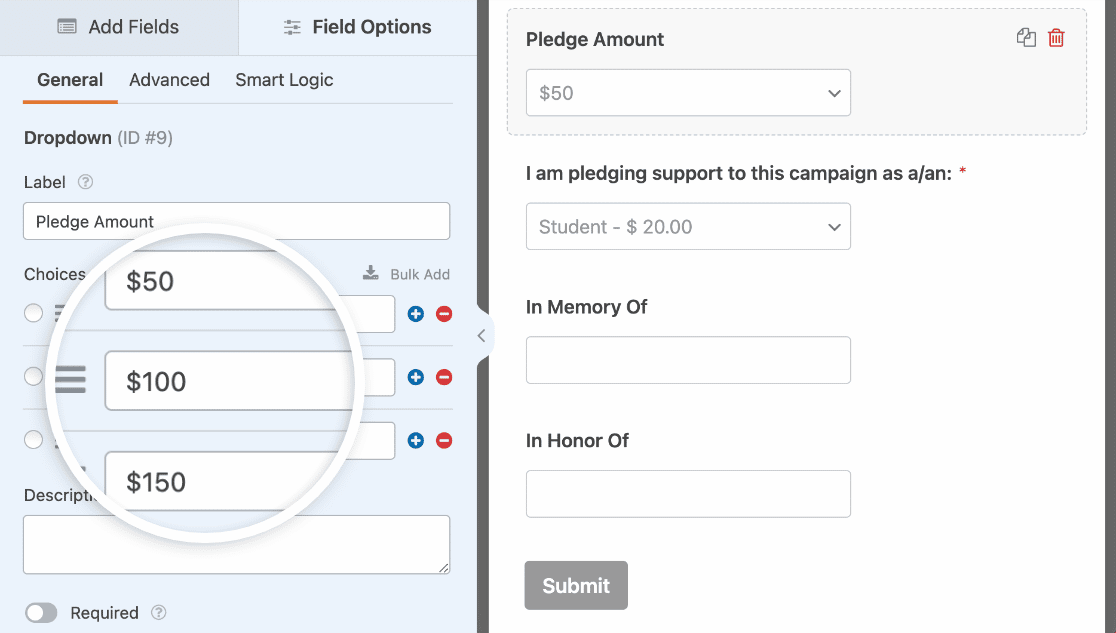
Haz clic en el campo en la vista previa para abrir sus opciones. Cambia la etiqueta a "Monto de la Donación" y añade tus montos sugeridos como opciones. Para una recaudación de fondos escolar, podrías usar 25 €, 50 €, 100 € y 250 € como tus opciones.
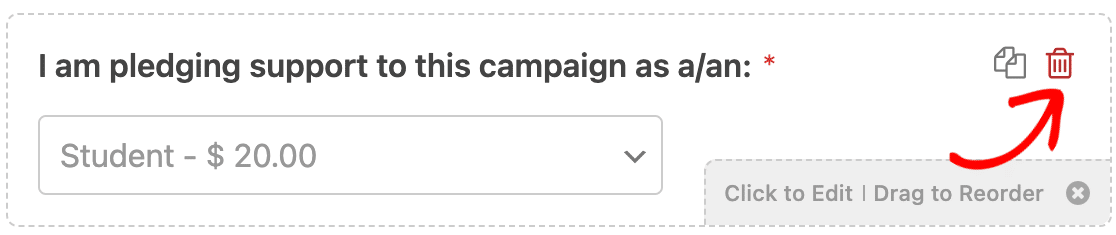
También eliminaré el campo Desplegable etiquetado como "Estoy ofreciendo apoyo a esta campaña como", ya que hemos creado nuestro propio campo de selección de monto personalizado. Haz clic en el icono de la papelera para eliminar un campo.
Si tienes muchas opciones de nivel de donación y quieres un diseño más compacto, haz clic en el campo, ve a Opciones Avanzadas y establece el Diseño de Opciones en 2 o 3 columnas. Esto evita listas verticales largas que hacen que los formularios se sientan abrumadores.
¡Eso es todo! Ahora los patrocinadores pueden elegir rápidamente una donación. ¿Pero qué pasa con los montos personalizados? Añadamos un campo que la gente pueda usar para escribir sus propios montos de donación.
Añadir un Campo de Donación Personalizado
Algunos donantes quieren aportar cantidades que no coinciden con sus opciones preestablecidas. Para acomodarlos sin saturar su formulario, podemos usar una ácil lógica condicional .
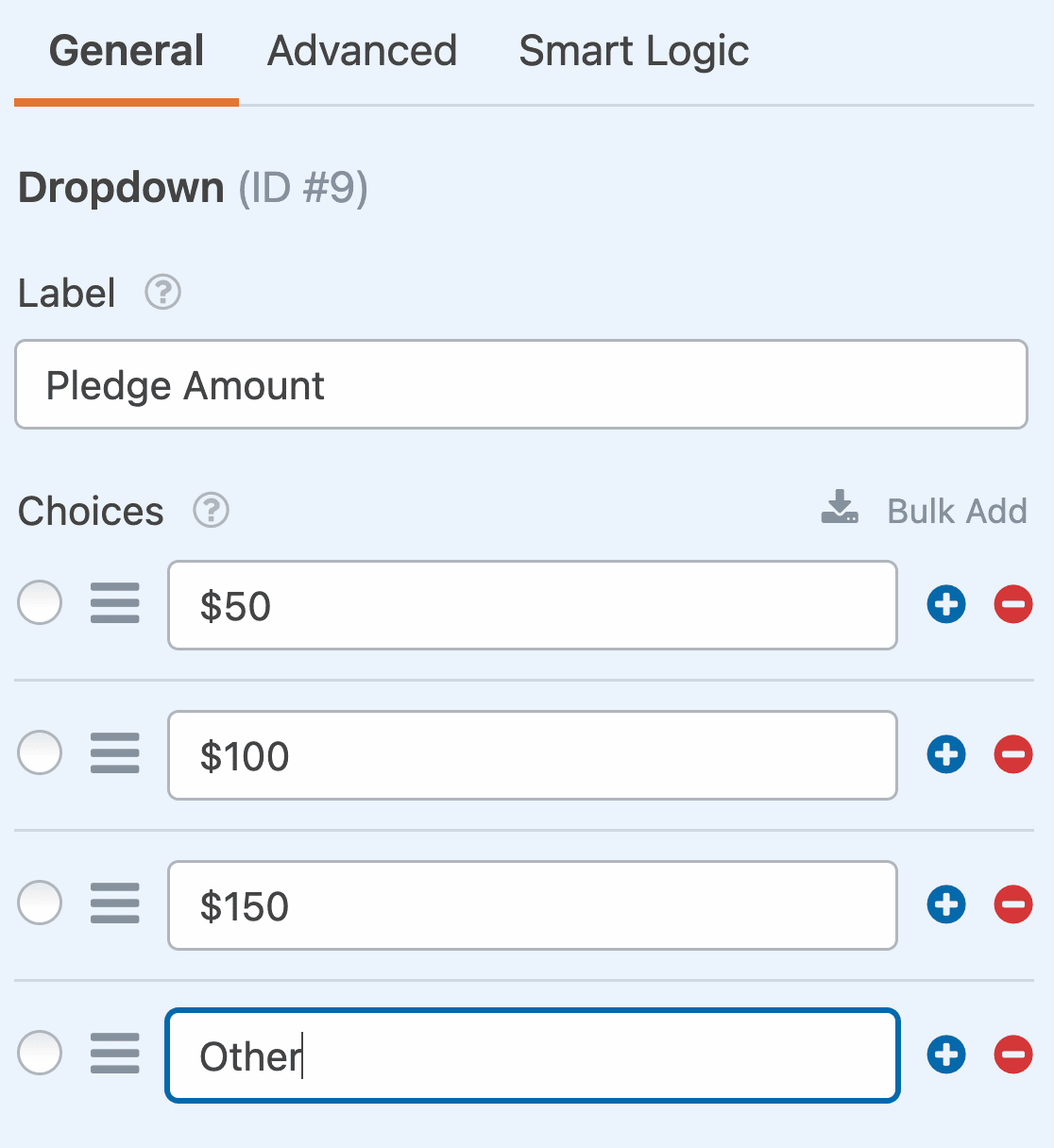
Empecemos añadiendo otra opción de respuesta al menú desplegable de Importe de la donación. Haga clic en el icono más para añadir una nueva opción debajo de sus importes de donación. En lugar de añadir un importe, simplemente escriba Otro.
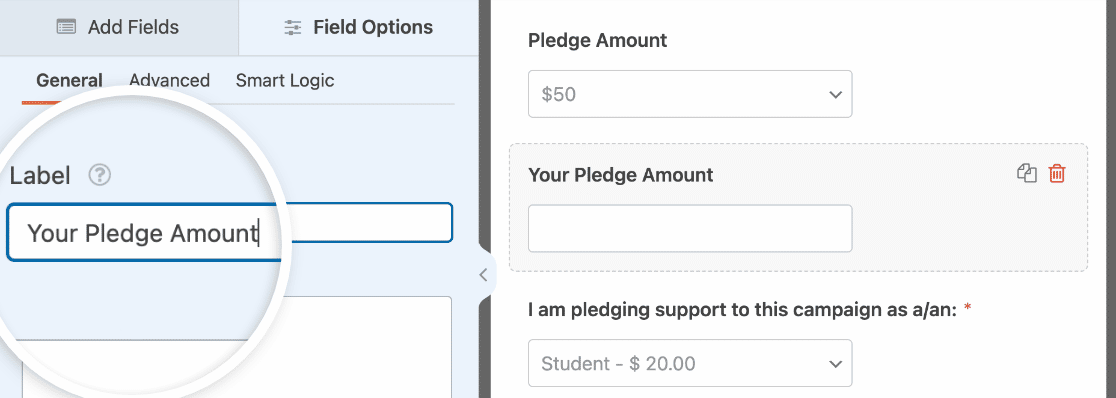
A continuación, arrastre un campo de Números a su formulario y colóquelo directamente debajo del menú desplegable de Importe de la donación. Haga clic en el campo de Números para abrir sus opciones y cambie la etiqueta a "Su Importe de la donación".
Ahora configure la lógica condicional para mostrar este campo solo cuando los donantes seleccionen "Otro" en el menú desplegable.
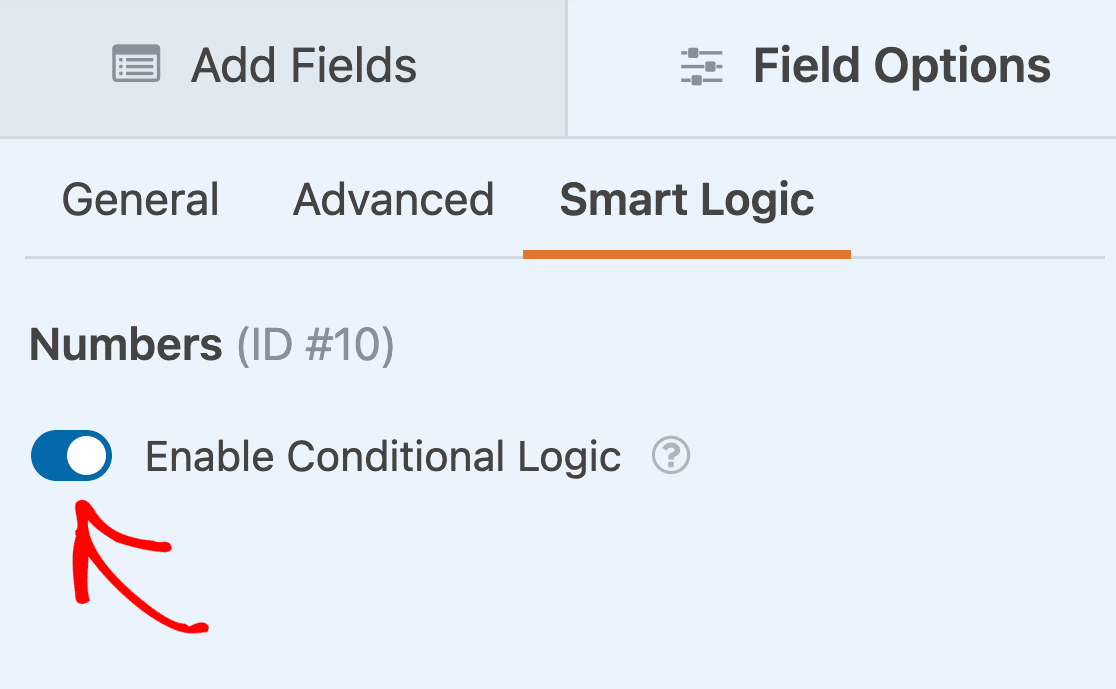
Haga clic de nuevo en el campo Números, seleccione la pestaña Lógica inteligente en la parte superior del panel Opciones de campo y active Habilitar lógica condicional.
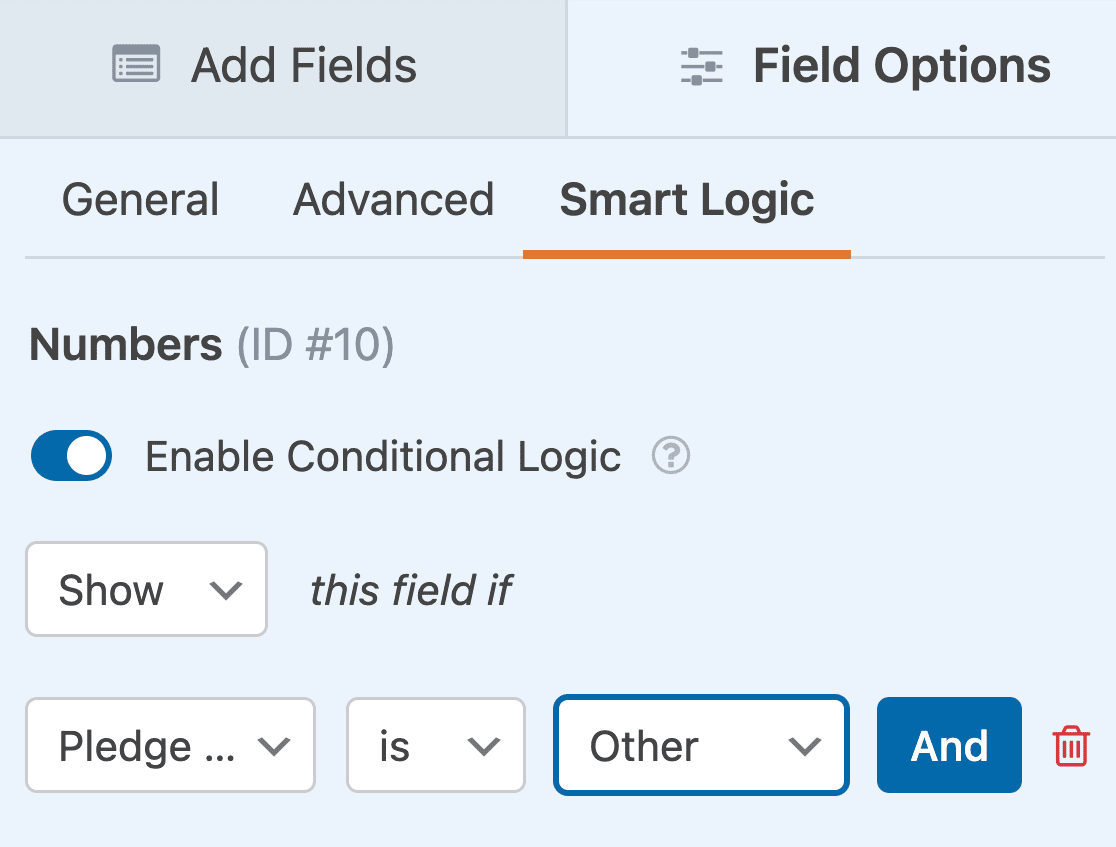
Ya casi hemos terminado. A continuación, usaremos los menús desplegables para indicar a WPForms que solo muestre el campo de Números si el donante selecciona Otro como importe de su donación. Para ello, querrá seleccionar Mostrar este campo si Importe de la donación es Otro.
¡Genial! Ahora tenemos un campo de donación personalizado opcional en nuestro formulario de donaciones. Lo probaremos más adelante cuando publiquemos el formulario.
Añadir Campos para Acuerdos y Términos
Dependiendo del estado de su organización sin ánimo de lucro, es posible que también necesite añadir algunos términos legales o descargos de responsabilidad a su formulario. WPForms facilita la creación de:
- Una casilla de verificación de Acuerdo GDPR
- Una casilla de verificación de Términos y Condiciones
Por ahora, hemos terminado de editar nuestro formulario de donaciones en línea. No olvide hacer clic en Guardar en la parte superior del creador de formularios para guardar su progreso hasta el momento.
Paso 3: Configurar las notificaciones del formulario de donaciones
Las notificaciones por correo electrónico son fundamentales para los formularios de donaciones, ya que crean un rastro de papel de los compromisos tanto para usted como para sus donantes.
Necesita saber cuándo llegan las donaciones, y los donantes necesitan la confirmación de que su donación se ha registrado correctamente. Haga clic en Ajustes en la barra lateral izquierda del creador de formularios, y luego seleccione Notificaciones para configurar sus alertas por correo electrónico.

Por defecto, WPForms crea una notificación enviada a su correo electrónico de administrador de WordPress. Esta es su alerta interna de que se ha enviado una nueva donación.
Personalizar la notificación de administrador
Si desea escribir una dirección de correo electrónico diferente para su notificación, es fácil cambiarla. Elimine la etiqueta inteligente {admin_email} y escriba la dirección que desea utilizar.
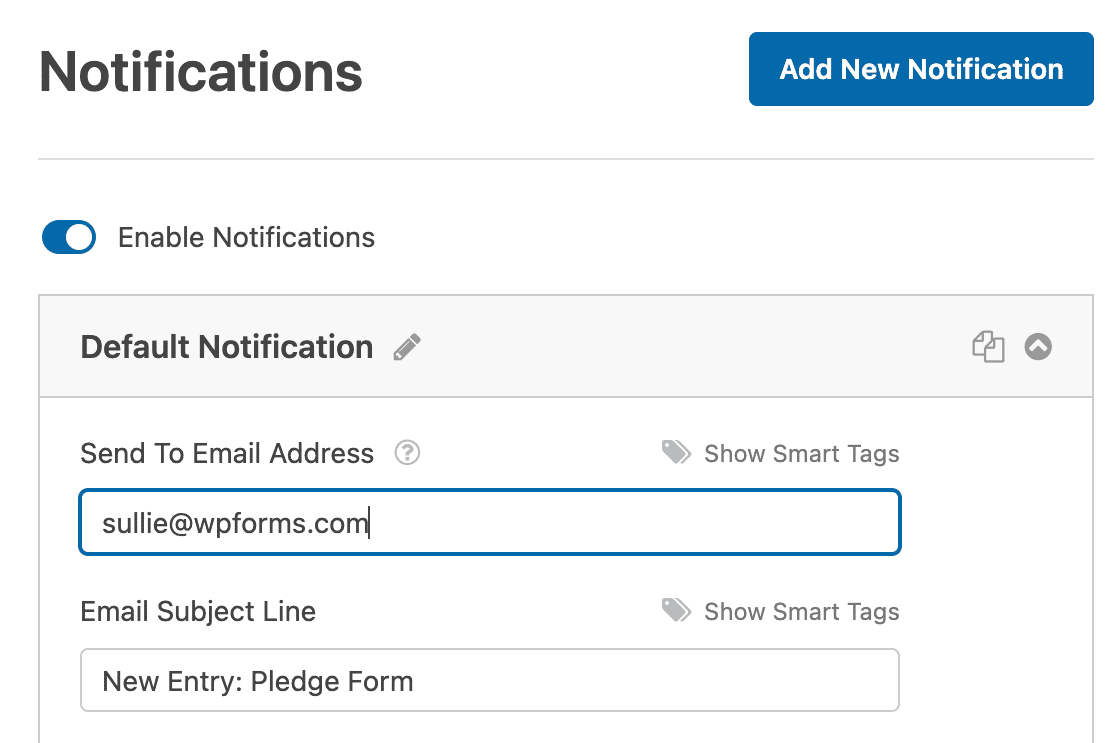
También puedes enviar notificaciones a varias personas separando las direcciones de correo electrónico con comas. Esto asegura que todo tu equipo de recaudación de fondos sepa sobre las nuevas promesas en tiempo real.
Añadir un correo electrónico de confirmación para el colaborador
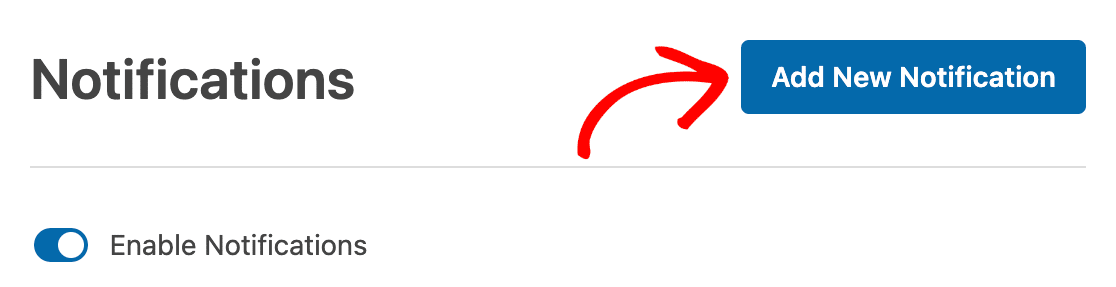
Los colaboradores necesitan confirmación de que su promesa ha sido recibida. Esto sirve como recibo y recordatorio de su compromiso. Haz clic en el botón azul Añadir nueva notificación para crear un segundo correo electrónico.
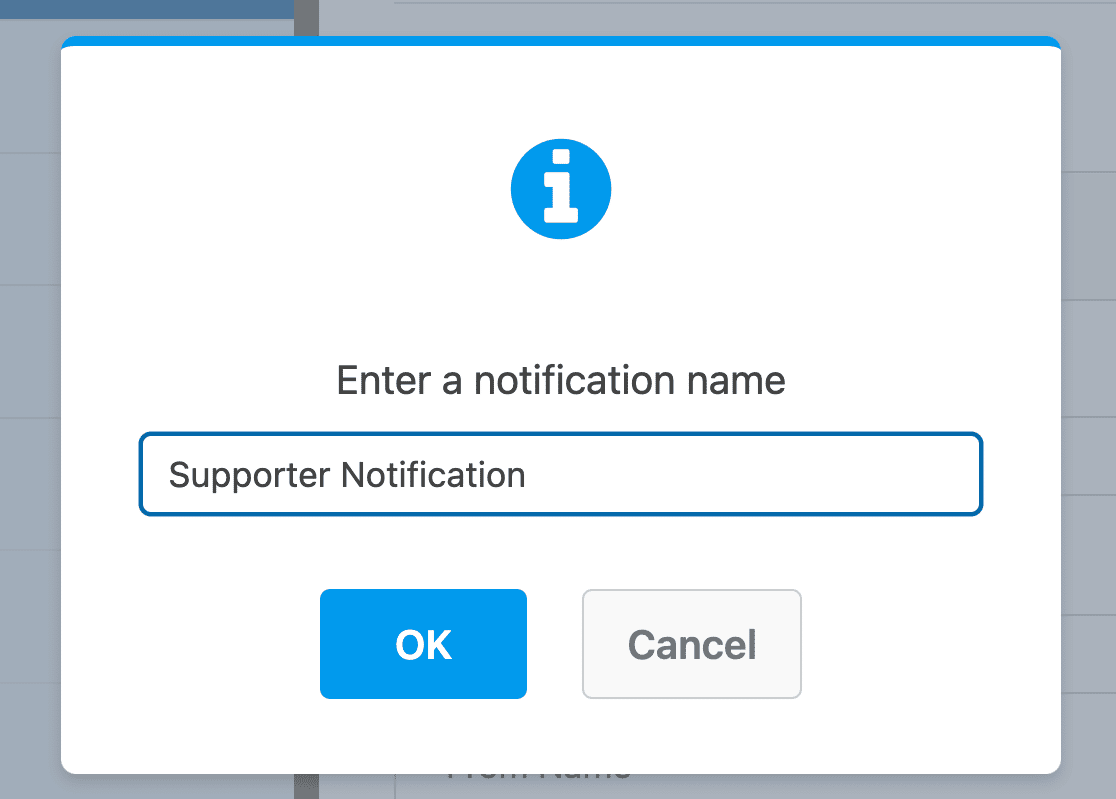
Dale a esta notificación un nombre distintivo como "Confirmación de promesa del colaborador" para que puedas identificarla fácilmente más tarde al gestionar múltiples notificaciones.
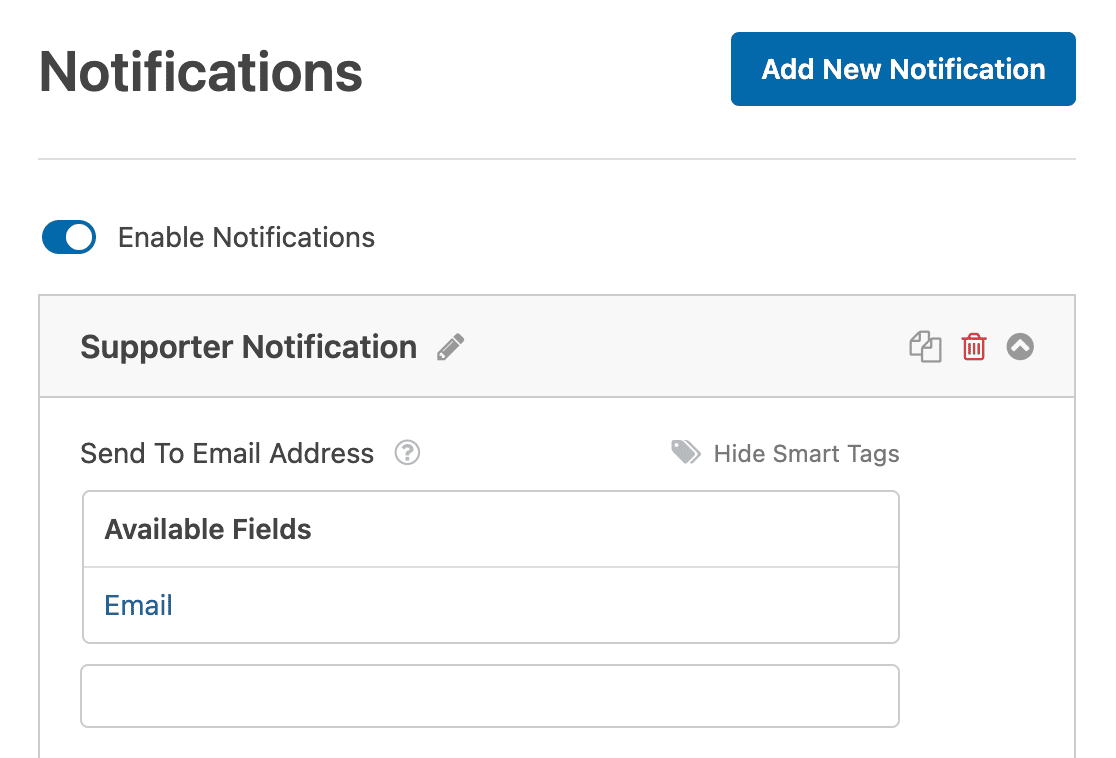
Ahora verás dos notificaciones en la lista. Haz clic en la nueva para editar su configuración. En el campo Dirección de correo electrónico a enviar , vamos a usar la etiqueta inteligente Correo electrónico Etiqueta inteligente.
Esto envía automáticamente la confirmación a la dirección de correo electrónico que el colaborador haya introducido en tu formulario.
Personaliza la línea de asunto y el cuerpo del correo electrónico para incluir detalles importantes: el importe de la promesa que se comprometieron, el objetivo de tu campaña, cuándo se cobrará el pago y cómo contactarte con preguntas.
Haz clic en Guardar para conservar la configuración de tu notificación. Ahora podemos establecer la fecha de cierre del formulario para asegurar que todas las entradas se reciban dentro del plazo especificado.
Paso 4: Establecer la fecha de cierre de tu formulario de promesas
Las campañas de promesas son más efectivas cuando tienen plazos claros. El cierre automático del formulario crea urgencia, evita promesas tardías después de que haya pasado tu evento y asegura que puedas planificar basándote en cifras confirmadas.
El complemento Form Locker hace que esto sea sencillo porque nos permite añadir fácilmente una fecha de caducidad a tu formulario y muestra un mensaje personalizado cuando llega tu fecha límite.
Desde el panel Configuración en el constructor de formularios, haz clic en Form Locker y luego activa Programación de formularios.
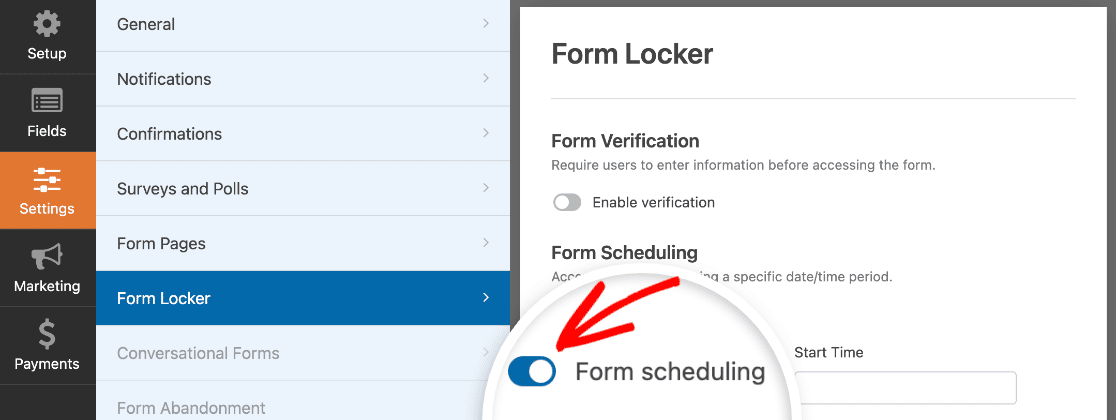
Establece la fecha de cierre de tu campaña usando los campos Fecha de fin y Hora de fin. Elige la fecha en que ocurre tu evento o cuando necesites finalizar los recuentos de promesas.
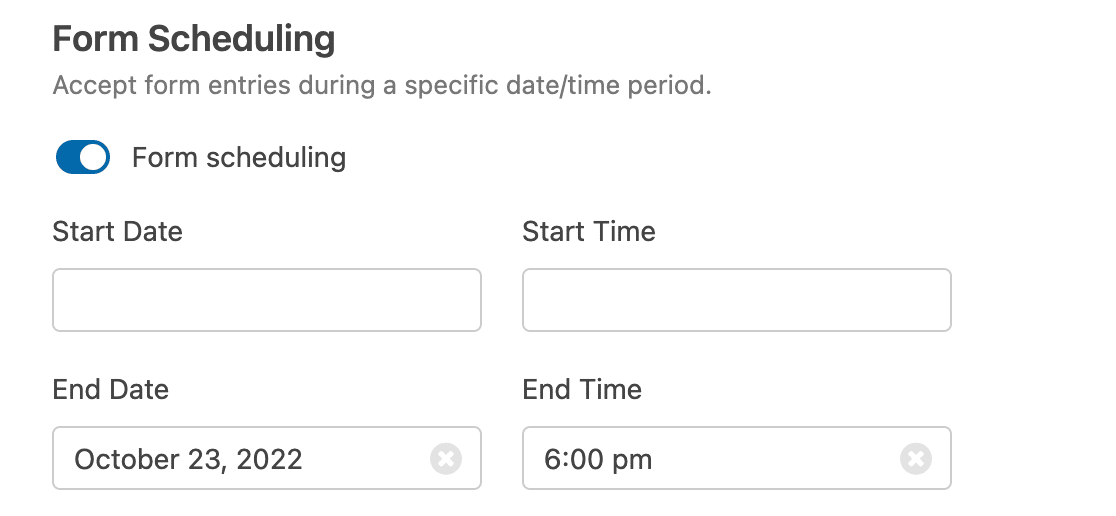
Recuerda: este campo utiliza la zona horaria configurada en WordPress. Si necesitas comprobar la configuración de hora de tu sitio, aquí tienes una guía para cambiar la hora y la fecha en WordPress.
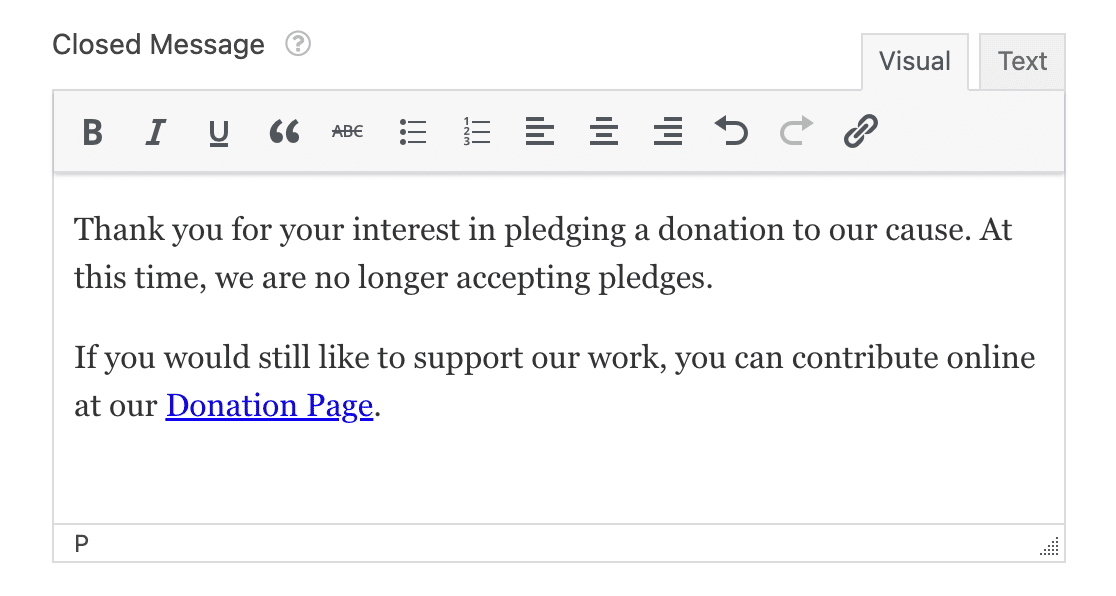
En esta fecha, el formulario se cerrará automáticamente y el formulario desaparecerá. Cuando eso suceda, aparecerá el Mensaje de cierre en su lugar.
Debajo de la fecha y la hora, puedes personalizar el Mensaje de cierre. Vamos a añadir un enlace a nuestro formulario de donaciones habitual para que nuestros colaboradores todavía tengan la oportunidad de donar dinero al fondo.
¿Aún no tienes una página de donaciones? Aquí tienes algunos excelentes ejemplos de páginas de donaciones que puedes usar como inspiración. Bien, ya está todo listo. Ahora solo necesitamos publicar el formulario de promesas en tu sitio web.
Paso 5: Publica tu formulario de promesas en línea
Con tu formulario de promesas completamente configurado, es hora de publicarlo en tu sitio de WordPress y comenzar a recopilar compromisos de los patrocinadores. Comienza haciendo clic en el botón Incrustar en la parte superior del creador de formularios.

Cuando aparezca el cuadro de diálogo de incrustación, haz clic en Crear nueva página para crear una página dedicada a tu campaña de promesas.

WPForms te pedirá que nombres tu nueva página. Usa un título claro y descriptivo como “Haz tu promesa” o “Promesas de la caminata benéfica escolar”, luego haz clic en ¡Empecemos!.
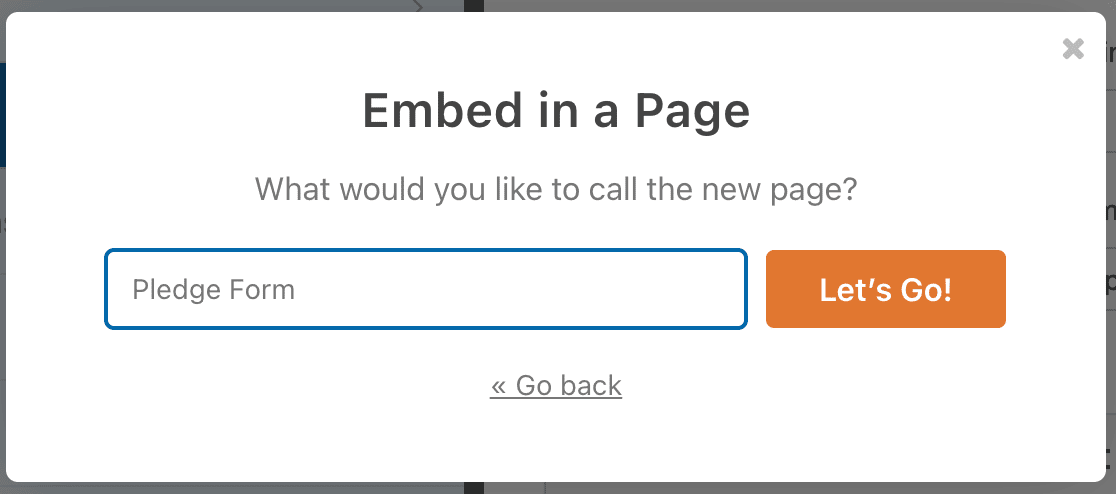
WPForms abre una nueva página con tu formulario de promesas ya incrustado. Antes de publicar, agrega contenido de apoyo encima o debajo del formulario para explicar tu campaña y crear urgencia:
Cuando el contenido de tu página esté completo, haz clic en Publicar o Actualizar en la parte superior para que tu formulario de promesas esté en vivo.
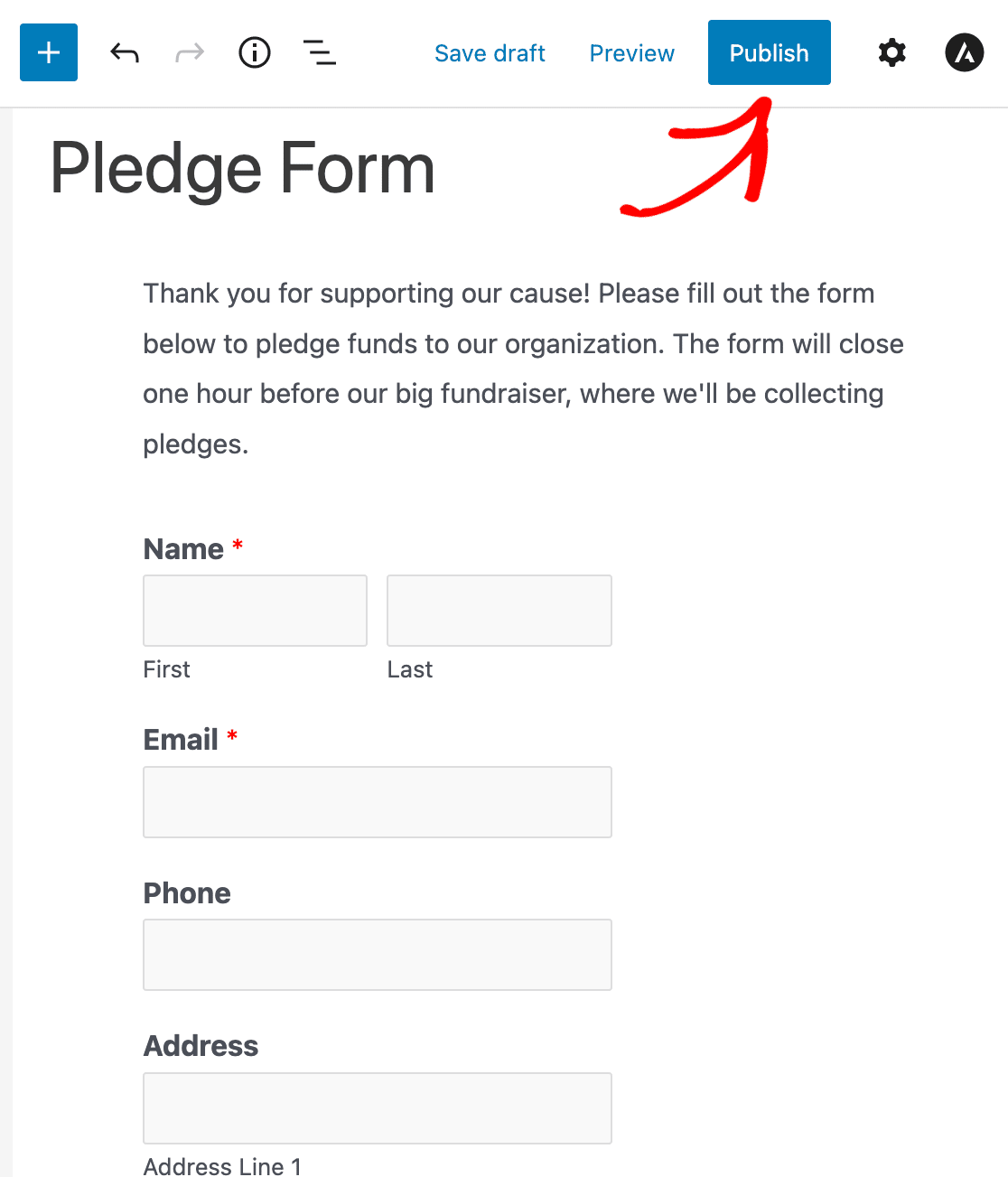
Tu formulario de promesas ya está en vivo y listo para recopilar compromisos. Así es como se ve el formulario terminado:
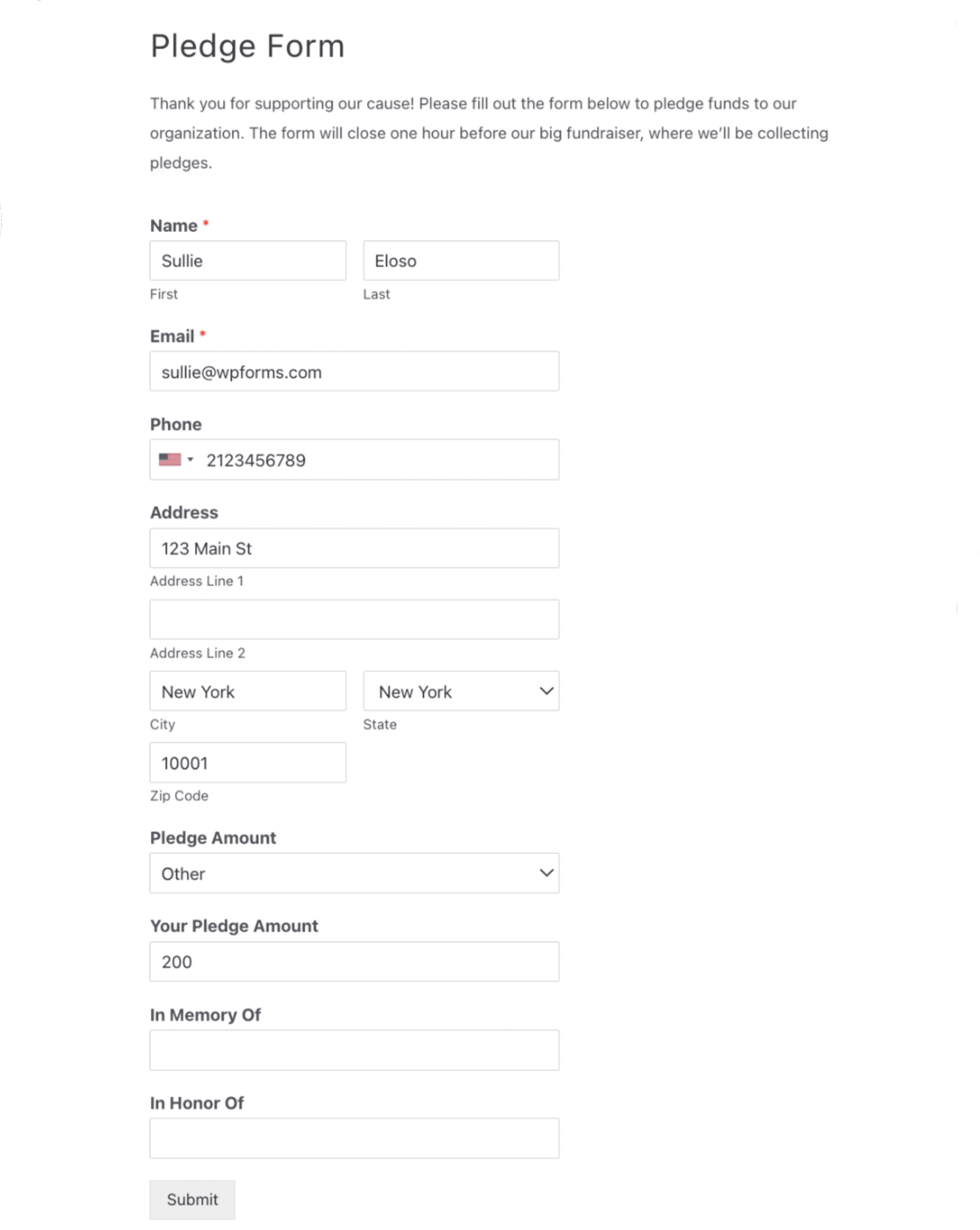
Observa cómo al seleccionar Otro se revela el campo de cantidad personalizada que configuramos anteriormente con lógica condicional. Esto brinda a los patrocinadores total flexibilidad y mantiene el formulario limpio y simple.
Así que el formulario está hecho. Pero el paso más importante aún está por llegar. ¡Necesitamos recaudar tus donaciones! Veamos las formas en que WPForms puede ayudar con eso.
Paso 6: Recauda donaciones de tus patrocinadores
Cuando tengas todas tus promesas, querrás volver y enviar un correo electrónico a tus patrocinadores para recaudar sus donaciones.
Con cualquier licencia de pago, WPForms guarda los datos de tu formulario de contacto en la base de datos de WordPress. Así que puedes exportarlos fácilmente a un archivo CSV para abrirlos en Excel.
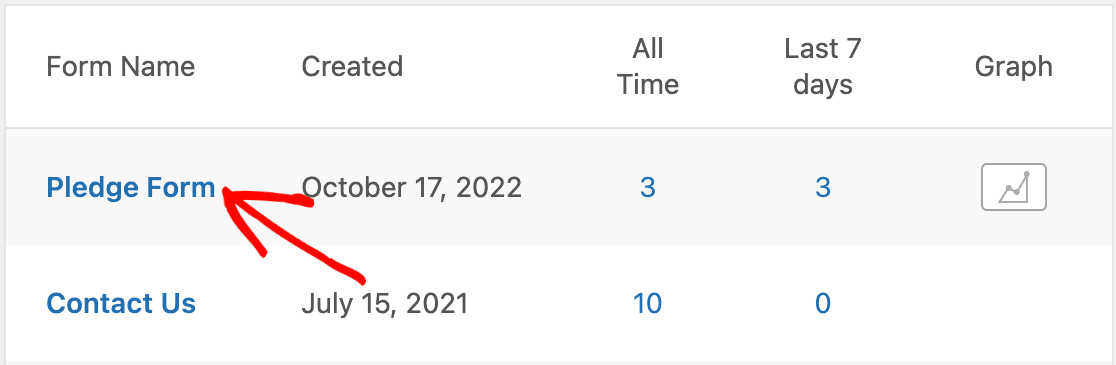
Para ver tus envíos, vuelve al panel de WordPress y haz clic en WPForms » Envíos. Puedes hacer clic en el nombre de tu formulario aquí para abrir una lista de todos los envíos.
Ahora puedes ver todas tus promesas en un solo lugar. Desde aquí, puedes exportar los envíos del formulario a CSV para que puedas ver todos los detalles de contacto de tus patrocinadores en Excel u Hojas de cálculo de Google.
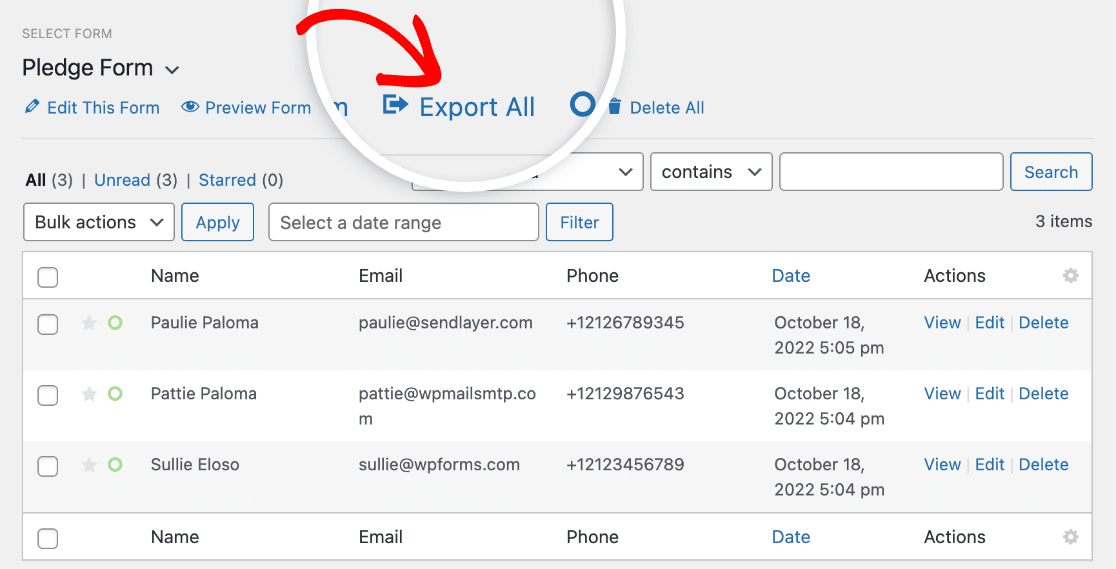
También puedes usar el complemento Hojas de cálculo de Google de WPForms para enviar promesas a Hojas de cálculo de Google automáticamente. La pantalla de Envíos también te permite trabajar con los envíos en WordPress. Por ejemplo, puedes:
- Haz clic en el icono de estrella junto a los envíos del formulario que necesitas seguir
- Edita un envío si un patrocinador quiere cambiar su donación o detalles de contacto
- Busca y filtra la lista de entradas del formulario para encontrar promesas específicas.
¡Y eso es todo! Ahora tienes toda la información que necesitas para organizar una recaudación de fondos exitosa con un formulario de promesas.
Si utilizas Salesforce para organizaciones sin ánimo de lucro, consulta nuestra guía de útiles integraciones de Salesforce que te ayudarán a ahorrar tiempo.
Preguntas frecuentes sobre cómo crear un formulario de promesas en línea en WordPress
Aquí tienes respuestas a las preguntas más comunes sobre la creación y gestión de formularios de promesas para campañas de recaudación de fondos.
¿Qué es un formulario de promesas?
Un formulario de promesas es una herramienta de recaudación de fondos que recopila compromisos de donar una cantidad específica una vez que se cumplen ciertas condiciones, como alcanzar un objetivo de campaña, completar un evento o cumplir un plazo.
A diferencia de los formularios de donación que cobran el pago inmediato, los formularios de promesas registran los compromisos de los donantes y la información de contacto para su posterior cobro.
¿Cómo creo un formulario de promesas en línea?
Instala WPForms Pro y el complemento Form Locker. Ve a WPForms » Añadir nuevo, selecciona la plantilla Formulario de campaña de promesas, personaliza las opciones de importe de la promesa, configura las notificaciones por correo electrónico tanto para ti como para los donantes, configura una fecha de cierre automática usando Form Locker y publica el formulario en tu sitio web. Todo el proceso dura unos 20 minutos.
¿Cómo cobro las promesas para la recaudación de fondos?
Crea un formulario de promesas usando WPForms para recopilar los nombres de los donantes, la información de contacto y los importes de las promesas.
Cuando se cumpla el objetivo de tu campaña o concluya tu evento, exporta los datos de las promesas desde WPForms » Entradas a CSV.
Utiliza esta lista para enviar correos electrónicos personalizados de cobro con enlaces directos a tu formulario de donación, facilitando que los donantes cumplan sus compromisos.
¿Qué debo incluir en un formulario de promesas?
Los campos esenciales incluyen Nombre, Correo electrónico, Teléfono, Importe de la promesa (con opciones preestablecidas y capacidad de importe personalizado), Dirección (para cartas de agradecimiento y recibos) y campos opcionales de designación honorífica/conmemorativa.
Añade también un texto claro que explique el objetivo de tu campaña, la fecha límite y cuándo se cobrará el pago. Muchos formularios de promesas incluyen casillas de verificación para que los donantes acepten recibir actualizaciones por correo electrónico u oportunidades de voluntariado.
¿Cómo establezco una fecha límite para mi formulario de promesas?
Utiliza el complemento Form Locker de WPForms para habilitar la Programación de formularios. Establece tu Fecha de finalización y Hora de finalización para que coincidan con la fecha límite de tu campaña o la fecha del evento.
El formulario se cierra automáticamente a esa hora y muestra un mensaje personalizado de "cerrado". Esto evita las promesas tardías y crea una sensación de urgencia que anima a los donantes a comprometerse antes de que se agote el tiempo.
¿Puedo mostrar un total acumulado de las promesas cobradas?
Aunque WPForms no tiene seguimiento de progreso en vivo incorporado, puedes actualizar manualmente una barra de progreso o un gráfico de termómetro en tu página de promesas.
Para actualizaciones automáticas, usa el complemento de Google Sheets para enviar las promesas a una hoja de cálculo, luego usa fórmulas de Google Sheets para calcular totales que se muestren en tu página a través de gráficos incrustados.
¿Cómo hago seguimiento a los patrocinadores para cobrar las promesas?
Una vez que se cumpla el objetivo de tu campaña o concluya el evento, ve a WPForms » Entradas y exporta tus datos de promesas a CSV.
Crea listas de correo segmentadas (las promesas de alto valor reciben contacto personal, las promesas más pequeñas reciben correos electrónicos grupales) y envía solicitudes de pago con enlaces directos al formulario de donación.
Incluye el monto de la promesa que comprometieron en el correo electrónico y haz que el pago sea lo más fácil posible con enlaces de un clic pre-rellenados con su monto de promesa.
¿Cuál es la tasa de cumplimiento de las promesas?
La tasa promedio de cumplimiento de promesas (promesas que se convierten en donaciones reales) oscila entre el 60% y el 75% para la mayoría de las campañas. El seguimiento personalizado para promesas importantes aumenta el cumplimiento al 90-95%.
Los factores que mejoran el cumplimiento incluyen correos electrónicos de confirmación inmediatos después de prometer, comunicación clara sobre cuándo se cobrará el pago, métodos de pago fáciles cuando llega el momento del seguimiento y contacto personal para promesas de más de $500.
A continuación, obtén más conversiones de formularios para organizaciones sin fines de lucro
Ahora que tienes tu formulario de promesas configurado, querrás que más personas prometan y donen. Consulta nuestras tácticas internas para aumentar las conversiones de formularios para organizaciones sin fines de lucro.
Y no olvides crear un formulario de autorización de modelo en línea. De esa manera, podrás usar legalmente fotos de tus eventos de recaudación de fondos en tu sitio web. Finalmente, también puedes utilizar WPForms para crear formularios para solicitar permisos pagados a tus empleados.
Crea tu formulario de WordPress ahora
¿Listo para crear tu formulario? Empieza hoy mismo con el plugin de creación de formularios de WordPress más fácil. WPForms Pro incluye muchas plantillas gratuitas y ofrece una garantía de devolución de dinero de 14 días.
Si este artículo te ha sido útil, síguenos en Facebook y X (Twitter) para más tutoriales y guías gratuitas de WordPress.





¿Cómo se muestra la suma total de donaciones en el frontend? ¿Hay un shortcode para esto?
Hola Sharon, puedes agregar el campo total a tu formulario y asegurarte de marcarlo como obligatorio, como se describe en nuestra excelente guía aquí.
Espero que esto ayude.