


Resumen de IA
¿Quieres crear un formulario de autorización de modelo online?
Un formulario de autorización de modelo es una excelente manera de obtener el consentimiento legal de tus modelos para usar sus imágenes en materiales de marketing, tal como se describe en sus contratos.
Esto es extremadamente importante porque te ofrece protección legal en caso de que un modelo se retracte y decida demandarte por usar sus imágenes.
En este tutorial, te mostraremos cómo crear un formulario de autorización de modelo online en WordPress. También te mostraremos cómo cumplir con las directrices del RGPD al recopilar información personal en tu formulario.
Crea tu formulario de autorización de modelo ahora 📋
Cómo crear un formulario de autorización de modelo online en WordPress
Vamos a crear nuestro formulario de autorización de modelo de fotografía en WordPress usando WPForms. Si ya tienes WPForms instalado, o ya sabes cómo trabajar con formularios de WPForms, puedes saltar a las secciones que necesites usando los enlaces de abajo.
Comenzaremos instalando el plugin.
Te recomendamos que consultes con un asesor legal en tu país para averiguar exactamente qué necesitas incluir en los términos y condiciones de tu formulario de autorización de modelo. Esto es especialmente cierto si el modelo es menor de edad.
Paso 1: Instalar WPForms
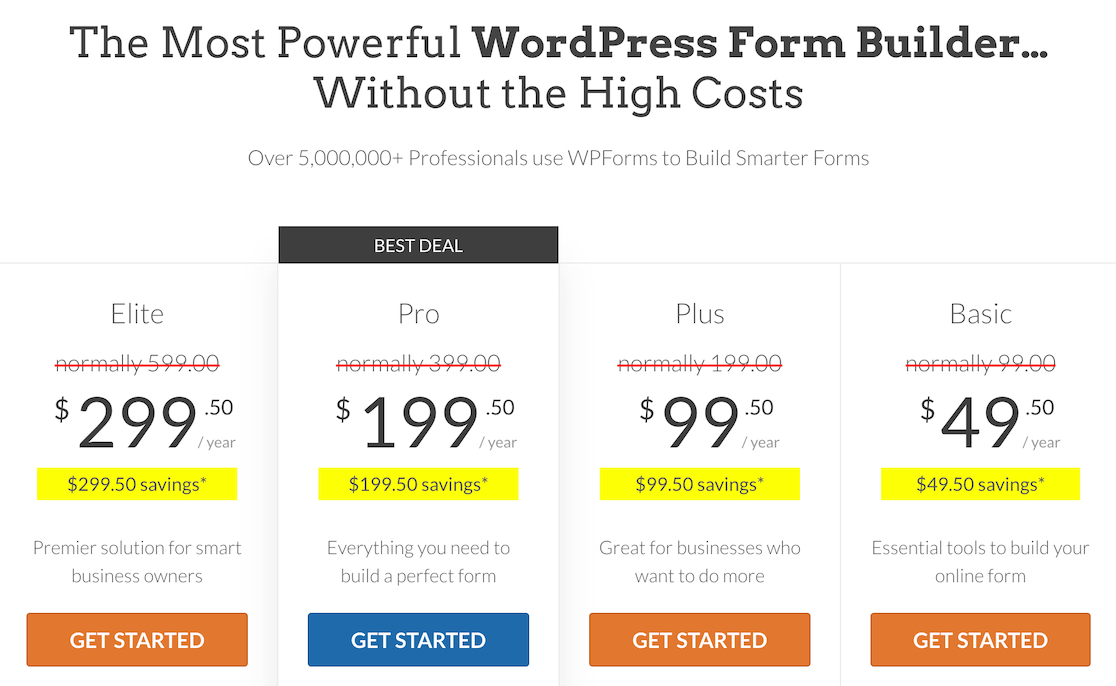
Para empezar, instala y activa el plugin WPForms Pro. Si necesitas ayuda con esto, consulta esta guía para principiantes sobre cómo instalar un plugin de WordPress.
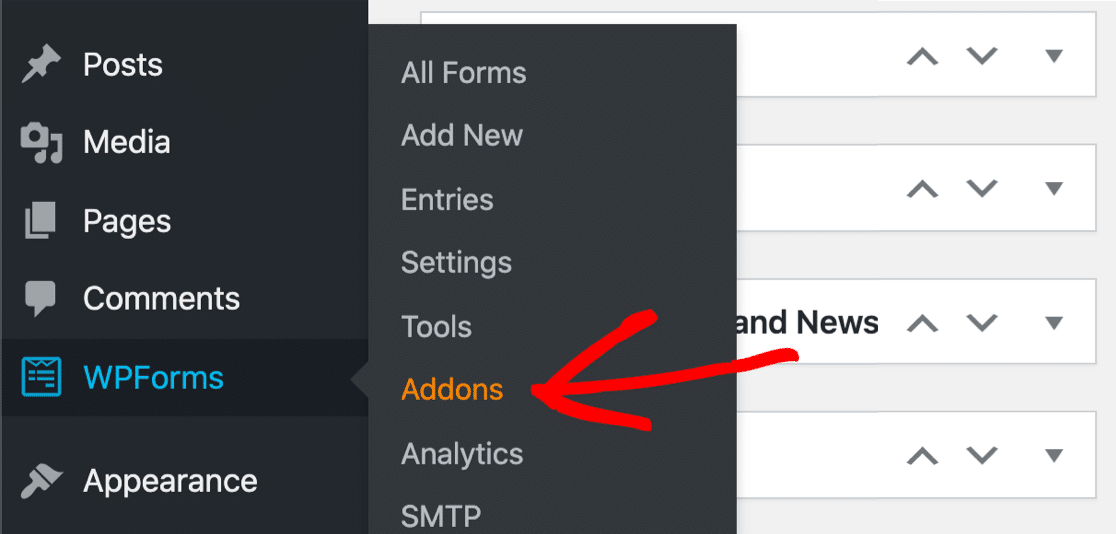
Después de haber instalado WPForms, el siguiente paso es instalar el Addon de Firma de WPForms para permitir que los modelos añadan una firma digital cuando envíen un formulario. Podemos hacer esto rápidamente desde la página de Addons del plugin.
Desde la barra lateral, haz clic en WPForms » Addons.
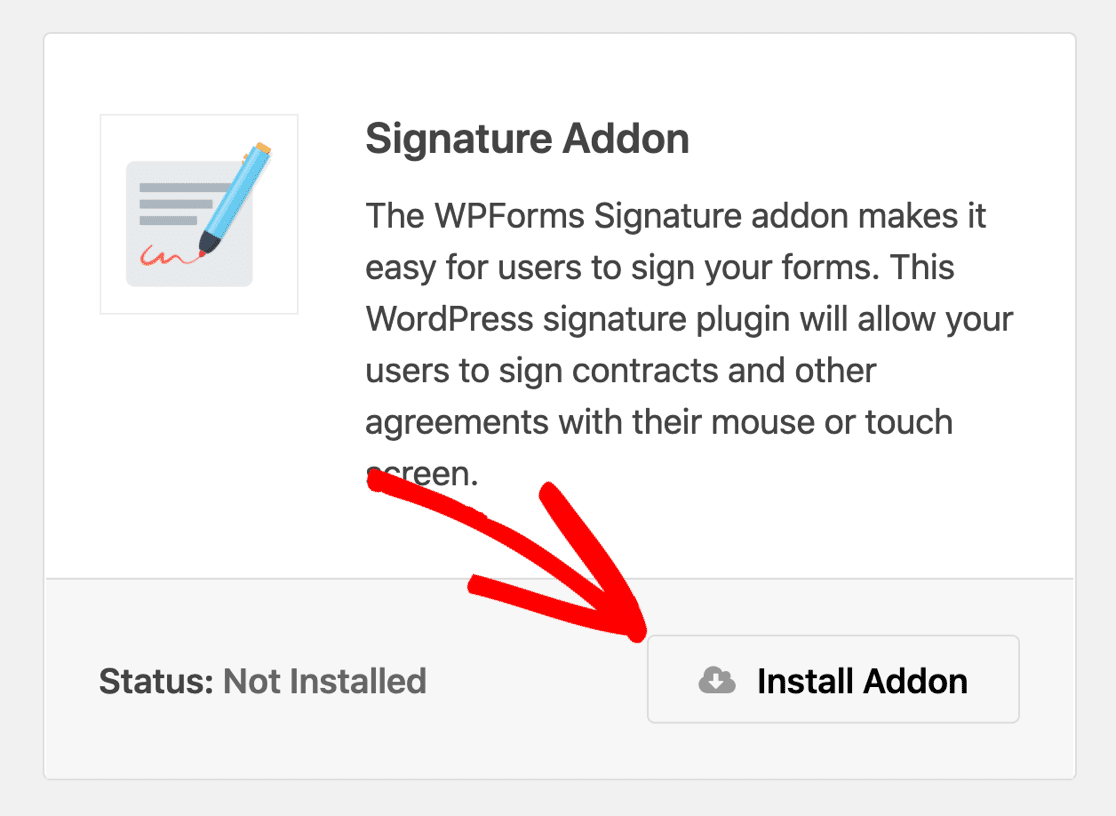
Desplázate hacia abajo hasta que encuentres el addon de firma, luego haz clic en Instalar Addon aquí.
¡Estamos listos! En el siguiente paso, usaremos una plantilla prehecha para acelerar el proceso de creación de un contrato de fotografía.
Paso 2: Seleccionar la plantilla de formulario de autorización de modelo
Ahora, estamos listos para crear el formulario de autorización de modelo online. Puedes hacerlo desde cero usando el constructor de formularios de arrastrar y soltar, o simplemente empezar usando la plantilla preconstruida de formulario de autorización de modelo.
La plantilla de formulario de autorización de modelo es una de las más de 2100 plantillas de formularios incluidas en WPForms. Aquí te mostramos cómo cargar esta plantilla desde tu panel de WordPress.
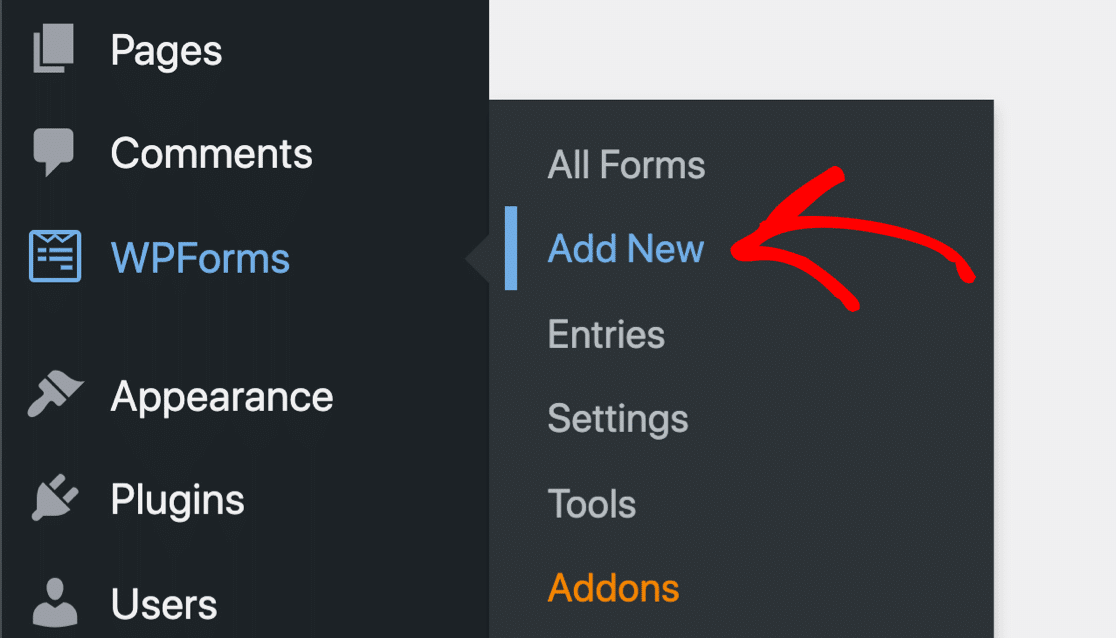
Desde el menú de la izquierda, haz clic en WPForms » Añadir Nuevo.
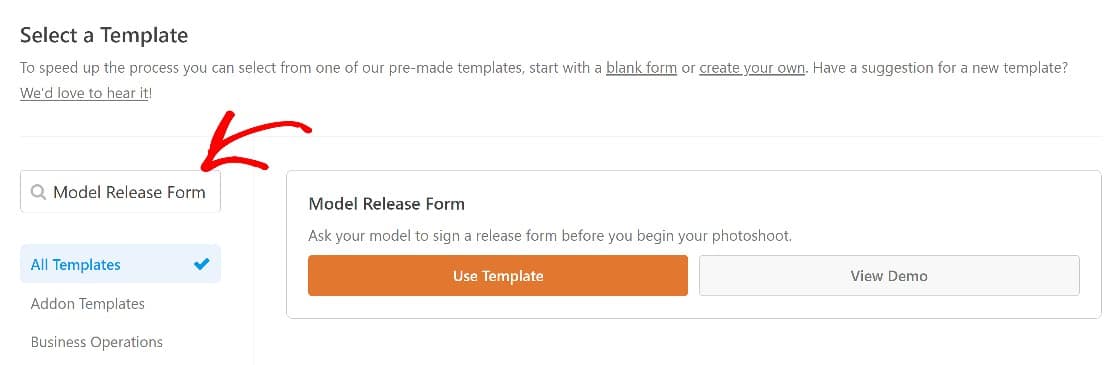
Esto abrirá la biblioteca de plantillas de WPForms. Busca Formulario de autorización de modelo y haz clic en Usar plantilla.
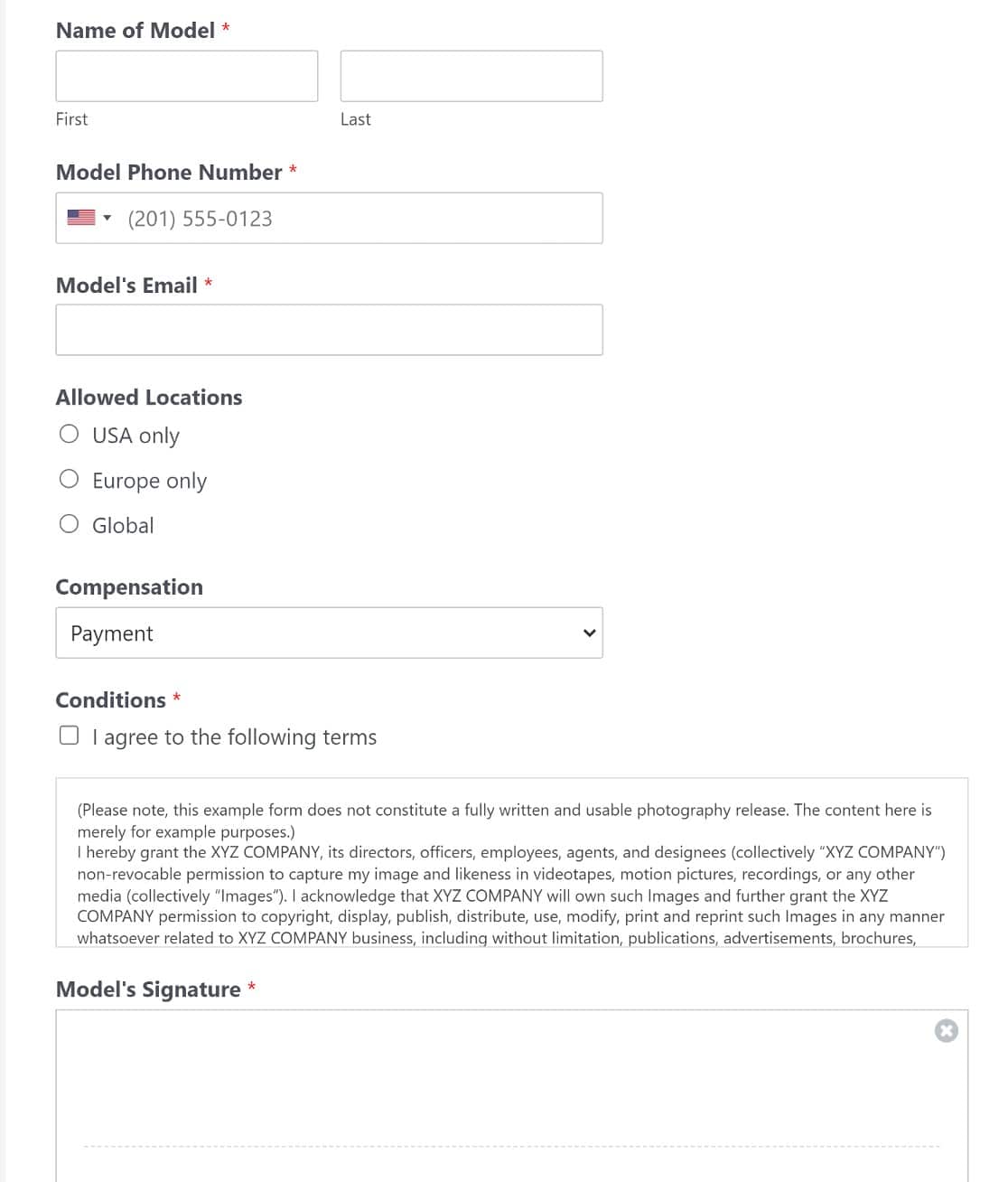
Esto abrirá tu nuevo formulario de autorización de modelo en el constructor de formularios, que ya incluye campos importantes como el nombre, número de teléfono y correo electrónico del modelo, junto con un campo de firma.
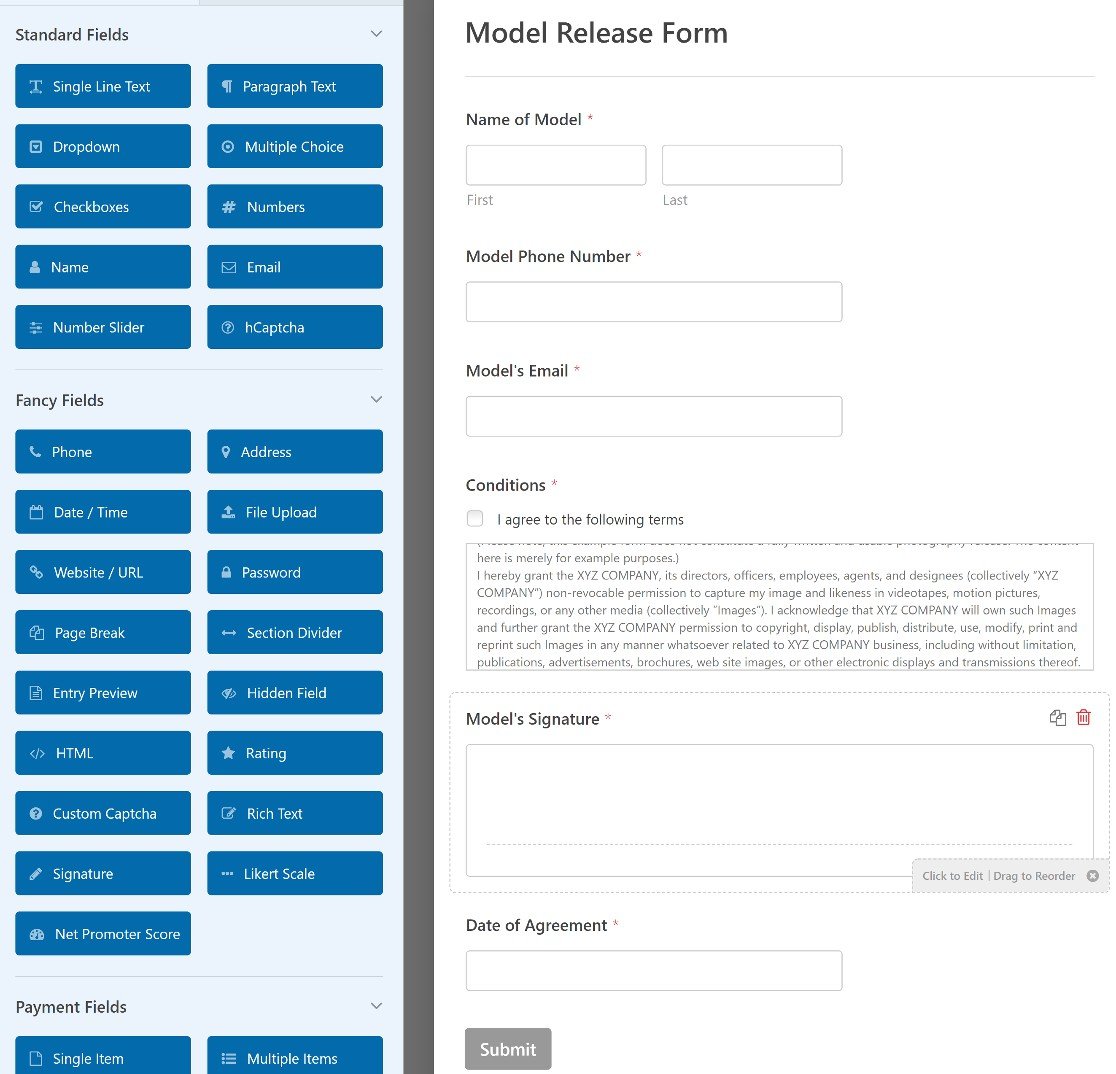
La plantilla tiene todo lo que necesitarías para tu formulario de autorización de modelo. Pero es posible que quieras añadir uno o dos campos adicionales.
Todas las plantillas de WPForms son 100% personalizables, por lo que puedes modificarlas si la plantilla existente no se ajusta perfectamente a tus necesidades.
Te mostraremos cómo hacer algunas personalizaciones a continuación.
Obtén la plantilla de formulario de autorización de modelo 📋
Paso 3: Personalizar tu formulario de autorización de modelo online
Al final del último paso, abrimos la plantilla del formulario.
Y aunque esta es una plantilla de formulario de autorización de modelo bastante completa, es posible que desees editar algunos de los campos o agregar algunos campos adicionales.
Para empezar, el texto proporcionado en el campo de condiciones es solo un marcador de posición. Deberás editar este texto para agregar detalles relevantes como el nombre de tu empresa, etc.
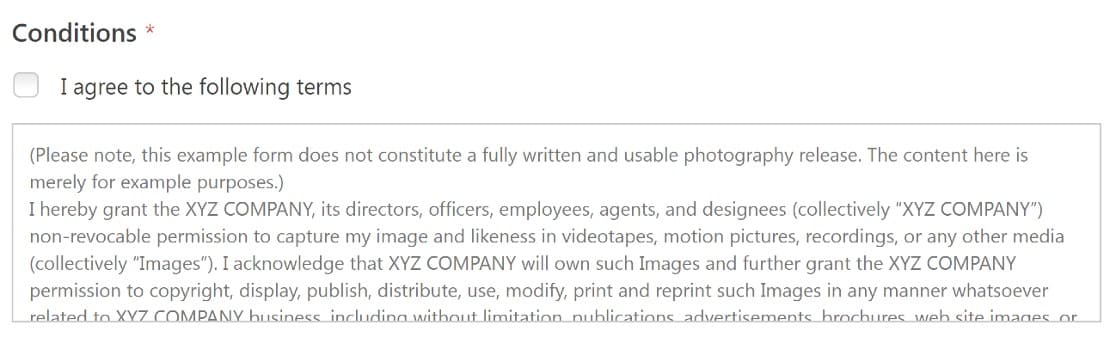
Recomendamos encarecidamente que consultes con tu abogado y busques asesoramiento legal al redactar tus términos y condiciones.
Además de eso, hagamos algunos cambios más en la plantilla. Para este ejemplo, vamos a agregar un campo de casilla de verificación para mostrar las ubicaciones donde se pueden publicar las imágenes de un modelo.
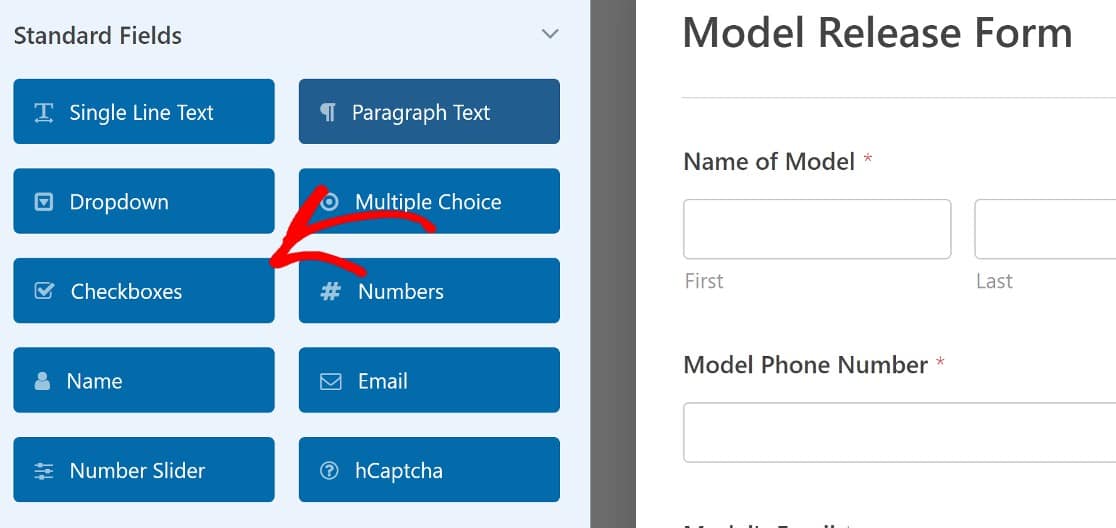
Desde la sección Campos estándar, arrastraremos el campo Casillas de verificación a tu plantilla de formulario.
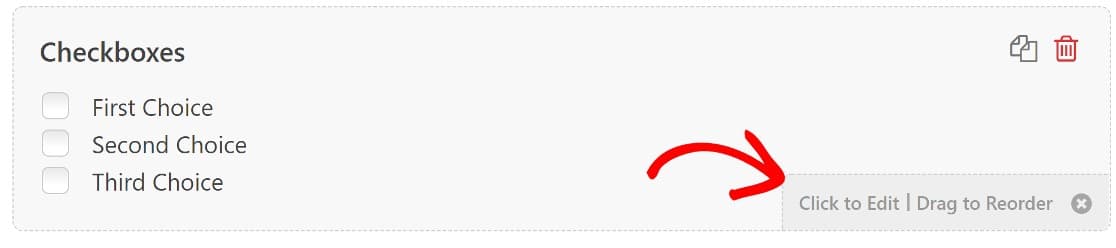
A continuación, necesitaremos editar este campo para agregar las ubicaciones que deseas incluir. Para hacer esto, simplemente haz clic en el campo.
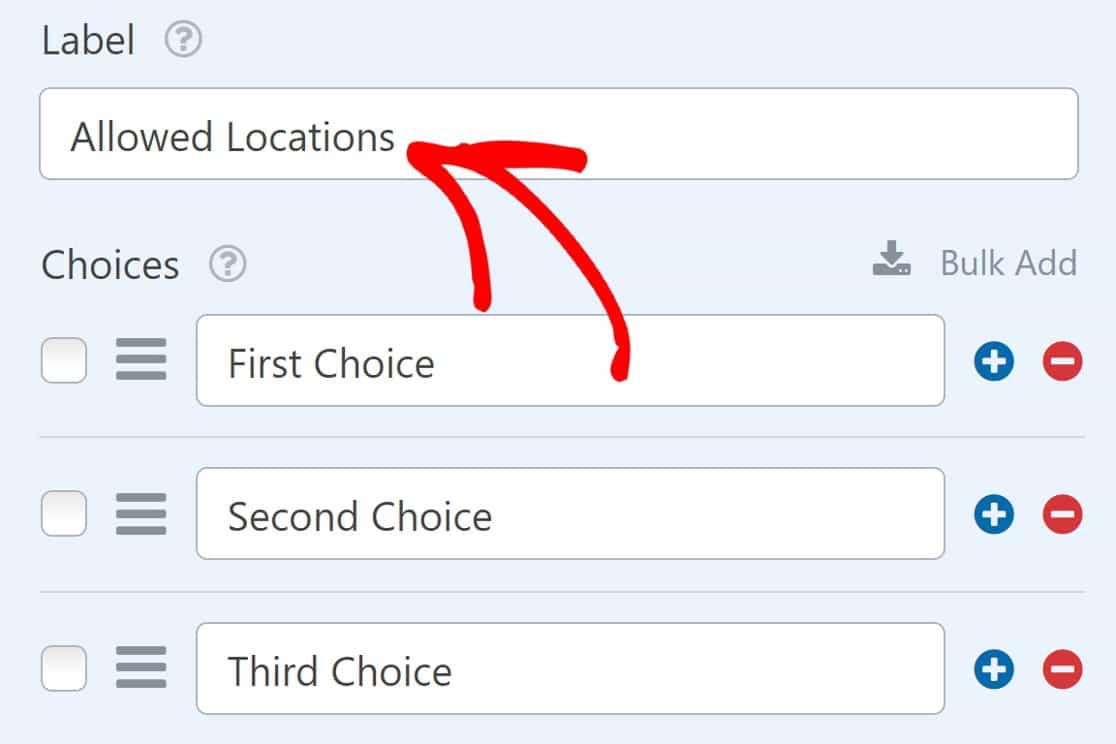
Aquí, cambiaremos la etiqueta de este campo a Ubicaciones permitidas.
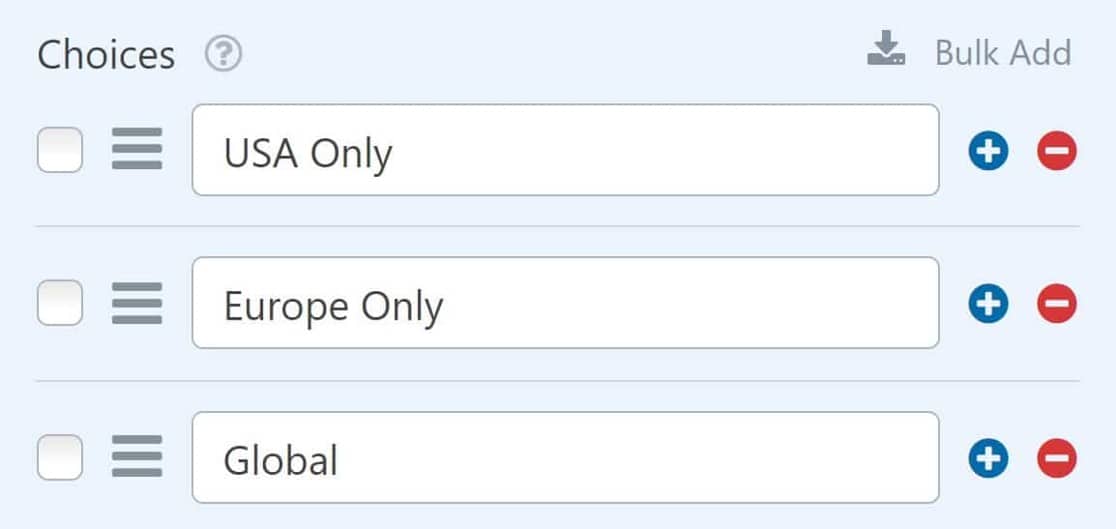
Luego agregaremos las ubicaciones que los modelos podrán elegir.
Ahora vamos a agregar un menú desplegable para que el modelo seleccione la compensación que han acordado. Vamos a agregar 3 opciones nuevamente:
- Pago
- Impresiones gratuitas
- Otros
Un menú desplegable tiene sentido aquí porque es una forma concisa de incluir múltiples opciones (pero solo se puede seleccionar una a la vez). Si quisieras que pudieran seleccionar varios elementos de un campo desplegable, podrías agregar un menú desplegable multiselección a tu formulario.
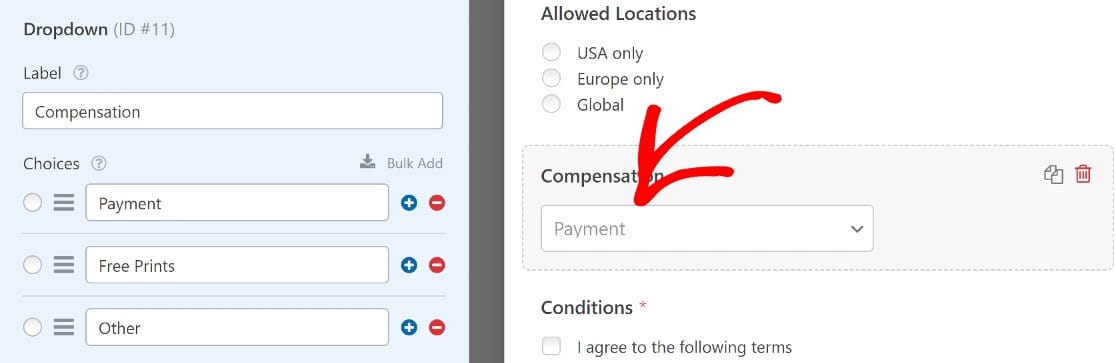
Pero, ¿qué sucede si tu modelo selecciona la opción Otro? Agreguemos algo de flexibilidad para los modelos que desean seleccionar algo diferente a las opciones disponibles.
Agregar un campo con lógica condicional (opcional)
En esta sección, vamos a agregar un campo que solo se muestra si el modelo selecciona Otro en el menú desplegable.
Para empezar, agregaremos el campo de texto de una sola línea a tu formulario y lo etiquetaremos como Compensación acordada.
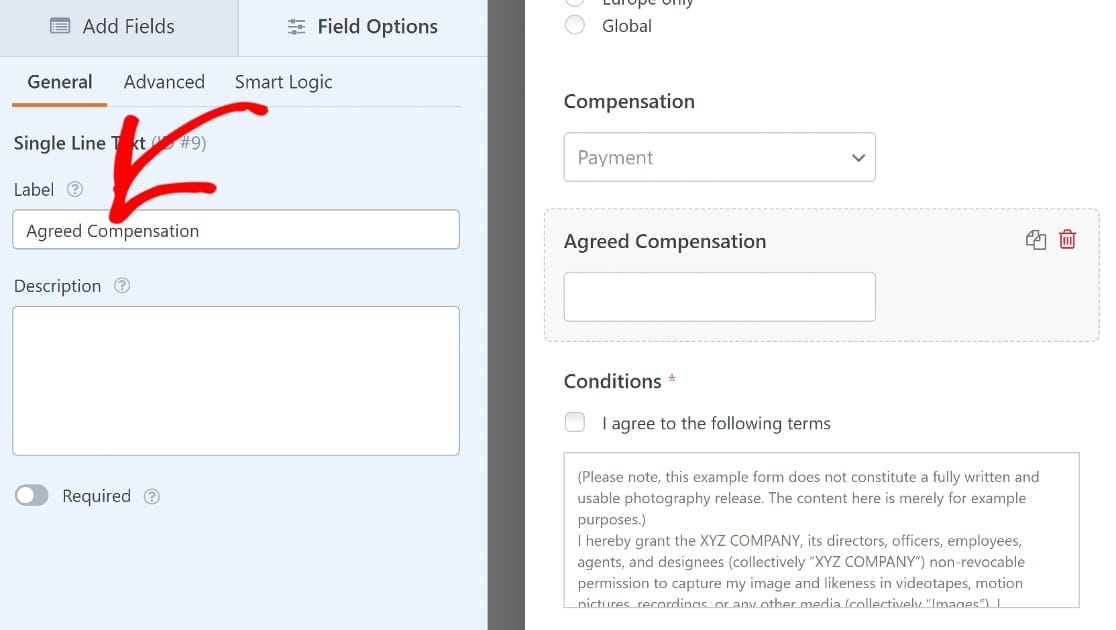
Si este campo se muestra todo el tiempo, podría hacer que el formulario sea confuso. Así que usaremos lógica condicional para asegurarnos de que este campo solo aparezca bajo ciertas condiciones.
Para configurar la lógica condicional para este campo, haz clic una vez en el campo Compensación acordada. luego navega a la pestaña Lógica inteligente.
Activa el botón Habilitar lógica condicional.
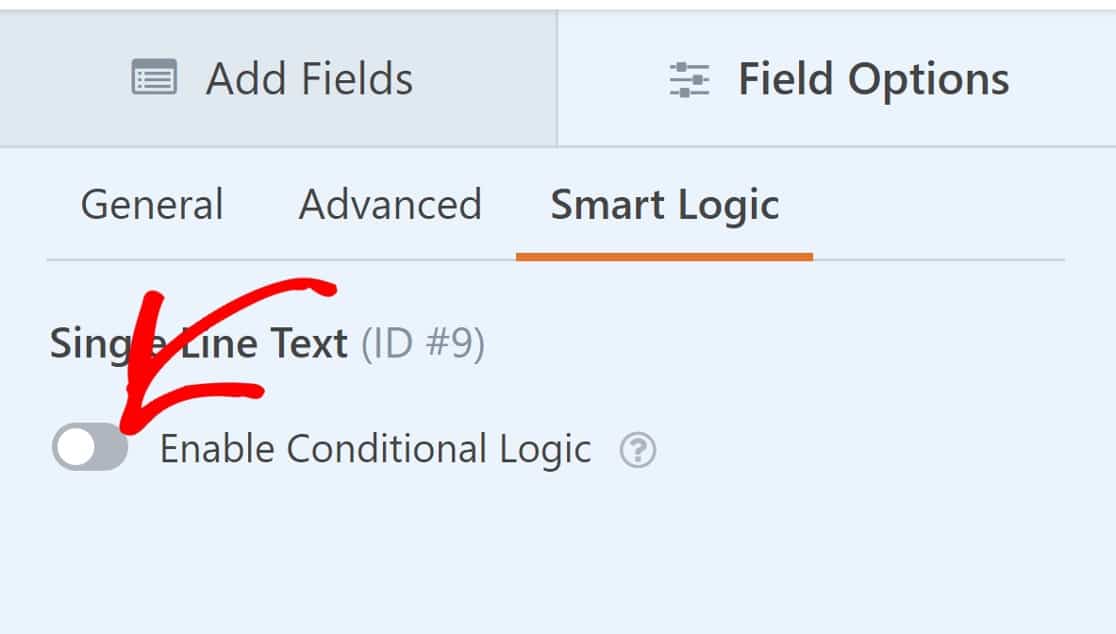
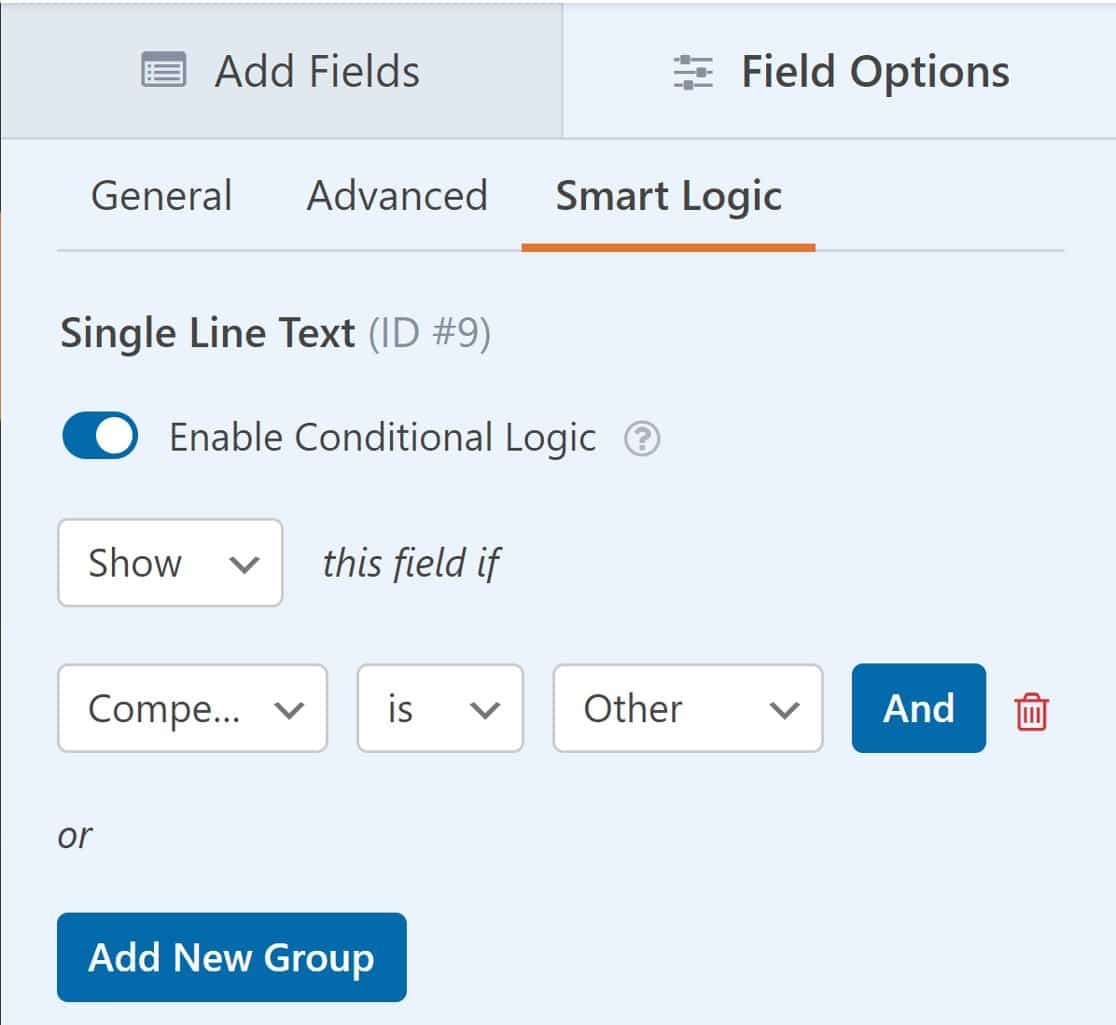
Luego usa los menús desplegables para definir la lógica de cuándo deseas que este campo aparezca en el formulario para un usuario.
En este ejemplo, configuraremos esto para Mostrar si la respuesta del campo Compensación es Otro.
Si tienes modelos del Reino Unido o de la Unión Europea, también querrás añadir un acuerdo de GDPR para que den su consentimiento para que guardes sus datos personales. Para saber cómo activar las funciones de GDPR, consulta esta guía para añadir un acuerdo de GDPR a tus formularios.
¡Uf! Eso es todo. Has llegado al final de esta sección y el formulario está completo.
Haz clic en Guardar en la parte superior para guardar tu trabajo hasta ahora.
Paso 4: Configurar las notificaciones del formulario de autorización
Ahora es el momento de revisar la configuración de notificación de tu formulario de autorización de modelo en línea. Aquí es donde podemos personalizar los correos electrónicos que se enviarán cuando se envíe.
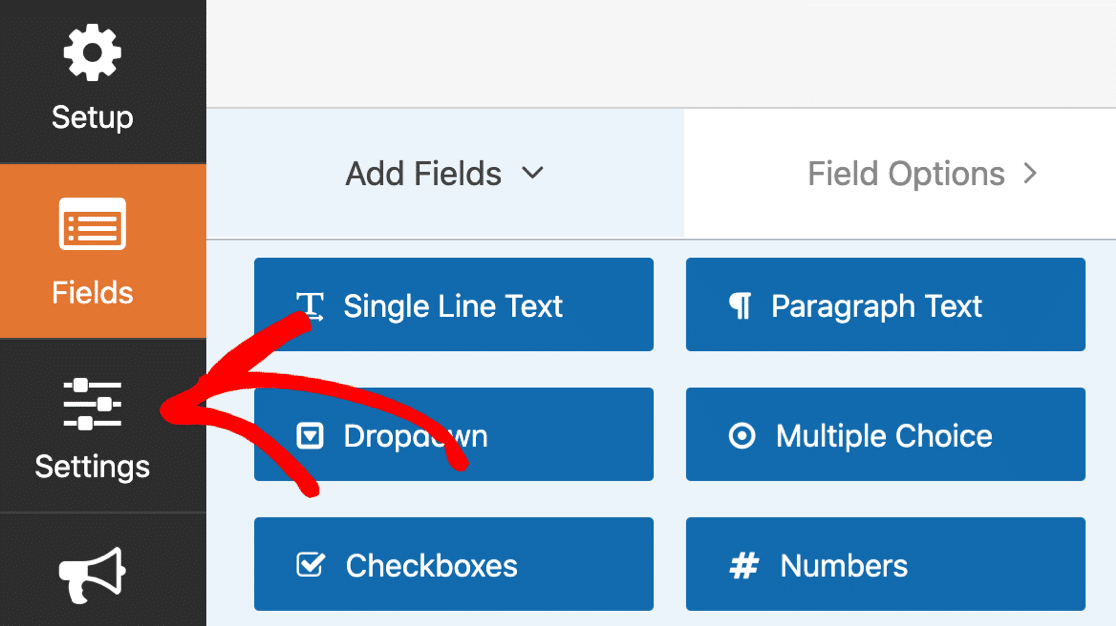
Para empezar, haz clic en Ajustes.
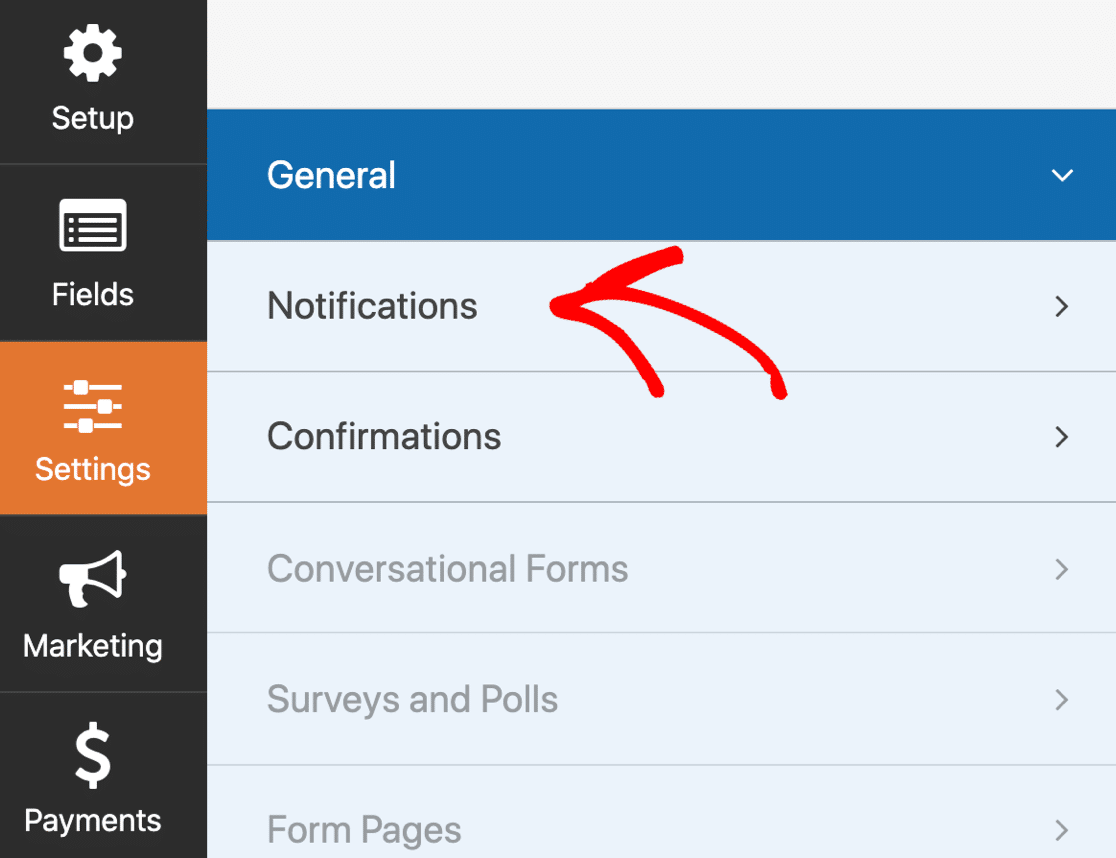
Luego haz clic en Notificaciones.
A la derecha, verás la notificación predeterminada que enviará WPForms. Aquí puedes cambiar:
- Enviar a la dirección de correo electrónico – Esta es la dirección de correo electrónico a la que se enviará la notificación cuando se envíe el formulario.
- CC – Cualquier destinatario adicional que desees añadir
- Asunto del correo electrónico – Puedes cambiar el asunto si quieres.
- Nombre del remitente – Puedes cambiar la persona desde la que parece provenir el correo electrónico
- Correo electrónico del remitente – Puedes cambiar la dirección de correo electrónico desde la que parece provenir el correo electrónico
- Mensaje de correo electrónico – El contenido del mensaje de correo electrónico.
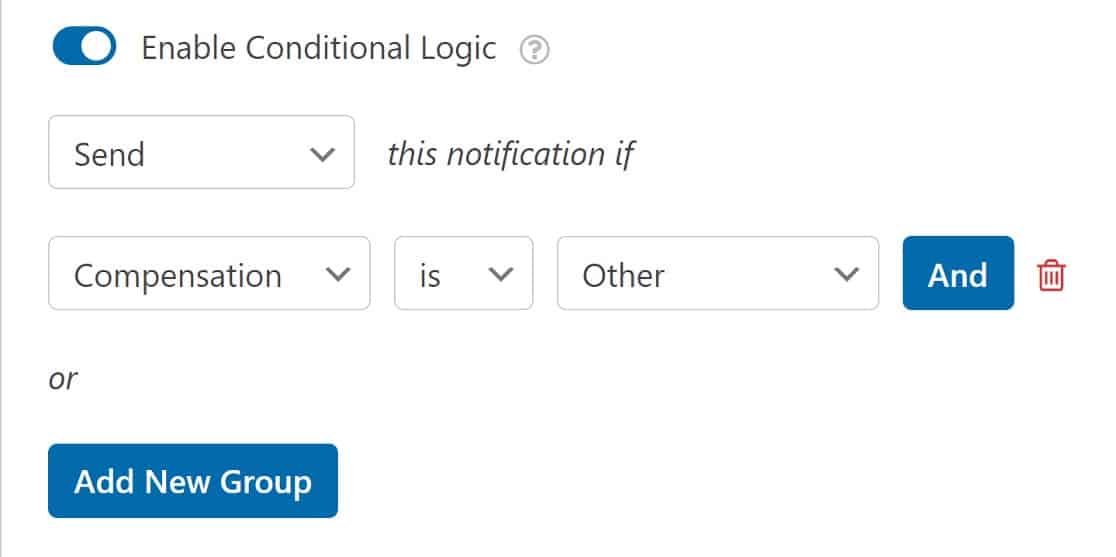
También puedes activar la lógica condicional aquí si solo deseas que se envíen notificaciones si se cumplen ciertas condiciones.
Por ejemplo, es posible que solo desees notificaciones cuando un modelo elija la opción Otro en el campo Compensación.
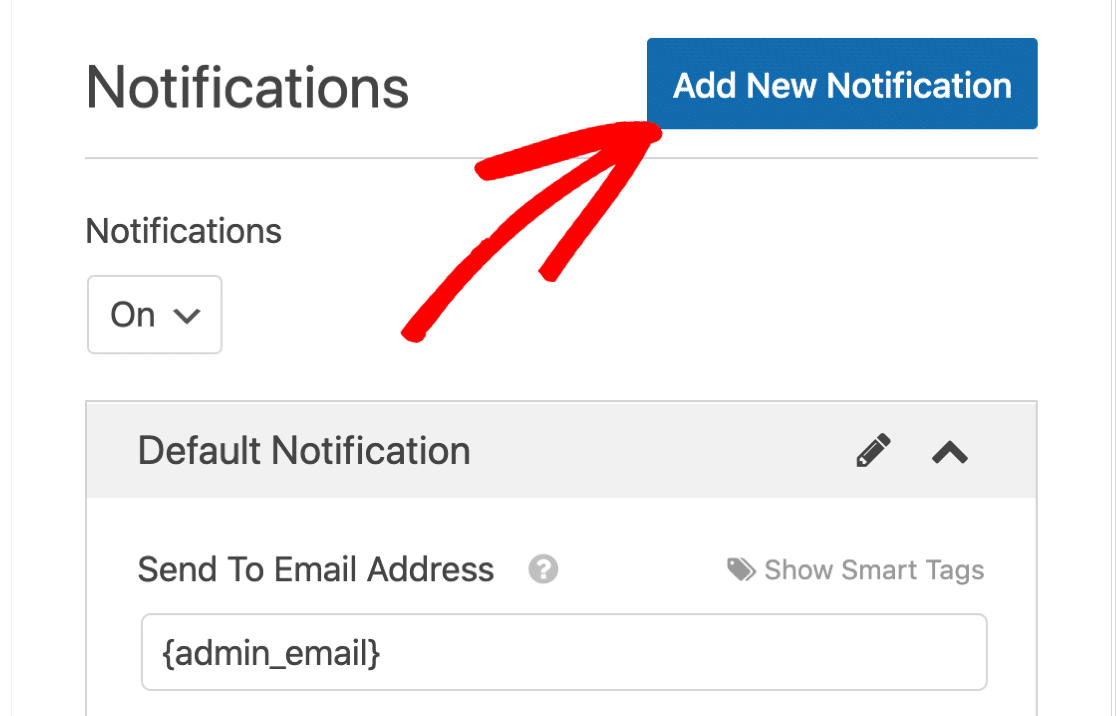
Y si deseas que se envíe otro correo electrónico, puedes hacer clic en Añadir nueva notificación en la parte superior.
Cuando estés satisfecho con tu configuración, haz clic en Guardar en la parte superior del constructor de formularios.
Paso 5: Configurar las confirmaciones de tu formulario de autorización
¡Ya casi estamos! Lo último que necesitamos comprobar es la confirmación del formulario.
A la izquierda, haz clic en Confirmaciones para abrir la configuración.
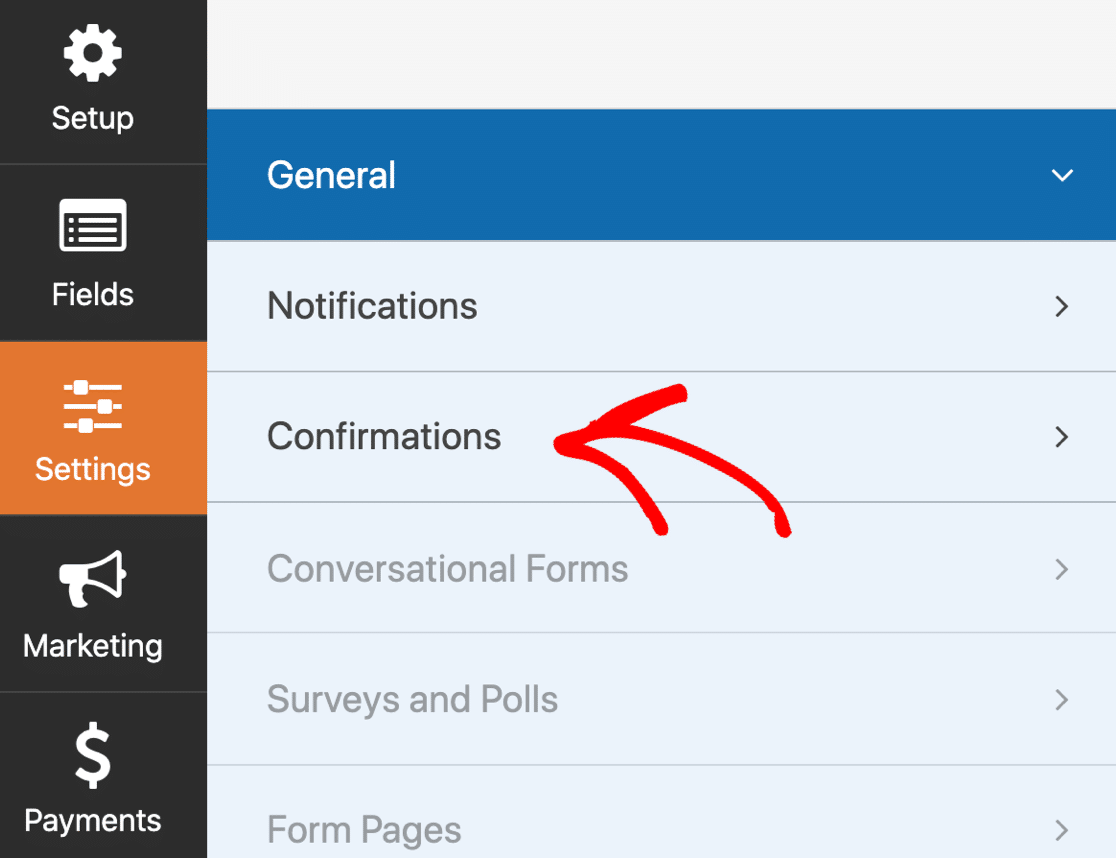
Estos ajustes determinarán qué sucede cuando se envía el formulario.
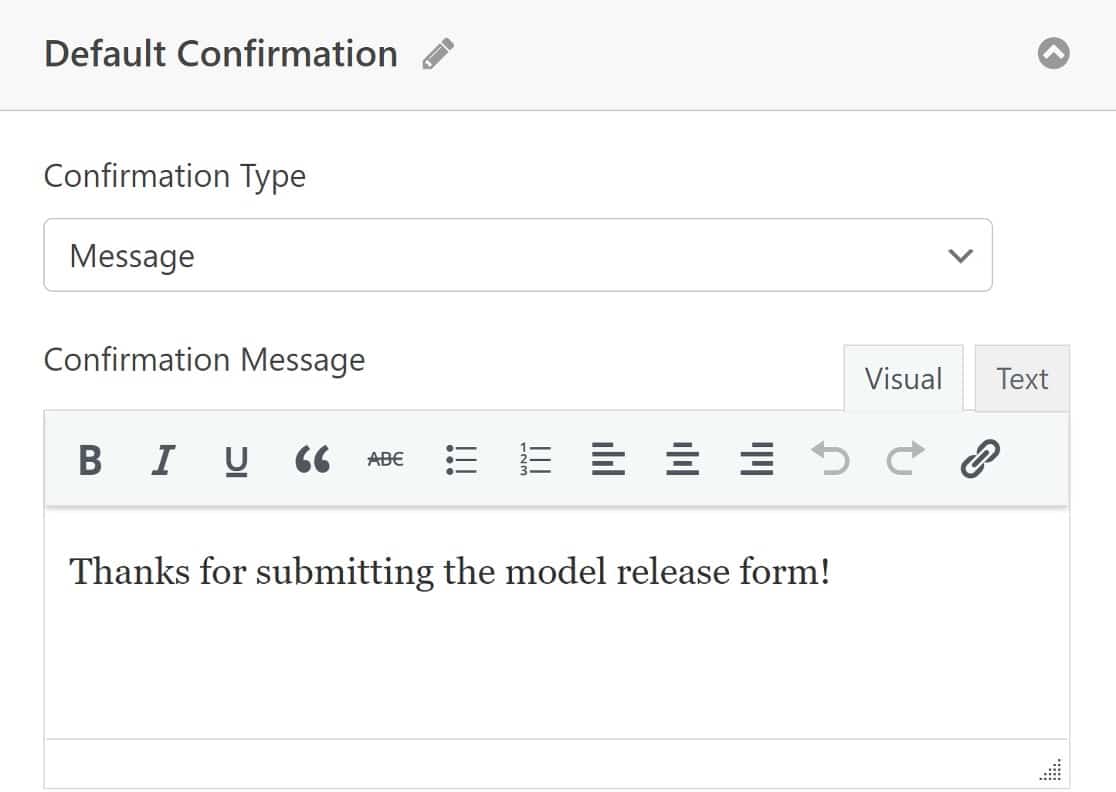
Por defecto, WPForms mostrará un mensaje de confirmación en la pantalla.
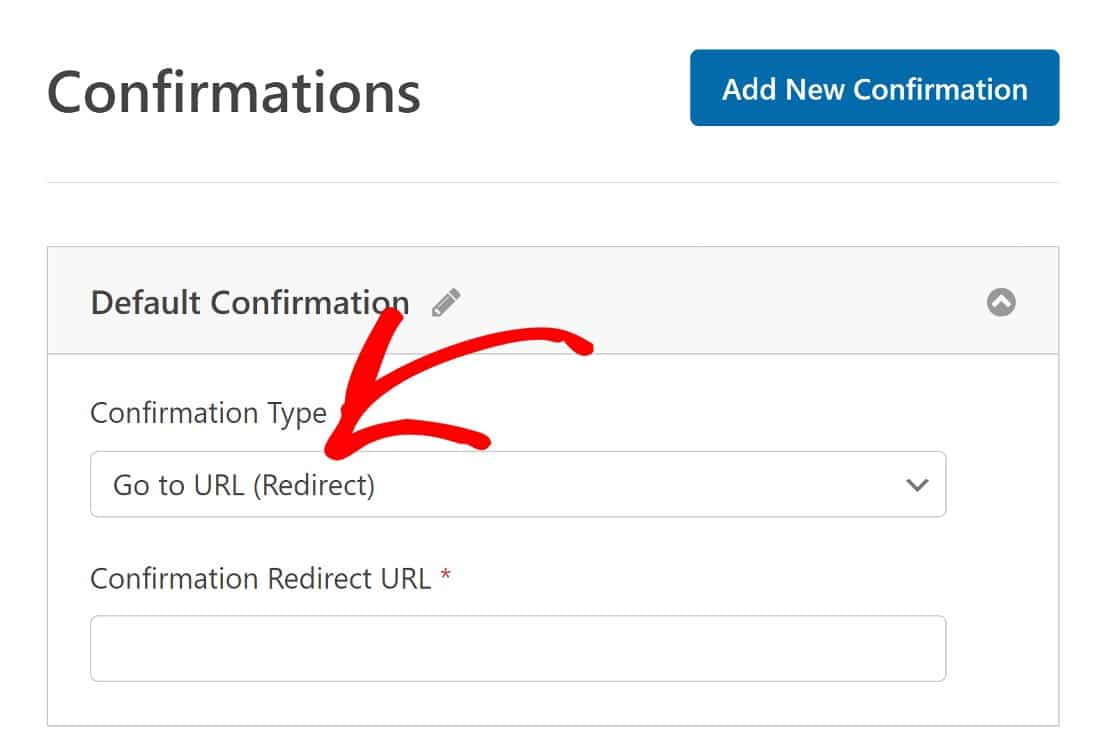
Si prefieres redirigir a tu visitante a otro lugar, haz clic en el menú desplegable Tipo de confirmación, cambia la confirmación a Redirigir y luego pega la URL de redirección a continuación.
¿Todo listo? Haz clic en Guardar.
¡Y hemos terminado!
Es hora de publicarlo. En el siguiente paso, publicaremos tu formulario de autorización en línea y comenzaremos a aceptar entradas.
Paso 5: Publicar tu formulario de autorización de modelo online
Ahora que tu formulario está listo, es hora de publicarlo en tu sitio web. Puedes publicar tu formulario en cualquier lugar de WordPress, incluyendo:
- En una entrada o página
- En la barra lateral
- En el pie de página.
Para este formulario en particular, tiene sentido crear una nueva página.
Puedes usar un shortcode, pero el asistente de incrustación es aún más fácil, así que lo haremos de esa manera.
Primero, haz clic en Incrustar en la parte superior del creador de formularios.
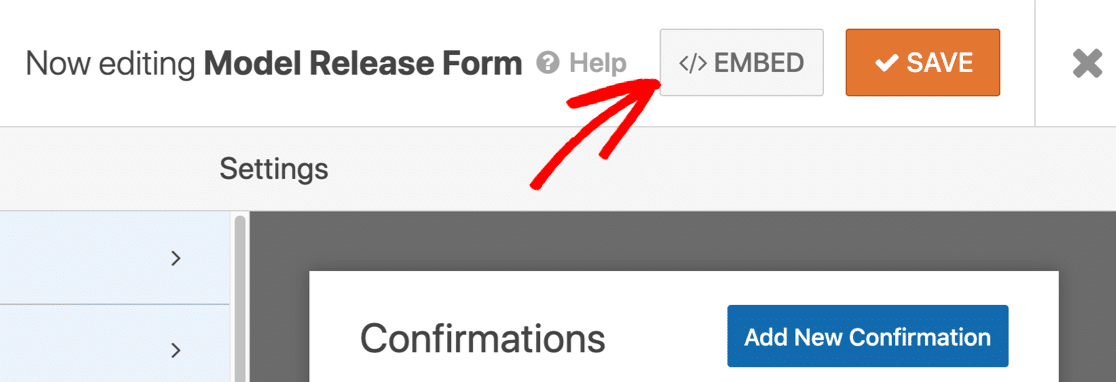
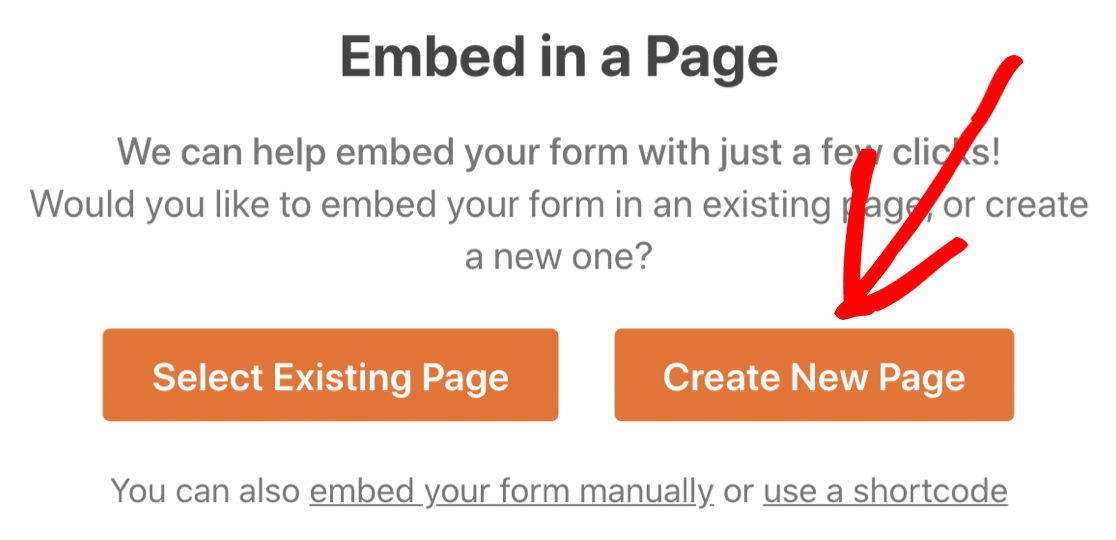
En la ventana emergente, haz clic en Crear nueva página…
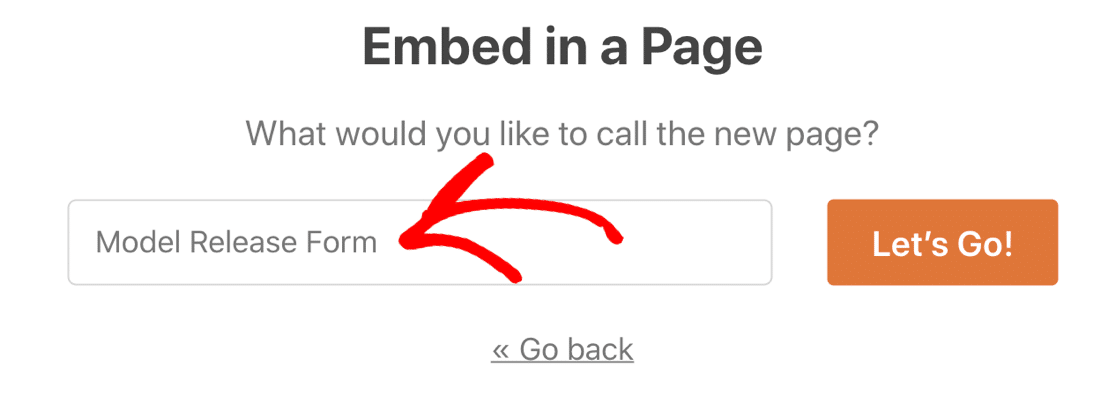
Y por último, escribe un nombre para tu formulario y haz clic en Empezar.
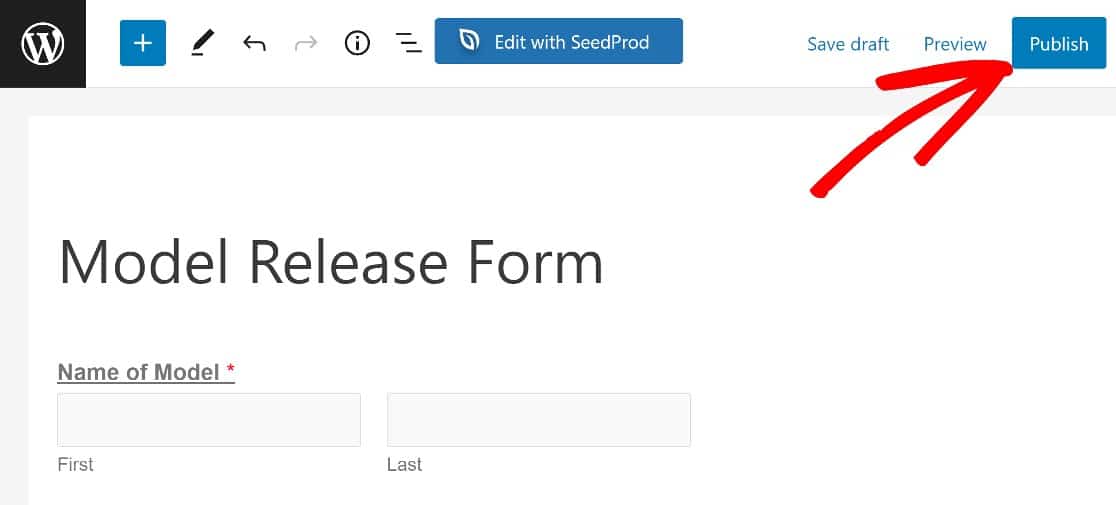
WPForms creará automáticamente una nueva página e incrustará tu formulario en ella. Si quieres, puedes editar la página para añadir más detalles sobre tu negocio de fotografía.
¿Todo listo? ¡Ahora haz clic en Publicar para salir en directo!
Ahora tus modelos podrán rellenar tu formulario y firmarlo en línea fácilmente.
Todas las entradas de tu formulario se guardarán en la base de datos de WordPress. Puedes exportar fácilmente las entradas de tu formulario a un archivo CSV si lo necesitas.
Y para que sea fácil ver tus entradas, la exportación CSV incluirá automáticamente un enlace a la firma electrónica de cada entrada.
Crea tu formulario de autorización de modelo ahora
Preguntas frecuentes sobre el formulario de autorización de modelo
¿Tienes más preguntas sobre cómo configurar un formulario de autorización de modelo? Consulta algunas de las preguntas más frecuentes que hemos recibido últimamente sobre este tema:
¿Qué es un formulario de autorización de modelo?
Los fotógrafos profesionales utilizan formularios de autorización de modelo para obtener permiso para publicar fotografías que van a tomar con fines comerciales. Es una buena práctica hacer que tus modelos rellenen el formulario antes del día de la sesión, ya que es un documento legal importante que sirve como prueba del consentimiento del modelo.
Tener un formulario en línea puede ayudar mucho con esto, ya que puedes compartir el enlace en cualquier momento y conseguir que tu acuerdo de autorización sea firmado electrónicamente por el modelo en cuestión.
En un formulario de autorización de fotos típico, normalmente querrás incluir:
- Datos personales: En primer lugar, el formulario debe incluir campos para el nombre legal completo del modelo y datos de contacto como teléfono y correo electrónico.
- Términos y condiciones: Se debe dar a los modelos la opción de aceptar tus términos y condiciones con un campo de casilla de verificación, para que sepan claramente que sus fotos están destinadas a uso comercial.
- Dónde se pueden publicar las fotos: Puede ser una buena idea permitir que tus modelos elijan los países donde se pueden utilizar las fotos.
- Compensación: El modelo normalmente debería recibir algo a cambio de firmar la exención. Esto podría ser un pago, impresiones gratuitas, refrigerios o simplemente la experiencia de estar en la sesión.
- Un campo de firma: Permitir que los modelos firmen los formularios de autorización en línea, sin tener que imprimirlos, ahorrará tiempo y recursos.
Publicar este formulario en línea facilita mucho tu flujo de trabajo. Puedes recopilar todas tus autorizaciones en WordPress y almacenar las entradas en el backend. De esa manera, no tienes que llevar un montón de bolígrafos y papel a cada sesión de fotos.
¿Por qué necesito un formulario de autorización de modelo?
El formulario de autorización de modelo juega un papel importante en protegerte de problemas legales y ayudarte a evitar disputas. Dado que puedes definir claramente tus términos legales en el formulario y obtener el consentimiento firmado de tus modelos, hay todas las razones para usar un formulario de este tipo si eres una agencia o un fotógrafo individual.
¿Pueden los modelos firmar el formulario de autorización electrónicamente?
Sí, los modelos pueden firmar el formulario de autorización electrónicamente si utiliza el campo de Firma en su formulario. Los mejores creadores de formularios en línea como WPForms admiten firmas electrónicas, por lo que puede permitir que su modelo firme el formulario de autorización.
¿Desea crear un formulario de autorización de modelo en línea? ¡Siga estos pasos para usar una plantilla de formulario de autorización de modelo y tenerla lista para firmar en poco tiempo!
Si está utilizando WPForms, los datos del formulario de autorización de modelos firmado se almacenarán automáticamente en su panel de WordPress, donde podrá acceder a ellos libremente en cualquier momento. También se le enviarán por correo electrónico. También puede crear una notificación de correo electrónico separada con la copia firmada del formulario enviada al modelo para su registro.
¿Es posible exportar los formularios firmados?
Sí, puede exportar los formularios firmados como PDF. En WPForms, esto significa ver la entrada en cuestión y hacer clic en Imprimir. Luego puede proceder a guardar el formulario firmado como un archivo PDF.
¿Cómo puedo asegurar que el formulario sea legalmente vinculante?
Es importante consultar con un profesional legal para asegurarse de que su formulario esté redactado correctamente para garantizar el cumplimiento legal. Deberá incorporar cuidadosamente el lenguaje legal, describir claramente los derechos que se otorgan y obtener la firma del modelo.
A continuación, haga que su formulario de autorización esté disponible sin conexión
Si tiene una conexión WiFi deficiente en su estudio, WPForms puede ayudar a garantizar que no pierda los envíos de formularios.
Usando el complemento de formularios sin conexión, WPForms guardará la entrada si la conexión se interrumpe. De esa manera, la persona que lo complete puede enviarlo cuando su dispositivo se reconecte. Realmente ayuda a evitar la pérdida de envíos de formularios cuando su conexión es irregular.
Y si sus empleados necesitan viajar a un rodaje, puede crear un formulario de solicitud de viaje en línea para asegurarse de que se les reembolsen los gastos.
Para obtener más formas de usar WPForms de manera óptima, aquí tiene nuestra guía para exportar entradas de formularios de WordPress a Excel. También puede que desee aprender cómo crear un formulario de WordPress con PayPal Payments.
¿Listo para crear su formulario? Comience hoy mismo con el plugin de creación de formularios de WordPress más fácil. WPForms Pro incluye una plantilla de formulario de autorización y ofrece una garantía de devolución de dinero de 14 días.
Si este artículo te ha sido útil, síguenos en Facebook y Twitter para obtener más tutoriales y guías gratuitas de WordPress.





