


Resumen de IA
¿Necesitas crear un formulario de solicitud de tiempo libre para gestionar las vacaciones de los empleados?
WPForms puede ayudarte a decir adiós al papeleo manual, a los correos electrónicos dispersos y a la confusión en torno a las solicitudes de tiempo libre personal.
Crea tu formulario de solicitud de tiempo libre ahora
En este artículo, te mostraremos la forma más sencilla de crear un formulario para que los empleados soliciten vacaciones.
Cómo crear un formulario de solicitud de tiempo libre con una plantilla
Para crear un formulario de solicitud de tiempo libre, puedes confiar en la facilidad de uso y la simplicidad de WPForms. Sigue los pasos a continuación para empezar:
Paso 1: Instalar y activar WPForms
WPForms es un potente plugin de WordPress que te permite crear formularios personalizados fácilmente. Incluye más de 2100 plantillas de formularios de WordPress, incluidos formularios de RR. HH.

¿Listo para crear tu formulario de solicitud de tiempo libre? Primero debes instalar el plugin en tu sitio de WordPress antes de poder usar WPForms.
Ahora, elijamos una plantilla.
Paso 2: Usa la plantilla de formulario de solicitud de tiempo libre
Empecemos a crear tu formulario de tiempo libre. Desde tu panel, navega a WPForms y haz clic en el botón Añadir nuevo.

Dale un nombre a tu formulario y usa el cuadro de búsqueda para encontrarlo. Vamos a usar la plantilla Formulario de solicitud de tiempo libre.
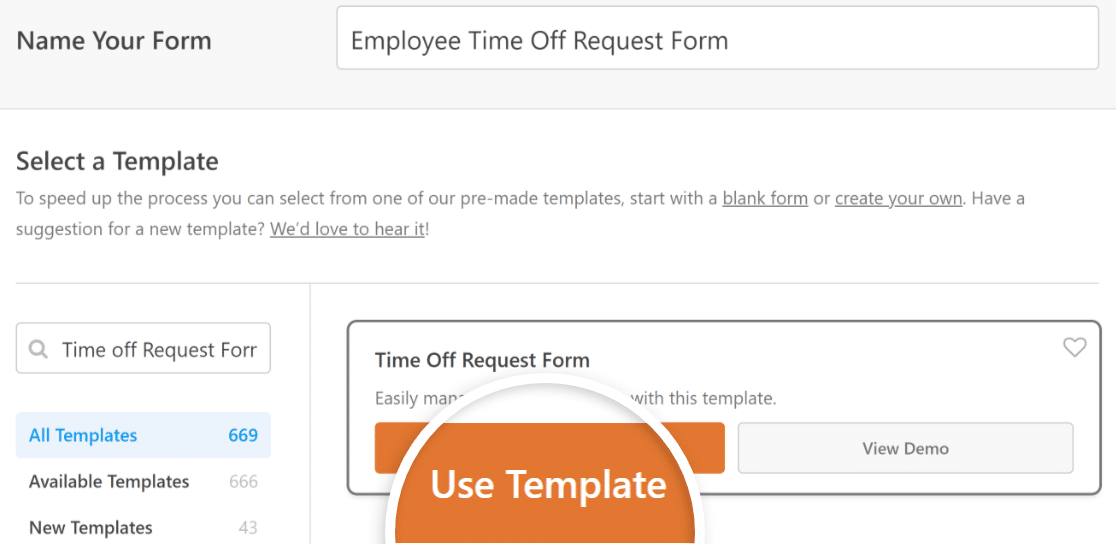
Una vez que elijas una plantilla, WPForms iniciará el creador de formularios. A la derecha, verás una vista previa de tu formulario.
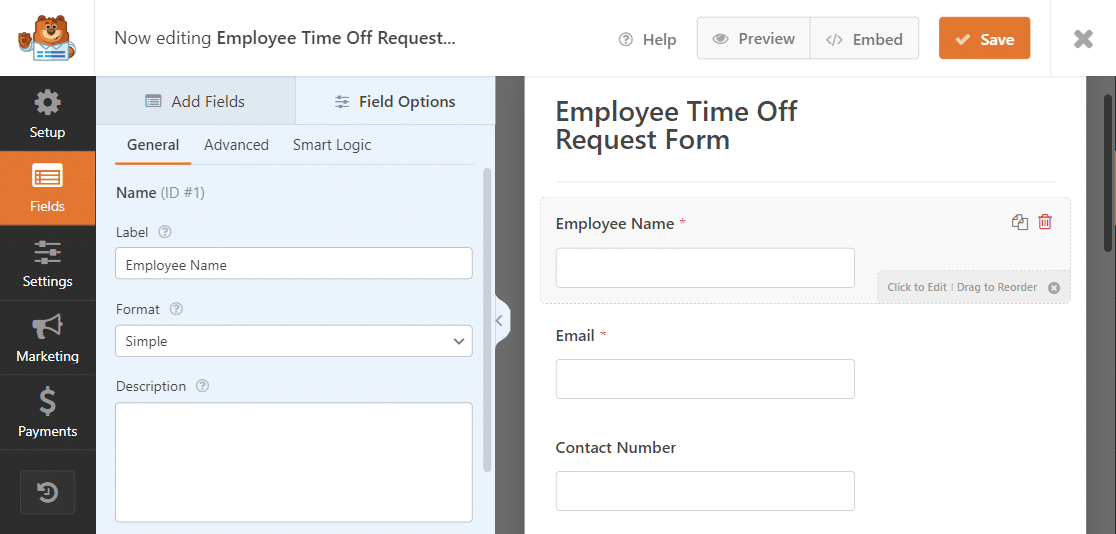
La plantilla es sencilla. Pide el nombre del empleado, correo electrónico, número, fechas de ausencia/regreso, motivo de la ausencia y tiene un campo para comentarios adicionales.
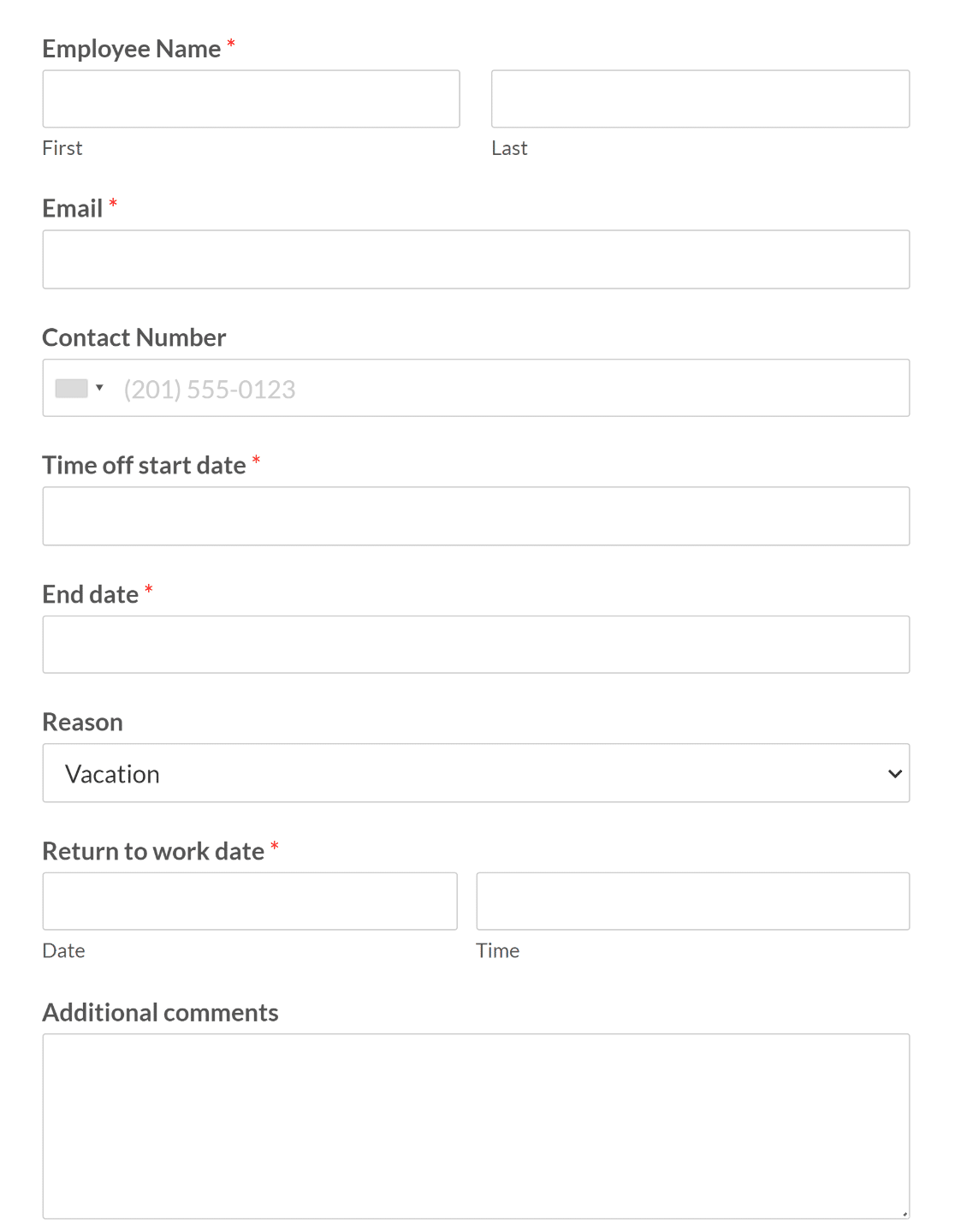
No tienes que usar esta plantilla tal cual. A continuación, te mostraremos cómo personalizarla.
Paso 3: Personaliza los campos del formulario a tu gusto
Una vez que hayas creado un formulario de solicitud de tiempo libre, es hora de personalizar y dar estilo a los campos del formulario.
Por ejemplo, en lugar de que los empleados introduzcan sus nombres manualmente, puedes usar el menú Añadir campos para introducir un Desplegable con sus nombres.
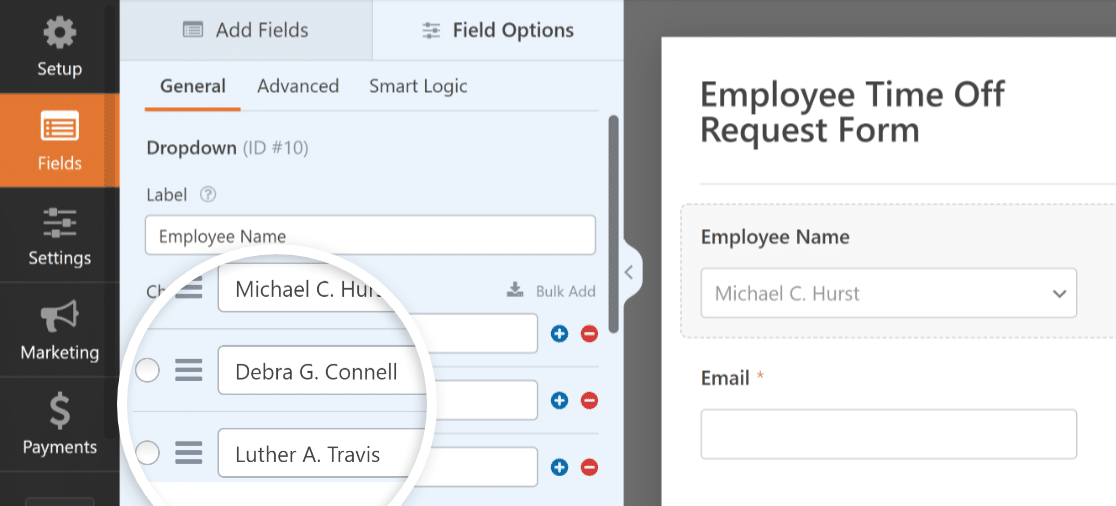
Incluso puedes considerar añadir un campo Desplegable para que los empleados seleccionen su departamento y así ayudar aún más en la gestión de tus empleados.
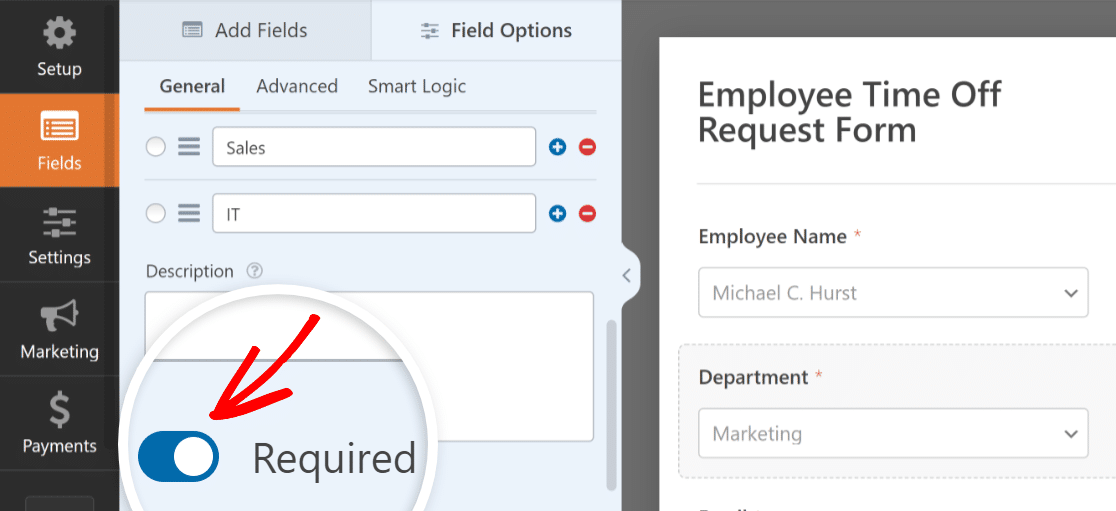
Para asegurarte de que todos completan los detalles necesarios, también puedes marcar los campos como obligatorios desde la pestaña General en Opciones de campo.
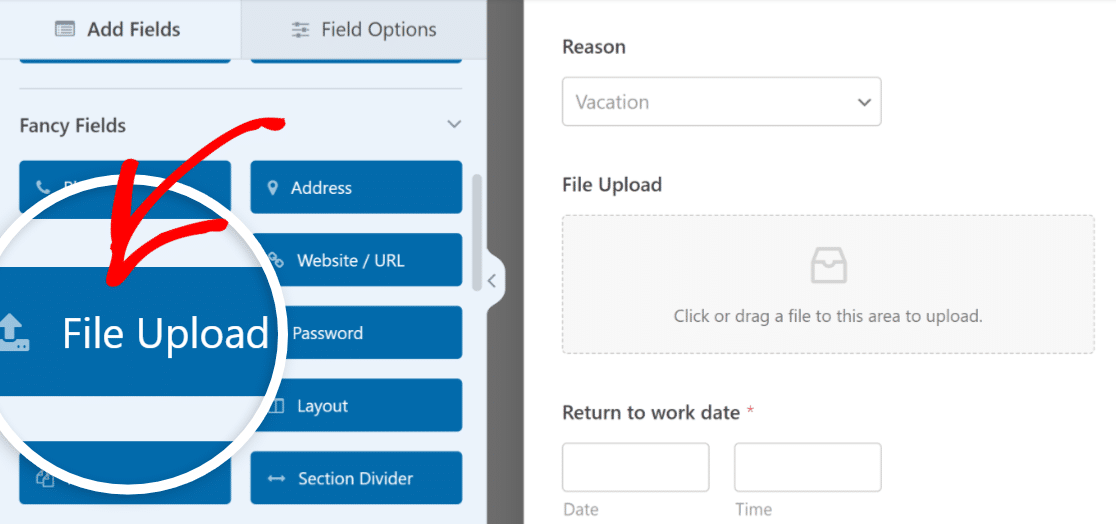
Dependiendo de los requisitos de tu organización, puedes actualizar a WPForms Pro para desbloquear todos los campos avanzados. Esto es útil si quieres añadir un campo de Carga de archivos para que los empleados adjunten certificados médicos, itinerarios de viaje u otros documentos necesarios para ausencias por negocios.
A continuación, veremos algunas funciones adicionales que puedes habilitar.
Paso 4: Habilita funciones avanzadas para la funcionalidad
Habilitar funciones avanzadas en tu formulario de solicitud de tiempo libre puede mejorar enormemente su funcionalidad y ayudarte con tu política de tiempo libre.
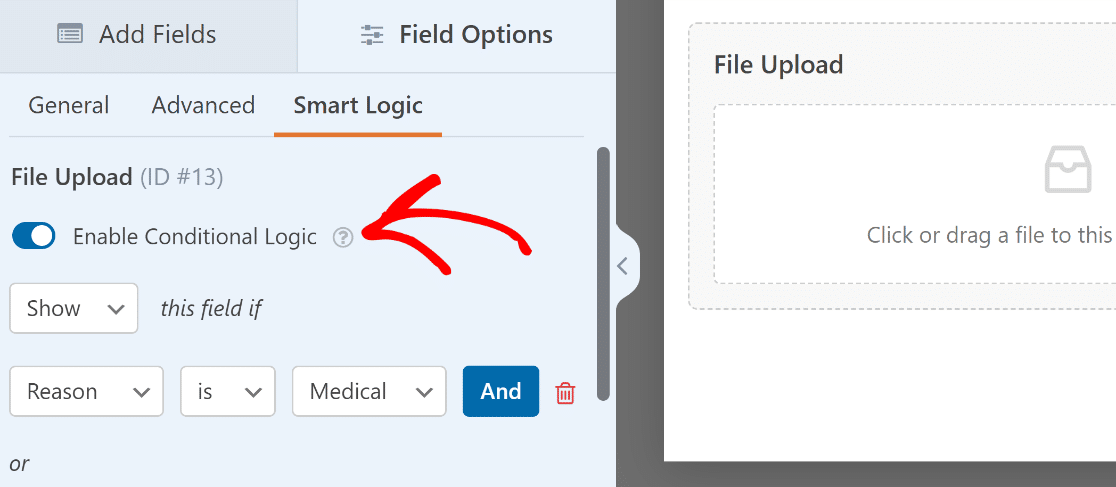
Por ejemplo, puedes Habilitar lógica condicional en el campo de Carga de archivos para que solo sea visible cuando un empleado seleccione Médico en el tipo de ausencia.
Podrías hacer lo mismo con las solicitudes de permiso por deber de jurado, exigiendo a los empleados que presenten una copia de su citación judicial.
Con WPForms Pro, también puedes almacenar y gestionar las entradas del formulario en tu base de datos de WordPress para una fácil administración. Esta función es particularmente beneficiosa para los formularios de solicitud de tiempo libre, ya que te permite revisar y rastrear las solicitudes de manera sistemática.
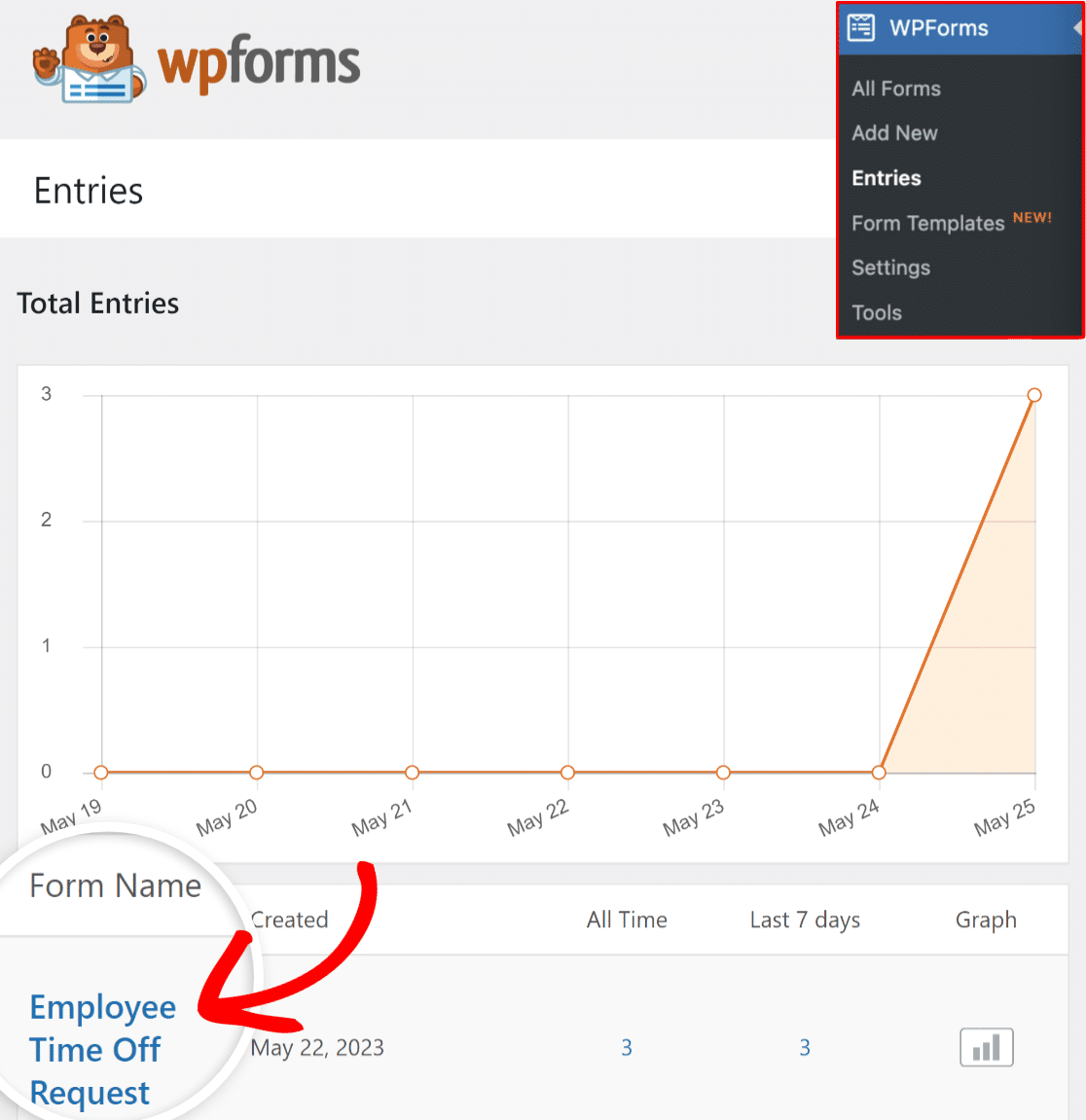
Paso 5: Configura las notificaciones y confirmaciones del formulario
Configurar las notificaciones del formulario asegura que el personal relevante, como RR. HH. o los gerentes, sean notificados de inmediato como parte de la política de la empresa.
Navega a Ajustes » Notificaciones para ajustar la configuración.
Para modificar una notificación, haz clic en ella y personaliza el asunto del correo electrónico, el mensaje y el destinatario.
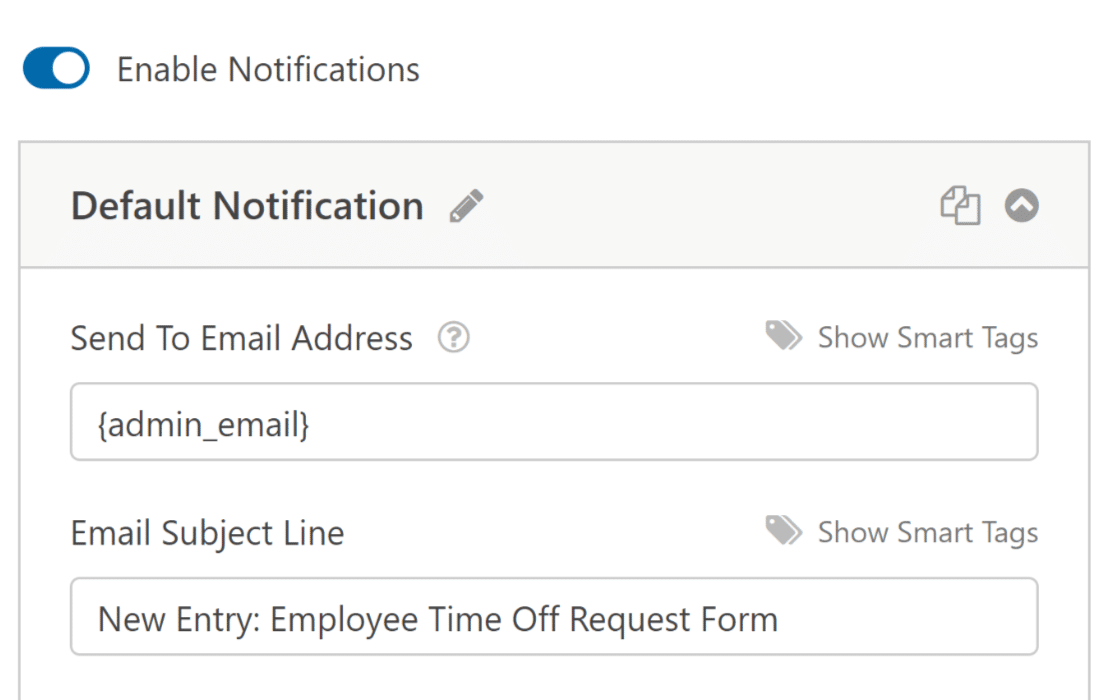
De forma similar a las notificaciones por correo electrónico, las confirmaciones del formulario desempeñan un papel vital en la comunicación con los empleados cuando se envía una solicitud formal.
WPForms ofrece diferentes opciones de Tipo de confirmación, como un mensaje, mostrar página o redirigir. Elige el tipo de confirmación que mejor se adapte a tus necesidades.
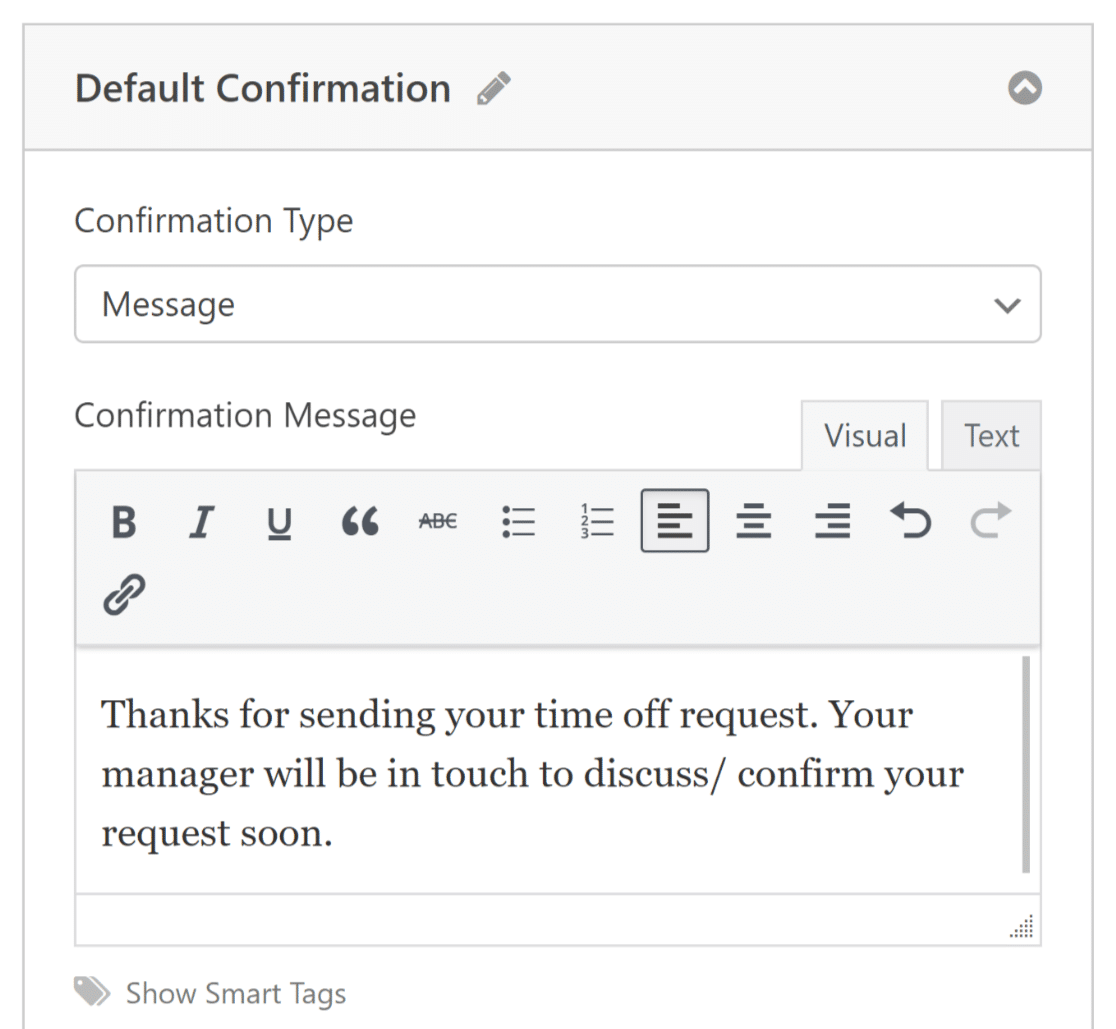
Si tu formulario no envía notificaciones por correo electrónico, te recomendamos instalar el plugin WP Mail SMTP para solucionar tus correos electrónicos antes de continuar.
Antes de continuar, no olvides guardar tu configuración. Simplemente pulsa el botón Guardar en la parte superior de la pantalla para asegurarte de que tu progreso no se pierda.

Ahora estamos listos para publicar tu formulario. En nuestra experiencia, publicar un formulario en una página solo lleva unos segundos.
Paso 6: Publica el formulario de solicitud de tiempo libre
Hay varias formas de añadir tu formulario a una página en WPForms. Te mostraremos cómo hacerlo usando el editor de bloques.
Crea una página nueva o abre una existente en el editor de bloques. Luego, simplemente haz clic en el botón Añadir bloque y busca el bloque WPForms para empezar.

A continuación, selecciona tu formulario de solicitud de tiempo libre en el menú desplegable del bloque WPForms. Luego, Publica o actualiza tu página o entrada.
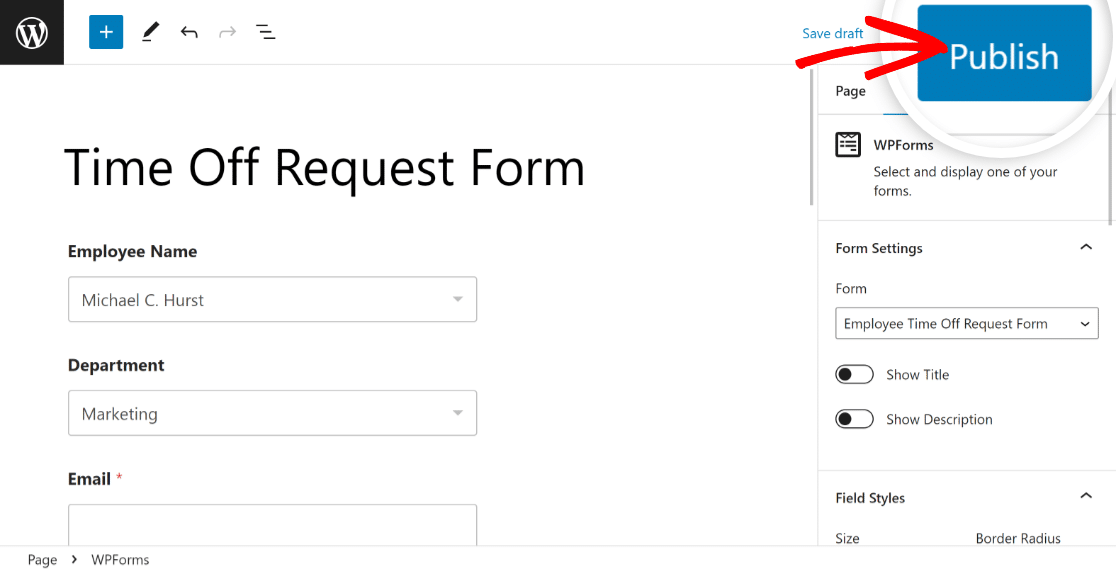
Después de publicar, es crucial probar el formulario incrustado para asegurarte de que funciona correctamente y evitar cualquier problema imprevisto. Rellena el formulario con datos de prueba y envíalo para confirmar que las entradas se capturan correctamente.
¡Y eso es todo! Ahora sabes cómo crear un formulario de solicitud de tiempo libre a partir de una plantilla.
Preguntas frecuentes sobre formularios de solicitud de tiempo libre
Los formularios de solicitud de tiempo libre son un tema de interés popular entre nuestros lectores. Aquí tienes respuestas a algunas preguntas comunes sobre ellos.
¿Qué es un formulario de solicitud de tiempo libre?
Un formulario de solicitud de tiempo libre es un formulario que permite a tus empleados solicitar tiempo libre no remunerado o remunerado. Es vital para:
- Mejorar la moral de los empleados: La transparencia en los procesos de tiempo libre mejora la moral de los empleados porque saben cómo solicitar ausencias cuando las necesitan.
- Proporcionar datos para el análisis: Con el tiempo, los formularios de solicitud de tiempo libre generan datos valiosos que pueden analizarse para detectar patrones o períodos de mucha actividad.
- Optimizar los procesos: Un formulario de solicitud de tiempo libre elimina la confusión al mantener un registro claro de quién está ausente en qué días de vacaciones.
- Cumplimiento: Cumplir con las leyes y regulaciones laborales como la FMLA es crucial. Un formulario de solicitud de tiempo libre permite a las empresas rastrear las ausencias con precisión y mantener un registro.
Menciona cualquier plan que tengas para gestionar tu carga de trabajo en tu ausencia y expresa tu agradecimiento por la consideración de tu solicitud. Termina con un cierre formal y tu firma.
Para crear un formulario de solicitud de tiempo libre, puedes usar un creador de formularios como WPForms si tienes un sitio web. Instala WPForms en el panel de control de tu sitio web y utiliza la función de arrastrar y soltar para agregar campos como la fecha, el motivo de la ausencia y la información del empleado.
Después de configurar tu formulario, guárdalo y agrégalo a la página apropiada de tu sitio web usando un código corto. Esto permite a los empleados completar y enviar fácilmente sus solicitudes de tiempo libre en línea.
¿Cómo solicito una plantilla de PTO?
Si necesitas una plantilla de solicitud de PTO, WPForms ofrece varias opciones. Estas plantillas suelen incluir campos para información personal, fechas de ausencia y el tipo de ausencia solicitada. Puedes descargar y personalizar la plantilla según los requisitos de tu organización.
¿Con cuánta antelación se debe pedir tiempo libre?
Generalmente se recomienda solicitar tiempo libre con al menos dos semanas de antelación. Esto le da a tu empleador tiempo suficiente para planificar tu ausencia, asegurando que tus tareas estén cubiertas y las operaciones continúen sin problemas. Para ausencias más largas, como vacaciones o tiempo libre prolongado, es mejor notificar a tu empleador lo antes posible.
¿Cómo se pide tiempo libre educadamente?
Para pedir tiempo libre educadamente, escribe un correo electrónico o una carta clara y concisa a tu supervisor. Comienza con un saludo educado, indica las fechas que solicitas libres y explica brevemente el motivo, si es apropiado.
Siempre expresa tu disposición a ayudar con el proceso de transición antes de tu ausencia. Termina con un agradecimiento por considerar tu solicitud.
¿Cómo se escribe una solicitud formal de tiempo libre?
Escribir una solicitud formal de tiempo libre implica redactar una carta o correo electrónico profesional a tu supervisor o departamento de RR. HH. Comienza con un saludo formal, luego indica claramente las fechas específicas que solicitas libres y el motivo de tu solicitud.
Menciona cualquier plan que tengas para gestionar tu carga de trabajo en tu ausencia y expresa tu agradecimiento por su consideración a tu solicitud. Termina con un cierre formal y tu firma.
A continuación, personaliza tu formulario de solicitud de tiempo libre
Descubre cómo puedes contribuir aún más a una experiencia positiva de solicitud de ausencia para empleados personalizando WPForms con el editor de bloques. Te cubrimos tanto si quieres mejorar la apariencia del formulario.
¿Listo para crear tu formulario de solicitud de tiempo libre? Empieza hoy mismo con el plugin de creación de formularios de WordPress más fácil. WPForms Pro incluye muchas plantillas gratuitas y ofrece una garantía de devolución de dinero de 14 días.
Crea tu formulario de solicitud de tiempo libre ahora
Si este artículo te ha sido útil, síguenos en Facebook y Twitter para obtener más tutoriales y guías gratuitas de WordPress.





