



Resumen de IA
Todo el marketing por correo electrónico comienza con un único formulario de suscripción por correo electrónico. Un formulario de registro de correo electrónico no solo tiene una gran importancia para los especialistas en marketing, sino que también es increíblemente fácil de configurar.
Cuando se trata de WordPress, he intentado usar diferentes métodos para incrustar formularios de registro de correo electrónico en mis sitios web, como usar formularios predeterminados de temas, formularios de complementos de constructores de páginas y formularios creados con aplicaciones de marketing SaaS y luego incrustados en mi sitio web.
Pero todavía no he encontrado un método más fácil que usar WPForms para crear un formulario de suscripción por correo electrónico completamente personalizado.
Te guiaré a través de los pasos para que puedas crear tu formulario de registro sin ningún problema.
Crea tu formulario de registro de correo electrónico 📨
¿Qué es un formulario de captura de correo electrónico?
Un formulario de captura de correo electrónico te ayuda a recopilar las direcciones de correo electrónico de los nuevos visitantes de tu sitio web.
Con la ayuda de un formulario de captura de correo electrónico, puedes capturar más clientes potenciales, aumentar tu lista de suscriptores y enviar boletines por correo electrónico para aumentar las conversiones al convertir suscriptores en clientes leales.
Tu lista de correo electrónico puede ser crucial no solo para tu boletín informativo, sino también para realizar promociones importantes como el Black Friday. Consulta esta lista de verificación de Black Friday y Cyber Monday para obtener información sobre cómo los formularios de suscripción por correo electrónico pueden resultar efectivos para tu campaña.
Crear un formulario de suscripción por correo electrónico en WordPress
- Paso 1: Instalar el plugin WPForms
- Paso 2: Selecciona una plantilla de formulario de suscripción por correo electrónico
- Paso 3: Personaliza la plantilla
- Paso 4: Conecta el formulario de suscripción por correo electrónico a MailerLite
- Paso 5: Publica tu formulario de suscripción por correo electrónico en WordPress
- Más preguntas sobre formularios de suscripción por correo electrónico
Paso 1: Instalar el plugin WPForms
WPForms es el mejor complemento de creación de formularios en línea para crear formularios de suscripción por correo electrónico en WordPress. Usando un constructor visual intuitivo de arrastrar y soltar, puedes crear todo tipo de formularios de WordPress con facilidad y en poco tiempo.
Sugiero obtener WPForms Pro para acceder a las funciones más potentes para hacer crecer tu lista de correo electrónico con integraciones de marketing y herramientas de alta conversión como el modo Lead Forms para tus formularios de registro.

Con un formulario de suscripción por correo electrónico de boletín informativo de aspecto profesional, puedes recopilar las direcciones de correo electrónico de los usuarios de cualquier página de tu sitio web.
Así que, descarga e instala el complemento WPForms en tu sitio de WordPress. Puedes seguir esta guía paso a paso para aprender cómo instalar un complemento en WordPress.
Paso 2: Selecciona una plantilla de formulario de suscripción por correo electrónico
Después de instalar y activar el complemento WPForms, necesitarás crear un formulario. También puedes seleccionar una plantilla de formulario de suscripción por correo electrónico de la biblioteca de WPForms.
Para obtener la plantilla de formulario de la biblioteca, ve a WPForms » Añadir nuevo desde tu área de administración de WordPress.

WPForms viene con más de 2100 plantillas de formularios de WordPress. Puedes usar estas plantillas de formularios preconstruidas para ayudarte a ahorrar tiempo. También puedes editar, eliminar y reorganizar los campos del formulario para personalizarlos según tus necesidades.
En el menú de inicio, nombra tu formulario y selecciona la plantilla Formulario de registro de correo electrónico.
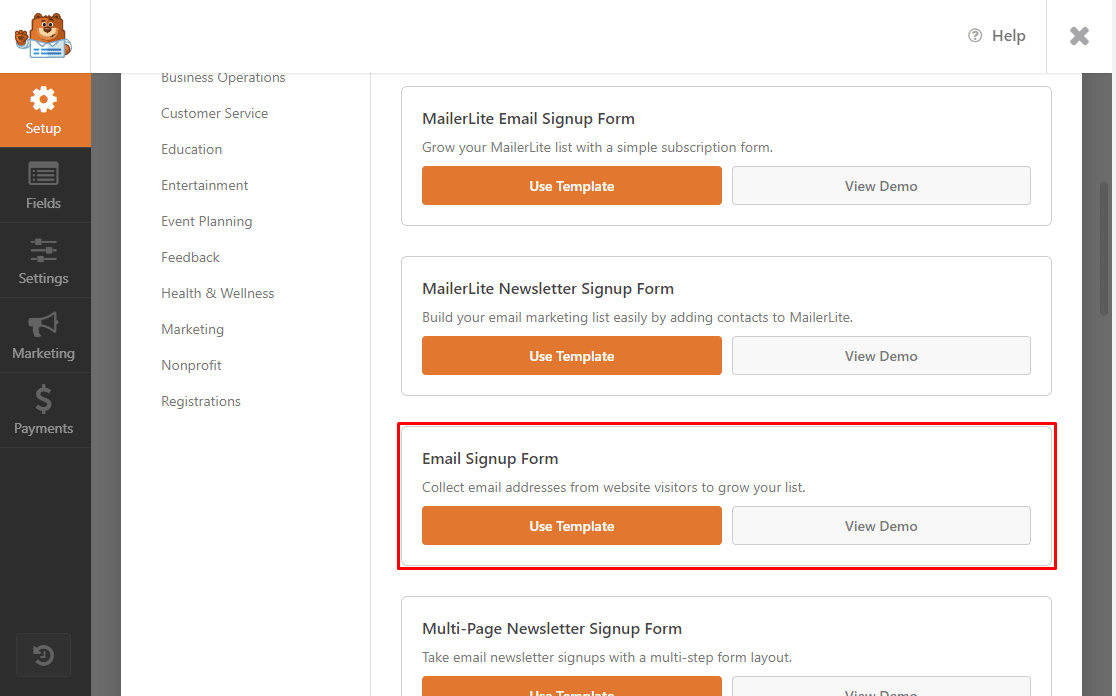
WPForms creará un formulario de registro de correo electrónico simple.
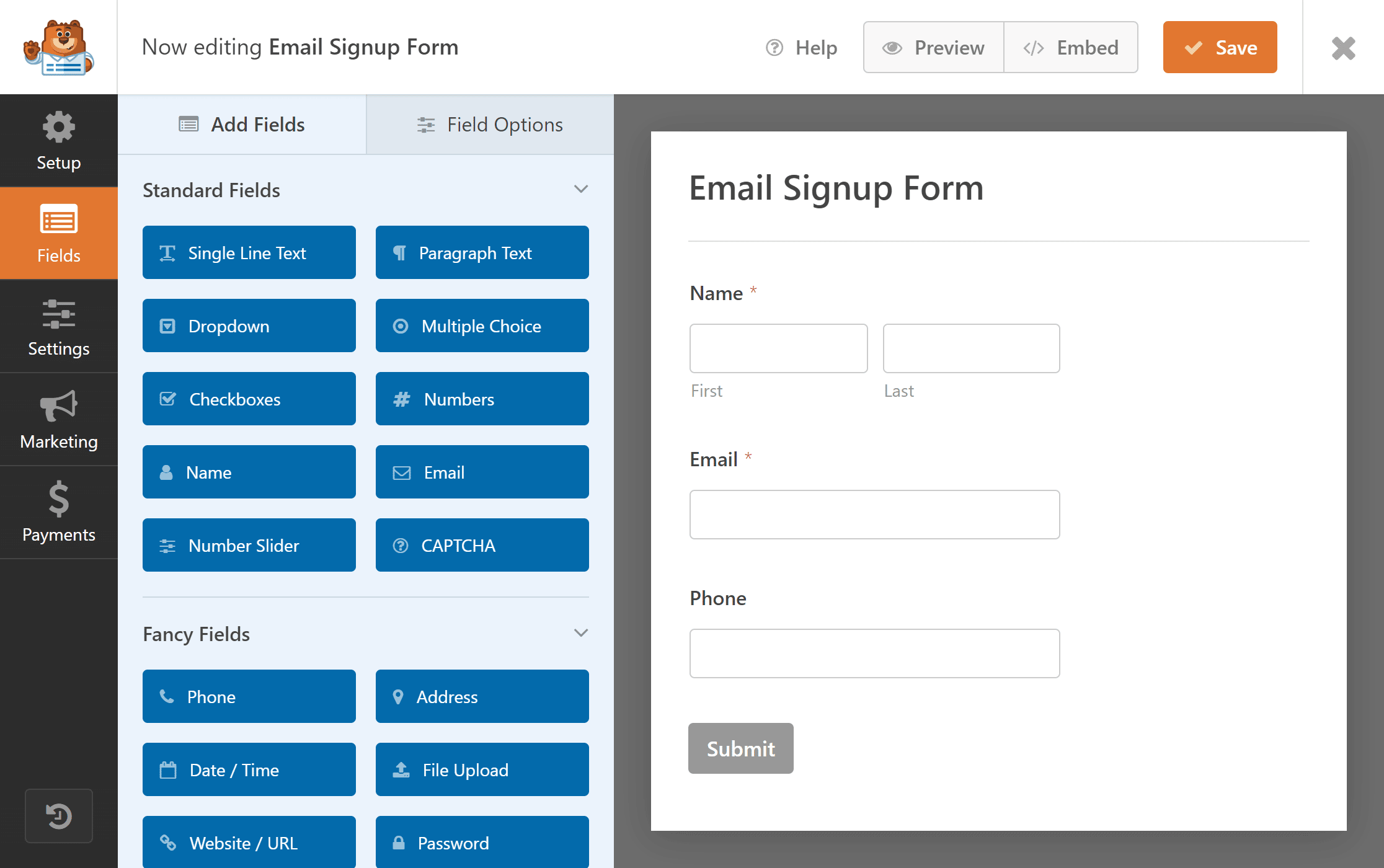
Puedes agregar campos adicionales y personalizar la plantilla del formulario según tus necesidades.
Si eres usuario de Elementor, quizás quieras ver nuestro tutorial sobre cómo crear un formulario de registro personalizado usando Elementor.
Paso 3: Personaliza la plantilla
Para personalizar tu formulario, puedes agregar campos de formulario personalizados y realizar ediciones o eliminar secciones existentes, según tus necesidades.
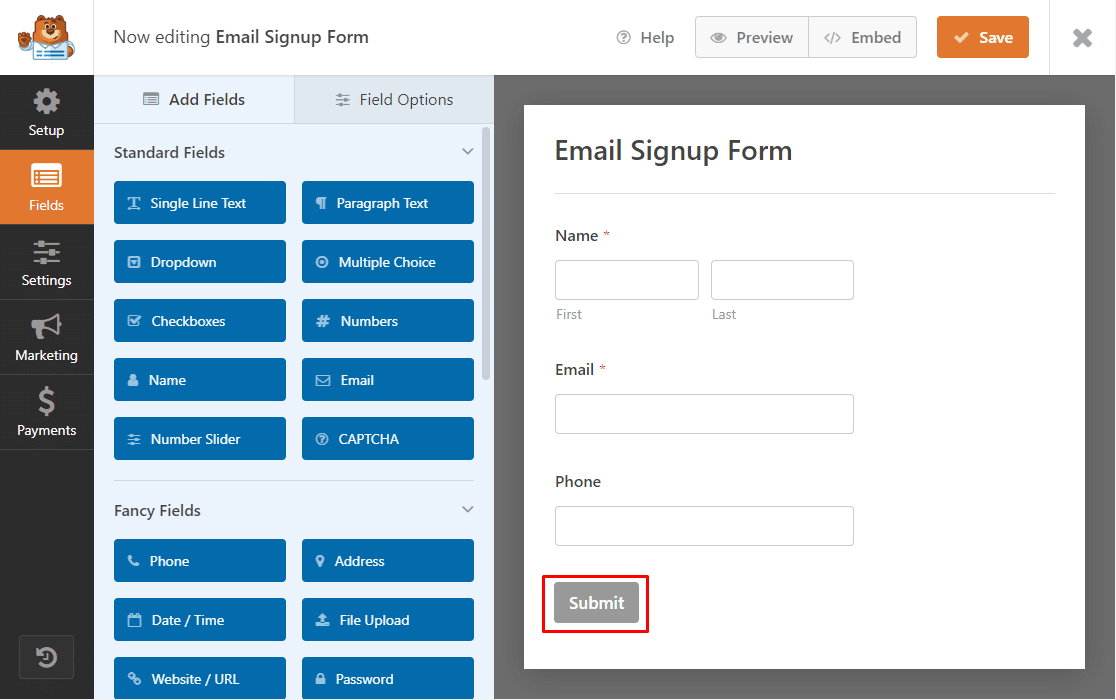
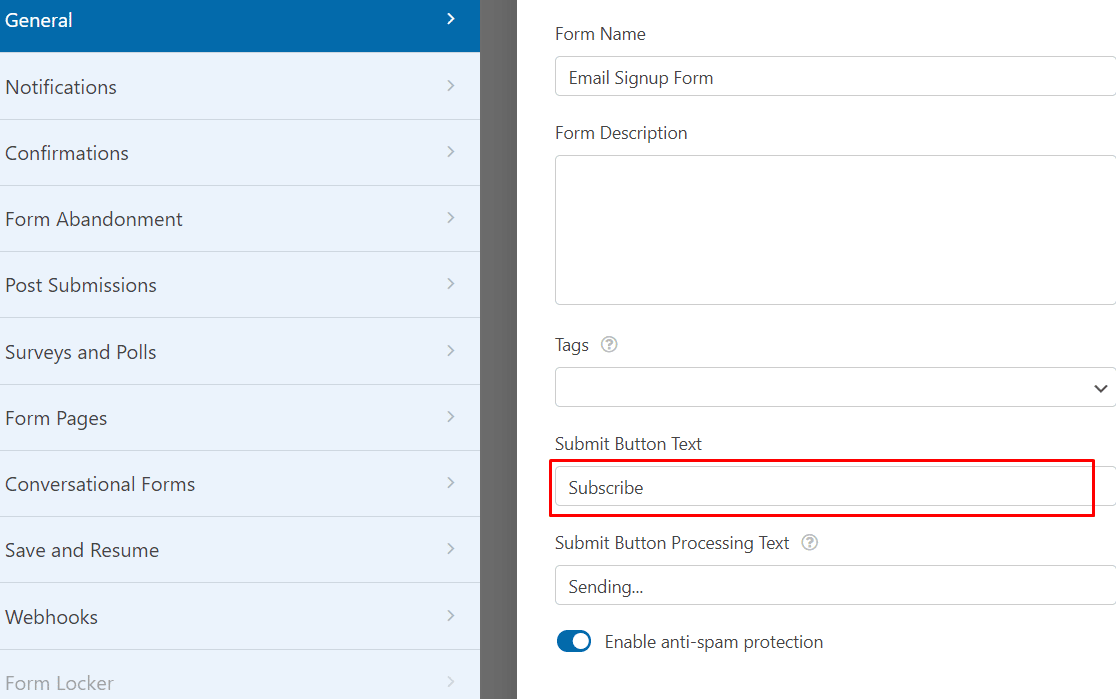
En este formulario, cambiaremos el texto del botón de envío a "Suscribirse".
Para hacerlo, haz clic en el botón Enviar en el formulario.
Accederás al menú de configuración, donde puedes cambiar el texto del botón de envío de Enviar a Suscribirse.
A continuación, haz clic en el botón Guardar en tu pantalla para conservar los cambios realizados.
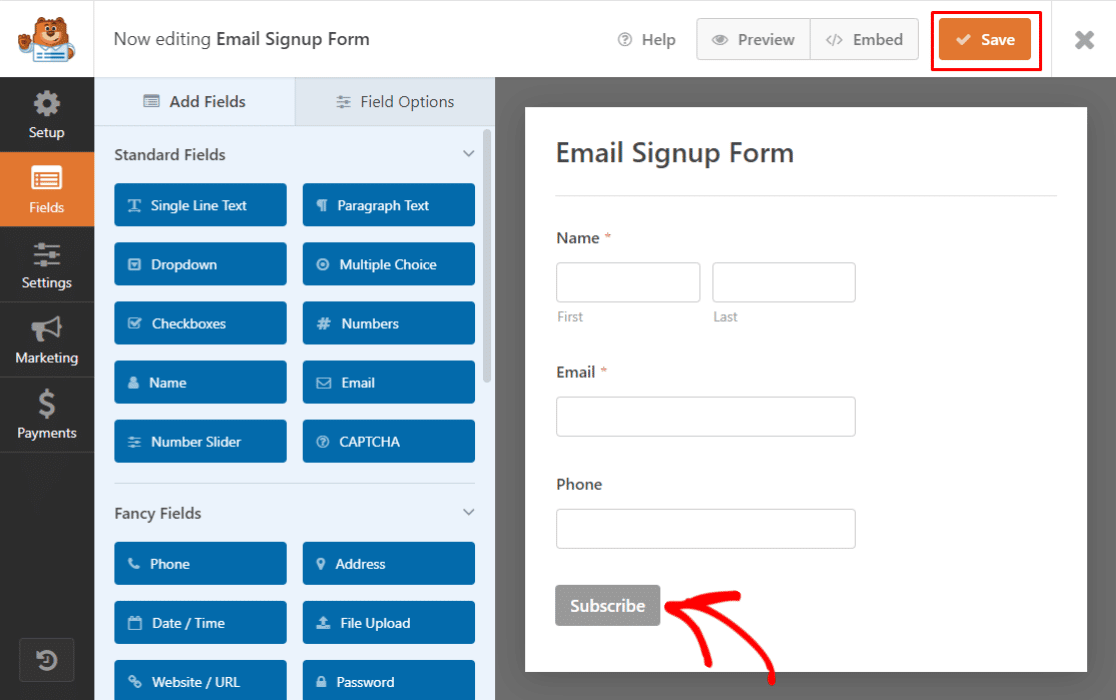
A continuación, debes conectar tu formulario de registro (suscripción) por correo electrónico a un complemento de proveedor de servicios de correo electrónico en WPForms. Para este tutorial, usaremos MailerLite.
Paso 4: Conecta el formulario de suscripción por correo electrónico a MailerLite
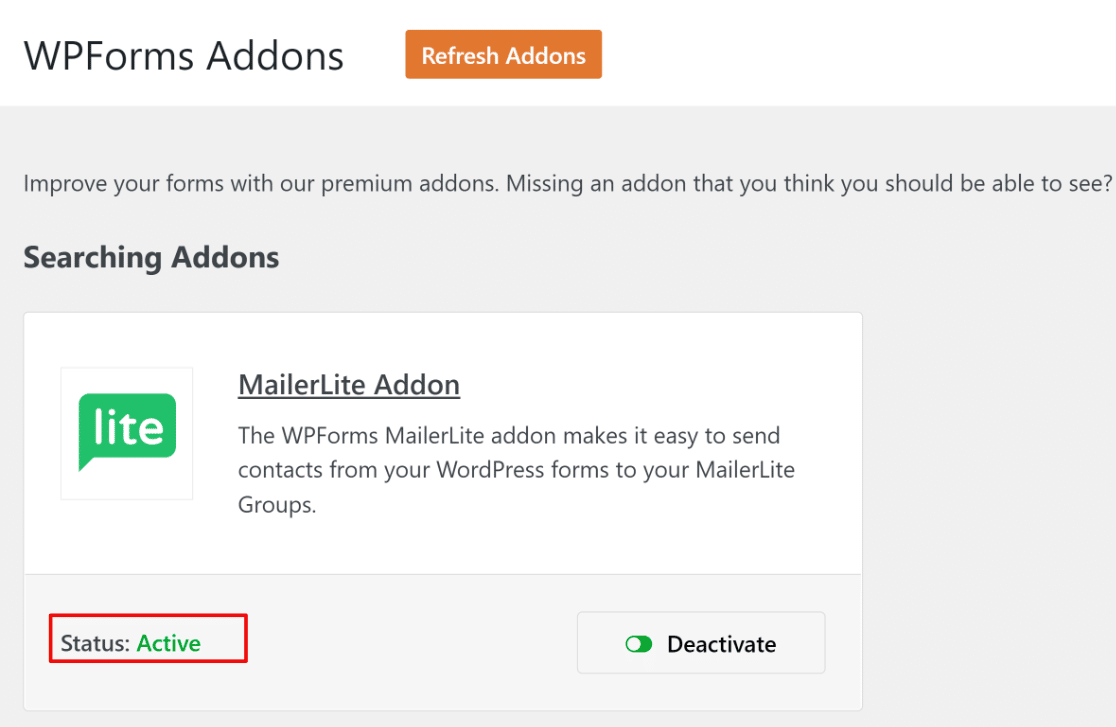
Primero, necesitas activar el complemento WPForms MailerLite. Ve a WPForms » Complementos y busca el Complemento MailerLite.
Instala y activa el Complemento MailerLite.
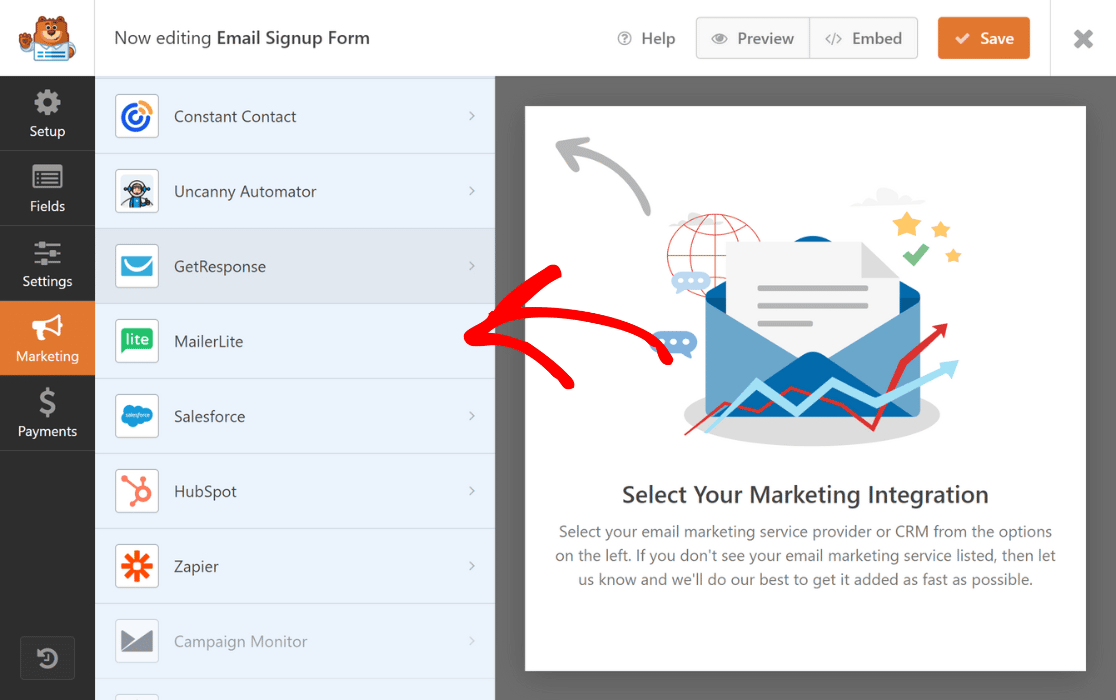
Para conectar tu formulario de suscripción por correo electrónico a MailerLite, ve a Marketing » MailerLite en la ventana de tu editor de formularios.
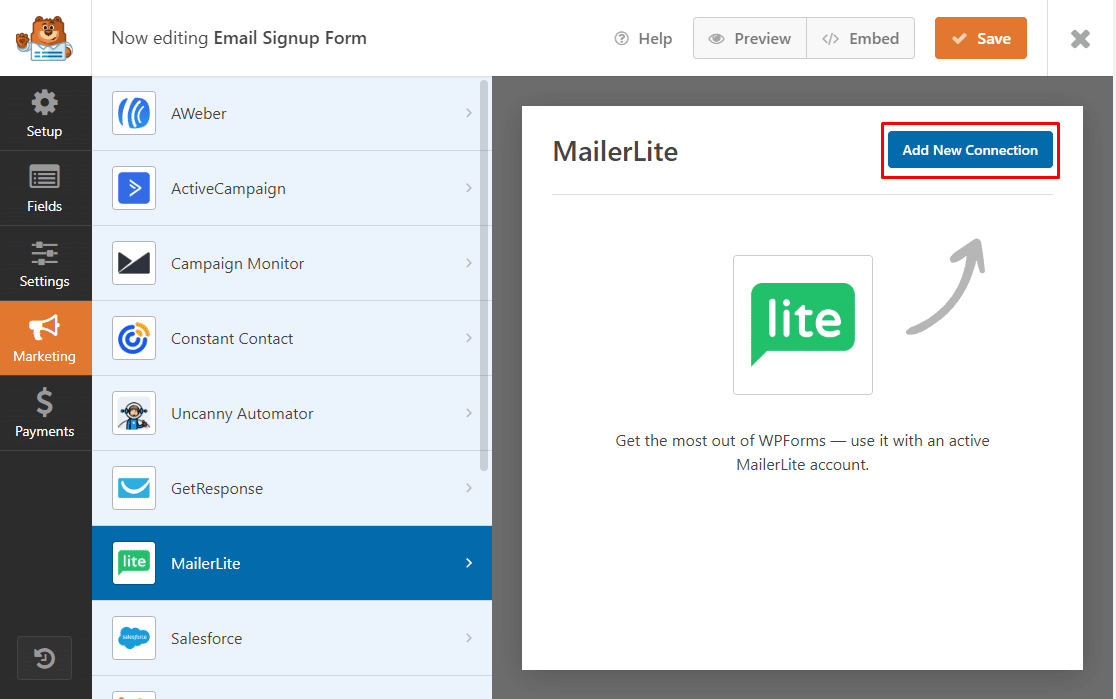
Ahora, haz clic en Agregar nueva conexión.
A continuación, aparecerá un cuadro pidiéndote que Introduzcas un apodo para la conexión.
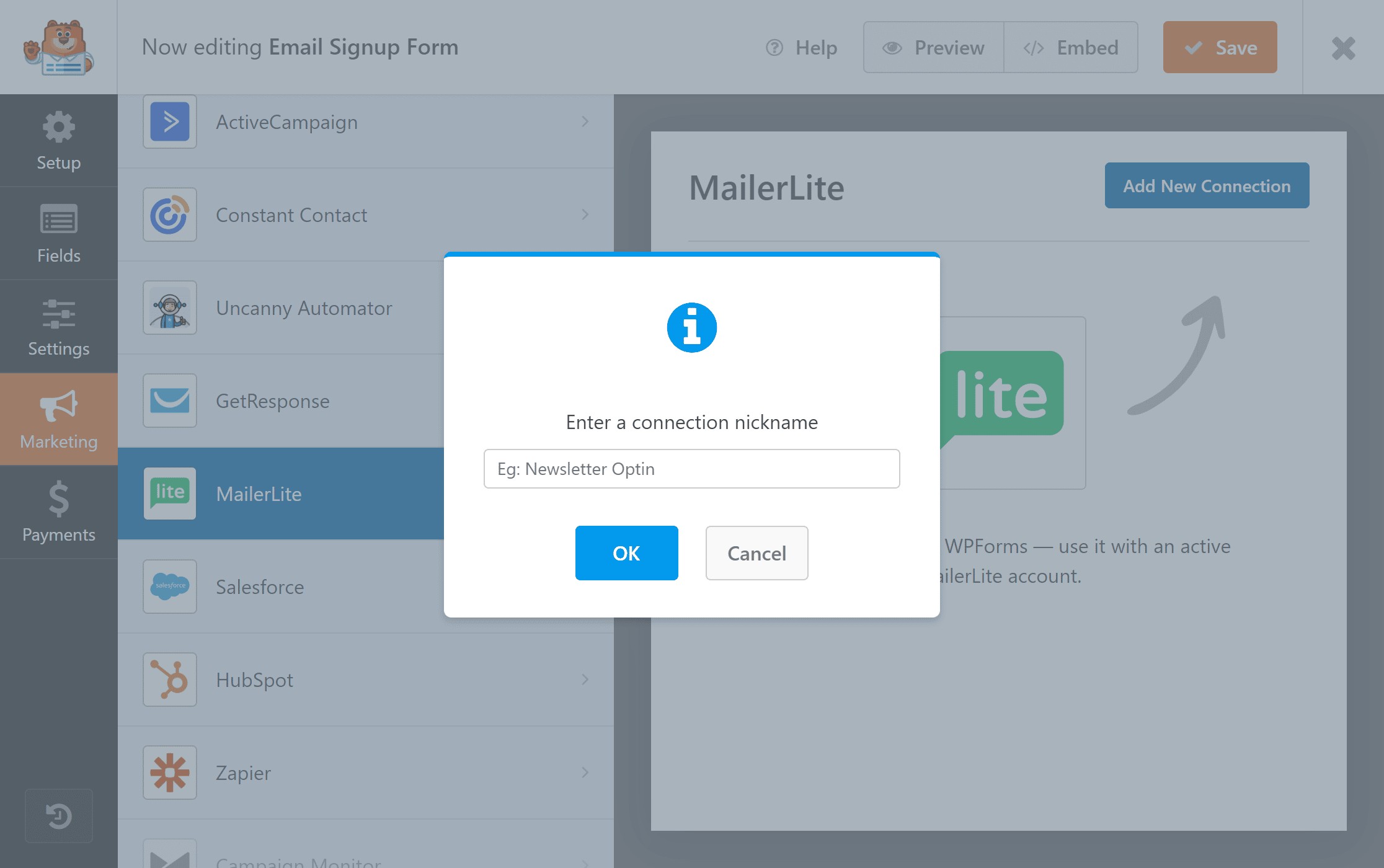
Puedes crear el apodo que desees, ya que esto es solo para tu referencia, y haz clic en Aceptar.
Después de introducir el apodo, aparecerá una nueva ventana. Aquí puedes:
- Seleccionar tu cuenta de MailerLite.
- Elegir la acción que deseas realizar.
- Mover los suscriptores a una lista de correo electrónico de tu elección.
- Agregar campos personalizados.
- Habilitar lógica condicional si se aplica a tu formulario.
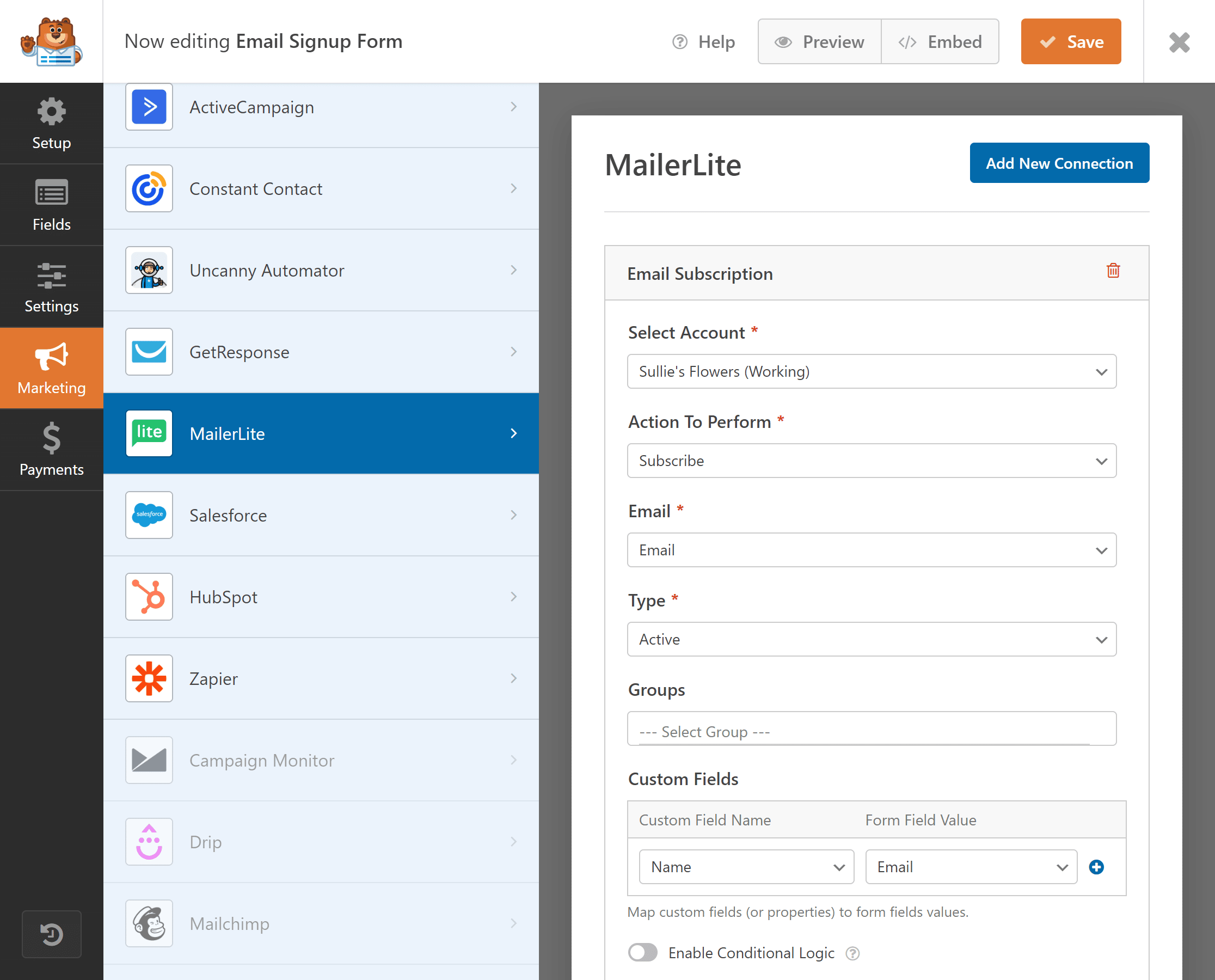
Después de configurar los ajustes, haz clic en Guardar.
A continuación, es hora de agregar el formulario de suscripción por correo electrónico que has creado a tu sitio web.
Paso 5: Publica tu formulario de suscripción por correo electrónico en WordPress
Ahora puedes agregar tu formulario de suscripción por correo electrónico a cualquier ubicación en tu sitio de WordPress. Puedes agregarlo a tu blog, páginas de destino o como un widget de barra lateral.
Para agregar formularios a tu sitio web, puedes incrustar tu formulario con el asistente de incrustación de WPForms o usar el bloque WPForms en el editor de bloques. No necesitas código personalizado para agregar formularios a tu sitio web con WPForms.
Para agregar tu formulario de suscripción por correo electrónico a cualquier página o publicación, haz clic en el icono "+" y busca WPForms en el editor de bloques.
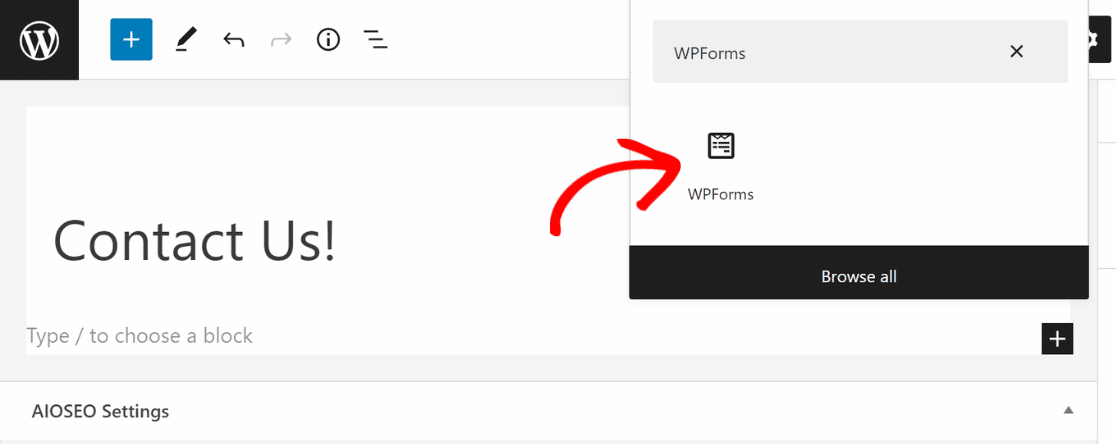
Haz clic en WPForms y elige el formulario de registro por correo electrónico que creaste. En este punto, puedes agregar temas predefinidos a tu formulario para mejorar sus estilos visuales o ajustar los estilos tú mismo utilizando los controles fáciles de apuntar y hacer clic.
Estoy usando el tema Aero para este formulario de registro, que mejora el atractivo visual al agregar un contenedor prominente. Puedes consultar nuestra guía sobre estilos de formularios en el editor de bloques de WordPress para obtener más información.
Tu formulario de suscripción por correo electrónico se verá algo así en tu sitio web.

¡Eso es todo! Has creado con éxito un formulario de suscripción por correo electrónico para recopilar correos electrónicos de los visitantes de tu sitio web de WordPress.
Más preguntas sobre formularios de suscripción por correo electrónico
¿Puedo integrar otros servicios de marketing por correo electrónico con WPForms?
Sí, WPForms se integra con muchos servicios de marketing populares como Constant Contact, Mailchimp, Active Campaign, ConvertKit y más.
¿Cómo personalizo la apariencia de mi formulario de suscripción por correo electrónico?
El editor de bloques de WPForms ofrece opciones de estilo para personalizar la apariencia de tu formulario. Elige entre temas profesionales diseñados para mejorar el estilo visual de tu formulario, o utiliza las opciones intuitivas integradas en el editor de bloques para realizar ajustes personalizados en los botones, los bordes de los campos, las etiquetas, el fondo y el contenedor.
¿Es posible agregar lógica condicional a mi formulario de suscripción por correo electrónico?
Sí, WPForms te permite agregar lógica condicional, lo que te permite mostrar u ocultar campos según la entrada del usuario. Sin embargo, es raro que se requiera lógica condicional para el comportamiento de visualización de campos en un formulario de suscripción, ya que se supone que estos formularios son muy cortos y sencillos. Al mismo tiempo, es probable que necesites lógica condicional para controlar a qué segmentos de tu lista se debe agregar un visitante si ofreces varias opciones para elegir según el interés del usuario.
A continuación, atrae a tus suscriptores con un boletín informativo por correo electrónico
Quieres atraer a tus clientes potenciales para que sigan visitando tu sitio web y se conviertan en clientes de pago. Los boletines informativos pueden ayudarte a crear un vínculo con tu audiencia.
Si deseas aumentar las conversiones y animar a los visitantes a que vuelvan a tu sitio web utilizando un boletín informativo por correo electrónico, lee esta guía para aprender cómo crear un boletín informativo por correo electrónico en WordPress.
Para obtener más información sobre las suscripciones por correo electrónico, consulta estas guías:
- Cómo crear un formulario de suscripción de Mailchimp en WordPress
- Los mejores plugins de suscripción por correo electrónico para WordPress
- Consejos para formularios de registro de boletines informativos
¿Listo para crear tu formulario? Empieza hoy mismo con el plugin de creación de formularios de WordPress más fácil. WPForms Pro incluye muchas plantillas gratuitas y ofrece una garantía de devolución de dinero de 14 días.
Crea tu formulario de registro de correo electrónico 📨
¿Listo para crear tu formulario? Empieza hoy mismo con el plugin de creación de formularios de WordPress más fácil. WPForms Pro incluye muchas plantillas gratuitas y ofrece una garantía de devolución de dinero de 14 días.
Si este artículo te ha sido útil, síguenos en Facebook y X (Twitter) para más tutoriales y guías gratuitas de WordPress.





¿Puedo vincular el formulario a algo que no sea MailerLite? Tengo otro proveedor.
Hola:
¡Absolutamente! Si bien este tutorial utiliza MailerLite como ejemplo, WPForms también puede conectarse con muchos otros proveedores de marketing por correo electrónico. Puedes consultar nuestras integraciones de marketing por correo electrónico disponibles aquí para encontrar la que utilizas.
¡Espero que esto ayude!