


Resumen de IA
¿Te gustaría aprender a conectar y usar Kit con WPForms? Con el complemento Kit, puedes enviar fácilmente clientes potenciales desde tus formularios de WordPress a tu cuenta de Kit.
Este tutorial explica cómo instalar y usar el complemento Kit con WPForms.
Requisitos:
- Necesitarás una licencia Plus o superior para usar el complemento Kit
- Asegúrate de haber instalado la última versión de WPForms para cumplir con la versión mínima requerida para el complemento Kit
1. Instalación del complemento Kit
Antes de empezar, primero deberás asegurarte de que WPForms esté instalado y activado en tu sitio de WordPress y que hayas verificado tu licencia.
Después de eso, podrás instalar y activar el complemento Kit rápidamente.
2. Configuración de la integración de Kit
Después de instalar y activar el complemento Kit, deberás conectar tu sitio con tu cuenta de Kit.
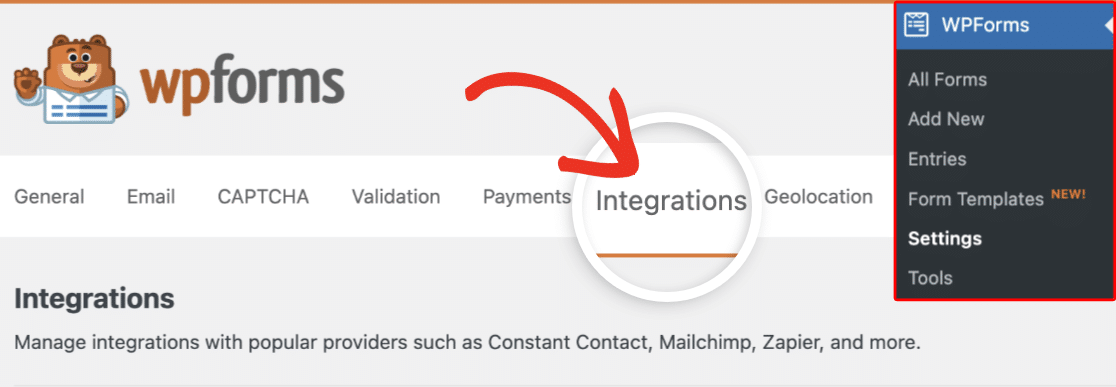
Para ello, ve a WPForms » Ajustes y luego selecciona la pestaña Integraciones.
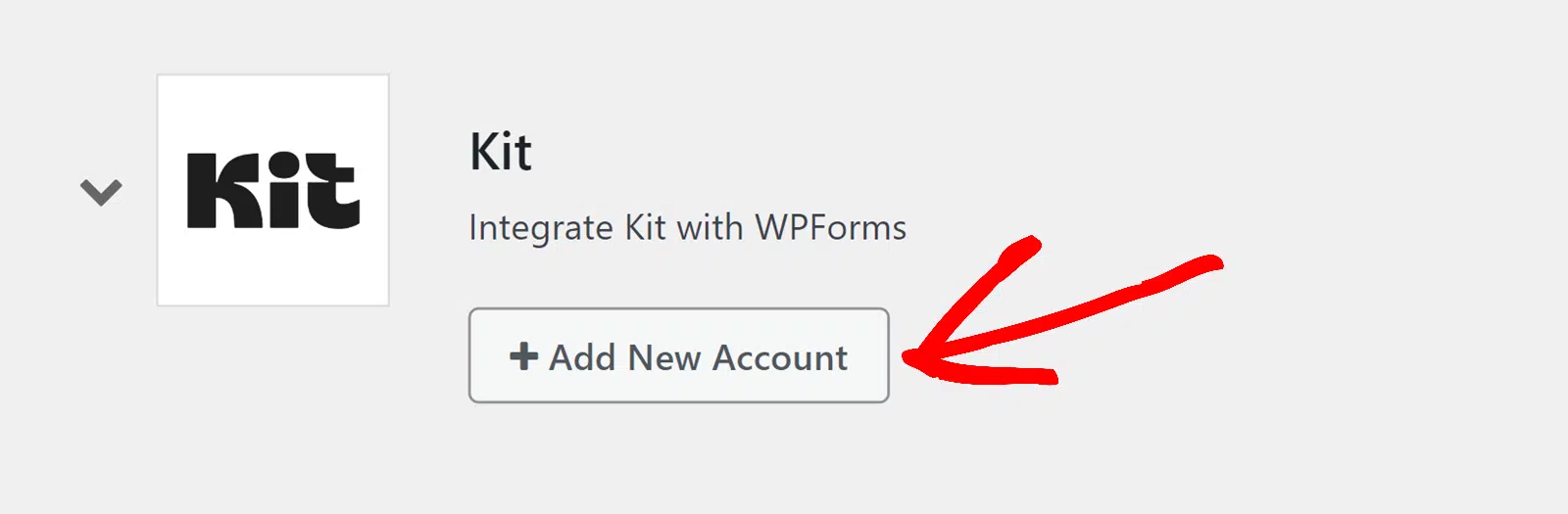
A continuación, haz clic en Kit para mostrar los detalles de esta integración. Luego haz clic en el botón + Añadir nueva cuenta para conectar tu cuenta.
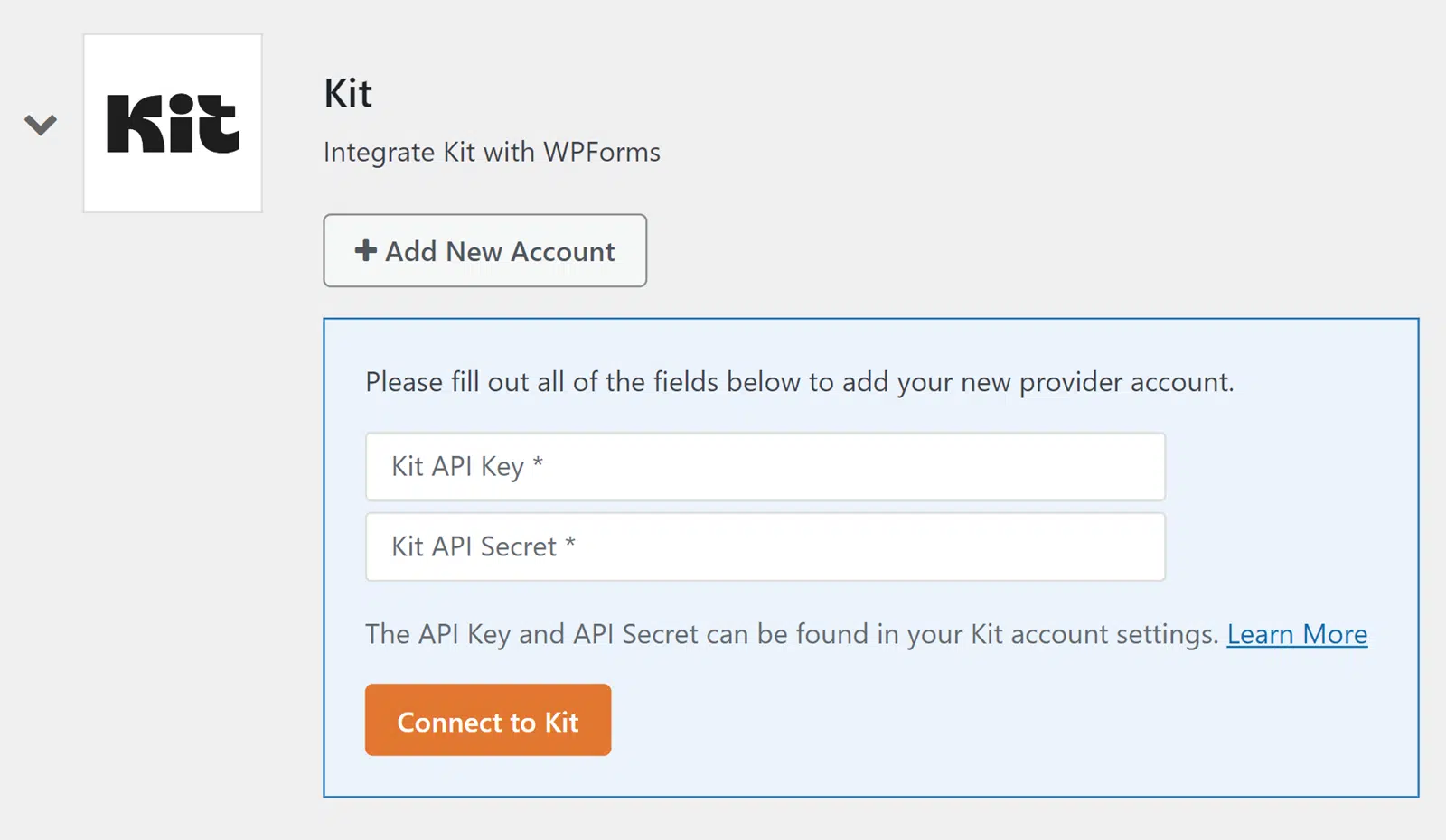
Necesitarás introducir la Clave API y el Secreto API de tu panel de control de Kit.
Mantén esta pestaña del navegador abierta, ya que volveremos a ella más tarde.
Recuperación de detalles de la API
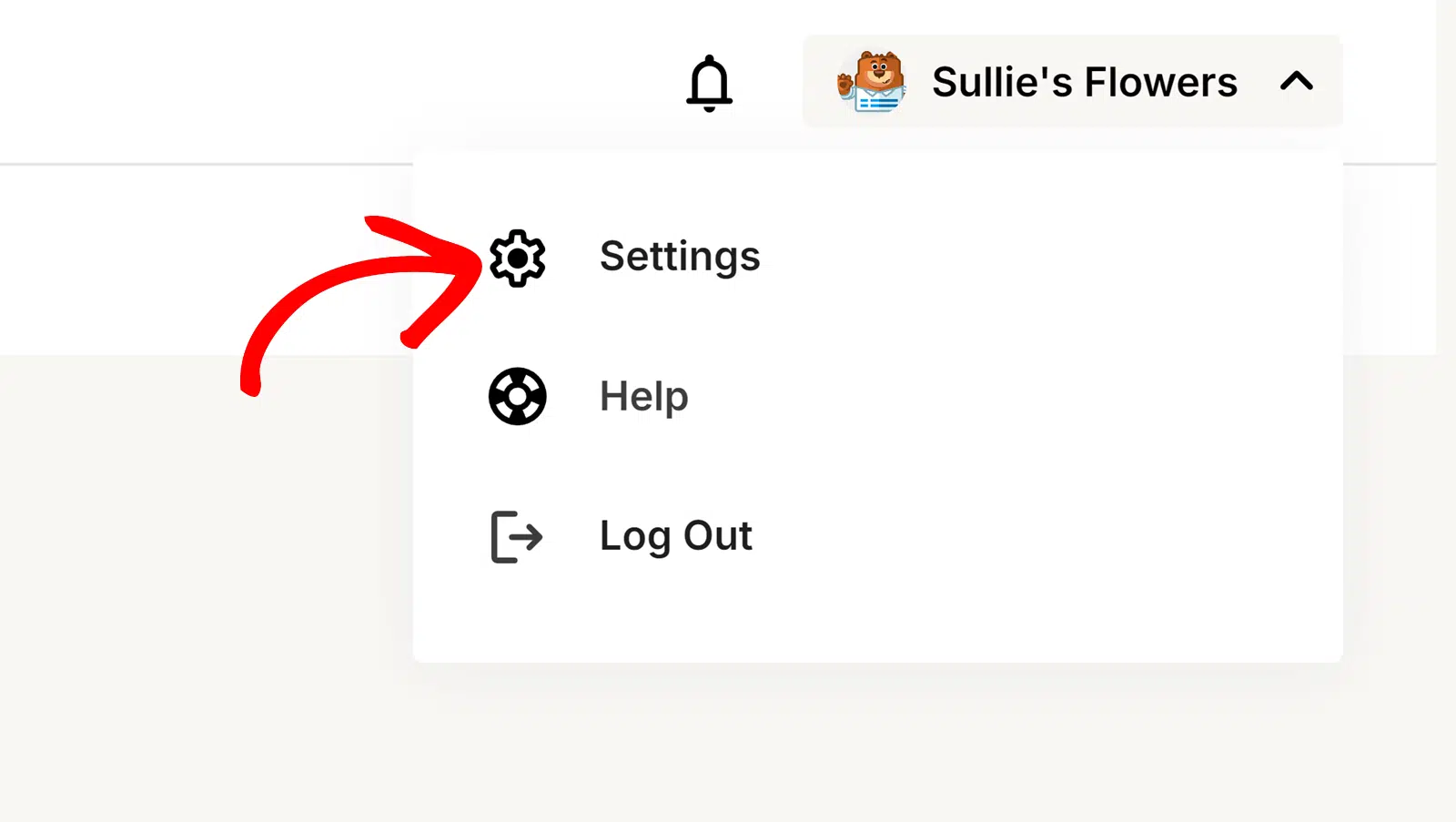
Para obtener tus claves API, inicia sesión en tu panel de control de Kit. A continuación, haz clic en el nombre de tu empresa situado en la esquina superior derecha y selecciona Ajustes.
En la página de Ajustes, desplázate hacia abajo y selecciona la opción Desarrollador para abrir ajustes adicionales.
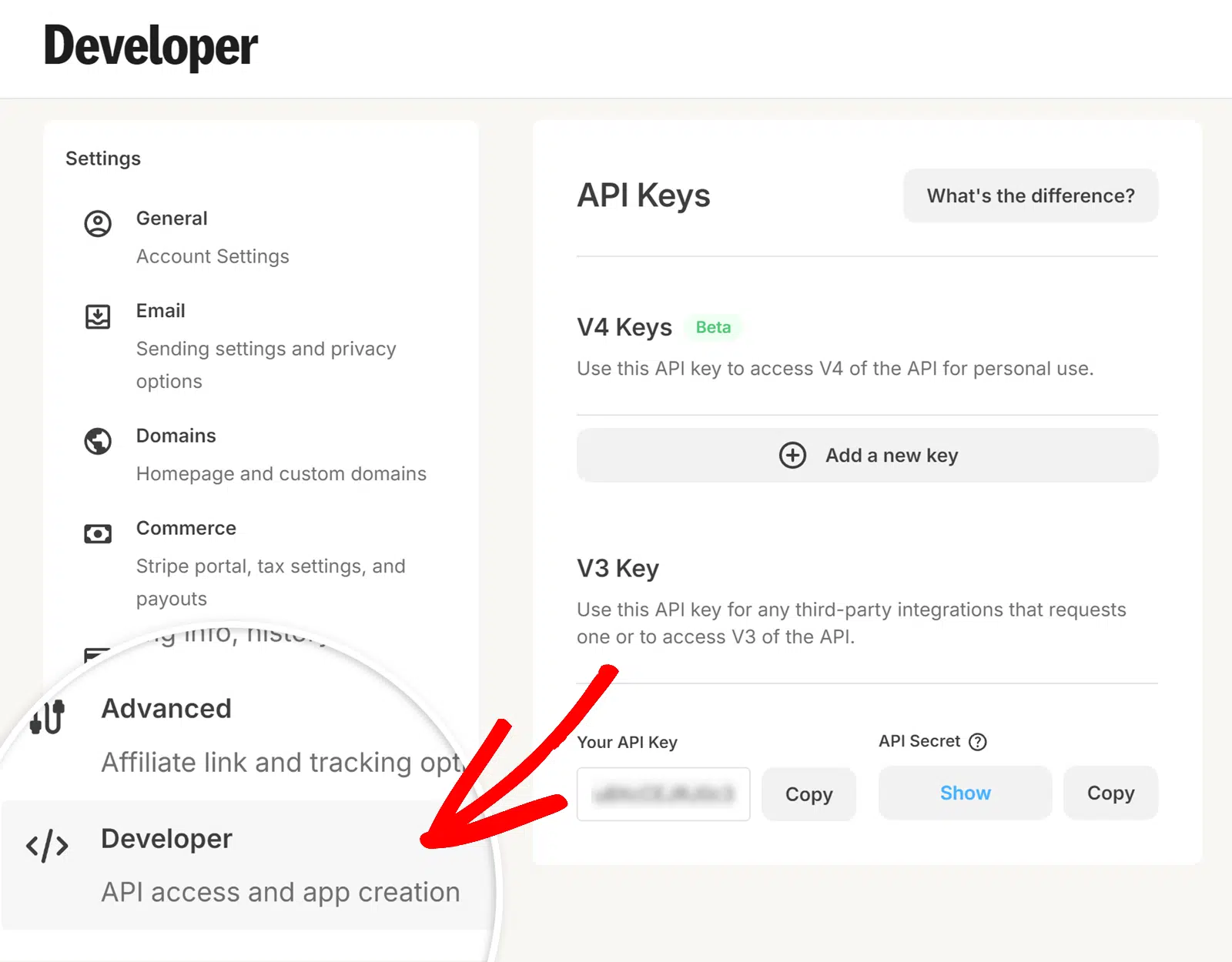
Desde allí, verás 2 claves API: Tu Clave API y Secreto API en la sección Clave V3.
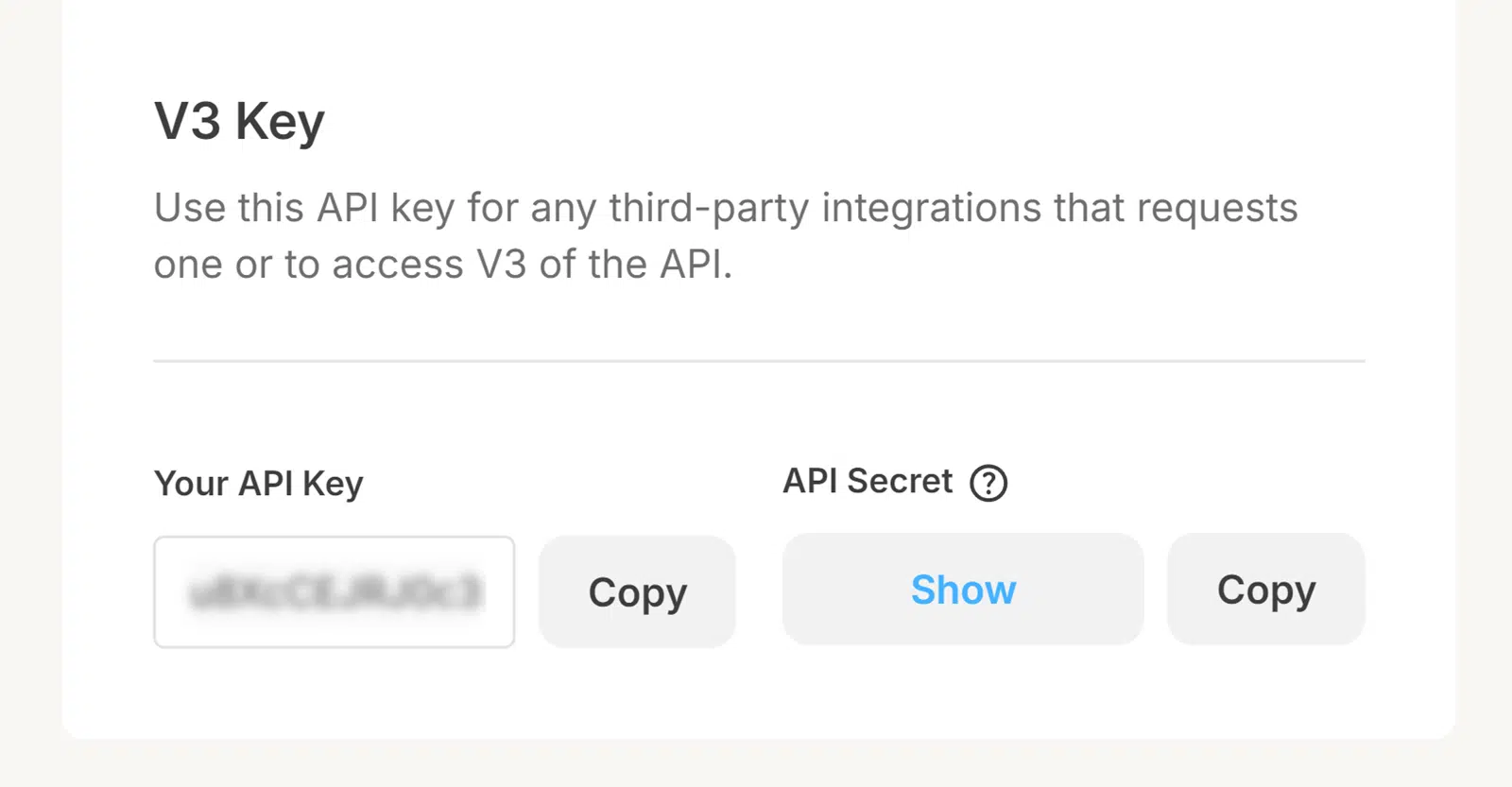
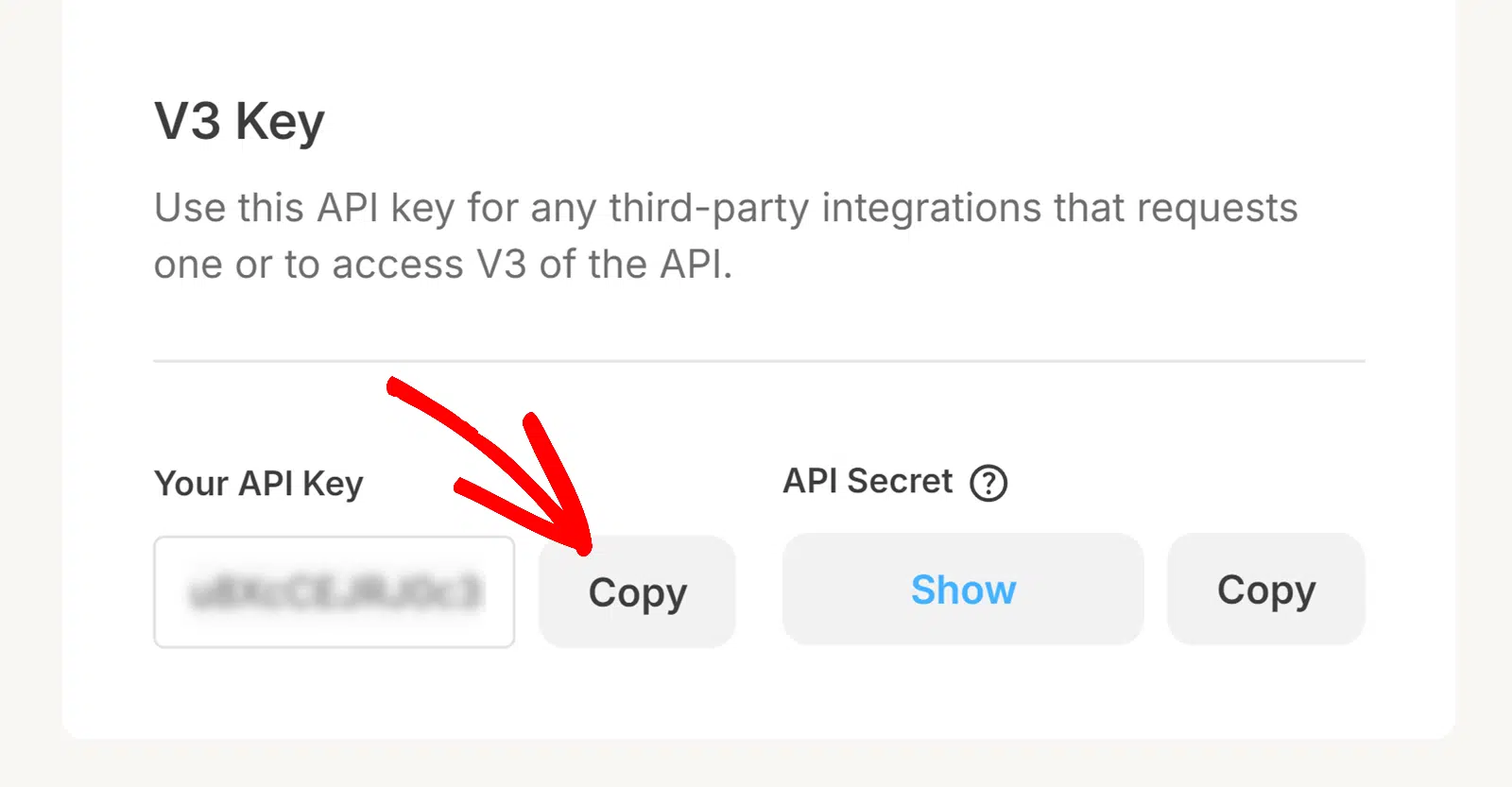
Haz clic en el botón Copiar junto a Tu Clave API para copiar la Clave API.
Guardar los detalles de tu API en WPForms
Después de copiar tu clave API, vuelve a la pestaña del navegador con WPForms abierta y pega la clave que acabas de copiar en el campo Clave API de Kit.
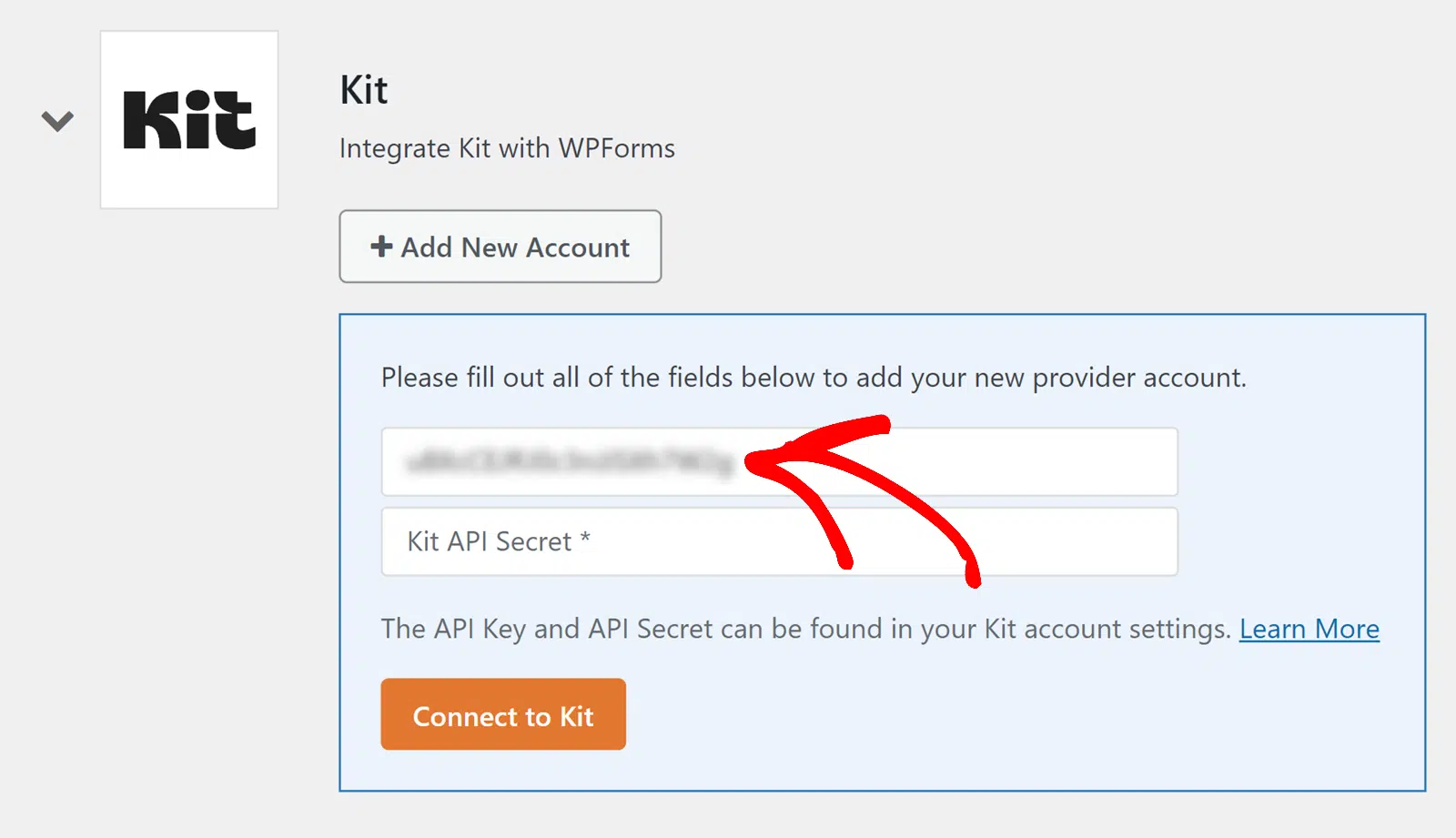
Del mismo modo, deberás copiar tu Secreto API de Kit y pegarlo en el campo Secreto API de Kit.
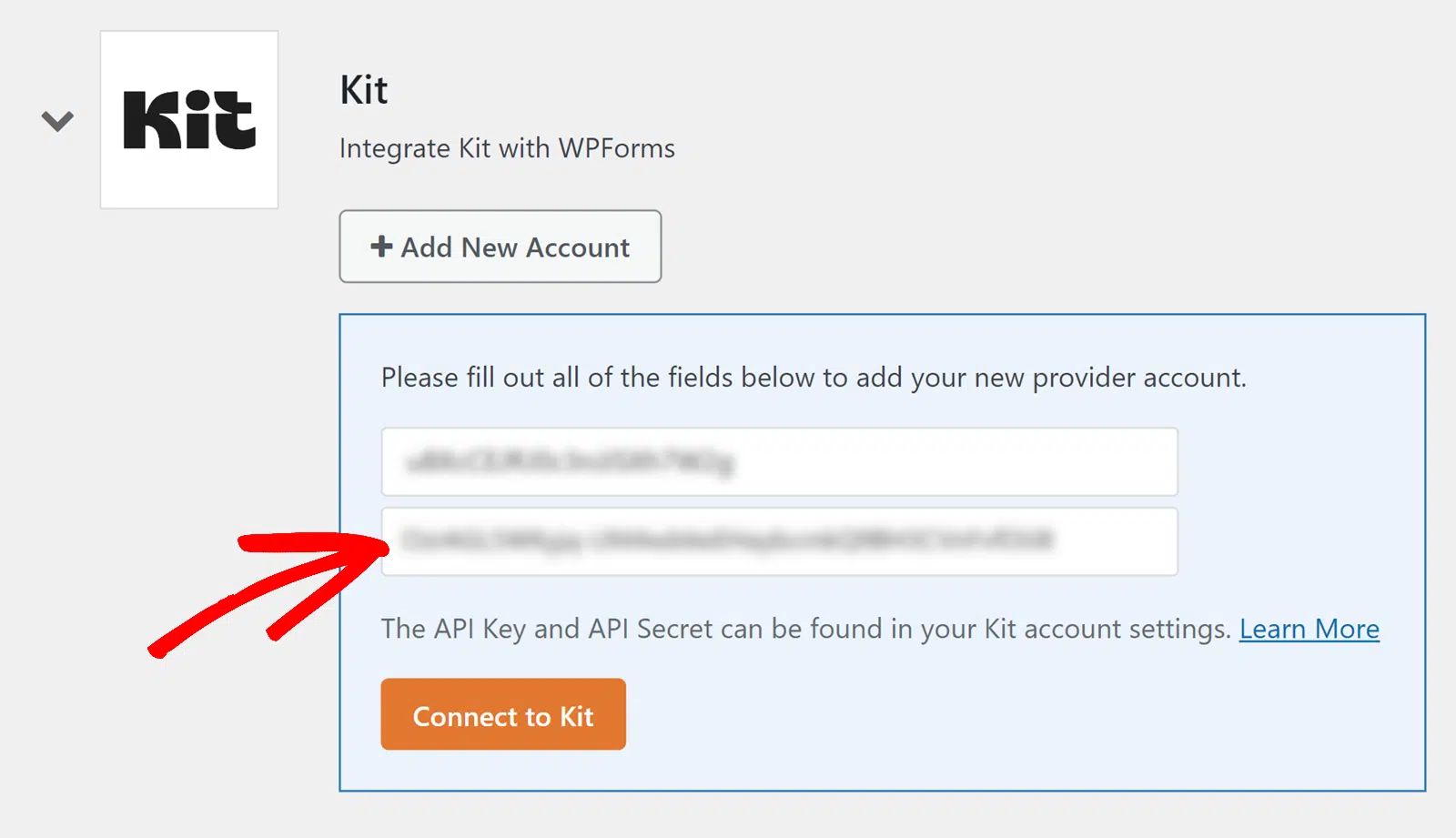
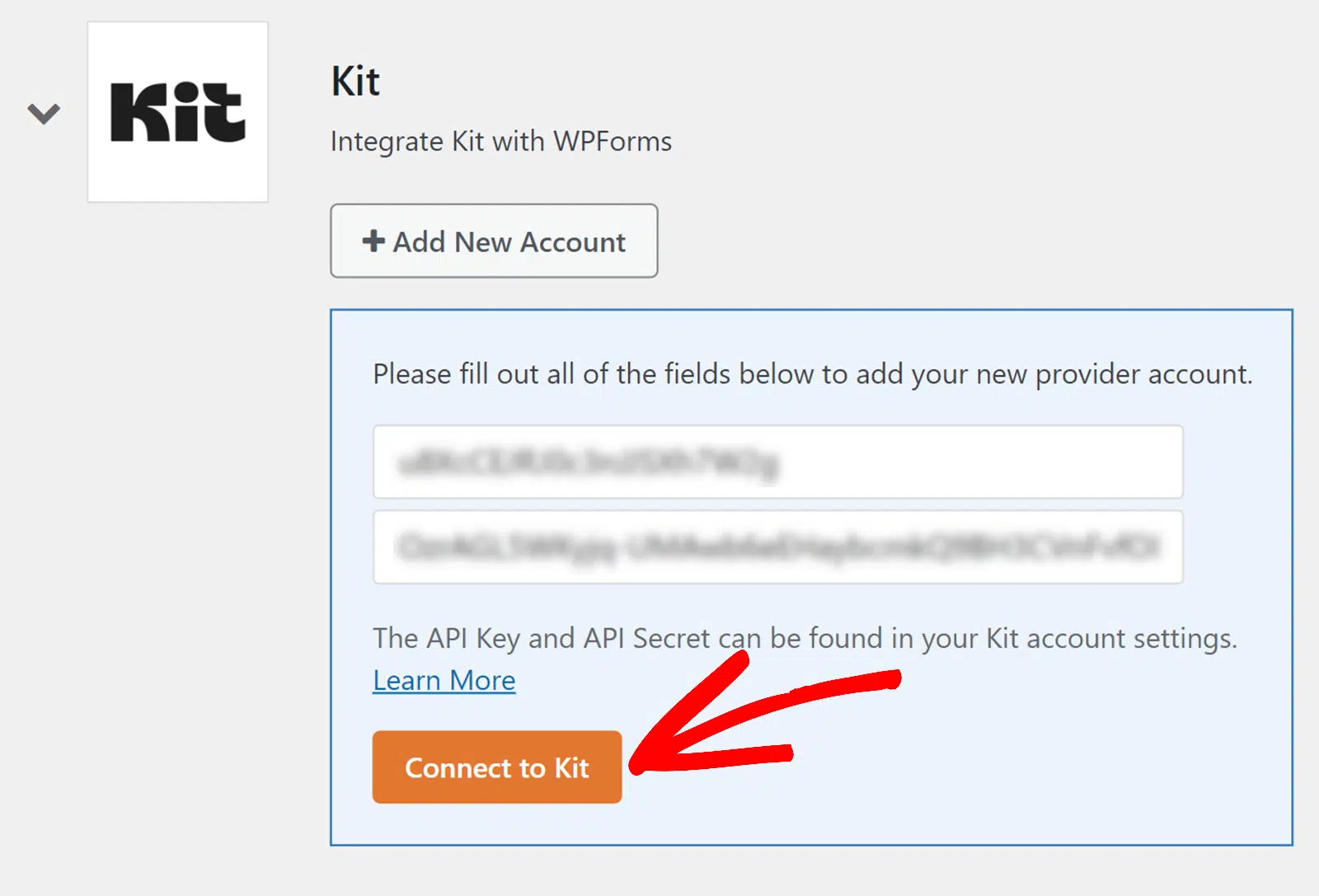
Cuando estés listo, haz clic en el botón Conectar a Kit para conectar tu cuenta.
Deberías ver Conectado junto al nombre del complemento después de guardar tus cambios.
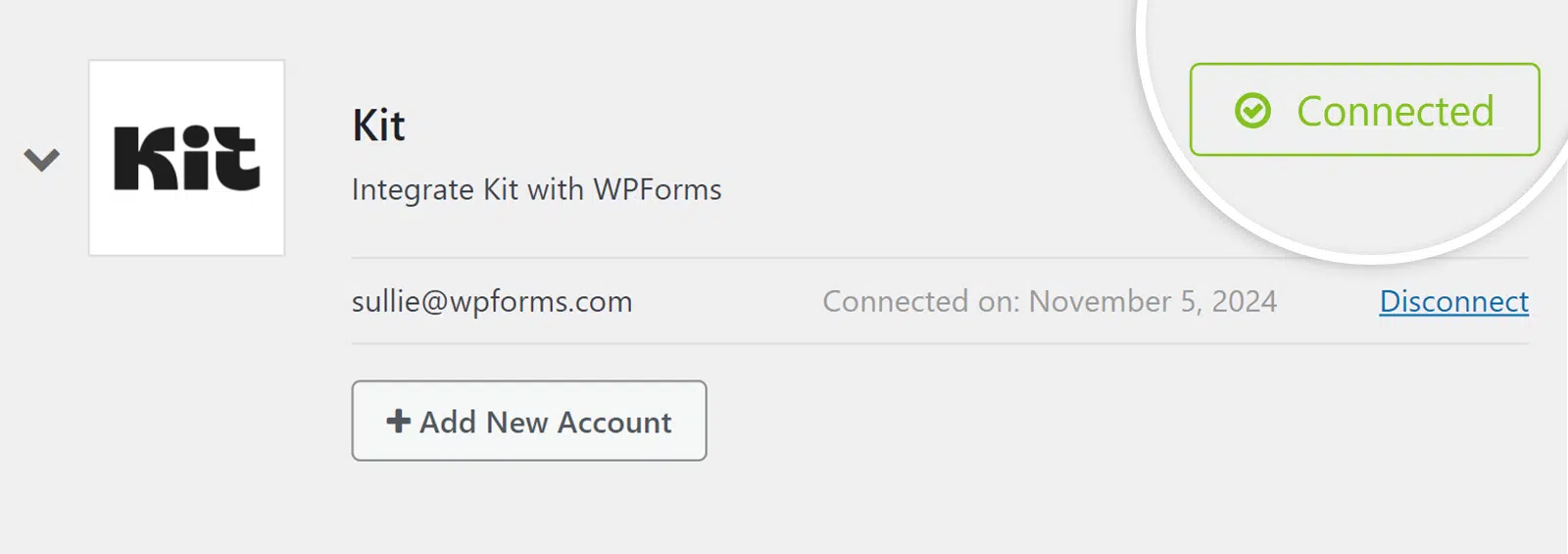
Nota: Puedes conectar varias cuentas al complemento Kit. Para añadir una cuenta adicional, haz clic en el botón + Añadir nueva cuenta y sigue los mismos pasos para recuperar y guardar tus claves API.
3. Uso de Kit con tus formularios
Una vez que hayas conectado tu cuenta, podrás vincular Kit a tus formularios de WordPress. Para continuar, crea un formulario nuevo o edita uno existente para acceder al creador de formularios.
Nota: Para ver estas funciones en acción y empezar rápidamente, puedes usar nuestra Plantilla de formulario de contacto de suscripción de ConvertKit predefinida como base para tu propio formulario.
En el creador de formularios, añade los campos que quieras incluir en tu formulario. Después, ve a Marketing » Kit para acceder a la página de configuración de Kit.
A continuación, haz clic en el botón Añadir nueva conexión.
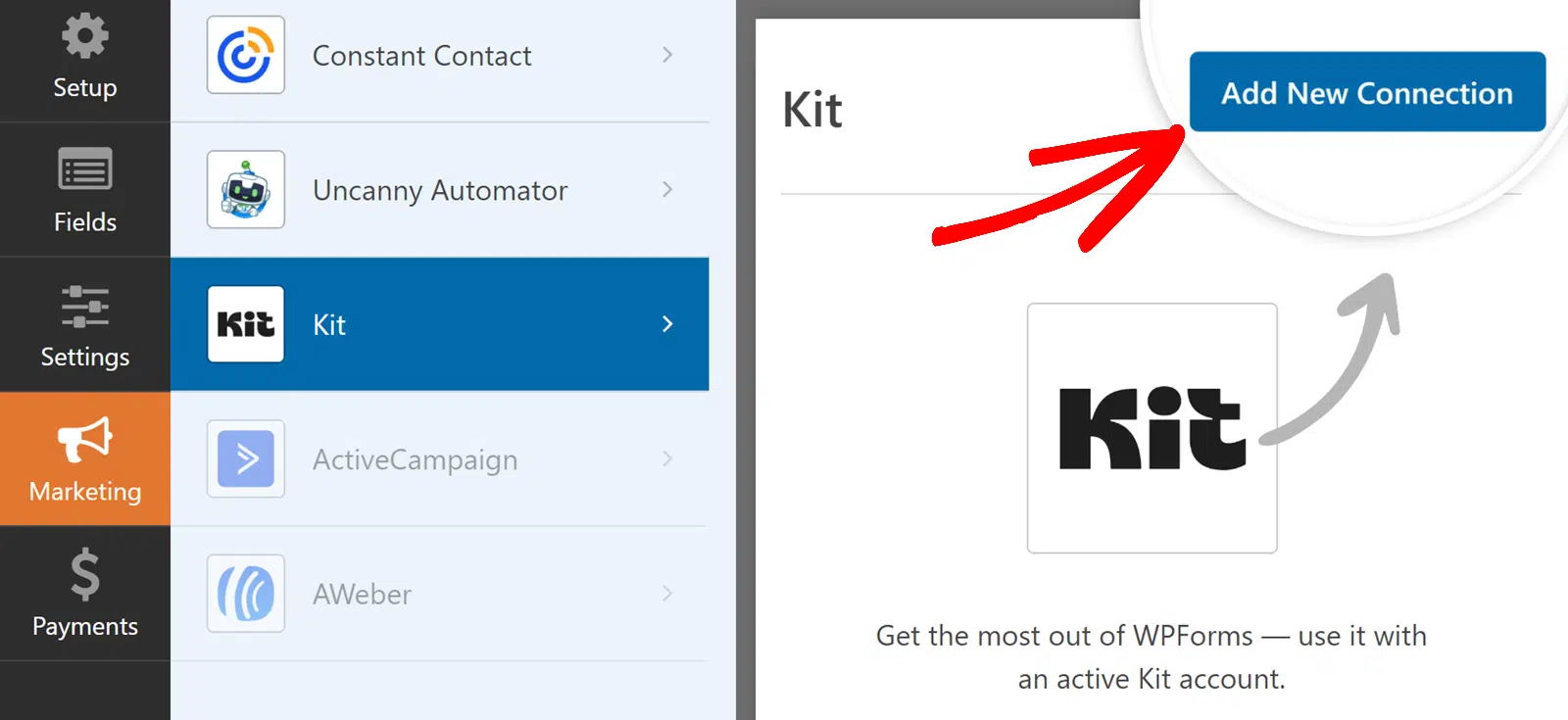
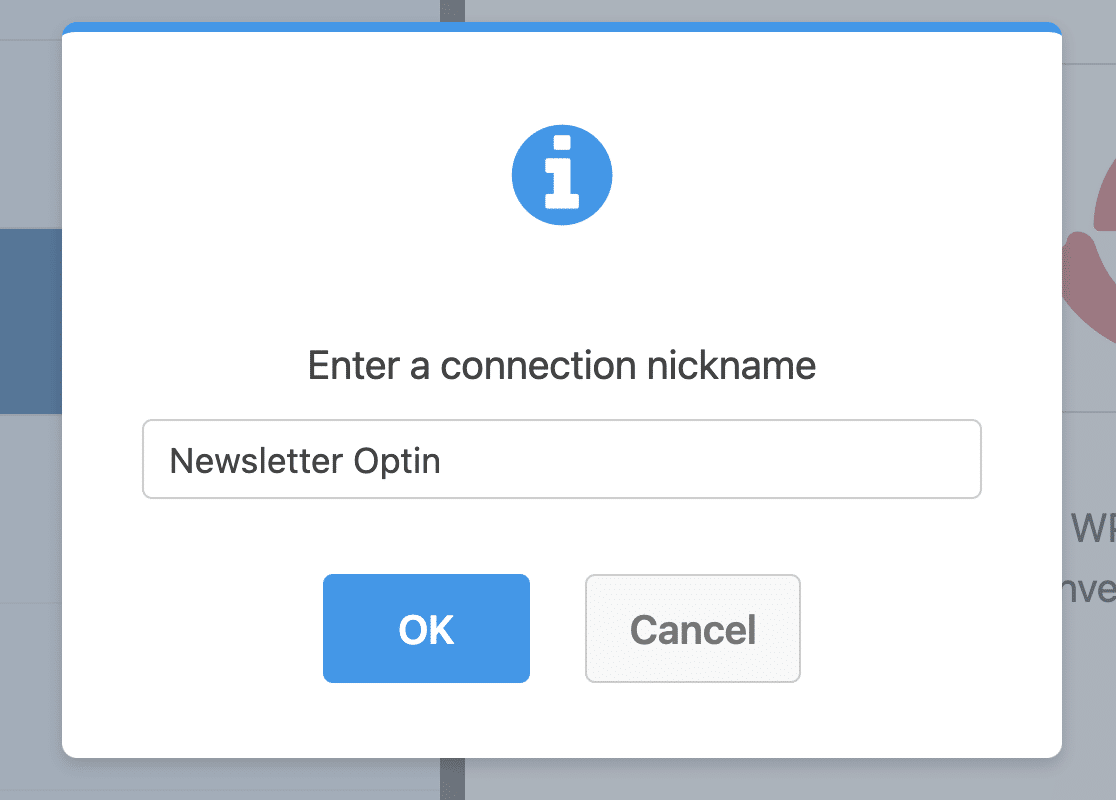
En la ventana superpuesta que aparece, introduce un nombre para tu conexión. Este nombre es solo para uso interno, por lo que puedes usar el que quieras.
Una vez que hayas nombrado tu conexión, deberás elegir la cuenta que conectaste en Seleccionar cuenta.
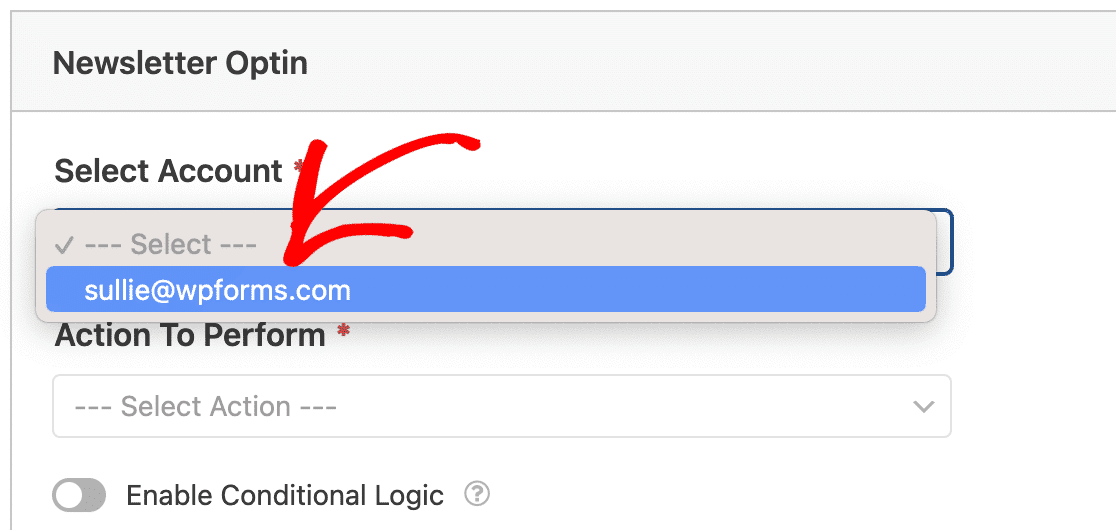
Nota: Puedes crear tantas conexiones como necesites. Simplemente haz clic en el botón Añadir nueva conexión y selecciona una cuenta en el menú desplegable Seleccionar cuenta.
Elegir una acción a realizar
Hay 3 opciones disponibles para elegir:
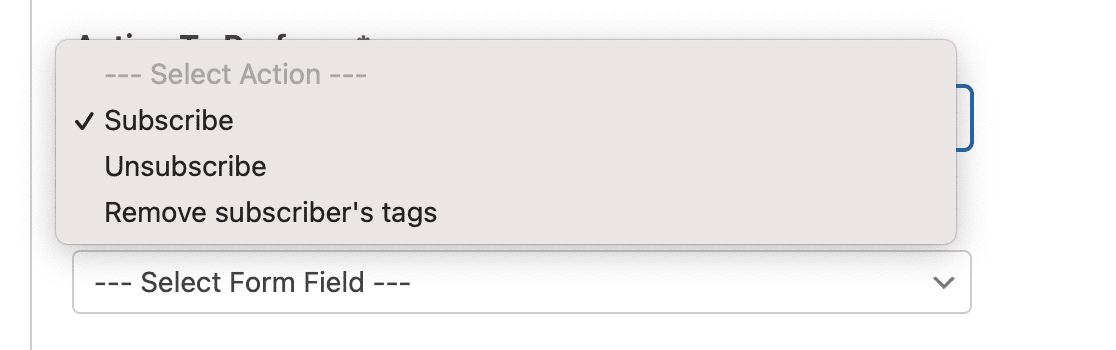
Suscribirse
Esta acción te permite añadir un nuevo contacto a tu lista de correo. Al seleccionarla, aparecerán opciones adicionales.
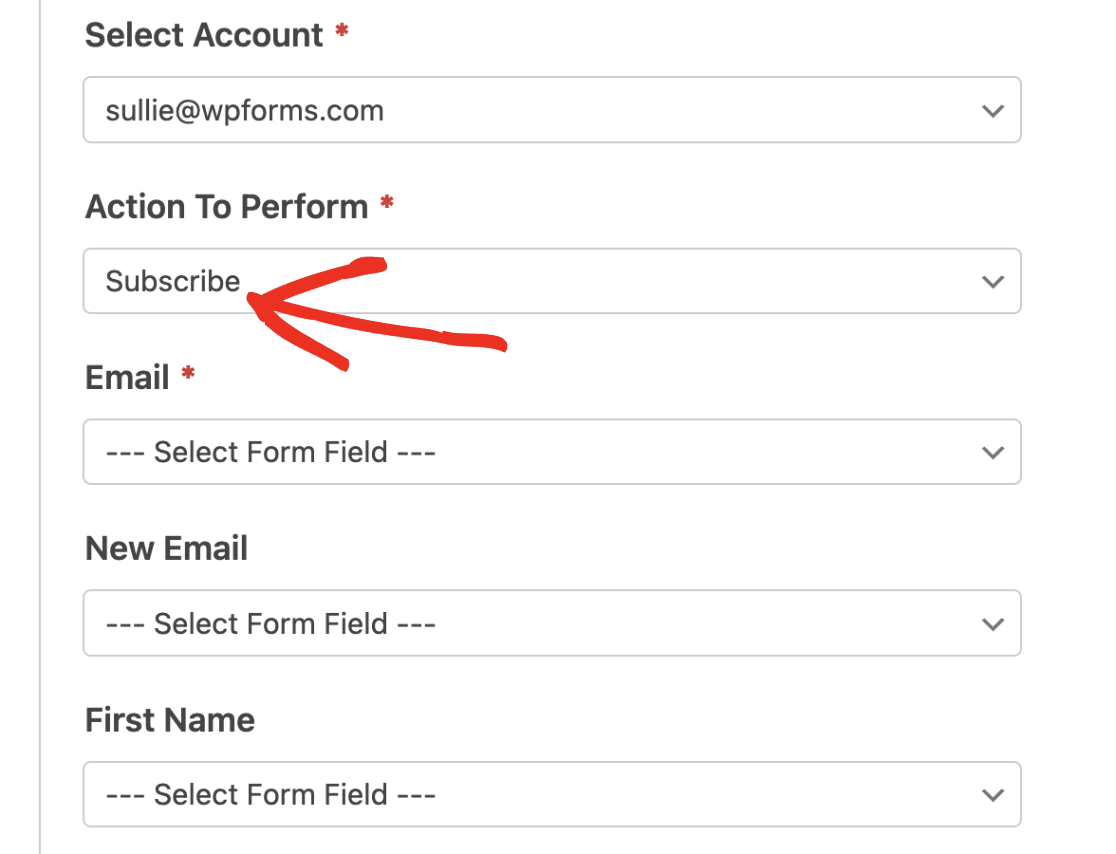
A continuación, explicaremos las opciones disponibles con más detalle.
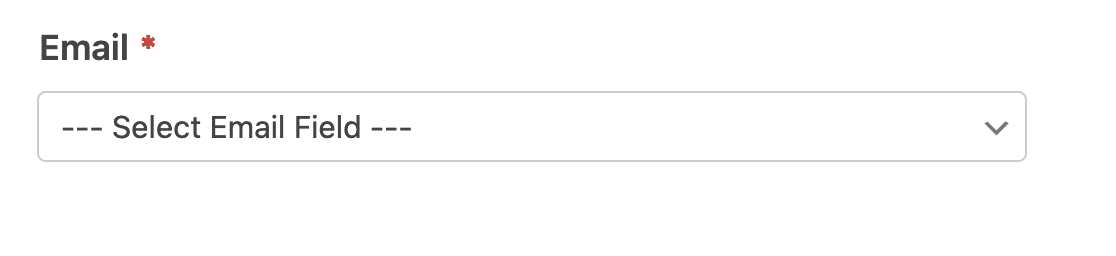
Correo electrónico
Este campo contiene el correo electrónico del usuario que deseas añadir a tu lista de suscriptores. Deberás mapear este campo al campo de correo electrónico de tu formulario.
Nuevo correo electrónico
Este campo de correo electrónico opcional es especialmente útil cuando creas un formulario que permite a los usuarios actualizar su dirección de correo electrónico en tu cuenta de Kit.
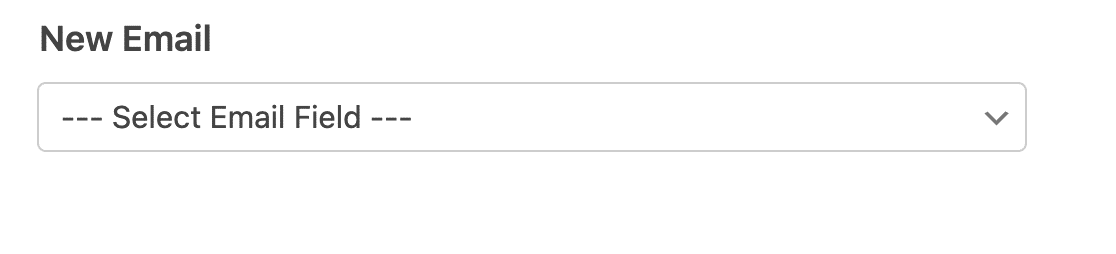
Kit reemplazará la dirección de correo electrónico del suscriptor con la que esté mapeada al campo Nuevo correo electrónico.
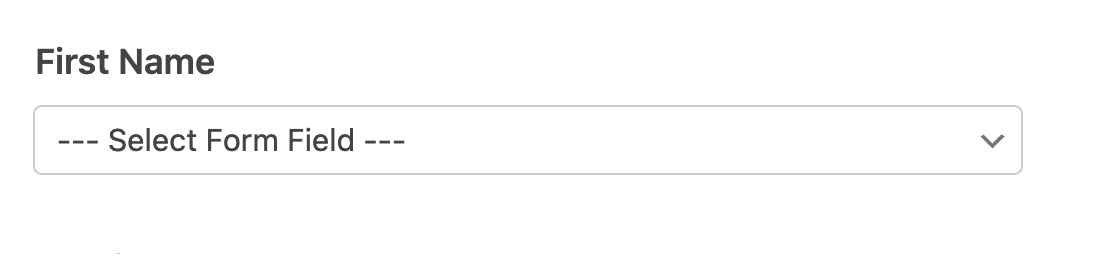
Nombre de pila
Este es un campo opcional para capturar el nombre de los usuarios. Es útil si deseas enviar correos electrónicos personalizados a tus suscriptores.
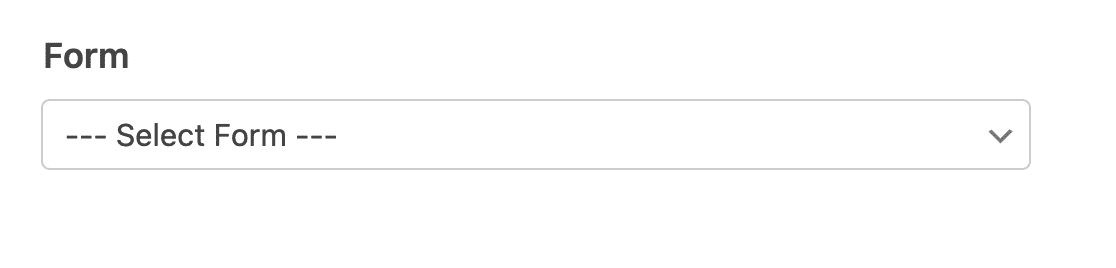
Formulario
Si has creado algún formulario en tu cuenta de Kit, podrás vincular el formulario a tu formulario de WordPress. Para hacerlo, haz clic en el menú desplegable Formulario y elige el formulario que deseas conectar con tu formulario de WordPress.
Etiquetas
Las etiquetas te permiten segmentar a tus suscriptores en grupos. Por ejemplo, puedes agrupar a los usuarios que han mostrado interés en un producto en particular y luego enviar correos electrónicos promocionales al grupo de usuarios.
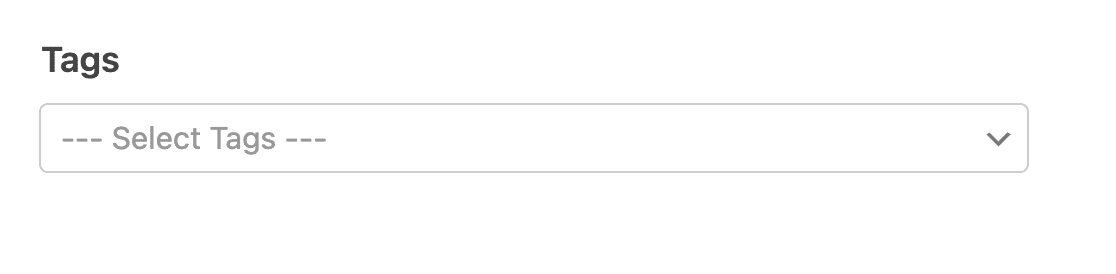
Si has configurado etiquetas en tu panel de Kit, podrás elegir cualquiera de ellas en el menú desplegable Etiquetas.
Nuevas etiquetas
WPForms te permite crear nuevas etiquetas que se añadirán a tu cuenta de Kit. Simplemente necesitas introducir el nombre de la etiqueta en el campo Nuevas etiquetas.
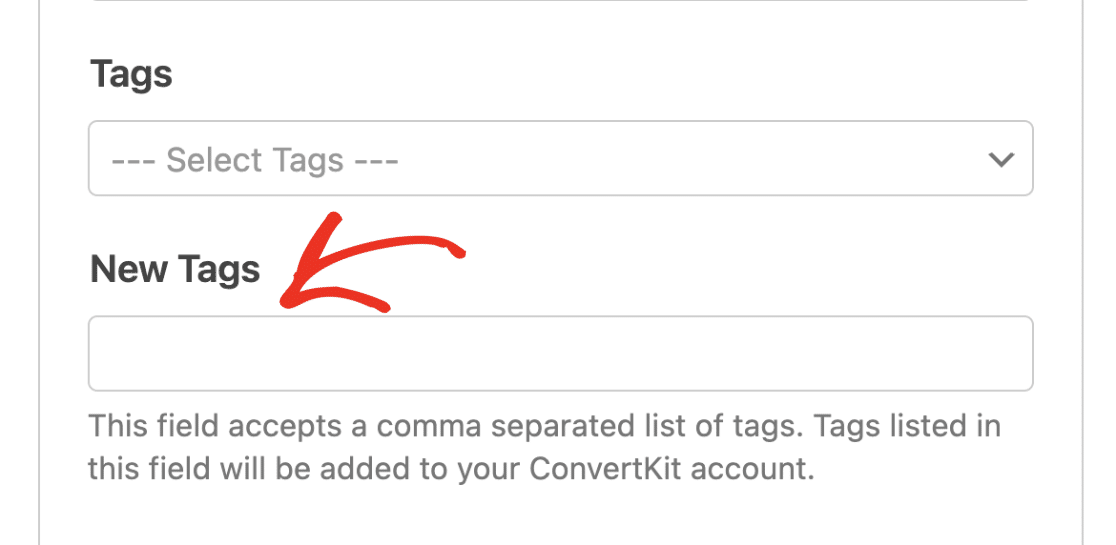
Nota: Si deseas crear varias etiquetas, introduce los nombres de las etiquetas en el campo Nuevas etiquetas y separa cada etiqueta con una coma.
Campos personalizados
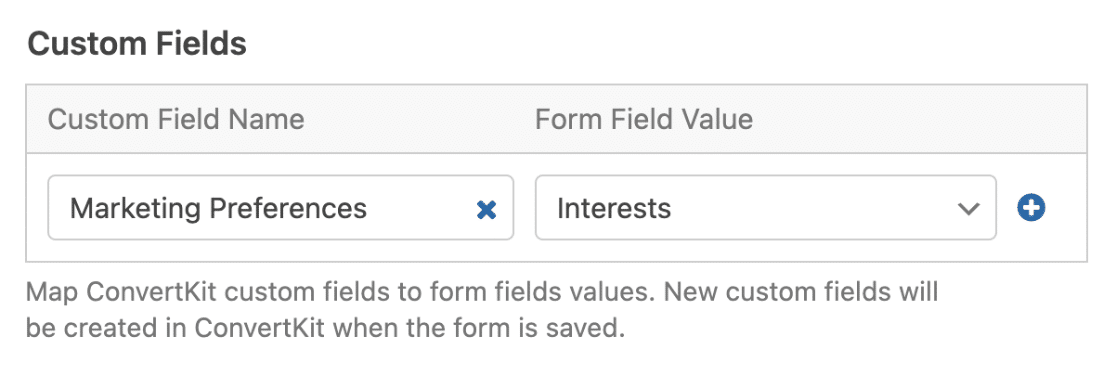
Cuando se selecciona la acción Suscribir, podrás mapear cualquiera de los Valores de Campo de tu formulario a los campos personalizados de Kit.
Darse de baja
Esta acción te permite eliminar un contacto de tu lista de correo sin borrar su información de tu cuenta.
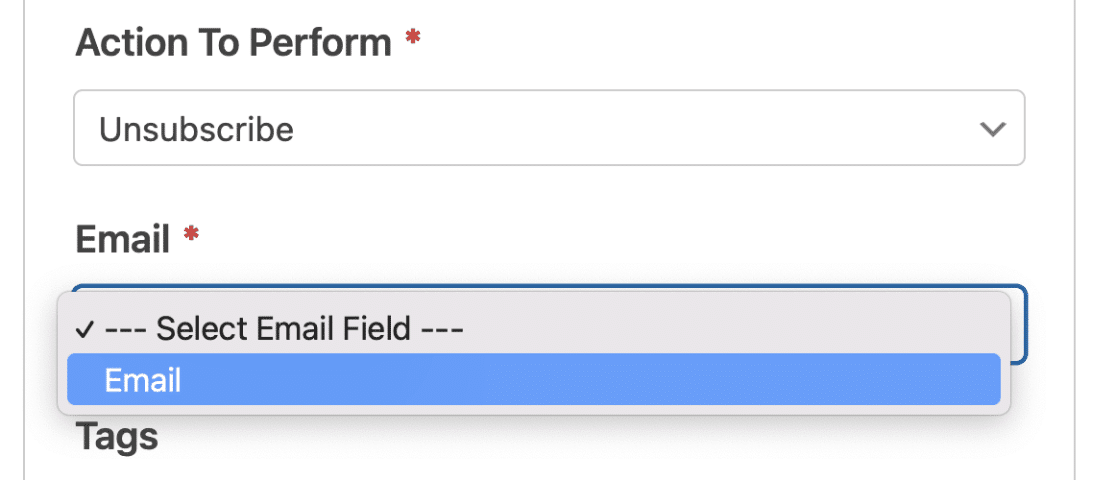
Cuando eliges la acción Cancelar suscripción, solo necesitas seleccionar el campo de correo electrónico de tu formulario.
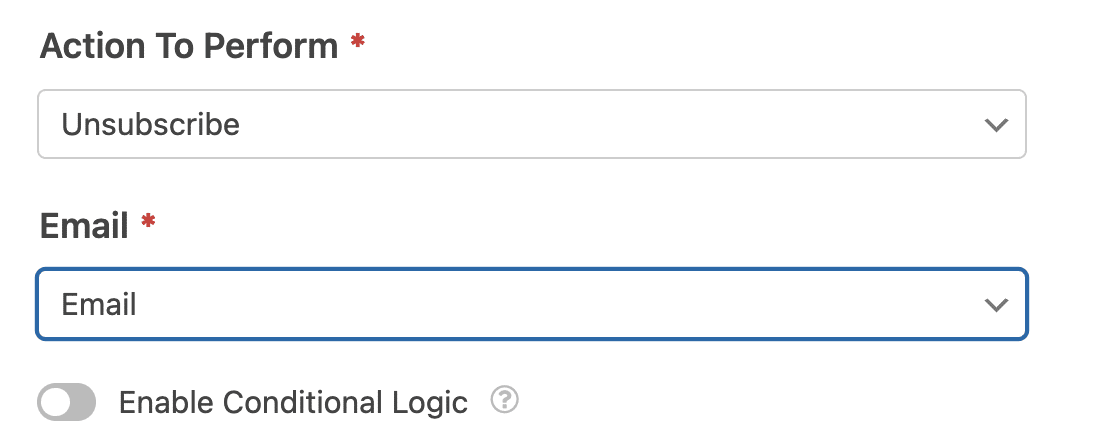
Una vez enviado el formulario, la dirección de correo electrónico que coincida con la enviada a través de tu formulario será dada de baja de tu lista de correo.
Eliminar etiquetas del suscriptor
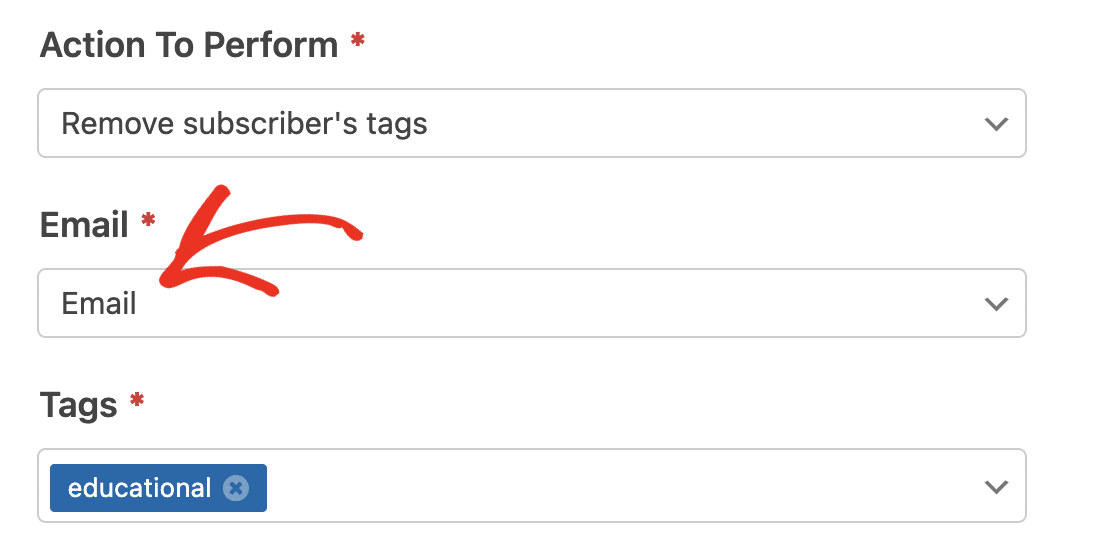
Utiliza esta opción si deseas eliminar un suscriptor de una etiqueta específica en tu cuenta de Kit. Una vez seleccionado, deberás mapear el campo de correo electrónico de tu formulario al campo Email en Kit.
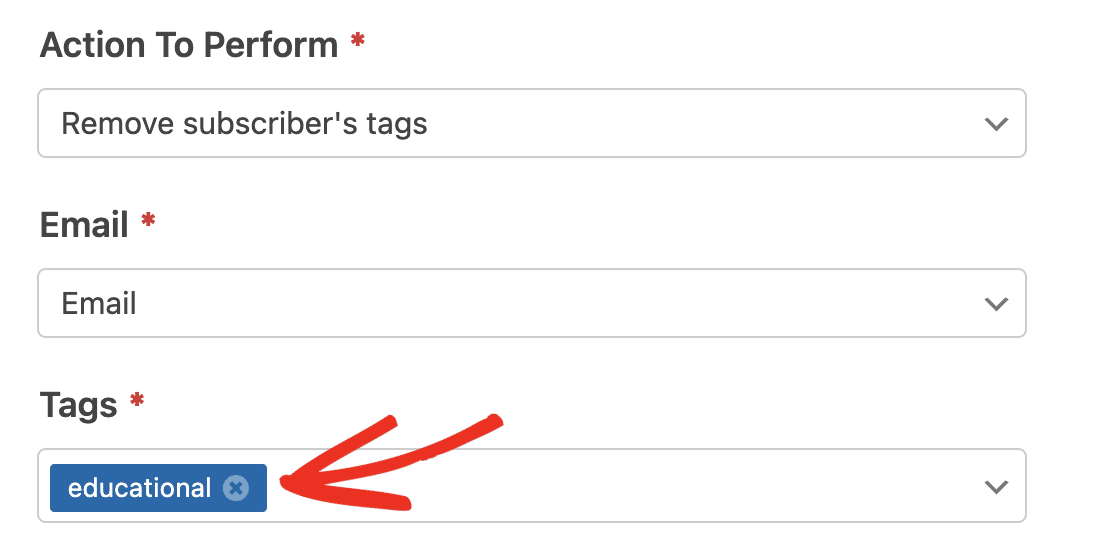
A continuación, deberás elegir la(s) etiqueta(s) de la(s) cual(es) deseas eliminar al usuario en el campo Etiquetas.
Habilitar la lógica condicional
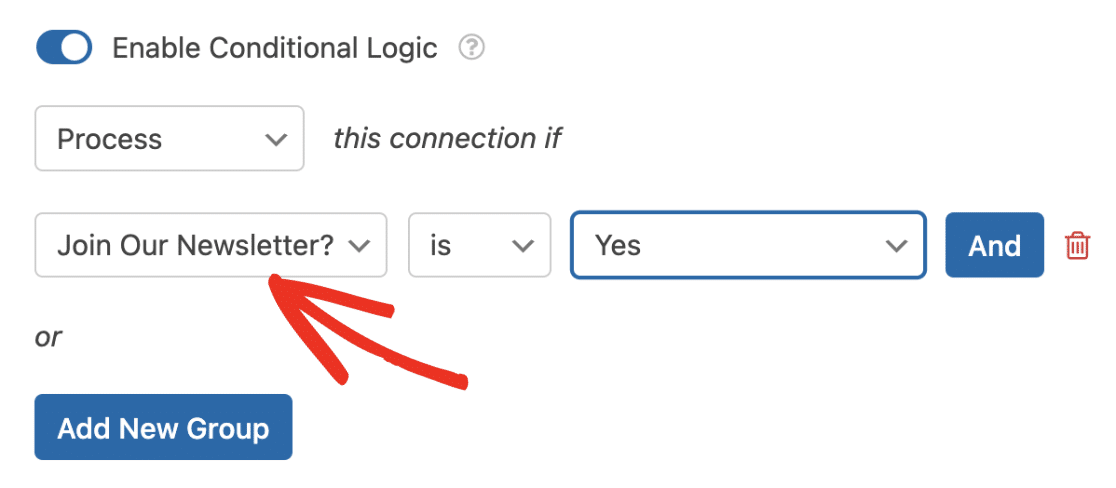
La lógica condicional te permite configurar reglas que deben cumplirse para que la conexión funcione. Una vez que la habilites, puedes establecer las reglas que desees siguiendo el sistema de lógica condicional de WPForms.
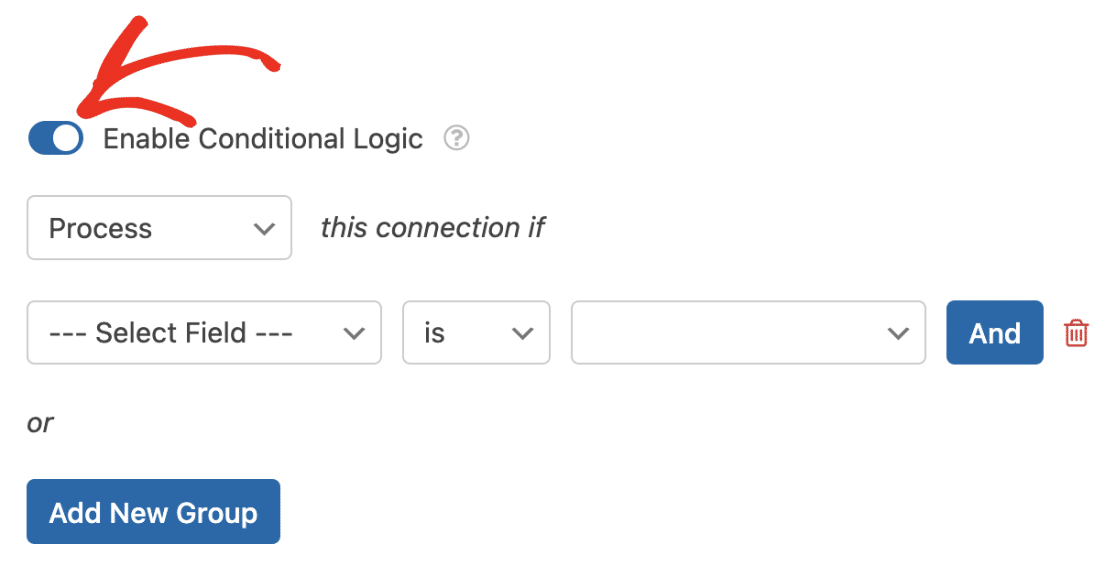
Por ejemplo, podemos añadir el campo de Casillas de verificación con una opción que solicite el permiso de los usuarios antes de añadirlos como suscriptores.
Luego, en el bloque de lógica condicional, establecemos la regla para procesar esta conexión si ¿Unirse a nuestra Newsletter? es Sí.
Nota: Para más detalles sobre el uso de la lógica condicional en WPForms, te recomendamos consultar nuestro tutorial de lógica condicional.
¡Eso es todo! Ahora sabes cómo instalar y usar el complemento Kit con WPForms.
¿A continuación, te gustaría aprender a crear un formulario dedicado para capturar leads? Consulta nuestro tutorial para aprender cómo usar el complemento Lead Forms.


