



Resumen de IA
¿Buscas una forma sencilla de añadir un formulario de pago en un clic a tu sitio de WordPress?
Los compradores en línea de hoy esperan comodidad y rapidez de las tiendas en línea. Permitir que tus clientes guarden sus datos de pago para que puedan pagar con un solo clic les ahorrará tiempo, ayudará a reducir el abandono del carrito de la compra y disminuirá los errores en el proceso de pago.
En este tutorial, te mostraremos una forma rápida, sencilla y gratuita de crear un formulario de pago seguro con tarjeta de crédito en un clic en WordPress sin necesidad de HTML, CSS o Javascript.
Crea tu formulario de pago de WordPress ahora
¿Qué es el pago en un clic?
El pago en un clic es una forma conveniente para que los clientes compren artículos en línea con solo pulsar un botón, sin necesidad de introducir su nombre completo, dirección, datos de la tarjeta u otra información de pago.
El pago en un clic funciona almacenando de forma segura los datos de un cliente durante su registro inicial. Cuando el cliente inicia sesión de nuevo, puede completar sus compras sin necesidad de introducir toda su información de nuevo, mejorando y agilizando la experiencia de pago.
Cómo crear un formulario de pago en un clic en WordPress
Amazon fue uno de los primeros sitios en empezar a usar el pago en un clic, pero ahora es una característica común de los sitios web de comercio electrónico.
Varios procesadores de pago, incluido Stripe, ofrecen ahora una función de pago en un clic. Esto significa que el cliente puede usar el pago en un clic en cualquier tienda en línea que utilice ese procesador de pago en lugar de crear una cuenta de usuario e introducir los datos de pago en cada sitio web en el que compre.
Sigue leyendo para obtener una guía sencilla paso a paso para configurar el pago en un clic con WPForms y Stripe.
Paso 1: Instalar WPForms

WPForms es el mejor plugin de creación de formularios sin código para WordPress. Todas las versiones del plugin incluyen funcionalidad de pago con Stripe para que puedas crear fácilmente formularios de pago, formularios de aprobación de gastos y más.
Incluso hay más de 2100 plantillas de formularios que vienen con WPForms, incluyendo varias plantillas de pago y pago. En este tutorial, usaremos un formulario de pedido de Stripe, que puedes personalizar para adaptarlo al pago de tu tienda en línea.
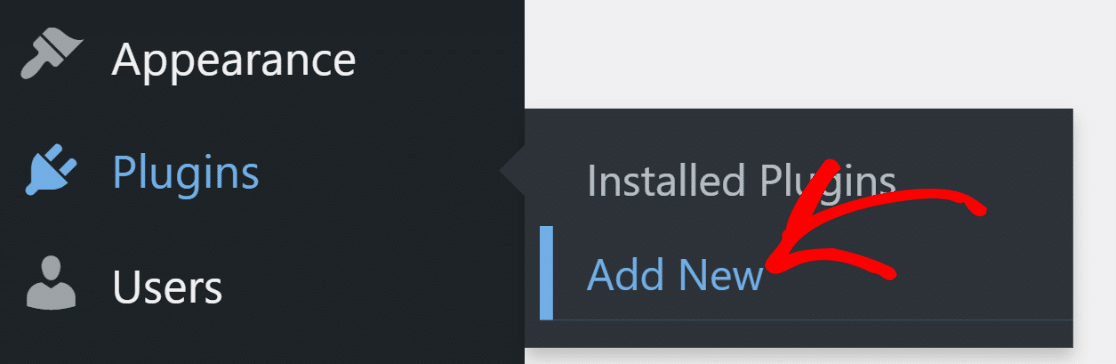
Para empezar, instala el plugin navegando a Plugins » Añadir nuevo en tu panel de WordPress.
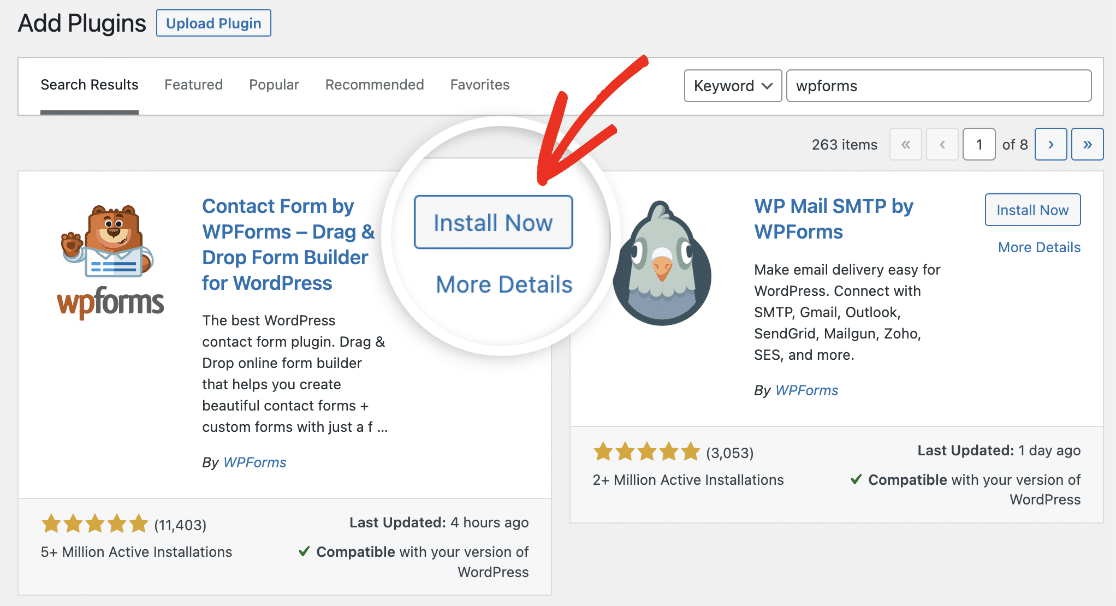
Escribe “WPForms” en la barra de búsqueda para encontrar el plugin WPForms y haz clic en el botón Instalar ahora.
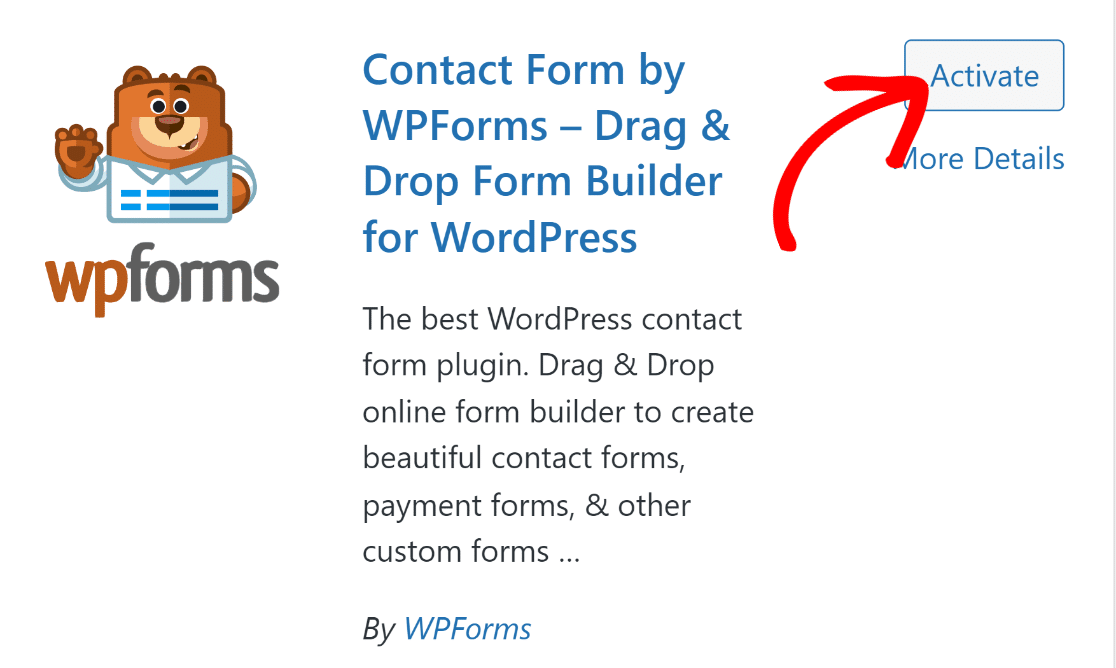
Espera unos momentos a que se instale el plugin y haz clic en el botón Activar.
Una vez que el plugin esté activo, estarás listo para configurar los pagos y crear tu formulario de pago.
Paso 2: Conecta tu cuenta de Stripe a WPForms
WPForms viene con varias plantillas gratuitas de formularios de pedido y pago, pero necesitarás configurar una pasarela de pago para usarlas. Las pasarelas de pago te permiten recopilar de forma segura los datos de pago de los clientes y autorizar los pagos con tarjeta a cambio de una pequeña comisión por transacción.
WPForms integra la API de varias pasarelas de pago como Paypal, Square y Authorize.net. Pero si buscas la opción más asequible que ofrezca el pago con un clic, puedes usar Stripe, integrado en WPForms Lite. No hay cargos adicionales por usar Stripe para aceptar pagos; solo se te cobrará una comisión del 3% por transacción, más las comisiones de Stripe.
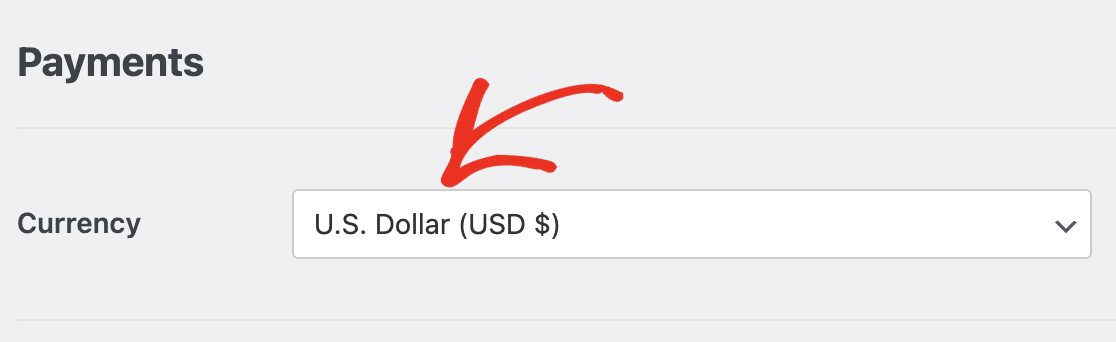
Puedes conectar WPForms a tu cuenta de Stripe navegando a WPForms » Ajustes y haciendo clic en la pestaña Pagos .
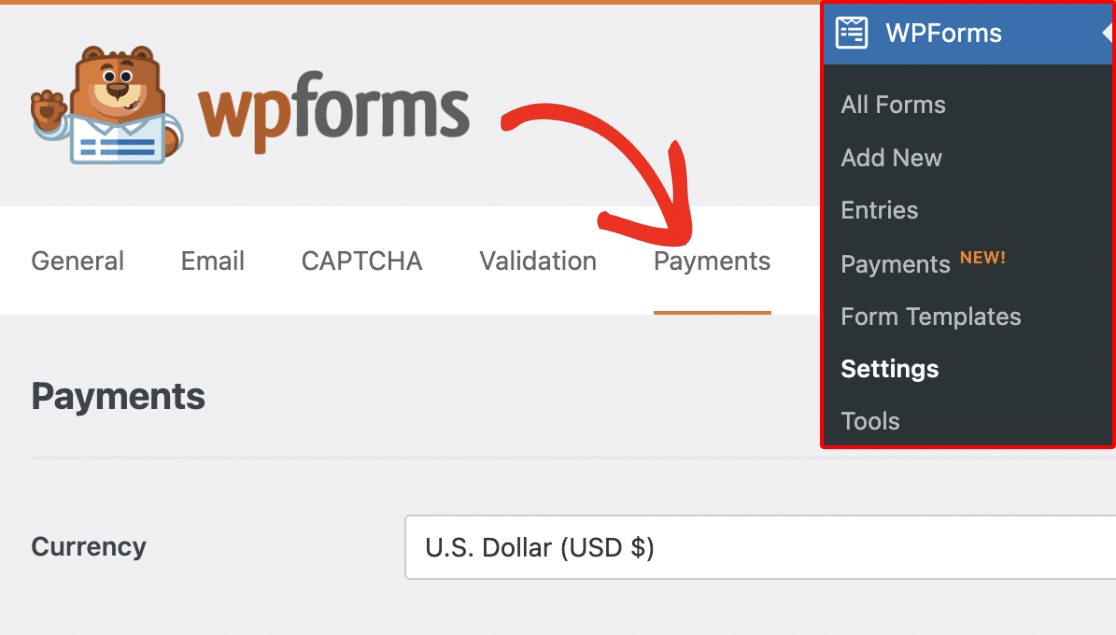
En esta pantalla, puedes cambiar la divisa para aceptar pagos desde la selección desplegable.
Desplázate un poco más abajo en la página y haz clic en el botón Conectar con Stripe.
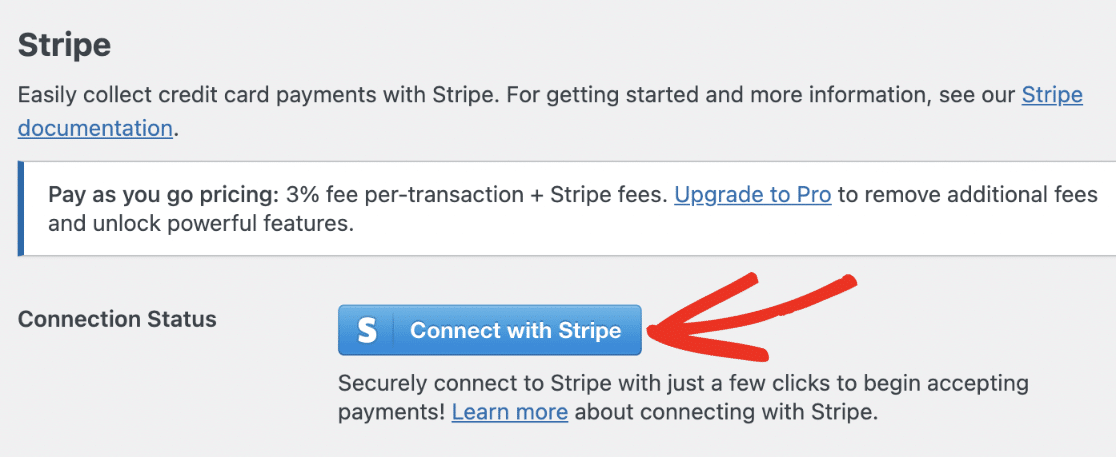
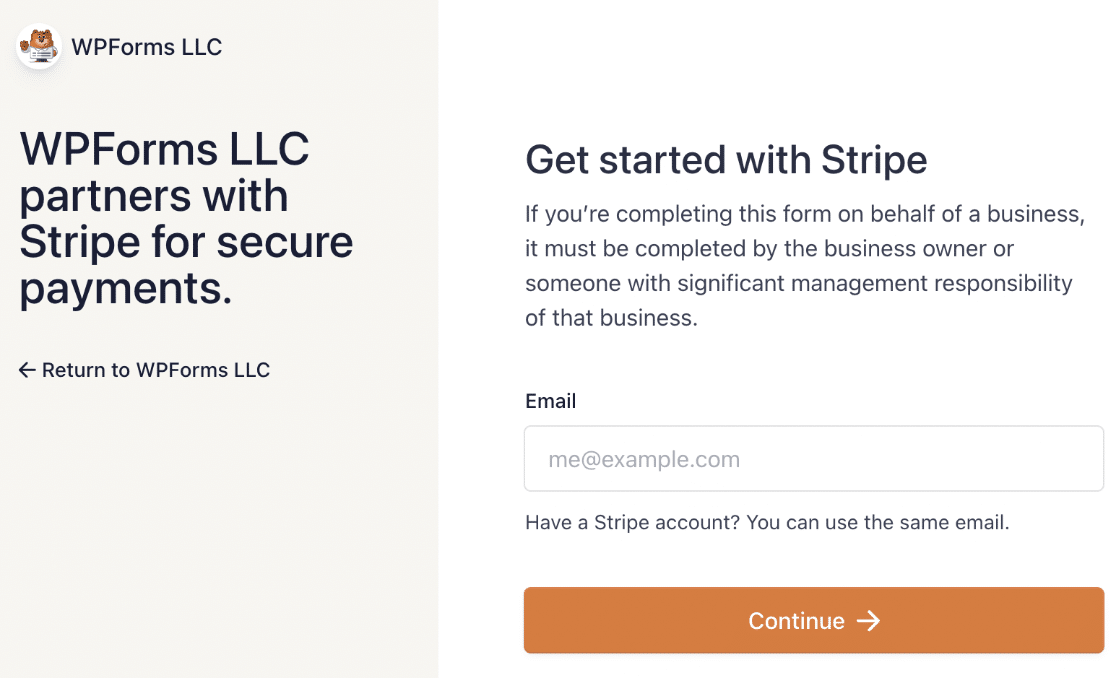
Esto te llevará al asistente de conexión de Stripe, donde puedes conectarte a tu cuenta existente o configurar una nueva cuenta.
Después de completar el asistente de conexión, volverás a tu panel de WordPress, donde deberías ver una confirmación de que WPForms ahora está conectado a tu cuenta de Stripe.
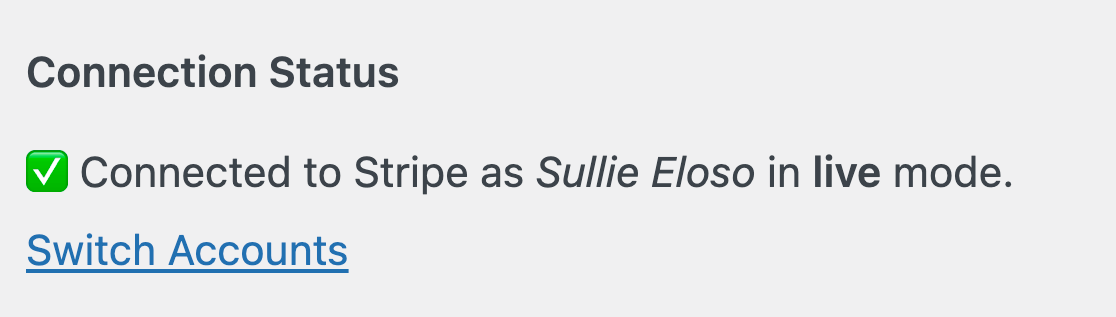
Ya estás listo para aceptar pagos en tu sitio. Todo lo que necesitas hacer es crear tu formulario de pago.
Paso 3: Crea un formulario de pago
Navega a WPForms » Añadir nuevo para explorar las plantillas de formularios.

Introduce un nombre para tu formulario en la parte superior de tu constructor. Puedes llamarlo "Pago" o cualquier nombre descriptivo que se ajuste a tus propósitos.

Para este tutorial, usaremos la Plantilla de formulario de pago con Stripe. Este es un formulario de pago simple que puedes personalizar para adaptarlo a tus necesidades.
Escribe "Stripe" en el campo de búsqueda a la izquierda del navegador de plantillas y desplázate hacia abajo hasta "Formulario de pago con Stripe". Haz clic en el botón Usar plantilla.
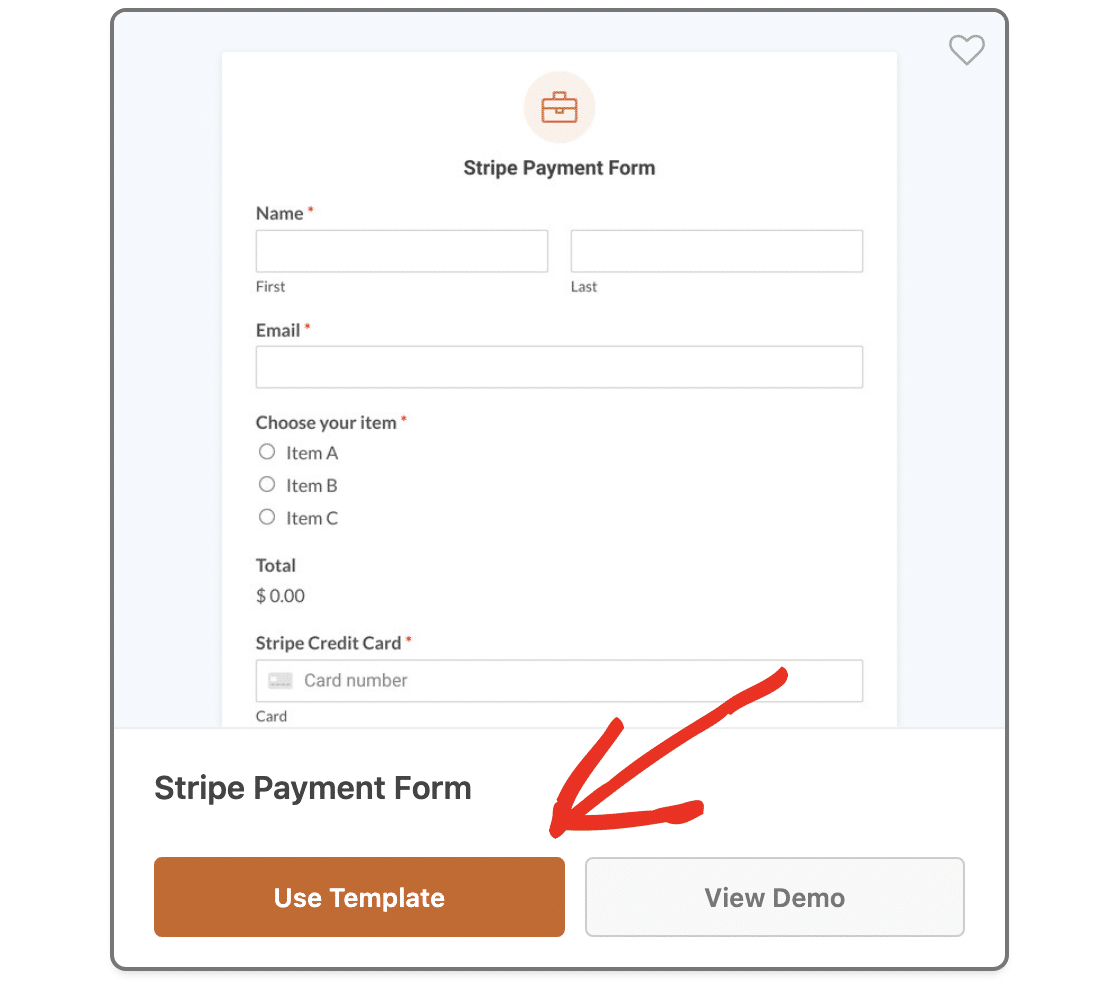
Esto te llevará al constructor de formularios de arrastrar y soltar. Aquí puedes personalizar el formulario para adaptarlo a tu tienda online.
Por ejemplo, la plantilla incluye un campo de botón de opción de opción múltiple que permite a un usuario elegir un solo producto, pero es posible que desees cambiarlo a un campo de pago con casillas de verificación para que puedan pedir varios artículos.
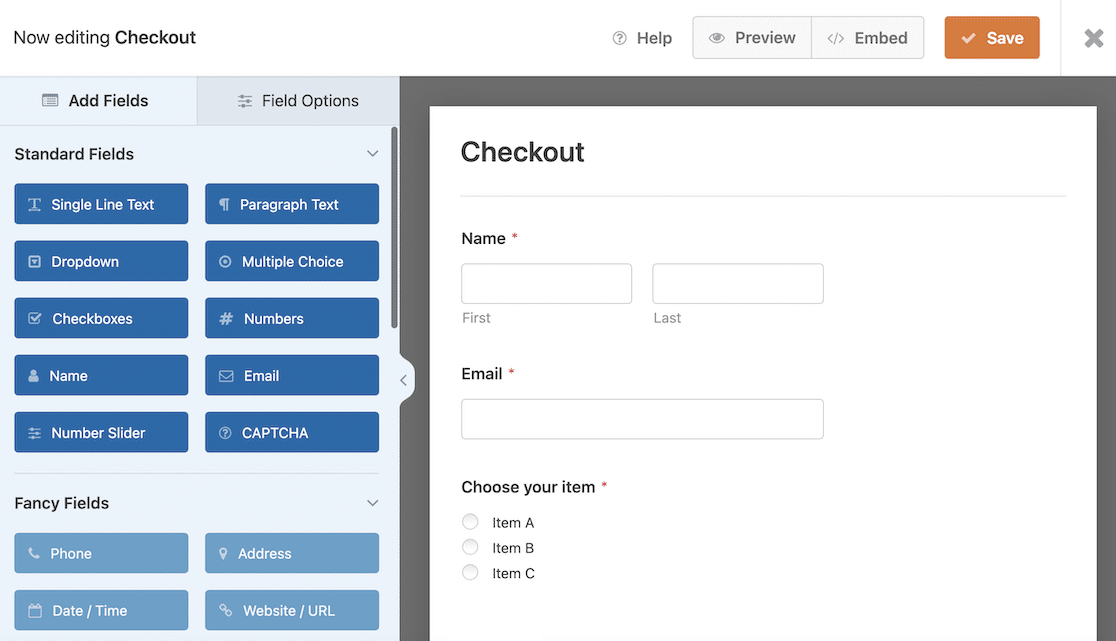
Para añadir campos de formulario adicionales, arrástralos y suéltalos desde el panel Añadir campos de la izquierda. Sin embargo, intenta evitar añadir campos innecesarios, ya que esto aumentará el tiempo que tarda el usuario en completar el pago, reduciendo la eficacia de la función de un clic.
Stripe ya proporciona campos para la información del cliente, como la dirección de envío y la dirección de facturación, el número de teléfono y el número de tarjeta de crédito, por lo que no necesitas añadirlos a tu formulario.
Para editar el texto de tu formulario, haz clic en el campo de entrada y cambia la etiqueta o el texto del marcador de posición en el panel Opciones del campo.
No olvides ajustar el precio y el nombre de los artículos para que coincidan con tus productos. Consulta nuestra guía completa sobre personalización de las opciones de campo si necesitas más ayuda con esto.
Paso 4: Activa Stripe Link
Para permitir a los usuarios completar el pago en un solo clic, deberás activar Stripe Link. Esta es la solución de pago con un clic de Stripe que almacena de forma segura los datos del cliente y les permite reutilizarlos en cualquier sitio que admita Link.
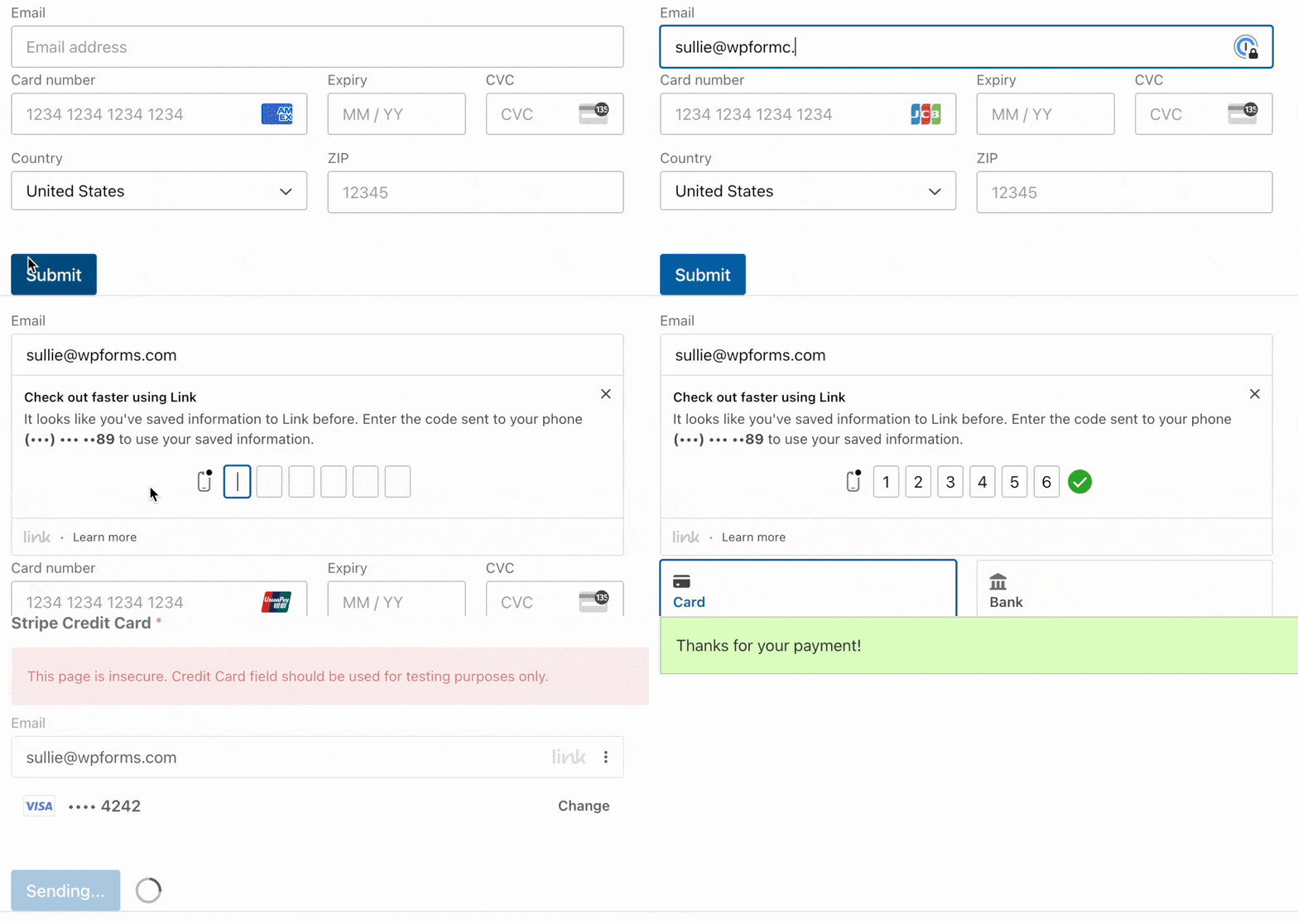
Tras registrarse en Link, el cliente recibirá un código de acceso de un solo uso para la autenticación. Una vez introducido, sus datos de pago se rellenarán automáticamente en el formulario de pago, por lo que solo tendrá que enviarlo para realizar el pago.
Completar el pago con Stripe Link solo lleva 6 segundos y puede aumentar las tasas de conversión en más de un 7 %.
Para asegurarse de que Link está activado, vaya a Ajustes de pago en la configuración de su cuenta de Stripe y seleccione “WPForms LLC” en el menú desplegable Seleccionar su plataforma.
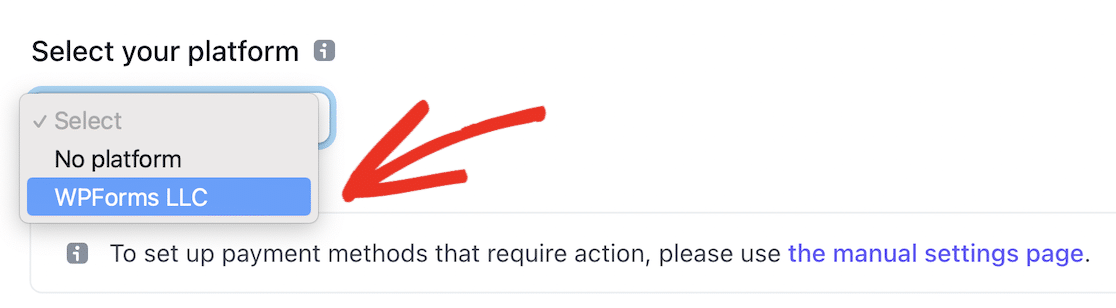
Esto mostrará los métodos y ajustes de pago de WPForms. Desplácese hasta la sección Carteras y asegúrese de que Link esté configurado en Activado.

Una vez que Link esté activo para su cuenta de Stripe, puede volver a WordPress para finalizar la configuración de su formulario de pago.
Es una buena idea probar su formulario y la configuración de pago de Stripe antes de publicarlo. Consulte nuestra guía sobre cómo activar el modo de prueba de Stripe en WordPress para obtener instrucciones detalladas sobre cómo hacerlo.
Mientras esté en modo de prueba, podrá experimentar lo fácil que es completar el pago con un solo clic usted mismo:
Paso 5: Publica tu formulario de pago
¡Ahora es el momento de publicar su formulario de pago para empezar a ganar dinero! Haga clic en el botón Incrustar en la parte superior del creador de formularios.

Aparecerá una ventana emergente preguntando si desea incrustar su formulario en una página existente o crear una nueva. Puede hacer clic en el botón Crear página nueva para crear una página de pago separada para su tienda en línea.

Introduzca un nombre adecuado para su página y haga clic en ¡Vamos! para crear la página.

Ahora solo tiene que pulsar el botón Publicar en la parte superior derecha para publicar la página de pago.
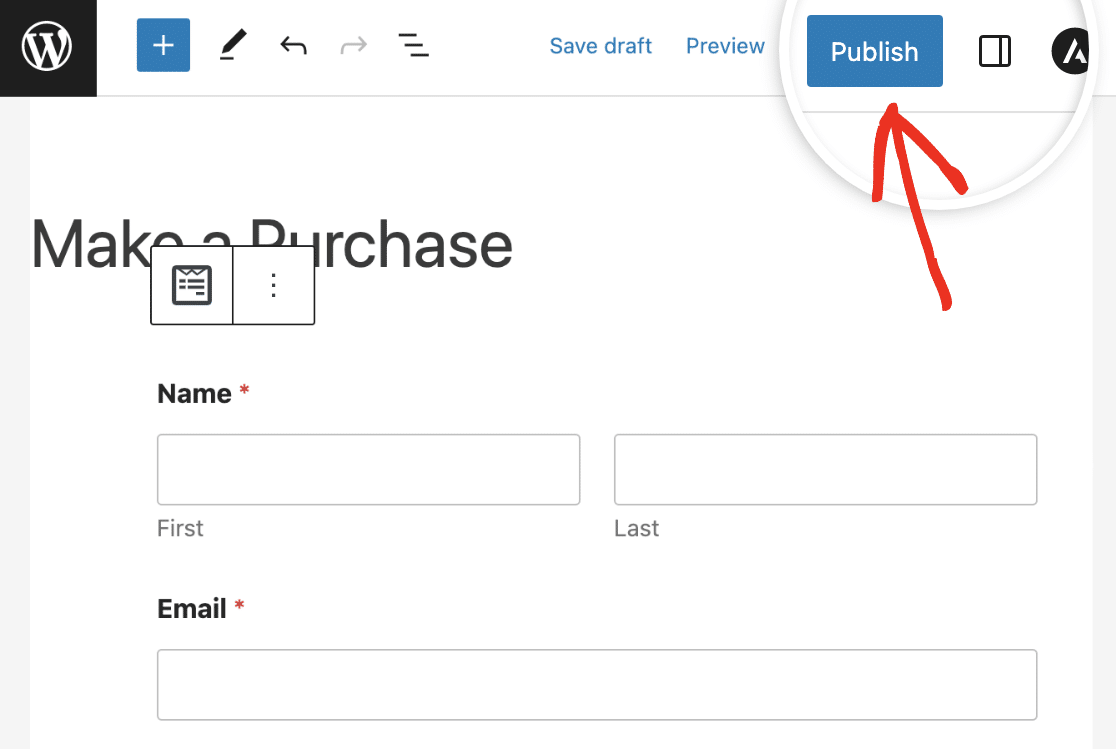
¡Su formulario de pago está listo y sus clientes pueden completar el proceso de pago y la validación de la tarjeta con un solo clic!
A continuación, aprenda a aceptar pagos recurrentes
Para ahorrar aún más tiempo a sus clientes, aprenda a activar los pagos recurrentes en Stripe para poder ofrecer suscripciones. También puede leer sobre algunas de las quejas más comunes de los clientes sobre los formularios de pago para ayudarle a mejorar los formularios de su sitio.
Crea tu formulario de pago de WordPress ahora
¿Listo para crear tu formulario? Empieza hoy mismo con el plugin constructor de formularios de WordPress más fácil. WPForms Pro incluye muchas plantillas gratuitas y ofrece una garantía de devolución de dinero de 14 días.
Si este artículo te ha sido útil, síguenos en Facebook y Twitter para obtener más tutoriales y guías gratuitas de WordPress.





