


Resumen de IA
Gestionar los gastos en una empresa puede ser un dolor de cabeza, especialmente cuando las aprobaciones se retrasan o las solicitudes se pasan por alto. Crear un formulario de aprobación de gastos puede ahorrarle mucho tiempo y molestias al gestionar las solicitudes del equipo.
Los formularios de aprobación de gastos garantizan que todas las solicitudes financieras se revisen sistemáticamente según la política corporativa y las proyecciones financieras. Esto ayuda a facilitar el proceso de aprobación y simplifica las cosas para todos los involucrados.
Crea tu formulario de aprobación de gastos ahora 📝
En esta guía, te mostraré cómo configurar un potente formulario de aprobación de gastos utilizando WPForms. He pasado por este proceso yo mismo y conozco los pasos exactos para que sea lo más sencillo posible, ¡incluso si eres nuevo en la creación de formularios!
¡Cómo crear formularios de gastos para tu pequeña empresa fácilmente!
Puedes confiar en la facilidad de uso y la funcionalidad de WPForms para diseñar un formulario de aprobación de gastos en WordPress. Sigue los pasos a continuación para empezar:
1. Suscríbete e instala WPForms Pro
WPForms es el mejor plugin creador de formularios para añadir formularios personalizados a WordPress. Puedes usarlo para crear cualquier tipo de formulario de WordPress y publicarlo fácilmente en tu sitio. Incluso incluye más de 2100 plantillas de formularios de WordPress, incluidos formularios de solicitud de gastos.
Dado que utilizaremos los complementos Guardar y reanudar y Firma para esta guía, debes suscribirte a WPForms Pro para acceder a integraciones premium, complementos y funciones adicionales como la lógica condicional.

Después de haber comprado la suscripción a WPForms Pro, es hora de instalar y activar el plugin en tu sitio de WordPress.
¡Actualiza a WPForms Pro ahora! :)
2. Obtén los complementos Guardar y reanudar y Firma
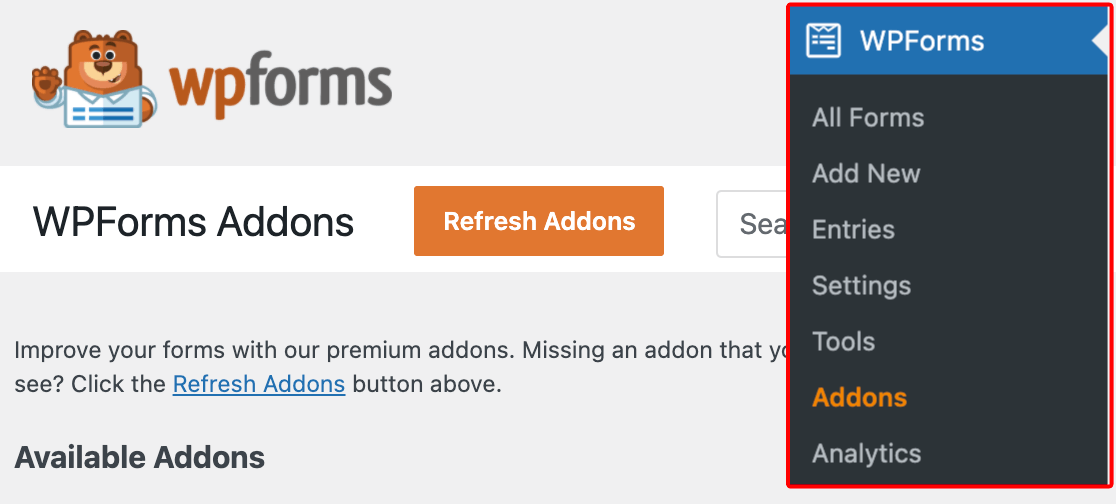
Desde tu panel de administración de WordPress, navega a WPForms y haz clic en Complementos en la lista de opciones.
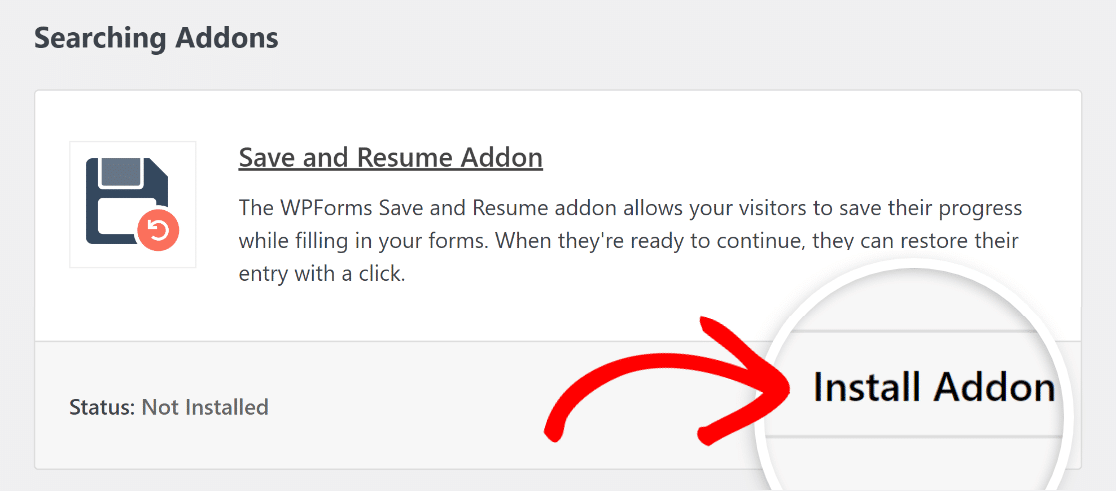
Ahora, busca el complemento Guardar y reanudar escribiendo su nombre en el campo Buscar complementos. A continuación, haz clic en Instalar complemento.
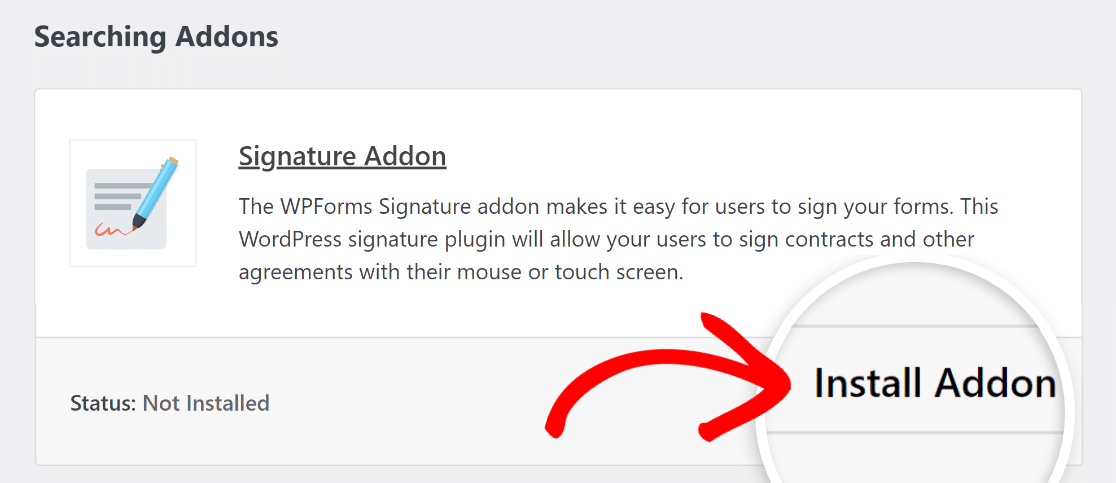
Después de que el complemento se haya instalado correctamente, presiona el mismo botón de nuevo para Activarlo. Y repite el mismo proceso para el complemento Firma.
¡Buen trabajo hasta ahora! Ahora, te guiaremos a través de los sencillos pasos para crear tu formulario de aprobación de gastos con la ayuda de una plantilla existente de WPForms Pro.
3. Utiliza la plantilla de formulario de aprobación de gastos
Desde tu panel de administración de WordPress, navega a WPForms y haz clic en Añadir nuevo en la lista de opciones.

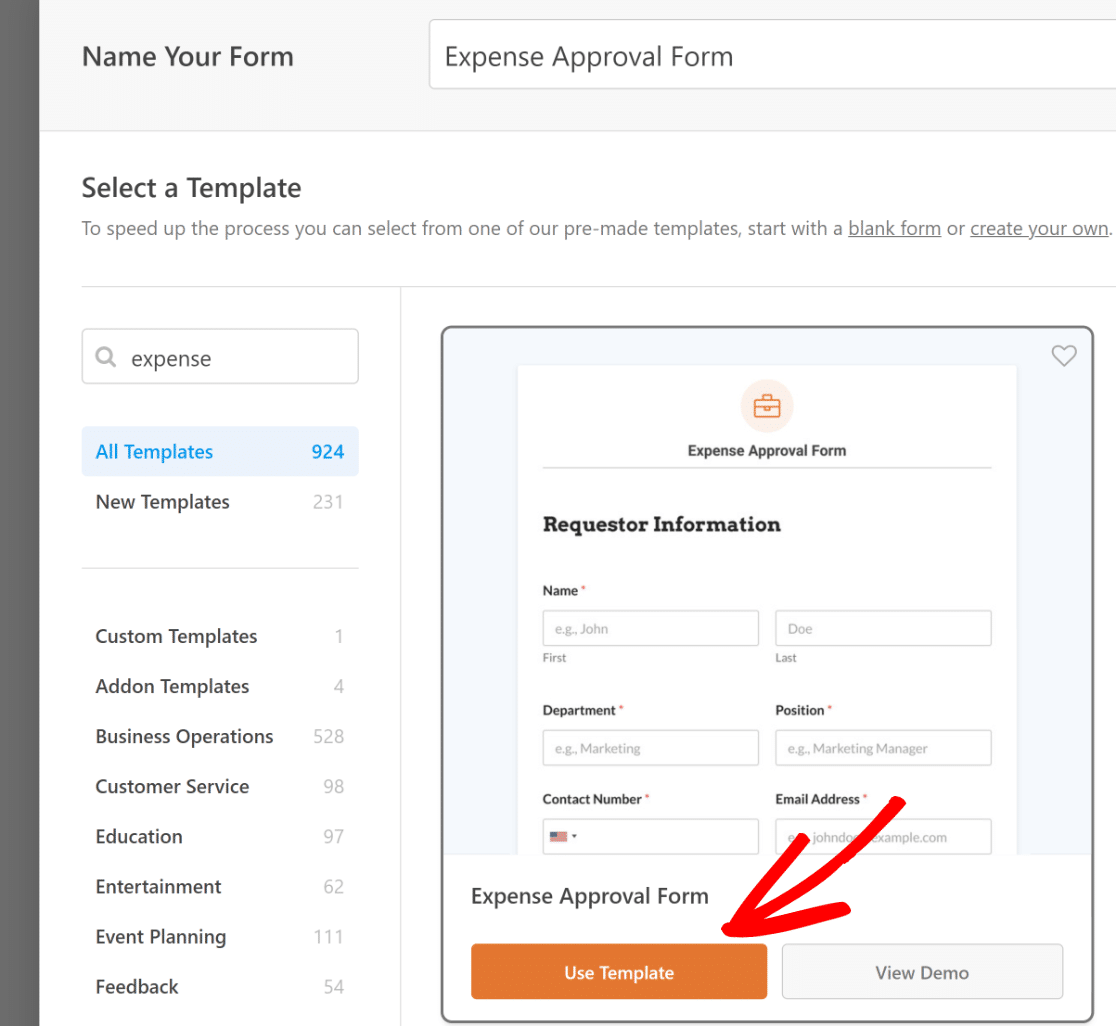
Nombra tu formulario y luego usa el cuadro de búsqueda para encontrar la plantilla de formulario de aprobación de gastos. Una vez que aparezca, haz clic en el botón Usar plantilla.
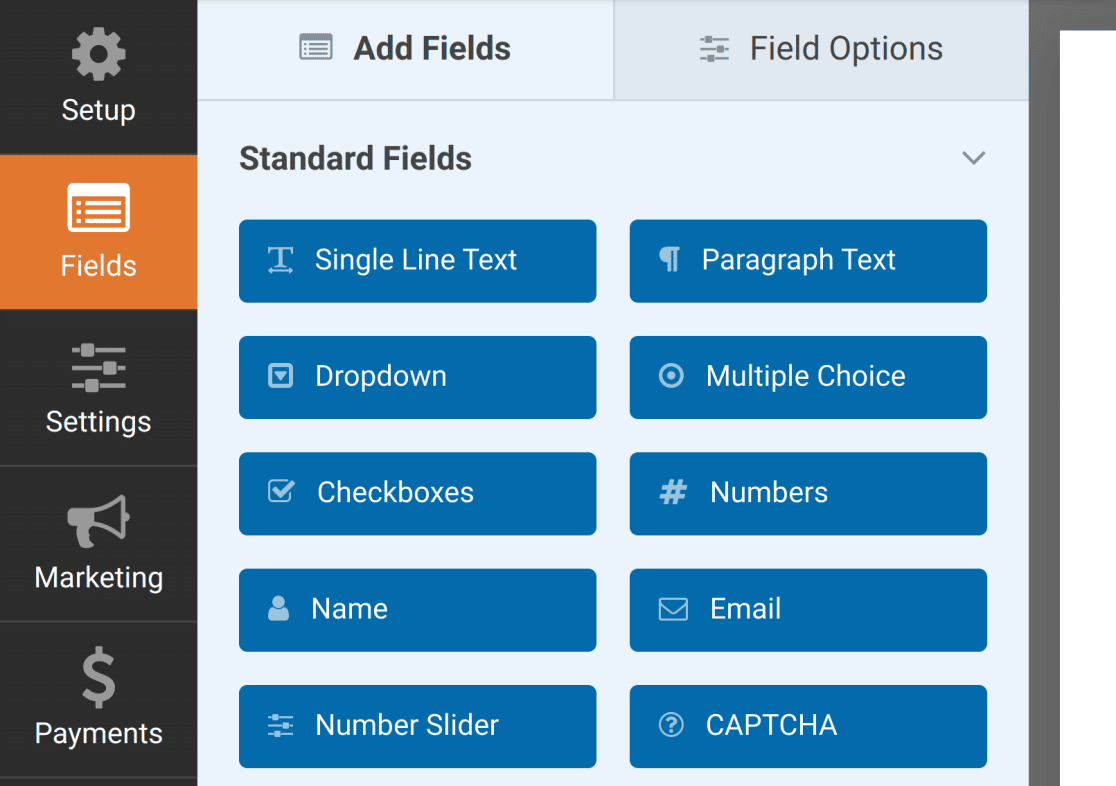
Ahora serás dirigido a la pantalla de Campos, donde los campos disponibles aparecen en el panel izquierdo. Los que tengas acceso dependerán de tu nivel de licencia.
En el panel derecho, verás una vista previa editable de tu formulario. Como estamos usando una plantilla, los campos ya estarán añadidos.
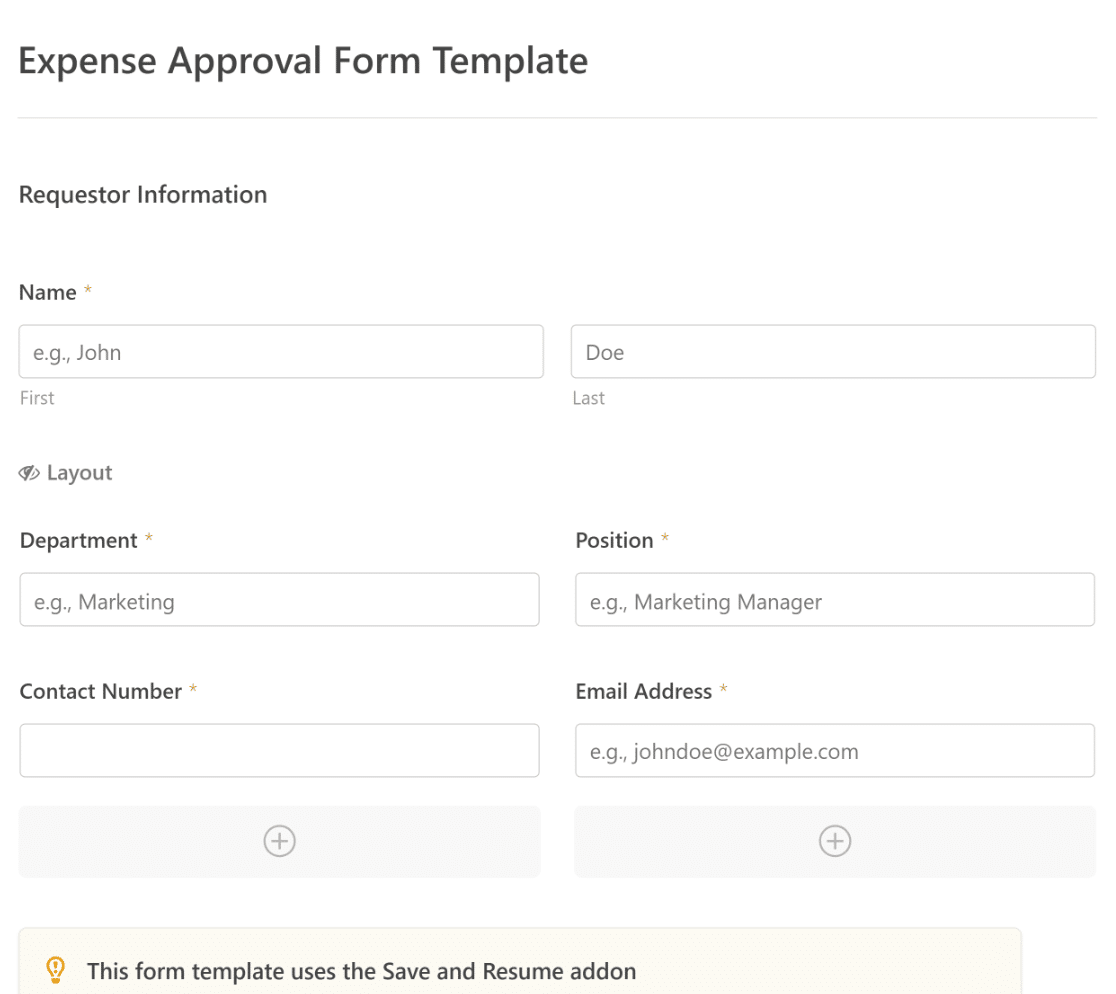
Notarás que esta plantilla está creada con campos que automatizan la captura de la información del solicitante, los detalles de los gastos y la aprobación mediante firma.
Si es necesario, puedes usar el intuitivo creador de formularios de WPForms para añadir, modificar y organizar fácilmente campos y así adaptar el formulario a tu gusto. También puedes guardar tu formulario personalizado como plantilla para reutilizarlo si lo deseas.
Descarga la Plantilla de Formulario de Aprobación de Gastos 📝
4. Configura los ajustes de Guardar y reanudar
Navega a Ajustes » Guardar y Reanudar desde el creador de formularios. Para activar la funcionalidad de guardar y reanudar, activa la opción Activar Guardar y Reanudar.
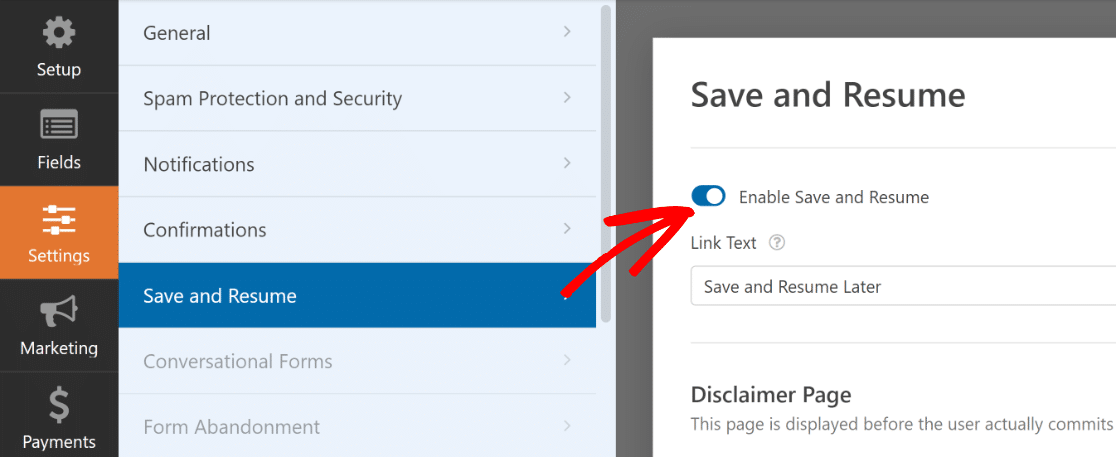
Cuando actives la funcionalidad de Guardar y Reanudar, podrás cambiar una serie de ajustes. Hemos explicado cada uno a continuación.
Personalizar el texto del enlace Guardar y reanudar
Para empezar, puedes personalizar el texto del enlace que los usuarios harán clic para guardar su progreso en tu formulario.
Puedes cambiar el texto del campo proporcionado. Por defecto, dice "Guardar y Reanudar Más Tarde", pero puedes cambiarlo a lo que desees.
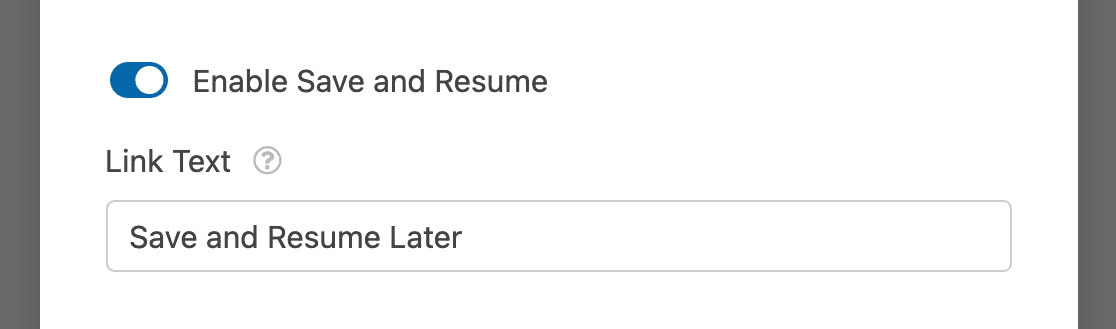
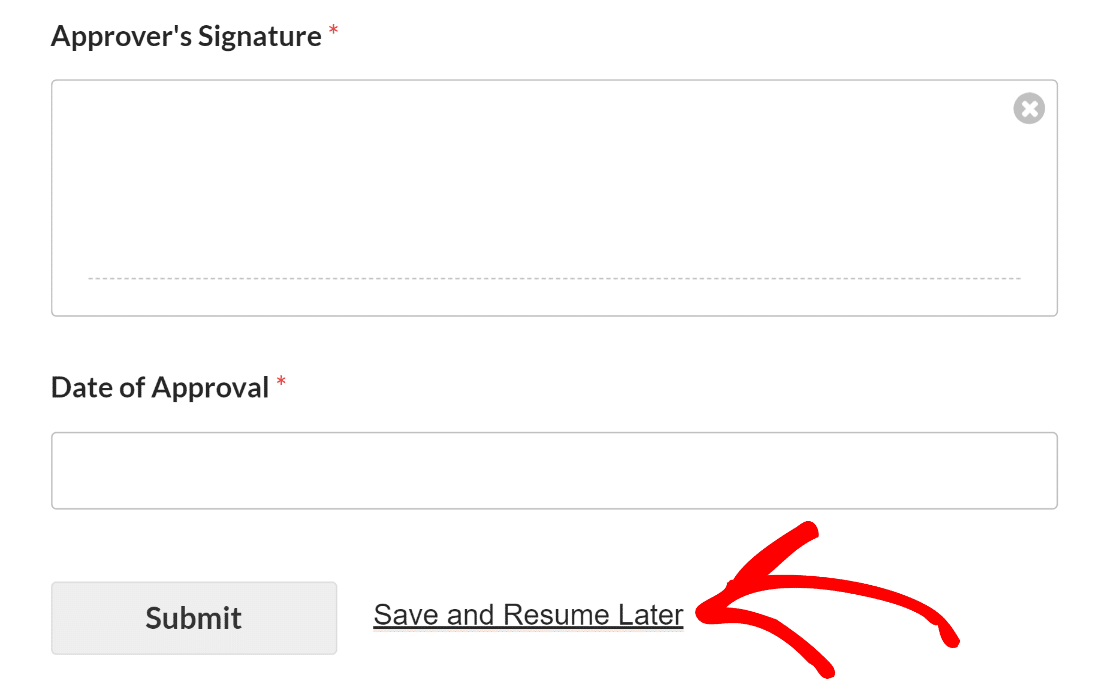
Este enlace se mostrará en el frontend de tu sitio web en la parte inferior de tu formulario, junto al botón etiquetado como Enviar.
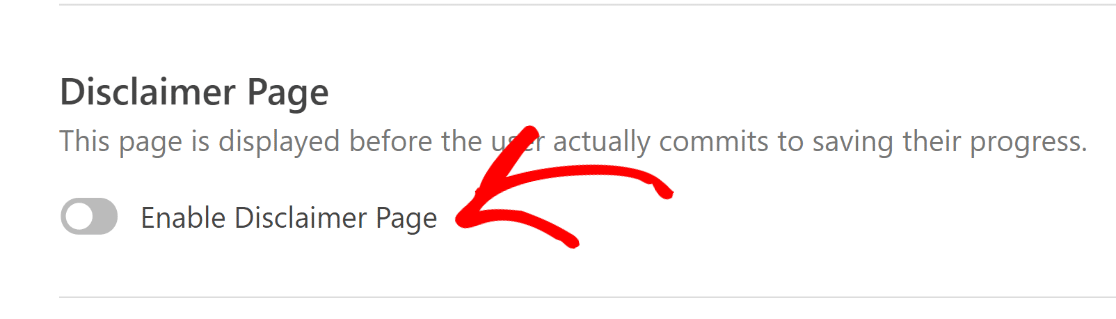
Activar Página de Descargo de Responsabilidad
Puedes añadir una página de descargo de responsabilidad opcional que aparecerá cuando un solicitante haga clic en el enlace Guardar y Reanudar. Para ello, activa la opción Activar Página de Descargo de Responsabilidad.
Esto mostrará un editor de texto que puedes usar para modificar el contenido de tu página de descargo de responsabilidad una vez que se haya revelado.
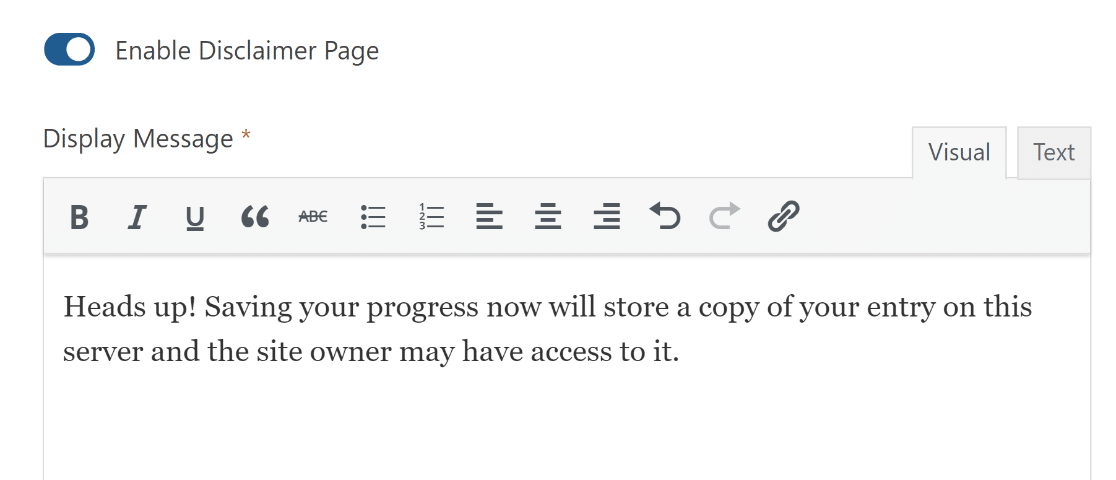
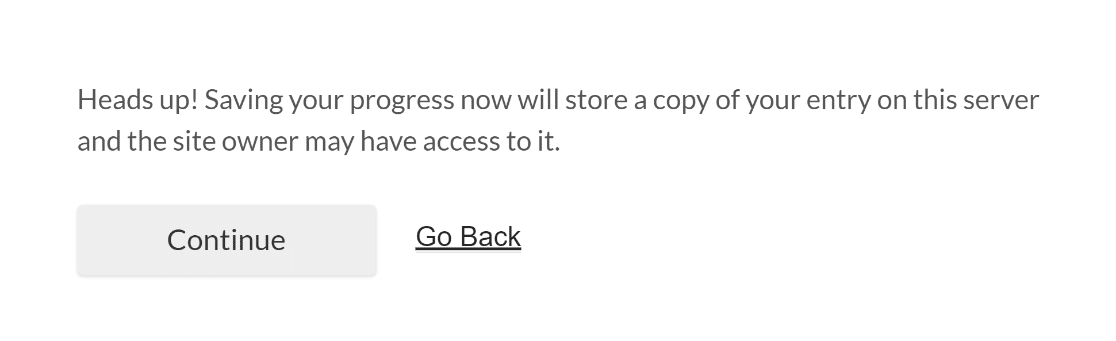
Cuando un usuario haga clic en el enlace de guardar y reanudar en tu formulario de solicitud de gastos, verá tu página de descargo de responsabilidad. Esto asegura que estén al tanto de los términos y condiciones asociados con el guardado de su progreso.
Al ver el descargo de responsabilidad, los usuarios tienen dos opciones. Pueden confirmar su decisión de guardar su progreso y salir de tu formulario haciendo clic en el botón Continuar. Alternativamente, pueden hacer clic en el enlace Volver para regresar al formulario.
Personalizar la Página de Confirmación de Guardar y Reanudar
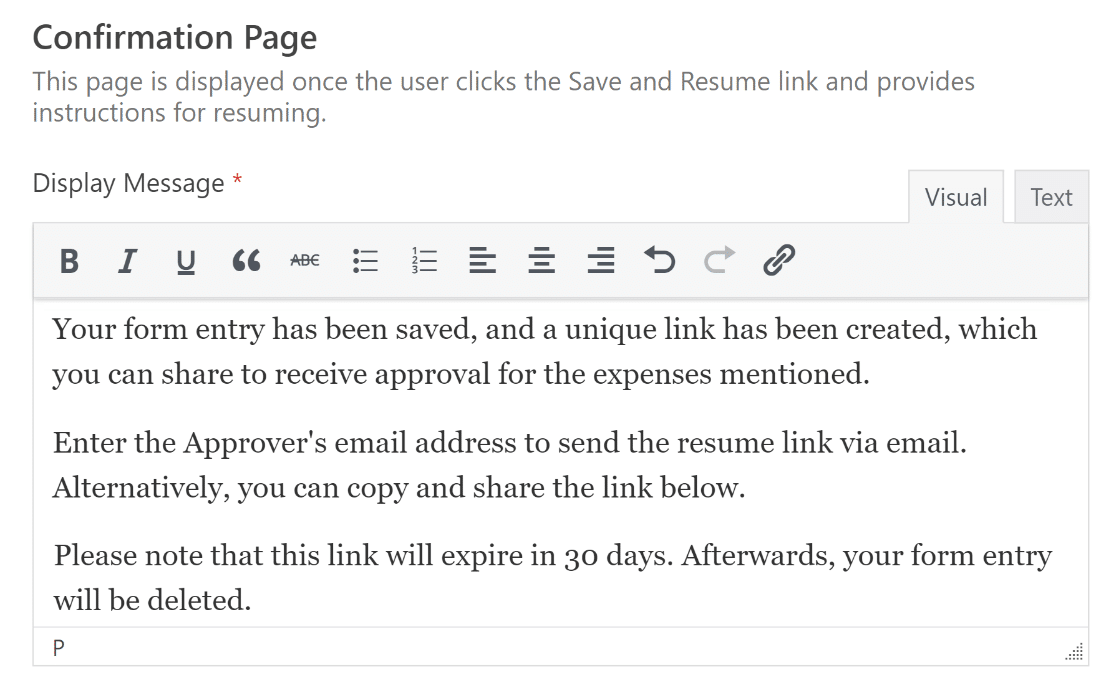
Cuando un solicitante de tu formulario de aprobación de gastos guarde su progreso, verá aparecer una Página de Confirmación.
Este mensaje se puede personalizar para ayudarles a comprender el siguiente paso del proceso de aprobación de gastos.
Para aquellos que prefieren un enfoque más práctico, también se puede hablar de una opción para copiar y compartir manualmente el enlace.
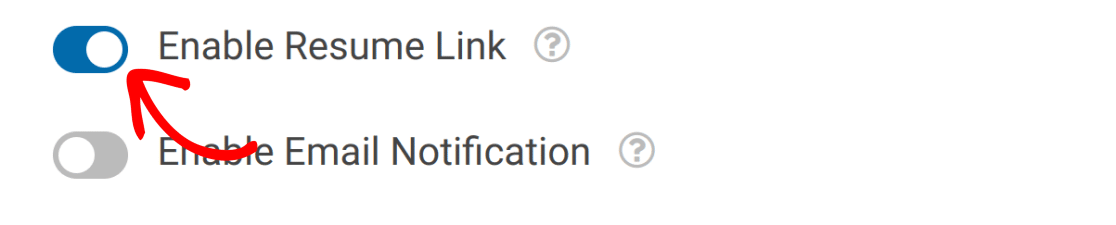
Esto se puede hacer activando la opción Activar Enlace de Reanudación debajo del mensaje de visualización de la página de confirmación.
También puede guiar al solicitante a introducir la dirección de correo electrónico de la persona responsable de aprobar los gastos para enviarles directamente el enlace de reanudación.
Para enviar notificaciones por correo electrónico al aprobador con enlaces para reanudar el formulario y proporcionar su aprobación, activa la configuración Activar Notificación por Correo Electrónico.

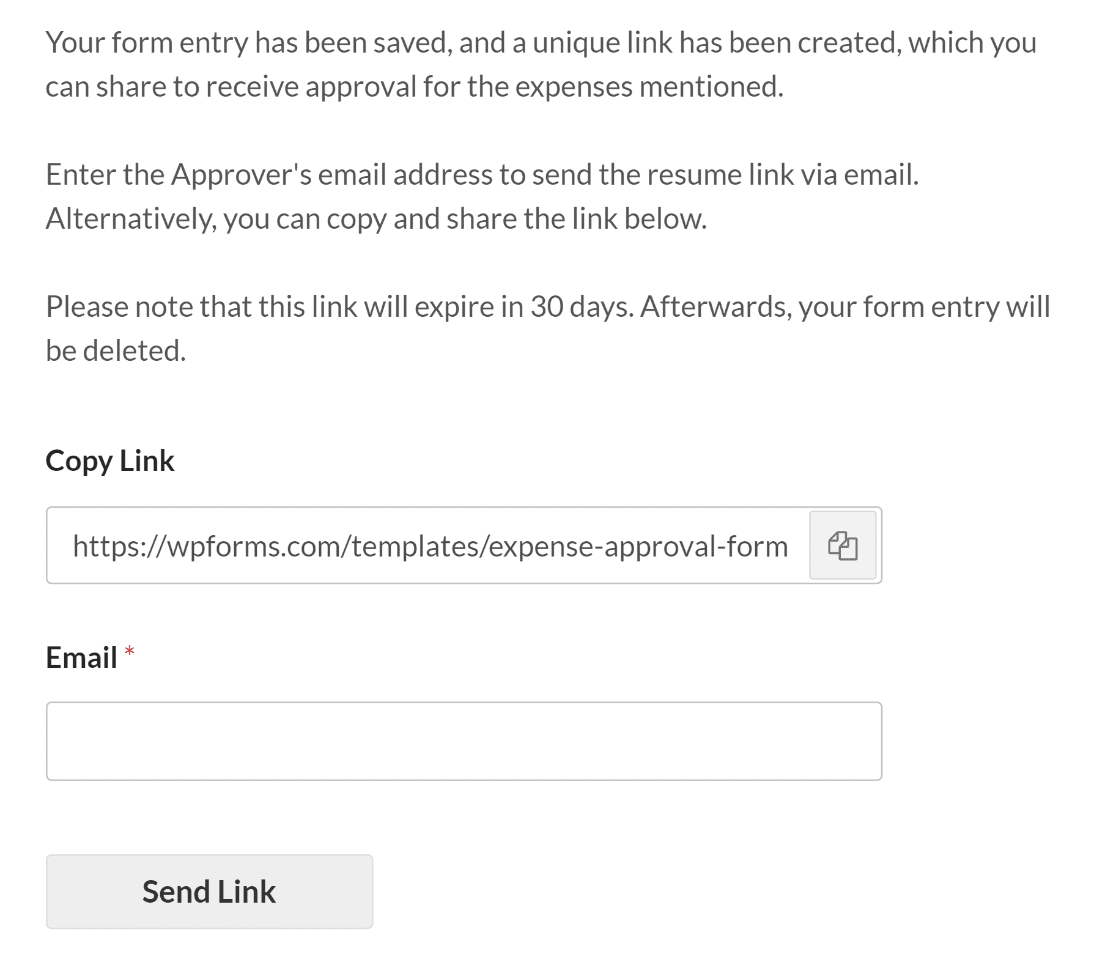
Independientemente de cómo se elija compartir los enlaces de los usuarios para guardar y reanudar, estas URL dejarán de funcionar después de 30 días.
Sugerimos dejar esto claro a los usuarios al personalizar sus mensajes de guardar y reanudar para que sea menos probable que pierdan su trabajo debido a la inactividad.
Personalizar el mensaje de notificación por correo electrónico
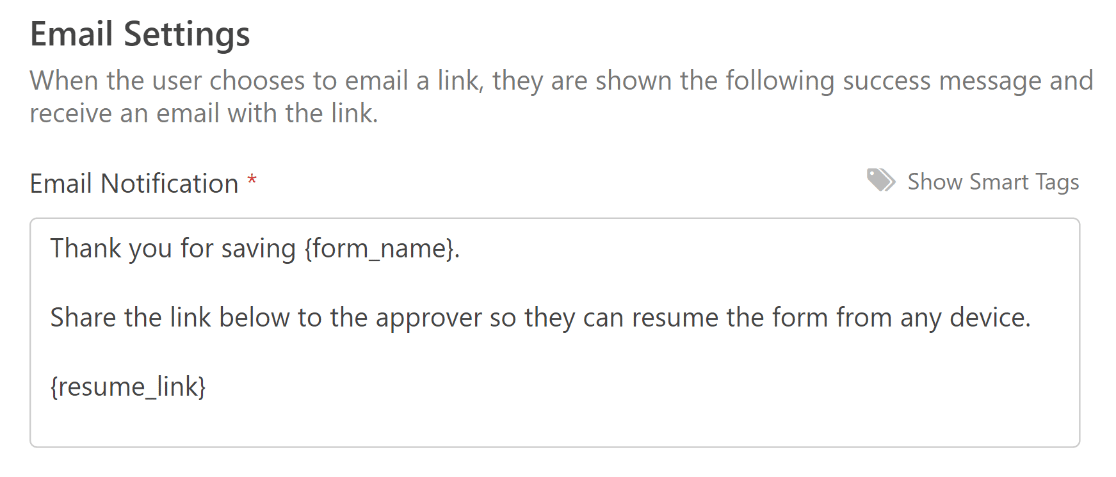
Una vez que active la opción Activar notificación por correo electrónico, aparecerá un editor de texto para que personalice el mensaje de notificación por correo electrónico.
Aunque puede cambiar el mensaje predeterminado por lo que desee, asegúrese de que la notificación por correo electrónico tenga la etiqueta inteligente {resume_link} Smart Tag.
Esta etiqueta inteligente proporcionará un enlace al formulario que solo se ha completado parcialmente, lo que permitirá al aprobador continuar y conceder la solicitud de gastos.
Personalizar el campo de firma en su formulario
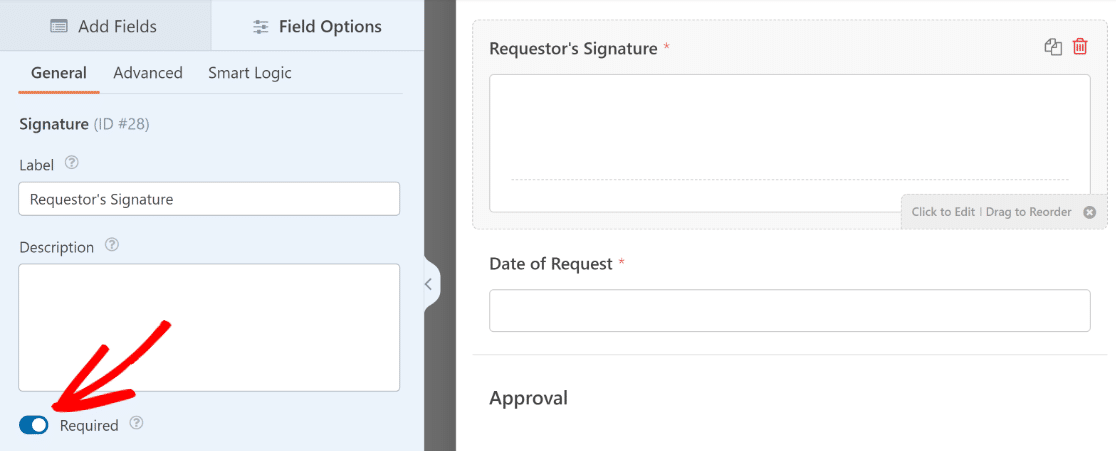
Para garantizar la autenticidad de las solicitudes de aprobación de gastos, la plantilla de formulario que estamos utilizando incluye campos de firma tanto para el solicitante como para el aprobador.
Haga clic en cualquiera de los campos de Firma en el área del constructor de formularios para editar su etiqueta, descripción o color de tinta, o márquelo como un campo Requerido.
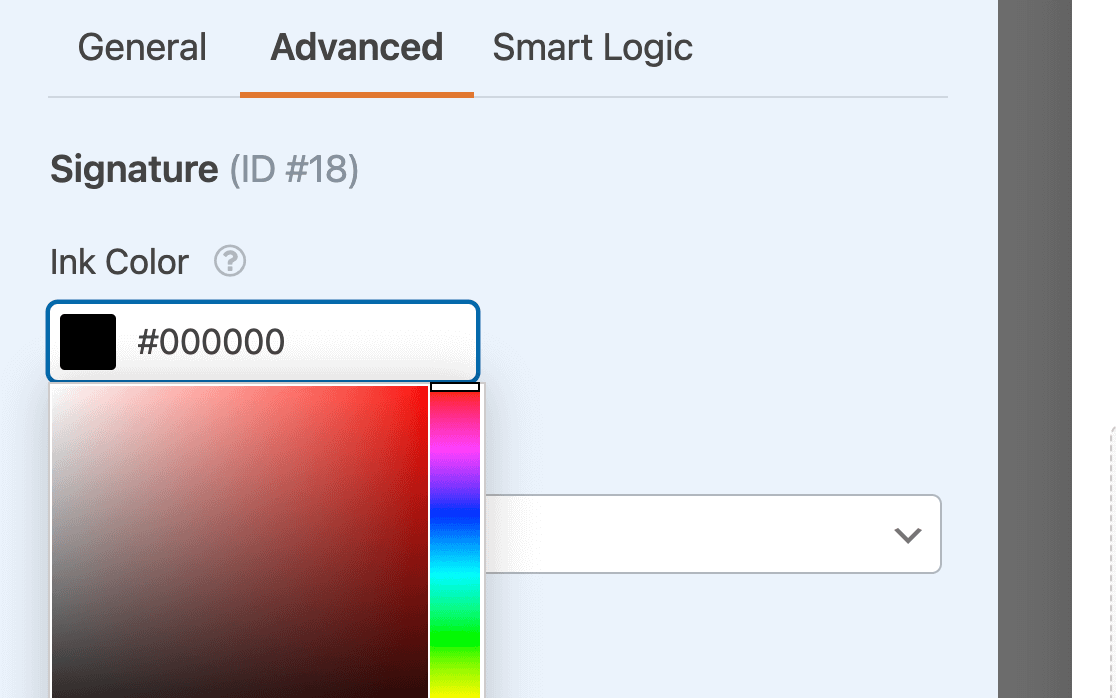
También tiene la capacidad de cambiar el color de la tinta utilizada para la firma electrónica dentro de la sección Avanzada.
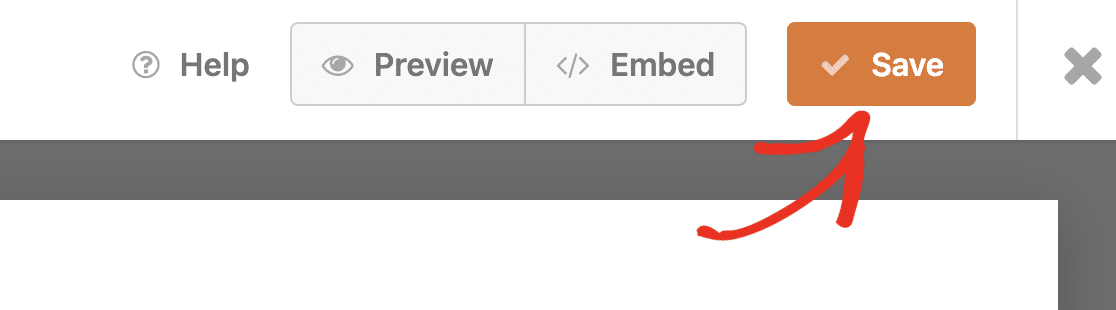
Una vez que haya terminado de configurar estos ajustes, asegúrese de guardar su formulario antes de salir del constructor de formularios.
Activar notificaciones y confirmaciones del formulario
Es crucial configurar los mensajes y notificaciones que aparecerán después de que un usuario complete y envíe su formulario.
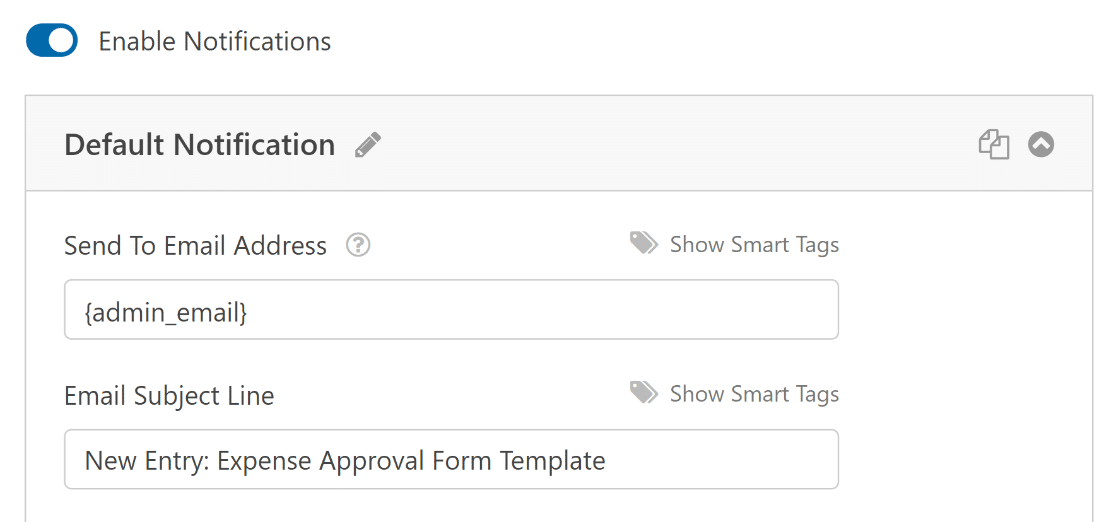
Esto es fácil de hacer. Desde la pantalla del constructor de formularios, navegue a la pestaña Configuración y seleccione Notificaciones.

Los administradores recibirán alertas automáticamente. Sin embargo, el título, el cuerpo y la lista de destinatarios del correo electrónico se pueden modificar si es necesario.
A continuación, en la pestaña Configuración, seleccione Confirmaciones para modificar el mensaje que los responsables de la toma de decisiones recibirán al proporcionar su aprobación y completar el formulario.

También puede utilizar la configuración de Tipo de confirmación en WPForms para mostrar un mensaje, enlazar a otra página o redirigir al usuario.
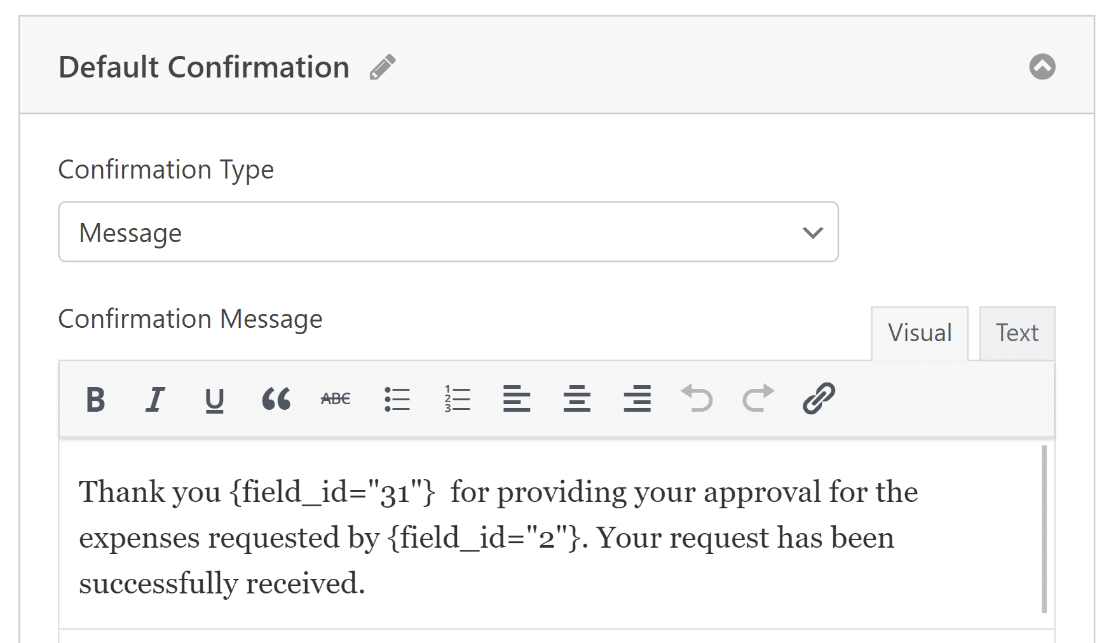
Una vez que haya configurado su notificación por correo electrónico y los ajustes de confirmación, pulse de nuevo el botón Guardar para guardar su progreso actual.
5. Publica tu formulario de aprobación de gastos
Ahora que ha creado su formulario de aprobación de gastos utilizando la plantilla, puede añadirlo a su sitio web de WordPress y darle estilo adicionalmente usando el editor de bloques.
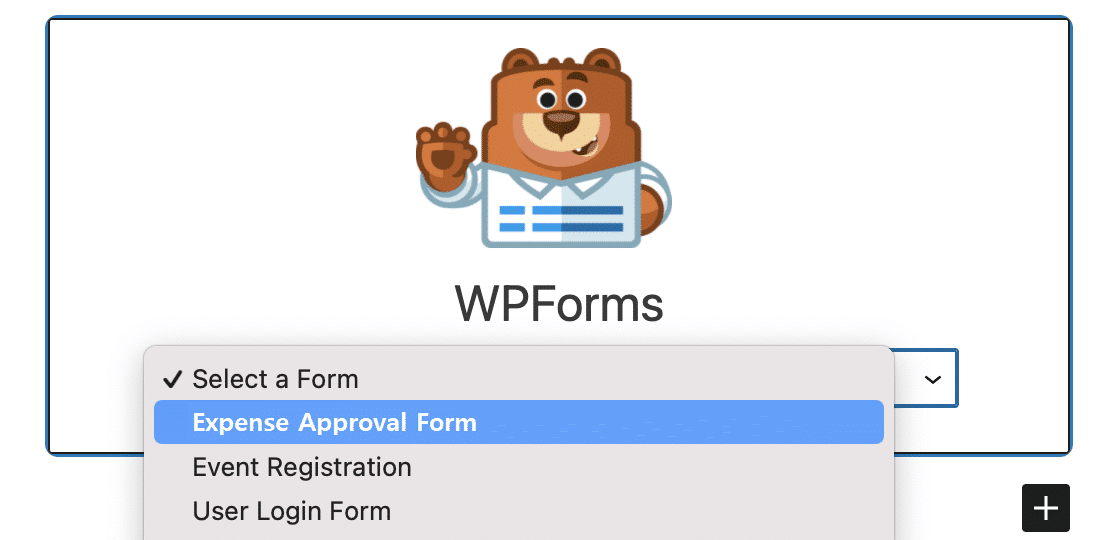
Cree una nueva página/publicación o simplemente actualice una existente. Después de eso, haga clic en el botón Añadir bloque y seleccione el icono de WPForms.

A continuación, seleccione su formulario de preaprobación de gastos en el menú desplegable del widget de WPForms para adjuntarlo a su página/publicación.
Si está satisfecho con el aspecto de su formulario, pulse el botón Actualizar o Publicar, y su formulario se publicará.
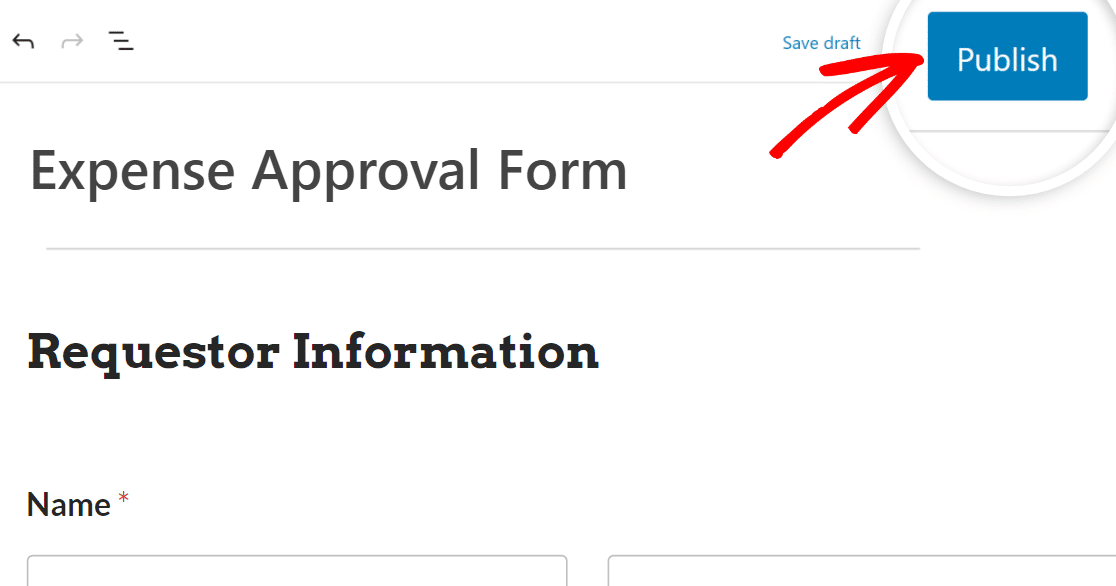
Ahora, todo lo que tiene que hacer es probar el formulario incrustado después de publicarlo para asegurarse de que funciona como se espera y evitar cualquier problema.
Preguntas frecuentes sobre formularios de aprobación de gastos
Los formularios de aprobación de gastos son un tema popular entre nuestros lectores. Aquí tiene respuestas a algunas preguntas comunes sobre ellos.
¿Qué es un formulario de aprobación de gastos?
Un formulario de aprobación de gastos es un documento que los empleados presentan para obtener el reembolso de gastos de empresa. Detalla los gastos relacionados con el trabajo que los empleados pagan de su bolsillo y requiere documentación de respaldo, como recibos.
¿Por qué las empresas utilizan formularios de aprobación de gastos?
Las empresas utilizan formularios de gastos estandarizados para controlar el gasto y garantizar que los gastos se adhieran a las políticas. El flujo de trabajo de aprobación permite la supervisión y justificación del gasto de los empleados. Los formularios crean un rastro digital auditable para la presentación de informes financieros.
¿Qué información se requiere en un formulario de aprobación de gastos?
Los detalles típicos incluyen el nombre del empleado, departamento, fecha de solicitud del gasto, proveedor, descripción, propósito comercial, códigos de proyecto, importe, copia del recibo y firmas de aprobación. La política de la empresa describe la documentación y los detalles requeridos.
¿Quién necesita firmar/aprobar un formulario de aprobación de gastos?
Los formularios de gastos se enrutan a través de una cadena de aprobación que varía según la empresa. Los aprobadores comunes son el empleado, el gerente, el supervisor de contabilidad, el gerente de recursos humanos, el controlador o el director financiero.
A continuación, consulte más plantillas de formularios de autorización de gastos
Si está buscando formas más creativas de crear formularios de gastos y relacionados con las finanzas para su negocio, es un buen momento para consultar estas demostraciones de plantillas:
- Formulario de gastos simple
- Formulario de solicitud
- Formulario de reembolso en línea
- Formulario de reembolso de gastos
- Formulario de aprobación de gastos de capital
Cree su formulario de aprobación de gastos ahora
¿Listo para crear tu formulario? Empieza hoy mismo con el plugin de creación de formularios de WordPress más fácil. WPForms Pro incluye muchas plantillas gratuitas y ofrece una garantía de devolución de dinero de 14 días.
Si este artículo te ha sido útil, síguenos en Facebook y X (Twitter) para más tutoriales y guías gratuitas de WordPress.





Hola:
Si un componente principal de un formulario de aprobación de gastos es una copia de un recibo, ¿por qué este formulario no admite la conservación de la carga de archivos cuando un aprobador vuelve a entrar para reanudar y aprobar? Porque después de que el aprobador lo aprueba, tampoco permite que se devuelva al solicitante para que adjunte el recibo nuevamente. No tiene sentido.
Hola Harrison: actualmente no tenemos la función para conservar el archivo que se agregó en el campo de carga de archivos al reanudar el formulario. Estoy de acuerdo en que esto sería útil y lo incluiré en nuestro rastreador de solicitudes de funciones.
Funcionalidad realmente muy buena.
¿Hay varios pasos de aprobación de varias personas internas entre los miembros de WordPress?
¿Puede el gerente denegar el formulario de gastos o solicitar la revisión del formulario?
¿El usuario/gerente/CEO puede rastrear su informe de gastos?
Hola Ray: cuando tengas un momento, por favor, ponte en contacto con nosotros con más detalles sobre tu necesidad en soporte para que podamos ayudarte más.
Si tienes una licencia de WPForms, tienes acceso a nuestro soporte por correo electrónico, así que por favor envía una solicitud de soporte.
De lo contrario, ofrecemos soporte gratuito limitado en el foro de soporte de WPForms Lite en WordPress.org.
Gracias 🙂