


Resumen de IA
¿Quieres probar tus pagos de Stripe en WordPress antes de realizar transacciones reales?
Es fundamental contar con un proceso de pago fluido que permita a los clientes realizar transacciones en tu sitio sin ningún problema.
Al probar tu integración de pagos, puedes verificar tu proceso de pago y solucionar cualquier problema antes de lanzar tu formulario para cobrar pagos reales de los clientes.
En esta publicación, te mostraremos cómo habilitar el modo de prueba de Stripe en WordPress para que puedas simular el procesamiento de tarjetas de crédito en un entorno seguro.
Prueba ahora los pagos de Stripe en WordPress
¿Cuál es el propósito del modo de prueba de Stripe?
El modo de prueba de Stripe te proporciona un entorno de prueba donde puedes simular transacciones sin incurrir en cargos reales. Puedes usar tarjetas de crédito de prueba para realizar estas transacciones simuladas con Stripe, lo que te permite probar de forma segura tu proceso de pago y ajustarlo para garantizar la mejor experiencia del cliente.
Cómo Habilitar el Modo de Prueba de Stripe en WordPress
Cuando estés listo para probar tu integración de pagos de Stripe en WordPress, simplemente sigue los pasos a continuación:
1. Instalar WPForms
WPForms es el creador de formularios mejor valorado para WordPress que te permite crear todo tipo de formularios de pago y pedidos.
Viene con una integración nativa de Stripe que te permite realizar transacciones de prueba. Y cuando estés listo para aceptar pagos en vivo, puedes hacerlo con solo hacer clic en un botón.
Los pagos de Stripe están disponibles en todos los niveles de licencia de WPForms (incluido WPForms Lite).
Si bien puedes probar tus pagos de Stripe y aceptar transacciones reales en la versión gratuita de WPForms, recomendamos WPForms Pro para desbloquear toneladas de funciones avanzadas y eliminar las tarifas de transacción adicionales del 3%.
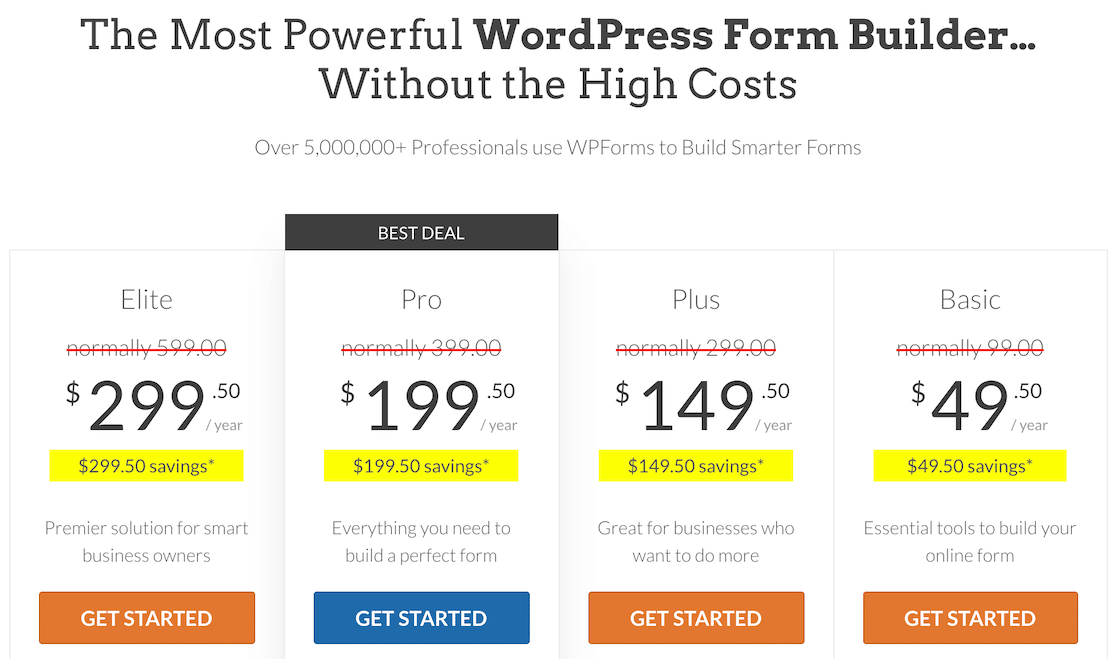
Después de elegir un plan que te funcione, procede a instalar WPForms en tu sitio de WordPress.
¡Genial! Es hora de configurar la conexión de Stripe con WPForms y habilitar el modo de pago de prueba.
2. Habilitar el modo de prueba de Stripe
Abre tu menú de administración de WordPress y haz clic en WPForms » Ajustes. Luego, navega a la pestaña Pagos .
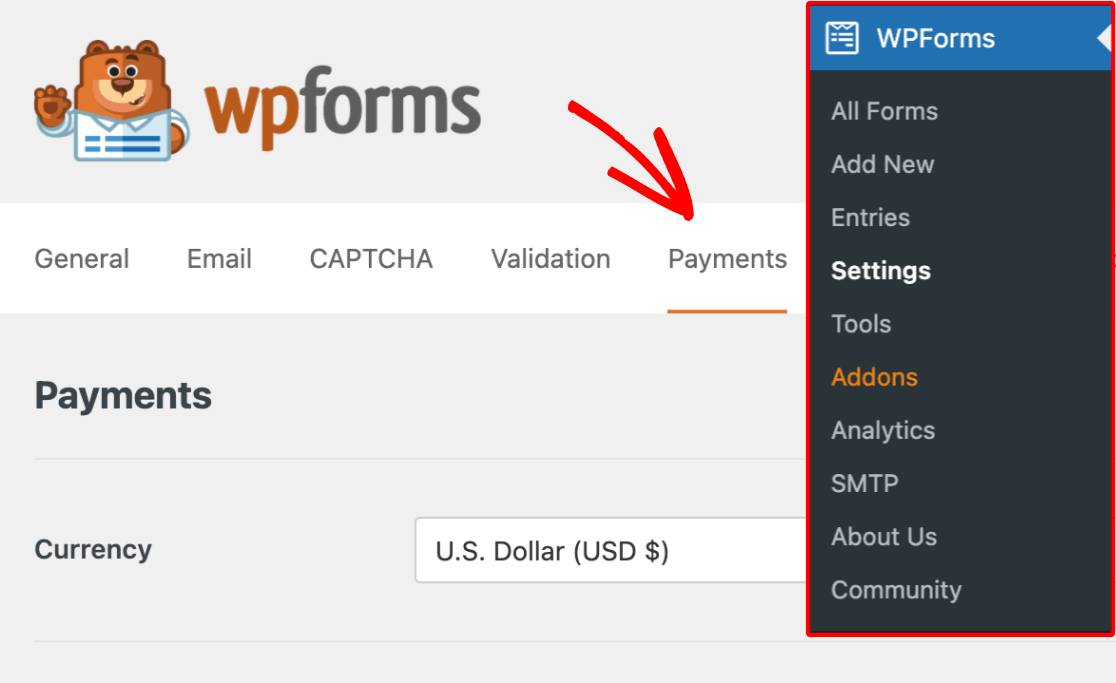
En esta pantalla, puedes conectarte a Stripe y habilitar el modo de prueba para evitar que Stripe procese pagos reales.
Desplázate hacia abajo y selecciona la casilla de verificación junto a Modo de prueba.
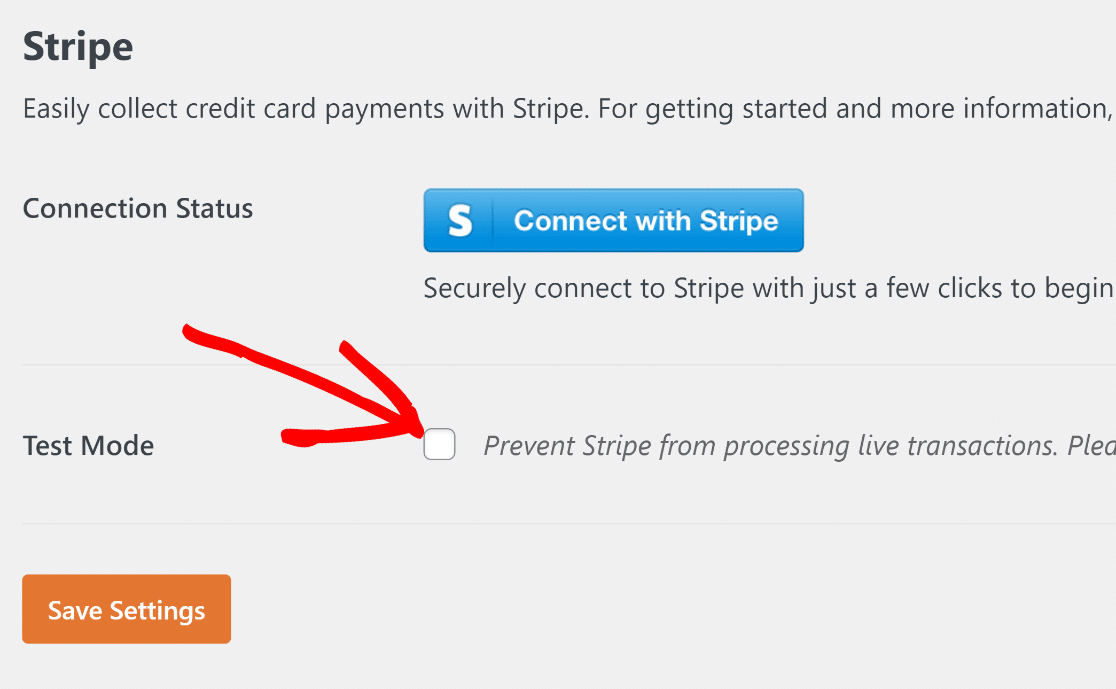
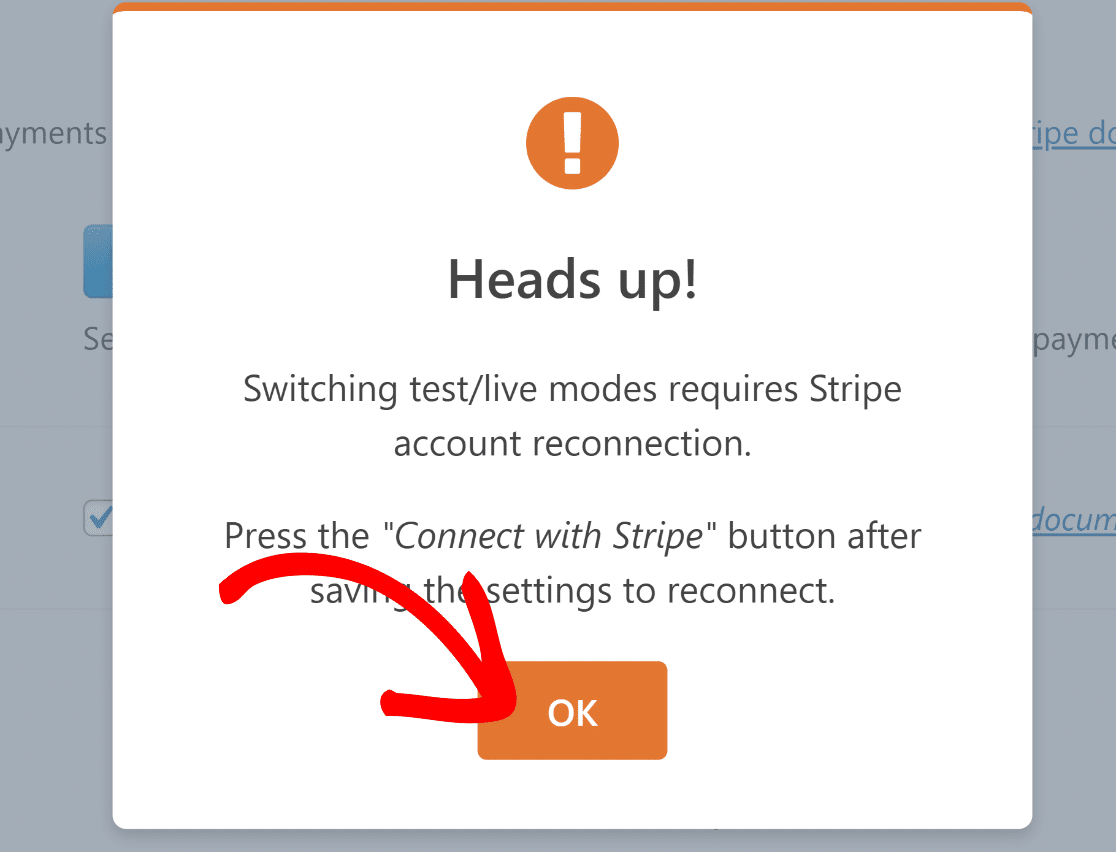
Después de seleccionar la casilla del Modo de prueba, verás una ventana emergente que te alertará de que tendrás que volver a conectarte a Stripe cuando decidas cambiar al procesamiento de pagos en vivo. Haz clic en Aceptar para continuar.
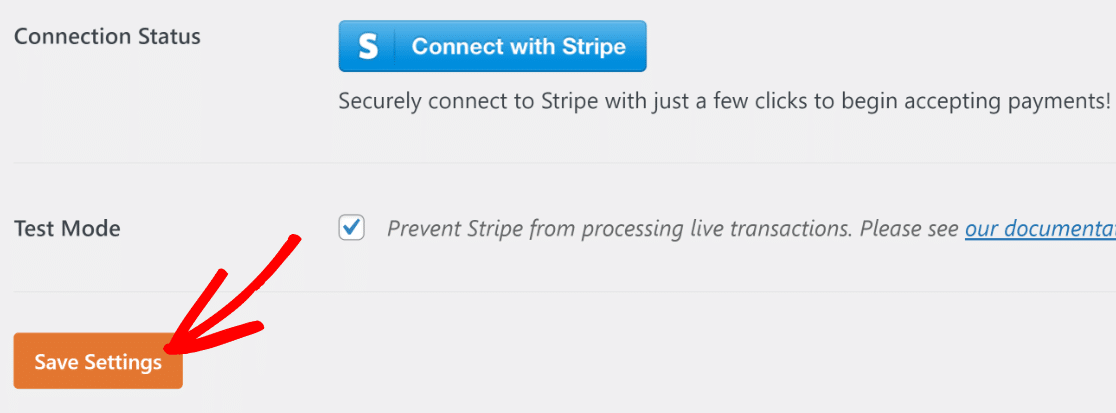
Ahora, presiona el botón Guardar ajustes para permanecer en el Modo de prueba.
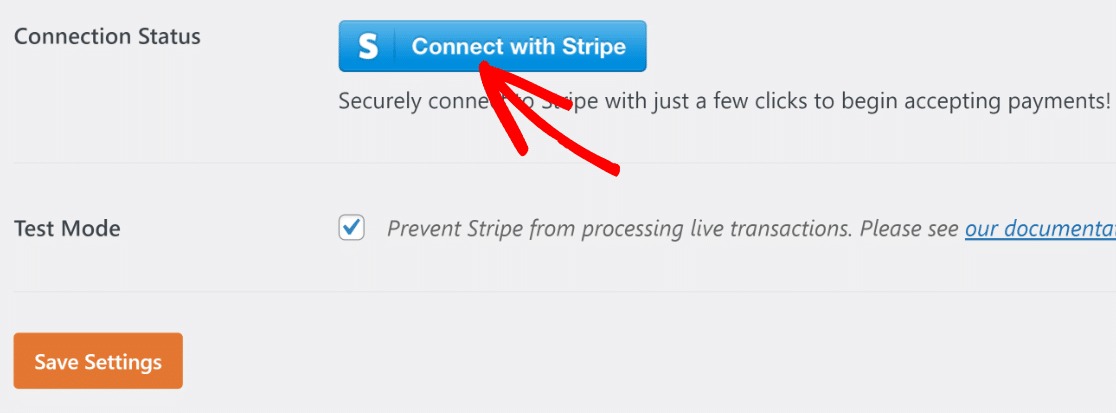
Todo lo que queda ahora es conectar tu cuenta de Stripe con WPForms. Para hacer esto, presiona el botón azul Conectar con Stripe.
Ahora serás llevado al formulario de inicio de sesión de Stripe. Simplemente ingresa tu correo electrónico y contraseña de Stripe y sigue las instrucciones en pantalla para establecer la conexión.
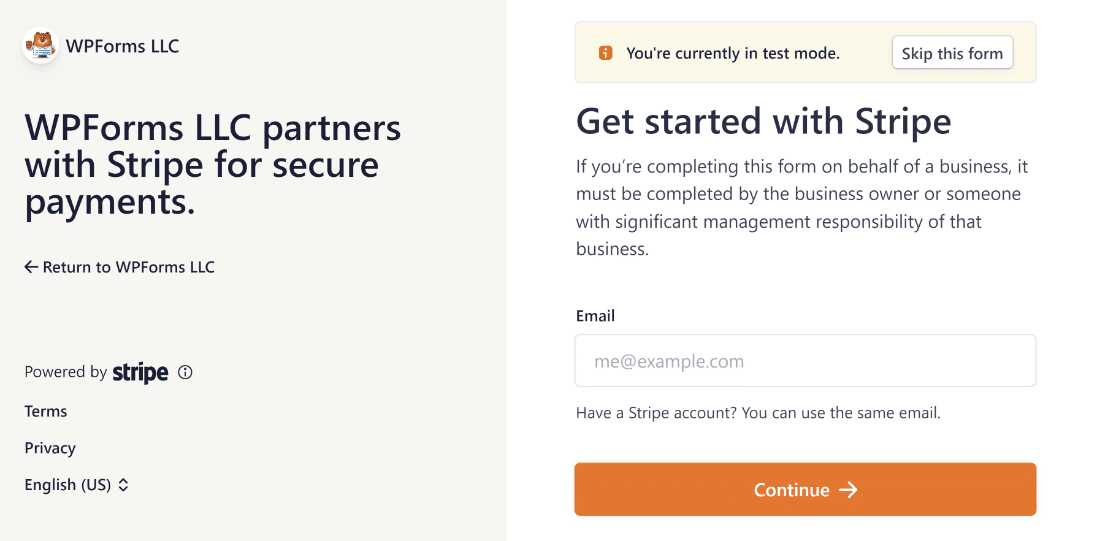
Nota: Puede omitir completamente el formulario de inicio de sesión de Stripe para realizar pagos de prueba haciendo clic en el botón Omitir este formulario en la parte superior. Pero es necesario completar este formulario y establecer la conexión con Stripe para los pagos en vivo.
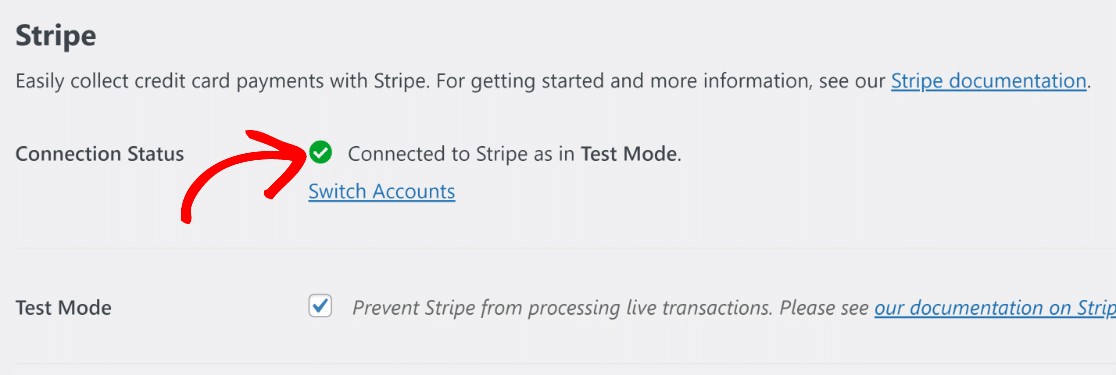
Cuando haya terminado, vuelva a la pantalla de Pagos de WPForms. Notará que el Estado de la conexión ahora confirma que está conectado en Modo de prueba.
La webhook de Stripe se configurará automáticamente cuando conecte su sitio a Stripe. Intentará la autoconfiguración varias veces en segundo plano.
¡Excelente! En el siguiente paso, crearemos un formulario de pago para realizar pruebas con Stripe.
3. Crear un formulario para probar los pagos de Stripe
WPForms facilita increíblemente la creación de formularios de pago. Para ahorrar tiempo, le ofrece más de 2100 plantillas de formularios listas para usar.
Puede crear un nuevo formulario y usar una plantilla yendo a WPForms » Añadir nuevo desde su panel de WordPress.

Ahora se le llevará a la pantalla de configuración del formulario. Ingrese un nombre para su formulario. Puede ser cualquier cosa y solo se utiliza para su referencia interna.
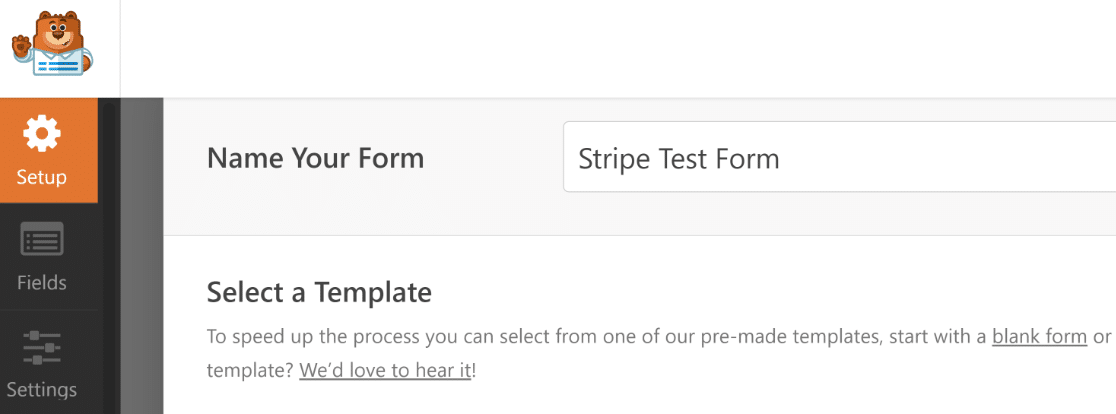
Después de nombrar su formulario, desplácese hacia abajo y seleccione una plantilla adecuada. Usaremos la plantilla de formulario de pago de Stripe para este ejemplo.
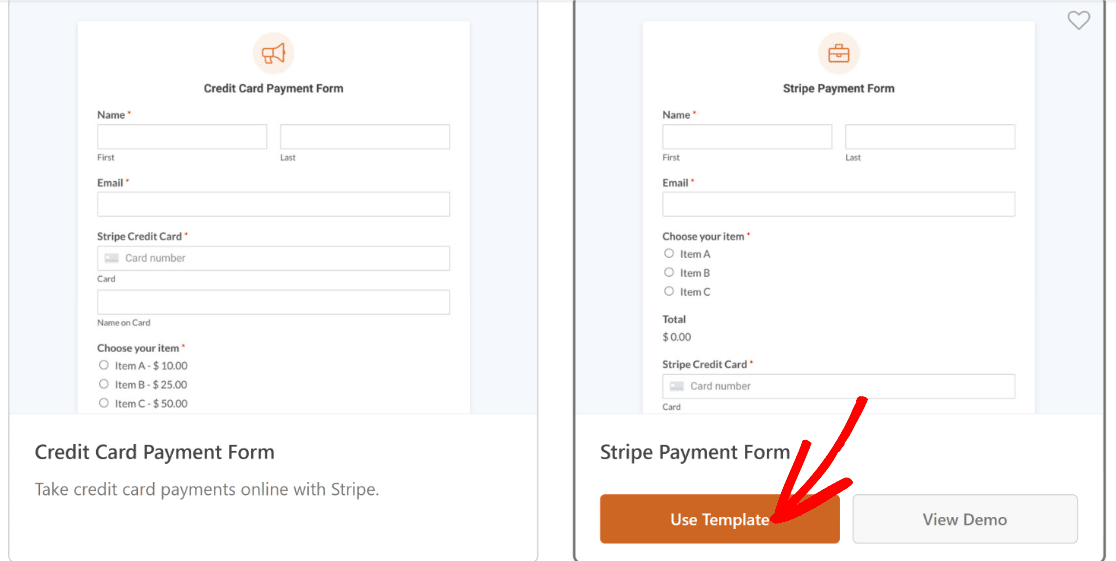
Después de seleccionar la plantilla, WPForms solo tardará unos segundos en cargarla.
Una vez cargada la plantilla, puede realizar personalizaciones para adaptarla a sus necesidades específicas.
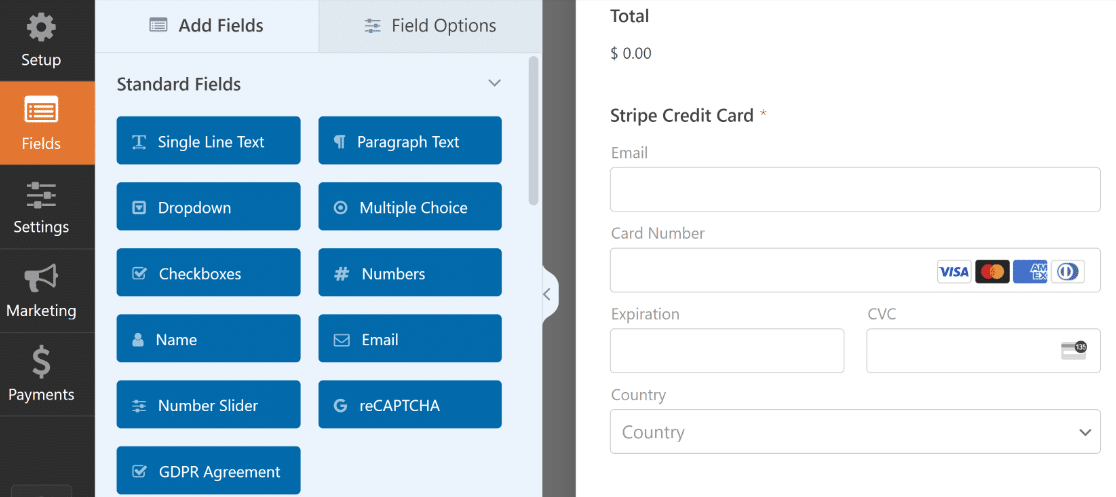
Por ejemplo, puede incluir los artículos reales que desea vender cambiando las opciones en el campo Artículos múltiples en esta plantilla.
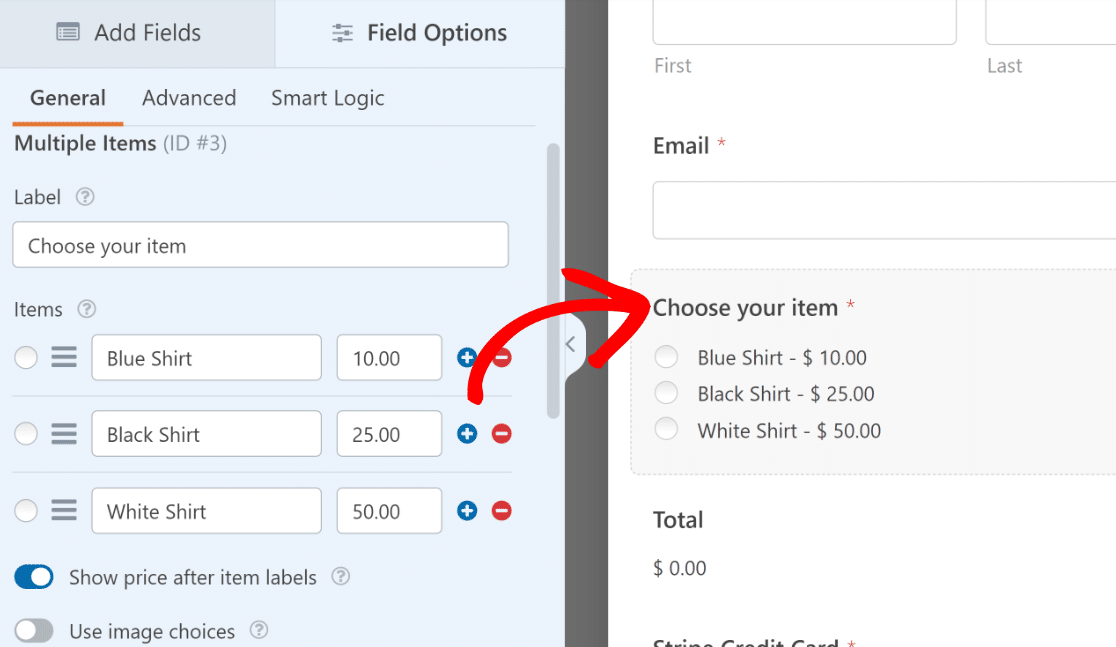
Recuerde que presentará el mismo formulario a sus clientes cuando esté listo para publicarlo después de las pruebas. Así que intente no usar un formulario incompleto solo porque está enfocado en probarlo en esta etapa.
Después de personalizar su formulario, presione el botón Guardar en la parte superior.
4. Configurar los pagos de Stripe
El campo de tarjeta de crédito de Stripe en su formulario solo procesará pagos (reales o de prueba) después de que haya habilitado los pagos desde la configuración del constructor de formularios.
Haga clic en Pagos » Stripe a la izquierda de su constructor de formularios. Luego, haga clic en el botón de alternancia Habilitar pagos de Stripe .
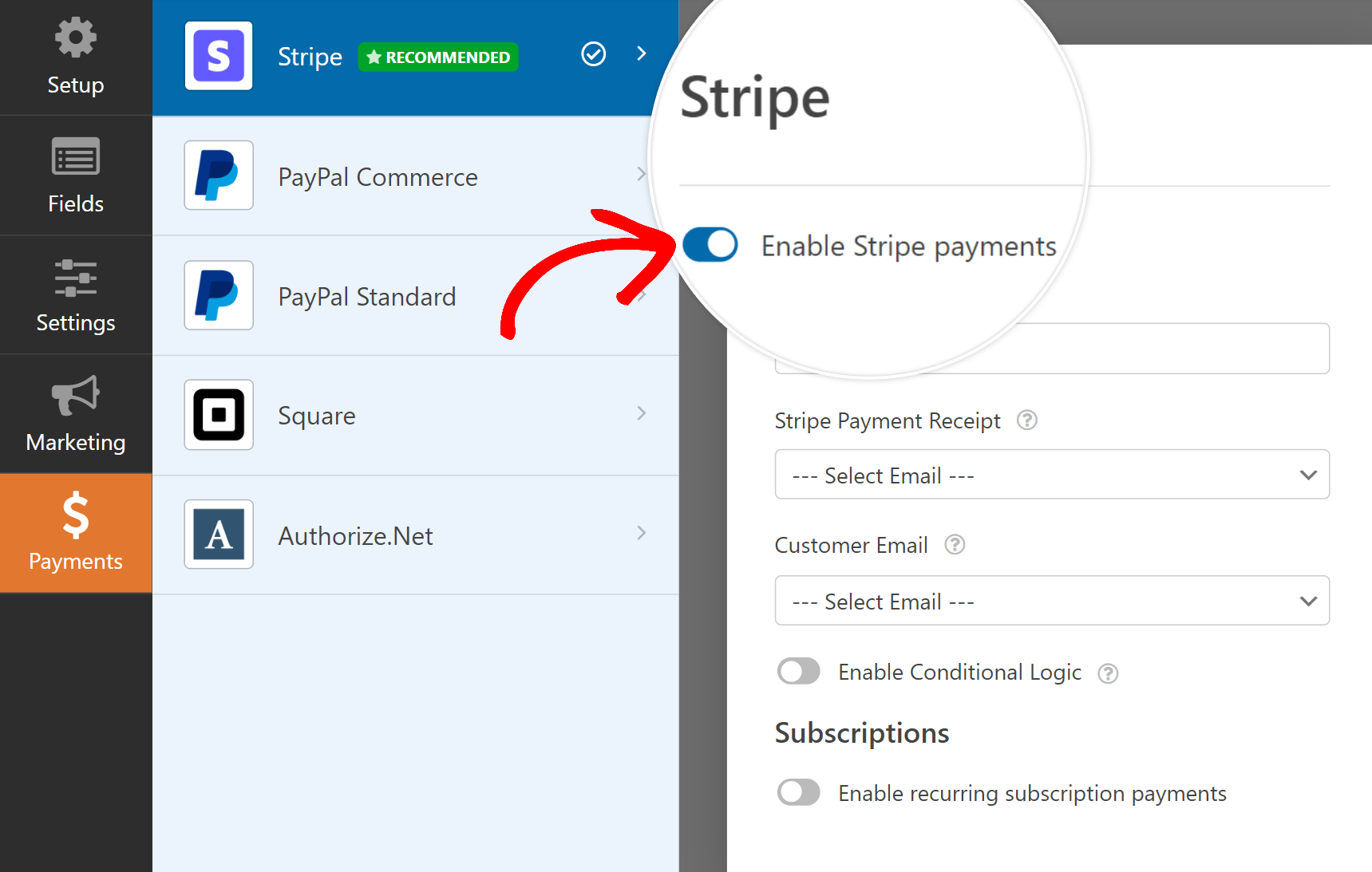
Cuando haya hecho eso, verá opciones adicionales para el procesamiento de pagos con Stripe. Estas configuraciones son opcionales, pero es una buena idea configurarlas.
También puede probar pagos de suscripción recurrentes si ese es el método de pago que desea probar. Por defecto, Stripe solo cobrará pagos únicos.
¡Perfecto! El formulario ahora está listo para probarse. Asegúrese de presionar Guardar antes de continuar.
5. Previsualizar el formulario y realizar pruebas
No tiene que publicar su formulario durante la fase de prueba, por lo que puede probarlo de forma segura sin preocuparse de que sus clientes lo descubran.
Simplemente presione el botón Vista previa en la parte superior junto a Guardar para ingresar al modo de vista previa de su formulario.
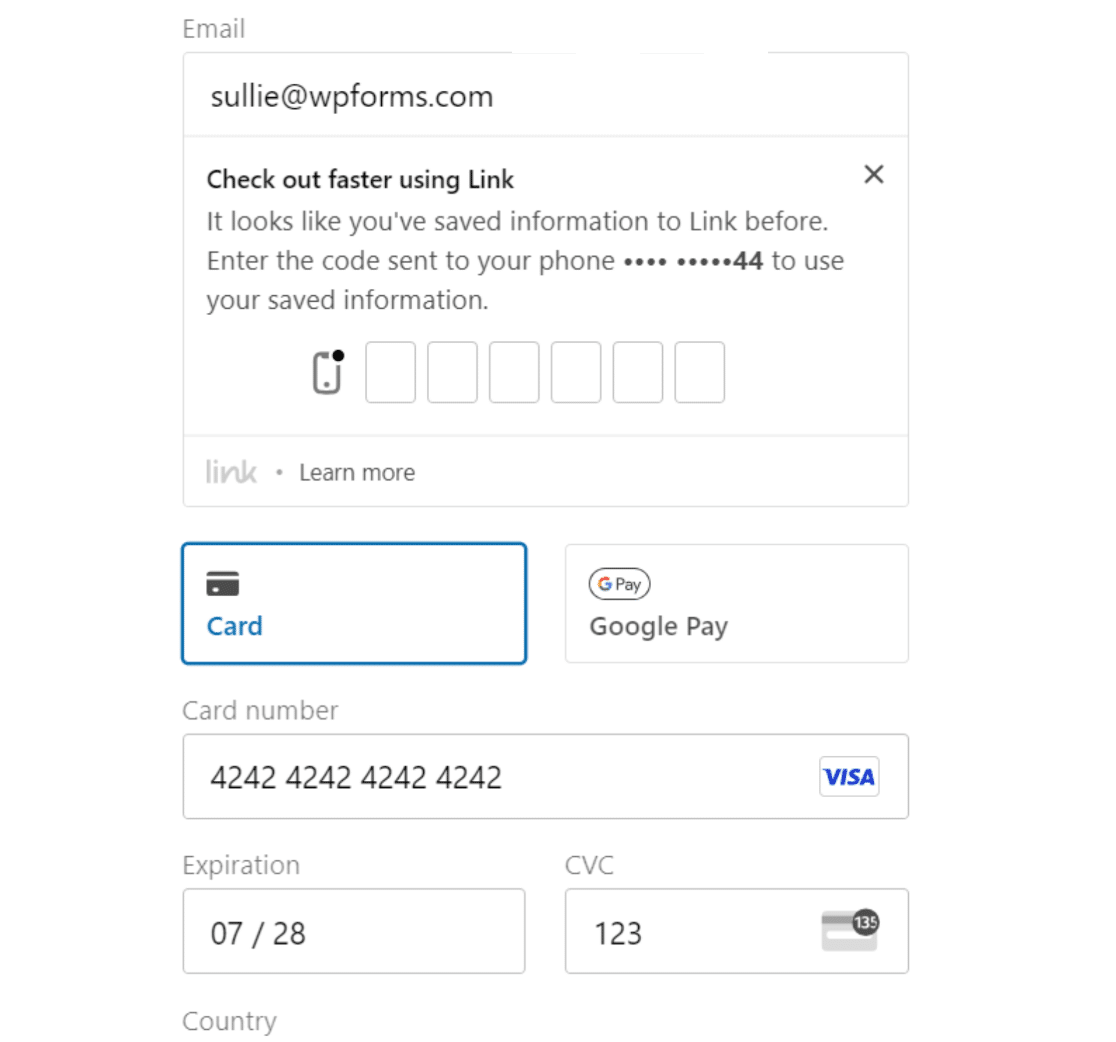
Puede simular pagos utilizando valores de tarjeta de prueba especiales proporcionados por Stripe.
Lista de números de tarjetas de crédito de prueba de Stripe
Estas tarjetas se pueden usar con cualquier CVV y cualquier fecha futura como fecha de caducidad. Ten en cuenta que las tarjetas American Express requieren un CVV de 4 dígitos, mientras que todas las demás requieren un CVV de 3 dígitos.
| Tipo de tarjeta | Número |
|---|---|
| Visa Crédito | 4242424242424242 |
| Visa Débito | 4000056655665556 |
| Mastercard Crédito | 5555555555554444 |
| Mastercard Serie 2 | 2223003122003222 |
| Mastercard Débito | 5200828282828210 |
| Mastercard Prepago | 5105105105105100 |
| American Express | 378282246310005 |
| Visa Crédito (Canadá) | 4000001240000000 |
| Visa Crédito (Alemania) | 4000002760000016 |
| Visa Crédito (Reino Unido) | 4000008260000000 |
| Visa Débito (Reino Unido) | 4000058260000005 |
Después de completar tu formulario e introducir los valores de las tarjetas de prueba, pulsa el botón Enviar.
¡Enhorabuena! Acabas de crear tu primera entrada de pago de prueba.
¿Pero cómo puedes ver tus datos de pago de prueba? Cubriremos la forma fácil de hacerlo en el siguiente paso.
6. Ver los datos de tus pagos de prueba
WPForms te proporciona una pantalla de pagos dedicada que hace un seguimiento de todos tus pagos de prueba y en vivo para tu referencia.
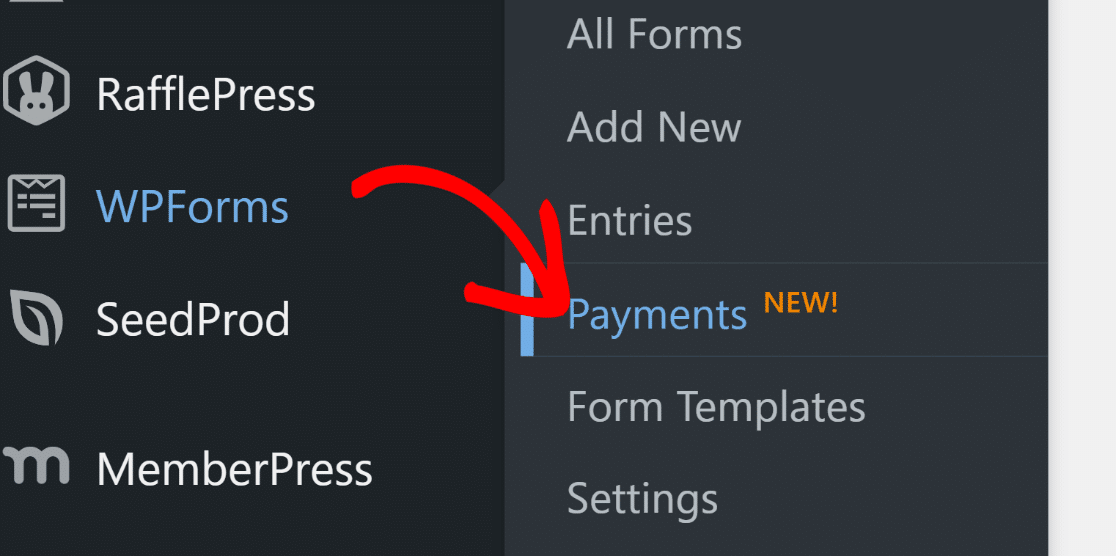
Para acceder a la pantalla de pagos, haz clic en WPForms » Pagos.
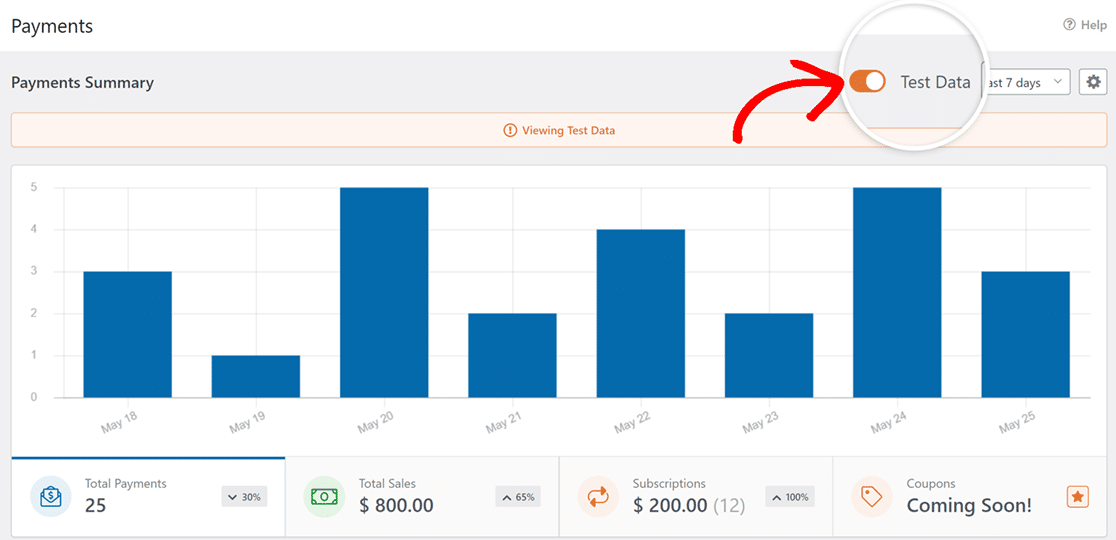
En la pantalla Resumen de Pagos, puedes alternar entre datos de pago en vivo y de prueba. Haz clic en el interruptor Datos de Prueba junto al selector de fecha, y WPForms solo mostrará los pagos de prueba que hayas realizado.
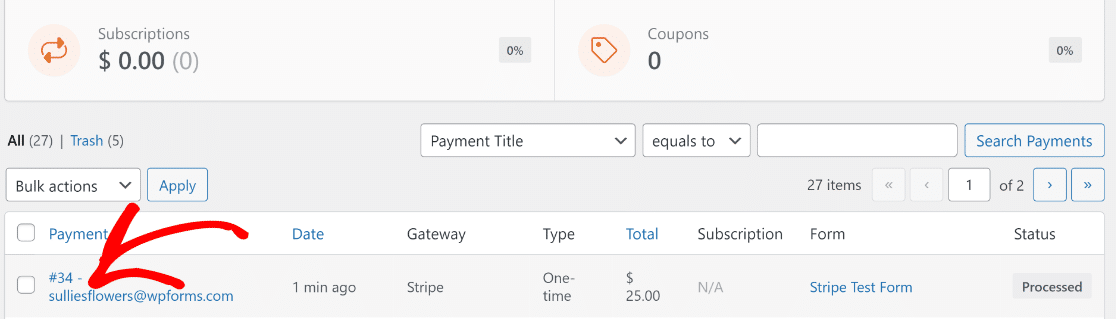
Si deseas ver detalles adicionales sobre cualquier entrada de prueba específica, desplázate hacia abajo hasta la tabla de pagos y haz clic en una entrada que te interese.
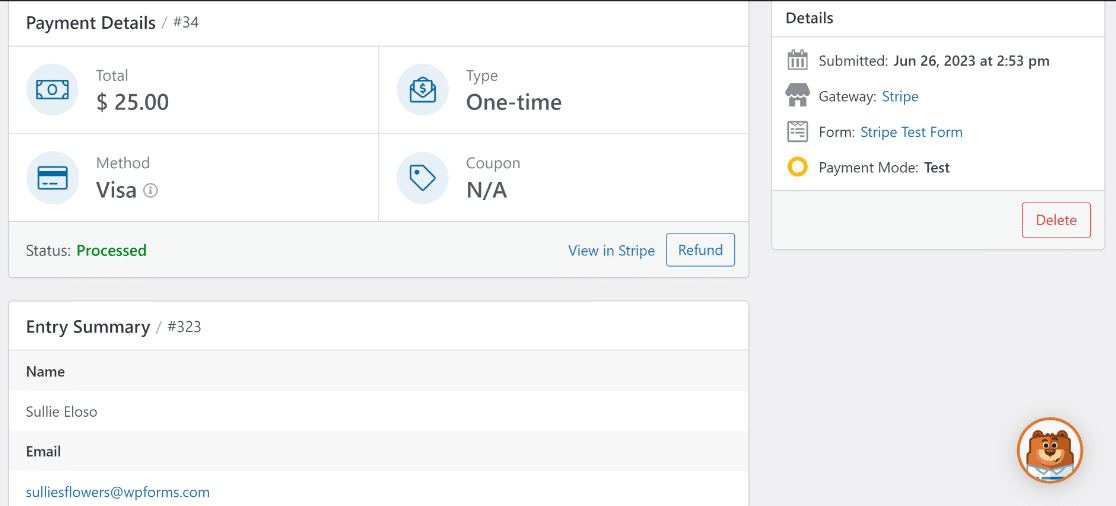
Ahora puedes ver los detalles completos del pago y el resumen de la entrada para esa presentación específica.
Siéntete libre de probar tu formulario repetidamente intentando diferentes métodos de pago con tarjeta y simulando diferentes situaciones.
Cuando estés satisfecho y listo para publicar tu formulario y empezar a aceptar transacciones en vivo de los clientes, simplemente sigue el siguiente paso.
7. Publicar tu formulario y cobrar pagos reales
Para permitir que Stripe procese transacciones reales, primero debemos cambiarlo al modo de pago en vivo.
Esto se puede hacer volviendo a WPForms » Ajustes desde tu menú de administración de WordPress y luego seleccionando la pestaña Pagos.
Ahora, deselecciona la casilla de verificación Modo de Prueba.
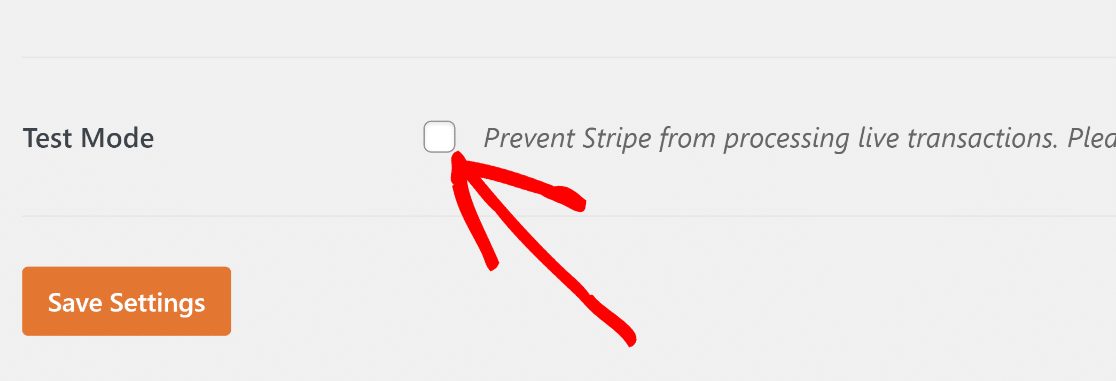
Cambiar del Modo de Prueba a Transacciones en Vivo requiere que te reconectes con Stripe.
Como antes, haz clic en el botón azul Conectar con Stripe y envía el formulario de inicio de sesión de Stripe para restablecer la conexión en modo en vivo esta vez.
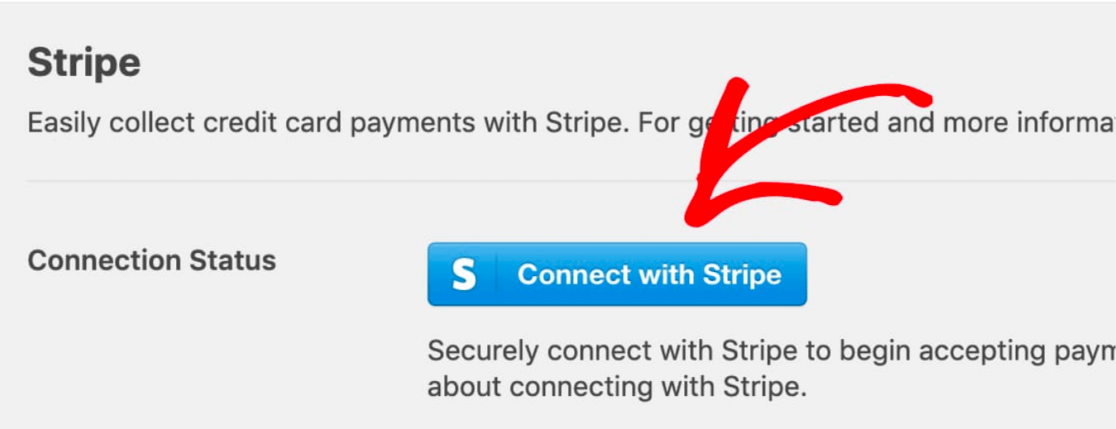
Haz clic en Guardar Ajustes.
Ahora, vuelve a tu formulario de pago de Stripe navegando a WPForms » Todos los Formularios y seleccionando el formulario que creaste anteriormente.
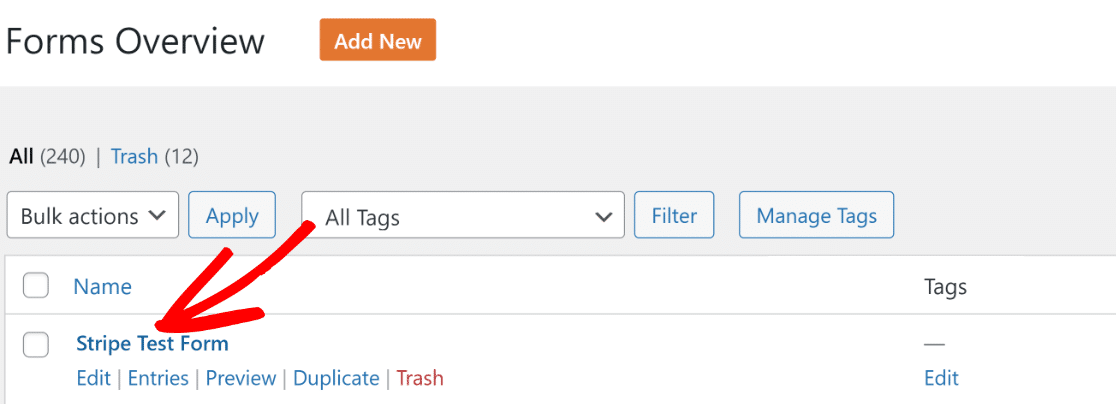
Después de hacer clic en el formulario, te encontrarás de nuevo en la interfaz del constructor de formularios. Para publicar este formulario, haz clic en el botón Insertar en la parte superior.

WPForms te da la flexibilidad de insertar directamente tu formulario en una página existente o crear una nueva desde cero específicamente para tu formulario.
Seleccionaremos Crear Nueva Página aquí.

Introduce un nombre para tu página y haz clic en el botón naranja ¡Empecemos!.

Esto te llevará al editor de bloques de WordPress. El formulario ya estará insertado dentro de un bloque en tu página. Si quieres, puedes hacer cambios adicionales en el contenido de la página e incluso personalizar el estilo de tu formulario.
Cuando estés satisfecho con el aspecto de la página y de tu formulario, pulsa el botón Publicar.
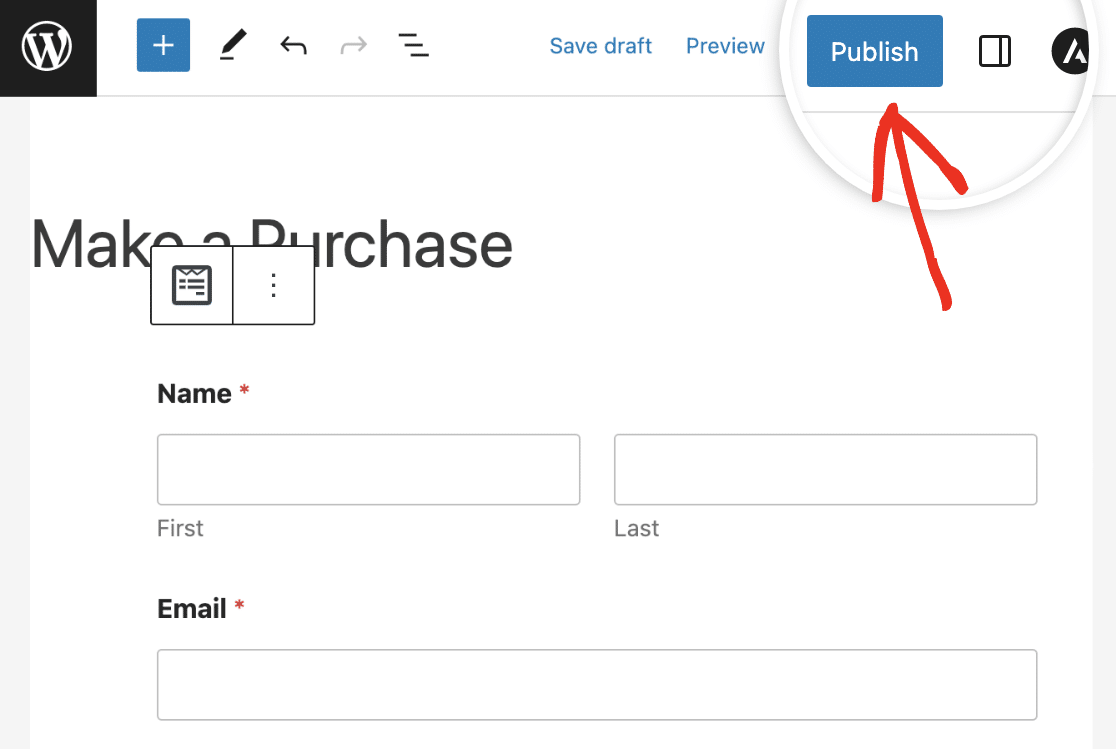
¡Genial! Tu formulario ya está publicado, por lo que puedes cobrar fácilmente pagos con tarjeta de crédito a través de Stripe a clientes reales.
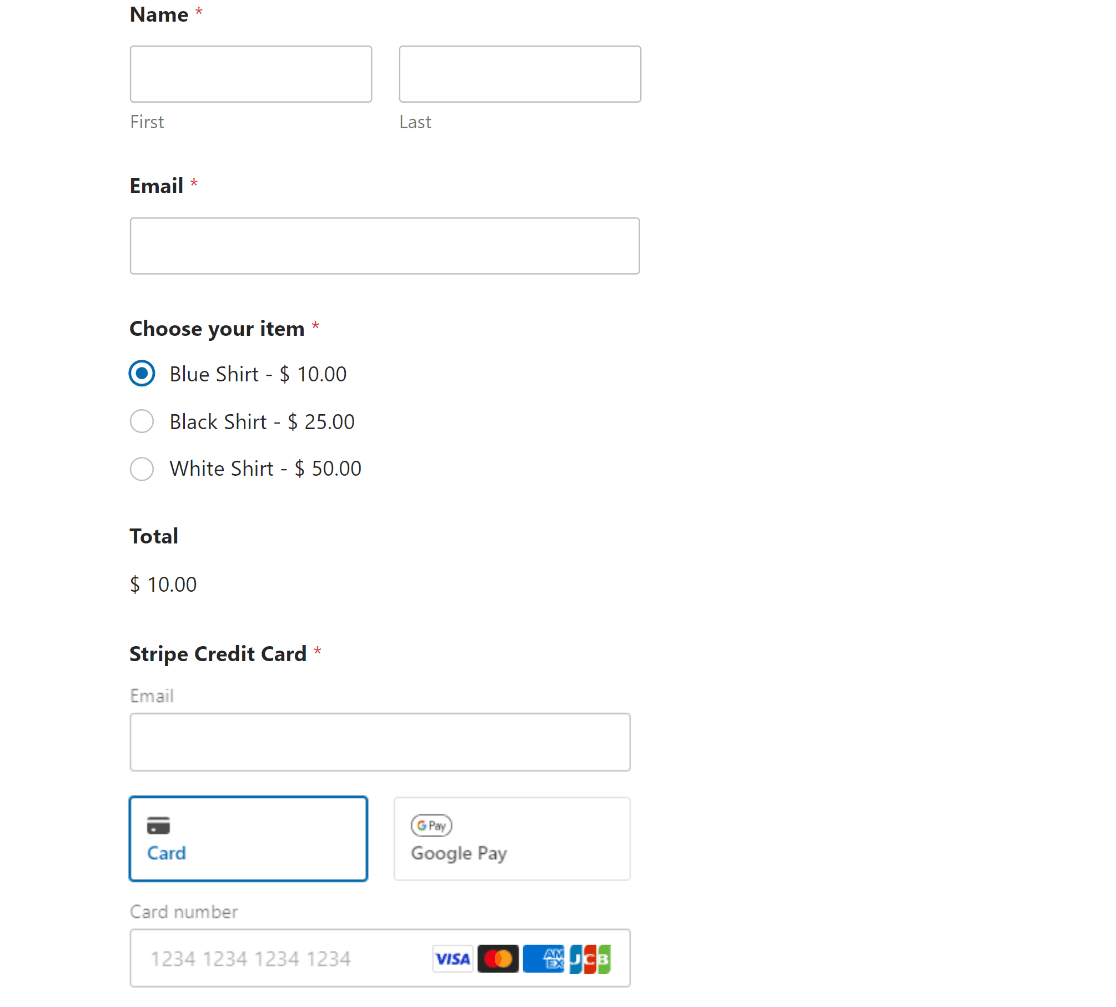
¡Y eso es todo! Ya estás listo para activar el Modo de Prueba de Stripe en WordPress.
A continuación, Inicia un Programa de Donaciones Mensuales
Ahora que puedes probar y trabajar con pagos de Stripe dentro de WordPress, quizás quieras considerar iniciar un programa de donaciones mensuales para generar donaciones de forma constante para tu causa.
Además, si tienes dificultades para crear campañas de generación de leads atractivas y no obtienes los resultados esperados, puede que sea el momento de considerar el uso de una potente herramienta de generación de leads que pueda encargarse de todo el trabajo pesado por ti.
Prueba ahora los pagos de Stripe en WordPress
¿Listo para crear tu formulario? Empieza hoy mismo con el plugin constructor de formularios de WordPress más fácil. WPForms Pro incluye muchas plantillas gratuitas y ofrece una garantía de devolución de dinero de 14 días.
Si este artículo te ha sido útil, síguenos en Facebook y Twitter para obtener más tutoriales y guías gratuitas de WordPress.





El "modo de prueba" realmente debería ser una opción a nivel de formulario, no a nivel de sitio. Tenemos muchos formularios de registro activos en nuestro sitio que aceptan pagos y necesitan permanecer funcionales mientras probamos los pagos en un nuevo formulario.
Hola Jon. ¡Gracias por tus comentarios! Tenemos una solicitud de función para esto, aunque no está disponible en este momento.
Recomendamos tener un sitio de staging donde puedas activar el Modo de Prueba sin interrumpir el proceso de pago en tus otros formularios. Si no tienes una función de sitio de staging en tu plan de hosting, podrías considerar usar el plan gratuito de InstaWP para esto. InstaWP tiene un plugin que copiará tu sitio por ti.