


Resumen de IA
Recaudar fondos para una organización sin ánimo de lucro no es tarea fácil, y crear un formulario de donación que funcione de verdad puede resultar abrumador, especialmente si eres nuevo en WordPress.
Quizás te preguntes si es posible crear un formulario de donación eficaz en WordPress sin perderse en detalles técnicos. ¡Yo tenía las mismas preocupaciones!
Después de pasar por el proceso, me di cuenta de que crear un formulario de donación para organizaciones sin ánimo de lucro en WordPress es mucho más sencillo de lo que parece. En este artículo, te mostraré exactamente cómo usar una plantilla para crear un formulario de donación en WordPress.
Crea tu formulario de donación para organizaciones sin ánimo de lucro ahora
¿Cómo crear un formulario de donación en WordPress?
Un formulario de donaciones de WordPress se crea en cinco pasos con WPForms, y puedes crear uno con el plugin gratuito Lite sin pagar nada por adelantado.
Empezarás a partir de la plantilla de formulario de donaciones ya preparada, conectarás una pasarela de pago como Stripe o PayPal, y luego incrustarás el formulario completado en cualquier página que desees.
El videotutorial anterior muestra cómo puedes crear un formulario de donaciones de WordPress: ¿Necesitas más detalles? Vamos a repasarlo juntos, paso a paso.
- Paso 1: Instalar y activar WPForms
- Paso 2: Activa tus pasarelas de pago
- Paso 3: Crea tu formulario de donación para organizaciones sin ánimo de lucro
- Paso 4: Configura el campo de pago para las donaciones
- Paso 5: Incrusta tu formulario de donación para organizaciones sin ánimo de lucro
- Extra: Personaliza los campos de tu plantilla de formulario de donación para organizaciones sin ánimo de lucro
Paso 1: Instalar y activar WPForms
Para empezar, instala y activa el plugin WPForms, que usaremos para este tutorial. WPForms se encuentra entre los plugins de creación de formularios mejor valorados y funciona bien para crear páginas de donación en línea.
Además, es muy fácil de usar. Puedes consultar nuestra comparativa de WPForms vs GiveWP para ver cómo se comparan los diferentes plugins.
El plugin gratuito WPForms Lite es suficiente para empezar a aceptar donaciones, por lo que puedes ponerte en marcha sin pagar un céntimo.
Si quieres eliminar las comisiones de la plataforma y añadir funciones como donaciones recurrentes en el mismo formulario, querrás WPForms Pro, y te indicaré exactamente dónde importa a medida que avancemos.

¿No sabes cómo instalar y activar un plugin de WordPress? No te preocupes. Consulta esta guía paso a paso sobre cómo instalar un plugin en WordPress.
¡Actualiza a WPForms Pro ahora!
Paso 2: Activa tus pasarelas de pago
Antes de crear nuestro formulario de donación para organizaciones sin ánimo de lucro, conectemos nuestras pasarelas de pago. Esto permitirá a los donantes pagar con tarjeta de crédito.
En todas las versiones de WPForms, puedes usar Stripe para cobrar pagos con tarjeta de crédito. Para otras pasarelas de pago, primero necesitas instalar un complemento (addon), y estos solo están disponibles en los planes Pro o superiores.
Para integrar una pasarela de pago, abre tu panel de WordPress. En el menú lateral izquierdo, haz clic en WPForms » Complementos.
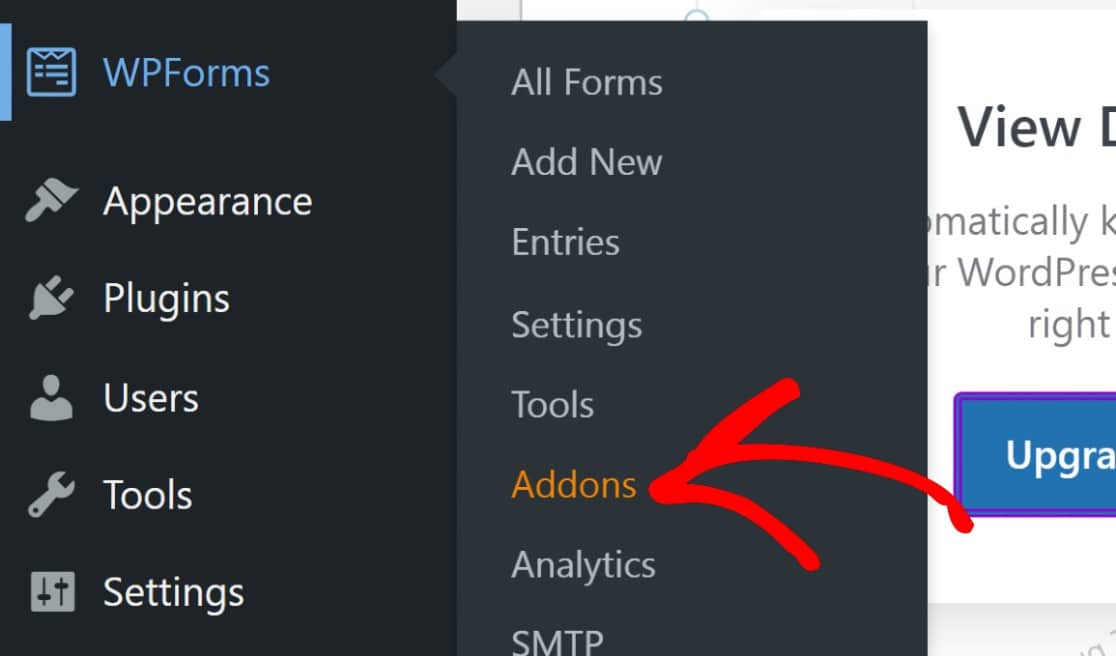
Eso te mostrará todos los complementos disponibles a los que puedes acceder. WPForms se integra con procesadores de pago populares para organizaciones sin ánimo de lucro, incluyendo PayPal, Square, Mercado Pago y Authorize.net.
Localiza y activa el complemento de pago que desees utilizar. Puedes activar y usar varias pasarelas de pago.
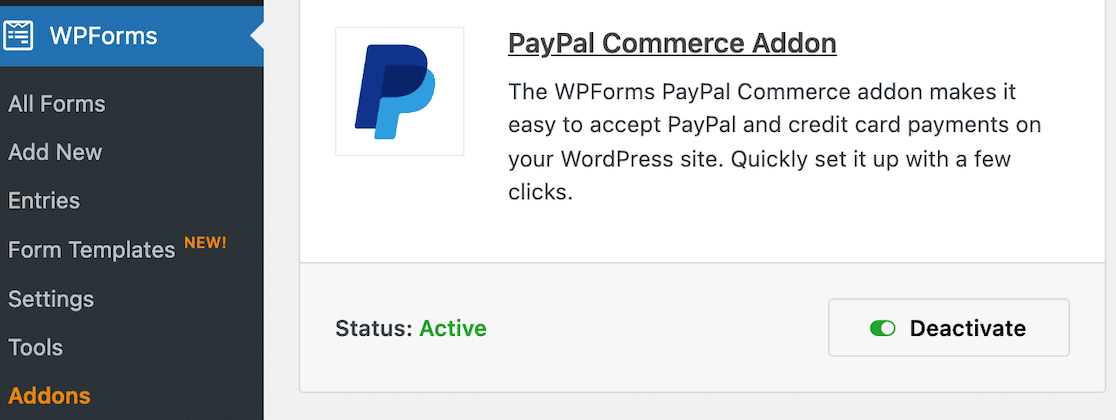
A continuación, haz clic en WPForms » Ajustes en el menú lateral izquierdo.
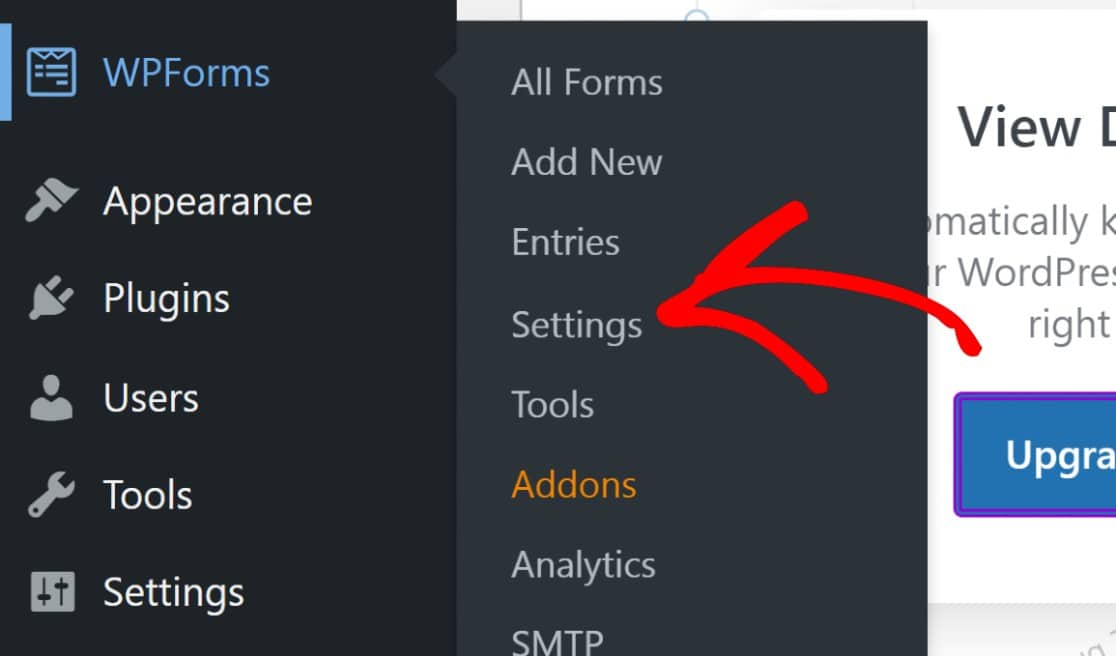
Esto abrirá la configuración general de WPForms. Haz clic en la pestaña Pagos.

Ahora puedes conectar tus cuentas para los complementos de pago que seleccionaste.
Para PayPal, solo necesitarás introducir tus credenciales de cuenta de PayPal y seguir las instrucciones en pantalla.
¡Estarás conectado en poco tiempo!
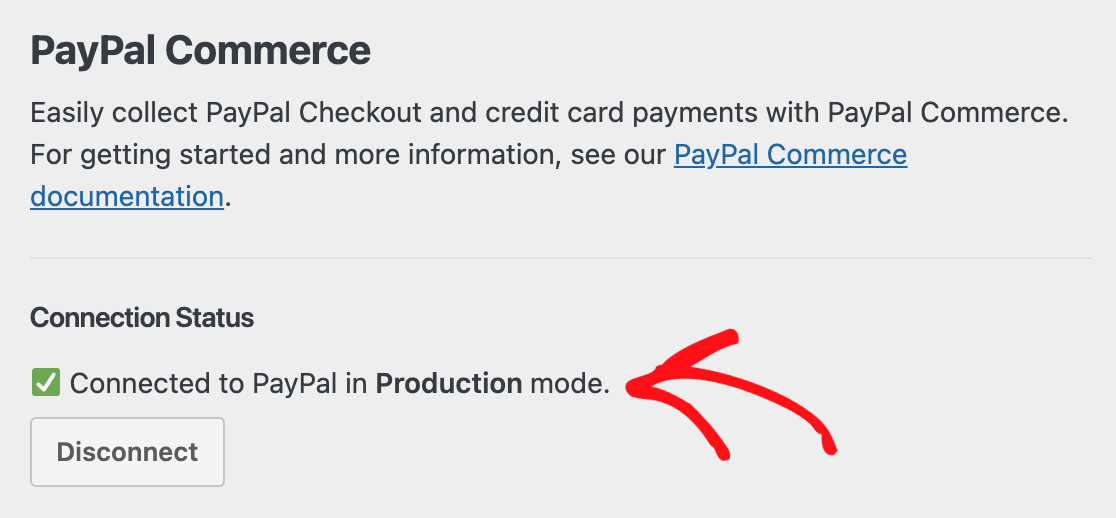
Cuando hayas terminado de conectar tus pasarelas de pago, ¡no olvides guardar tu configuración! Ahora estamos listos para la parte divertida: crear tu formulario.
Paso 3: Crea tu formulario de donación para organizaciones sin ánimo de lucro
Después de haber activado WPForms en tu sitio y configurado tus métodos de pago, ve a WPForms » Añadir nuevo para crear un nuevo formulario.

Introduce un nombre para tu formulario en la parte superior de la pantalla de configuración. Puedes usar un nombre genérico o el nombre de tu campaña de recaudación de fondos.

Justo debajo, verás más de 2100 plantillas de formularios personalizables. Puedes explorarlas o buscar fácilmente la plantilla de "formulario de donación" usando la barra de búsqueda.
Hay varias plantillas de formularios de donación y plantillas para organizaciones sin ánimo de lucro disponibles, incluyendo una plantilla de alternativa a "Buy Me a Coffee". Elige la que mejor se adapte a tus necesidades. Para nuestro ejemplo, usaremos la plantilla de formulario de donación.
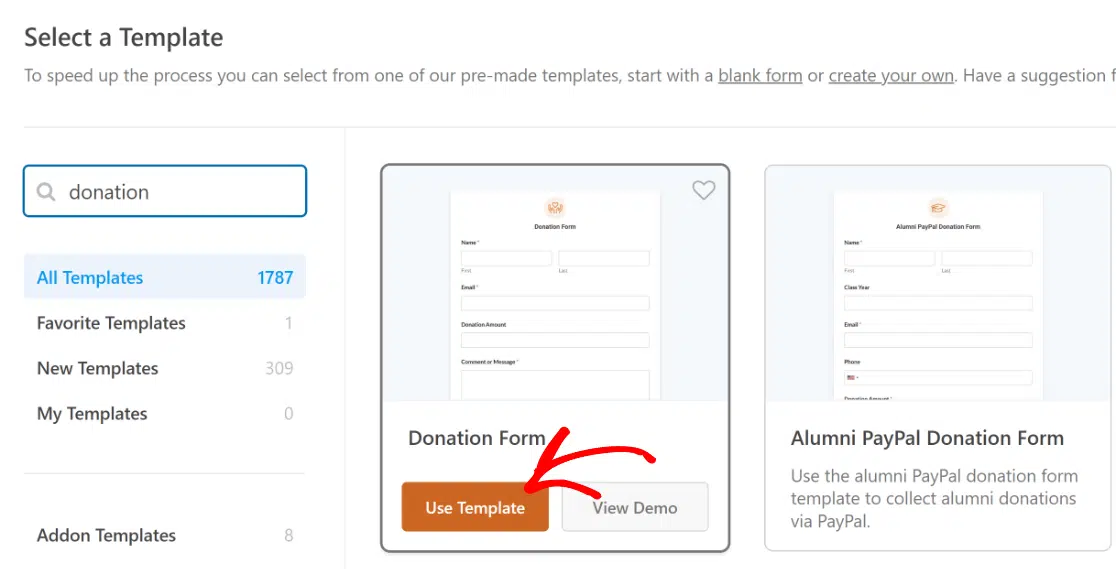
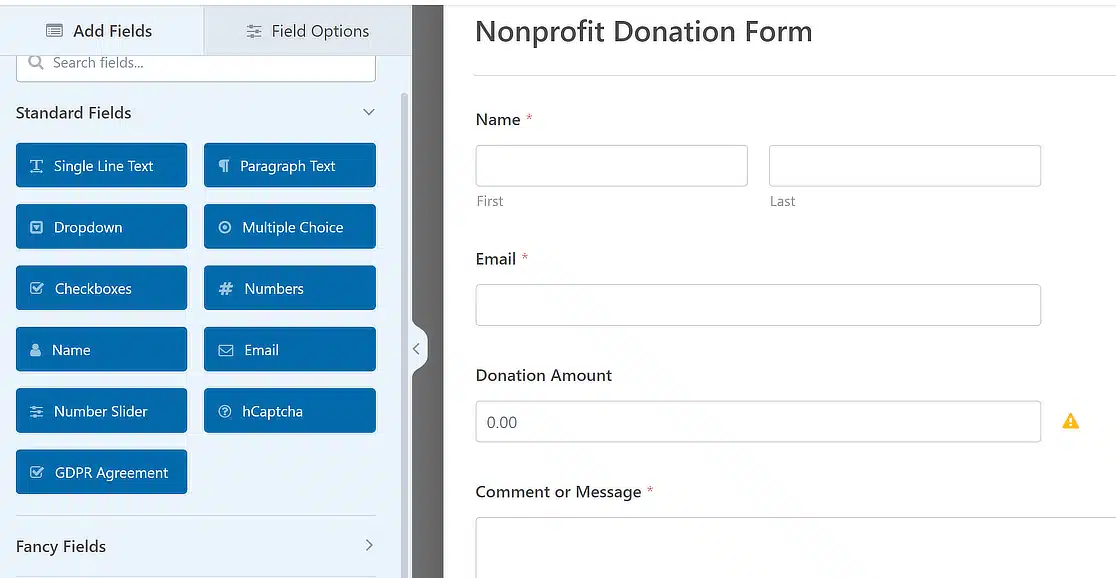
Una vez que selecciones tu plantilla, el constructor de formularios se abrirá con la plantilla lista para usar. Notarás el campo "Cantidad de donación", que es donde la persona que completa el formulario puede introducir cualquier cantidad que desee donar.
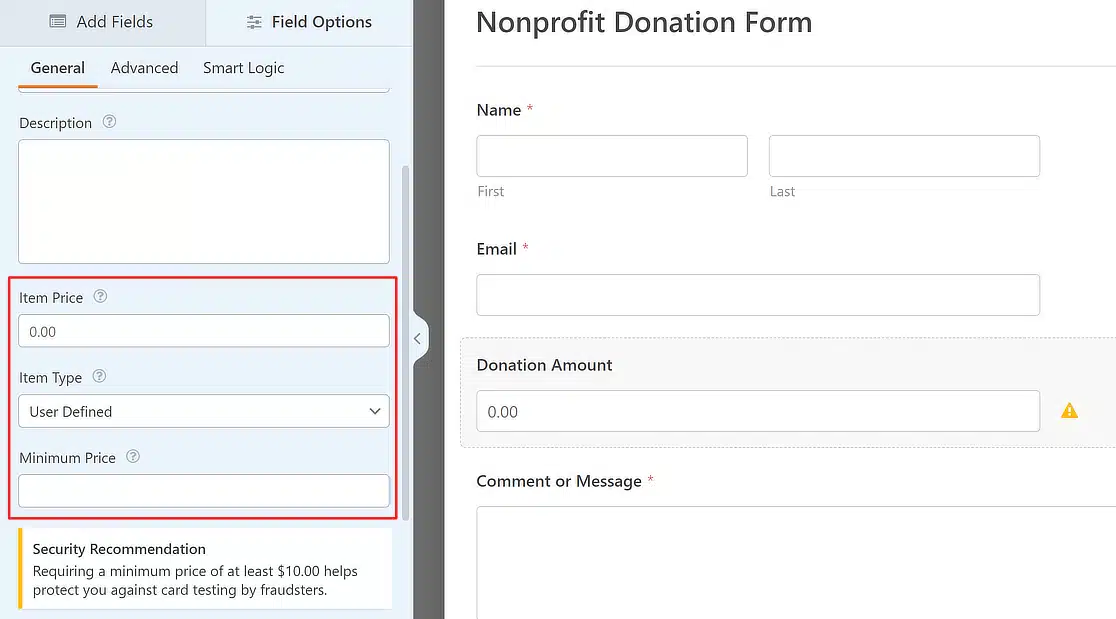
Si haces clic en el campo "Cantidad de donación", las Opciones de campo se abrirán en el panel izquierdo. Hay algunas configuraciones realmente útiles aquí, como la capacidad de establecer un precio de artículo predeterminado y controlar si deseas que la cantidad sea definida por el usuario o fija.
En la plantilla que estoy usando, este campo está configurado para permitir al donante introducir cualquier cantidad de donación que pueda enviar cómodamente. Sin embargo, puedes cambiar este comportamiento si lo deseas usando el menú desplegable Tipo de artículo .
Además, esta plantilla ya tiene un campo de PayPal Commerce añadido que encontrarás si te desplazas hasta el final. Para fines de un formulario de donación, probablemente te conformes con el campo "Cantidad de donación" que viene con la plantilla.
Si deseas añadir otro tipo de opciones de pago, podrías hacerlo fácilmente con los campos de artículos múltiples, artículos de casilla de verificación o artículos de menú desplegable. También puedes añadir campos de formulario adicionales para cualquier otra información que desees recopilar.
Así que veamos cómo añadimos el campo de pago.
¡Obtén la Plantilla de Formulario de Donación Ahora!
Paso 4: Configura el campo de pago para las donaciones
Debido a que ya configuraste tus complementos de pago en el Paso 1, añadir el campo de pago ahora será muy fácil. Comienza haciendo clic en la opción Pagos en el menú del constructor de formularios de la izquierda.
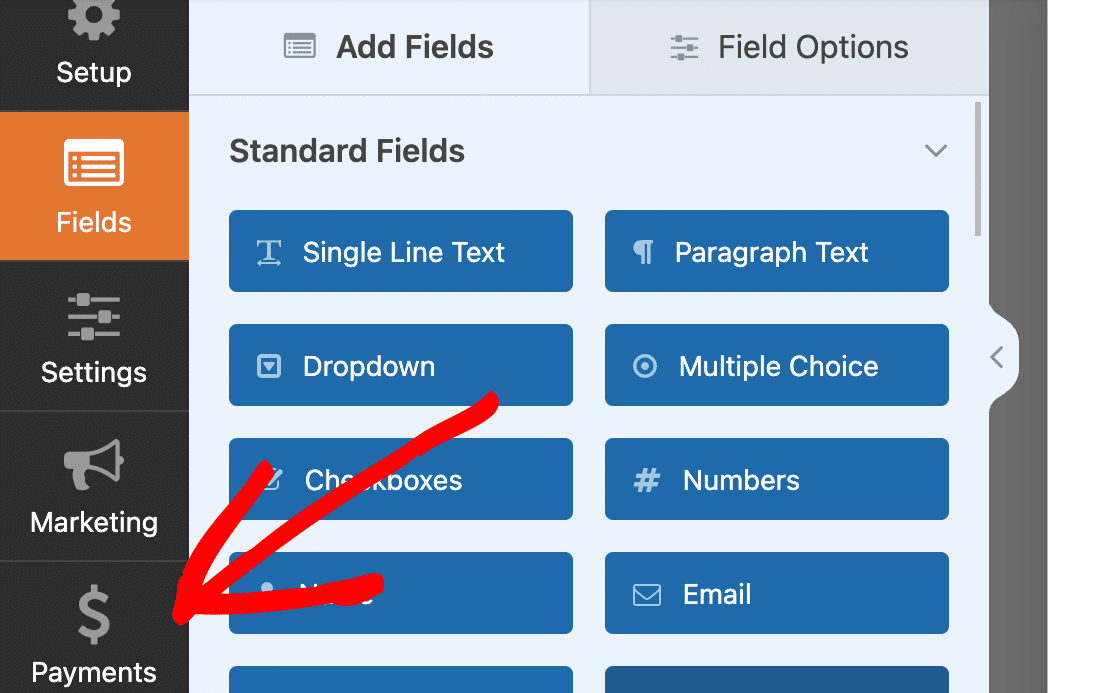
En esa pantalla, podrás interactuar con cualquiera de las pasarelas de pago que activaste previamente en el Paso 1. Las pasarelas desactivadas aparecerán en gris.
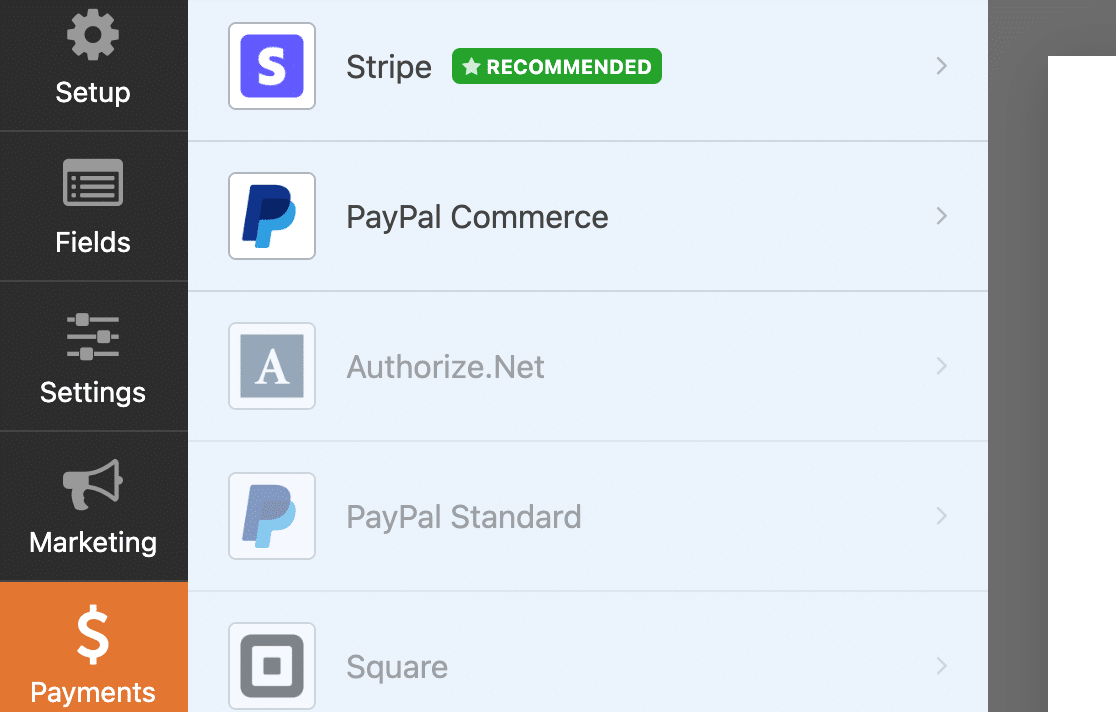
Haz clic en la pasarela de pago que coincida con el campo de pago que seleccionaste en tu formulario. Decidí quedarme con PayPal Commerce como solución de pago como parte de esta plantilla, así que eso es lo que seleccionaré.
Si aceptas donaciones únicas, haz clic en el botón de alternancia Habilitar pagos únicos.
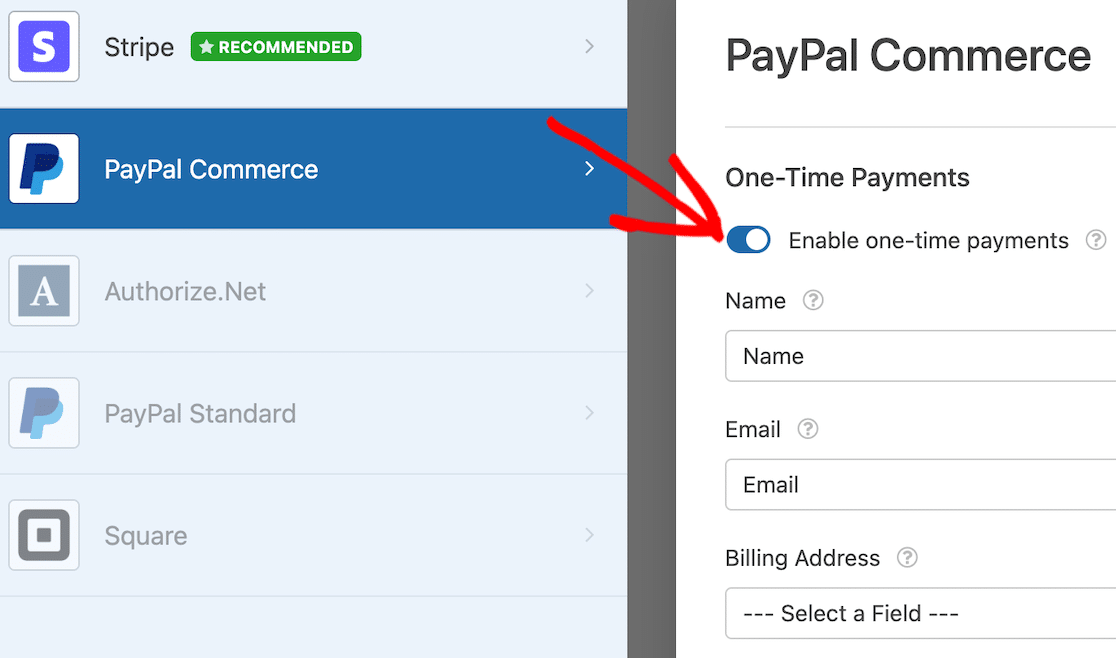
Verás opciones adicionales de mapeo de campos una vez que hagas clic en el botón de alternancia. Estas son opcionales, pero puedes mapear valores de tu formulario a detalles correspondientes de PayPal, incluyendo:
- Nombre
- Correo electrónico
- Dirección de facturación
- Dirección de envío
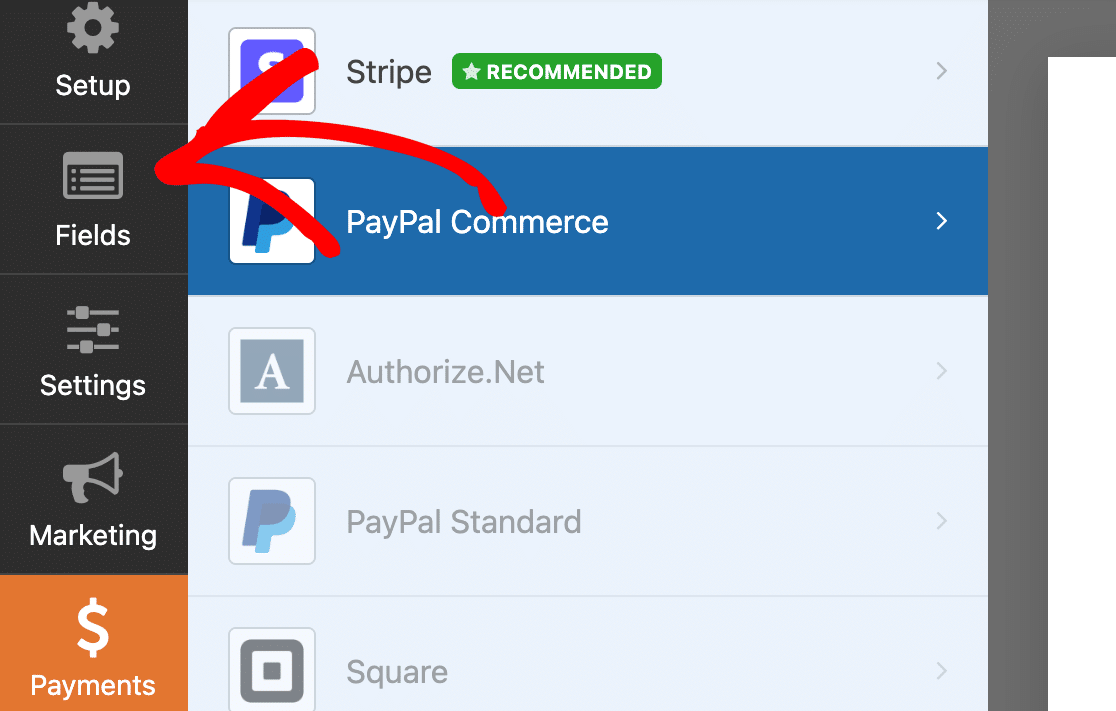
Después de eso, puedes volver a hacer clic en Campos para regresar a tu formulario.
Si quieres hacer algunas pruebas, es una gran idea. Tenemos varias guías para ayudarte en ese proceso.
- Cómo probar pagos de PayPal
- Cómo probar pagos de Stripe
- Cómo probar pagos de Square
- Cómo probar pagos de Authorize.net
Paso 5: Incrusta tu formulario de donación para organizaciones sin ánimo de lucro
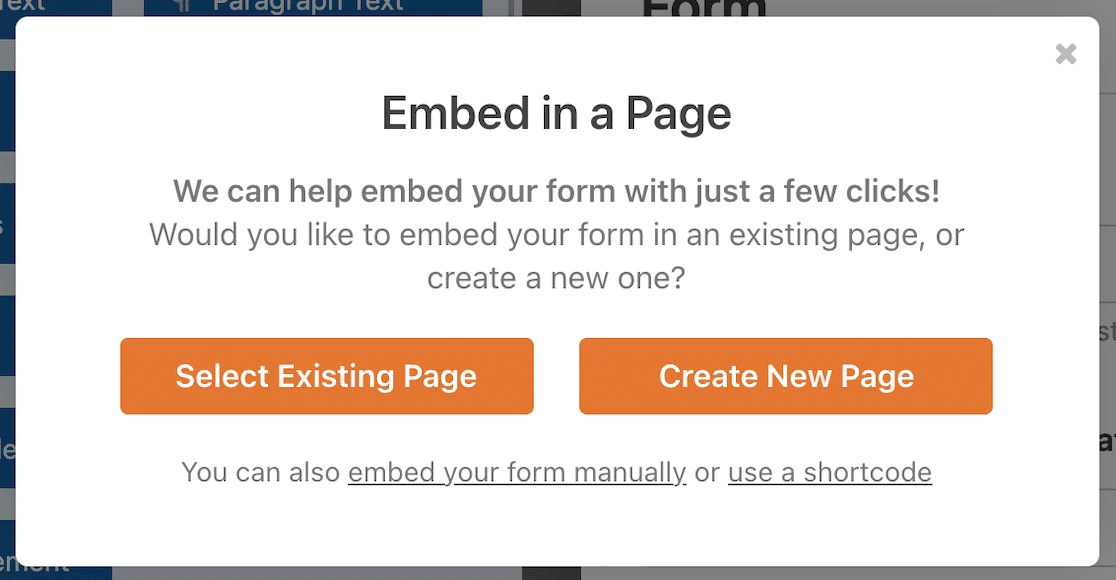
En este punto, estás listo para incrustar tu formulario si lo deseas. Guarda tu formulario y haz clic en el botón Incrustar en la parte superior derecha.

Puedes elegir si deseas incrustar tu formulario en una página nueva o en una página existente.
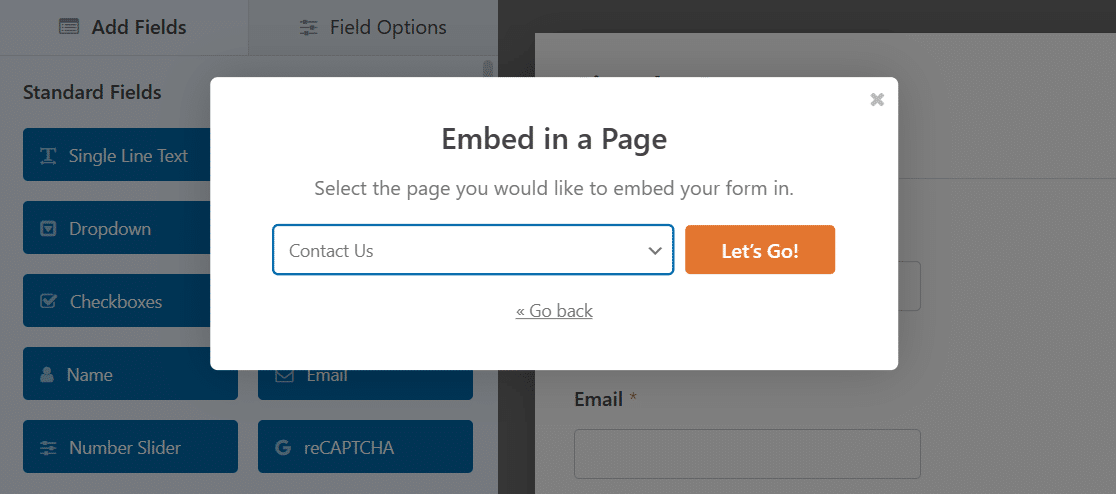
Si eliges una página existente, obtendrás un menú desplegable con una lista de páginas de tu sitio.
Si creas una página nueva, puedes configurarla directamente desde WPForms.

Te encontrarás en el editor de bloques de WordPress, donde el formulario ya estará incrustado en un bloque. Puedes usar otros bloques de contenido para desarrollar una página completa si lo deseas.
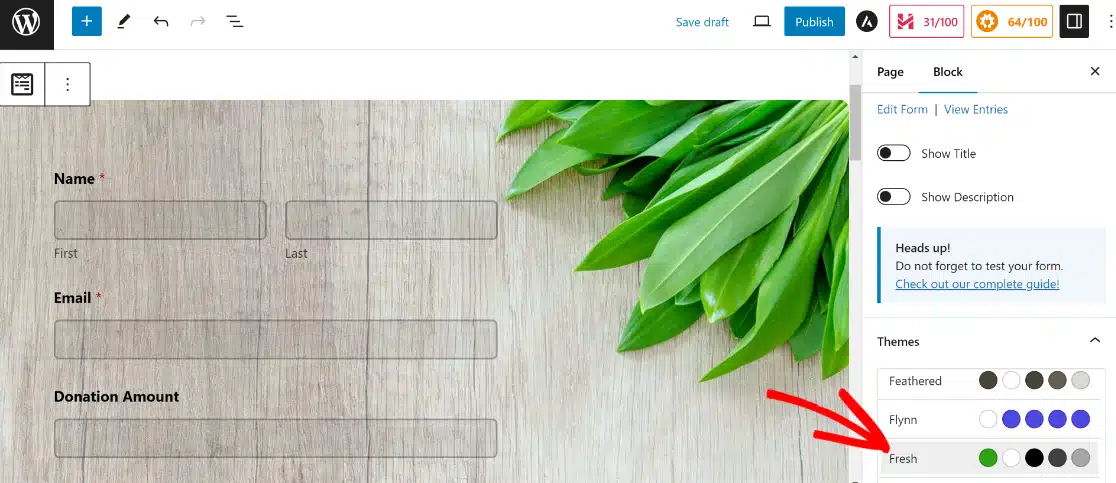
Pero incluso si no haces nada más, sugiero encarecidamente añadir un tema a tu formulario. Con WPForms Pro, esto es increíblemente fácil porque obtienes un montón de temas de diseño listos para usar para tu formulario.
Para añadir un tema, simplemente haz clic en el área alrededor del formulario. Esto abrirá opciones adicionales para el bloque WPForms en el panel derecho. Desplázate hacia abajo hasta la sección Temas y haz clic en cualquier tema.
Los cambios se producirán al instante al hacer clic en un tema, así que siéntete libre de probar diferentes opciones hasta que estés satisfecho.
Cuando estés satisfecho, pulsa el botón Publicar en la parte superior para poner en marcha tu formulario de donaciones para organizaciones sin ánimo de lucro.

¡Genial! Ahora que tu formulario está en línea, puedes continuar y compartir tu campaña de donaciones y empezar a recaudar fondos.

Pero espera... ¿cómo vas a rastrear el dinero que has recaudado?
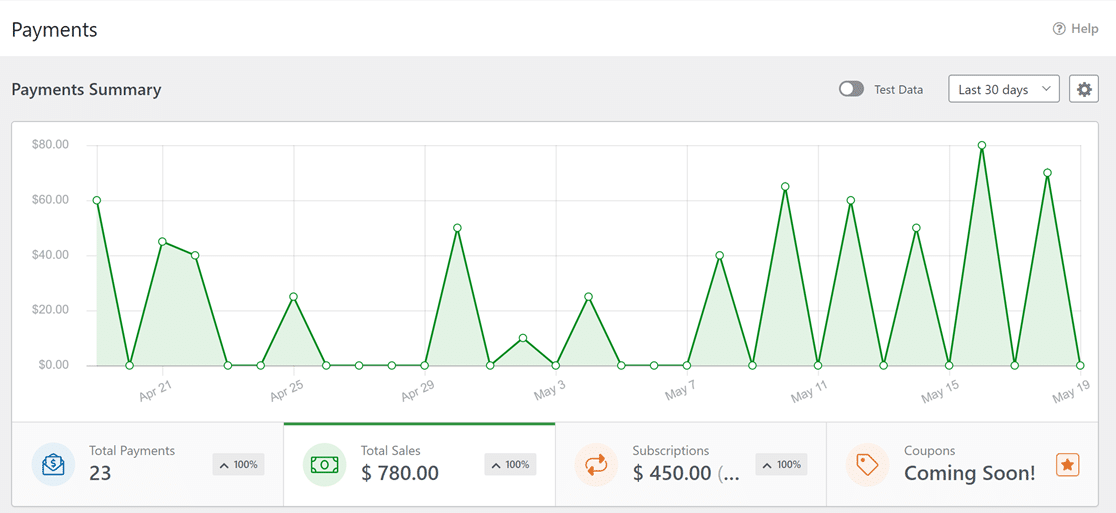
Con WPForms, esto no es un problema. Simplemente navega a WPForms » Pagos desde tu panel de WordPress.
Aquí, puedes rastrear tus pagos y exactamente cuántos ingresos o fondos de donaciones has recaudado durante un período de tiempo específico con un gráfico fácil de leer.
¡Y eso es todo! Has creado tu formulario de donaciones en línea para organizaciones sin ánimo de lucro. Fácil, ¿verdad?
Consulta esta guía completa sobre entradas de formularios para ver lo fácil que es ver tus donaciones en el panel de WordPress.
Extra: Personaliza los campos de tu plantilla de formulario de donación para organizaciones sin ánimo de lucro
WPForms es un constructor de formularios bastante potente, y las plantillas son 100% personalizables. Como extra, te mostraremos cómo usar las herramientas de WPForms para personalizar tu formulario.
Lógica condicional
Aplicar lógica condicional a los formularios en línea permite mostrar a los usuarios solo la información que es relevante para ellos.
En lugar del campo de un solo artículo que viene con el formulario de donaciones que usamos anteriormente, quizás uses un campo de varios artículos en su lugar y añadas importes de donación sugeridos con una opción de 'otro'.

Luego puedes configurar un campo de Artículo Único como el del ejemplo anterior, permitiendo a los donantes introducir su propio importe de donación. Aplica lógica condicional para que el campo solo aparezca si se selecciona 'Otro' en tu formulario.

Deseas a tilde;adir l ilde;gica condicional a tus formularios? Consulta esta gu ilde;a para usar l ilde;gica condicional en WPForms para aprender c ilde;mo.
Y si necesitas algunas ideas sobre c ilde;mo usarla en tus formularios, tenemos algunas sugerencias para formas de usar la l ilde;gica condicional para crear formularios impactantes.
Cambiar la configuraci ilde;n del formulario
Puedes cambiar la configuraci ilde;n del formulario en cualquier momento para renombrar tu formulario, a tilde;adir etiquetas y m ilde;s.
Desde el constructor de formularios, mira en la barra lateral izquierda y navega a Configuraci ilde;n » General.
Notar ilde;s algunas otras opciones de configuraci ilde;n basadas en tus complementos, pero aqu ilde; solo estamos viendo la configuraci ilde;n General.
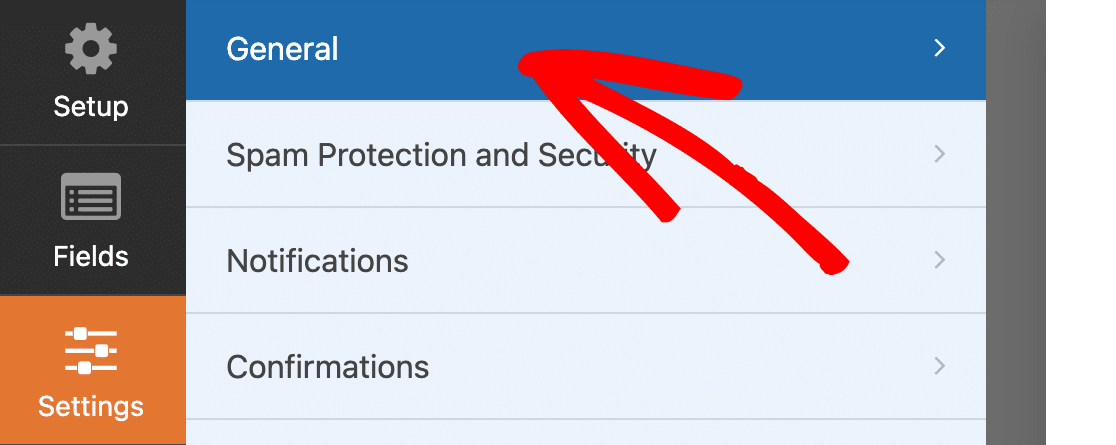
Aquí puede configurar lo siguiente:
- Nombre del formulario extAllCaps{—} Renombrar tu formulario
- Descripci ilde;n del formulario extAllCaps{—} A tilde;adir una descripci ilde;n debajo del encabezado
- Etiquetas extAllCaps{—} Asignar una etiqueta a tu formulario para agruparlo con otros formularios similares
- Texto del bot ilde;n de env ilde;o extAllCaps{—} Cambiar el texto del bot ilde;n
- Texto de procesamiento del bot ilde;n de env ilde;o extAllCaps{—} Editar el texto que aparece despu ilde;s de presionar el bot ilde;n de env ilde;o
Configurar tus notificaciones
extquestiondown{Deseas recibir notificaciones de donaci ilde;n? extquestiondown{Y enviar correos electr ilde;nicos de confirmaci ilde;n a los donantes?}
extexclamdown{F ilde;cil!} Desde el men ilde; de configuraci ilde;n, selecciona Notificaciones.
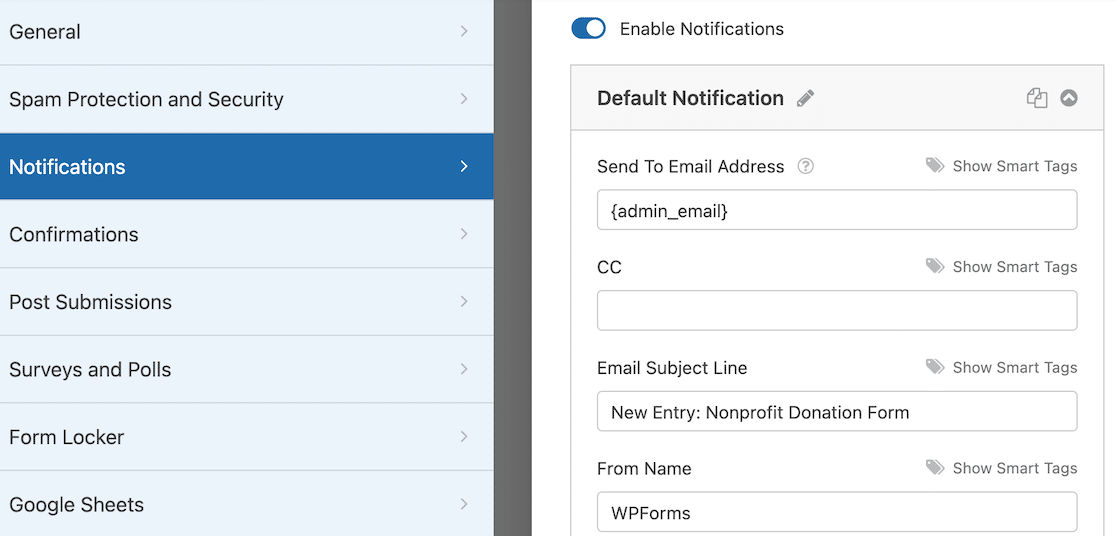
Aqu ilde; puedes determinar qui ilde;n recibir ilde; un correo electr ilde;nico de notificaci ilde;n. Quiz ilde;s quieras envi ilde;rselo al donante y ponerte en copia para que ambos reciban el recibo de donaci ilde;n. Establece la l ilde;nea de asunto, el Nombre y Correo electr ilde;nico del remitente, y escribe el mensaje que deseas enviar.
Ten en cuenta que el Nombre del remitente ser ilde; el nombre de tu organizaci ilde;n y no t ilde;picamente el de un individuo.
Para empezar con esta funci ilde;n, consulta nuestra documentaci ilde;n sobre c ilde;mo configurar notificaciones de formularios en WordPress.
Esta gu ilde;a para usar etiquetas inteligentes te ayudar ilde; a personalizar tus notificaciones.
Si deseas enviar m ilde;s de un correo electr ilde;nico a una persona, lee este art ilde;culo sobre c ilde;mo crear m ilde;ltiples notificaciones de formularios en WordPress.
Incluso puedes usar ChatGPT con WPForms para enviar notificaciones generadas por IA.
Finalmente, para mantener la coherencia de la marca en tus correos electr ilde;nicos de notificaci ilde;n, consulta esta gu ilde;a sobre c ilde;mo a tilde;adir un encabezado personalizado a tu plantilla de correo electr ilde;nico.

Configurar las confirmaciones de tu formulario
Las confirmaciones de formulario son mensajes que se muestran a los visitantes del sitio despu ilde;s de enviar el formulario. Te dan la oportunidad de informarles de inmediato que su donaci ilde;n fue recibida y ofrecerles los pr ilde;ximos pasos.
WPForms tiene 3 tipos de confirmación para elegir:
- Mensaje extAllCaps{—} el tipo de confirmaci ilde;n predeterminado en WPForms. Cuando un visitante del sitio realiza una donaci ilde;n, aparecer ilde; una confirmaci ilde;n de mensaje simple, inform ilde;ndole que fue recibida.
- Mostrar p ilde;gina extAllCaps{—} llevar ilde; a los visitantes del sitio a una p ilde;gina web espec ilde;fica en tu sitio, agradeci ilde;ndoles su donaci ilde;n. Para obtener ayuda con esto, consulta nuestro tutorial sobre c ilde;mo redirigir a los clientes a una p ilde;gina de agradecimiento.
- Ir a URL (Redirecci ilde;n) extAllCaps{—} se usa al enviar a los visitantes del sitio a un sitio web diferente, como tu p ilde;gina de redes sociales.
Para configurar estas opciones, haz clic en la pesta tilde;a Confirmaci ilde;n en el Editor de Formularios, dentro de Configuraci ilde;n.
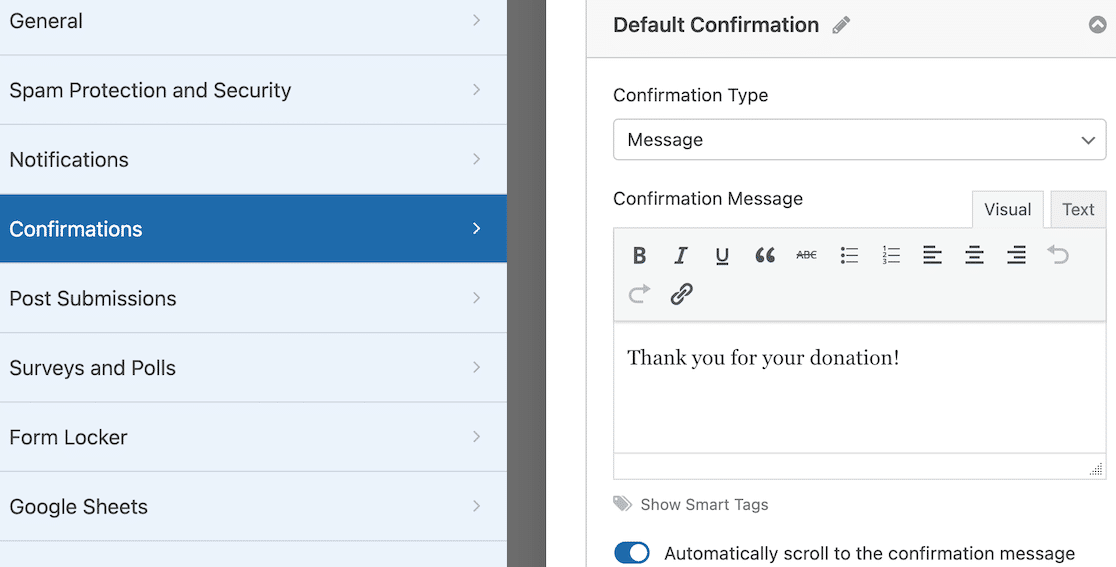
A continuación, selecciona el tipo de confirmación que deseas crear. Para este ejemplo, usaremos el valor predeterminado Mensaje.
¡Luego solo tienes que personalizar el texto en el cuadro! Cuando hayas terminado, haz clic en Guardar en la esquina superior derecha.
¿Necesitas más ayuda? Consulta nuestra documentación sobre cómo configurar confirmaciones de formularios.
Mantente en contacto con los donantes
Puedes combinar tus formularios de donaciones para recopilar información de los donantes con algunos servicios populares de marketing por correo electrónico. Por ejemplo, puedes conectar WPForms con ConvertKit, u otras plataformas como:
- Constant Contact
- Brevo (anteriormente Sendinblue)
- Goteo
- AWeber
- GetResponse
…y más.
Esto te permite añadir donantes a tu lista de correo y mantenerlos informados sobre tu organización benéfica. Es una buena manera de conseguir donantes recurrentes manteniendo tu organización en mente.
Y como tu formulario ya está activo en tu sitio web, es fácil usar las funciones de compartir en redes sociales de WordPress para atraer más tráfico. Echa un vistazo a estos fantásticos plugins de redes sociales para obtener algunas ideas.
Para obtener aún más consejos y recomendaciones, consulta nuestra recopilación de las mejores herramientas gratuitas y de bajo costo para tu organización sin fines de lucro.
¿Listo para empezar de inmediato? Tenemos lo que necesitas con nuestra plantilla de formulario de donaciones en línea. ¡Haz clic en el botón para empezar ahora!
Crea tu formulario de donación para organizaciones sin ánimo de lucro ahora
Descuento WPForms para organizaciones sin ánimo de lucro
¿Eres una organización sin fines de lucro que busca ahorrar dinero mientras ve cómo se disparan tus donaciones?
WPForms Pro está disponible para organizaciones sin fines de lucro cualificadas con un gran descuento del 75%.
Puedes usar todas las funciones avanzadas de Pro para asegurarte de que tus donantes apoyen tus esfuerzos de recaudación de fondos a largo plazo.
Para solicitarlo, dirígete a la página de descuento para organizaciones sin fines de lucro de WPForms y completa el formulario de solicitud. El equipo revisará tu solicitud y se pondrá en contacto contigo.
Solicita tu descuento para organizaciones sin fines de lucro de WPForms
Preguntas frecuentes sobre la creación de un formulario de donación para organizaciones sin ánimo de lucro
¿Tienes más preguntas sobre donaciones para organizaciones sin ánimo de lucro? Aquí tienes una recopilación de algunas preguntas comunes que nuestro equipo suele recibir de organizaciones sin ánimo de lucro que desean configurar formularios de recaudación de fondos.
¿Puedo crear un formulario de donaciones gratis?
Sí. El plugin gratuito WPForms Lite te permite crear un formulario de donaciones y cobrar pagos a través de Stripe o PayPal. Pagarás una pequeña comisión de plataforma de WPForms por cada donación (3% en PayPal), junto con las comisiones estándar de tu procesador de pagos. La actualización a WPForms Pro elimina la comisión de WPForms y añade opciones como donaciones recurrentes y Square.
¿Qué hace que una página de donaciones sea buena?
Pedir donaciones benéficas en línea es fácil, pero conseguir que se conviertan puede ser un desafío. Necesitas un proceso de donación fluido.
Mantén la página de donaciones simple. Si la página tiene demasiadas cosas, distrae a los posibles donantes. Si la página es fácil de navegar y el formulario es limpio y fácil de usar, hay menos barreras para la donación.
Y no olvides dejar claro a los visitantes qué están apoyando las donaciones. ¿Es una recaudación de fondos general o estás apoyando una causa específica con estos fondos?
¿Puedo rastrear y administrar las donaciones dentro de WordPress?
Sí, muchos plugins de donaciones y plugins de formularios como WPForms te permiten rastrear las donaciones. WPForms incluye gráficos de pagos que te permiten ver la cantidad de fondos recaudados y el número de donaciones.
Otros plugins de donaciones dedicados como WP Charitable ofrecen opciones de gestión de donantes más avanzadas.
¿Cómo agradezco automáticamente a los donantes después de que hagan una donación?
WPForms te permite configurar notificaciones automáticas para el donante. Solo tienes que configurarlo una vez. Cuando lo hayas hecho, los donantes recibirán un mensaje de agradecimiento cada vez que completen una donación utilizando tu formulario.
¿Puedo personalizar los importes de las donaciones y las opciones de frecuencia?
Sí, puedes personalizar los importes de las donaciones y las opciones de frecuencia con mucha flexibilidad utilizando WPForms. Tienes libertad para permitir importes de donación personalizados o aceptar importes predefinidos (o elegir entre ambas opciones). Para la frecuencia de pago, puedes crear opciones para donaciones únicas o donaciones recurrentes (trimestrales, mensuales, anuales, etc.).
A continuación, añade campos de pago opcionales a tus formularios
Incluso puedes incluir solicitudes de donación mientras los usuarios completan otros formularios de WordPress en tu sitio. Eso podría ayudarte a alcanzar un objetivo de recaudación de fondos más rápido y aumentar tu tasa de conversión.
Lee sobre cómo añadir un pago opcional a tus formularios de WordPress. También tenemos una guía sobre integraciones de Salesforce muy útiles que te servirán para añadir automatización si utilizas Salesforce para organizaciones sin ánimo de lucro.
Crea tu formulario de donación para organizaciones sin ánimo de lucro ahora
¿Listo para crear tu formulario? Empieza hoy mismo con el plugin de creación de formularios de WordPress más fácil. WPForms Pro incluye muchas plantillas gratuitas y ofrece una garantía de devolución de dinero de 14 días.
Si este artículo te ha sido útil, síguenos en Facebook y X (Twitter) para más tutoriales y guías gratuitas de WordPress.





¿Hay alguna forma de conectar el pago de PayPal con la cuenta de PayPal Giving? Existe el botón `paypal_donation` que funciona en una página o publicación, pero no funciona dentro de un WPForm. Me pregunto si es posible. Quizás seas la persona más indicada para saberlo.
¡Hola Arvind!
Actualmente, WPForms no admite la integración directa con las cuentas de PayPal Giving Fund. La integración de PayPal en WPForms funciona a través de los complementos PayPal Commerce o PayPal Standard, que están diseñados para cuentas comerciales o personales estándar de PayPal.
Para cualquier solución alternativa o consejo personalizado, te recomiendo que te pongas en contacto con nuestros Asesores de Confianza en el equipo de soporte si tienes una licencia de WPForms. Por favor, envía una solicitud de soporte y te responderán lo antes posible.