


Resumen de IA
¿Te gusta la idea de usar un formulario de pedido mayorista de WooCommerce para tu sitio de comercio electrónico, pero en realidad no quieres configurar WooCommerce? ¿Y si te dijéramos que no tienes que hacerlo?
La mayoría de las operaciones mayoristas son sencillas. Necesitas mostrar tus productos, permitir a los clientes elegir cantidades, calcular totales y recopilar detalles de pago o pedido.
He configurado docenas de estos formularios y el enfoque simple gana siempre. ¡Esta guía te guía a través de la creación de un formulario de pedido mayorista profesional que maneja todo, desde la selección de productos hasta el procesamiento de pagos!
¡Crea tu formulario de pedido al por mayor ahora! 😀
¿Por qué usar un formulario de pedido al por mayor?
Si tienes una tienda online y puedes gestionar pedidos de grandes cantidades, quizás quieras configurar un formulario de pedido a granel con precios al por mayor para permitir a los clientes comprar en grandes volúmenes.
Los precios al por mayor son una oferta especialmente atractiva para negocios B2B y negocios de dropshipping que podrían beneficiarse más de tu formulario de pedido online.
Y si buscas gestionar pedidos pero procesar los pagos fuera de línea, consulta nuestro tutorial sobre cómo crear formularios de pedido sin pago.
¿Por qué no puedo usar WooCommerce para precios al por mayor?
Hay 2 razones principales por las que querrás evitar habilitar los precios al por mayor en WooCommerce.
- Por defecto, no puedes tener precios al por mayor en WooCommerce. Necesitarías herramientas adicionales para añadir esa funcionalidad.
- Incluso si consiguieras esas herramientas, es posible que no quieras pasar todo ese tiempo configurando un sitio web de comercio electrónico completo solo para clientes mayoristas.
WooCommerce es una gran plataforma para configurar tiendas online robustas con toneladas de productos y páginas de productos. Pero, si buscas una solución más sencilla para aplicar precios al por mayor en tu sitio web, no te lo recomendaría.
¡Veamos cómo crear un formulario de pedido al por mayor en WordPress para que puedas vender pedidos a granel a tus clientes rápidamente usando un plugin de formularios sencillo como WPForms!
Cómo crear un formulario de pedido al por mayor en WordPress sin WooCommerce
Si no tienes tiempo para configurar una tienda WooCommerce completa y quieres crear fácilmente un formulario de pedido al por mayor sencillo en WordPress, estos son los pasos.
- Paso 1: Instalar el plugin WPForms
- Paso 2: Generar un formulario de pedido sencillo
- Paso 3: Configurar los ajustes de tu formulario de pedido al por mayor
- Paso 4: Configurar las notificaciones de tu formulario
- Paso 5: Personalizar las confirmaciones de tu formulario
- Paso 6: Configurar los ajustes de pago
- Paso 7: Añadir el formulario de pedido al por mayor a tu sitio
Paso 1: Instalar el plugin WPForms
Para crear un formulario de pedido al por mayor, necesitarás WPForms. La buena noticia es que puedes empezar con WPForms Lite y aun así aceptar pagos a través de la integración integrada de Stripe.
WPForms Lite te ofrece lo básico, como campos de formulario, pagos de Stripe y notificaciones por correo electrónico. Sin embargo, si quieres un poco más de flexibilidad y acceso a algunas capacidades de automatización, te recomiendo que optes por la versión Pro.
De esta manera, obtienes el complemento de Cálculos para precios automáticos, lógica condicional para tarifas escalonadas al por mayor, notificaciones por correo electrónico ilimitadas para diferentes departamentos e integraciones de pago como PayPal Commerce.
Además, si alguna vez quieres integrar con Google Sheets para el seguimiento de pedidos o añadir funciones como firmas electrónicas para acuerdos al por mayor, ya estás preparado.


“💡 Consejo Pro: La mayoría de los negocios mayoristas terminan necesitando funciones avanzadas en su primer mes. Ahorra la molestia de actualizar y empieza con Pro. El tiempo que ahorrarás solo en cálculos y lógica condicional hace que valga la pena.”
Instalar WPForms lleva aproximadamente dos minutos. Simplemente búscalo en tu directorio de plugins de WordPress y actívalo. Si necesitas ayuda con el proceso de instalación, consulta esta guía sobre cómo instalar y activar WPForms.
Paso 2: Generar un formulario de pedido sencillo
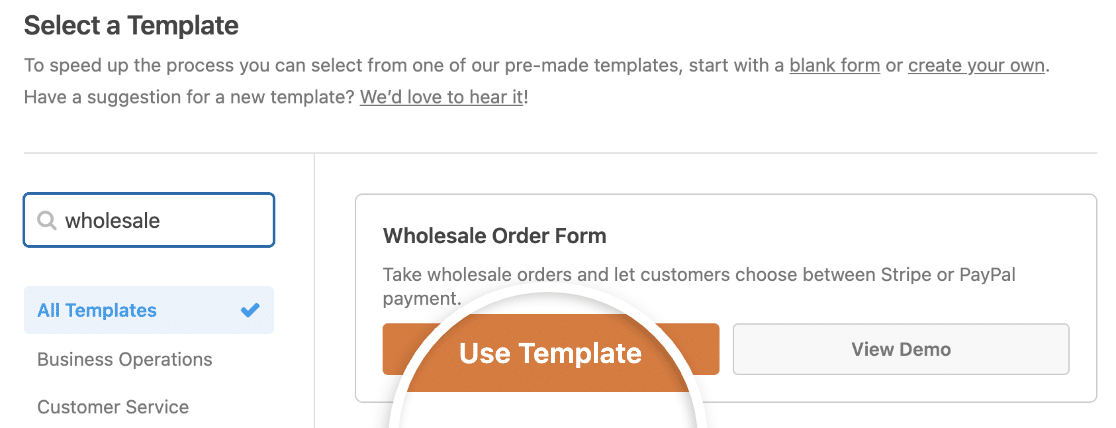
Desde tu panel de WordPress, ve a WPForms » Añadir nuevo para crear un nuevo formulario. Verás la pantalla de selección de plantillas donde puedes nombrar tu formulario y elegir un punto de partida.
Busca la Plantilla de formulario de pedidos al por mayor y haz clic en Usar plantilla. Esto te proporciona una estructura predefinida con listas desplegables de productos, campos de cantidad, información del cliente y cálculos automáticos ya configurados.
Una vez que la plantilla se cargue en el constructor de formularios, verás dos secciones principales: el panel izquierdo con los campos disponibles y el panel derecho que muestra la vista previa de tu formulario.
La plantilla incluye todo lo que la mayoría de las empresas mayoristas necesitan, pero siempre la personalizo para que coincida con los productos y el flujo de trabajo específicos.
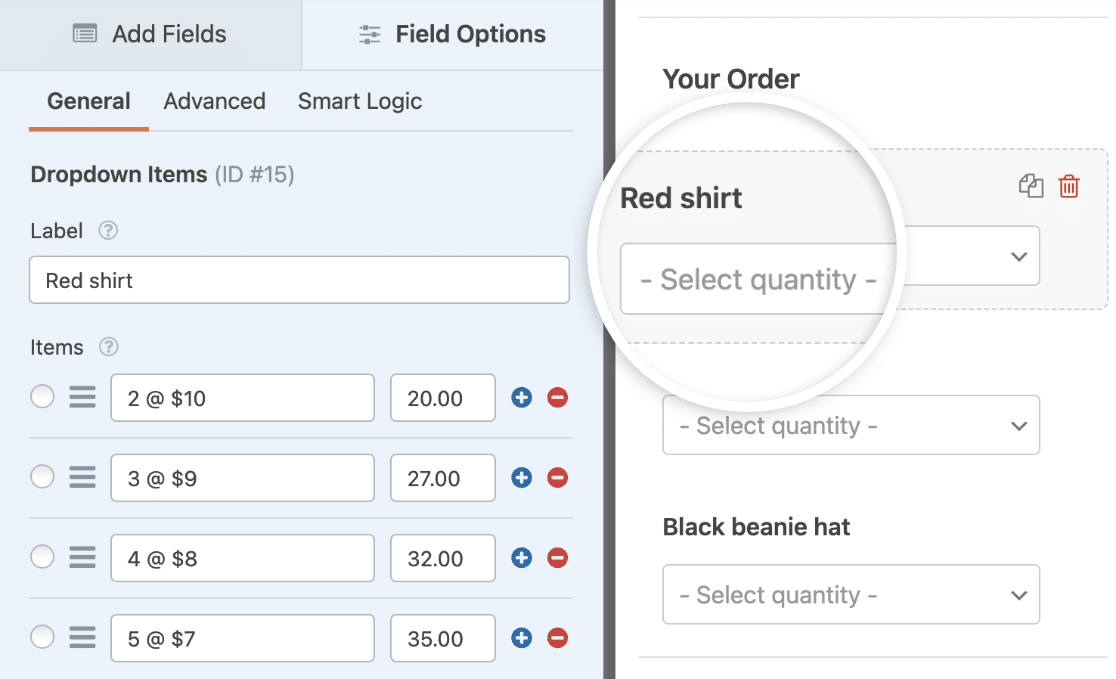
Primero, desplázate hacia abajo en tu formulario hasta la sección Tu pedido y busca los campos de Artículos desplegables. Haz clic en uno para abrir su configuración en el panel izquierdo.
Aquí puedes renombrar la Etiqueta a lo que sea tu producto y cambiar las cantidades y los precios.
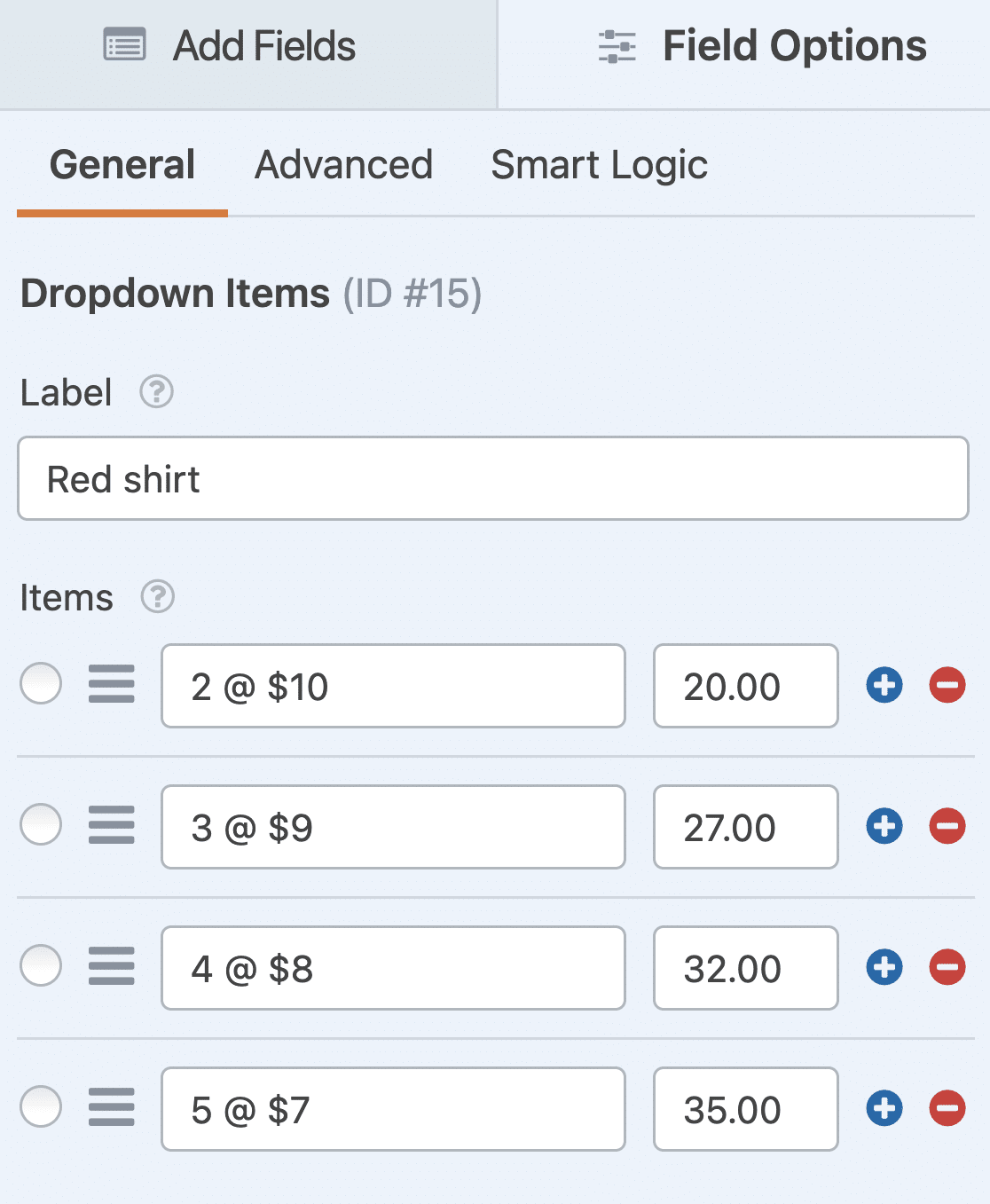
Si deseas agregar más opciones de compra, simplemente haz clic en el botón azul signo más (+) para agregar otra opción a tu campo de Artículos desplegables.
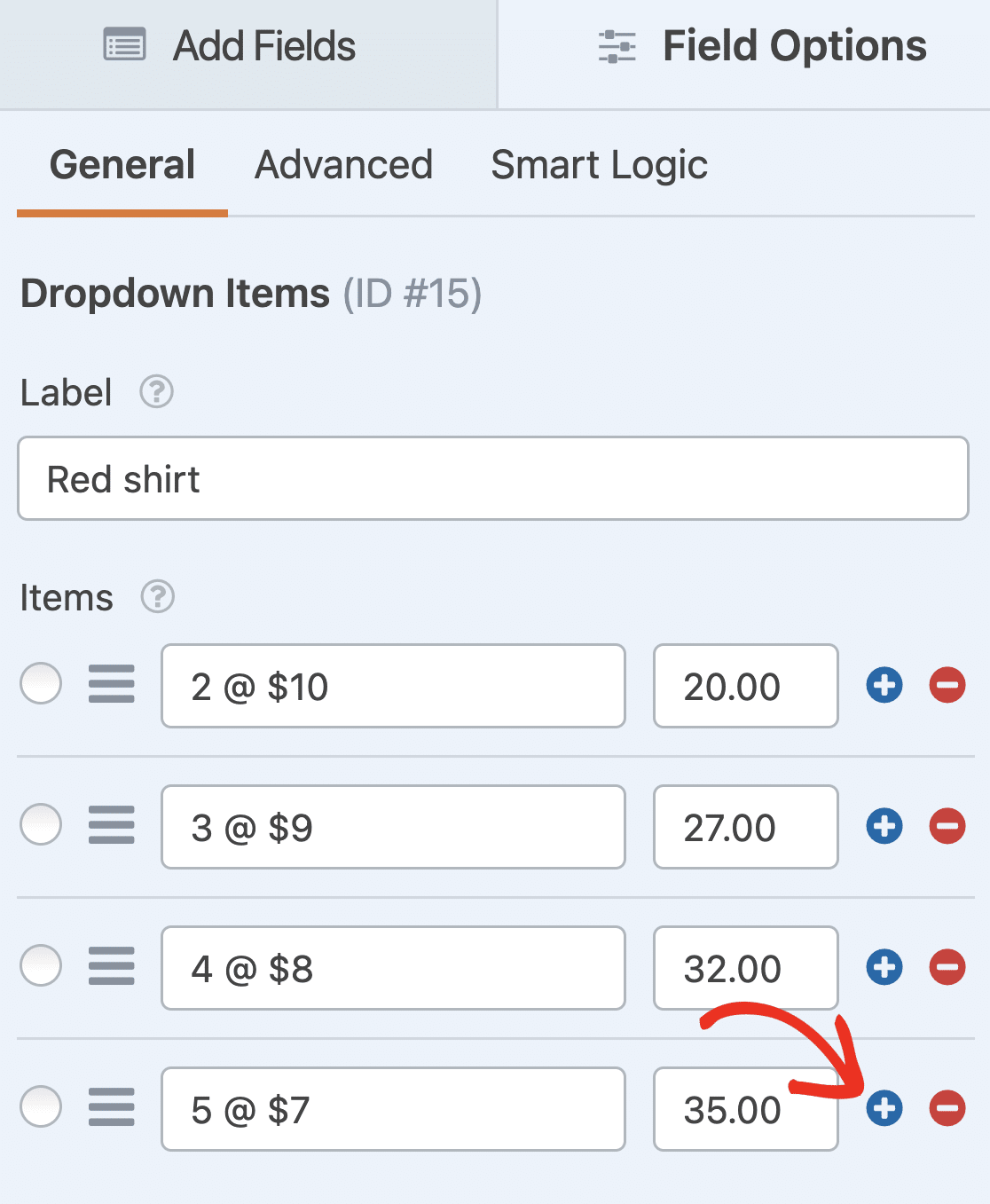
Repite estos pasos para cada uno de los campos de Artículos desplegables de la plantilla. Si deseas agregar más productos, arrastra y suelta otro campo de Artículos desplegables en la vista previa del formulario y edita sus opciones de la misma manera.
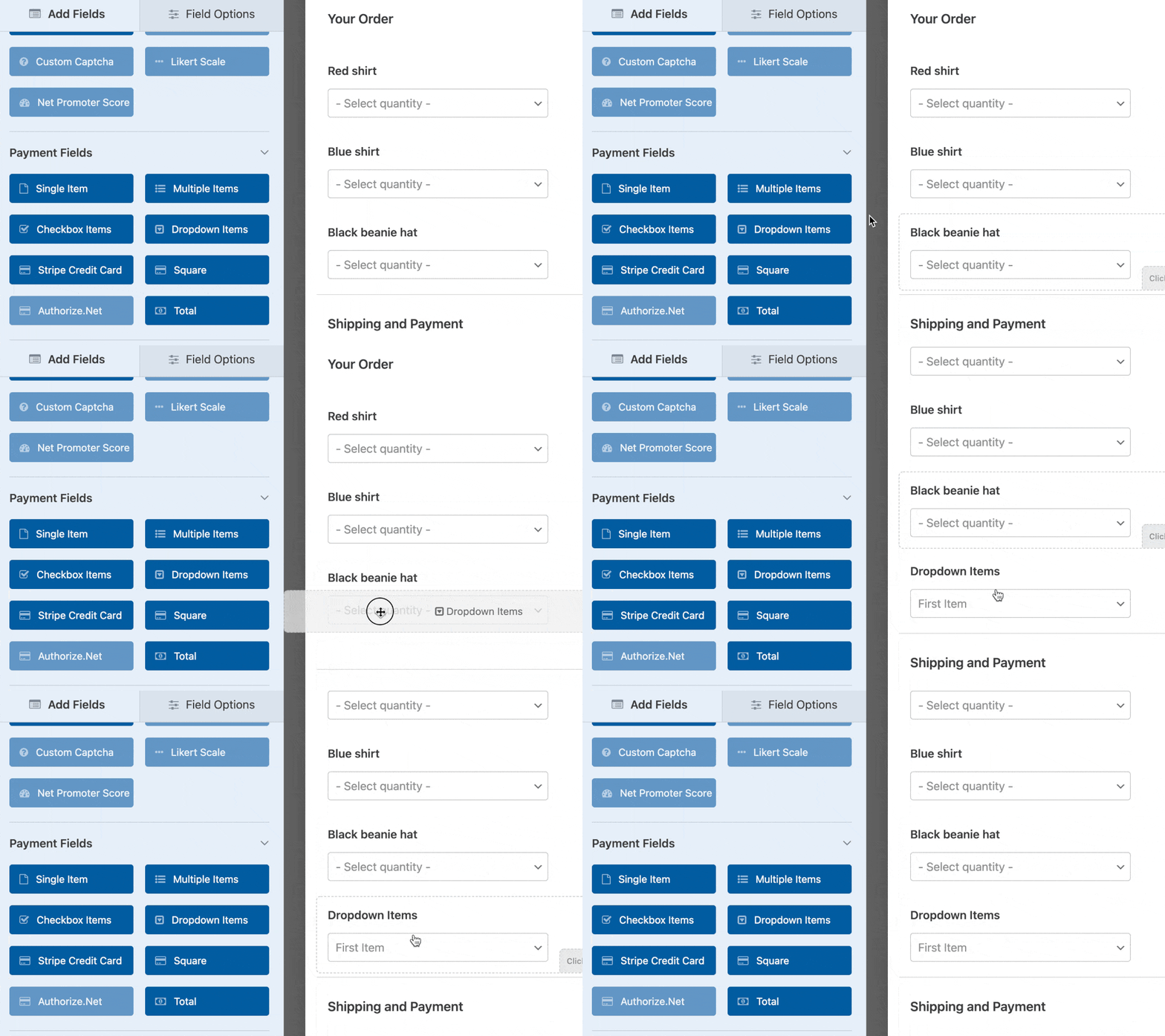
También puedes hacer que los formularios se vean geniales siguiendo los pasos de nuestra publicación sobre cómo crear un formulario de varios pasos en WordPress. Pero para este tutorial, nos quedaremos en una sola página.
Por último, puedes agregar campos adicionales a tu formulario de pedido arrastrándolos desde el lado izquierdo al lado derecho. Por ejemplo, si no necesitas la dirección completa del cliente, es fácil agregar una lista desplegable de países en su lugar.
Cuando hayas terminado de personalizar tu formulario de pedidos al por mayor, haz clic en Guardar en la esquina superior derecha del constructor de formularios.
Paso 3: Configurar los ajustes de tu formulario de pedido al por mayor
Ahora necesitarás configurar los ajustes de tu formulario para gestionar los pedidos al por mayor correctamente. Ve a Ajustes » General para acceder a las opciones de configuración principales.

Aquí está lo que siempre ajusto para los formularios al por mayor:
- Nombre del formulario — Cambie el nombre de su formulario aquí si lo desea.
- Descripción del formulario — Dé una descripción a su formulario.
- Etiquetas — Agrega etiquetas para mantener tus formularios de WordPress organizados.
- Texto del botón de envío — Personalice el texto del botón de envío.
- Texto de procesamiento del botón de envío — Personaliza el texto que se muestra mientras se envía tu formulario.
Para los formularios al por mayor, también recomiendo configurar estos ajustes avanzados:
- Clases CSS — Añade clases CSS personalizadas a tu formulario o al botón de envío.
- Habilitar autocompletado por URL — Rellena automáticamente algunos campos basándose en una URL personalizada.
- Habilitar envío de formularios AJAX — Permita que los usuarios envíen su formulario sin recargar la página. Esta configuración está activada por defecto para todos los formularios nuevos.
- Deshabilitar el almacenamiento de información de entradas en WordPress — Puede deshabilitar el almacenamiento de información de entradas y detalles del usuario, como direcciones IP y agentes de usuario, para cumplir con los requisitos del RGPD. Consulte nuestras instrucciones paso a paso sobre cómo agregar un campo de acuerdo RGPD a su formulario de contacto simple.
A continuación, baje a los ajustes de Protección contra spam y seguridad.

Hay varias opciones aquí, que incluyen:
- Habilitar protección moderna antispam — Detenga el spam en formularios de contacto con protección moderna antispam. El interruptor antispam se activa automáticamente para todos los formularios nuevos, pero puede usarlo de forma individual para cada formulario si lo desea.
- Habilitar protección antispam de Akismet — Conecte su formulario con el plugin antispam Akismet para prevenir envíos de spam.
- Habilitar filtro de países — Bloquear entradas de ciertos países.
- Habilitar filtro de palabras clave — Evitar envíos que incluyan palabras o frases específicas.
También puede deshabilitar el almacenamiento de información de entradas si necesita cumplir con los requisitos del RGPD, aunque la mayoría de las empresas mayoristas prefieren mantener registros de pedidos para el seguimiento y el servicio al cliente.
“💡 Consejo Pro: Para formularios mayoristas, siempre habilito el filtro de países y la protección de palabras clave. Los clientes B2B no se opondrán a una capa adicional de seguridad, y mantiene su cola de pedidos limpia para que pueda concentrarse en las consultas mayoristas reales.”
Cuando esté satisfecho con su configuración, haga clic en Guardar para aplicar su configuración.
Paso 4: Configurar las notificaciones de tu formulario
Cuando reciba un pedido al por mayor de su sitio web, es importante notificar a su equipo de inmediato. Los pedidos al por mayor a menudo implican mayores cantidades y valores, por lo que un tiempo de respuesta rápido puede marcar la diferencia entre cerrar un trato y perder un cliente.
Navegue a Configuración » Notificaciones para configurar sus alertas por correo electrónico. La notificación predeterminada va a su correo electrónico de administrador, pero siempre personalizo esto para las operaciones mayoristas, ya que diferentes miembros del equipo pueden necesitar manejar diferentes aspectos del pedido.

Primero, actualice el campo Enviar a correo electrónico. Puede agregar varias direcciones de correo electrónico separadas por comas. Quizás su gerente de ventas, supervisor de almacén y equipo de contabilidad necesiten saber de inmediato sobre los pedidos mayoristas entrantes.

A continuación, personalice el Asunto del correo electrónico a algo claro como “Nuevo pedido mayorista de {company_name}” o “Pedido al por mayor enviado – {order_total}”.
Si usa Smart Tags, también puede enviar una notificación al usuario después de que complete su formulario para informarle que hemos recibido su pedido y que alguien comenzará a trabajar en él en breve.
En el campo Mensaje, incluye todos los detalles esenciales del pedido que tu equipo necesita. Normalmente incluyo el nombre de la empresa del cliente, información de contacto, productos pedidos, cantidades y valor total.
También deberías crear una segunda notificación que vaya al cliente. Haz clic en Añadir nueva notificación y establece el campo Enviar a correo electrónico en {email} (la Etiqueta Inteligente para la dirección de correo electrónico del cliente).

Esto les hace saber que hemos recibido su pedido y que alguien comenzará a trabajar en él en breve, lo cual es crucial para mantener la confianza con los clientes mayoristas que podrían estar realizando pedidos grandes.
Paso 5: Personalizar las confirmaciones de tu formulario
Las confirmaciones de formularios son mensajes que se muestran a los visitantes del sitio una vez que envían un pedido mayorista en tu sitio web. Les informan que su solicitud ha sido procesada y te dan la oportunidad de comunicarles los próximos pasos.
Para empezar, navega a Ajustes » Confirmaciones en el constructor de formularios para acceder a tus opciones de confirmación. WPForms te ofrece 3 tipos de confirmación para elegir, y cada una funciona de manera diferente para escenarios mayoristas.
- Mensaje — Este es el tipo de confirmación predeterminado en WPForms. Cuando un visitante del sitio envía una solicitud, aparecerá una simple confirmación de mensaje informándole que su pedido ha sido procesado. Echa un vistazo a algunos mensajes de gran éxito para ayudar a aumentar la felicidad del usuario.
- Mostrar página — Este tipo de confirmación llevará a los visitantes del sitio a una página web específica en su sitio, agradeciéndoles por su pedido. Para obtener ayuda con esto, consulte nuestro tutorial sobre cómo redirigir a los clientes a una página de agradecimiento. Además, asegúrese de leer nuestro artículo sobre cómo crear páginas de agradecimiento efectivas.
- Ir a URL (Redireccionar) — Esta opción es para cuando quieres enviar a los visitantes del sitio a un sitio web diferente después de que envíen tu formulario.
Para la mayoría de los formularios mayoristas, recomiendo empezar con una confirmación de Mensaje ya que es inmediata y no requiere la creación de páginas adicionales. Haz clic en Mensaje si no está ya seleccionada.
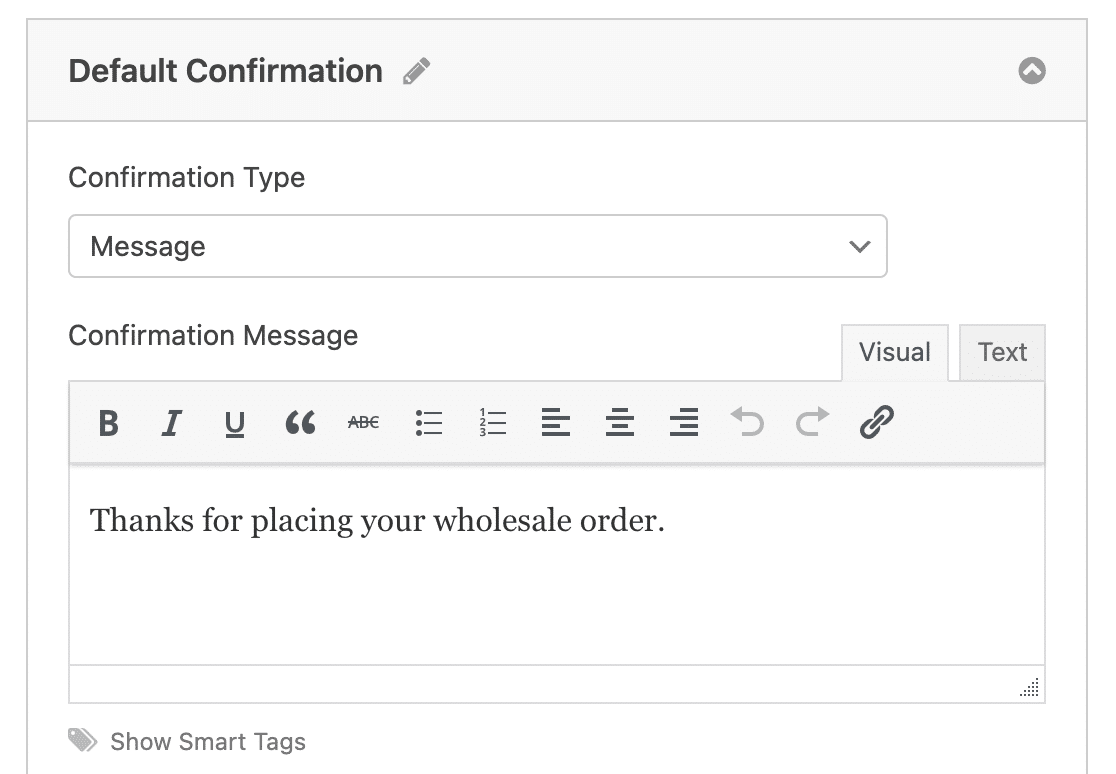
Luego, personalice el mensaje de confirmación a su gusto y haga clic en Guardar. Para obtener ayuda con otros tipos de confirmación, consulte nuestra documentación sobre cómo configurar confirmaciones de formularios.
“💡 Consejo Pro: En lugar de un genérico “Gracias por tu envío”, prueba algo como: “¡Gracias por tu solicitud de pedido mayorista! Hemos recibido tu pedido de [productos] y nos pondremos en contacto contigo en 24 horas con el precio final y el plazo de entrega. Si tienes preguntas urgentes, llámanos al [número de teléfono].””
Paso 6: Configurar los ajustes de pago
Para que el proceso de pago de pedidos a granel sea rápido y fácil, necesitarás habilitar al menos una pasarela de pago en tu sitio web. Los clientes deberían poder realizar pedidos grandes y pagar de inmediato.
WPForms funciona con Stripe, PayPal, Square y Authorize.Net. Quizás quieras considerar los pros y contras de Stripe vs PayPal, o incluso ofrecer múltiples métodos de pago a los clientes.
Para este ejemplo, te mostraré cómo configurar Stripe, ya que maneja bien las transacciones grandes y procesa los pagos rápidamente.
Una vez que hayas activado el complemento de Stripe, arrastra el campo Tarjeta de crédito Stripe desde Campos de pago en el panel izquierdo a la vista previa de tu formulario.
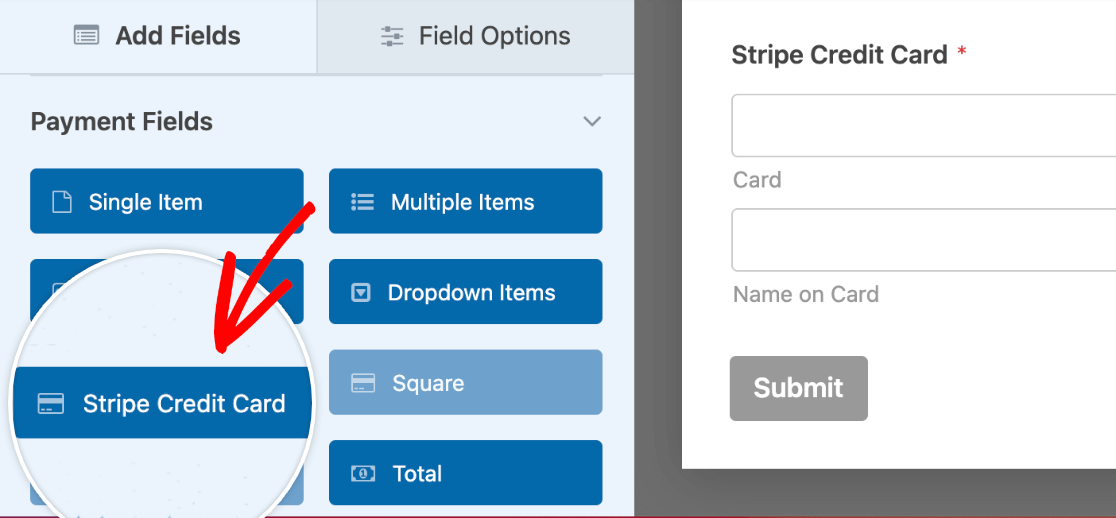
Luego ve a la sección Pagos del constructor de formularios. Haz clic en Stripe, luego completa la configuración a la derecha.
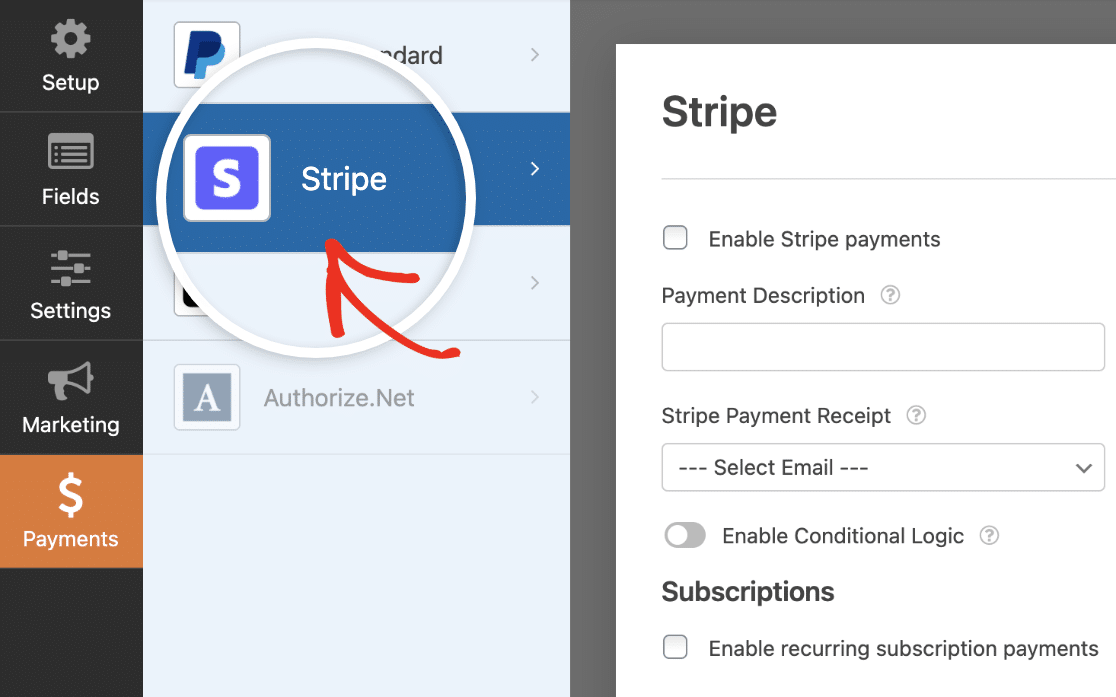
Este proceso es prácticamente el mismo para cada uno de los complementos de pago. Puedes consultar los tutoriales para usar Square, PayPal y Authorize.Net para obtener más detalles sobre cómo usarlos en tu formulario de pedidos mayoristas de WordPress.
Algo crucial para los formularios mayoristas: prueba tu procesamiento de pagos con importes de pedido realistas. Haz clic en Guardar cuando la configuración de tus pagos sea la deseada.
Paso 7: Añadir el formulario de pedido al por mayor a tu sitio
Después de haber creado tu formulario, necesitas agregarlo a tu sitio web de WordPress. WPForms te permite agregar tus formularios a muchas ubicaciones en tu sitio web, incluyendo tus publicaciones de blog, páginas e incluso widgets de barra lateral.
Echemos un vistazo a la opción de ubicación más común: incrustación en páginas/entradas. Para empezar, crea una nueva página o entrada en WordPress, o edita una existente.
Después de eso, haz clic dentro del primer bloque (el área en blanco debajo del título de tu página) y haz clic en el botón más (+). De los diferentes bloques, busca y selecciona WPForms.

Ahora, el práctico widget de WPForms aparecerá dentro de tu bloque. Haz clic en el menú desplegable de WPForms y elige cuál de los formularios que ya has creado quieres insertar en tu página.
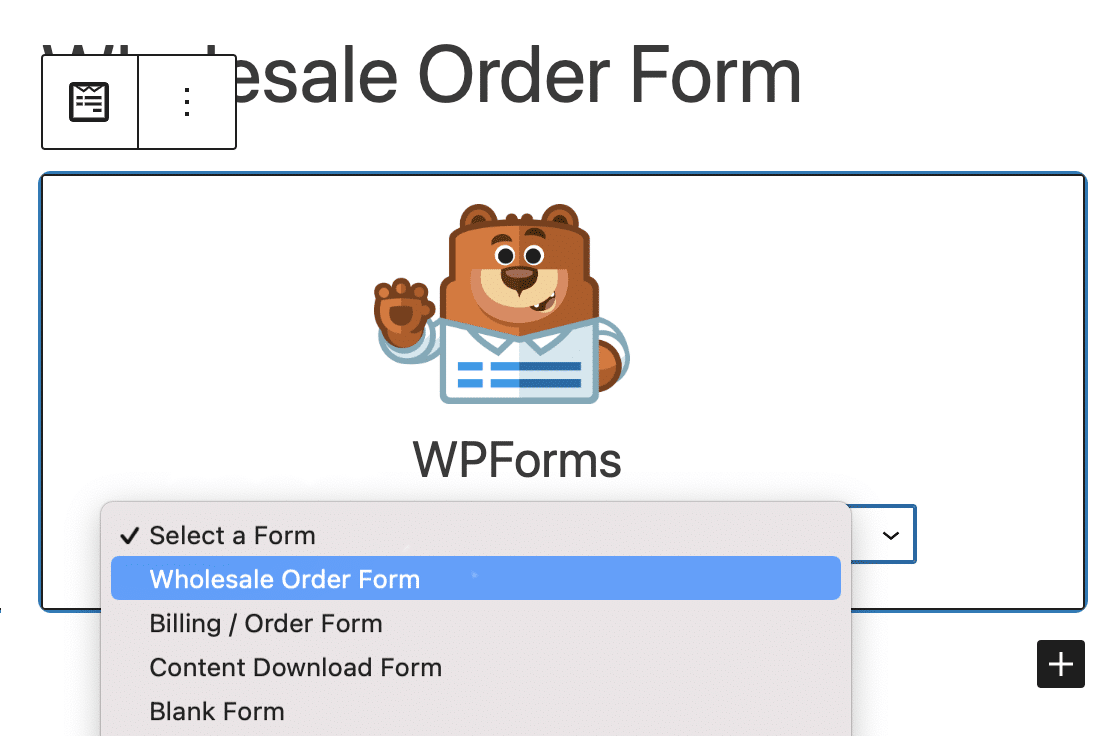
Selecciona tu Formulario de Pedido Mayorista en el menú desplegable. Luego, publica o actualiza tu entrada o página para que tu formulario de pedido mayorista aparezca en tu sitio web.
También puedes usar el botón Incrustar del constructor de formularios o incrustar tu formulario usando un código corto. Obtén más información sobre cómo incrustar formularios en tu sitio web con WPForms.
Para obtener más información sobre cómo ver las entradas de formularios, consulta esta guía completa de entradas de formularios. Por ejemplo, puedes ver, buscar, filtrar, imprimir y eliminar cualquier entrada de formulario, lo que facilita mucho el proceso de pedido mayorista.
¡Crea tu formulario de pedido mayorista ahora! :)
Preguntas frecuentes sobre cómo crear un formulario de pedido mayorista (sin WooCommerce)
Aprender a crear un formulario de pedido mayorista sin WooCommerce es un tema de interés popular entre nuestros lectores. Aquí tienes respuestas a algunas consultas comunes al respecto:
¿Qué pasos se necesitan para configurar un formulario de pedido a granel con WPForms?
Empieza instalando WPForms y creando un nuevo formulario a partir de la plantilla de Facturación/Formulario de Pedido.
Añade campos de producto para cada artículo que vendas, permite a los usuarios elegir cantidades e incluye cálculos del coste total.
Finalmente, configura la integración de pagos y las notificaciones por correo electrónico para que tanto tú como tus clientes recibáis los detalles del pedido.
¿Puedo cobrar pagos en un formulario mayorista sin WooCommerce?
Sí. WPForms admite la recopilación de pagos directos a través de Stripe, PayPal y Authorize.Net.
Una vez que conectes tu cuenta, los clientes podrán pagar directamente en el formulario después de realizar su pedido mayorista.
¿Cómo añado opciones de producto y precios en un formulario de pedido de WPForms?
WPForms te permite añadir campos de menú desplegable, casillas de verificación o opción múltiple con opciones de precio.
Puedes establecer precios fijos, permitir selecciones de cantidad e incluso añadir lógica condicional si ciertos productos requieren detalles adicionales.
El formulario calcula automáticamente el total para los clientes.
¿Qué campos deben incluirse en un formulario de pedido mayorista con WPForms?
Un buen formulario de pedido mayorista debe incluir detalles del cliente (nombre, correo electrónico, teléfono, empresa), selección de productos con cantidades, un resumen de precios y campos de pago.
También puede que desee incluir opciones de envío o recogida, además de un campo de notas adicional para peticiones especiales.
¿Cómo envío notificaciones y confirmaciones de pedidos con WPForms?
En la configuración de WPForms, puede configurar notificaciones de administrador para que se le avise cada vez que llegue un nuevo pedido.
También puede crear un correo electrónico de confirmación automático para el cliente que incluya el resumen de su pedido y los detalles del pago.
¿Cómo muestro el formulario de venta al por mayor en mi sitio de WordPress?
Una vez que su formulario esté listo, puede incrustarlo en cualquier página o publicación utilizando el bloque o el shortcode de WPForms.
Muchos propietarios de sitios lo añaden a una página dedicada de "Pedidos al por mayor" para que los clientes puedan encontrarlo fácilmente.
A continuación, rellene automáticamente los formularios para sus usuarios
¡Y eso es todo! Ahora sabe exactamente cómo crear un formulario de pedido al por mayor en WordPress en lugar de crear una tienda WooCommerce completa. Esperamos que esta guía le haya ayudado a poner sus artículos a granel en línea en muy poco tiempo.
Si tiene una lista de productos configurada en WordPress, intente rellenar automáticamente los campos de su formulario para ahorrar tiempo a sus visitantes. Además, asegúrese de consultar nuestra publicación sobre cómo crear un formulario de pedido de restaurante en WordPress.
Crea tu formulario de WordPress ahora
¿Listo para crear tu formulario? Empieza hoy mismo con el plugin de creación de formularios de WordPress más fácil. WPForms Pro incluye muchas plantillas gratuitas y ofrece una garantía de devolución de dinero de 14 días.
Si este artículo te ha sido útil, síguenos en Facebook y X (Twitter) para más tutoriales y guías gratuitas de WordPress.





¿Hay alguna forma de permitir que el usuario introduzca una cantidad? Los menús desplegables no son la mejor opción para esta aplicación.
Hola Marc, actualmente no tenemos la función para permitir que los usuarios introduzcan una cantidad. Estoy de acuerdo en que sería útil y lo añadiré a nuestro rastreador de solicitudes de funciones para que esté en el radar de los desarrolladores.