



Resumen de IA
¿Quieres autocompletar campos en tus formularios de WordPress? Puedes usar automáticamente información como tipos de publicaciones o productos para crear las opciones en los campos del formulario.
Esto hace que los formularios sean más fáciles de rellenar y también puede ahorrar mucho tiempo al crearlos.
WPForms facilita el autocompletado de campos de formulario utilizando opciones de campo dinámicas. Y hay dos maneras de hacerlo. Puedes extraer las opciones de un desplegable directamente del contenido de tu sitio, o puedes pre-rellenar el valor de un campo desde una URL. Te guiaré a través de ambas en este artículo.
Crea tu formulario de WordPress ahora
Cómo autocompletar campos en formularios de WordPress
En este tutorial, te mostraré cómo autocompletar productos de WooCommerce en un formulario de contacto, y luego cómo pre-rellenar el valor de un campo directamente desde una URL.
- Paso 1: Instalar el plugin WPForms
- Paso 2: Configura tu campo autocompletado
- Paso 3: Publica tu formulario
- Cómo pre-rellenar el valor de un campo con una URL
- Preguntas frecuentes sobre campos de formulario autocompletados
- ¿Qué es una opción de campo dinámico?
- ¿Por qué añadir campos autocompletados a un formulario?
- ¿Qué campos se pueden autocompletar?
- ¿Cómo pre-relleno un campo de formulario desde una URL?
- ¿Puedo autocompletar un campo con la información de un usuario conectado?
- ¿Por qué son útiles los campos autocompletados?
- A continuación, crea formularios inteligentes rápidamente con WPForms
Paso 1: Instalar el plugin WPForms
Primero, instala y activa el plugin WPForms. Aquí tienes una guía paso a paso sobre cómo instalar un plugin de WordPress si necesitas ayuda.
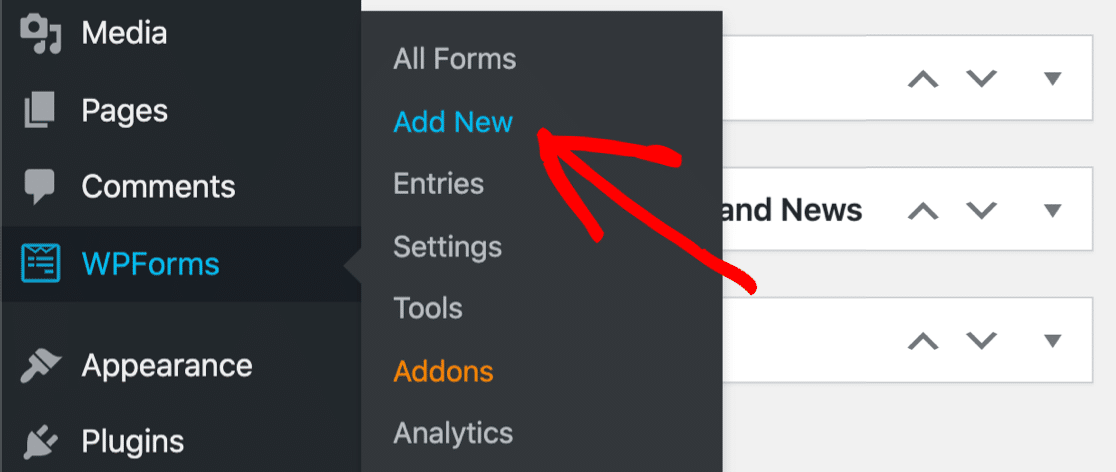
Ahora vas a añadir un nuevo formulario. Primero, ve a WPForms » Añadir nuevo.
A continuación, haz clic en la plantilla de formulario de contacto simple para empezar.
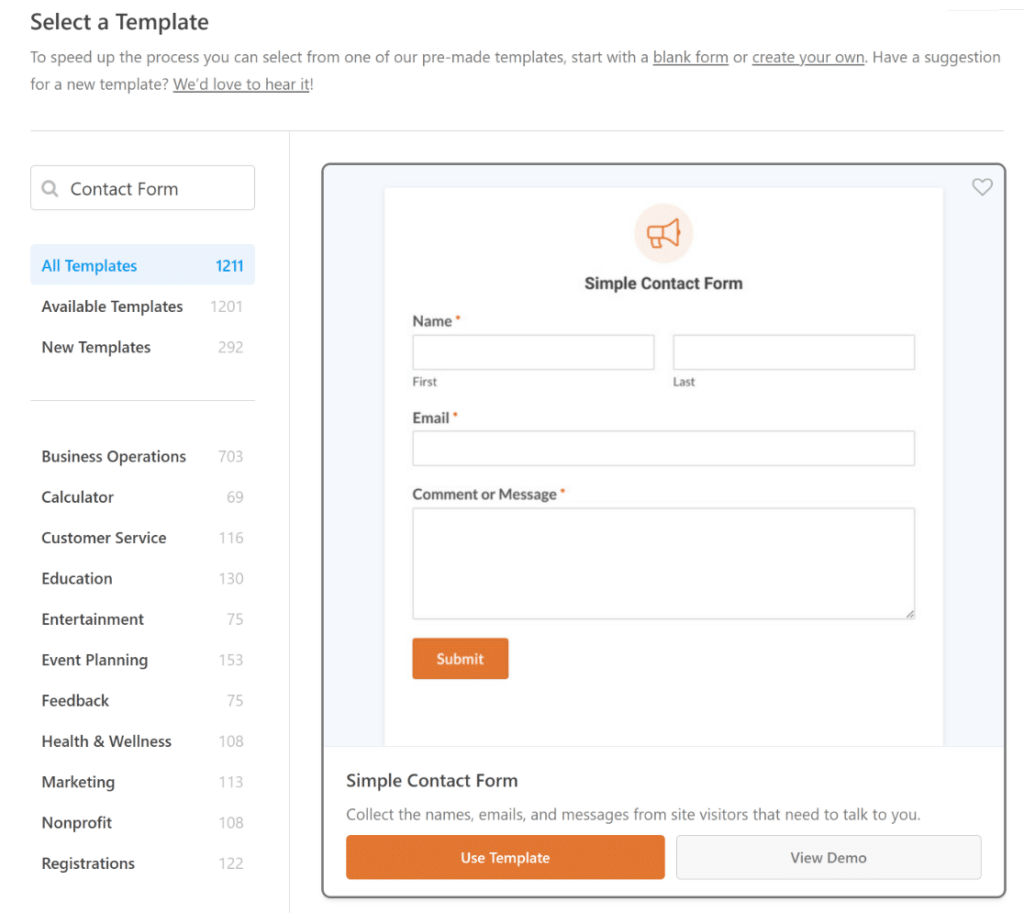
Verás el creador de formularios abierto en una ventana a pantalla completa. El formulario de contacto simple ya tiene campos para:
- Nombre
- Correo electrónico
- Comentario o mensaje
Continúa y arrastra un campo desplegable y luego añade opciones de respuesta autocompletadas.
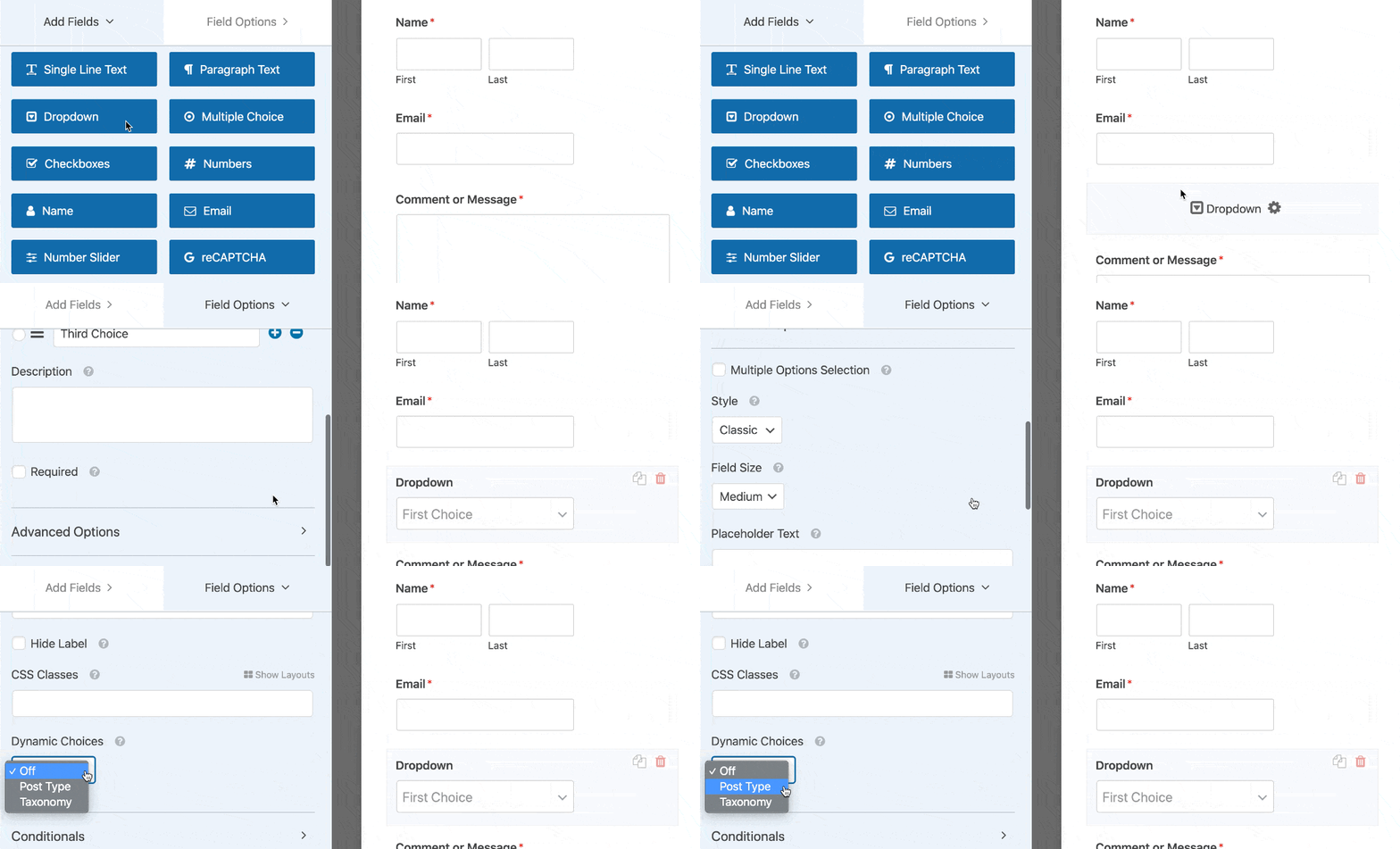
Haz clic en el campo desplegable y arrástralo a la vista previa del formulario a la derecha.
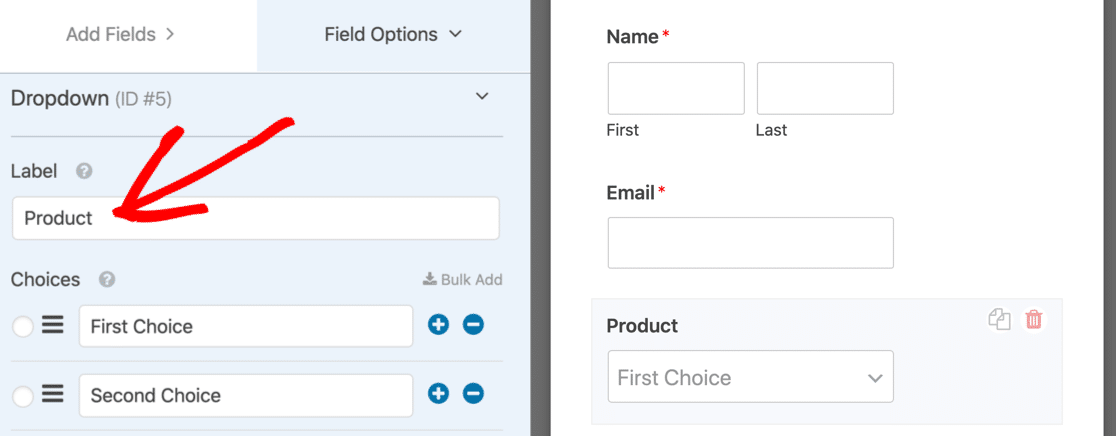
A continuación, haz clic una vez en tu desplegable para abrir la configuración a la izquierda. Edita la etiqueta aquí para describir el contenido del desplegable.
Ahora desplázate un poco hacia abajo y expande Opciones avanzadas. Vas a elegir 2 configuraciones aquí para que el formulario sea más fácil de rellenar:
- Estilo – Voy a elegir el desplegable Moderno porque permite a los visitantes buscar en la lista. Esta es una excelente manera de hacer que un desplegable muy largo sea mucho más fácil de usar. Si quieres, puedes crear fácilmente un desplegable de selección múltiple para que tus visitantes puedan elegir más de una respuesta.
- Marcador de posición – Siempre es una buena idea establecer un marcador de posición para un campo. Un marcador de posición parece una opción predeterminada, pero el visitante no puede seleccionarla. Esta es una excelente manera de asegurarte de que la selección no se establezca por defecto en la primera respuesta de la lista.
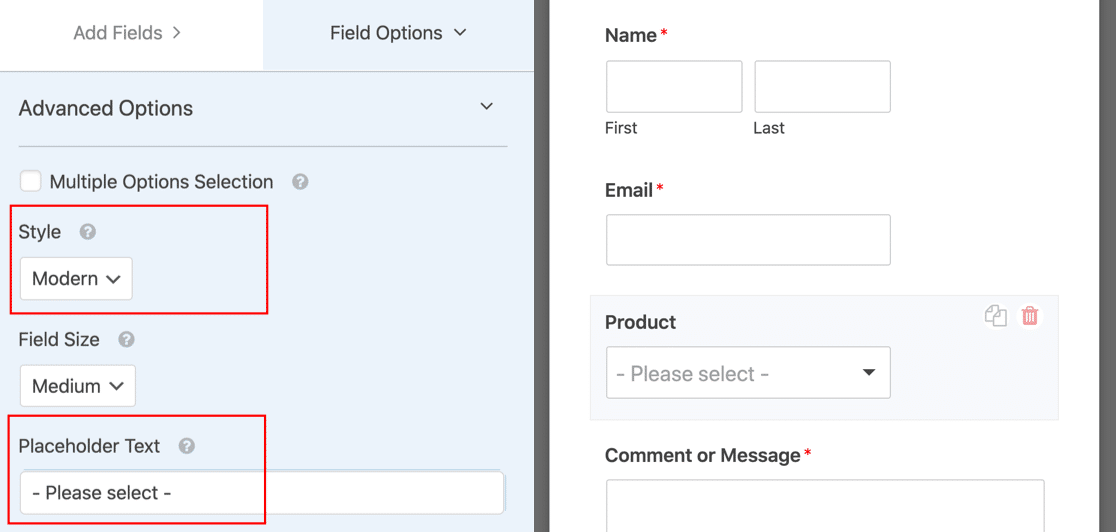
Ahora estás listo para añadir una opción de campo dinámica a nuestro nuevo desplegable.
Paso 2: Configura tu campo autocompletado
Ahora vas a configurar las opciones que aparecerán en la lista desplegable.
Con opciones de campo dinámicas, no tienes que preocuparte por escribir todas las respuestas. WPForms obtendrá todas las opciones por ti.
Cuando expandas Opciones avanzadas en tu desplegable, verás 2 opciones:
- Tipo de publicación
- Taxonomía
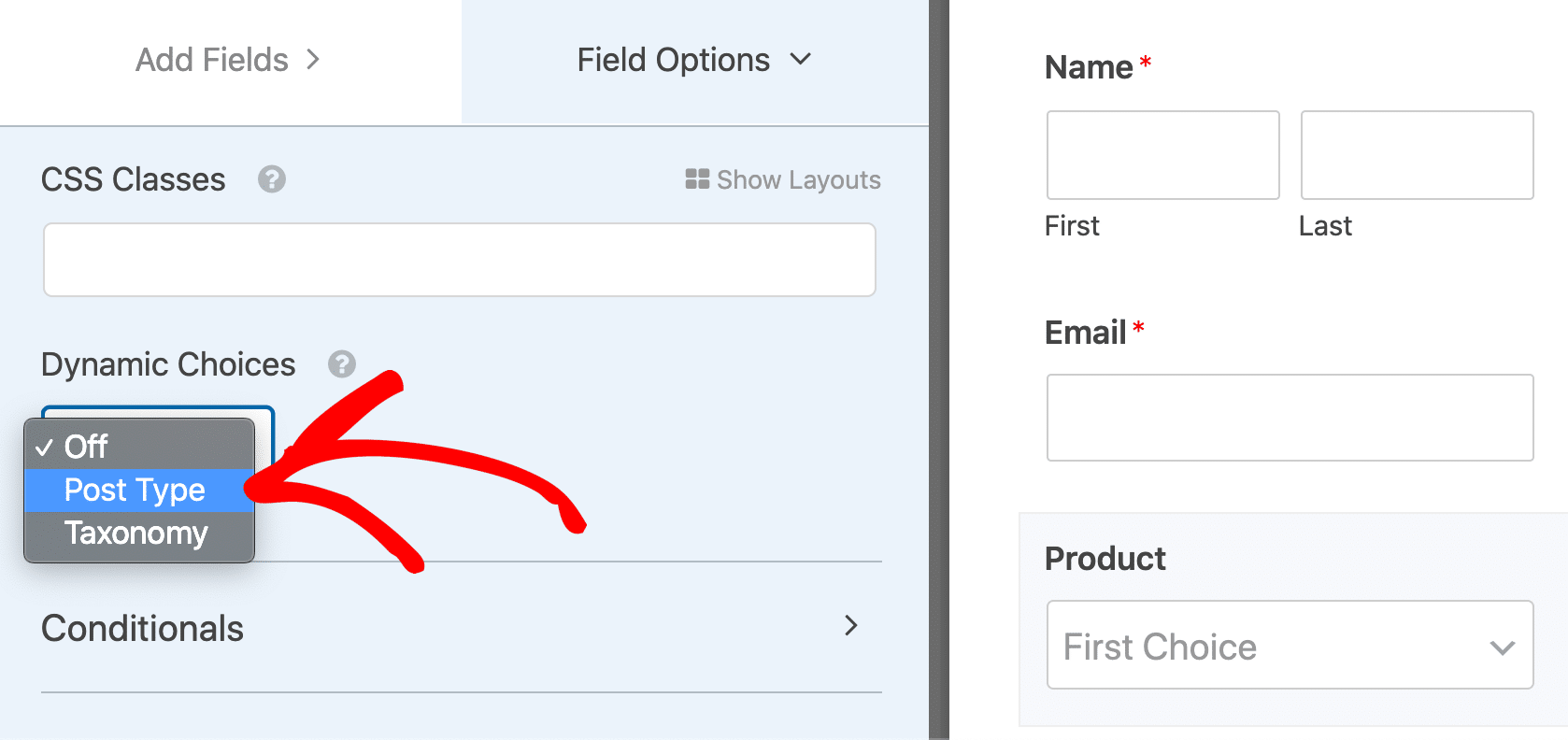
Tipo de entrada te permite autocompletar el campo desde una Fuente de tipo de entrada dinámica. En una tienda WooCommerce, las opciones en el segundo desplegable aquí podrían verse así:
- Publicación – Una lista de todas las publicaciones del blog en tu sitio.
- Página – Enumera todas las páginas de tu sitio.
- Productos – Una lista de todos los productos de tu tienda.
Estos son todos los tipos de entradas. Puedes usar tipos de entradas personalizados si tienes alguno configurado.
Por ejemplo, tienes un par de opciones más para elegir aquí porque tenemos 2 tipos de entradas personalizados adicionales configurados:
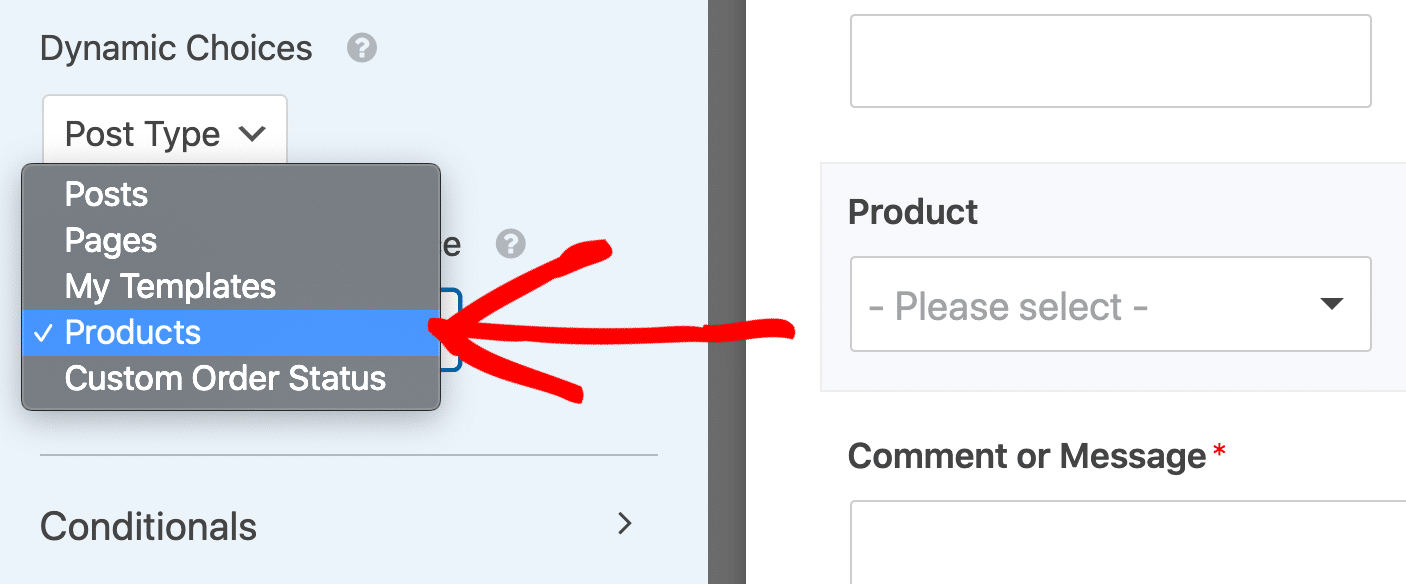
Veamos la otra opción que puedes usar para autocompletar los campos de tu formulario.
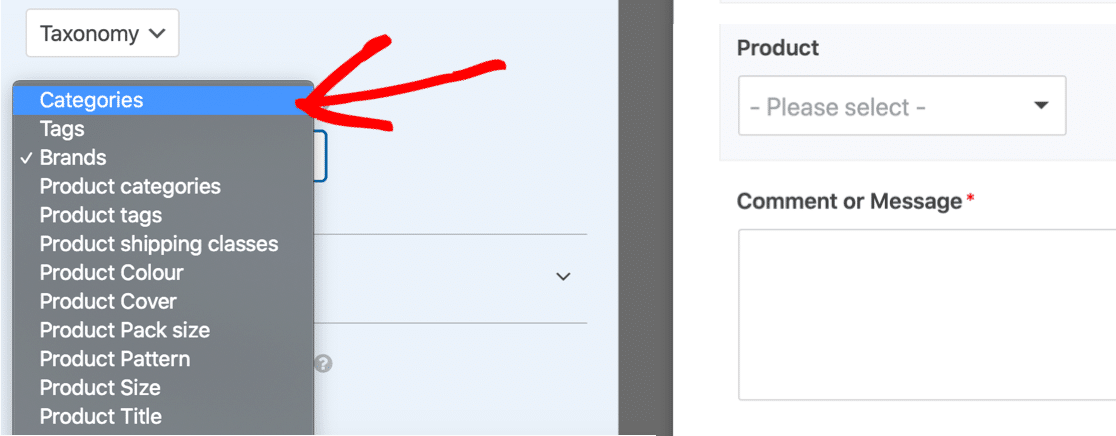
Si seleccionas la segunda opción en el desplegable, Taxonomías, verás un segundo desplegable llamado Fuente de Taxonomía Dinámica.
Las opciones en el segundo desplegable incluirán opciones como:
- Etiquetas – Todas las etiquetas asociadas con las entradas de tu blog.
- Categorías – Las categorías asociadas con las entradas de tu blog.
- Categorías de productos – Categorías asociadas con tus productos de comercio electrónico.
- Etiquetas de productos – Etiquetas que has añadido a tus productos.
- Tipo de producto – Tipos de producto o variantes.
De nuevo, tu tienda casi con toda seguridad tendrá más opciones para elegir.
En este ejemplo, el propietario de la tienda añadió un plugin para agrupar productos por marca, por eso también tenemos una taxonomía de Marcas para usar y autocompletar nuestro campo.
Para este tutorial, voy a seleccionar Tipo de entrada y luego Productos. Esto listará todos los productos de nuestra tienda.
A veces, los campos autocompletados pueden tener muchas opciones. Si deseas excluir elementos del desplegable, consulta nuestra guía para excluir elementos de campos autocompletados.
Finalmente, querrás revisar la configuración general de tu formulario. Consulta nuestras guías sobre:
- Configuración de notificaciones por correo electrónico en WPForms
- Configuración del mensaje de confirmación de tu formulario
Haz clic en Guardar para guardar tu formulario.
Paso 3: Publica tu formulario
Puedes publicar tu formulario de diferentes maneras, como en una entrada, en una página o en la barra lateral. Puedes usar un shortcode para esto, pero recomiendo usar la opción de incrustar en su lugar.
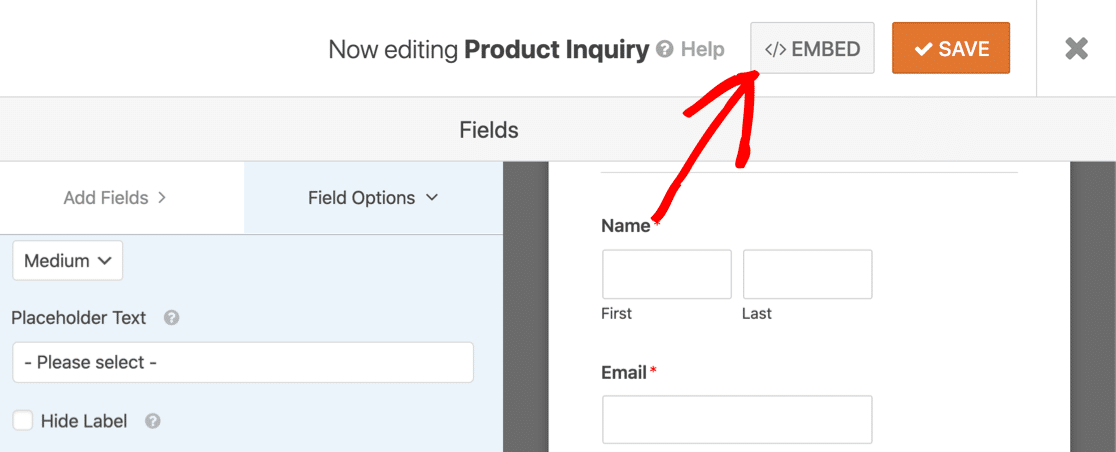
Comienza haciendo clic en Incrustar en la parte superior del constructor de formularios.
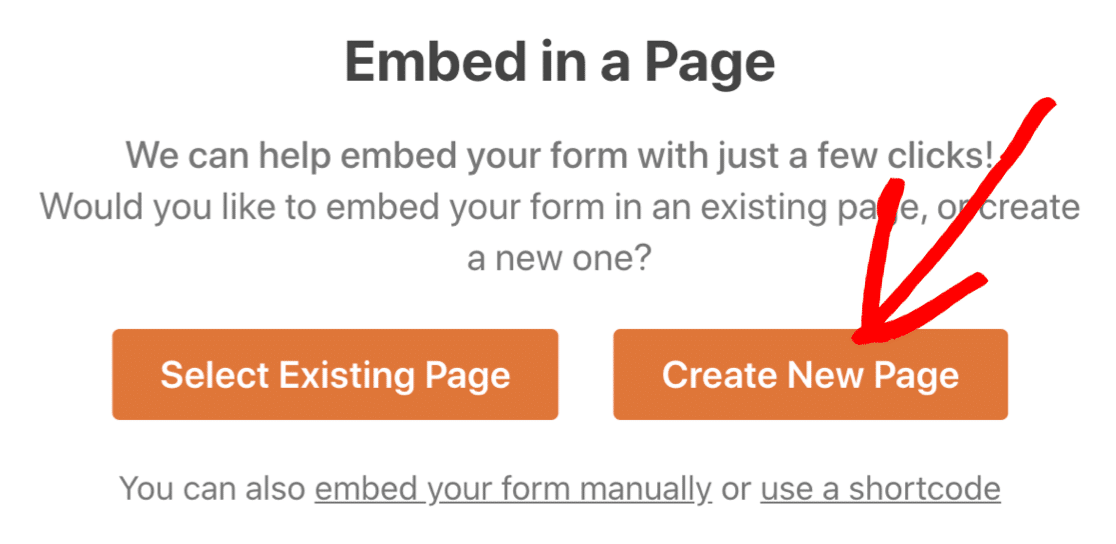
Y luego haz clic en Crear Nueva Página.
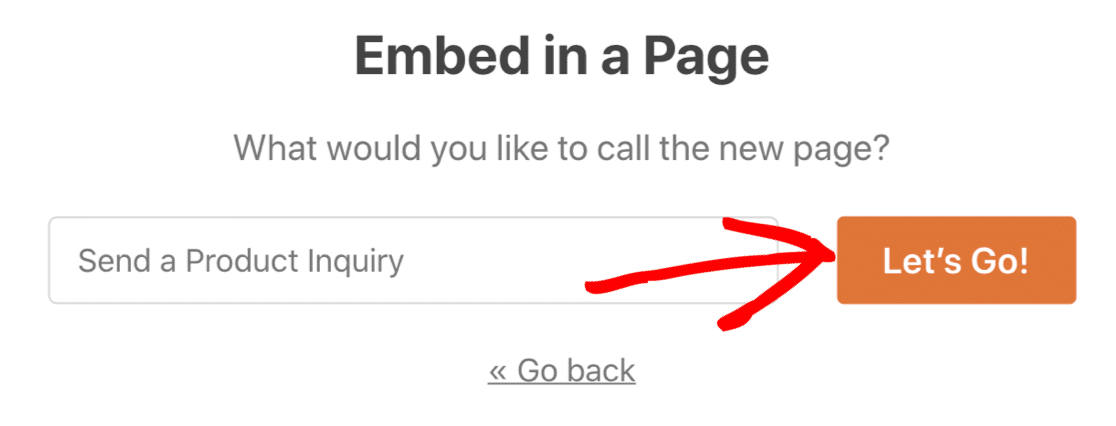
Escribe un nombre para tu página y haz clic en Empezar.
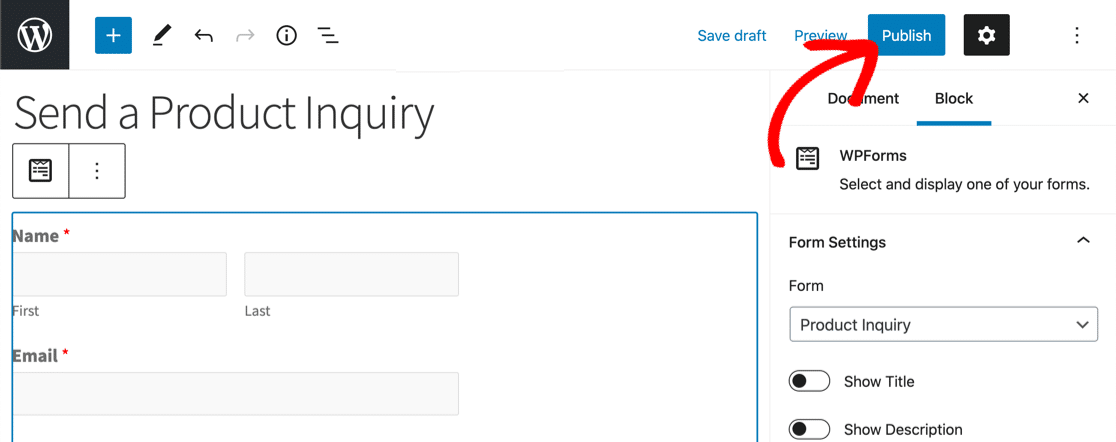
Si todo se ve bien aquí, simplemente haz clic en Publicar para salir en vivo.
¡Eso es todo! Tu formulario está listo para envíos.
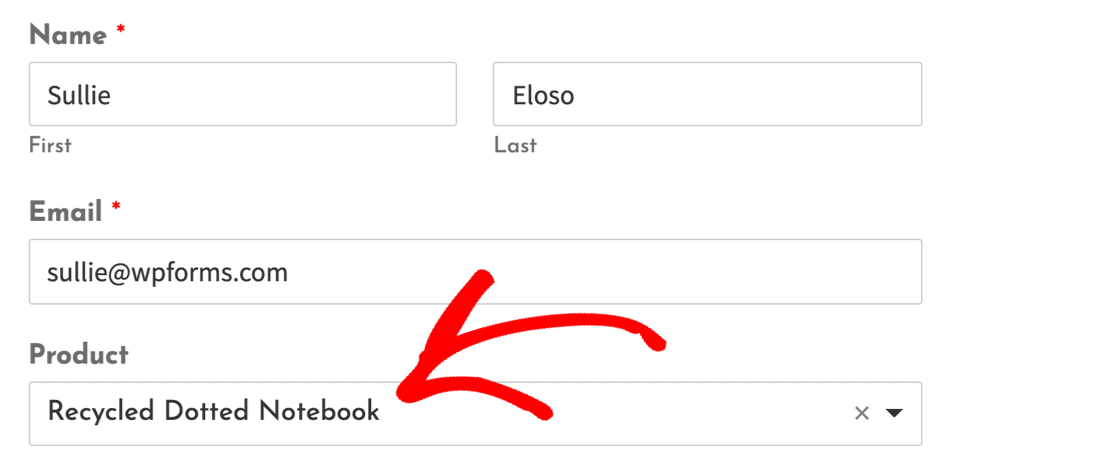
Ahora es un buen momento para probar tu campo dinámico para que puedas empezar a recibir consultas.
Crea tu formulario de WordPress ahora
Cómo pre-rellenar el valor de un campo con una URL
Úsalo cuando quieras que un campo llegue ya rellenado con un valor específico, como etiquetar de dónde provino un cliente potencial o pasar una respuesta de una página anterior.
Los pasos anteriores rellenan un desplegable con opciones extraídas de tu sitio. Este método es un poco diferente. En lugar de rellenar la lista de opciones, rellena el valor real con el que comienza un campo, y lo hace a través del enlace al que la gente hace clic para llegar a tu formulario.
WPForms llama a esto Relleno por URL. Para activarlo, abre tu formulario y ve a Ajustes » General, expande la sección Avanzado y activa Habilitar Relleno por URL. Guarda el formulario.
A partir de ahí, añades el valor al enlace de tu formulario usando una cadena de consulta. WPForms utiliza el formato wpf{formID}_{fieldID}, por lo que un enlace podría verse como tudominio.com/contacto/?wpf123_4=Newsletter. Cuando alguien abre ese enlace, el campo 4 del formulario 123 ya está rellenado con "Newsletter". Es una forma útil de rastrear la fuente de una campaña o pasar una respuesta sin que la gente tenga que volver a escribirla.
Para la configuración completa, incluyendo cómo encontrar los IDs de tu formulario y campo, aquí tienes la guía sobre cómo habilitar Relleno por URL. Y si prefieres establecer un valor automáticamente sin una cadena de consulta, puedes establecer valores predeterminados de campo dinámicos en su lugar.
Preguntas frecuentes sobre campos de formulario autocompletados
A menudo recibimos preguntas sobre las opciones de campos dinámicos y los campos autocompletados. Aquí hay algunas que nos preguntan regularmente.
¿Qué es una opción de campo dinámico?
Una opción de campo dinámica rellena las opciones de un campo automáticamente en lugar de hacer que las escribas. WPForms extrae la lista directamente de los tipos de entrada personalizados o taxonomías de tu sitio, como todos tus productos o todas tus categorías de blog.
Conviene saber que esto es diferente de rellenar previamente el valor de un campo. Las opciones dinámicas rellenan la lista de opciones que un visitante puede elegir, mientras que el Relleno previo por URL rellena el valor real con el que empieza un campo. Ambas son formas de autocompletar un formulario, pero para trabajos diferentes.
¿Por qué añadir campos autocompletados a un formulario?
Los campos autocompletados pueden ayudar a:
- Reducir el abandono de formularios – al rellenar campos, puedes hacer que los formularios sean más fáciles de completar
- Mejorar la precisión – tu visitante no tiene que escribir las respuestas por sí mismo
- Mantener los formularios actualizados – WPForms siempre muestra los elementos más recientes en el campo del formulario.
Mantener tus formularios es fácil porque WPForms extrae automáticamente la lista de opciones de tus tipos de publicación o taxonomías.
¿Qué campos se pueden autocompletar?
En WPForms, puedes usar opciones de campo dinámicas para autocompletar 3 tipos de campos:
- Listas desplegables
- Campos de opción múltiple
- Casillas de verificación
Puedes usar el sencillo creador de arrastrar y soltar para añadirlos a tus formularios.
¿Cómo pre-relleno un campo de formulario desde una URL?
Activa Activar relleno previo por URL en Ajustes » General » Avanzado, y luego añade el valor al enlace de tu formulario usando el formato de cadena de consulta wpf{formID}_{fieldID}. Cuando alguien haga clic en ese enlace, el campo ya estará rellenado para ellos. Es ideal para pasar la fuente de un cliente potencial o una respuesta de un paso anterior.
¿Puedo autocompletar un campo con la información de un usuario conectado?
Sí. Puedes usar etiquetas inteligentes para insertar automáticamente detalles como el nombre o el correo electrónico del usuario actual. Esto es útil para los miembros conectados, ya que no tienen que volver a escribir información que ya tienes.
¿Por qué son útiles los campos autocompletados?
Los campos de formulario autocompletados son perfectos para:
- Productos de WooCommerce en un formulario de atención al cliente
- Propiedades en un formulario de consulta inmobiliaria
- Ofertas de empleo en un formulario de solicitud de empleo
- Mascotas o razas específicas en un formulario de admisión veterinaria
- Servicios en un formulario de contacto empresarial.
A continuación, crea formularios inteligentes rápidamente con WPForms
Autocompletar campos es una forma inteligente de crear formularios complejos rápidamente. Si buscas hacer más con tus formularios, aquí tienes algunas otras ideas para probar:
- Rellenar automáticamente campos usando cadenas de consulta (Prefill por URL)
- Rellenar automáticamente un código de cupón desde un enlace
- Usa etiquetas inteligentes para autocompletar campos, crear descripciones dinámicas y añadir opciones predeterminadas pre-rellenadas.
¿Listo para crear tu formulario? Empieza hoy mismo con el plugin constructor de formularios de WordPress más fácil. WPForms Pro incluye muchas plantillas gratuitas y ofrece una garantía de devolución de dinero de 14 días.
Si este artículo te ha sido útil, síguenos en Facebook y Twitter para obtener más tutoriales y guías gratuitas de WordPress.





Hola WPForms,
Estoy buscando un formulario de publicación enviada donde mis usuarios puedan añadir sus propias etiquetas en su publicación enviada. ¿Puede WpForms hacer eso?
Gracias de antemano.
Josh
Hola Josh, puedes permitir que tus usuarios seleccionen etiquetas preexistentes que se aplicarán a su publicación (los detalles se pueden encontrar aquí), sin embargo, en este momento no es posible permitirles crear etiquetas personalizadas que se apliquen a su publicación.
Sin embargo, estoy de acuerdo en que sería muy útil. He tomado nota de la solicitud de función y la tendremos en cuenta a medida que planifiquemos nuestra hoja de ruta para el futuro. Lamento no poder ofrecerte lo que buscas en este momento, pero aprecio la sugerencia.
Para cualquier información o asistencia adicional sobre esto, por favor, ponte en contacto con nosotros en soporte para que podamos ayudarte.
Si tienes una licencia de WPForms, tienes acceso a nuestro soporte por correo electrónico, así que por favor envía una solicitud de soporte. De lo contrario, ofrecemos soporte gratuito limitado en el foro de soporte de WPForms Lite en WordPress.org.
¡Gracias! 🙂
¿Es posible que cuando un usuario visite mis sitios web, su información se rellene automáticamente?
Hola Shivam:
No tenemos una función integrada para lograr esto, pero se puede conseguir utilizando la cadena de consulta. Por favor, consulta esta guía.
¿Te refieres a esto?
Hola, ¿es posible que los clientes, dependiendo de su elección, abran diferentes páginas en lugar de enviar un correo electrónico?
¿Como si hicieran clic en la opción 1 y 2 van a la página a, si hacen clic en la opción 1 y 3 van a la página b?
Espero poder gestionarlo con este complemento... Saludos, Pat
Oye Patric- Puedes lograr esto absolutamente usando la característica de confirmación condicional.
Todo lo que necesitas hacer es establecer el 'Tipo de confirmación' como 'Mostrar página' o 'Ir a URL (redirigir)' y establecer las condiciones correspondientemente.
¡Espero que esto ayude!
para rellenar 2 campos en 1 formulario desde 2 formularios de WS diferentes
Hola Ashok: No tenemos una función integrada para rellenar el campo del formulario desde 2 formularios diferentes a un solo formulario como has mencionado. Sin embargo, obviamente puedes pasar el valor del 'Formulario A (Origen)' al 'Formulario B (Destino)', puedes usar cadenas de consulta (para campos de texto básicos) para pre-rellenar el valor del campo de un formulario a otro.
Para campos que no sean el campo de entrada de texto básico, puedes consultar nuestra guía para desarrolladores
¡Espero que esto ayude!
Hola, ¿es posible pre-rellenar encuestas basadas en formularios de WordPress con una respuesta de encuesta anterior de la misma persona? Si es así, ¿cómo podemos hacerlo?
¡Hola Mihir! En este momento, nuestro plugin no tiene ninguna función que permita a un formulario consultar datos anteriores de un usuario y rellenar un formulario automáticamente. Sin embargo, puedo ver que sería útil, ¡así que he anotado tu interés en este tipo de función para que nuestro equipo la considere en futuras actualizaciones!
Lamento no poder ofrecerte lo que buscas en este momento, pero apreciamos la idea.
¡Gracias!
Hola, necesitaría añadir una opción "otro" a un desplegable autocompletado. Para dar la opción de seleccionar un tipo de publicación personalizado o si ninguno se ajusta a sus necesidades, puede seleccionar otro y aparecerá un campo de texto condicional donde puede escribir texto. ¿Hay alguna manera de lograr esto?
¡Gracias!
¡Hola Stefan! Tenemos un artículo para este escenario exacto 🙂 Por favor, échale un vistazo aquí: https://wpforms.com/docs/how-to-add-an-other-option-for-checkboxes-multiple-choice-or-dropdown-fields/
Espero que esto ayude 🙂 Si tienes alguna otra pregunta al respecto, por favor contáctanos si tienes una suscripción activa. Si no la tienes, no dudes en hacernos algunas preguntas en nuestros foros de soporte.
¿Alguna forma de añadir autocompletado para nombre y correo electrónico? La mayoría de mis usuarios usan el teléfono móvil
¿así que cuando abren el formulario se añade automáticamente el "nombre" y el "correo electrónico"? ¿Es posible?
Hola Raj. Mientras que para los usuarios registrados puedes rellenar fácilmente el nombre y el campo de nombre usando las etiquetas inteligentes. Aquí tienes nuestra guía sobre nuestras etiquetas inteligentes, específicamente las etiquetas inteligentes de gestión de usuarios.
Sin embargo, pido disculpas por los usuarios no registrados, actualmente no es posible autocompletar los campos de nombre y correo electrónico automáticamente.
He tomado nota de tu interés en esta función y he añadido tu correo electrónico a nuestra lista para recibir actualizaciones sobre ella.
¡Gracias y que tengas un buen día!
Mi cliente tiene un negocio de servicios. En su sitio web, tenemos diferentes botones de llamada a la acción (CTA) basados en cada servicio que ofrecen, que dirigen al mismo formulario de contacto. Por ejemplo, una CTA dice "obtener un presupuesto para limpieza de tejados" mientras que otra dice "obtener un presupuesto para limpieza de revestimientos, canalones o vallas". Todos sus servicios figuran como opciones de casilla de verificación en el formulario de contacto. Mi pregunta es, ¿hay alguna manera de que el formulario preseleccione el servicio, mostrando al mismo tiempo todos los demás servicios, en función de la CTA en la que hicieron clic?
Hola Erwin:
Para asegurarnos de responder a tu pregunta de la manera más completa posible, ¿podrías contactar con nuestro equipo con algunos detalles adicionales sobre lo que buscas?
¡Gracias!
Hola, estoy creando un formulario para un cliente y necesitaba que el campo del producto trajera el nombre del producto automáticamente después de hacer clic en él, ¿cómo lo hago?
Hola Vinicius:
Actualmente, no tenemos una función integrada para autocompletar campos desde la base de datos al introducir datos en el campo. He añadido tu voto para considerar esto como una solicitud de función para futuras mejoras.
¡Gracias por tu paciencia!
https://wpforms.com/docs/how-to-use-query-strings-to-auto-fill-a-text-field/
¿Quiero autocompletar dos o más campos con una sola cadena de consulta?
Por ejemplo: https://example.com/contact?contact-reason=Events%20and%20Parties&second-field=OtherValue
1. {query_var key=”contact-reason”}
2. {query_var key=”&second-field”}
La parte & no funciona, ¿la estoy escribiendo mal?
¡Gracias, espero tu ayuda!
Hola Lynn:
Por favor, establezca el {query_var key=”second-field”} y elimine el signo &.
¡Espero que esto ayude!
¿es posible autocompletar un campo desde "clientes"?
(Un campo de texto con búsqueda/autocompletado ajax sería una característica muy, muy potente)
Hola Paolo,
Actualmente, no tenemos una función integrada para autocompletar campos con búsqueda y autocompletado Ajax. En ese caso, agradecemos que comparta esta solicitud de función. He agregado su voto.
Gracias 🙂
hola, ¿es posible autocompletar un campo con una lista de usuarios? (por ejemplo, una lista de todos los clientes).
Gracias
Hola Paolo,
No tenemos una función integrada para poblar la lista de todos los usuarios. Esto requeriría algo de codificación personalizada. Aquí tienes un ejemplo para crear más etiquetas inteligentes de usuario personalizadas.
¡Espero que esto ayude!
Me gustaría enviar datos de un formulario a otro como describe este artículo (URL eliminada)
pero lo necesito para campos desplegables y fecha.
¿Es posible?
En segundo lugar, me gustaría incrustar el formulario en un deslizador. El tema que estoy usando es edubin
Gracias
Hola IA, esto debería ser posible, te recomiendo consultar esta guía para campos desplegables y esta para el campo de fecha.
En cuanto a la incrustación en un deslizador, debería ser posible, pero dependerá de si tu equipo permite códigos cortos en el deslizador. Si lo hace, puedes usar el código corto para incrustarlo como se describe aquí.
Espero que esto ayude.
Hola,
Tenemos un requisito en el que un campo desplegable necesita ser autocompletado con los valores seleccionados de un campo de opción múltiple anterior (campos en cascada). ¿Hay alguna manera de hacer esto, por favor?
¡Gracias!
Hola Padma, actualmente no tenemos una función que pase información de un campo a otro y lo complete. Sin embargo, ¡estoy completamente de acuerdo en que sería útil! He tomado nota de la solicitud de función para que nuestro equipo la discuta más a fondo.
Como solución alternativa, esto se puede lograr con algo de javascript, pero requerirá algo de experiencia usando javascript. Esto es, desafortunadamente, una solución alternativa personalizada y no podré proporcionar una solución completa, pero me encantaría orientarte. Dado que requiere javascript personalizado, puedes consultar una pregunta similar que se hizo aquí.
Gracias 🙂
¿Cómo podemos autocompletar el SKU del producto en un formulario? Quiero agregar un formulario de cotización en mi página de producto para que cuando el usuario abra un formulario de cotización, el SKU de ese producto se complete automáticamente.
Gracias
Hola Danial,
Actualmente, no tenemos una función para autocompletar el SKU de los productos. Sin embargo, estamos de acuerdo en que sería de gran ayuda.
He tomado nota de la solicitud de funciones y la tendremos en cuenta al planificar nuestra hoja de ruta para el futuro.
Gracias por la sugerencia 🙂
para la página de producto individual
¿podemos detectar automáticamente la categoría y subcategorías del producto? (no el nombre del producto)
Así los usuarios no necesitan rellenarlos.
Hola Sachintha, disculpa, por defecto no es posible a menos que estés utilizando la función de autocompletado como se describe en este documento.
Espero que esto ayude. Gracias 🙂
¡Hola!
Tengo dos formularios. Estoy redirigiendo los datos del primer formulario a la siguiente página para confirmar los datos. Los datos del primer formulario se muestran en la URL pero no en los campos del segundo formulario. ¿Cómo puedo mostrar los datos en los campos del segundo formulario?
¡Hola Jiya!
Entiendo que estás viendo los datos en la URL pero no aparecen en los campos de tu segundo formulario. Esto suele deberse a que la configuración de Rellenar por URL debe estar activada en tu segundo formulario. Deberás activar esta configuración en la configuración avanzada de tu segundo formulario.
Para obtener instrucciones detalladas paso a paso sobre cómo configurar el prellenado de formularios, consulta nuestra guía aquí: Cómo usar cadenas de consulta para prellenar campos de formularios desde otro formulario