


Resumen de IA
¿Te gustaría permitir que los usuarios añadan su propia respuesta al rellenar tu formulario? WPForms lo hace fácil con la opción integrada "Añadir otra opción" en los campos de Opción Múltiple y Casillas de Verificación, y aún puedes usar la lógica condicional para crear una configuración similar para los campos Desplegables.
Este tutorial te mostrará cómo añadir una opción "Otra" a tus campos de casillas de verificación, opción múltiple o desplegables, y permitir a los usuarios introducir sus propias respuestas.
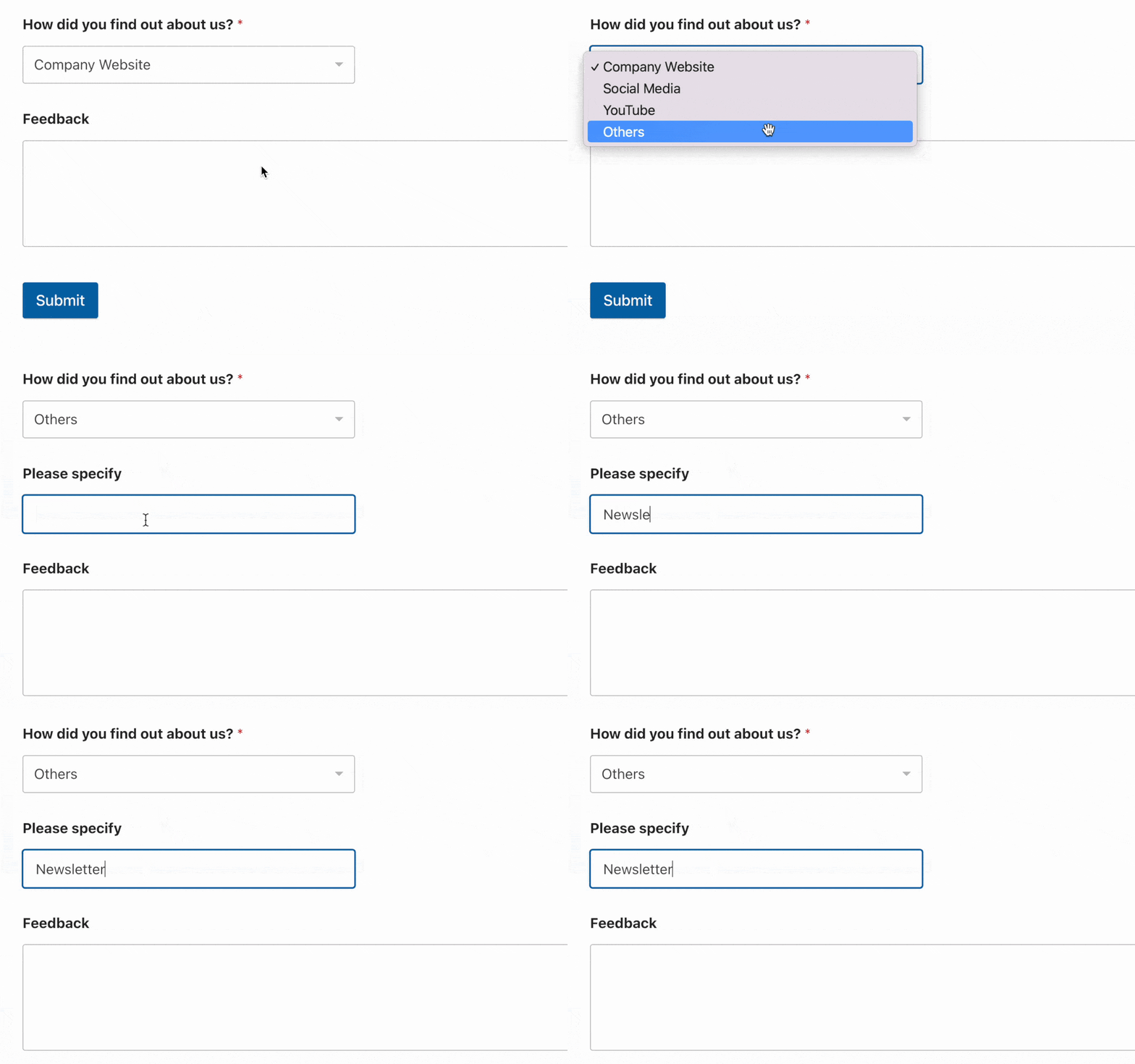
Antes de empezar, asegúrate de que WPForms está instalado y activado en tu sitio. Para añadir una opción "Otra" a un campo de Casillas de Verificación, necesitarás WPForms 2.0.3 o superior. Luego, crea un nuevo formulario o abre uno existente para editarlo.
Añadir una opción "Otra" para campos de opción múltiple y casillas de verificación
Para añadir una opción "Otra" a tu campo de Opción Múltiple o Casillas de Verificación, abre tu formulario en el constructor y haz clic en el campo para abrir su configuración.
Luego, en el panel Opciones del campo, activa el interruptor Añadir otra opción.

Cuando esté habilitado, también puedes seleccionar el tamaño del campo y establecer un texto de marcador de posición para el cuadro de texto.
WPForms añade una opción Otra al final de tu lista de opciones. Puedes cambiar su etiqueta, y siempre permanece la última en la lista.

Cuando alguien marca la opción Otra en tu formulario, aparece un cuadro de texto debajo para su respuesta. Una vez marcada la opción Otra, el cuadro de texto debe rellenarse antes de que se pueda enviar el formulario.

Añadir una opción "Otra" para campos desplegables
Para los campos Desplegables, puedes usar la lógica condicional para crear una opción "Otra" manualmente.
Añadir tus campos
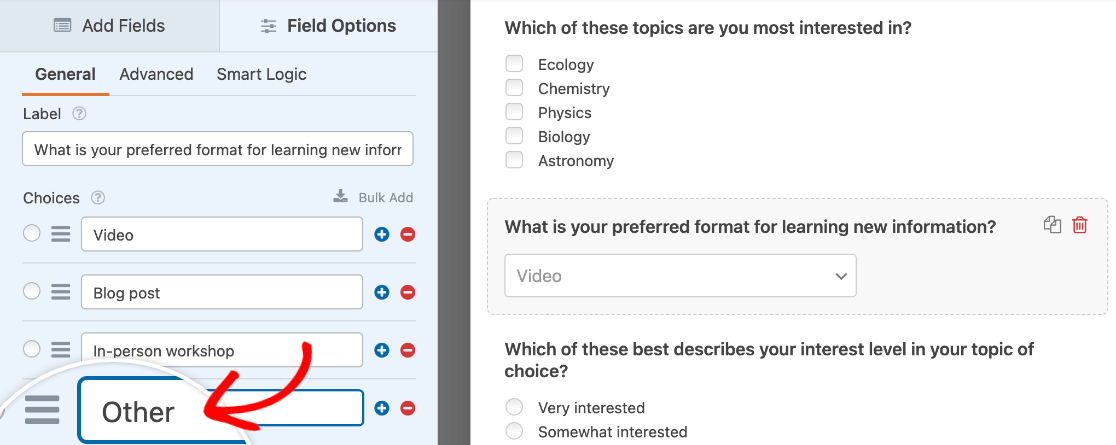
Añade un campo Desplegable a tu formulario. Luego, abre las opciones del campo para editar las opciones disponibles, y asegúrate de etiquetar una de ellas como "Otra" o algo similar.
A continuación, añade un campo de entrada como un campo de texto de una sola línea o un campo de párrafo. Abre las opciones del campo y personaliza su etiqueta y descripción para que los usuarios sepan que deben introducir su selección "Otra" en este campo.
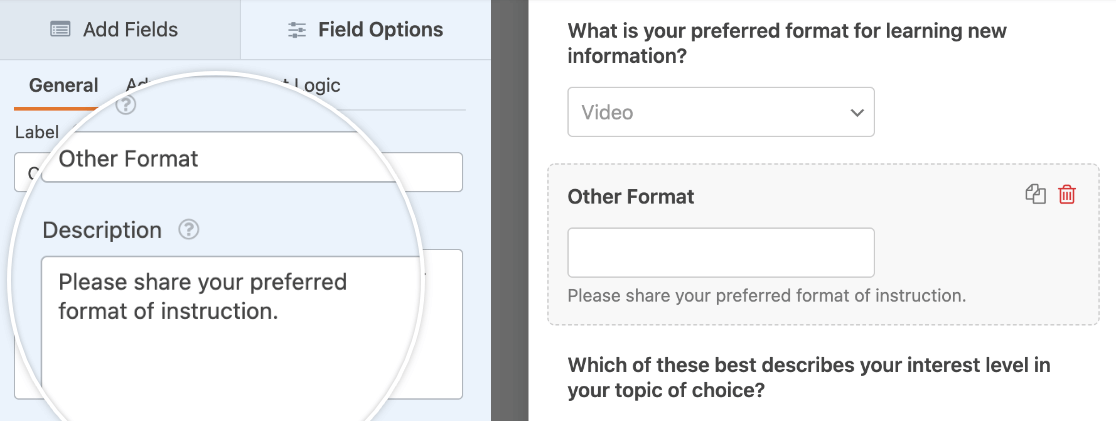
Para nuestro ejemplo, estamos utilizando un campo de texto de una sola línea etiquetado como "Otro formato" e incluyendo una descripción que dice: "Por favor, comparte tu formato de instrucción preferido."
Activar la lógica condicional para tu campo de entrada "Otra"
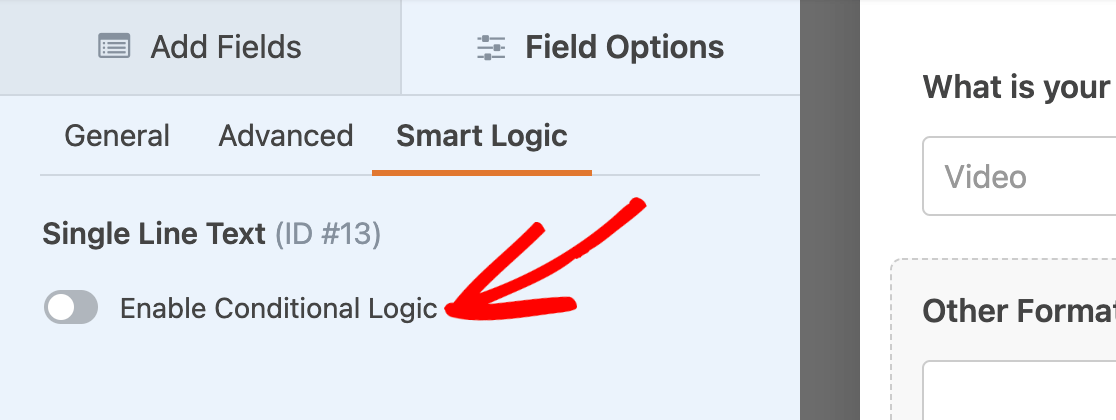
Una vez que estés satisfecho con el aspecto de tus campos, abre las opciones del campo de entrada y haz clic en la pestaña Lógica inteligente.
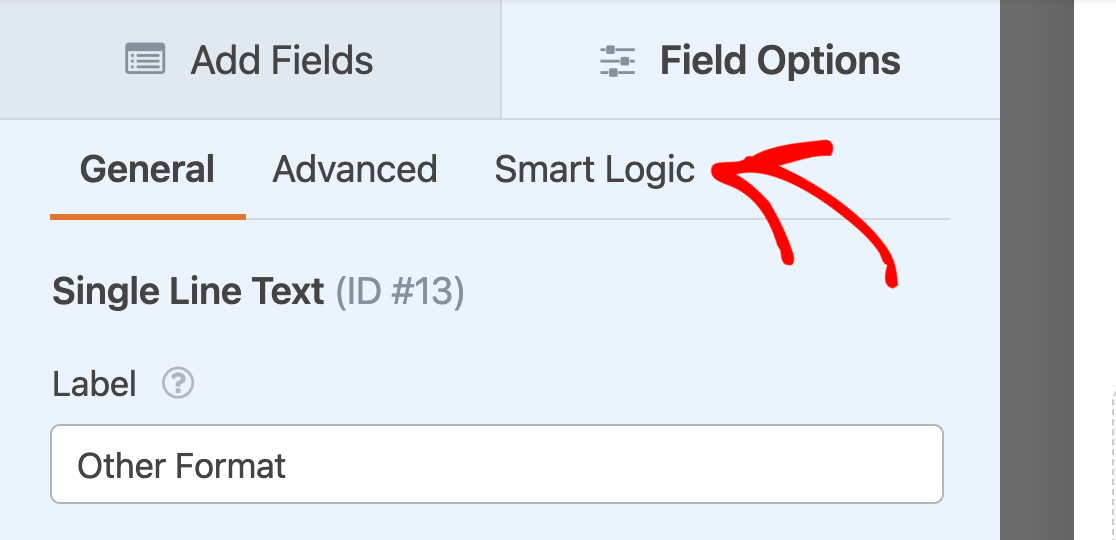
Aquí, activa la opción Activar lógica condicional.
Luego, configura tu regla de lógica condicional para mostrar tu campo de entrada si el usuario elige la opción "Otra" del campo de selección. Para nuestro ejemplo, la regla dirá: Mostrar este campo si ¿Cuál es tu formato preferido para aprender nueva información? es Otro.
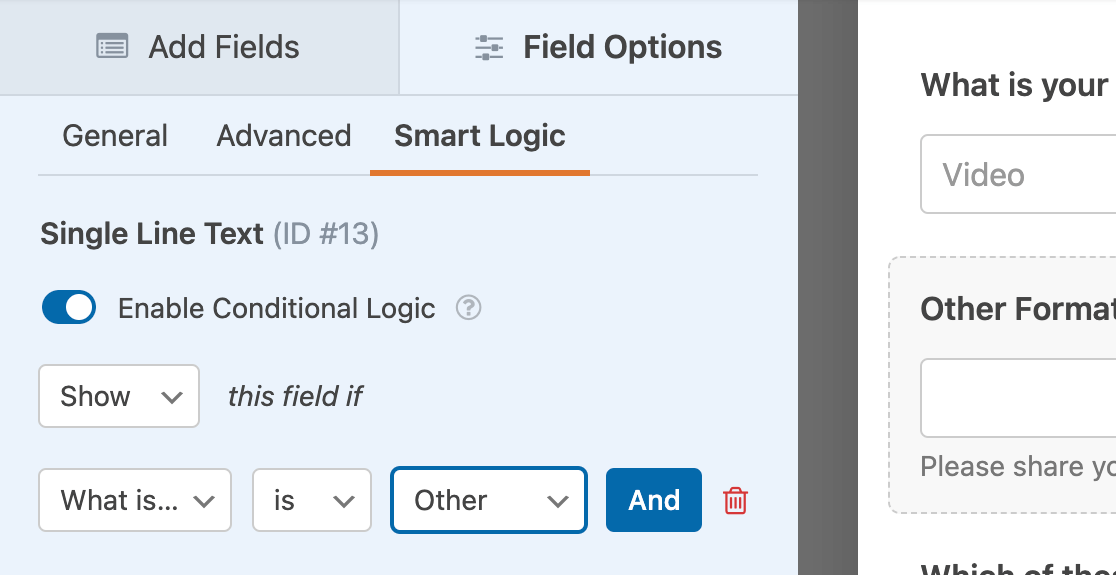
Cuando hayas terminado, asegúrate de guardar tus cambios y prueba tu formulario antes de publicarlo. Si eliges tu opción "Otra" de tu campo de selección, el campo de entrada correspondiente debería hacerse visible.
Preguntas frecuentes
A continuación, hemos abordado algunas de las preguntas más comunes sobre cómo añadir una opción "Otra" en WPForms.
¿Cómo aparecen las otras respuestas en mis entradas?
La respuesta se guarda con la etiqueta de opción delante, por ejemplo Otra: Barras de limón. Lo verás de esta manera cuando veas, edites o imprimas una entrada, en los correos electrónicos de notificación que usan la etiqueta inteligente {all_fields}, y cuando exportes tus entradas.
¿Cuenta la opción Otra para mi límite de opciones de Casillas de verificación?
Sí. Si has limitado las selecciones de opciones para tu campo de Casillas de Verificación, la opción Otra cuenta como una de ellas.
¿Dónde aparece la opción Otra si aleatorizo mis opciones de Casillas de verificación?
La opción Otra siempre permanece al final de la lista. Solo el resto de tus opciones se barajan.
¡Eso es todo! Ahora sabes cómo crear una opción "Otro" para tus campos de Casillas de verificación, Opción múltiple o Menú desplegable en WPForms.
A continuación, ¿te gustaría aprender a permitir que los usuarios seleccionen varias opciones de tus campos de Menú desplegable? Echa un vistazo a nuestro tutorial sobre cómo habilitar selecciones múltiples.


