


Resumen de IA
¿Buscas añadir seguimiento de referidos a tus formularios de WordPress como parte de un programa de marketing de afiliados?
El marketing de afiliados es una excelente manera de atraer tráfico de referidos a tus formularios y generar más clientes potenciales y realizar más ventas.
Afortunadamente, esto es bastante sencillo de hacer en WordPress si tienes los plugins adecuados.
En este artículo, te mostraremos cómo añadir seguimiento de referidos a tus formularios sin tocar una sola línea de código.
Crea tu formulario de WordPress ahora
¿Por qué deberías usar AffiliateWP + WPForms?
AffiliateWP es el plugin líder de marketing de afiliados para WordPress. En nuestra reseña detallada de AffiliateWP, hemos demostrado por qué esto es cierto.
Con AffiliateWP integrado en tu sitio web, podrás incorporar nuevos afiliados para promocionar tus productos, rastrear los referidos que te envían y enviarles pagos fácilmente.
Si hay formularios en tu sitio que no están convirtiendo lo suficientemente bien, una estrategia para solucionarlo es conseguir que tus afiliados envíen referidos a esos formularios. Pero esto solo es práctico si tus formularios permiten el seguimiento de referidos.
Aquí es donde entra WPForms. WPForms se integra perfectamente con AffiliateWP, lo que te permite rastrear con precisión los referidos de cada formulario para el que estés ejecutando un programa de afiliados.
Puedes usar este truco para obtener más tráfico a tus formularios de pedido o incluso a tus formularios de encuestas si lo deseas. Luego puedes establecer una comisión para tus afiliados para que se les pague por cada usuario referido que envíe tu formulario.
En la siguiente sección, te guiaremos a través de la configuración de AffiliateWP y WPForms, con todos los pasos cubiertos.
WPForms + AffiliateWP: Cómo añadir seguimiento de referencias de formularios
Paso 1: Instalar WPForms

Primero lo primero, necesitarás una instalación de WPForms en tu sitio web. Cualquier plan de WPForms funcionará con AffiliateWP, pero te recomendamos optar por WPForms Pro, ya que proporciona todas las funciones que las pequeñas empresas necesitan para crear formularios potentes, a un costo asequible.
Si no sabes cómo instalar plugins o necesitas un repaso, consulta esta guía para instalar plugins de WordPress.
Una vez que hayas instalado WPForms en tu sitio web, el siguiente paso es obtener AffiliateWP.
Paso 2: Instalar AffiliateWP
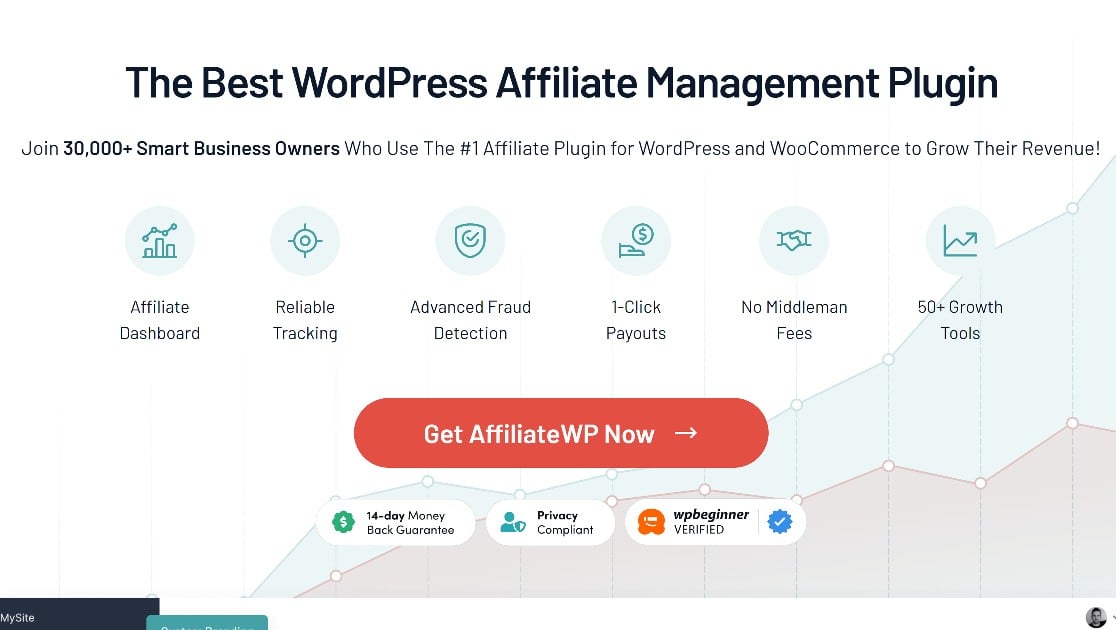
Si tu proyecto es pequeño y de un solo sitio, puedes empezar con el plan AffiliateWP Personal por 149,50 $ al año. Este plan ofrece todas las funciones que necesitas para ejecutar un programa de afiliados y funciona perfectamente con WPForms para habilitar el seguimiento de referidos para formularios.
Instala y activa este plugin en tu sitio web. Ahora podemos pasar a las partes realmente importantes: crear un formulario de WordPress con seguimiento de referidos integrado.
Paso 3: Habilitar la integración de AffiliateWP + WPForms
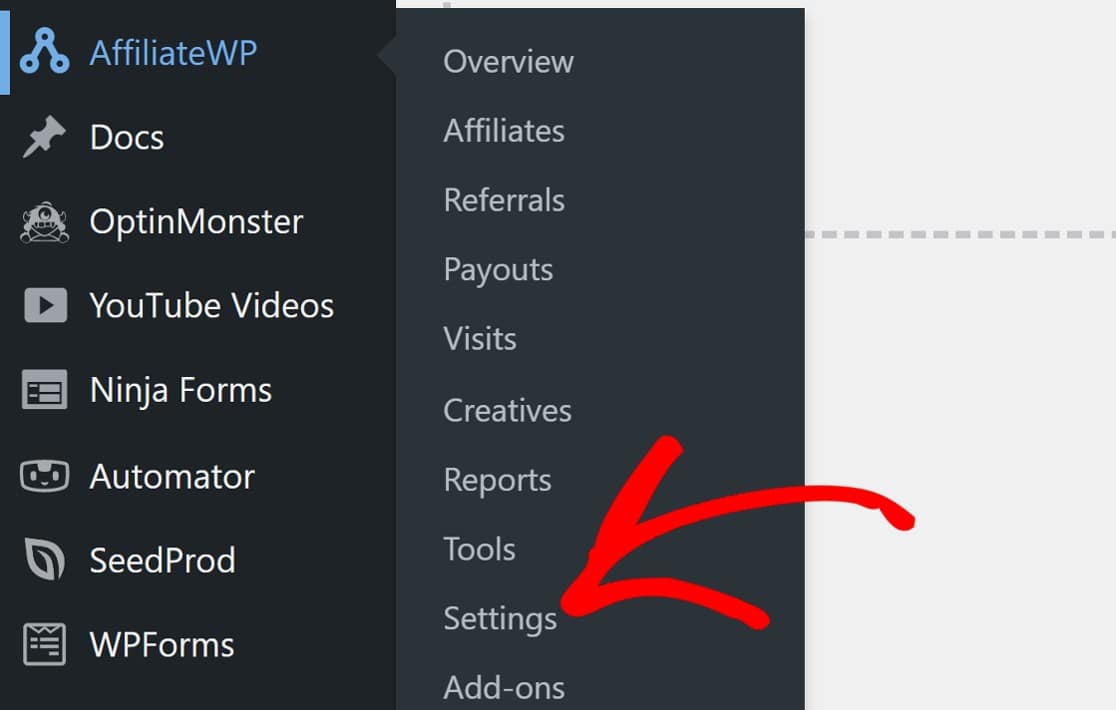
En el panel de WordPress, navega a AffiliateWP » Ajustes.
Desplázate hacia abajo y haz clic en Iniciar asistente de configuración para empezar.
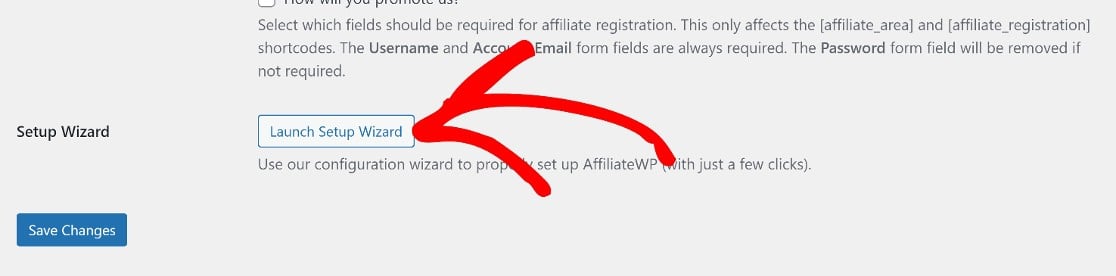
El asistente de configuración es intuitivo y no necesitarás hacer mucho aquí. Aun así, te guiaremos a través del proceso.
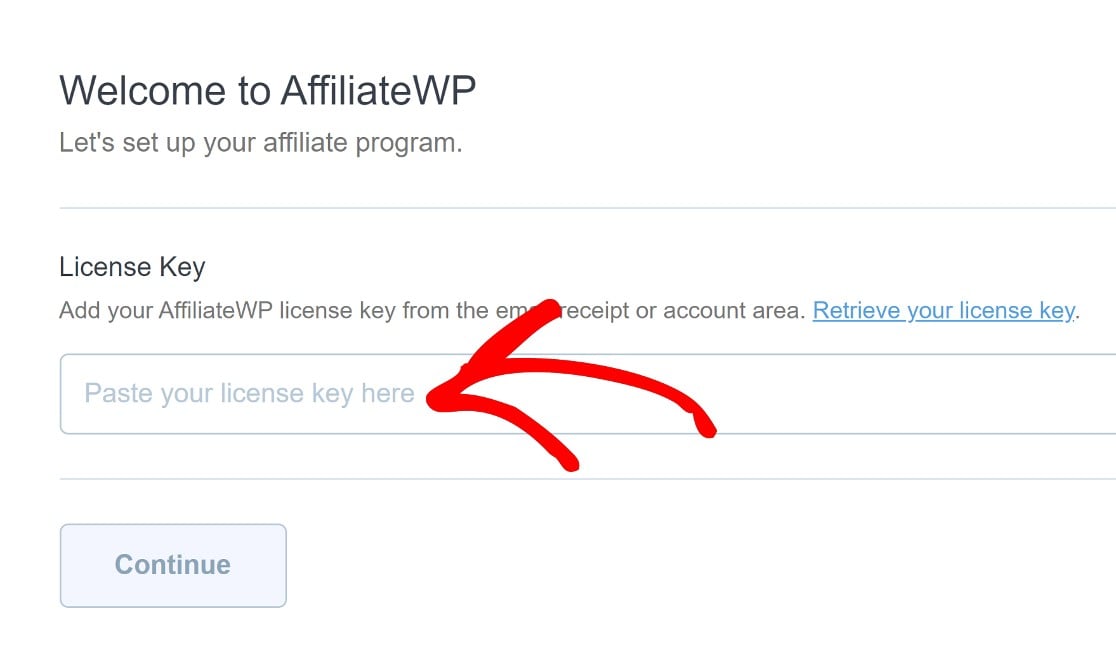
Primero, se te pedirá que introduzcas tu clave de licencia de AffiliateWP, que puedes encontrar en tu cuenta de AffiliateWP.
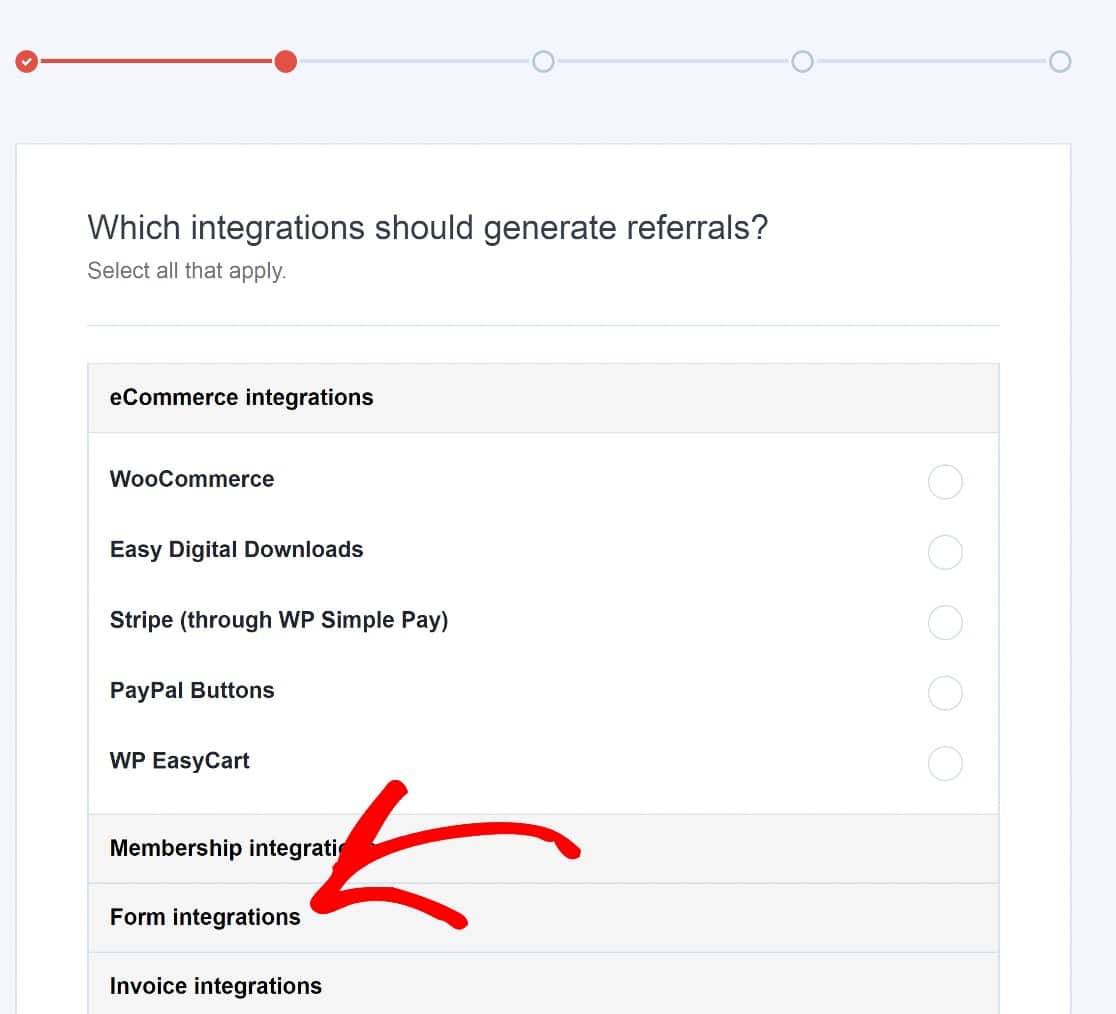
A continuación, deberá elegir entre los tipos de integración de AffiliateWP disponibles. En este caso, querrá elegir Integraciones de formularios.
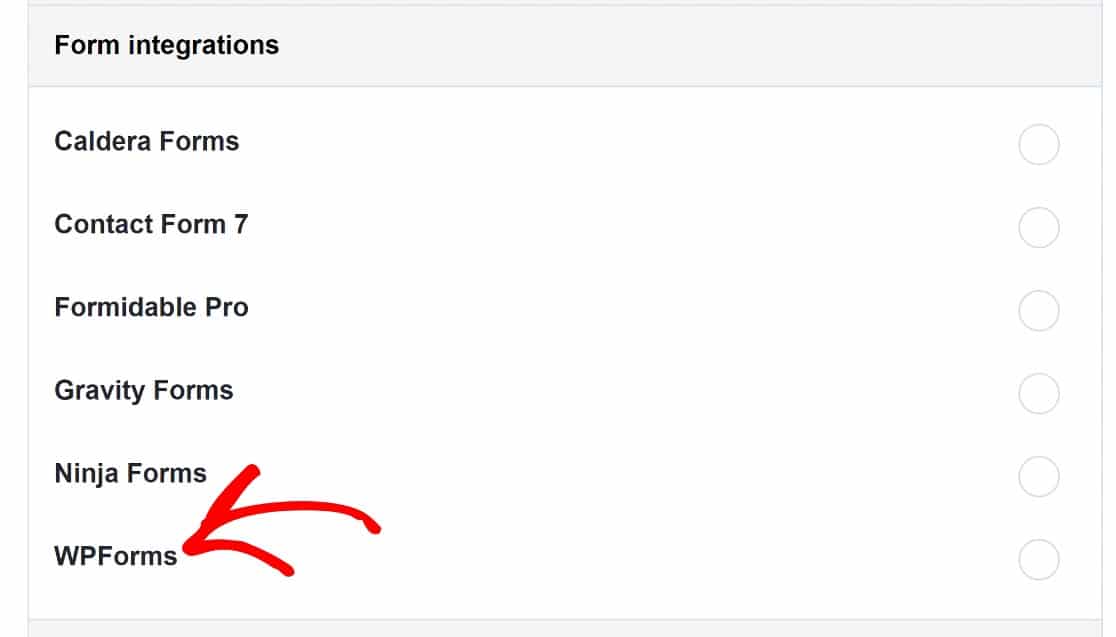
Luego elija WPForms y haga clic en Continuar.
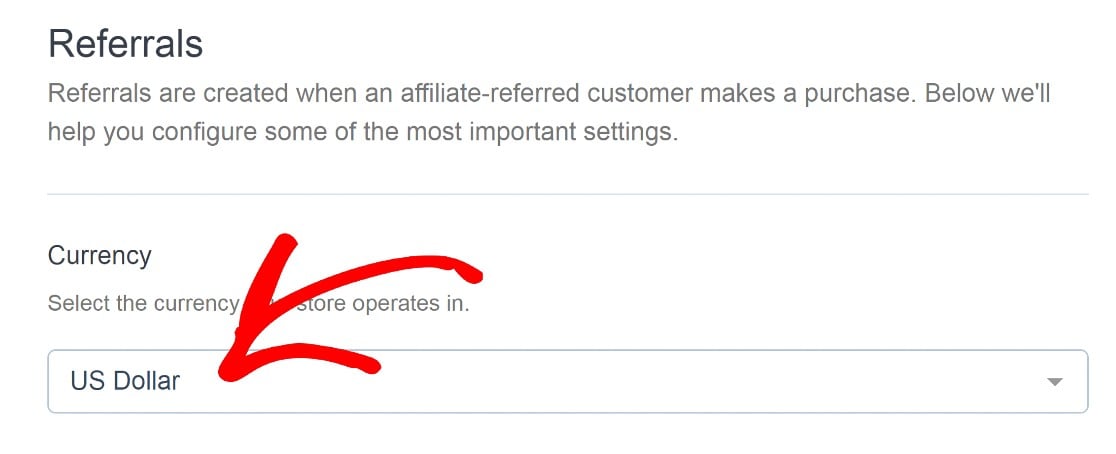
En la siguiente página, puede elegir una moneda.
También puede establecer la tasa de comisión de afiliado para las referencias. Haga clic en Guardar y continuar para seguir adelante una vez que haya terminado.
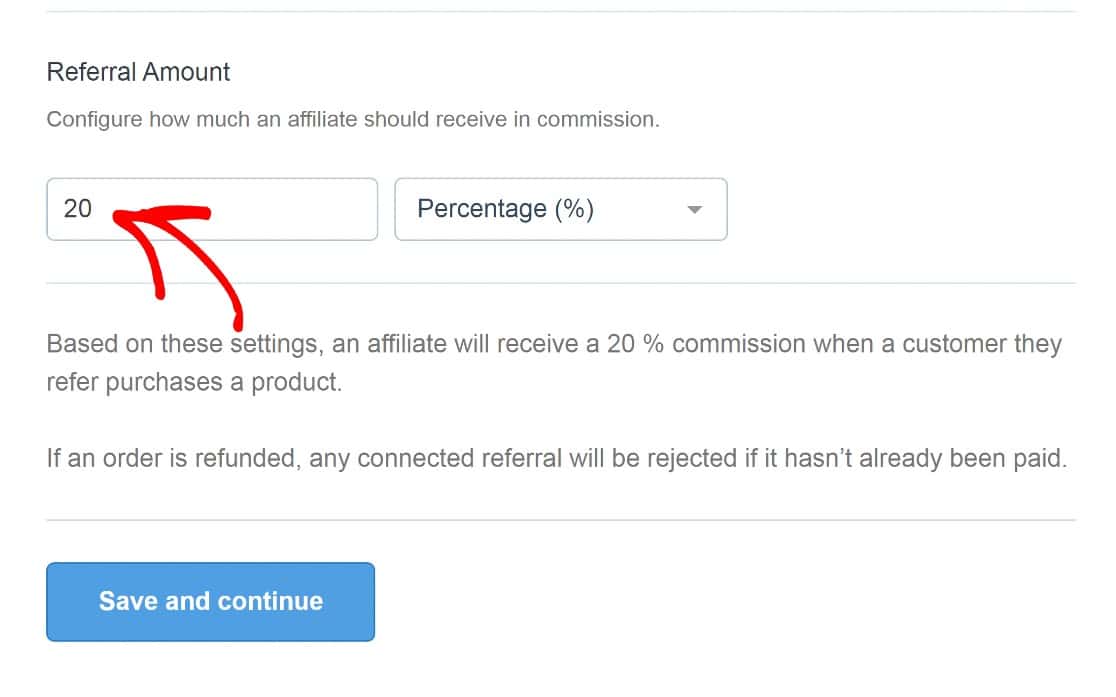
Una cosa a tener en cuenta aquí es que puede optar por utilizar una estructura de tarifa fija si lo prefiere.
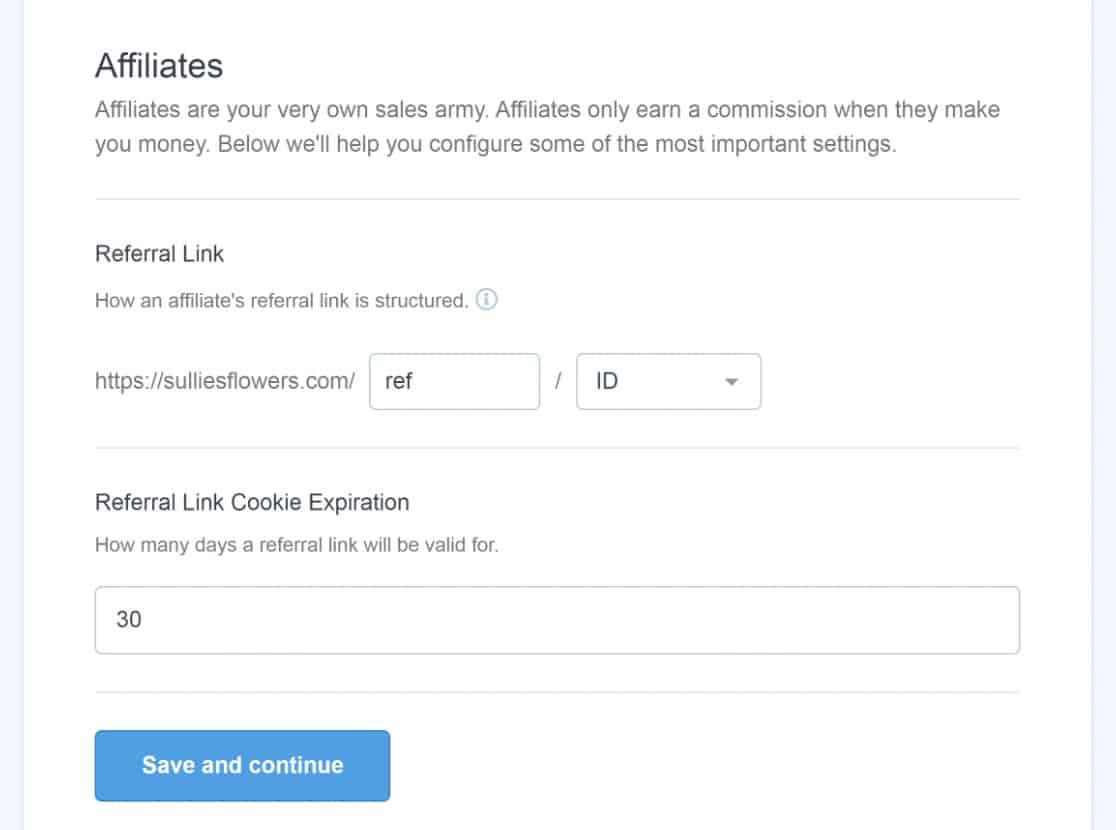
A continuación, puede cambiar la estructura del enlace de referencia y ajustar el número de días que un enlace de referencia seguirá siendo válido. No debería necesitar hacer demasiados cambios aquí.
Así que, de nuevo, haga clic en Guardar y continuar.
Luego haga clic en Finalizar la configuración y salir del asistente.
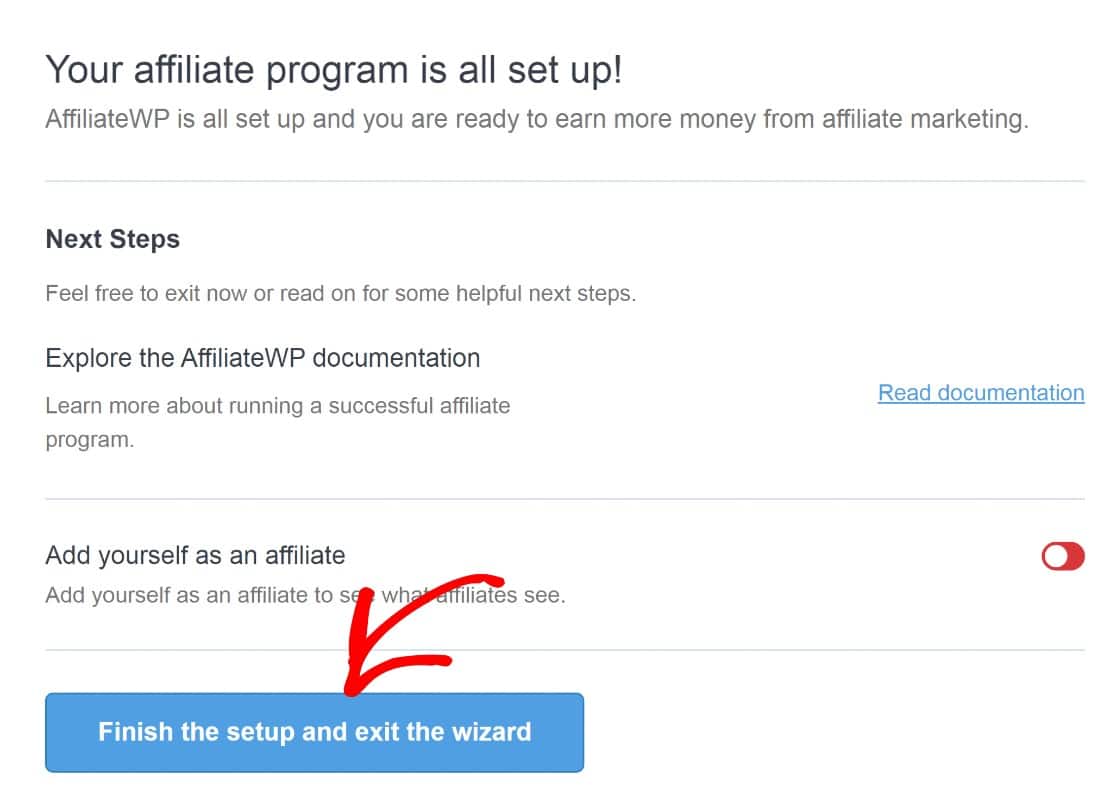
Ahora su WPForms estará integrado con AffiliateWP.
El siguiente paso será crear un nuevo formulario y agregarle el seguimiento de referencias.
Paso 4: Añadir seguimiento de referidos a un formulario
Crear un formulario con WPForms es sencillo. Hay más de 2100 plantillas de formularios para elegir, todas personalizables con un sencillo creador de arrastrar y soltar.
Para crear un nuevo formulario en WPForms, navegue al panel de WordPress y haga clic en WPForms » Añadir nuevo.

Esto abrirá la biblioteca de plantillas. Para esta guía, simplemente elegiremos la plantilla Formulario de contacto simple, pero puede usar la plantilla que desee.
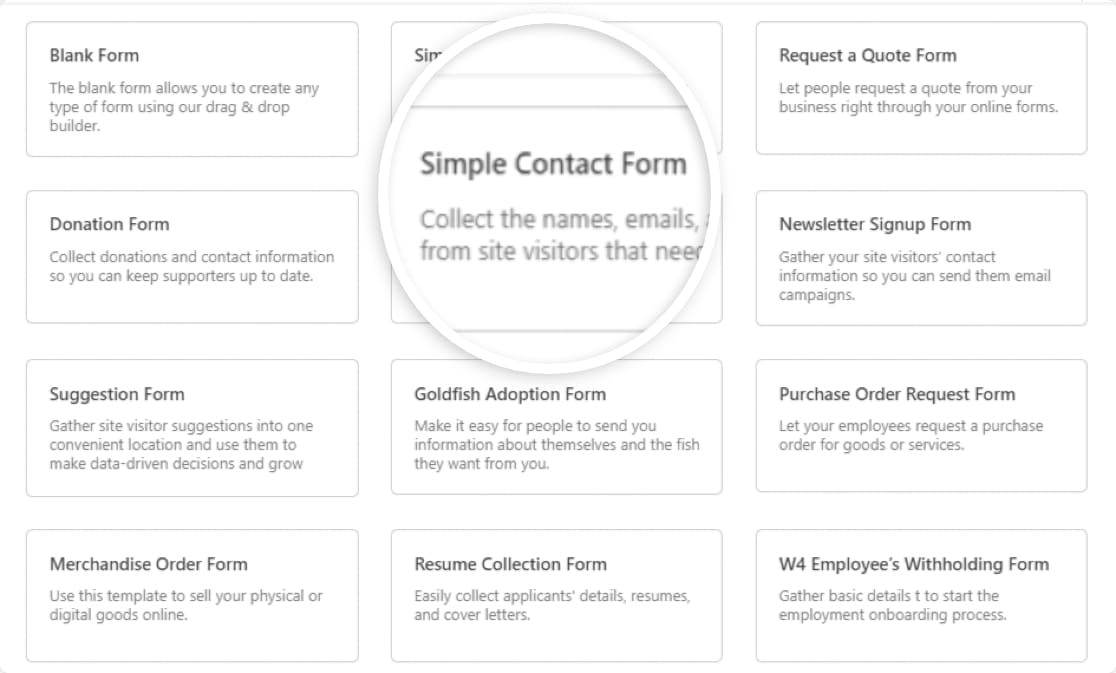
Ahora tenemos un formulario con el que trabajar.
En este ejemplo, agregaremos campos de pago a nuestro formulario y asumiremos una comisión porcentual para los afiliados. Para ello, AffiliateWP requiere que agreguemos un campo Total a nuestro formulario para que pueda calcular las comisiones ganadas por sus afiliados por las referencias del formulario.
Desde los campos del formulario a la izquierda, desplácese hacia abajo hasta la sección Campos de pago. Arrastre y suelte el campo Total en su formulario.
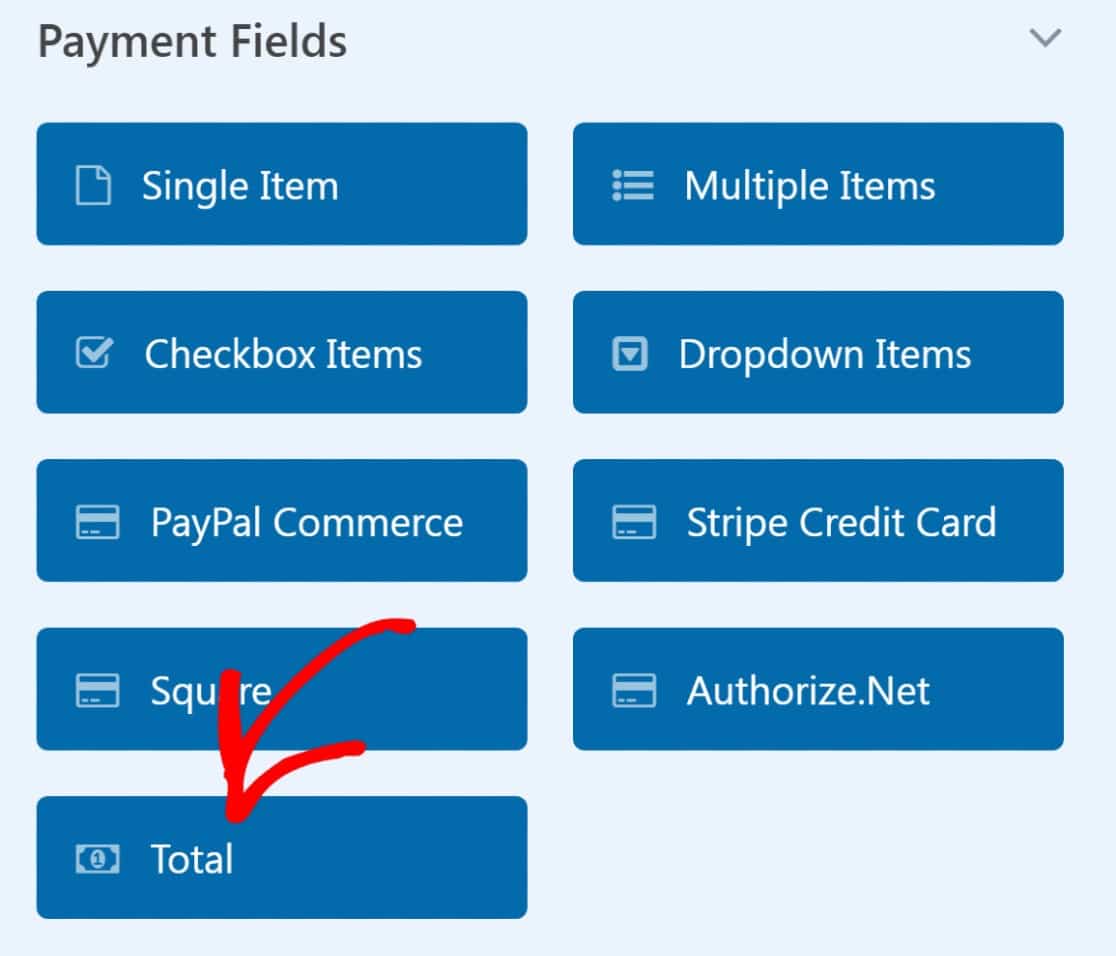
Nota: Si está utilizando una estructura de comisión de tarifa fija, el campo Total no será necesario, ya que todas las referencias generarán la misma tarifa.
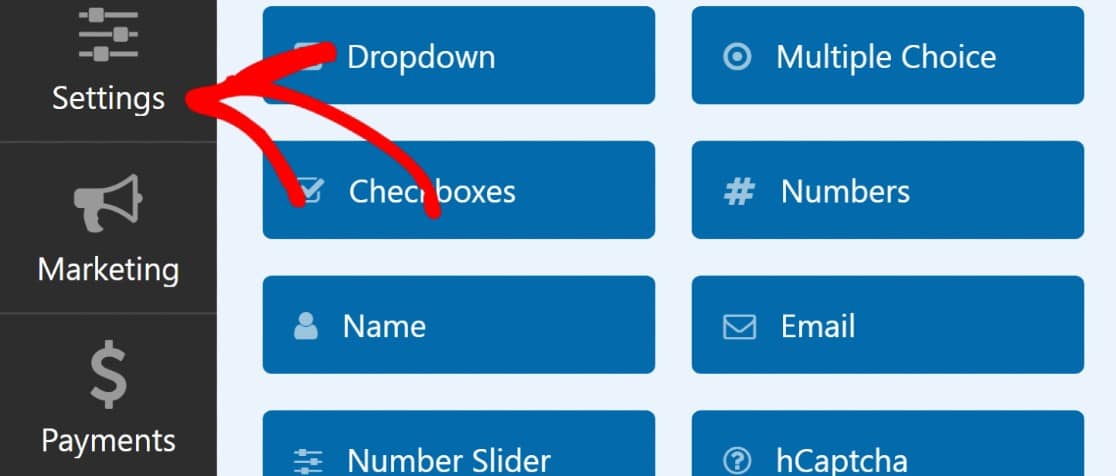
Lo siguiente que hay que hacer es agregar el seguimiento de referencias a su formulario. Para ello, diríjase al panel de la izquierda de la página. Haga clic en Configuración.
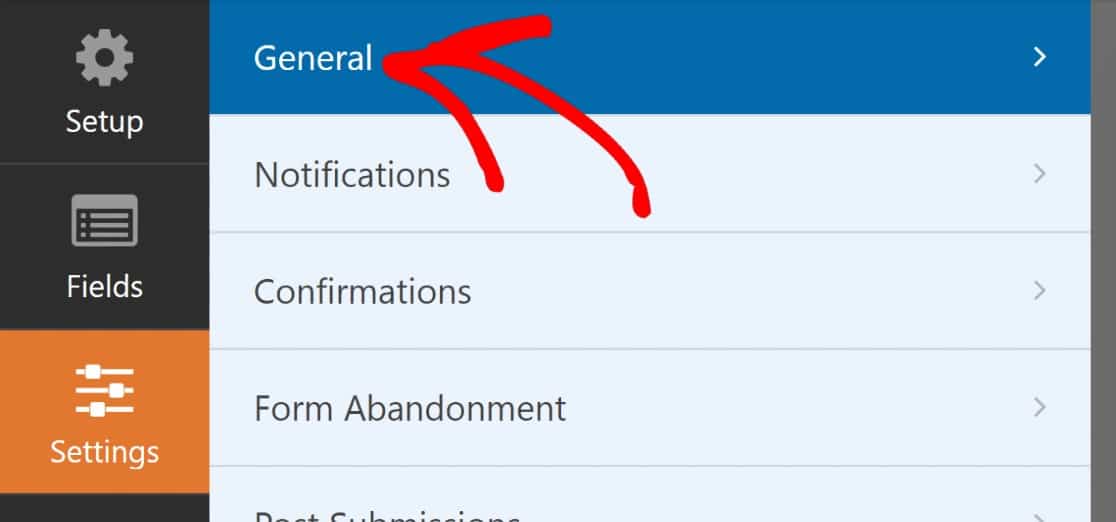
Luego haga clic en General.
Ahora, en la configuración del panel derecho, desplácese hacia abajo para encontrar la sección Avanzado y haga clic en ella.
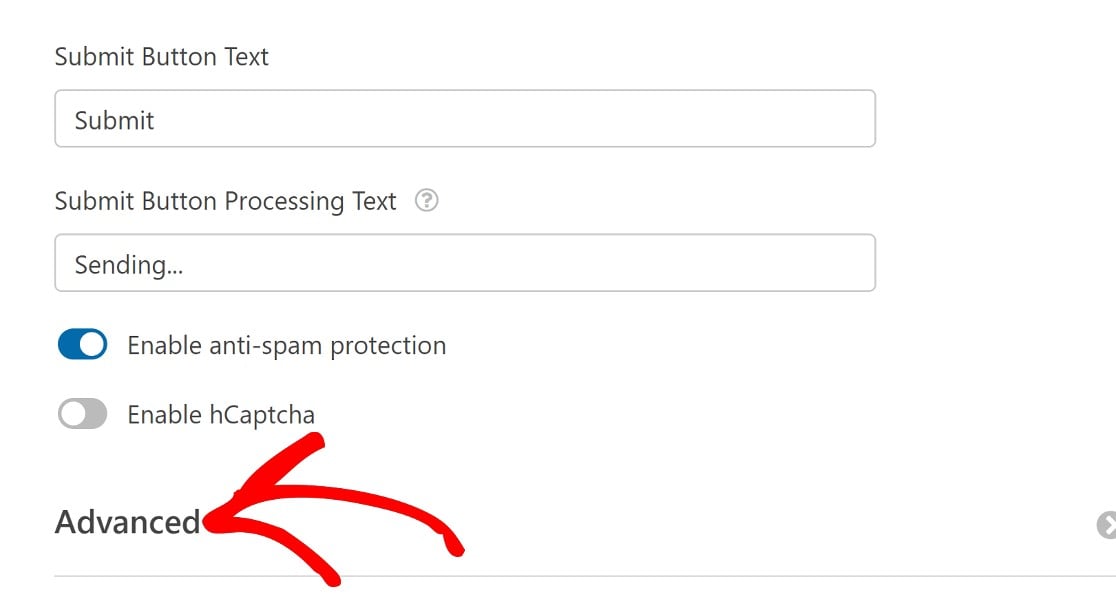
Active el botón Habilitar referencias.
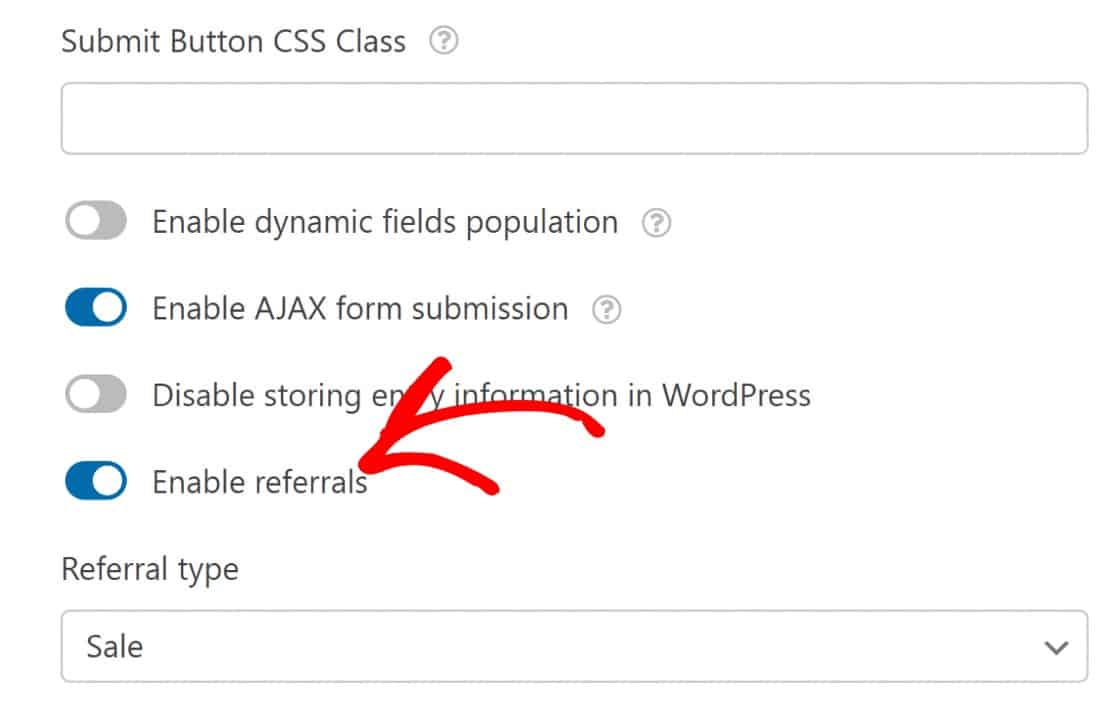
Una última cosa que hacer antes de terminar en esta área es determinar qué tipo de referencia rastrear. Por defecto, se establecerá en Venta, pero puede establecerlo en Cliente potencial u Opt-In, si desea pagar a sus afiliados por cliente potencial.
Para esta guía, elegiremos Venta.
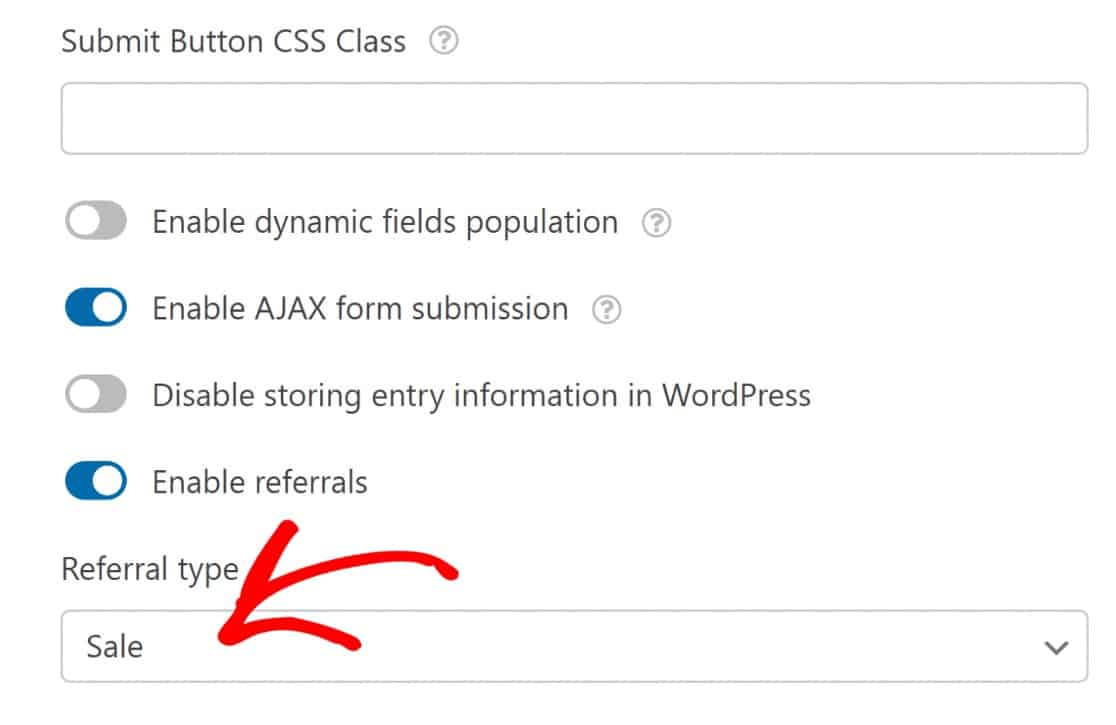
Ahora, su nuevo formulario estará configurado para rastrear referencias. Guarde su formulario y agréguelo a una página usando la herramienta de incrustación. Si no está seguro de cómo hacerlo, consulte esta guía sobre cómo incrustar un formulario con WPForms.
En este punto, solo queda una cosa por hacer, y es publicar la página de tu Área de Afiliados en el frontend de tu sitio.
Paso 5: Publicar tu página de afiliados
Puedes añadir afiliados manualmente, pero es más fácil dejar que se registren por sí mismos. AffiliateWP lo soporta con una página dedicada llamada Área de Afiliados.

Así es como se ve en el frontend:
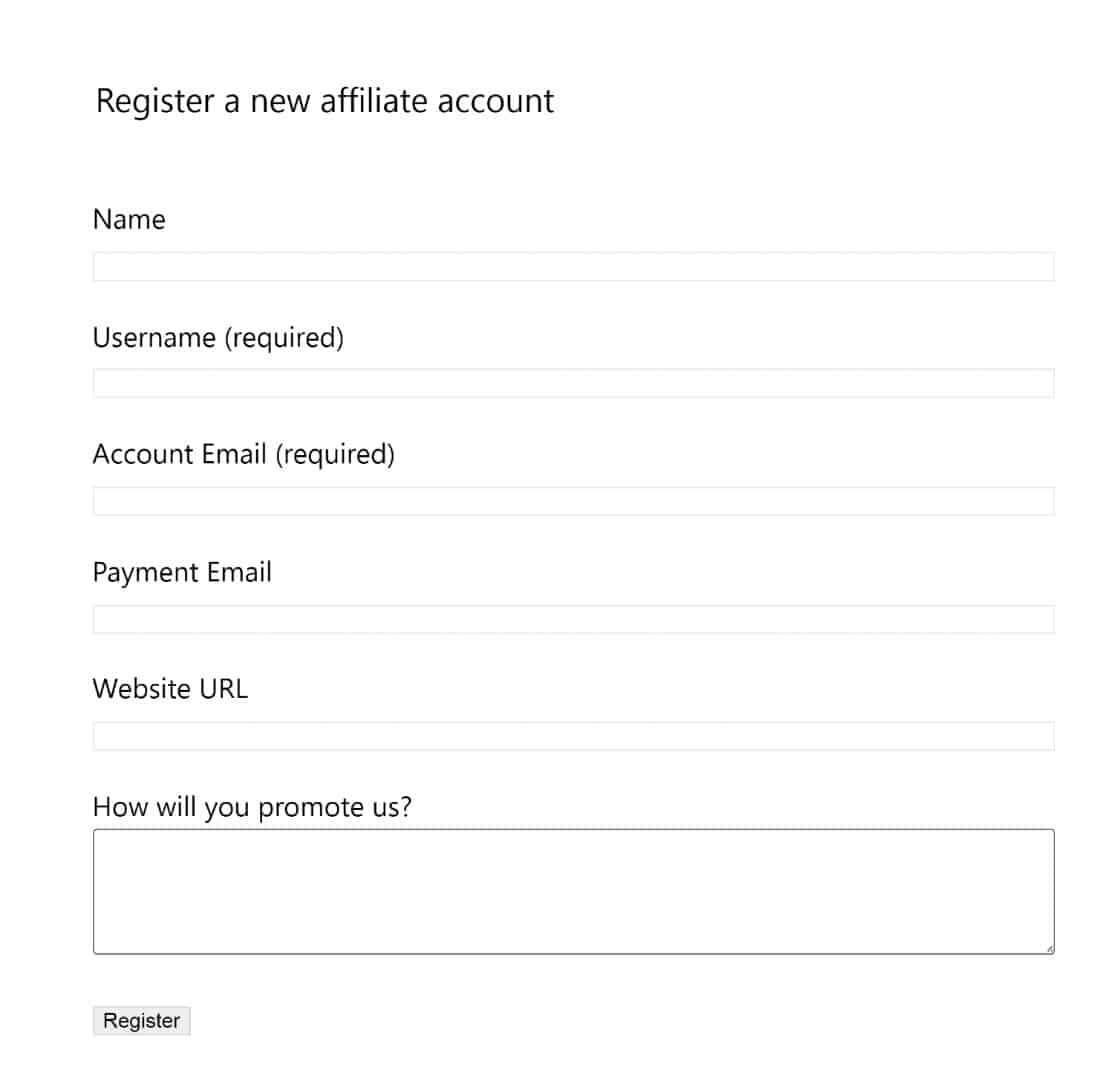
La página viene preconstruida y configurada.
Todo lo que tienes que hacer es añadirla al menú de navegación de tu sitio o compartirla de forma privada con posibles solicitantes.
Ahora, AffiliateWP la contará como una conversión de referencia cada vez que un visitante envíe tu formulario después de visitarlo a través del enlace de referencia de tu afiliado.
Para gestionar las referencias, simplemente navega a la sección de referencias en el backend, haciendo clic en AffiliateWP » Referencias.
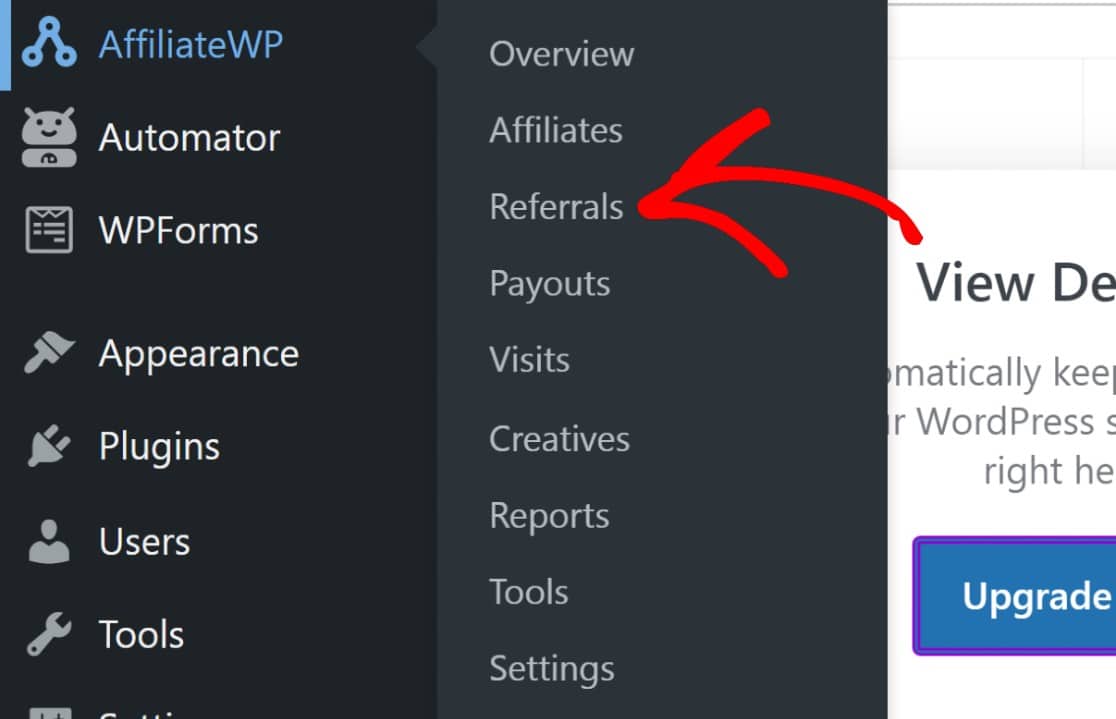
Verás una lista de todas las referencias de tus formularios y de cualquier otra página que hayas recibido de tus afiliados. Recuerda aprobar las referencias haciendo clic en Aceptar.

Luego, puedes proceder a pagar a tus afiliados las comisiones que han ganado. Consulta esta guía de documentación de AffiliateWP sobre pago a afiliados para más detalles.
¡Y eso sería todo! Te hemos mostrado cómo configurar el seguimiento de referencias de formularios en tus formularios de WordPress, lo que te permite abrir tus formularios a una audiencia completamente nueva de sitios afiliados.
A continuación, Mapea el Viaje del Cliente
Saber cómo se comportan los usuarios desde el momento en que llegan a tu sitio web hasta el momento en que se van podría proporcionar datos útiles para mejorar la toma de decisiones de tu negocio. De eso se trata el mapeo del viaje del usuario.
¿Te gustaría aprender a hacer esto de manera efectiva? Empieza con nuestra guía de mapeo del viaje del usuario.
¿Estás listo para crear formularios con potentes funciones de seguimiento de referencias? Empieza hoy mismo con el plugin de creación de formularios de WordPress más fácil. WPForms Pro incluye muchas plantillas gratuitas e integraciones con servicios populares de marketing por correo electrónico y CRM. También ofrece una garantía de devolución de dinero de 14 días.
Crea tu formulario de WordPress ahora
Si este artículo te ha sido útil, síguenos en Facebook y Twitter para obtener más tutoriales y guías gratuitas de WordPress.





