


Resumen de IA
¿Te gustaría controlar quién puede acceder a los archivos subidos a través de tus formularios? La función de restricciones de acceso a archivos mejora tu campo de carga de archivos al permitirte proteger los archivos subidos, limitando el acceso a usuarios específicos de WordPress o asegurándolos con una contraseña.
Esta guía te mostrará cómo usar las restricciones de acceso a archivos.
Requisitos:
- Necesitarás un nivel de licencia Básico o superior para acceder a la función de restricciones de acceso a archivos
- Asegúrate de haber instalado la última versión de WPForms para cumplir con la versión mínima requerida para la función de restricciones de acceso a archivos
- Si estás utilizando el complemento de envío de publicaciones, debes actualizar a la versión 1.8.0 o superior para que la función funcione correctamente
Antes de empezar, asegúrate de instalar y activar WPForms y verificar tu licencia. Luego, crea un nuevo formulario o edita uno existente para acceder al constructor de formularios.
Añadir restricciones de acceso
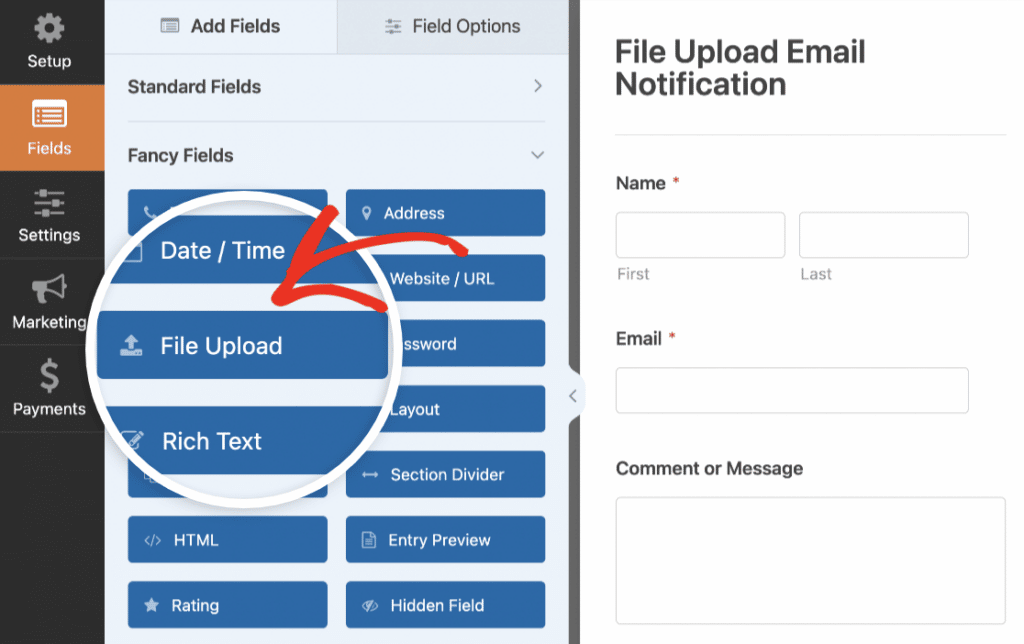
Para configurar las restricciones de acceso, primero añade un campo de carga de archivos a tu formulario si aún no lo has hecho.
Luego, navega a la pestaña Avanzado y haz clic en el botón de alternancia Habilitar restricciones de acceso a archivos.

Después de habilitar esta función para tu campo de carga de archivos, verás nuevas opciones debajo del botón de alternancia. Estas opciones te permiten elegir cómo restringir el acceso a los archivos subidos.

Cubriremos cada una de las opciones disponibles con más detalle a continuación.
Nota: Las restricciones de acceso a archivos protegen tus archivos independientemente de cómo se accedan, ya sea a través de las entradas del formulario o de enlaces directos.
Configurar restricciones de usuario
Si deseas restringir el acceso a tus archivos subidos en función de los usuarios de WordPress, haz clic en el menú desplegable Restricción de usuario y selecciona Usuarios conectados. Por defecto, esto está configurado en Ninguno, lo que significa que se puede acceder a los archivos sin ninguna restricción.

Cuando selecciones Usuarios conectados, verás dos nuevas opciones para controlar el acceso a los archivos: Roles de usuario y Usuarios.
Roles de usuario
Esta configuración determina qué roles de usuario de WordPress pueden acceder a los archivos subidos. El rol de Administrador se incluye automáticamente y no se puede eliminar.
Puedes ampliar el acceso haciendo clic en el menú desplegable Roles de usuario y seleccionando roles adicionales como Editor, Autor o cualquier rol personalizado disponible en tu sitio de WordPress.

Por ejemplo, si seleccionas los roles de Administrador y Editor, cualquier usuario con cualquiera de estos roles podrá acceder a los archivos subidos.
Usuarios
El menú desplegable Usuarios te permite conceder acceso a usuarios específicos de WordPress, independientemente de su rol. Esto es particularmente útil cuando deseas dar acceso a archivos a usuarios individuales que pueden no tener los roles seleccionados.
Para seleccionar un usuario, empieza a escribir su nombre de usuario o dirección de correo electrónico en el campo desplegable Usuarios. A medida que escribes, aparecerán usuarios coincidentes en la lista desplegable.
Por ejemplo, si tienes un usuario con el rol de Suscriptor que necesita acceso a cargas de archivos específicas, puedes seleccionarlo en el menú desplegable Usuarios mientras mantienes las restricciones más amplias basadas en roles.

Si la Restricción de usuario está habilitada, los usuarios con los permisos correctos —basados en su rol o en la configuración de acceso individual— pueden descargar archivos inmediatamente.
Sin embargo, si el usuario no ha iniciado sesión o no tiene permisos suficientes, no podrá acceder al archivo. En su lugar, deberá iniciar sesión en WordPress con una cuenta que tenga los permisos adecuados para ver el archivo.
Establecer protección con contraseña
Además de las restricciones basadas en el usuario, también puedes proteger tus archivos subidos con una contraseña. Para ello, haz clic en el botón de activación Protección con contraseña.

Cuando esté habilitado, verás que aparecen los campos Introducir contraseña y Confirmar contraseña. Introduce tu contraseña deseada en ambos campos para configurar la protección.

Cuando alguien intente acceder a un archivo protegido, deberá introducir la contraseña. Tras introducir la contraseña correcta y hacer clic en Enviar, el archivo se descargará automáticamente.

Una vez que hayas configurado todos tus ajustes, asegúrate de guardar tu formulario.
Nota: Puedes usar la Protección con contraseña de forma independiente o junto con las Restricciones de usuario. Cuando ambas estén habilitadas, los usuarios deberán cumplir los requisitos de usuario y proporcionar la contraseña correcta para acceder al archivo.
Preguntas frecuentes
Estas son algunas de las preguntas más frecuentes que recibimos sobre el uso de las Restricciones de acceso a archivos en WPForms.
¿Puedo usar tanto la protección con contraseña como las restricciones de usuario?
Sí, puedes habilitar ambos tipos de protección en el mismo campo de Carga de archivos. En este caso, los usuarios deberán tener los permisos de WordPress adecuados y conocer la contraseña para acceder al archivo.
¿Los administradores deben seguir las restricciones?
Sí, las restricciones se aplican a todos los usuarios, incluidos los administradores. Si la protección con contraseña está habilitada, los administradores seguirán necesitando introducir la contraseña para acceder al archivo.
¿Qué sucede cuando los usuarios no autorizados intentan acceder a archivos restringidos?
Si alguien intenta acceder a un archivo restringido sin los permisos o la contraseña requeridos, no podrá verlo ni descargarlo.
¡Eso es todo! Ahora sabes cómo usar las Restricciones de acceso a archivos para proteger tus archivos subidos en WPForms.
A continuación, ¿te gustaría aprender más sobre cómo trabajar con cargas de archivos? Consulta nuestra guía sobre el uso del campo Carga de archivos para ver opciones y personalizaciones adicionales.


