


Resumen de IA
Un formulario de registro de WordPress con pago te permite recopilar los detalles de la cuenta del usuario y procesar un pago en un solo formulario: sin página de pago separada, sin creación manual de cuentas. Es ideal para membresías de pago, cursos premium, inscripciones a eventos o cualquier escenario en el que los nuevos usuarios necesiten pagar antes de acceder a tu sitio.
Este tutorial te guiará a través de la configuración completa. Combinaremos los complementos de Registro de Usuario y PayPal Commerce Pro de WPForms para crear un formulario que registre a los usuarios y procese los pagos en un solo paso, sin necesidad de código.
¡Crea un formulario de registro con pagos activados! :)
Cómo crear un formulario de registro de WordPress con pago
Tienes varias opciones para cobrar pagos en tu sitio de WordPress. Si estás creando un formulario de registro, lo más fácil es usar un plugin de creación de formularios de arrastrar y soltar como WPForms que se conecta a una pasarela de pago. Sigue los pasos a continuación para empezar:
- Lo que necesitarás
- Paso 1: Instalar y Activar el Plugin WPForms
- Paso 2: Instala los complementos de Registro de Usuario + PayPal Commerce
- Paso 3: Configura PayPal Commerce en WPForms
- Paso 4: Crea un formulario de registro de usuario en WordPress
- Paso 5: Activa PayPal en tu formulario de registro de usuario
- Paso 6: Publica tu formulario de registro con pago
- Preguntas frecuentes sobre formularios de registro de WordPress con pago
Lo que necesitarás
Antes de empezar, esto es lo que necesitarás para seguir este tutorial:
- WPForms Pro — incluye el complemento de Registro de Usuario y el complemento de PayPal Commerce Pro sin coste adicional
- Una cuenta de PayPal Business (gratis para crear en paypal.com)
¿Todavía no tienes WPForms Pro? Viene con más de 2100 plantillas de formularios, todas las integraciones de pago y una garantía de devolución de dinero de 14 días.
Paso 1: Instalar y Activar el Plugin WPForms
Para crear un formulario que pueda registrar a un usuario y cobrar su pago, necesitas una única herramienta que pueda manejar ambas acciones en un solo envío.
WPForms resuelve esto integrando ambas funciones en un solo formulario. Para este proceso, necesitarás una licencia de WPForms Pro, que desbloquea dos complementos esenciales.
El complemento de Registro de Usuario que crea la cuenta de usuario de WordPress, y el complemento de PayPal Commerce, que procesa el pago.

Una vez que hayas comprado tu licencia, instala y activa el plugin WPForms. Si necesitas ayuda con esto, puedes seguir nuestra guía paso a paso sobre cómo instalar un plugin de WordPress.
¡Consigue WPForms Pro ahora! :)
Paso 2: Instala los complementos de Registro de Usuario + PayPal Commerce
Con WPForms Pro instalado, ahora tienes acceso a los potentes complementos que hacen posible esta automatización. Para empezar con este paso, dirígete al área de administración de WordPress y haz clic en WPForms » Complementos.

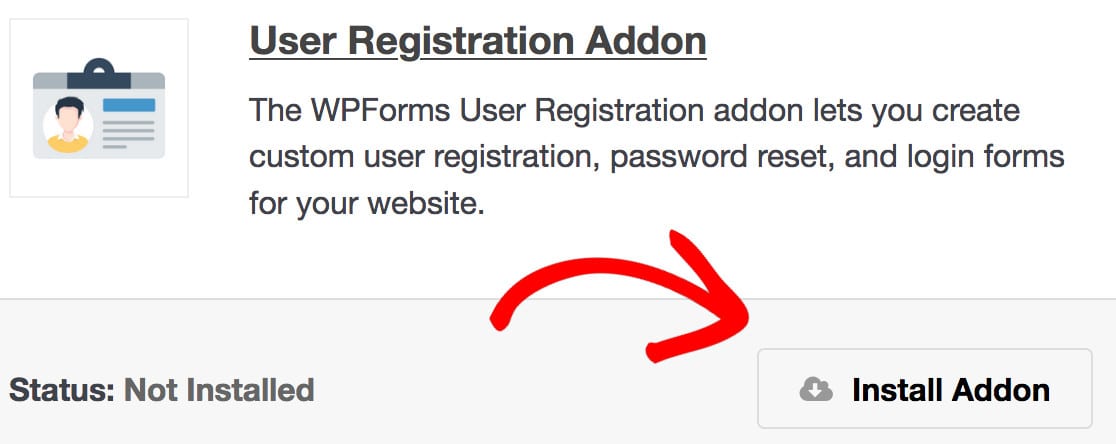
Luego, desplázate hacia abajo hasta encontrar el Complemento de Registro de Usuario, o usa la barra de búsqueda. Cuando lo encuentres, haz clic en Instalar complemento. Este complemento es lo que permite que tu formulario cree una nueva cuenta de usuario de WordPress al enviarlo.
A continuación, en la misma pantalla, busca el complemento PayPal Commerce e instálalo también. Este es el complemento que se encargará del procesamiento seguro de pagos.
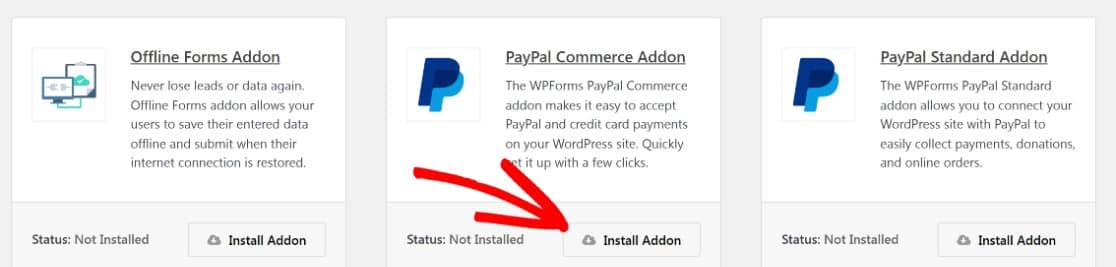
Una vez que ambos complementos muestren un estado Activo en verde, tu sitio estará equipado para gestionar tanto la creación de usuarios como los pagos dentro de un solo formulario.
Asegúrate de deshabilitar el complemento PayPal Standard si lo tienes instalado. No se pueden usar ambos complementos de PayPal al mismo tiempo.
Paso 3: Configura PayPal Commerce en WPForms
Este siguiente paso crea la conexión segura y única entre tu sitio de WordPress y tu cuenta de PayPal.
Desde tu área de administración de WordPress, navega a WPForms » Ajustes y haz clic en la pestaña Pagos.

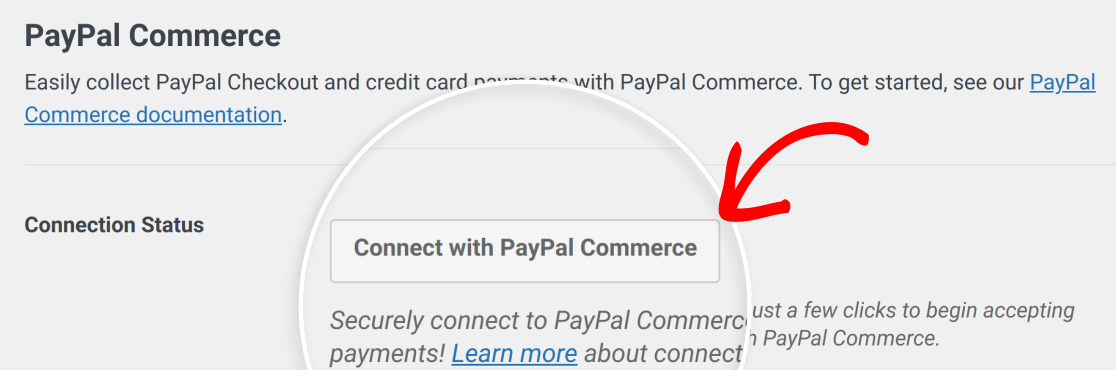
Desde allí, desplázate hacia abajo hasta encontrar la sección etiquetada como PayPal Commerce, luego haz clic en Conectar con PayPal Commerce.
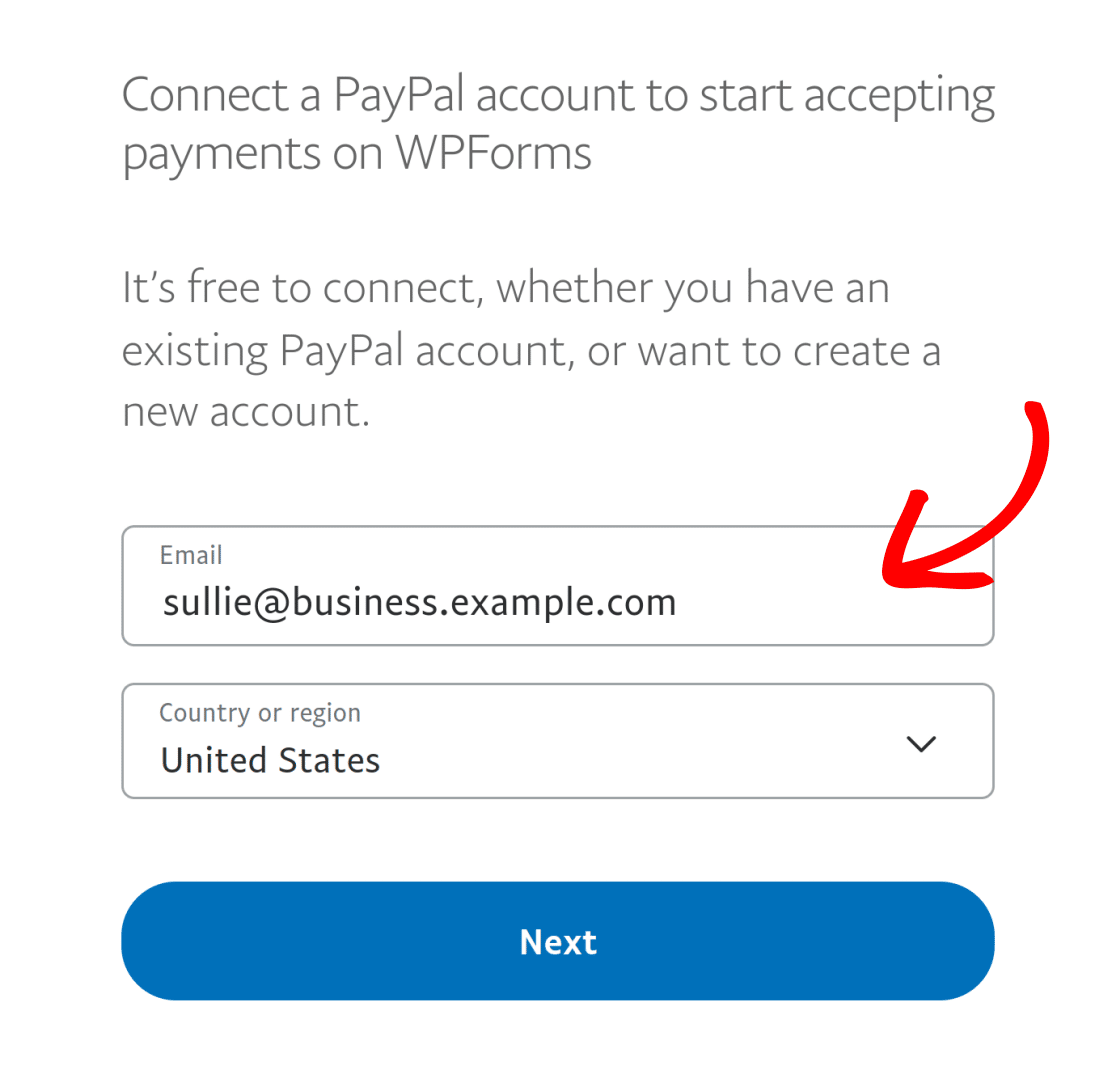
Serás redirigido a la página de inicio de sesión segura de PayPal. Este es un proceso OAuth estándar, lo que significa que autorizas la conexión sin compartir nunca tu contraseña con WPForms.
Asegúrate de iniciar sesión con la dirección de correo electrónico asociada a tu cuenta de PayPal Business, ya que las cuentas personales no admiten esta integración.
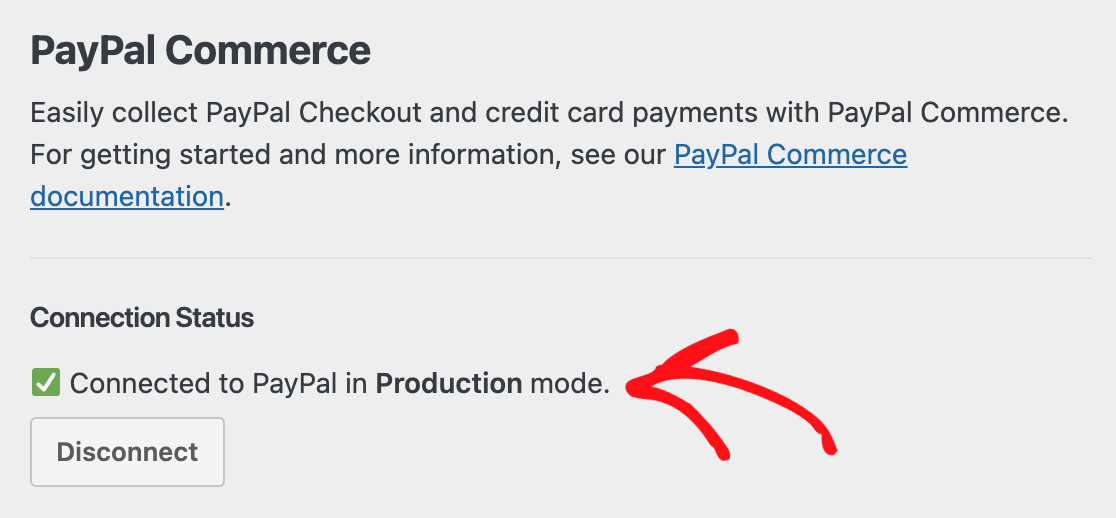
Después de completar la breve configuración en el lado de PayPal, serás devuelto a tu panel de WordPress. Ahora deberías ver una marca de verificación verde y un estado de Producción, lo que confirma que tu formulario está listo para aceptar pagos en vivo.
Por ahora, recomiendo encarecidamente habilitar el Modo de prueba marcando la casilla. Esto te permite probar todo tu flujo de registro y pago sin usar dinero real.
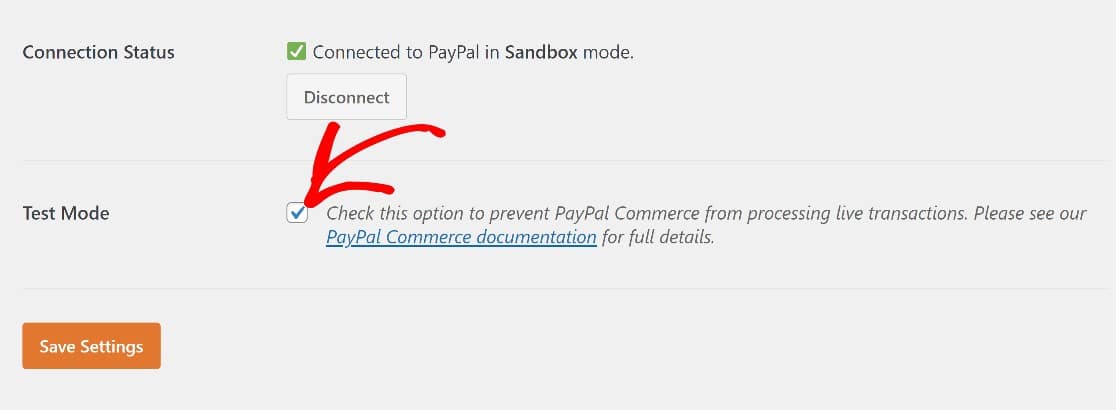
Cuando tengas tus ajustes como deseas, puedes hacer clic en el botón Guardar ajustes. Ahora vamos a crear nuestro nuevo formulario.
WPForms versión 1.10.0 y superior configurará automáticamente los webhooks de PayPal Commerce al conectar tu cuenta. Los webhooks mantienen tus registros de pago sincronizados; así, cuando se completa un pago, se renueva una suscripción o se procesa un reembolso, tu panel de WordPress se actualiza en tiempo real.
Paso 4: Crea un formulario de registro de usuario en WordPress
Ahora que tus complementos están activos y PayPal está conectado, puedes crear el formulario en sí. La forma más rápida de crear un formulario de registro fiable es empezar con una plantilla predefinida.
Para este ejemplo, usaré la plantilla de Formulario de registro de usuarios, que solo está disponible para los usuarios de la versión Pro con el complemento de Formulario de registro de usuarios habilitado.
Sin embargo, la Plantilla de formulario de registro de eventos en línea también podría servir para este propósito. Para crear el formulario de registro de usuarios, haga clic en WPForms » Añadir nuevo.

Esto abrirá la galería de plantillas de WPForms, donde encontrará cientos de plantillas de formularios predefinidas. Puede encontrar la plantilla del Formulario de registro de usuarios utilizando la barra de búsqueda. Haga clic en Crear formulario para seleccionarla.
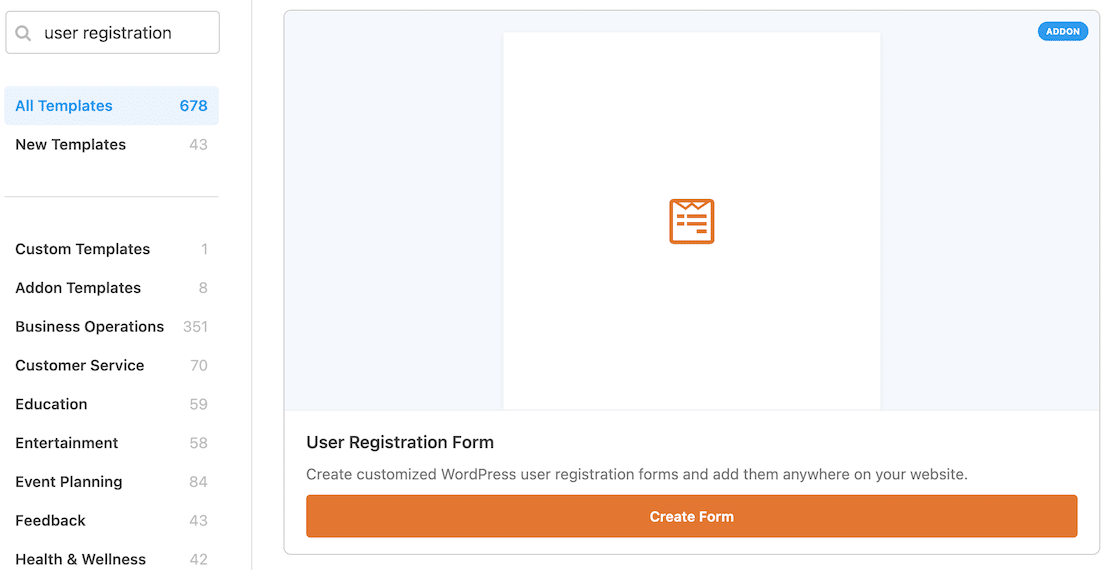
La Plantilla del formulario de registro de usuarios se abrirá ahora en el creador de formularios de WPForms. Verá la plantilla del formulario en el área de vista previa a la derecha de su pantalla, con el panel de campos del formulario a la izquierda.
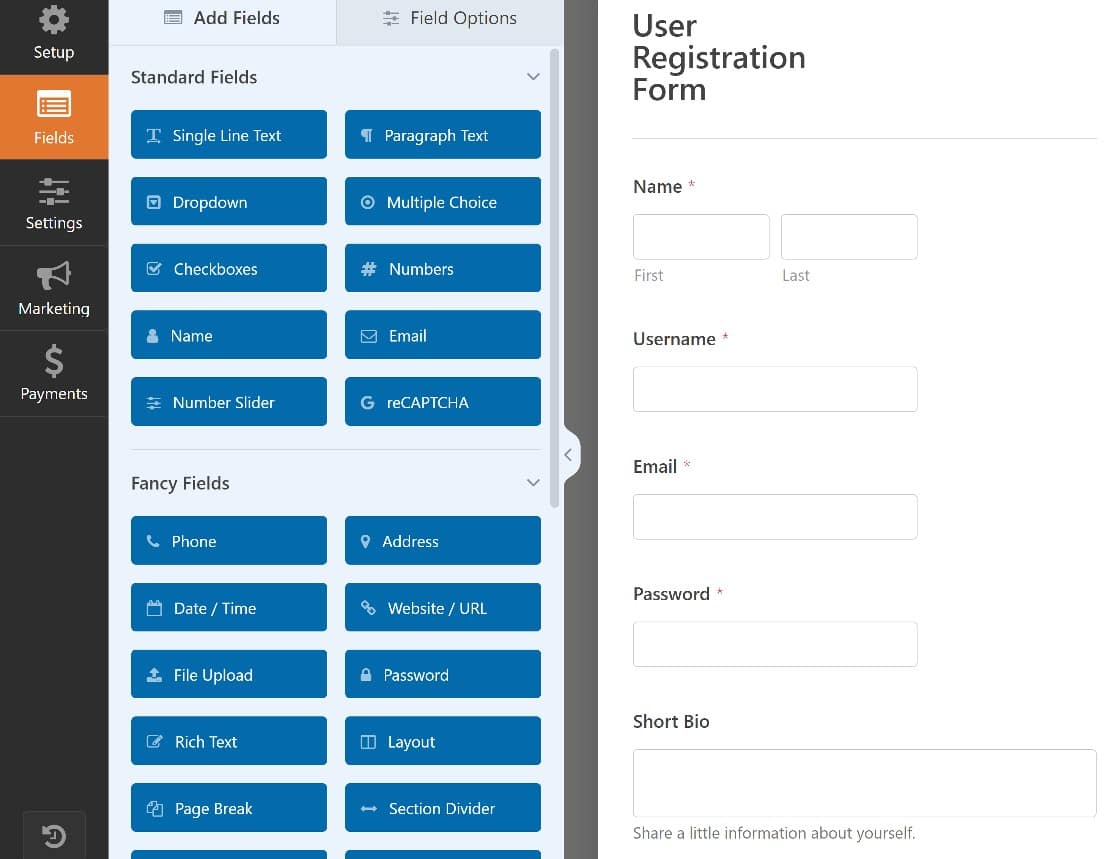
Puede añadir campos personalizados o eliminar campos del formulario utilizando el editor de arrastrar y soltar para personalizar su formulario según sus necesidades.
Si desea obtener más información sobre cómo configurar y ajustar el formulario de registro de usuarios, aquí tiene una guía completa sobre el uso del complemento de registro de usuarios.
Cuando su formulario de registro de usuarios esté personalizado a su gusto, el siguiente paso será habilitar PayPal Commerce en el formulario.
Paso 5: Activa PayPal en tu formulario de registro de usuario
Con su formulario de registro de usuarios configurado, el último paso que daremos será habilitar el campo PayPal Commerce en el formulario.
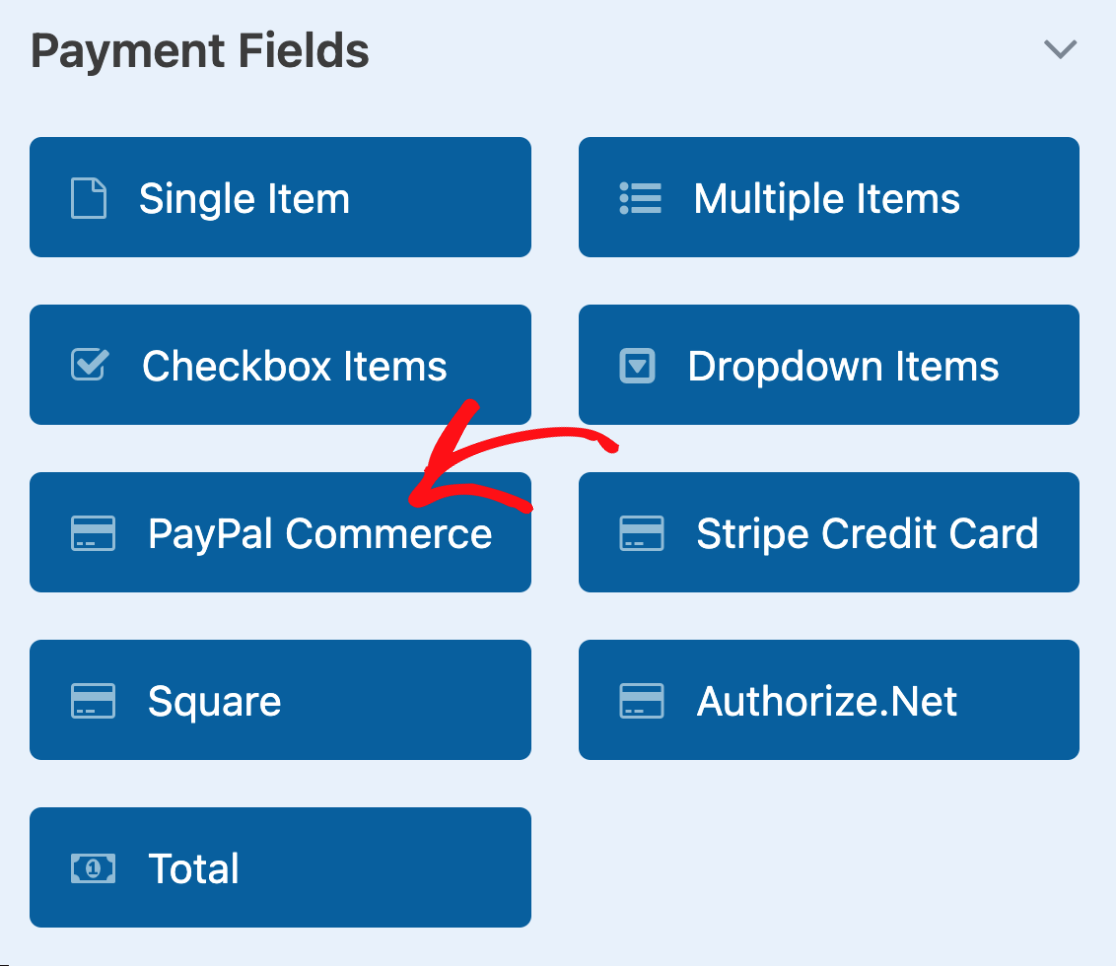
Desde el creador de formularios, busque el campo PayPal Commerce en la sección Campos de pago y arrástrelo a su formulario.
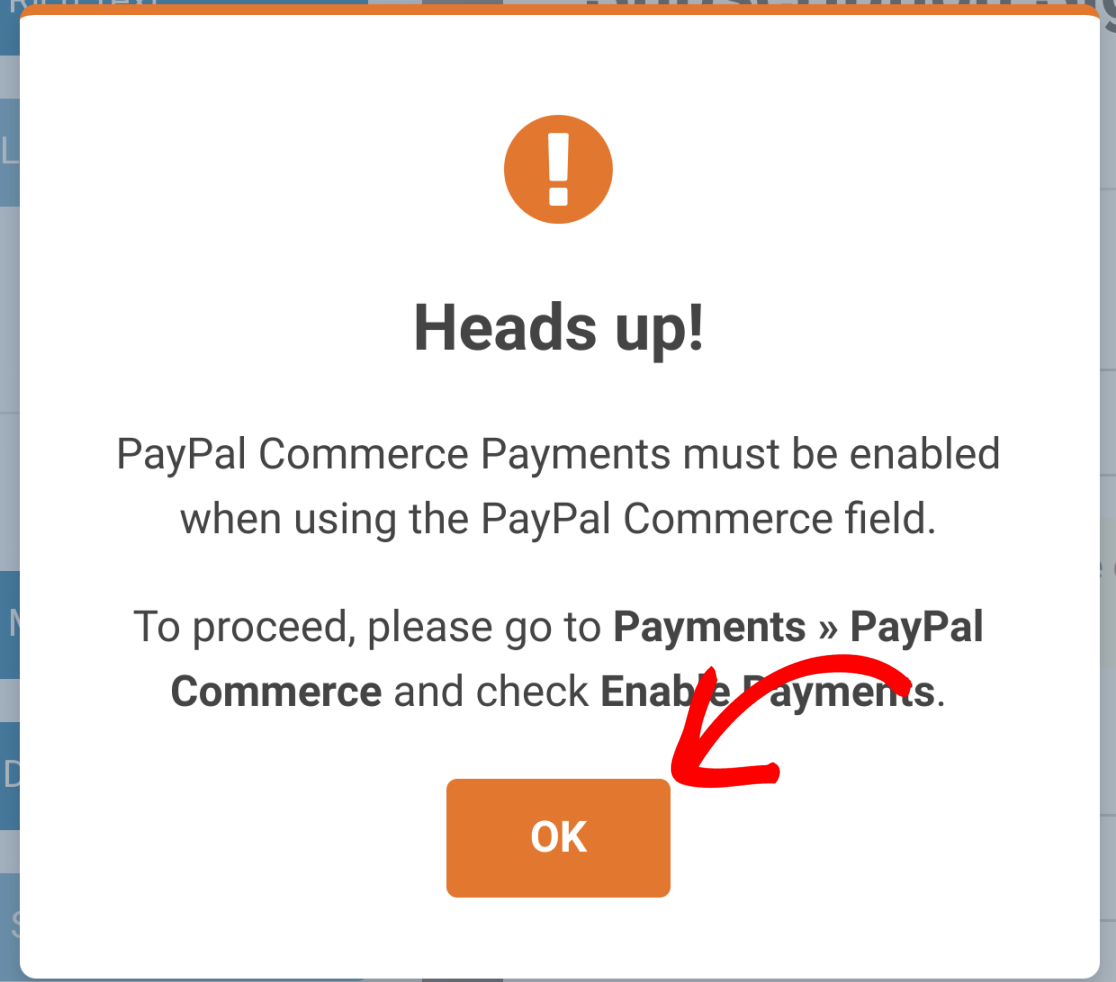
Después de añadir el campo, aparecerá una ventana emergente solicitándole que habilite los pagos de PayPal en los ajustes de su formulario. Haga clic en Aceptar para ir directamente a la pestaña Pagos » PayPal Commerce.
Antes de ir a la pestaña Pagos, es posible que desee jugar un poco con el campo PayPal Commerce primero. Simplemente haga clic en él para abrir las Opciones del campo a la izquierda de su pantalla.
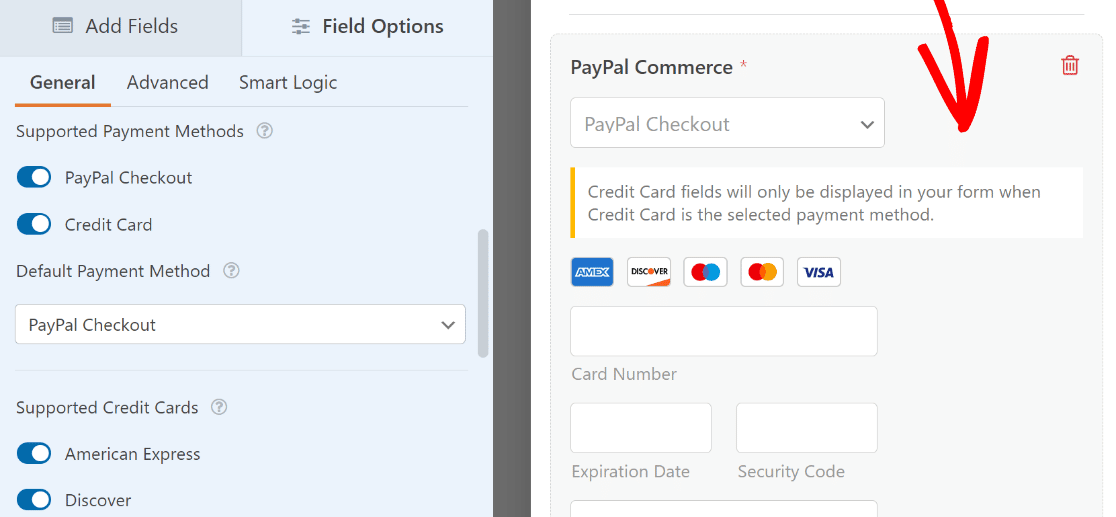
El campo PayPal Commerce admite tres métodos de pago, y puede habilitar cualquier combinación de ellos:
| Método de pago | Lo que hace | Mejor para |
| PayPal Checkout | Permite a los clientes pagar con su cuenta de PayPal, saldo, Venmo, Paga más tarde, Apple Pay, Google Pay o tarjetas vinculadas | La cobertura más amplia: la mayor cantidad de formas de pago |
| Tarjeta de crédito | Muestra los campos de tarjeta directamente en su formulario (Visa, Mastercard, Amex, Discover) | Clientes que prefieren introducir los detalles de la tarjeta |
| Fastlane | El pago acelerado de PayPal: rellena automáticamente los detalles de pago guardados para los clientes recurrentes | Reducción de la fricción para los compradores repetidos |
También puede establecer el Método de pago predeterminado y elegir qué tarjetas de crédito aceptar en Tarjetas de crédito admitidas. También puede cambiar algunos ajustes de estilo y otras opciones en la pestaña Avanzado.
Ahora que hemos terminado de trabajar en el campo PayPal Commerce, navega hasta el menú de la barra lateral izquierda y haz clic en Pagos » PayPal Commerce para acceder a la página de configuración de pagos de PayPal.

PayPal Commerce admite pagos únicos y recurrentes. Deberás habilitar al menos uno para configurar completamente PayPal Commerce en tu formulario de registro de usuarios.

Así es como funciona cada uno:
Pagos únicos
Activa Habilitar pagos únicos para cobrar una tarifa de registro única.
Una cosa a recordar es que puedes agregar opciones de pago único y pago recurrente, pero necesitarás usar lógica condicional para determinar cuál aplicar en cada caso.
A continuación, es posible que desees revisar algunas configuraciones opcionales. Estos campos están configurados para extraer automáticamente los datos correspondientes de los nuevos campos de registro de usuarios al campo PayPal Commerce:
- Nombre
- Correo electrónico
- Dirección de facturación
- Dirección de envío
- Descripción del pago
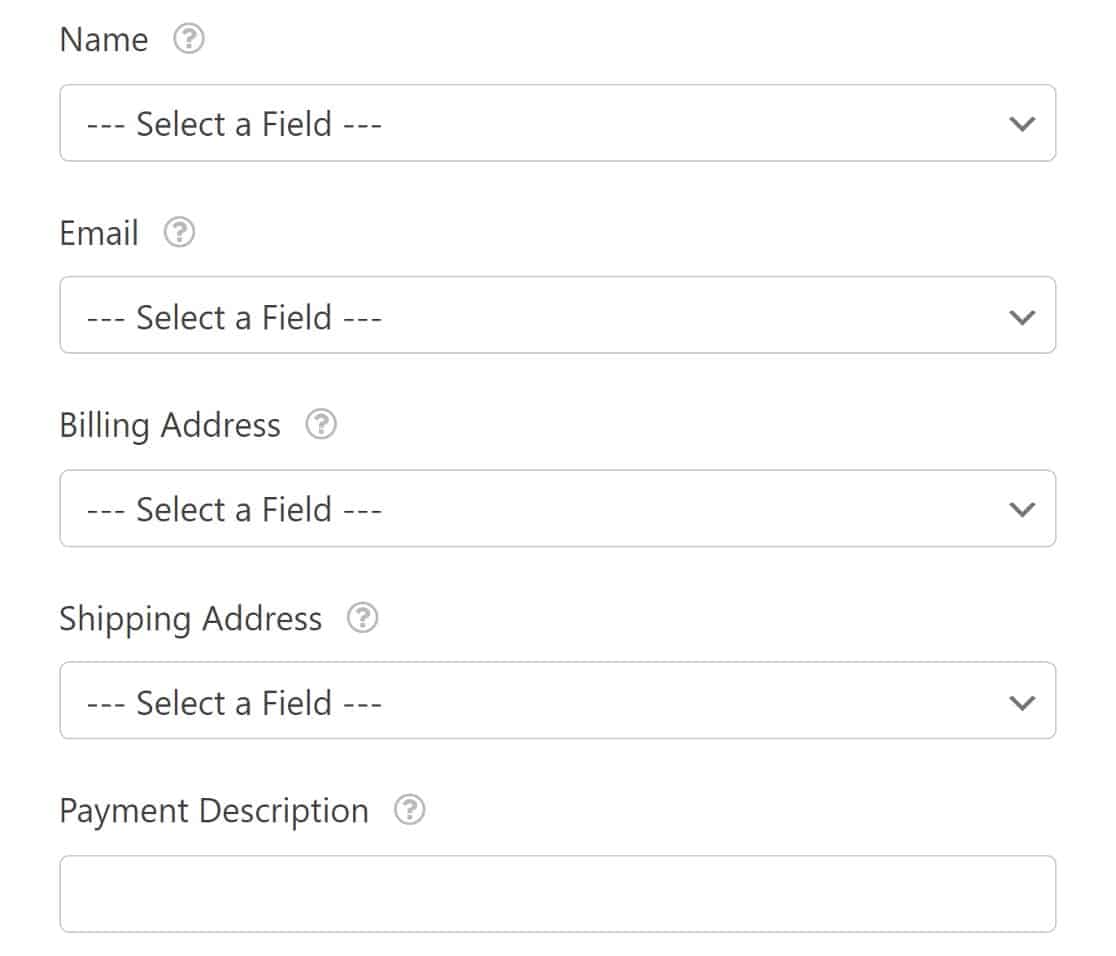
Simplemente usa los menús desplegables para seleccionar los campos del formulario apropiados para cada elemento. Para una guía detallada de la configuración de PayPal Commerce, aquí tienes nuestra documentación del complemento PayPal Commerce.
Pagos Recurrentes (Suscripciones)
Si tu registro incluye una membresía o suscripción continua, activa Habilitar pagos de suscripción recurrente. Puedes configurar:
- Nombre del plan: un nombre descriptivo para la suscripción
- Tipo de producto: Digital, Físico o Servicio
- Veces recurrentes: Semanal, Mensual, Trimestral, Semestral o Anual
- Ciclos totales: establece un límite (1-99) o Infinito para suscripciones continuas
- Dirección de envío: opcional
Una vez que hayas terminado con estas configuraciones, solo queda un último paso. Deberás habilitar la sumisión de formularios Ajax para que el campo PayPal Commerce funcione.
Accede a la configuración de tu formulario desde el menú de la barra lateral izquierda haciendo clic en Configuración » General » Avanzado. Ahora puedes activar el botón de sumisión de formularios Ajax para habilitarlo.
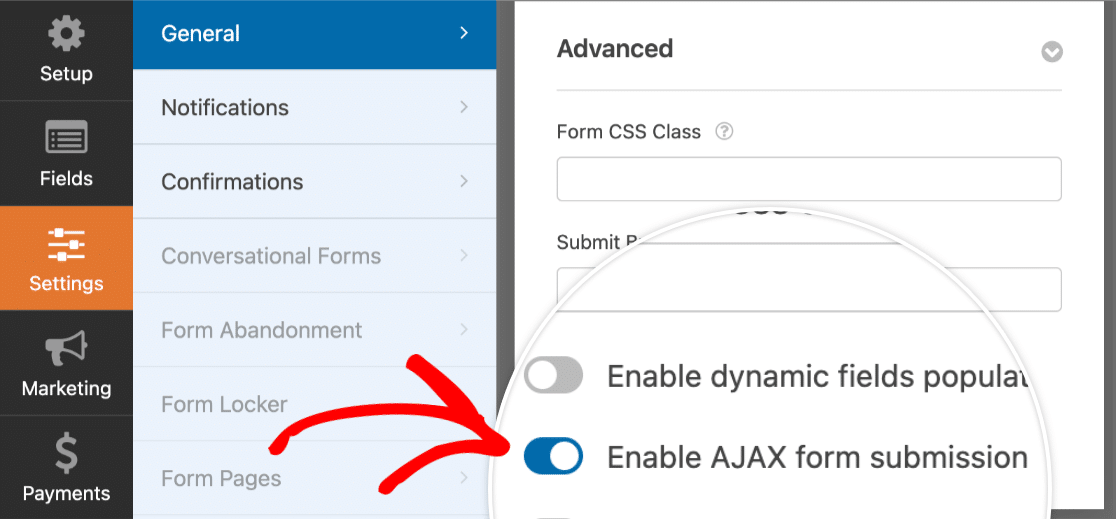
Esto evita que toda la página se recargue cuando el usuario envía el formulario, lo cual es esencial para las pasarelas de pago modernas y reduce la posibilidad de registros abandonados.
Paso 6: Publica tu formulario de registro con pago
Con tu formulario completamente configurado, el último paso es agregarlo a tu sitio web. WPForms lo hace fácil con un asistente de incrustación incorporado que evita los errores de copiar y pegar que pueden ocurrir con los códigos cortos.
Entonces, para resumir, publica tu formulario haciendo clic en el botón Incrustar en la esquina superior derecha de la página del constructor de formularios. Aparecerá un cuadro de diálogo.

Para crear una página de registro dedicada, haz clic en Crear Nueva Página. WPForms te pedirá que le pongas nombre a la página. Dale un título claro como "Registro de Evento" o "Registro de Membresía" y haz clic en Empezar.

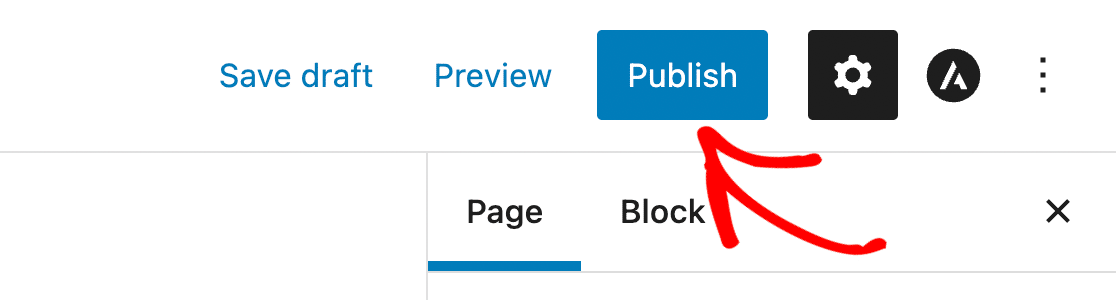
Se te llevará directamente a una nueva página en tu editor de WordPress con tu formulario ya insertado. Simplemente haz clic en Publicar, y tu formulario de registro y pago estará en vivo.
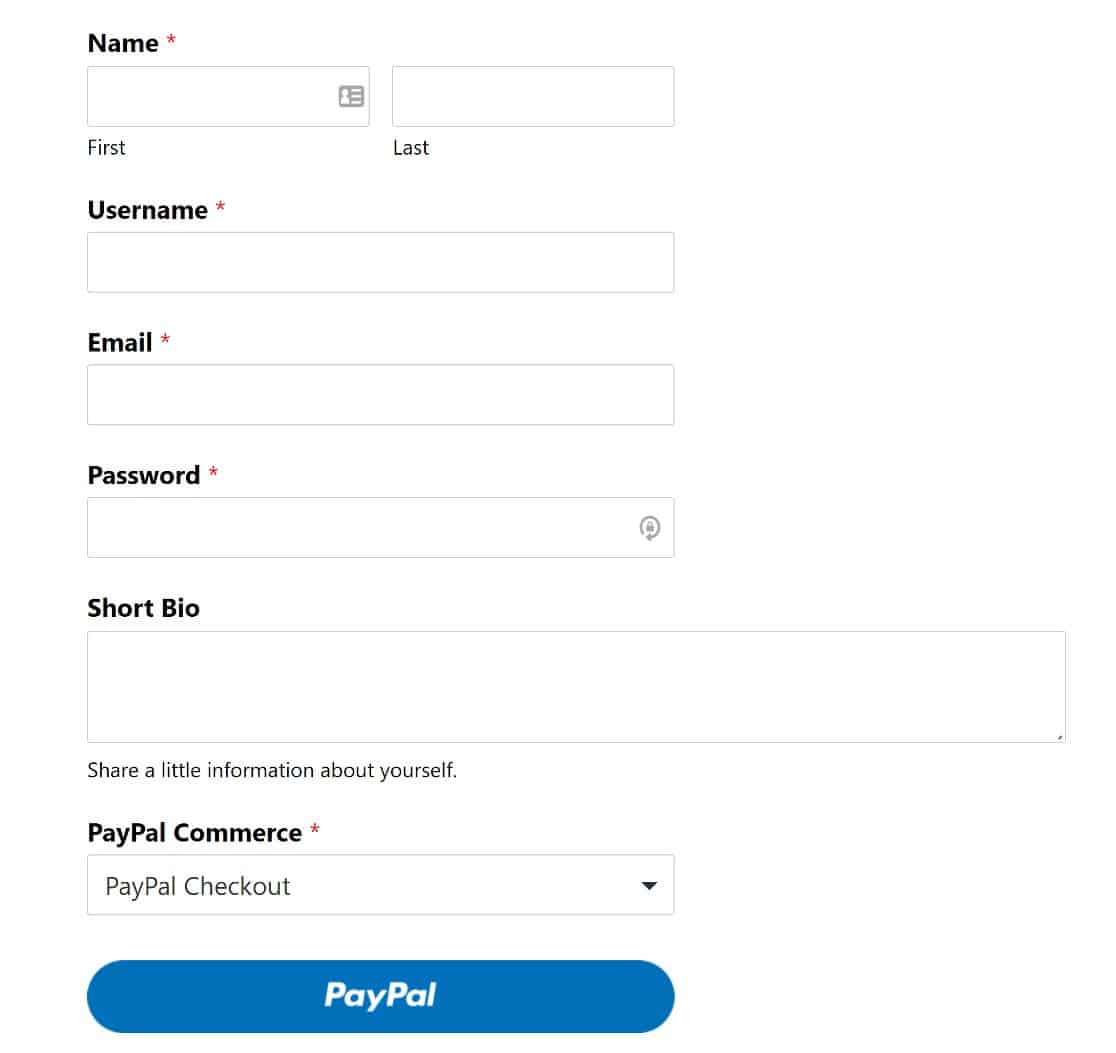
Cuando revises esta página en el front-end, verás que tienes un formulario de registro de PayPal totalmente funcional. Aparte del pago, la información que los usuarios introduzcan en el formulario se utilizará para configurar sus inicios de sesión de usuario.
Ten en cuenta que también es posible incrustar tus formularios usando un shortcode o widget. También puedes crear un formulario de registro grupal con campos repetibles.
Con la función de campo repetidor, los visitantes de tu sitio web pueden añadir y eliminar campos según sea necesario. Y eso es todo. ¡Tu página de registro está completa!
Preguntas frecuentes sobre formularios de registro de WordPress con pago
Aquí tienes respuestas a las preguntas más comunes sobre la creación de formularios de registro que aceptan pagos de PayPal en WordPress.
¿Cómo creo un formulario de registro con PayPal en WordPress?
Instala WPForms Pro, activa el Complemento de Registro de Usuarios y el Complemento de PayPal Commerce Pro, y conecta tu cuenta de PayPal Business en WPForms » Ajustes » Pagos.
Crea un nuevo formulario usando la plantilla Formulario de Registro de Usuarios, arrastra el campo PayPal Commerce, habilita los pagos en Pagos » PayPal Commerce, mapea tus campos de registro a los perfiles de usuario de WordPress y publica el formulario en cualquier página.
¿Puedo crear un formulario de registro con pago gratis?
PayPal Commerce ya está disponible en todos los planes de WPForms, incluida la versión gratuita Lite, para que puedas aceptar pagos sin necesidad de actualizar. Sin embargo, la creación de cuentas de usuario de WordPress a partir de envíos de formularios requiere el Complemento de Registro de Usuarios, que está incluido en WPForms Pro.
WPForms Lite también añade una pequeña comisión de plataforma del 3% en los pagos de PayPal; la actualización a Pro elimina esa comisión.
¿Cuál es el mejor plugin de WordPress para un formulario de registro con pago?
WPForms es la opción más fácil para principiantes, ya que gestiona tanto el registro de usuarios como el procesamiento de pagos en un único formulario de arrastrar y soltar, sin necesidad de codificación. Soporta PayPal, Stripe y Square, e incluye más de 2.100 plantillas para empezar. Existen otras opciones como Gravity Forms o plugins de membresía dedicados, pero normalmente requieren una configuración más técnica.
¿Cómo integro un formulario de pago de PayPal en mi sitio de WordPress?
Ve a WPForms » Ajustes » Pagos y haz clic en Conectar con PayPal Commerce. Una vez conectado, puedes añadir el campo PayPal Commerce a cualquier formulario desde la sección Campos de Pago en el constructor de formularios. Habilita los pagos en la pestaña Pagos » PayPal Commerce y publica tu formulario.
¿Cómo conecto mi cuenta de PayPal a un formulario de WordPress?
En el panel de WordPress, ve a WPForms » Ajustes » Pagos. Desplázate hasta la sección PayPal Commerce y haz clic en Conectar con PayPal Commerce. Introduce tu correo electrónico de empresa de PayPal, selecciona tu país e inicia sesión para autorizar la conexión. Una vez conectado, verás un estado de "Producción" que confirma que estás listo para aceptar pagos.
¿Necesito una cuenta de empresa de PayPal para que esto funcione?
Sí. Se requiere una cuenta de empresa de PayPal para conectar tu sitio con PayPal Commerce. Si actualmente tienes una cuenta Personal, puedes actualizarla a Business de forma gratuita en paypal.com.
¿Puedo ofrecer pagos recurrentes o suscripciones en mi formulario de registro?
Sí. En los ajustes de Pagos » PayPal Commerce para tu formulario, activa Habilitar pagos de suscripción recurrentes. Puedes establecer el intervalo de facturación (semanal, mensual, trimestral, semestral o anual), el número de ciclos de facturación y el tipo de producto. También puedes usar la lógica condicional para permitir a los usuarios elegir entre un pago único y una suscripción recurrente al finalizar la compra.
A continuación, personalice sus notificaciones por correo electrónico
¿Listo para llevar tus notificaciones por correo electrónico al siguiente nivel? No pierdas la oportunidad de llegar a los usuarios después de que hagan clic en el botón de enviar. Aprende a conectar WPForms con ChatGPT para enviar notificaciones del formulario generadas por IA.
También puedes adjuntar archivos a tus correos electrónicos de notificación. Esto es útil si tienes una tienda de comercio electrónico para vender descargas digitales.
¡Crea un formulario de registro con pagos activados! :)
¿Listo para crear tu formulario? Empieza hoy mismo con el plugin de creación de formularios de WordPress más fácil. WPForms Pro incluye muchas plantillas gratuitas y ofrece una garantía de devolución de dinero de 14 días.
Si este artículo te ha sido útil, síguenos en Facebook y Twitter para obtener más tutoriales y guías gratuitas de WordPress.





