



Resumen de IA
La posibilidad de cerrar un trato en línea con contratos firmados es una comodidad fantástica para muchos tipos de negocios.
El problema es que la mayoría de los servicios y soluciones de firma digital como DocuSign tienden a ser prohibitivos en cuanto a costos para autónomos y pequeñas empresas.
Pero si eres usuario de WordPress, estás de suerte. Existe una solución asequible y fácil de usar para crear contratos digitales con campos de firma.
En este artículo, te guiaré paso a paso a través del proceso para que puedas crear tu propio contrato en línea totalmente personalizado en WordPress.
Crea tu formulario de WordPress ahora
Cómo crear contratos en línea en WordPress
Aquí te explicamos exactamente cómo crear un formulario web que funcione como contrato en línea en WordPress.
Si prefieres un tutorial escrito, sigue leyendo a continuación.
Paso 1: Instalar WPForms
Primero lo primero, necesitas tener WPForms instalado en tu sitio web. Dado que necesitas crear un contrato digital, es vital tener acceso al complemento de firma disponible en WPForms Pro.

Una vez que hayas comprado la licencia de WPForms Pro, puedes obtener información sobre cómo instalar el complemento en tu sitio aquí.
WPForms es la mejor alternativa a DocuSign para WordPress. Y hace que sea increíblemente fácil para ti aceptar firmas digitales y para los usuarios firmar tus formularios, como te mostraremos en los siguientes pasos.
También lee: Firma electrónica vs. manuscrita: ¿Cuál es la diferencia?
Paso 2: Obtén el complemento de firma de WPForms
Antes de que puedas empezar a crear un formulario de contrato digital, primero deberás instalar el complemento de firma.
Abre tu área de administración de WordPress y coloca el cursor sobre WPForms en la barra de menú de tu izquierda. Luego, haz clic en Complementos en el menú expandido.
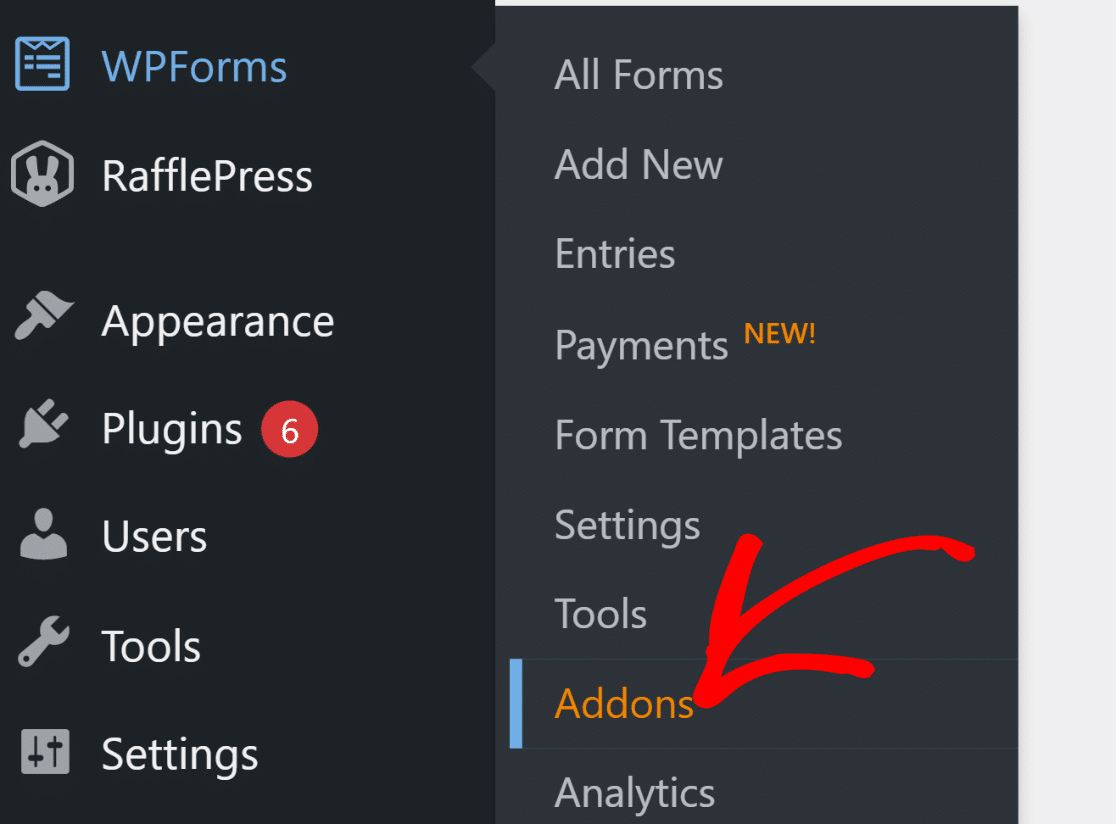
Te encontrarás en la biblioteca de complementos de WPForms. Simplemente desplázate hacia abajo o usa el cuadro de búsqueda para localizar inmediatamente el complemento de firma en esta página.
Cuando lo hayas encontrado, haz clic en el botón Instalar complemento debajo.
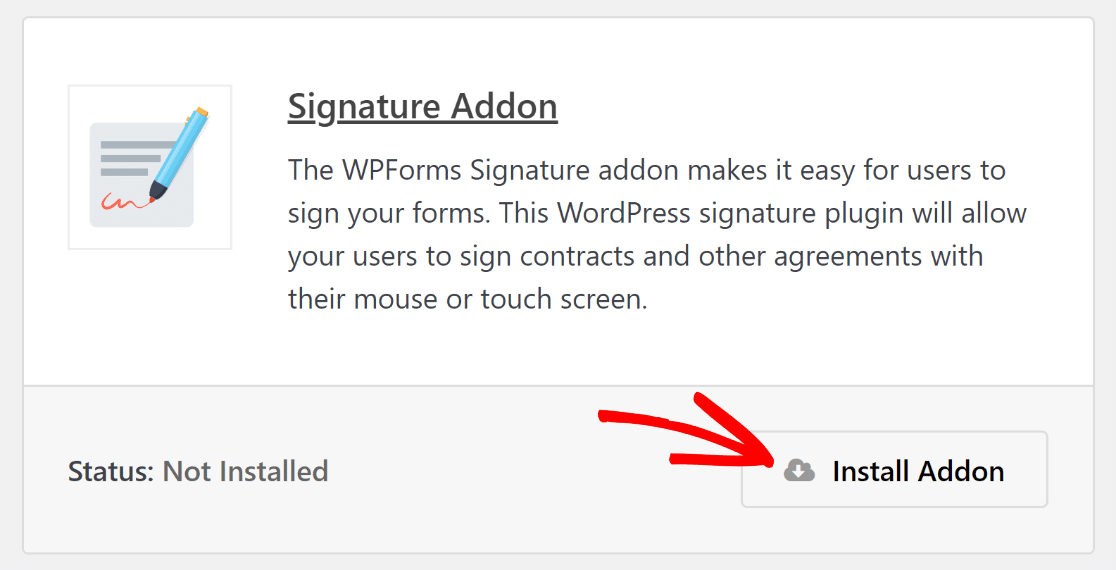
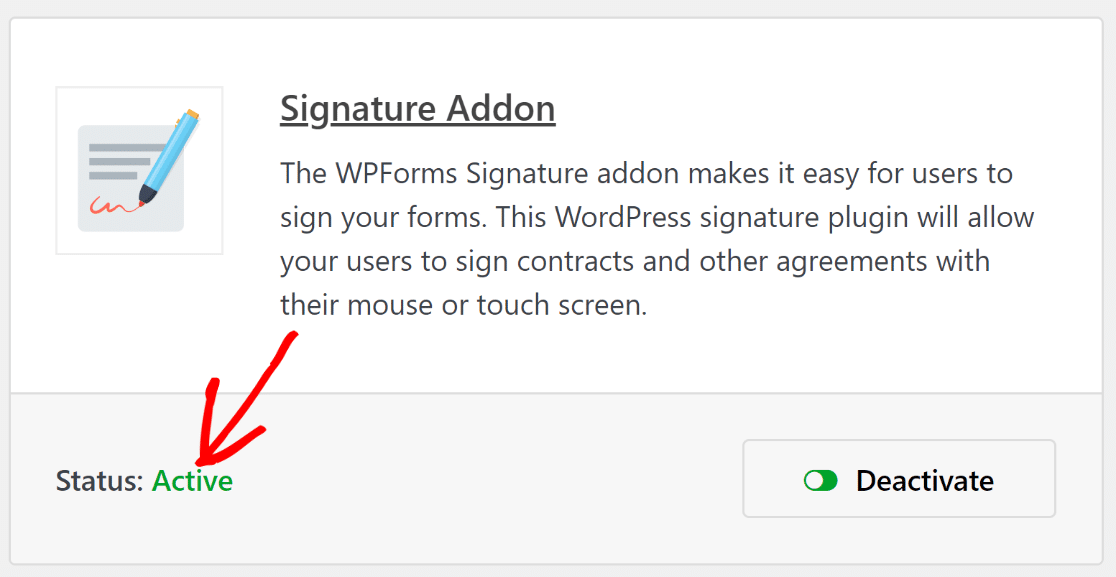
El complemento terminará de instalarse en solo unos segundos. Puedes confirmar una instalación exitosa comprobando que el Estado ahora dice Activo.
¡Bueno, eso fue fácil!
Pasemos ahora al siguiente paso y comencemos a crear un formulario de contrato en línea con campos para capturar firmas digitales.
Paso 3: Crea un formulario de contrato
Desde tu panel de WordPress, navega a WPForms » Añadir nuevo.

Inmediatamente, el creador de formularios de WPForms se cargará en pantalla completa. Empecemos por nombrar nuestro formulario y elegir una plantilla. Si buscas una plantilla de formulario específica, puedes usar el cuadro de búsqueda en la parte superior izquierda del área de plantillas.
Elegiré la plantilla General Contract Form para este tutorial porque tiene todos los campos que probablemente necesitarás para tu contrato digital.
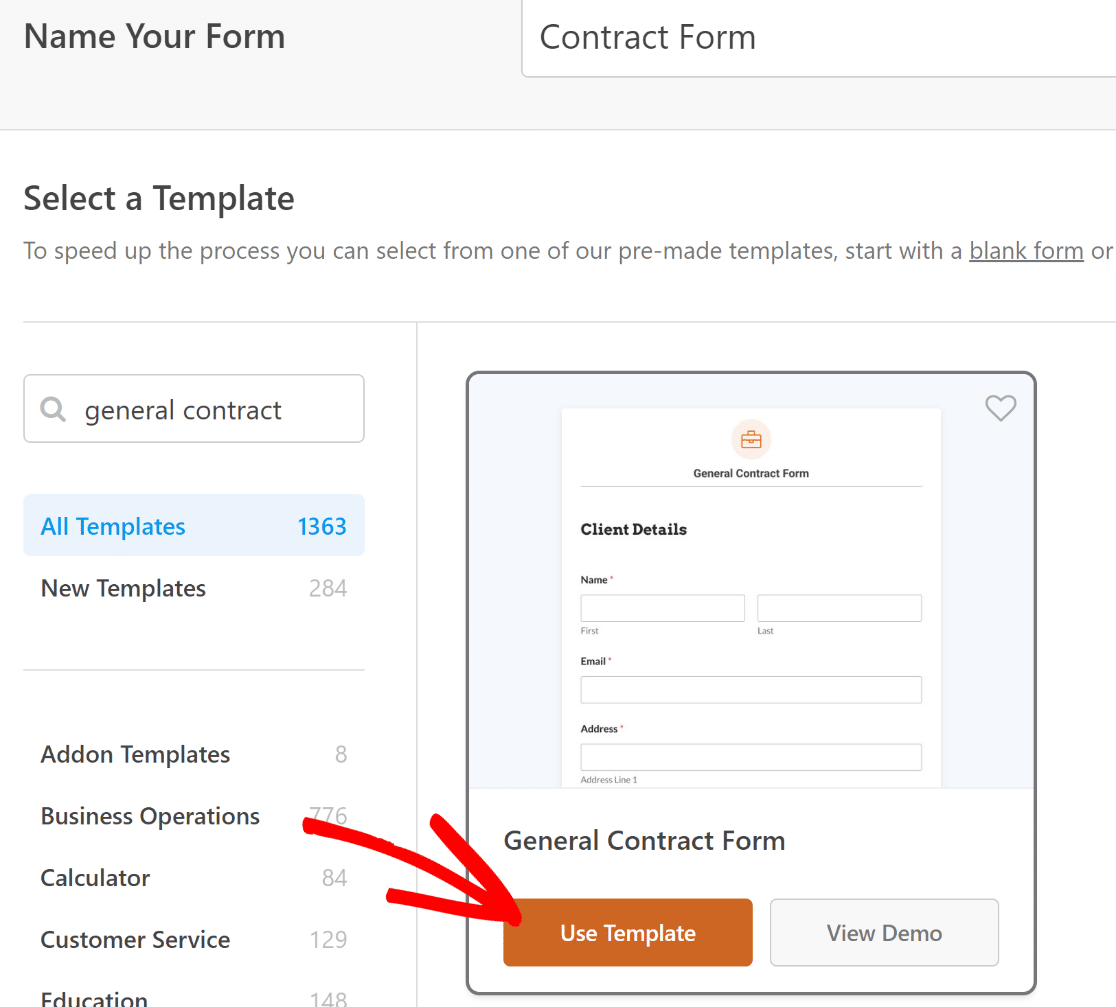
Tan pronto como selecciones la plantilla, comenzará a cargarse en el creador de formularios. Notarás que la plantilla tiene todos los campos importantes como Nombre, Correo electrónico, Dirección, Teléfono, Firma y más.
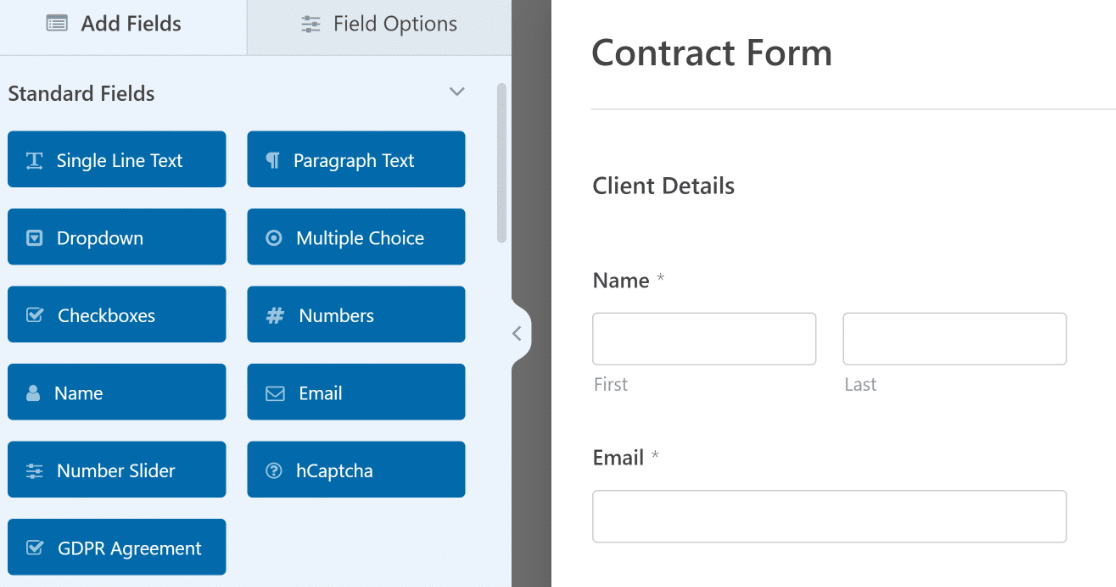
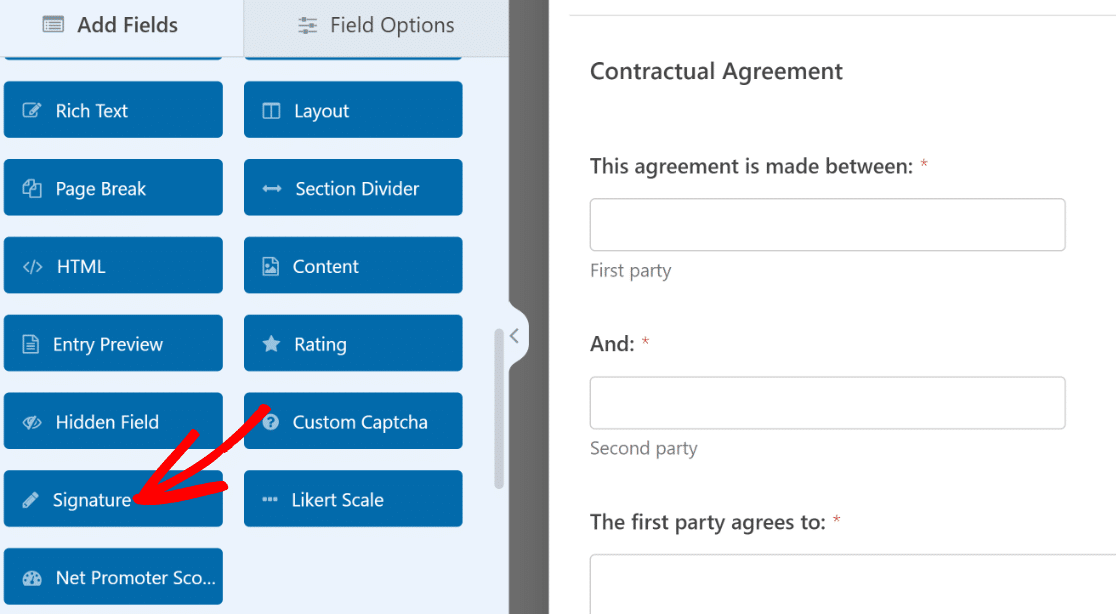
Si bien esta plantilla en particular viene precargada con campos de firma (uno para cada parte), puede agregar más si lo necesita. Todo lo que se necesita es arrastrar y soltar el campo que necesita del panel izquierdo al derecho.
También le animamos a personalizar la plantilla si desea cambiar algo.
Por ejemplo, es posible que desee intentar editar el color de la tinta de la firma. Para hacerlo, simplemente haga clic en el campo Firma para el que desea cambiar el color de la tinta. Esto abrirá sus Opciones de campo en el panel izquierdo.
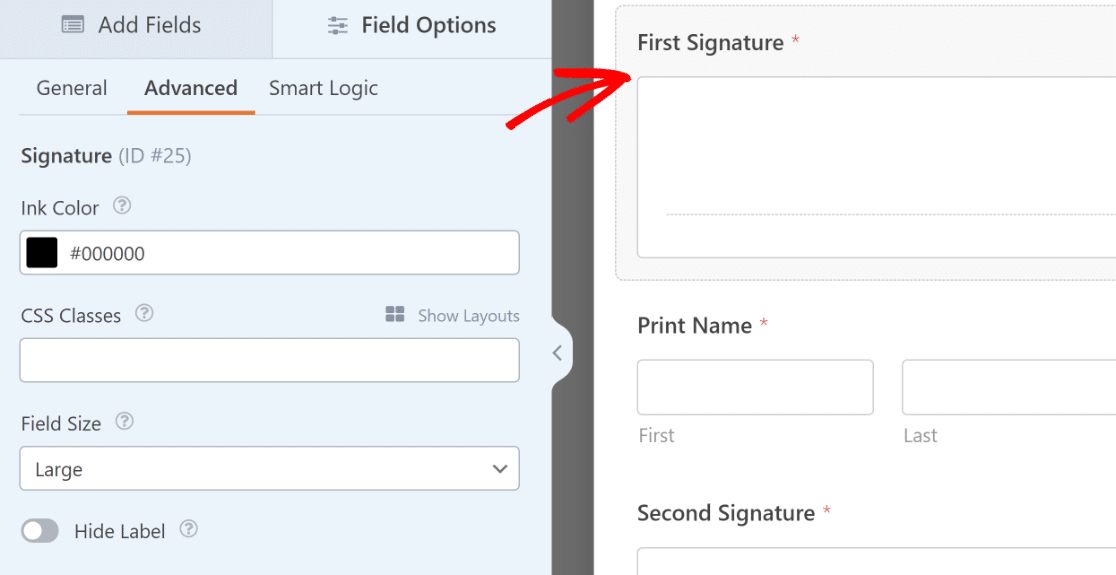
Ahora, haga clic en la pestaña Avanzado a la izquierda y busque debajo de ella la opción de color de tinta. Haga clic en ella para abrir un selector de color, que le permite seleccionar cualquier color haciendo clic en él.
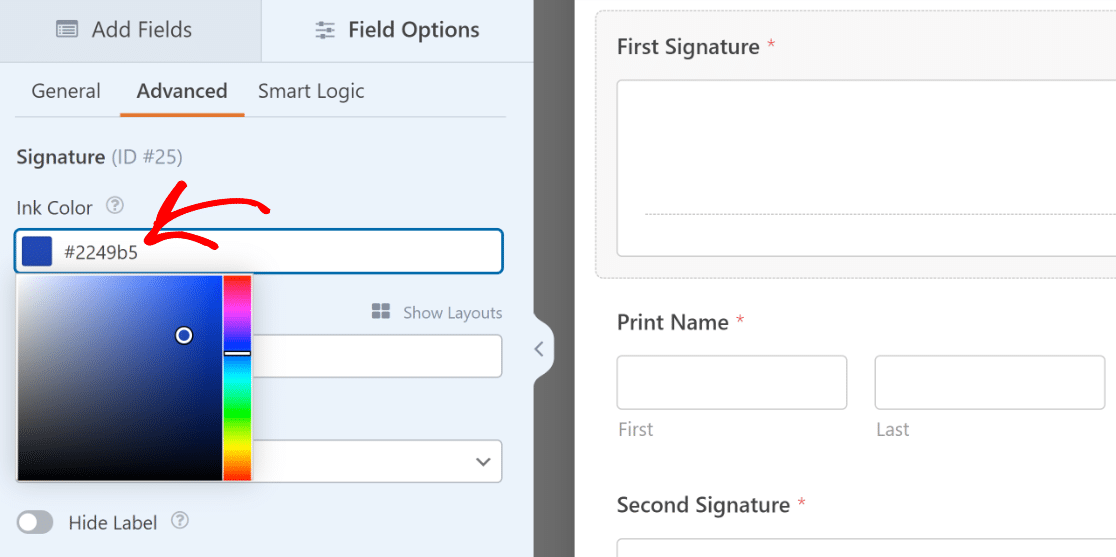
Si desea utilizar el mismo color en varios campos de Firma, puede simplemente copiar el código hexadecimal (ese es el código que aparece en el cuadro de color de tinta después de seleccionarlo, como #2248b5) y pegarlo en el cuadro de color de tinta de los otros campos.
Esto asegurará que el color coincida perfectamente para todos sus campos de firma.
Cuando haya terminado de personalizar su formulario, presione Guardar en la parte superior derecha.
Paso 4: Publica tu formulario de contrato digital
Ahora puede continuar y publicar su formulario para comenzar a recopilar firmas digitales cuando le convenga.
La forma más fácil de incrustar formularios en una página es usar el asistente de incrustación de WPForms. Puede iniciarlo presionando el botón Incrustar junto a Guardar en la parte superior del constructor de formularios.

Verá una ventana modal que le pregunta si desea incrustar el formulario en una página existente o en una nueva. Para este tutorial, incrustaremos el formulario en una nueva página haciendo clic en Crear nueva página.

Después de haberlo hecho, verá otra ventana emergente pidiéndole que nombre su página. Ingrese cualquier nombre y presione ¡Vamos!.

En este punto, se encontrará dentro del editor de bloques de WordPress con el formulario ya incrustado. Puede agregar contenido adicional a esta página utilizando los bloques normales si lo necesita.
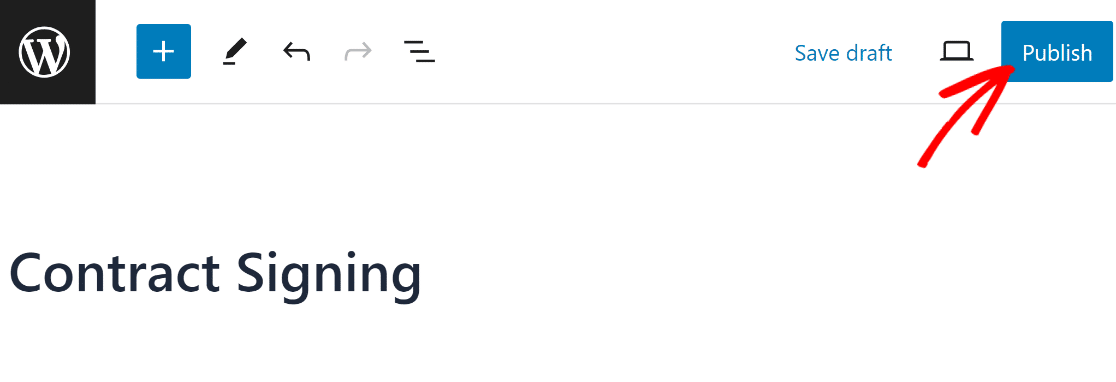
Cuando esté listo para lanzar su formulario digital, presione el botón Publicar en la parte superior derecha.
Y ahora, la parte más importante.
Con su formulario publicado, continúe y compruébelo. También puede completarlo y firmarlo digitalmente para confirmar que está funcionando perfectamente como debería.
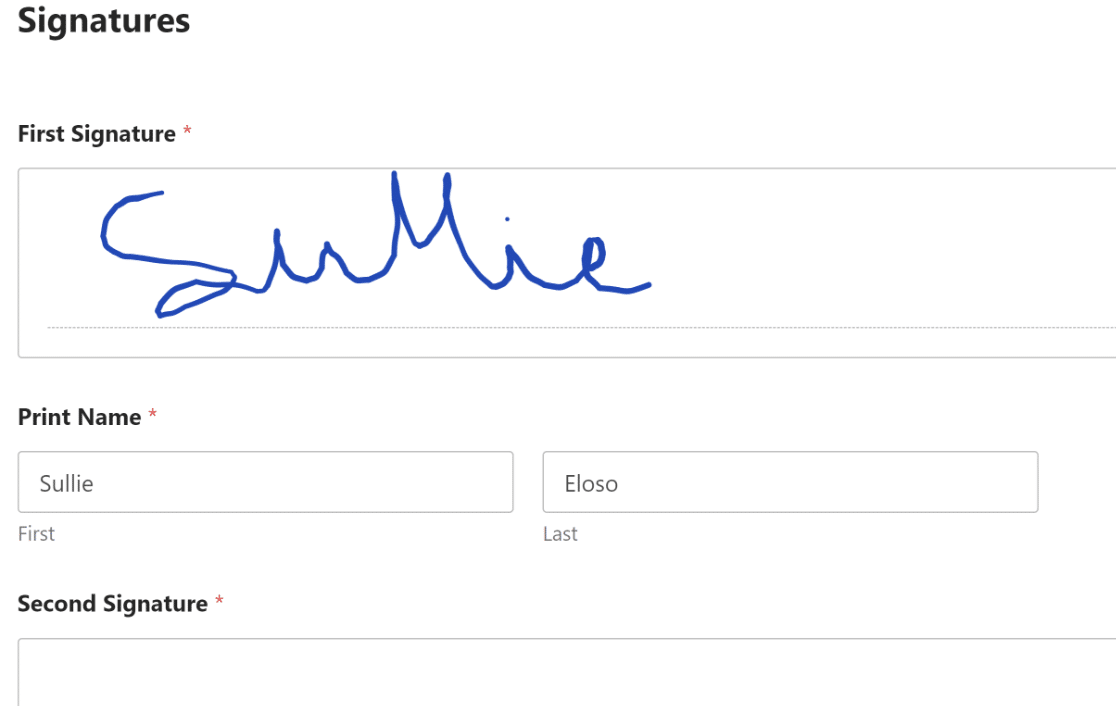
¡Y eso es todo! Ahora puede crear un contrato digital y comenzar a recopilar firmas electrónicamente para facilitar el mantenimiento de registros.
Preguntas frecuentes sobre la creación de contratos digitales en WordPress
¿Todavía tiene más preguntas sobre la creación de contratos en línea? Las siguientes preguntas frecuentes pueden ayudar a arrojar más luz sobre el tema.
¿Por qué crear contratos en línea firmados en WordPress?
Crear contratos en línea firmados en su sitio de WordPress es una situación en la que todos ganan, tanto para usted como para sus clientes.
Contratos en línea en su sitio web:
- Facilite que los clientes firmen su contrato. Con WPForms, puede permitir que sus clientes o autónomos firmen documentos y contratos en línea utilizando su ratón o pantalla táctil.
- Mantenimiento de registros más fácil. No tiene que enviar archivos adjuntos de correo electrónico de un lado a otro cuando utiliza WordPress para la firma de contratos en línea.
- Te permite cerrar tratos más rápido. Dado que puedes cerrar más tratos en un período de tiempo más corto, tus formularios de contrato en línea firmados pueden conducir a un crecimiento empresarial más rápido.
WPForms es el plugin de contratos en línea perfecto para WordPress para facilitar esto.
¿Qué debe incluir mi contrato digital?
Cuando se trata de crear un acuerdo de servicios o un contrato en línea, muchas pequeñas empresas evitan contratar a un abogado. Es cierto que puedes ahorrar en honorarios legales buscando rápidamente en Google y redactándolo tú mismo.
Sin embargo, cuando creas un contrato en línea, estás tomando una gran decisión comercial. Un abogado puede asegurarse de que el acuerdo esté redactado correctamente, para que puedas evitar problemas legales en el futuro.
Un contrato en línea típico generalmente:
- Especificará los términos de servicio y pago
- Pedirá los datos del cliente, incluida la dirección física y el número de teléfono
- Obtendrá la firma de tu cliente
Esto reduce el flujo de trabajo cuando necesitas una firma antes de comenzar el trabajo.
Para tener una idea de cómo podría ser un acuerdo de servicios o un contrato en línea para tu negocio, puedes buscar en Google y ver un ejemplo de contrato de acuerdo. La mayoría de los dueños de negocios deberían poder adaptar las muestras a sus propias necesidades.
¿Puedo cobrar pagos dentro del propio formulario de contrato?
Absolutamente, puedes cobrar pagos dentro de tu formulario de contrato. WPForms viene con integraciones de procesadores de pago que incluyen Stripe, Square y otros. Puedes agregar fácilmente un campo de pago para cobrar instantáneamente pagos a través de tarjetas de crédito, Google Pay, Apple Pay o PayPal con un formulario firmado digitalmente.
A continuación, establece una fecha de cierre en tu contrato en línea
Si tu presupuesto expira en una fecha determinada, puedes configurar tu formulario para que se cierre automáticamente. Consulta esta guía para agregar una fecha de vencimiento al formulario para saber cómo configurarlo.
¿Quieres ahorrar más tiempo con WPForms? Prueba creando un formulario de solicitud de empleo para que puedas recopilar rápidamente toda la información que necesitas para seleccionar al mejor candidato.
Crea tu formulario de WordPress ahora
¿Listo para crear tu formulario? Empieza hoy mismo con el plugin de creación de formularios de WordPress más fácil. WPForms Pro incluye muchas plantillas gratuitas y ofrece una garantía de devolución de dinero de 14 días.
Si este artículo te ha sido útil, síguenos en Facebook y X (Twitter) para más tutoriales y guías gratuitas de WordPress.





¿Necesito saber si esto crea un contrato legalmente vinculante según las leyes UETA/ESIGN?
Hola Michelle: te recomendamos buscar asesoramiento legal profesional para cualquier pregunta de este tipo. ¡Lamentamos no poder ser de más ayuda!
¿Hay alguna manera de que podamos obtener esto antes de que un cliente vaya a una página de pago? ¿Si necesitaran firmar una exención antes de la compra?
¡Hola Maggie!
Puedes crear esa página en WordPress y poner la firma desde allí, como se describe en el tutorial, pero luego deberías encontrar una manera de usar esa página en tu sistema de comercio electrónico para que se muestre antes de la página de pago. Luego, también necesitarías la redirección a la página de pago después de enviar el formulario. No tenemos opciones integradas en WPForms para lograr esto, por lo que esto debería hacerse con código personalizado.
Quizás en su lugar, puede ponerse en contacto con el equipo de soporte de su servicio de comercio electrónico y pedirles una solución. Lo más probable es que puedan responder si tienen alguna solución preparada o si pueden ayudarle a implementar el formulario WPForms en su sistema.
Gracias, y que tengas un buen día 🙂
Si está utilizando WooCommerce, puede añadir su descargo de responsabilidad al formulario de pago de WooCommerce. En WooCommerce > Ajustes > Avanzado, puede encontrar un campo de Términos y Condiciones, ¡que le permite elegir su página de descargo de responsabilidad!
¿Hay alguna forma de que la notificación del acuerdo se envíe como PDF?
Hola Danielle, me temo que actualmente no tenemos una función para convertir automáticamente la notificación a PDF y enviarla como archivo adjunto. Lo tendremos en cuenta para el futuro.
¡Lamento las molestias!
Cuando alguien envía mi formulario de contrato en línea, solo se envía por correo electrónico el nombre, la firma y la fecha. Necesito que se envíe el contrato completo con todo el texto como documentación. ¿Se puede guardar el formulario completo con el texto? Si pongo el texto en campos html, los campos html no pasan los datos en el correo electrónico de notificación. ¿Hay algún campo de texto libre que se guarde y se pase en la notificación?
Hola Anthony, lamento informarle que actualmente no tenemos una forma integrada de pasar campos HTML en los correos electrónicos de notificación; sin embargo, si está dispuesto, puede lograrlo con código personalizado. También tenemos un tutorial sobre cómo añadir código personalizado aquí.
Si necesita más ayuda con esto, no dude en ponerse en contacto con el equipo de soporte.
¡Espero que esto ayude! :)
Yo también necesitaba mostrar el contrato completo con la firma como PDF, ya que la firma sola es una pérdida del plugin. Así es como lo resolví.
1. Escribí el contrato como texto normal dentro de una página.
2. Incrusté un formulario WP que tenía la información de la firma.
3. Copié el contrato de prueba y lo pegué en el formulario WP -> Notificación -> Mensaje -> luego coloqué {all_fields} después del texto. Ahora recibo un correo electrónico que tiene todo el contrato y la información de las firmas que se puede imprimir como PDF desde mi correo electrónico.
Hola Steve, sí, esa parece ser una excelente solución para tener todo el texto y la firma en tu correo electrónico. Gracias por compartir. También ayudará a otros usuarios.
Que tengas un buen día :)
¿Es posible que el contrato sea seguro para que solo usted y las otras dos partes que lo firmarán tengan acceso a él?
¡Hola Heather! Los formularios de contrato, tal como se configuran en este artículo, se guardarían solo en la base de datos de su sitio, a la que solo tendrían acceso los usuarios de su sitio a los que usted conceda acceso.
Podría proporcionar "acceso" al contrato utilizando la función de Notificaciones para proporcionar una copia a quien haya completado y firmado el formulario. Esta función se la proporcionaría en forma de correo electrónico.
Espero que esto ayude a aclarar 🙂 Si tienes alguna otra pregunta al respecto, por favor contáctanos si tienes una suscripción activa. Si no la tienes, no dudes en enviarnos tus preguntas a nuestros foros de soporte.
Hola,
¿Podemos insertar la firma de correo electrónico como una imagen en lugar de un enlace en el correo electrónico de notificación?
Hola Hanamichy, puedes hacer que la imagen se envíe en el correo electrónico de notificación utilizando HTML en el cuerpo de tu correo electrónico como
<img src={field_id="3"}>donde{field_id="3"}debe tener el ID del número reemplazado por el ID de tu campo de firma.También puedes utilizar nuestra etiqueta inteligente field_html_id en su lugar para obtener la imagen de la firma.
Espero que esto ayude a aclarar 🙂 Si tienes alguna otra pregunta al respecto, por favor contáctanos si tienes una suscripción activa. Si no la tienes, no dudes en enviarnos tus preguntas a nuestros foros de soporte.
¿Es este tipo de firma en línea legalmente vinculante aquí? ¿Si es así, en qué países?
¡Hola Moaz! La legislación sobre acuerdos y firmas digitales varía de un lugar a otro, por lo que no podemos proporcionarte esa información. Te recomendamos encarecidamente que solicites asesoramiento legal profesional siempre que sea necesario, en relación con las jurisdicciones que necesites.
Me disculpo por no poder darte una respuesta directa aquí, ¡pero espero que haya sido útil!
Si tienes alguna pregunta adicional sobre esto, por favor contáctanos si tienes una suscripción activa. Si no la tienes, no dudes en hacernos algunas preguntas en nuestros foros de soporte.
¿Puedo añadir el formulario de contrato con firma en la página de pago de WooCommerce?
Te doy un ejemplo: tengo un producto añadido en mi carrito. Voy a pagar. Allí quiero que sea visible un área de texto con el texto del contrato y el área de firma. Después de que envíen el pedido, el contrato se renderiza en PDF y se envía al cliente y al administrador.
En teoría, este es un gran complemento, pero como han mencionado varias personas anteriormente, sin la capacidad de incluir el contenido del acuerdo en la notificación por correo electrónico, es bastante inútil. He pasado horas creando el formulario para luego descubrir que no puedo incluir fácilmente los términos y condiciones del contrato en la notificación por correo electrónico 🙁 La solución alternativa de fragmento de código que se indica arriba muestra los campos de contenido, pero desafortunadamente también muestra la palabra "Contenido" encima de cada campo, lo que no parece muy profesional. No entiendo por qué no podemos incluir las etiquetas inteligentes para los campos de Contenido en la notificación por correo electrónico, ¿me estoy perdiendo algo aquí?
Hola Melanie. Hay una solicitud de función abierta para esto que actualmente está en discusión, pero me disculpo porque no hay una solución integrada para este problema específico.
Parece que tienes una licencia de WPForms, por lo que puedes contactar a nuestros asesores de confianza en el equipo de soporte enviando un ticket de soporte. Ellos te informarán si está incluido en una futura versión.
¡Gracias!