


Resumen de IA
¿Necesitas poner a prueba los conocimientos de alguien? Los cuestionarios calificados te ofrecen una forma sencilla de ver quién entiende el material y quién necesita más ayuda.
El problema es que crear un cuestionario desde cero implica definir la lógica de puntuación, configurar la validación de respuestas y diseñar una página de resultados. Es mucho trabajo antes de escribir la primera pregunta.
Con el complemento Quiz de WPForms, puedes saltarte todo eso. Se encarga de la puntuación, muestra las respuestas correctas y genera informes de calificación automáticamente. Déjame mostrarte exactamente cómo configurar uno.
¡Crea tu Cuestionario Calificado Ahora! 🙂
Cómo crear un cuestionario calificado en WordPress
Lo que necesitarás
Antes de empezar, asegúrate de tener:

¿No estás seguro de cómo actualizar? Consulta esta guía sobre cómo actualizar tu licencia de WPForms para obtener instrucciones paso a paso.
¡Omite todo!
Si tienes poco tiempo o simplemente quieres tener un cuestionario calificado funcional rápidamente, el Creador de Formularios con IA de WPForms puede encargarse de lo más pesado por ti.
Genera tu cuestionario con IA
Desde tu panel de WordPress, ve a WPForms » Añadir Nuevo. Luego, pasa el ratón por encima del botón morado Generar con IA y haz clic en Generar Formulario.
Accederás a la pantalla del creador de formularios con IA. Aquí es donde describes qué tipo de cuestionario quieres. Puedes escribir tu propio aviso o elegir entre las sugerencias de la izquierda.
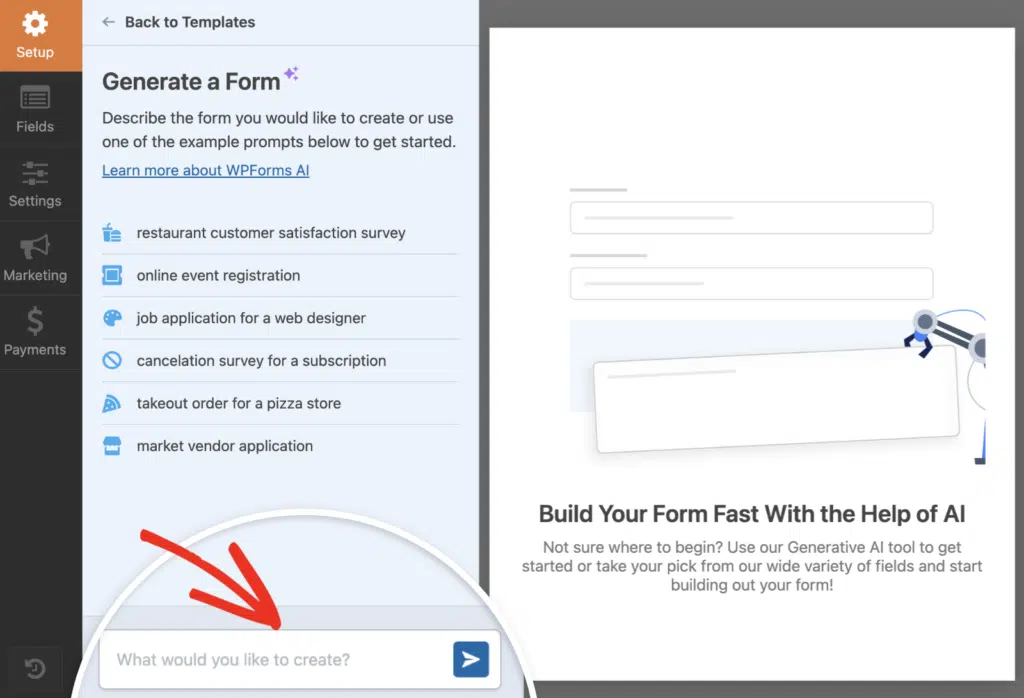
Una vez que generes, la IA tarda unos segundos en crear tu cuestionario. Añadirá automáticamente los campos del cuestionario, establecerá las opciones de respuesta e incluso configurará la puntuación si tu indicación incluye la calificación.
A partir de ahí, puedes retocar preguntas, ajustar respuestas correctas o cambiar valores de puntos. La configuración del cuestionario ya estará activada, así que básicamente empiezas desde la meta.
¡Prueba el Creador de Cuestionarios con IA de WPForms! 🙂
Si prefieres tener control total sobre cada detalle, omite este paso y sigue el método manual. ¡Sigue los pasos a continuación para crear tu cuestionario desde cero!
Paso 1: Crea un nuevo formulario y activa el modo cuestionario
Antes de empezar a crear tu cuestionario calificado, necesitas configurar un nuevo formulario y activar el modo cuestionario. Desde tu panel de WordPress, ve a WPForms » Añadir Nuevo para abrir el creador de formularios.
Verás una gran cantidad de plantillas para elegir. Si quieres empezar de inmediato, puedes usar una de las plantillas de cuestionario. Estas te dan una ventaja con preguntas predefinidas que puedes personalizar.

Pero si prefieres crear todo desde cero, simplemente selecciona Formulario en Blanco y haz clic en Usar Plantilla. Luego, dirígete a Ajustes » Cuestionario en el panel izquierdo. Verás un gran botón Activar Cuestionario. Haz clic en él.

Tan pronto como lo hagas, el modo cuestionario se activará y notarás que aparecen nuevas pestañas en la parte superior del creador de formularios: Preguntas, Resultados, Resultados y Ajustes.
Estas pestañas te proporcionan todo lo que necesitas para configurar tu cuestionario calificado, desde la configuración de las preguntas hasta la personalización de lo que la gente ve después de enviarlo.
Paso 2: Elige el Tipo de Cuestionario Calificado
Después de activar el modo cuestionario, WPForms te pedirá que elijas el tipo de cuestionario que quieres crear. Aquí es donde decides cómo funcionará tu cuestionario y qué tipo de resultados verán tus usuarios.
Verás tres opciones: Cuestionario Calificado, Cuestionario de Personalidad y Cuestionario Ponderado. Para esta guía, querrás hacer clic en la opción Cuestionario Calificado.

Los cuestionarios calificados se basan en respuestas correctas e incorrectas. Cuando alguien envía sus respuestas, WPForms las califica automáticamente según cuántas preguntas respondió correctamente.
Una vez que hagas clic en Cuestionario Calificado, WPForms fijará esa estructura. Notarás que el creador de formularios se ajusta para darte las herramientas que necesitas para marcar las respuestas correctas, establecer valores de puntos y configurar las reglas de puntuación.
Paso 3: Configura tu Cuestionario Calificado
Ahora que las preguntas de tu cuestionario están en su lugar, es hora de definir cómo las puntuaciones se convierten en calificaciones. Aquí es donde configurarás rangos como A, B, C, etc.
Configura tu Escala de Calificación
Dirígete a la pestaña Configuración del Cuestionario en el constructor de formularios, donde el Tipo de Cuestionario ya estará seleccionado, y desplázate hacia abajo hasta que veas la sección Escala de Calificación.

Por defecto, WPForms te proporciona una escala de calificación básica para empezar. Verás campos donde puedes definir el nombre de la calificación (como "A" o "Aprobado") y el rango de puntuación al que se aplica. Para un sistema típico de calificaciones por letras, normalmente lo configuro así:
- A: 90-100
- B: 80-89
- C: 70-79
- D: 60-69
- F: 0-59
Para añadir un nuevo nivel de calificación, haz clic en el botón más (+) junto a una calificación existente. Aparecerá una nueva fila donde podrás escribir el nombre de la calificación e introducir la puntuación mínima y máxima.
Si necesitas eliminar un nivel de calificación, simplemente haz clic en el botón menos (-) junto a él. La fila desaparecerá y tu escala se ajustará en consecuencia. Una vez que tu escala de calificación esté lista, haz clic en Guardar para confirmarla.
Configurar Opciones de Retroalimentación
Ahora que tu escala de calificación está en su lugar, vamos a configurar cómo los usuarios recibirán retroalimentación sobre su cuestionario. Este paso es importante porque da forma a toda la experiencia del cuestionario.
Desplázate hacia abajo hasta la sección Retroalimentación. La verás justo debajo de la escala de calificación que acabas de configurar. Aquí es donde decides cuándo los usuarios verán sus respuestas.

Si activas Mostrar la respuesta correcta tan pronto como se haga una elección, los usuarios recibirán retroalimentación instantánea en el momento en que elijan una opción.
He descubierto que esto funciona muy bien para cuestionarios de formación o escenarios de aprendizaje donde el refuerzo inmediato ayuda a las personas a recordar el material.
Una vez que hayas tomado tu decisión y personalizado los mensajes (si es necesario), todo estará listo. Tu cuestionario ahora sabe cómo y cuándo dar retroalimentación. A continuación, añadiremos las preguntas de tu cuestionario.
Añadir Preguntas del Cuestionario
Haz clic en la pestaña Preguntas en la parte superior del constructor de formularios. La verás justo al lado de la pestaña Configuración en la que estabas trabajando.
Desde aquí, puedes empezar a añadir las preguntas de tu cuestionario. La belleza de WPForms es que no estás limitado a un solo tipo de formato de pregunta.

Tienes varias opciones sobre cómo quieres plantear cada pregunta:
- Opción Múltiple – Ideal para preguntas con una respuesta correcta. Los usuarios ven una lista de opciones y eligen una.
- Desplegable – Similar a Opción Múltiple, pero las opciones aparecen en un menú desplegable.
- Casillas de Verificación – Perfecto cuando hay varias respuestas correctas. Los usuarios pueden seleccionar más de una opción.
- Texto de Línea Única – Permite a los usuarios escribir una respuesta corta. Bueno para preguntas de tipo rellenar el hueco.
- Texto de Párrafo – Permite respuestas escritas más largas para obtener respuestas más detalladas de los participantes del cuestionario.
Para añadir una pregunta, simplemente arrastra el campo que deseas del panel izquierdo a la vista previa de tu formulario en la derecha. Junto a cada opción, notarás un pequeño botón de radio o una casilla de verificación.
Simplemente haz clic en el que está junto a la respuesta correcta, y WPForms lo marcará como correcto.

Configurar resultados del cuestionario
Después de que alguien termine tu cuestionario, querrás mostrarle un mensaje que sea relevante y útil. Ahí es donde entran los resultados.
Dirígete a la pestaña Resultados en el constructor de formularios. Verás un Resultado Predeterminado ya configurado, que es lo que todos ven a menos que decidas personalizarlo más.

Si quieres mostrar diferentes mensajes según la puntuación obtenida, puedes crear múltiples resultados usando lógica condicional.
Por ejemplo, podrías mostrar un mensaje a las personas que obtienen más del 80% y otro diferente a las que obtienen menos.
Para añadir un nuevo resultado, haz clic en Añadir Nuevo Resultado. Luego, configura tus condiciones (como "mostrar esto si el porcentaje del cuestionario es mayor que 80").
Ahora, hagamos que esos mensajes de resultado sean más personales. WPForms te ofrece etiquetas inteligentes que extraen los resultados reales del usuario. Puedes usar:
- {quiz_grade}: La calificación obtenida (A, B, C, D o F)
- {quiz_percentage}: La puntuación porcentual (0-100%)
- {quiz_correct_answers}: Número de preguntas respondidas correctamente
- {quiz_incorrect_answers}: Número de preguntas respondidas incorrectamente
- {quiz_total_questions}: Número total de preguntas (10, o las que incluyas)
- {quiz_summary_link}: Un enlace a un desglose detallado que muestra todas las preguntas, las respuestas seleccionadas y las respuestas correctas

Puedes añadir tantos resultados como quieras. Simplemente repite el proceso: haz clic en Añadir Nuevo Resultado, configura tu lógica condicional y escribe el mensaje.
As ilde{}^{} se ve el resultado que configur ilde{}^{} anteriormente en el frontend de mi sitio web. Aseg ilde{}^{}rate de probar cada resultado para ver c ilde{}^{}mo puedes mejorar los mensajes.

Añadir un Límite de Tiempo (Opcional)
Si quieres hacer tu cuestionario calificado más desafiante o asegurar que las personas lo completen dentro de un plazo específico, puedes añadir un límite de tiempo.
Busca la opción Habilitar Límite de Tiempo en la pestaña Configuración y actívala. Una vez que lo hagas, aparecerán dos campos nuevos: Minutos y Segundos.

Introduce cuánto tiempo quieres dar a los usuarios. Por ejemplo, si quieres permitir 10 minutos, escribe 10 en el campo Minutos y deja Segundos en 0.
A continuación, tendrás que decidir qué sucede cuando se agota el tiempo. WPForms te ofrece tres opciones aquí, y yo suelo elegir basándome en el propósito del cuestionario:
- Enviar el Cuestionario: El formulario se envía automáticamente cuando expira el tiempo.
- Bloquear Preguntas Restantes: Las preguntas que aún no han respondido se bloquearán.
- Finalizar el Cuestionario: El cuestionario termina por completo. Los usuarios no podrán enviarlo una vez que se agote el tiempo.
Una vez que hayas configurado todo, haz clic en Guardar. Tu cuestionario calificado ahora aplicará el límite de tiempo, y los usuarios verán un temporizador mientras lo completan.
Paso 4: Publica tu Cuestionario Calificado
Ya has creado tu cuestionario, configurado las preguntas, establecido la calificación y personalizado los resultados. Ahora es el momento de publicarlo en tu sitio.
Primero, asegúrate de que todo esté guardado. Haz clic en el botón Guardar en la parte superior del creador de formularios. Siempre reviso este paso dos veces porque es fácil olvidarlo y no querrás perder ningún cambio.

A continuación, WPForms te permite añadir tus formularios a varios lugares de tu sitio web, incluyendo tus páginas, entradas de blog y widgets de la barra lateral.
Echemos un vistazo a la opción de colocación más común: la incrustación en páginas/entradas. Para empezar, haz clic en el botón Incrustar en la parte superior del creador de formularios.
Puedes elegir publicar el cuestionario en una página existente o crear una nueva página, después de lo cual serás redirigido al editor de bloques de WordPress.

Luego, elige un nombre para la página donde quieres incrustar tu cuestionario y haz clic en el botón Empezar. Inmediatamente, verás que se abre el editor de bloques de WordPress.
Tu cuestionario calificado ya estará incrustado. Ahora, puedes publicar esta página directamente para lanzar tu formulario o intentar hacer algunos cambios de estilo para darle un toque extra.
Simplemente haz clic en el área alrededor del formulario incrustado en el editor de la página para abrir un nuevo panel a la derecha. Aquí encontrarás todas las opciones de estilo básicas y avanzadas para WPForms.
Para agilizar el estilo de tu formulario, puedes seleccionar un tema predefinido en la sección Tema del formulario. En este ejemplo, estoy usando el tema Vintage (que es uno de mis favoritos).

Siéntete libre de probar otros temas; tienes muchas opciones. Si te gusta experimentar directamente, también puedes personalizar manualmente diferentes elementos del formulario de forma más precisa.
Cuando estés satisfecho con todo, haz clic en el botón Publicar. Tu cuestionario calificado ya está disponible, registrando puntuaciones y entregando resultados personalizados a todos los que lo completen.
Paso 5: Consulta los Resultados y Análisis del Cuestionario
Después de que la gente empiece a hacer tu cuestionario, querrás ver cómo les va. WPForms facilita el seguimiento de todo, desde la distribución de las calificaciones hasta el rendimiento de cada pregunta.
Para consultar tus resultados, vuelve al creador de formularios y haz clic en la pestaña Resultados en la parte superior de la pantalla.

Verás inmediatamente un panel con gráficos que muestran los datos de tu cuestionario. Los principales incluyen la distribución de calificaciones (cuántas personas obtuvieron puntuaciones en cada rango), las tasas generales de finalización y los desgloses de cada pregunta.
Encuentro especialmente útil el desglose por pregunta. Te muestra exactamente qué preguntas la gente falla con más frecuencia, para que puedas detectar patrones o ajustar tu cuestionario si es necesario.

Si quieres acotar los datos, utiliza los filtros de la parte superior. Puedes filtrar por rango de fechas, nivel de calificación (como solo A o F), estado de finalización (enviado o abandonado), o incluso preguntas específicas.
Cada gráfico también tiene un pequeño icono de configuración en la esquina. Haz clic en él para cambiar el estilo del gráfico (barras, pastel, líneas, etc.), ajustar los colores o cambiar el tamaño del gráfico para que se ajuste mejor a tu pantalla.

Este nivel de detalle te ayuda a comprender no solo quién aprobó o reprobó, sino por qué. Puedes ver tendencias, identificar preguntas complicadas y hacer ajustes basados en datos para mejorar tu cuestionario con el tiempo.
Preguntas frecuentes sobre cómo crear un cuestionario calificado en WordPress
Los cuestionarios calificados son populares entre nuestros lectores, por lo que recibimos muchas preguntas sobre ellos. Aquí tienes algunas de las más comunes.
¿Puedo crear un cuestionario calificado sin programar?
Sí, puedes crear un cuestionario calificado en WordPress sin escribir una sola línea de código. WPForms se encarga de todo a través de su creador de arrastrar y soltar y el Complemento de Cuestionarios.
Simplemente agregas campos de cuestionario, estableces las respuestas correctas, asignas valores en puntos y listo. El plugin se encarga de toda la puntuación y la visualización de resultados automáticamente.
¿Qué licencia de WPForms necesito para los cuestionarios calificados?
Necesitarás al menos la licencia Pro para acceder al Complemento de Cuestionarios. Si ya estás usando WPForms pero aún no tienes el Complemento de Cuestionarios, puedes actualizar a Pro desde tu panel de cuenta. Una vez que lo hagas, el complemento aparecerá en WPForms » Complementos, donde podrás instalarlo y activarlo.
¿Qué tipos de campos puedo usar para las preguntas del cuestionario calificado?
WPForms te ofrece cinco tipos de campos principales para las preguntas del cuestionario calificado:
- Opción Múltiple – Ideal para preguntas con una respuesta correcta. Los usuarios ven una lista de opciones y eligen una.
- Menú desplegable – Similar a Opción múltiple, pero las opciones aparecen en un menú desplegable en su lugar.
- Casillas de verificación – Perfecto cuando hay varias respuestas correctas. Los usuarios pueden seleccionar más de una opción.
- Texto de Línea Única – Permite a los usuarios escribir una respuesta corta. Bueno para preguntas de tipo rellenar el hueco.
- Texto de Párrafo – Permite respuestas escritas más largas para obtener respuestas más detalladas de los participantes del cuestionario.
Puedes mezclar y combinar estos tipos de campos en el mismo cuestionario, dependiendo de lo que funcione mejor para cada pregunta.
¿Cómo muestro diferentes mensajes según las puntuaciones del cuestionario?
WPForms te permite personalizar los mensajes de confirmación utilizando rangos de puntuación. Puedes mostrar un texto diferente dependiendo de si alguien ha aprobado el cuestionario o necesita estudiar más.
Para configurar esto, ve a la pestaña Resultados en el creador del cuestionario. Luego usa la lógica condicional para crear reglas como “si la puntuación del cuestionario es mayor que 80%, muestra este mensaje” o “si la puntuación del cuestionario es menor que 50%, muestra ese mensaje”.
¿Puedo añadir un límite de tiempo a mi cuestionario calificado?
Sí, puedes añadir un límite de tiempo para cualquiera que haga el cuestionario. A continuación, tendrás que decidir qué sucede cuando se agota el tiempo. WPForms te da tres opciones aquí, y yo suelo elegir basándome en el propósito del cuestionario:
- Enviar el Cuestionario: El formulario se envía automáticamente cuando expira el tiempo.
- Bloquear Preguntas Restantes: Las preguntas que aún no han respondido se bloquearán.
- Finalizar el Cuestionario: El cuestionario termina por completo. Los usuarios no podrán enviarlo una vez que se agote el tiempo.
¿Puede la IA de WPForms generar un cuestionario calificado por mí?
¡Sí, WPForms AI puede crear un cuestionario calificado completo en segundos!
Simplemente describe lo que quieres (como “Crea un cuestionario de 10 preguntas sobre seguridad en WordPress”), y la IA generará la estructura del cuestionario con preguntas, opciones de respuesta y respuestas correctas ya marcadas.
He utilizado esta función cuando he necesitado crear un cuestionario rápidamente, y es un buen punto de partida. Aún querrás revisar las preguntas y ajustar los valores en puntos, pero es mejor que empezar desde cero.
Para usarlo, ve a WPForms » Añadir nuevo y haz clic en el botón Generar con IA. Luego escribe tu indicación y deja que la IA haga su trabajo.
A continuación, aprende cómo crear un cuestionario de personalidad en WordPress
¿Quieres crear un tipo de cuestionario diferente? Los cuestionarios de personalidad son perfectos para involucrar a tu audiencia de una manera divertida y compartible, mientras sigues capturando clientes potenciales.
La mejor parte: los creas en WPForms de la misma manera que creaste tu cuestionario calificado. Simplemente cambia el tipo de puntuación y listo.
Consulta nuestra guía completa sobre cómo crear un cuestionario de personalidad en WordPress. Te guía a través de la configuración, te muestra cómo personalizar los resultados y te da consejos para crear cuestionarios que la gente realmente quiera compartir.
Crea tu formulario de WordPress ahora
¿Listo para crear tu formulario? Empieza hoy mismo con el plugin de creación de formularios de WordPress más fácil. WPForms Pro incluye muchas plantillas gratuitas y ofrece una garantía de devolución de dinero de 14 días.
Si este artículo te ha sido útil, síguenos en Facebook y X (Twitter) para más tutoriales y guías gratuitas de WordPress.





