Resumen de IA
Tus fotos del concierto navideño están listas para publicar en Facebook e Instagram. Antes de que salgan a la luz, necesitas saber qué familias dijeron que sí y quién pidió que sus hijos no aparecieran en las redes sociales.
Esta guía cubre lo que debe decir un formulario de autorización de fotografía y te proporciona una plantilla gratuita. Luego, crearás una versión en línea que la gente firma en su teléfono, con una lista que puedes consultar antes de cada publicación.
¡Crea tu formulario de autorización de fotos ahora! 🙂
Cómo crear un formulario de autorización de fotos en línea en WordPress
Un formulario de autorización de fotos te da permiso por escrito para usar fotos o videos de alguien, o de su hijo cuando un padre firma. También especifica dónde puedes usarlos, como en tu sitio web, redes sociales, boletín de correo electrónico o folletos impresos.
Esta guía es para escuelas, guarderías, clubes deportivos, gimnasios, organizaciones sin fines de lucro y pequeñas empresas que recopilan permisos de padres, clientes e invitados a eventos.
Los fotógrafos que contratan modelos de pago necesitan un contrato diferente, que cubre nuestro tutorial sobre formularios de autorización de modelos. Crearía el formulario en torno a la verificación que realizarás antes de cada publicación, de modo que la exclusión voluntaria de un padre en septiembre sea fácil de encontrar en la recital de primavera.
- Qué incluir en un formulario de autorización de fotos (plantilla gratuita)
- Paso 1: Instala el plugin WPForms Pro
- Paso 2: Crea tu formulario a partir de una plantilla de autorización de fotos
- Paso 3: Personaliza la autorización para dónde publicarás las fotos
- Paso 4: Añade el consentimiento de los padres y un campo de firma
- Paso 5: Envía a los firmantes una copia de su autorización
- Paso 6: Publica y comparte tu formulario de autorización de fotos
- Paso 7: Crea una lista de "No publicar" a partir de tus entradas
Qué incluir en un formulario de autorización de fotos (plantilla gratuita)
Una buena autorización, en papel o en línea, deja claro quién da permiso, qué cubre, dónde puedes usar las fotos y cuánto dura ese permiso.
La mayoría de los PDF de muestra piden un único "sí" general, así que crea el tuyo para que las personas elijan cada lugar donde pueden aparecer sus fotos.
Utiliza los 10 puntos a continuación para escribir tu propia redacción de consentimiento de fotos, o copia la plantilla de formulario de autorización de fotos justo después de ellos.
- El nombre de tu organización
- El nombre de la persona en las fotos, más el nombre del niño cuando un padre firma
- Qué está cubierto, como fotos, video o audio, y en qué programas o eventos
- Cada lugar donde usarás las fotos, enumerado por separado
- Tanto si nombras a la persona por su nombre completo, solo por su nombre de pila o no la nombras en absoluto
- Una declaración de consentimiento en lenguaje claro
- Cuánto dura el permiso
- Cómo retirar el permiso y a quién contactar
- La firma de un padre o tutor para cualquier persona menor de 18 años
- Una firma y la fecha
Antes de compartirlo, haz que tu distrito o un abogado revise la redacción según tus normativas locales.
Las copias en papel siguen funcionando para las familias que las prefieren. Una versión en línea guarda cada respuesta en un solo lugar, donde puedes buscarla antes de publicarla.
Paso 1: Instala el plugin WPForms Pro
WPForms te ofrece un creador de formularios de arrastrar y soltar para WordPress con más de 2100 plantillas de formularios, incluidas más de una docena de formularios de autorización y consentimiento.
La plantilla de formulario de autorización de fotografía para redes sociales es una de ellas, y te acerca la mayor parte del camino a una autorización terminada antes de que cambies un solo campo.
Lo que más me gusta de usar WPForms para las autorizaciones de fotografía es que cada autorización firmada, incluidas las exclusiones voluntarias, permanece en tu propio sitio, sin que un servicio de firma electrónica independiente te cobre por cada firma.
Cada plan cubre una parte diferente de este tutorial.
- Lite (gratis): Sin plantillas de autorización, pero puedes crear una simple autorización de casilla de verificación a partir de un formulario en blanco y recibir cada respuesta por correo electrónico.
- Básico: Las dos plantillas de autorización de fotografía, el campo Fecha / Hora, lógica condicional, una segunda notificación y entradas guardadas que puedes buscar y exportar.
- Pro: El campo Firma que te permite recopilar firmas electrónicas desde cualquier dispositivo, además de la plantilla de formulario de autorización de medios escolares.
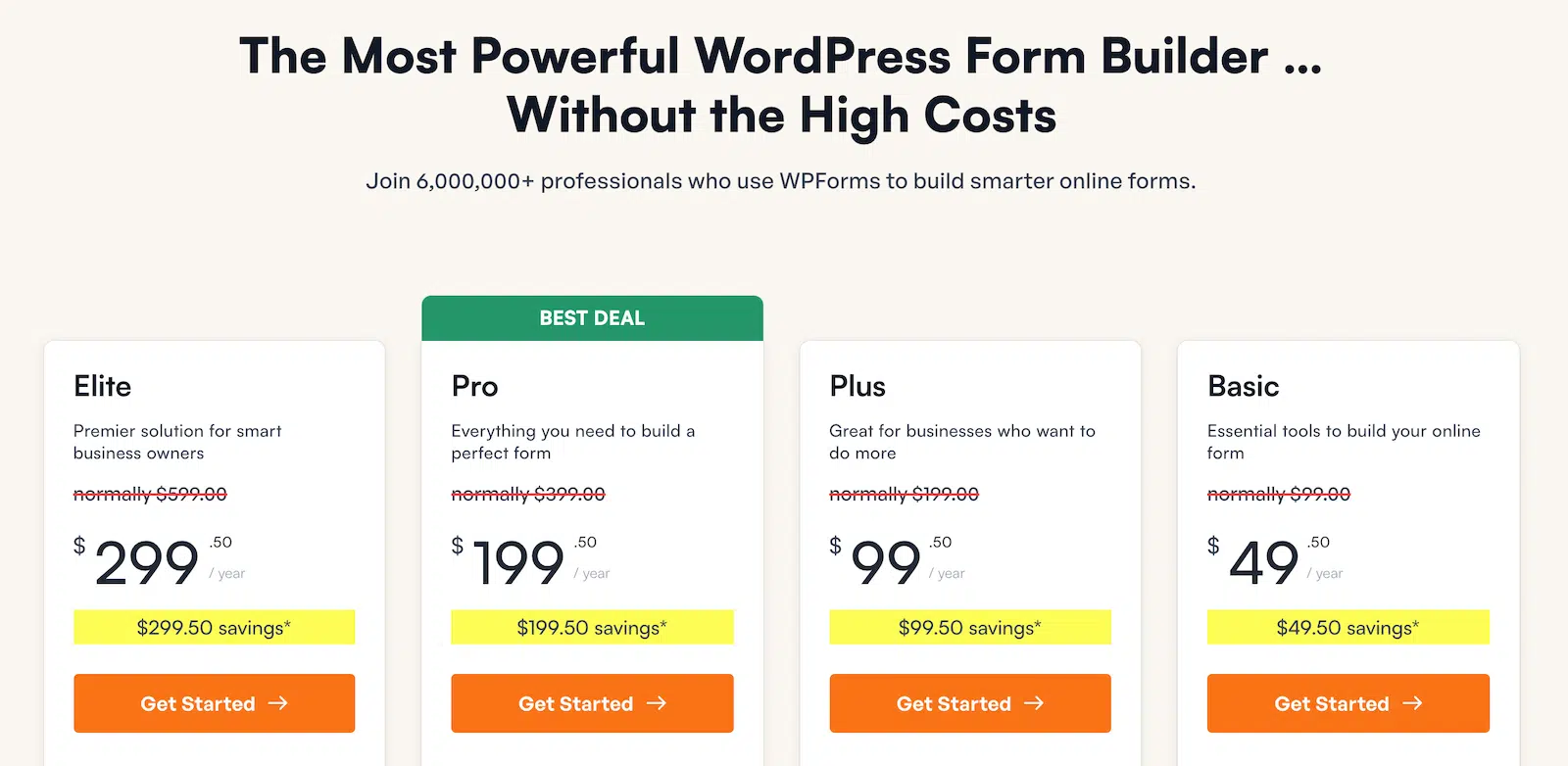
Para empezar, compra la licencia Pro. Luego, instala WPForms en tu sitio web. Si necesitas ayuda, sigue estas instrucciones sobre cómo añadir un plugin a WordPress.
¡Actualiza a WPForms Pro ahora! :)
Paso 2: Crea tu formulario a partir de una plantilla de autorización de fotos
Una plantilla que ya hace las preguntas correctas pone una autorización funcional en tu pantalla en aproximadamente un minuto.
Ve a WPForms » Añadir nuevo para acceder a la biblioteca de plantillas.
Escribe “autorización de foto” en la búsqueda de plantillas para reducir la biblioteca a sus plantillas de autorización de foto.

Pasa el cursor sobre la tarjeta Formulario de autorización de foto para redes sociales y haz clic en Usar plantilla. El constructor se abre con los campos de la plantilla ya en el lienzo.

La plantilla solicita el nombre, la edad, la fecha de nacimiento, el correo electrónico, el teléfono y la dirección de la persona.
Debajo de estos, encontrarás una lista de verificación Plataformas donde se pueden compartir las fotos, una pregunta ¿Podemos usar tu nombre?, una casilla de términos y un campo Fecha de acuerdo.
Puedes previsualizar todo primero en la página de la plantilla Formulario de autorización de foto para redes sociales.
Si diriges una escuela, la plantilla Formulario de autorización de medios para escuelas en WPForms Pro ya solicita el curso y la escuela del estudiante, los detalles del padre, cada tipo de uso de medios y la firma de un padre.
Para entrevistas en video o invitados de podcast, la plantilla Formulario de autorización de talento es una opción más adecuada, y la plantilla simple Formulario de autorización de foto es la opción más mínima.
Paso 3: Personaliza la autorización para dónde publicarás las fotos
La lista de plataformas y el texto legal de la plantilla son marcadores de posición, por lo que este paso reemplaza tus canales reales y tu lenguaje claro.
Abre Ajustes » General y cambia el Nombre del formulario a algo como Formulario de autorización de foto de Maple Street. Luego haz clic en Campos para volver al formulario.
Una autorización no necesita muchos detalles personales, así que elimina los campos Edad, Fecha de nacimiento, Teléfono y Dirección. Renombra el campo de nombre a Tu nombre completo y el campo de correo electrónico a Correo electrónico.
Luego, añade un campo de Texto de una sola línea llamado Programa o Clase, para que puedas relacionar cada autorización con una lista.

Haz clic en el campo Plataformas donde se pueden compartir las fotos y renómbralo “¿Dónde podemos compartir fotos y vídeos?”
Reemplaza sus cuatro opciones con cada lugar donde publicas, como tu sitio web, cada cuenta social, tu boletín de correo electrónico, materiales impresos y noticias o prensa local.
Deja cada opción sin marcar para que las personas se suscriban a cada una.

La pregunta de la plantilla ¿Podemos usar tu nombre? usa casillas de verificación, por lo que alguien podría marcar Nombre completo y No usar mi nombre al mismo tiempo. Elimínala y arrastra un campo de Opciones múltiples a su lugar.
Etiqueta el nuevo campo “¿Podemos poner tu nombre o el de tu hijo en los pies de foto?” y añade las opciones Nombre completo, Solo nombre de pila y No, gracias.

A continuación, haz clic en la casilla de verificación Condiciones y renómbrala Consentimiento. Su texto de ejemplo nombra un marcador de posición EMPRESA XYZ y llama al permiso no revocable.
Reemplaza la opción con una frase clara, como “Confirmo las opciones anteriores. Doy permiso a Maple Street Community Center para usar fotos y vídeos míos o de mi hijo solo en los lugares que he marcado, sin pago.”
Mantenlo en Obligatorio y usa la Descripción para indicar cuánto dura el permiso y a quién contactar para revocarlo.

Si publicas fotos de niños, usa solo nombres de pila o ningún nombre, y omite las etiquetas de ubicación en esas publicaciones.
Paso 4: Añade el consentimiento de los padres y un campo de firma
Un formulario puede gestionar que los adultos firmen por sí mismos y que los padres firmen por un niño, siempre que primero pregunte quién firma.
Arrastra un campo de Opción Múltiple a la parte superior del formulario. Etiquétalo como "¿Para quién estás firmando?" y añade las opciones Yo mismo (18 años o más) y Mi hijo (menor de 18).
Haz que este también sea Obligatorio, ya que cada autorización debe registrar quién firma.

A continuación, añade un campo de Texto de una sola línea con la etiqueta Nombre completo del niño, justo debajo de Tu nombre completo. Abre su pestaña Lógica inteligente y activa Habilitar lógica condicional.
Establece la regla para Mostrar este campo si ¿Para quién estás firmando? es Mi hijo (menor de 18), de modo que los adultos que firman por sí mismos nunca lo vean.

Este tipo de lógica condicional requiere WPForms Basic o superior.
Ahora abre Campos avanzados y arrastra un campo de Firma justo debajo de Consentimiento. Dale la etiqueta Firma y activa Obligatorio, lo que evita que se envíen autorizaciones sin firmar.
El campo Fecha del acuerdo de la plantilla permanece justo después de la firma, y WPForms también marca la hora de cada entrada cuando se envía.

Haz clic en la pestaña Avanzado del campo para elegir un Método de entrada. Dibujar es la opción predeterminada y funciona con un dedo, ratón o trackpad.
Escribir permite al firmante escribir su nombre y lo muestra en un estilo de escritura a mano.
Yo lo dejaría en Dibujar, ya que la mayoría de los padres firmarán en un teléfono.

Ambos tipos de firma se guardan como una imagen PNG y se ven igual en tus entradas y correos electrónicos. La documentación del complemento de Firma cubre el resto de las opciones del campo.
Si usas WPForms Basic, omite la firma y confía en la casilla de verificación Consentimiento obligatoria más el nombre escrito de la persona.
Paso 5: Envía a los firmantes una copia de su autorización
Una copia en su bandeja de entrada da a las personas una prueba de lo que aceptaron, junto con una forma de cambiar su respuesta más tarde.
Abre Ajustes » Notificaciones. La notificación predeterminada ya te envía un correo electrónico cada vez que alguien envía una autorización.
Haz clic en Añadir nueva notificación y nómbrala Copia del firmante. En Enviar a la dirección de correo electrónico, haz clic en el icono de etiqueta al final de la caja y elige el campo Correo electrónico.
Luego escribe un asunto en Línea de asunto del correo electrónico, como "Tus opciones de autorización de fotos". Usa el mismo icono de etiqueta para establecer Nombre del remitente en Nombre del sitio y Correo electrónico del remitente en Correo electrónico del administrador del sitio.
Hay una guía sobre cómo enviar una copia a la persona que completó el formulario si deseas más detalles.

Desplázate hacia abajo hasta Mensaje de correo electrónico y conserva la etiqueta inteligente {all_fields}. Enumera todas las respuestas en el correo electrónico, incluida la imagen de la firma.
Debajo de la etiqueta inteligente, añade una línea explicando cómo cambiar o retirar el permiso, como a quién enviar un correo electrónico.

Luego abre Ajustes » Confirmaciones y conserva el tipo de confirmación Mensaje. Escribe un breve agradecimiento que diga que una copia está en camino y a quién contactar si desean cambiar su respuesta.

Una segunda notificación necesita WPForms Basic o superior. En Lite, tu única notificación va para ti, así que conserva esos correos electrónicos como tu registro de cada publicación.
Paso 6: Publica y comparte tu formulario de autorización de fotos
Este paso pone el formulario en su propia página, luego pone esa página delante de la gente mediante un enlace y un código QR.
Haz clic en Incrustar en la parte superior del constructor y elige Nueva página. Escribe Formulario de autorización de fotos como nombre de la página, luego haz clic en Crear página.

WordPress abre la nueva página en el editor con tu formulario ya incluido. Añade una línea corta encima del formulario, como a quién enviar un correo electrónico para cambiar sus opciones, luego haz clic en Publicar.
Abre la página y elige Mi hijo (menor de 18 años) para probarla. El campo Nombre completo del niño debería aparecer justo debajo del nombre del firmante.

Comparte el enlace donde la gente ya lee tus mensajes.
- Escuelas y guarderías: Añádelo al paquete de inscripción, al boletín de la clase o a tu aplicación para padres.
- Clubes, equipos y gimnasios: Inclúyelo en el correo electrónico de bienvenida para cada nueva temporada o membresía.
- Empresas: Envíalo antes de un reportaje destacado de un cliente, un vídeo de testimonio o una sesión de fotos de un evento.
Un código QR ayuda en eventos y en folletos impresos, porque la gente puede escanearlo y aterrizar directamente en el formulario. De vuelta en el constructor, abre Ajustes » General y establece Código QR en Página.
Elige tu página en Página de destino y haz clic en Generar código QR.

Haz clic en Descargar y elige SVG Vector para cualquier cosa que vayas a imprimir, como un cartel para la mesa de registro o el folleto que se lleva a casa.
Los códigos QR vienen con todos los planes de WPForms, incluido Lite, y puedes aprender a generar un código QR para tu formulario con más detalle.
Paso 7: Crea una lista de "No publicar" a partir de tus entradas
Las autorizaciones firmadas ayudan más cuando puedes revisarlas en segundos antes de que se publique una entrada. Ve a WPForms » Entradas y haz clic en tu formulario de autorización de fotos.
Cada fila muestra para quién es la autorización, el nombre del firmante y el nombre del niño, junto con la fecha en que se recibió.

Ahora usa la búsqueda encima de la tabla para encontrar a todos los que no han autorizado un canal. En el primer desplegable, elige el campo ¿Dónde podemos compartir fotos y vídeos?.
Establece el siguiente desplegable en no contiene y escribe Instagram en el cuadro. Haz clic en Buscar para filtrar la lista.
Los resultados son tu lista de "no publicar" para Instagram, y puedes buscar y filtrar tus entradas de la misma manera para cualquier canal.

Una vez filtrada la lista, el enlace Exportar todo encima de la tabla cambia a Exportar filtrado. Haz clic en él para exportar las entradas a un archivo CSV que puedes entregar a quien gestione tus cuentas de redes sociales.
Haz clic en Ver en cualquier entrada para abrir la versión completa. Verás las opciones para compartir, el nombre del pie de foto que eligieron, la declaración de consentimiento y su firma.

¡Y eso es todo! Tu formulario de autorización de fotos ahora está recopilando permisos que puedes verificar.
¡Empieza a recopilar autorizaciones de fotos hoy mismo! :)
Preguntas frecuentes sobre formularios de autorización de fotos
Aquí tienes respuestas rápidas sobre cuándo necesitas un formulario de autorización de fotos, quién lo firma y qué hacer cuando alguien cambia de opinión. Estas respuestas son información general, no asesoramiento legal, así que consulta tus normativas locales o pregunta a un abogado sobre cualquier cosa específica.
¿Son necesarias las autorizaciones de fotografía?
Si utilizas la foto de una persona reconocible para promocionar tu organización, obtén primero permiso por escrito. Esto cubre tu sitio web, redes sociales, anuncios y folletos.
En EE. UU., el control sobre el uso comercial de la imagen de alguien proviene de la ley estatal, y Nueva York, por ejemplo, requiere el consentimiento por escrito antes de que la foto de una persona se utilice para publicidad o comercio.
La cobertura de estilo de noticias se trata de manera diferente, pero una publicación promocional generalmente no es noticia. Para los niños, obtén siempre el permiso de un padre o tutor antes de publicar.
¿Qué es una declaración simple de autorización de fotografía?
Una simple declaración de autorización de fotos puede ser una sola frase, como: «Doy permiso a [Organización] para usar fotos y vídeos míos (o de mi hijo/a) en su sitio web, redes sociales y materiales impresos, sin pago». Pon una línea para la firma y la fecha debajo.
¿Quién firma una autorización de fotografía para un niño?
Un padre o tutor legal firma por cualquier persona que no sea adulta todavía, lo que en la mayoría de los lugares significa cualquier persona menor de 18 años. Sin embargo, los formularios de ejemplo no utilizan todos la misma edad.
Algunos usan 17 y una muestra del gobierno de EE. UU. usa 21, así que sigue tus normativas locales y la política de tu organización.
Muchas escuelas también piden a los niños mayores que acepten junto con sus padres.
¿Una escuela todavía necesita autorizaciones de fotografía si envía un aviso FERPA?
En EE. UU., la FERPA permite a las escuelas tratar las fotos de los estudiantes como información de directorio, siempre que los padres reciban un aviso anual y la oportunidad de darse de baja.
Muchos distritos todavía recopilan una autorización de medios separada para que las familias puedan elegir usos específicos, como el sitio web, las redes sociales o la prensa local. Consulta la política de tu distrito antes de confiar en cualquiera de los dos enfoques.
En el Reino Unido y la UE, las escuelas suelen pedir consentimiento antes de poner fotos en su sitio web o redes sociales, y ese consentimiento debe ser fácil de retirar.
¿Alguien puede retirar una autorización de fotografía después de firmarla?
Eso depende de lo que diga tu formulario, y te recomiendo permitirlo. La retirada detiene el uso futuro, pero no puede retirar los folletos que ya están impresos, así que retira las publicaciones en línea donde puedas.
El enfoque más sencillo es hacer que la persona vuelva a enviar el formulario con sus nuevas opciones, luego desechar su entrada anterior para que tus filtros solo muestren la respuesta actual. La nueva entrada tiene fecha, por lo que todavía tienes un registro de cuándo cambiaron de opinión.
¿Es legalmente vinculante una autorización de fotografía en línea?
En EE. UU., la Ley ESIGN y la UETA otorgan a las firmas y registros electrónicos el mismo efecto legal que los de papel para la mayoría de los acuerdos. Una firma dibujada o escrita, más la marca de tiempo de la entrada, también crea un registro más claro que una simple casilla de verificación.
Si tienes curiosidad sobre cómo se comparan las firmas electrónicas y las manuscritas, esa guía cubre los detalles. Todavía es aconsejable que un abogado revise la redacción de tu exención para tu situación.
¿Puedo crear un formulario de autorización de fotos gratis?
Sí, WPForms Lite puede manejar una autorización básica de fotos si la creas desde un formulario en blanco. Agrega campos de Nombre y Correo electrónico, un campo de Casillas de verificación que enumere cada lugar donde compartirás fotos y un campo de Casillas de verificación obligatorio para la declaración de consentimiento.
Lite te envía por correo electrónico cada respuesta pero no guarda las entradas en WordPress, y no incluye el campo Fecha / Hora, la lógica condicional o el campo Firma.
Conserva esos correos electrónicos de notificación, ya que son tu único registro de cada autorización. Las plantillas de autorización y las entradas guardadas comienzan en WPForms Basic.
A continuación, añade permiso de fotos a tu formulario de registro de eventos
Si tomas fotos en eventos, puedes omitir la autorización por separado agregando las mismas opciones de compartir y la casilla de consentimiento a tu formulario de registro de eventos, para que los asistentes den permiso mientras se registran.
Para el consentimiento de actividad o médico, también puedes crear un formulario de consentimiento parental que acompañe a tu autorización de fotos.
¡Crea tu formulario de autorización de fotos con WPForms! :)
¿Listo para crear tu formulario? Empieza hoy mismo con el plugin de creación de formularios de WordPress más fácil. WPForms Pro incluye muchas plantillas gratuitas y ofrece una garantía de devolución de dinero de 14 días.
Si este artículo te ha sido útil, síguenos en Facebook y Twitter para obtener más tutoriales y guías gratuitas de WordPress.