


Resumen de IA
¿Te gustaría poder guardar, previsualizar o incrustar tus formularios con solo pulsar unas pocas teclas en tu teclado? Con los atajos de teclado de WPForms, puedes crear formularios más rápido que nunca.
En este artículo, compartiremos los atajos de teclado disponibles en el creador de formularios de WPForms.
Primero, asegúrate de que WPForms esté instalado y activado en tu sitio de WordPress y que hayas verificado tu licencia. Luego, puedes crear un nuevo formulario o editar uno existente para acceder al creador de formularios.
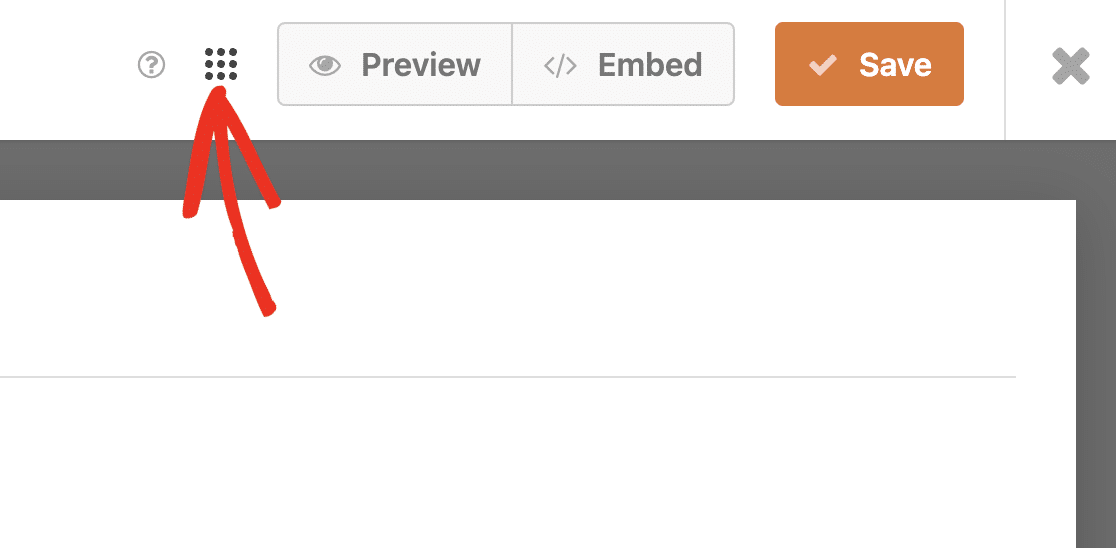
En el creador de formularios, haz clic en el icono Menú para abrir opciones adicionales.
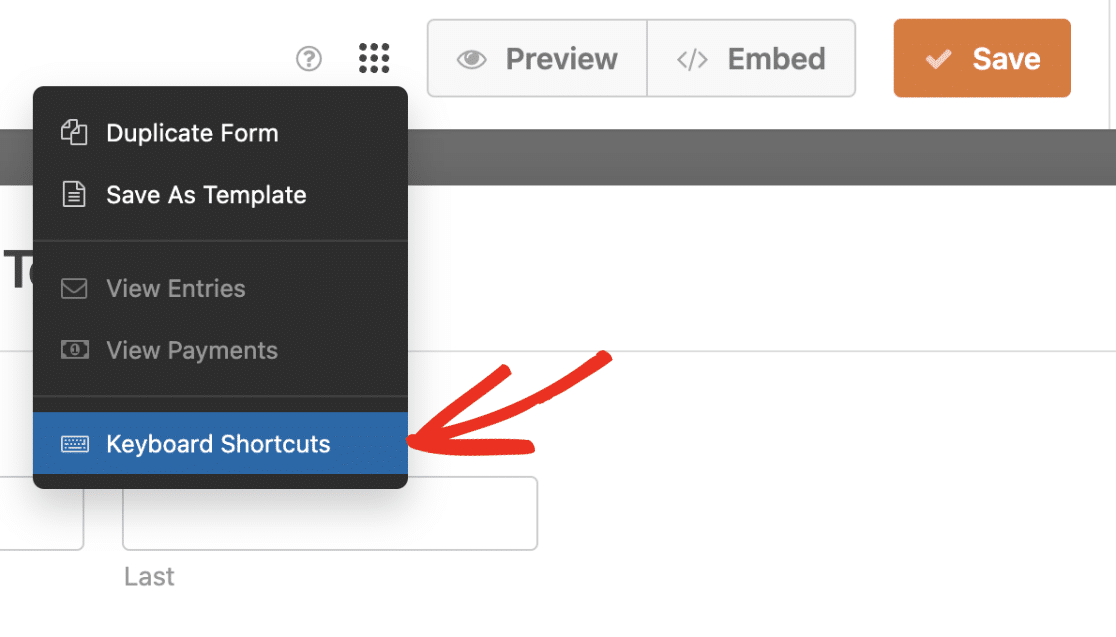
Luego, selecciona la opción Atajos de teclado para abrir la lista de teclas de acceso rápido disponibles.
Alternativamente, puedes pulsar Ctrl + / en tu teclado para abrir esta lista.

Los atajos son los siguientes:
- Ctrl + S: Guarda el formulario.
- Ctrl + P: Abre la vista previa del formulario en una nueva pestaña del navegador.
- Ctrl + B: Abre la herramienta de incrustación del creador de formularios.
- Ctrl + F: Busca los campos disponibles para el creador de formularios.
- Ctrl + H: Abre la pantalla de Ayuda.
- Ctrl + T: Activa/desactiva la barra lateral del creador de formularios en macOS.
- Alt + S: Activa/desactiva la barra lateral del creador de formularios en Windows y Linux.
- Ctrl + E: Ve las entradas del formulario en una nueva pestaña del navegador.
- Ctrl + Q: Sal del creador de formularios.
- Ctrl / Comando + C: Copia el/los campo(s) seleccionado(s).
- Ctrl / Comando + V: Pega el/los campo(s) copiado(s).
- Ctrl / Comando + Z: Deshace tu último cambio.
- Ctrl / Comando + Shift + Z: Rehace tu último cambio deshecho.
- D: Duplica el campo seleccionado.
- Suprimir: Elimina el/los campo(s) seleccionado(s).
Para cerrar la lista de atajos de teclado (teclas de acceso rápido), haz clic en el botón Cerrar o pulsa Ctrl + / de nuevo.
También puedes usar los iconos Deshacer y Rehacer desde la esquina inferior izquierda del creador de formularios cuando estén disponibles.

Seleccionar Múltiples Campos
También puedes seleccionar más de un campo a la vez en el área de previsualización. Esto es útil si deseas mover, duplicar o eliminar varios campos a la vez.
Para seleccionar varios campos, haz clic en un campo en el área de previsualización, luego mantén pulsada la tecla apropiada y haz clic en campos adicionales:
- Windows: Mantén pulsada Ctrl o Shift y haz clic en los campos para seleccionar varios
- Mac: Mantén pulsada Comando y haz clic en los campos
Después de seleccionar varios campos, arrástralos para moverlos juntos o usa las acciones disponibles (como Duplicar campos o Eliminar campos) para duplicarlos o eliminarlos en bloque.

¡Eso es todo! Ahora sabes cómo ver los atajos de teclado disponibles en el creador de formularios de WPForms.
A continuación, ¿te gustaría probar tus formularios antes de publicarlos? Nuestra lista de verificación completa para probar formularios te guiará a través del proceso paso a paso.


