


Resumen de IA
¿Moviendo tu sitio de WordPress a un nuevo dominio o fusionando dos sitios en uno? Los formularios son fáciles de trasladar, pero las entradas que la gente ya ha enviado se pueden dejar atrás fácilmente.
Puedes importar entradas de formularios en WordPress con el WPForms Entry Importer, que lee un archivo CSV o extrae entradas directamente de otro plugin de formularios y las mapea al formulario que elijas.
Las entradas que ya están ahí suelen ser la parte que vale la pena conservar, los clientes potenciales y los pedidos que has recopilado hasta ahora. Ninguno de ellos requiere abrir tu base de datos o ejecutar una línea de SQL.
Te guiaré sobre cómo importar las entradas de tu formulario de principio a fin, desde exportarlas en el sitio antiguo hasta verlas en vivo en el nuevo.
Cómo importar entradas de formularios a otro sitio
Una importación de entradas se reduce a cuatro pasos, independientemente de la herramienta en la que se encuentren tus datos ahora mismo.
- Exporta tus datos: Saca tus entradas de su ubicación actual como un archivo CSV, con encabezados de columna en la primera fila.
- Haz coincidir tus columnas: Comprueba que esos encabezados se alinean con los campos del formulario que recibirá las entradas.
- Sube el archivo: Abre la herramienta de importación y señálala a tu CSV.
- Mapea los campos: Empareja cada columna con un campo del formulario y, a continuación, ejecuta la importación.
En WPForms, los cuatro pasos ocurren en una sola pantalla en WPForms » Herramientas » Importar Entradas sin necesidad de trabajar con la base de datos en ningún momento.
- Paso 1: Instala WPForms Pro en tu nuevo sitio
- Paso 2: Exporta tus entradas desde el sitio antiguo
- Paso 3: Abre la herramienta Importador de Entradas en WPForms
- Paso 4: Sube tu CSV y elige un formulario de destino
- Paso 5: Asigna tus campos en la herramienta Importador de Entradas
- Paso 6: Ejecuta la importación y visualiza tus entradas
- Cómo importar entradas de formularios desde una hoja de cálculo o CRM
- Cómo importar entradas desde Gravity Forms, Ninja Forms o Contact Form 7
Paso 1: Instala WPForms Pro en tu nuevo sitio
El Importador de Entradas reside dentro de WPForms, así que lo primero que debes hacer es configurar el plugin en el sitio al que estás importando.
WPForms es el creador de formularios más fácil de usar para principiantes en WordPress, con más de 2100 plantillas y un constructor de arrastrar y soltar que nunca te pide que escribas código.
Lo que me gusta de WPForms para un trabajo como este es que las herramientas de importación vienen incorporadas. No estás exportando tablas de bases de datos ni trayendo a un desarrollador para mover tus datos, ya que todo sucede desde la pantalla WPForms » Herramientas.

Para empezar, instala WPForms Pro en tu nuevo sitio. Si nunca antes has añadido un plugin, aquí tienes cómo instalar WPForms en unos pocos pasos. Una vez que esté activo, verifica tu clave de licencia para que las herramientas Pro, incluido el importador, estén desbloqueadas y listas.
Obtén WPForms Pro para importar tus entradas
Paso 2: Exporta tus entradas desde el sitio antiguo
Tus entradas comienzan en tu sitio antiguo, así que primero las obtendrás como un archivo CSV. En ese sitio, ve a WPForms » Entradas, selecciona el formulario cuyas entradas deseas mover y utiliza la opción de exportación para descargarlas como CSV.
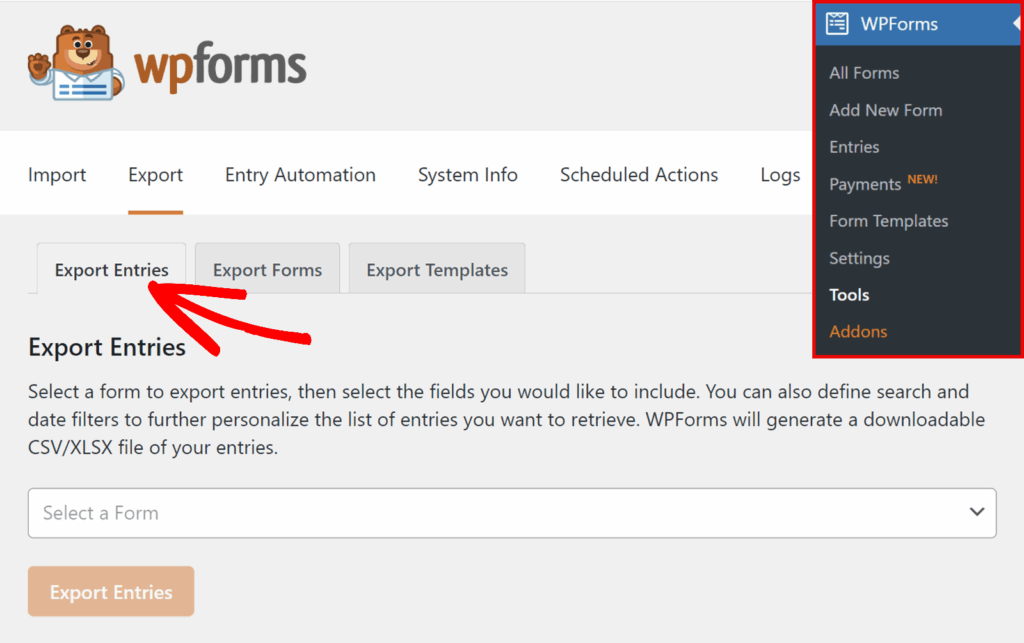
Esta parte lleva aproximadamente un minuto y es el único paso que toca tu sitio antiguo. Si deseas la guía completa con capturas de pantalla, consulta nuestra guía sobre cómo exportar entradas de formularios de WordPress a CSV. También puedes exportarlas a Excel si prefieres organizar los datos antes de importarlos.
También querrás que el formulario de destino esté esperando en tu nuevo sitio para que las entradas tengan un lugar donde aterrizar. Si aún no has movido el formulario, puedes importar y exportar tus formularios entre sitios con un par de clics.
Paso 3: Abre la herramienta Importador de Entradas en WPForms
Ahora cambia a tu nuevo sitio, donde vivirán las entradas importadas. Ve a WPForms » Herramientas y haz clic en la subpestaña Importar Entradas para abrir el Importador de Entradas.

El importador te ofrece dos formas de introducir entradas, y la correcta depende de dónde se encuentren tus entradas ahora. Desde un Archivo carga un CSV, que es lo que usarás cuando te muevas entre sitios.

Desde un Plugin Instalado extrae entradas directamente de otro plugin de formularios en el mismo sitio, y volveré a esa opción al final. Como nos estamos moviendo entre sitios, selecciona Desde un Archivo.

Paso 4: Sube tu CSV y elige un formulario de destino
Con Desde un Archivo seleccionado, haz clic en el botón Elegir Archivo y selecciona el CSV que exportaste de tu antiguo sitio. El importador acepta archivos de hasta 300 MB, por lo que incluso un formulario con miles de entradas no será un problema.
Solo asegúrate de que la primera fila de tu CSV tenga encabezados de columna, ya que así es como el importador sabe qué contiene cada columna.
A continuación, abre el menú desplegable Formulario de Destino y elige el formulario que debe recibir las entradas. Una vez que tu archivo se haya cargado y el formulario de destino esté configurado, haz clic en Continuar.

Paso 5: Asigna tus campos en la herramienta Importador de Entradas
Después de hacer clic en Continuar, la sección Mapeo de Campos se abre más abajo en la página. Aquí es donde emparejas cada columna de tu CSV con un campo de tu formulario de destino.
WPForms se encarga de la mayor parte de esto por ti, emparejando columnas con campos por sus etiquetas, por lo que una columna llamada Email aterriza en tu campo de Email por sí sola.

Las filas emparejadas aparecen en blanco y las no emparejadas se resaltan en amarillo, por lo que es fácil detectar lo que todavía necesita atención. Para cambiar un emparejamiento, haz clic en el menú desplegable Campo de Origen en esa fila y elige una columna diferente.
Si hay un campo que prefieres dejar vacío, deja su menú desplegable en la opción predeterminada Seleccionar un Campo y permanecerá en blanco en cada entrada importada.
Algo que aprecio es que el importador verifica los valores a medida que avanza. Los correos electrónicos, URL, números de teléfono, fechas y direcciones se validan contra el tipo de campo correspondiente, y todo lo que no encaja se omite en lugar de importarse como datos incorrectos.
Paso 6: Ejecuta la importación y visualiza tus entradas
Una vez que tus campos estén mapeados, aparece un mensaje de confirmación encima del botón Importar Entradas, indicándote cuántas entradas estás a punto de importar y a qué formulario se dirigen.
Léelo rápidamente y luego haz clic en Importar entradas para empezar. Los archivos grandes se importan en bloques, por lo que los tiempos de espera no son un problema incluso con miles de entradas, y puedes dejar la página abierta mientras se ejecuta.

Cuando termine, un mensaje de Importación completa mostrará tus totales, incluyendo cuántas entradas se importaron, cuántas tuvieron problemas y el nombre del formulario de destino.
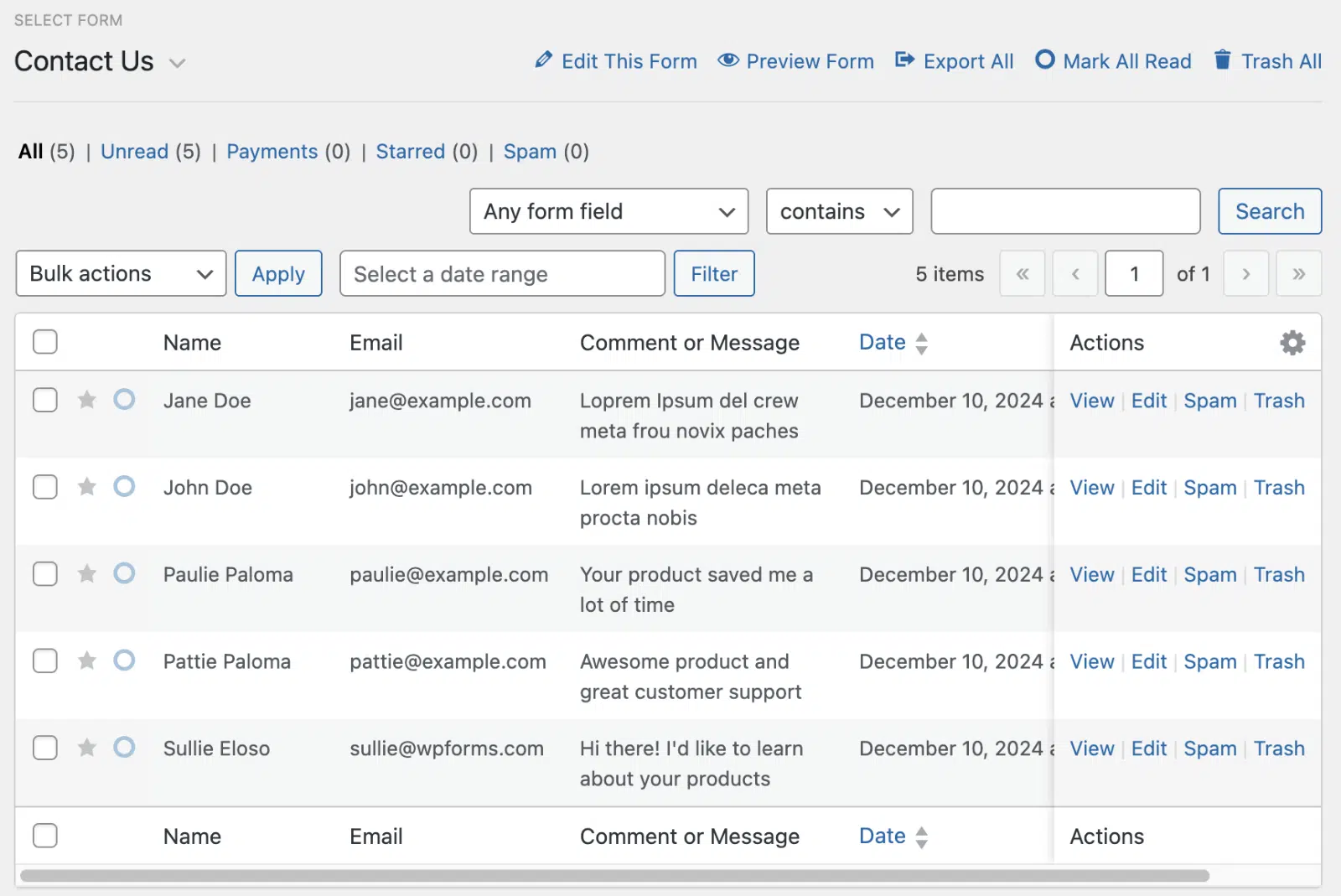
Desde allí, puedes hacer clic en Ver entradas importadas, o ir a WPForms » Entradas y seleccionar tu formulario para ver todo lo que se transfirió.
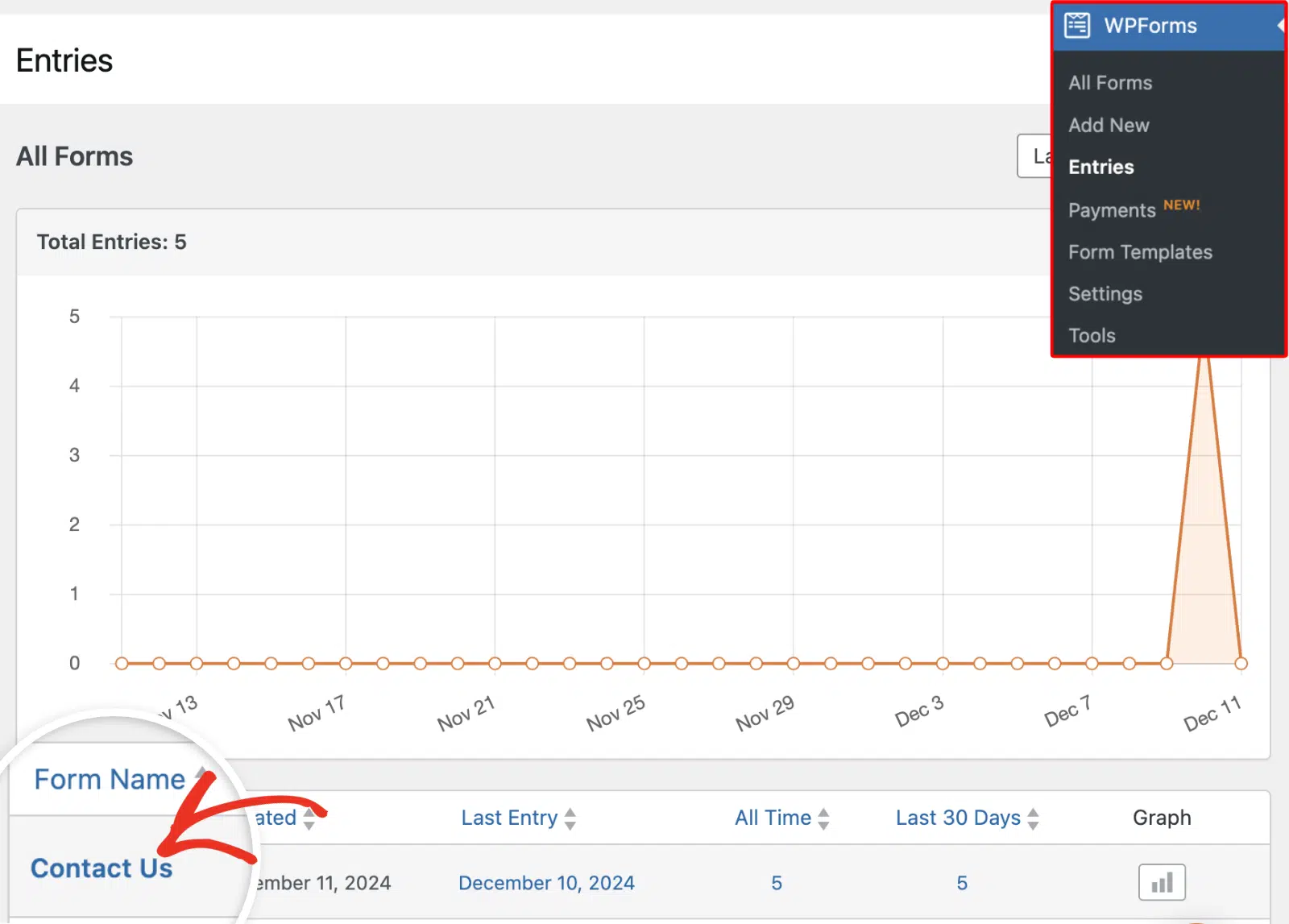
Tus entradas migradas ahora se encuentran junto a cualquier envío que el formulario ya tuviera, listas para buscar, filtrar y trabajar como cualquier otra entrada.
Cómo importar entradas de formularios desde una hoja de cálculo o CRM
El Importador de Entradas tomará entradas de formularios de cualquier archivo CSV, no solo de uno exportado desde otro sitio de WPForms.
Tus datos pueden empezar en una hoja de cálculo o en un CRM que no tenga nada que ver con WordPress. Una vez que lo hayas guardado como CSV, la importación funciona exactamente de la misma manera.
La importación limpia del archivo depende de tres factores, todos los cuales se configuran antes de la carga.
- La Fila de Encabezado: La primera fila tiene que ser nombres de columna en lugar de datos, porque esos nombres son los que el importador compara con los campos de tu formulario.
- La Codificación: Guarda como UTF-8 si alguno de tus datos utiliza caracteres acentuados o no ingleses.
- El Formulario de Destino: Créalo primero, con un campo para cada columna que quieras conservar.
Ten en cuenta que el mapeo está anclado al formulario de destino, por lo que una columna sin un campo coincidente en ese formulario se deja fuera de la importación por completo.
Google Sheets y Excel guardan directamente en CSV, y la mayoría de los CRM tienen una opción de exportación en su área de contactos o informes.
Una vez que las entradas lleguen, puedes gestionar las entradas de tu formulario exactamente como si hubieran sido enviadas
Cómo importar entradas desde Gravity Forms, Ninja Forms o Contact Form 7
En la pantalla Importar entradas, elige Desde un plugin instalado en lugar de Desde un archivo.
WPForms detecta automáticamente los plugins compatibles en tu sitio, que incluyen WPForms, Gravity Forms, Ninja Forms y Contact Form 7 (a través del plugin Flamingo).
Elige tu plugin de origen en el menú desplegable, luego selecciona el Formulario de origen desde el que estás importando y el Formulario de destino que debe recibir las entradas.
Haz clic en Continuar y llegarás a la misma pantalla de mapeo de campos del Paso 5. Desde allí, mapea tus campos y ejecuta la importación exactamente como antes.
Tus entradas originales permanecen donde están, ya que el importador las copia en lugar de moverlas. Esto te da una forma segura de probar el cambio antes de retirar tu antiguo formulario.

Si vienes de uno de estos plugins, también tenemos guías paso a paso para cambiar desde Ninja Forms y migrar desde Contact Form 7.
Preguntas frecuentes sobre la importación de entradas de formularios
Aquí tienes respuestas a algunas de las preguntas más comunes sobre la importación de entradas de formularios en WordPress.
¿Puedo importar entradas de formularios en la versión gratuita de WPForms?
No. El Importador de Entradas es una función Pro, por lo que necesitarás una licencia Pro o superior para usarlo. En WPForms Lite, la pestaña Importar Entradas muestra una página de actualización en su lugar. Los usuarios Lite aún pueden importar y exportar el formulario en sí y exportar plantillas desde la página Herramientas.
¿De qué plugins de formularios puedo importar entradas?
El Importador de Entradas extrae las entradas directamente de WPForms, Gravity Forms, Ninja Forms y Contact Form 7 (a través de Flamingo). Para cualquier otra cosa, como un CRM o una hoja de cálculo, exporta tus datos a un archivo CSV y utiliza la opción Desde un archivo en su lugar.
¿Se eliminarán mis entradas originales después de importarlas?
No. El importador copia tus entradas en WPForms y deja las originales intactas, ya provengan de un archivo CSV o de otro plugin. Puedes eliminar las originales tú mismo una vez que hayas confirmado que todo se transfirió correctamente.
¿Qué pasa si las columnas de mi CSV no coinciden con los campos de mi formulario?
La asignación funciona campo por campo contra tu formulario de destino. Cualquier campo del formulario sin una columna coincidente permanecerá vacío en las entradas importadas, y cualquier columna adicional en tu CSV que no coincida con un campo simplemente se omitirá. Si deseas conservar esos datos adicionales, primero agrega los campos coincidentes a tu formulario y luego regresa y asígnalos.
¿A dónde van los envíos de formularios en WordPress?
WPForms almacena los envíos en la base de datos de tu sitio y los enumera en WPForms » Entradas, donde puedes verlos, buscarlos y exportarlos. También puedes recibir los envíos por correo electrónico como notificaciones.
A continuación, Saca Más Provecho de las Entradas de Tus Formularios de WordPress
Con tus entradas seguras en el nuevo sitio, es un buen momento para familiarizarte con todo lo que WPForms puede hacer con ellas.
Desde tu panel de entradas, puedes buscar y filtrar envíos, marcarlos como leídos o destacados, y exportarlos nuevamente siempre que necesites una copia para tus registros.
Mantener tus formularios y sus datos en un solo lugar facilita todo lo demás, desde el seguimiento de clientes potenciales hasta la obtención de informes al final del mes.
Importa las Entradas de Tus Formularios a WPForms Pro
¿Listo para crear tu formulario? Empieza hoy mismo con el plugin de creación de formularios de WordPress más fácil. WPForms Pro incluye muchas plantillas gratuitas y ofrece una garantía de devolución de dinero de 14 días.
Si este artículo te ha sido útil, síguenos en Facebook y X (Twitter) para más tutoriales y guías gratuitas de WordPress.





