


Resumen de IA
¿Le gustaría importar datos de envíos de otro plugin de formularios o de un archivo CSV a sus formularios de WPForms? El Importador de Entradas le permite importar entradas directamente desde plugins de origen compatibles o cargar un archivo, y luego mapear cada campo de origen a un campo de WPForms antes de importar.
Este tutorial le mostrará cómo importar entradas de formularios en WPForms.
Antes de sumergirse en el tutorial a continuación, asegúrese de haber instalado WPForms y haber verificado su clave de licencia.
Nota: Este tutorial cubre cómo usar el Importador de Entradas para importar envíos de formularios a WPForms. Para importar o exportar la estructura del formulario en lugar de los datos de las entradas, consulte nuestra guía sobre importación y exportación de WPForms.
Acceso al Importador de Entradas
Para empezar, vaya a WPForms » Herramientas desde su panel de WordPress, luego haga clic en la subpestaña Importar Entradas.

Desde aquí, puede importar entradas a WPForms de dos maneras:
- Desde un Archivo: Cargue un archivo CSV exportado de cualquier sistema y mapee sus columnas a los campos de WPForms.
- Desde un Plugin Instalado: Importe entradas directamente desde otro plugin de formularios ya instalado en su sitio (WPForms, Gravity Forms, Ninja Forms o Contact Form 7 a través de Flamingo).
Importación de Entradas desde Otro Plugin de Formularios
Si sus entradas están almacenadas en otro plugin de formularios en el mismo sitio de WordPress, seleccione Desde un Plugin Instalado. El Importador de Entradas detecta automáticamente los plugins compatibles en su sitio.
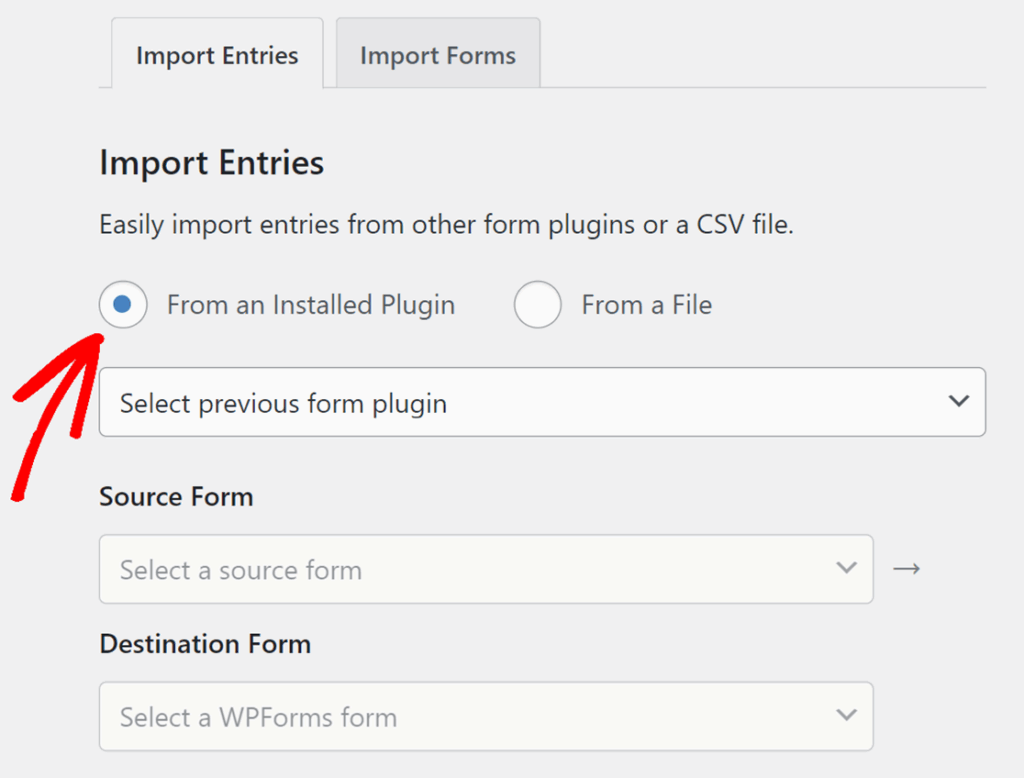
Use el menú desplegable del plugin para elegir su plugin de origen (WPForms, Gravity Forms, Ninja Forms o Contact Form 7). Una vez seleccionado, elija:
- Formulario de Origen: el formulario cuyas entradas desea importar
- Formulario de Destino: el formulario de WPForms que recibirá las entradas
Haga clic en Continuar una vez que ambos estén configurados.

A continuación, deberá mapear cada campo de origen a un campo de WPForms. Consulte la sección Mapeo de Campos de Origen a Campos de WPForms para el siguiente paso.
Nota: La importación desde un plugin de origen no elimina las entradas del plugin de origen. Las entradas se copian en su formulario de WPForms. Puede conservar, archivar o eliminar las entradas de origen por separado.
Importación de Entradas desde un Archivo CSV
Para importar entradas desde un archivo CSV exportado de un CRM, hoja de cálculo u otro sistema, seleccione Desde un Archivo. El CSV debe incluir encabezados de columna en la primera fila.

Haga clic en Elegir un Archivo para cargar su CSV. El tamaño máximo de archivo admitido es de 300 MB. Luego, use el menú desplegable Formulario de Destino para elegir el formulario de WPForms que recibirá las entradas.
Una vez que su archivo se haya cargado y se haya seleccionado un formulario de destino, haga clic en el botón Continuar.

Nota: Los archivos CSV deben usar valores separados por comas con encabezados de columna en la primera fila. Cada fila posterior representa una entrada. Guarde su archivo con codificación UTF-8 para obtener los mejores resultados con caracteres no ingleses.
Mapeo de Campos de Origen a Campos de WPForms
Una vez que haya seleccionado su origen y destino, la sección Mapeo de campos aparece más abajo en la página. Empareja las entradas de Campo de origen de su CSV o de otro plugin con las entradas de Campo de destino de su formulario WPForms.
El Importador de entradas empareja automáticamente los campos de origen con los campos de destino basándose en etiquetas similares. Por ejemplo, un campo de origen etiquetado como Email se mapea automáticamente al campo Email de WPForms. Las filas mapeadas se muestran en blanco y las filas no mapeadas se resaltan en amarillo para que pueda detectar cuáles aún necesitan atención.

Para ajustar un mapeo, haga clic en cualquier menú desplegable de Campo de origen y elija un origen diferente. Para omitir un campo de destino, deje su menú desplegable de origen en el marcador de posición — Seleccionar un campo —. Los campos omitidos permanecen vacíos para cada entrada importada.
Nota: El Importador de entradas valida los valores de los campos durante la importación. Se comprueban correos electrónicos, URL, números de teléfono, fechas y direcciones contra el tipo de campo WPForms correspondiente. Los valores no válidos se omiten.
Ejecución de la Importación
Una vez que su mapeo de campos esté completo, aparece un mensaje de confirmación encima del botón Importar entradas que muestra cuántas entradas está a punto de importar y a dónde van. Para las importaciones de plugins, el mensaje también nombra el formulario y el plugin de origen.
Revíselo como una comprobación final y, a continuación, haga clic en Importar entradas para comenzar.

Los archivos grandes se procesan en lotes, por lo que las importaciones de miles de entradas se completan de manera fiable sin tiempos de espera. Puede dejar la página abierta mientras se ejecuta la importación.
Cuando la importación finaliza, aparece una ventana modal de Importación completa que resume los resultados. Muestra tres recuentos (entradas totales, entradas importadas y entradas con problemas) y nombra el formulario de destino, por ejemplo, "Se importaron 14 entradas al Formulario de registro".

Desde la ventana modal, haga clic en Ver entradas importadas para abrir la página de Entradas del formulario de destino, o en Iniciar nueva importación para volver al Importador de entradas y ejecutar otra importación.
Preguntas frecuentes
A continuación, hemos respondido a algunas de las preguntas más frecuentes sobre el uso del Importador de entradas.
¿De qué plugins de formularios puedo importar entradas?
El Importador de entradas admite actualmente los siguientes plugins de origen:
- WPForms (mover entradas entre formularios de WPForms)
- Gravity Forms
- Ninja Forms
- Contact Form 7 (a través de Flamingo)
Para cualquier otro origen, exporte las entradas a un archivo CSV y utilice la opción Desde un archivo.
¿Cómo migro entradas entre dos sitios de WordPress diferentes?
En el sitio de origen, exporte sus entradas a un archivo CSV utilizando la herramienta Exportar entradas. Mueva el CSV al sitio de destino, luego use la opción Desde un archivo en el Importador de entradas para cargarlo. Mapee las columnas a los campos de su formulario de destino y ejecute la importación.
¿Qué pasa si mi CSV tiene columnas que no coinciden con los campos de mi formulario de WPForms?
La asignación funciona campo por campo, anclada a tu formulario de destino. Cualquier campo de destino sin un campo de origen coincidente permanecerá vacío en las entradas importadas, así que deja su menú desplegable de origen en el marcador de posición — Seleccionar un campo —. Las columnas de origen que no tengan un campo de destino coincidente no se incluirán en la importación. Para conservar los datos de origen no coincidentes, primero agrega los campos coincidentes a tu formulario de destino, luego regresa al Importador de Entradas y asigna las columnas.
¿Se eliminarán las entradas de mi plugin de origen después de la importación?
No. El Importador de Entradas copia las entradas de tu origen a WPForms. Las entradas originales permanecen en el plugin o archivo de origen. Puedes eliminarlas por separado una vez que hayas confirmado que la importación se realizó correctamente.
¿Puedo usar el Importador de Entradas en la versión gratuita de WPForms?
No. El Importador de Entradas es una función Pro. En la versión gratuita, la subpestaña Importar Entradas muestra una página de actualización. Para usar el Importador de Entradas, actualiza a una licencia Pro o superior.
Los usuarios de la versión gratuita aún pueden importar y exportar la estructura de formularios, y exportar plantillas de formularios, desde la página Herramientas.
¡Eso es todo! Ahora sabes cómo usar el Importador de Entradas para traer envíos de formularios de otro plugin o un archivo CSV a tus formularios de WPForms.
¿A continuación, quieres exportar entradas de tus formularios de WPForms? Consulta nuestra guía sobre cómo exportar entradas de formularios a CSV.


