


Resumen de IA
¿Te gustaría cambiar de Contact Form 7 a WPForms? Nuestra herramienta de importación de formularios facilita la migración de tus formularios actuales a WPForms, por lo que no necesitas reconstruirlos desde cero.
Este tutorial explicará cómo importar formularios desde el plugin Contact Form 7 a WPForms.
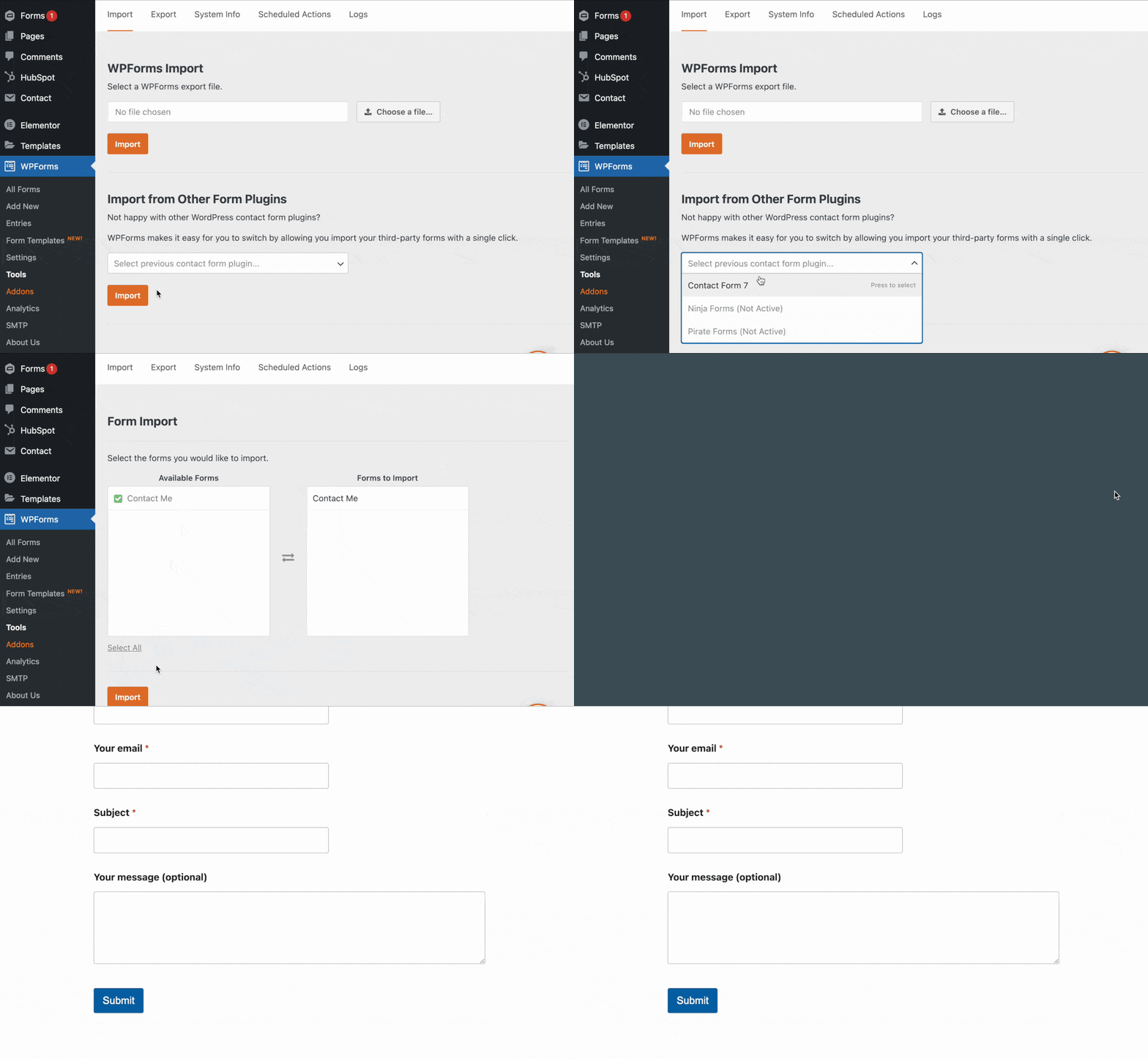
Antes de empezar, asegúrate de instalar y activar el plugin WPForms. Tu plugin Contact Form 7 también debe seguir instalado en tu sitio.
1. Importar formularios desde Contact Form 7
Para acceder a nuestra herramienta de importación de formularios, deberás ir a WPForms » Herramientas y hacer clic en la subpestaña Importar formularios. Aquí verás una sección titulada Importar desde otros plugins de formularios.

En el menú desplegable, selecciona Contact Form 7 como origen de tus formularios existentes. Luego, haz clic en el botón Importar.
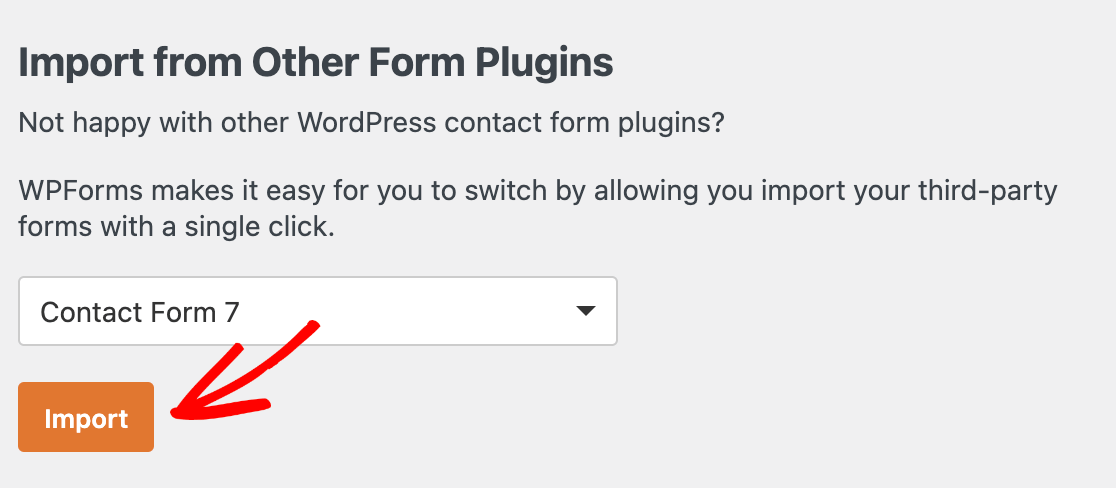
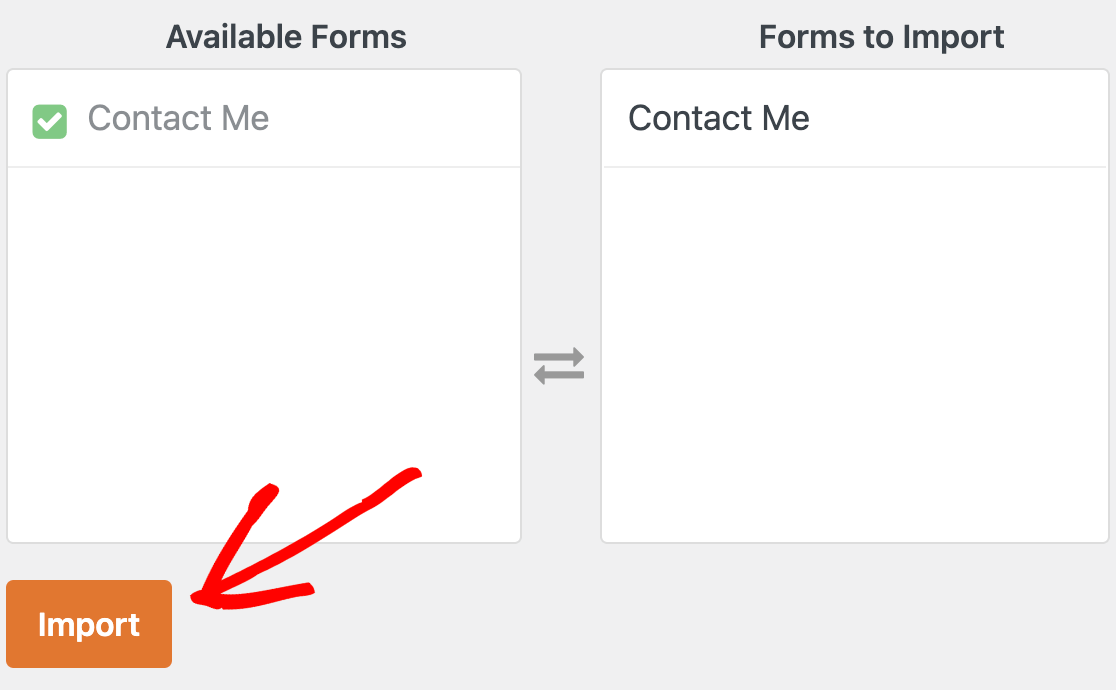
A continuación, podrás elegir qué formularios específicos deseas importar desde la columna Formularios disponibles. Una vez seleccionados, estos formularios se mostrarán en la columna Formularios a importar.
Cuando hayas seleccionado todos los formularios que deseas importar, puedes hacer clic en el botón Importar.
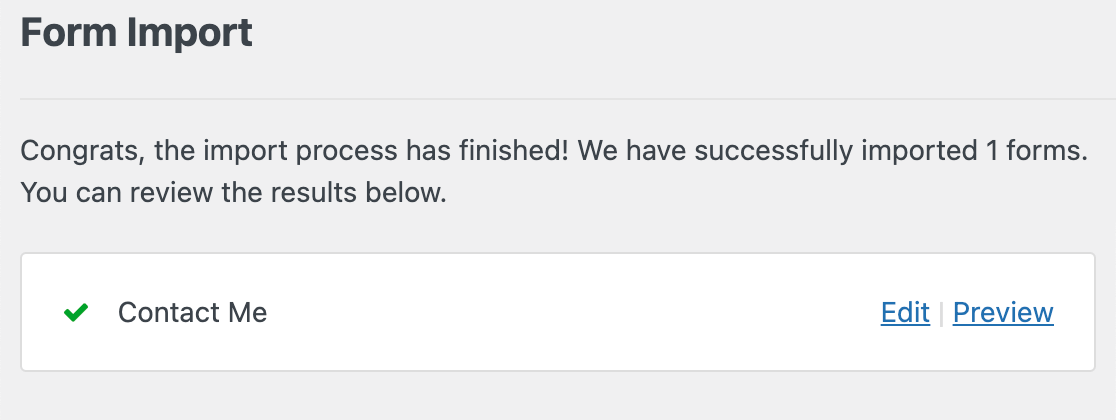
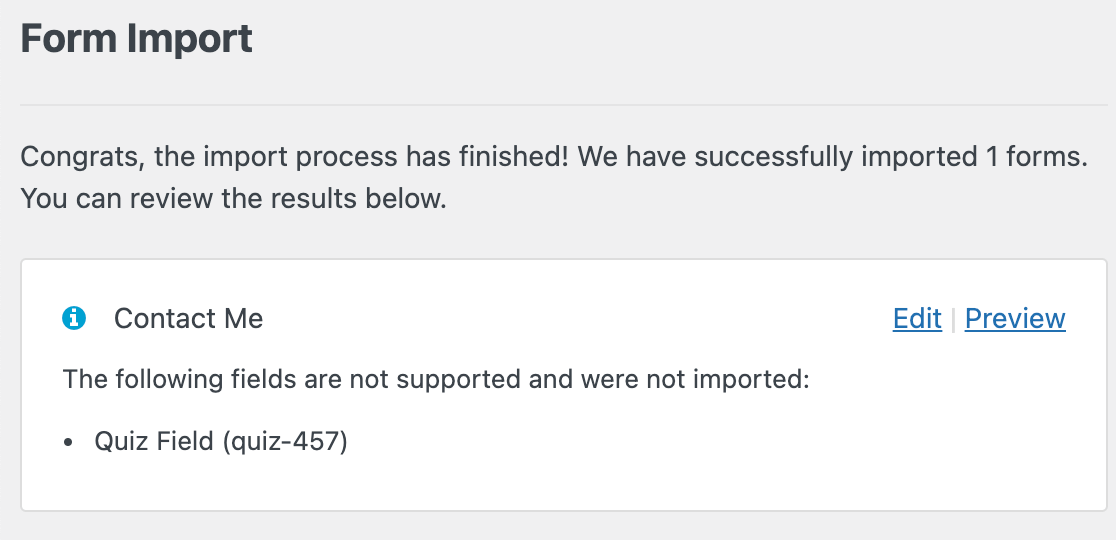
Cuando la importación se complete, verás un mensaje de éxito, así como enlaces rápidos para editar o previsualizar cualquier formulario importado.
Para que la transición sea lo más fluida posible, la herramienta de importación te informará si no pudo transferir algún campo debido a problemas de compatibilidad.
La herramienta de importación de WPForms también importará la configuración de correo electrónico de notificación y confirmación de tus formularios existentes. Para obtener más información sobre las opciones disponibles para estas configuraciones en WPForms, asegúrate de consultar nuestros tutoriales sobre configuración de correos de notificación y configuración de confirmaciones.
Nota: Tus envíos existentes de CF7 almacenados por Flamingo también se pueden migrar a WPForms. Después de importar la estructura de tu formulario con los pasos anteriores, utiliza nuestro Importador de entradas para importar tus entradas de CF7 al nuevo formulario de WPForms.
Una vez que hayas revisado tus formularios importados, puedes usarlos para reemplazar tus formularios anteriores.
2. Añadir tus formularios a páginas o entradas
Nota: Las instrucciones a continuación son para WordPress versión 5 y superior. Si estás utilizando una versión anterior de WordPress, asegúrate de ver nuestro tutorial sobre cómo crear formularios usando el Editor Clásico.
Para reemplazar tus formularios de Contact Form 7 con WPForms, primero deberás abrir el editor de la página donde está incrustado uno de tus formularios antiguos.
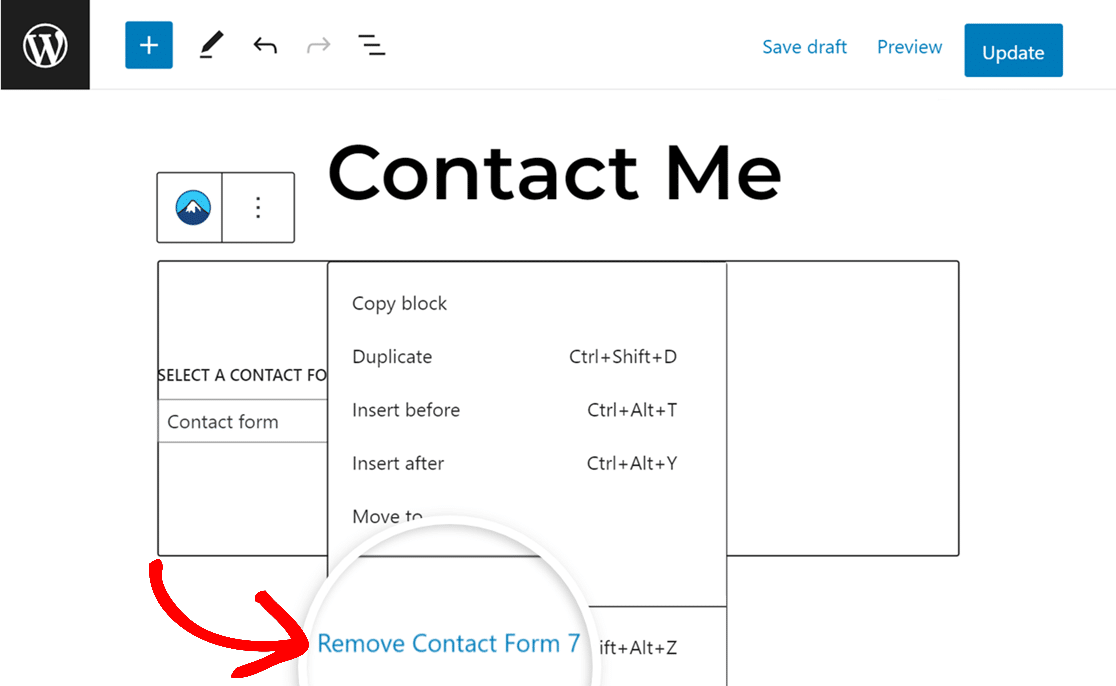
Desde el editor, elimina tu bloque de Contact Form 7 haciendo clic en él y presionando la tecla de eliminar en tu teclado, o haciendo clic en el icono de tres puntos y seleccionando Eliminar Contact Form 7.
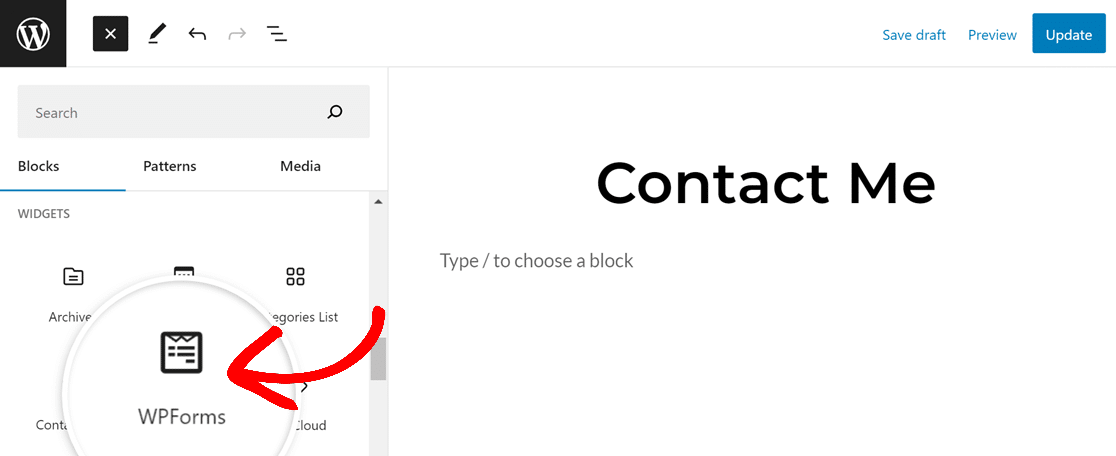
Luego haz clic en el botón signo más (+) en la parte superior del editor para añadir un nuevo bloque.

Puedes buscar “WPForms” en la barra de búsqueda en la parte superior del panel de la biblioteca de bloques a la izquierda o desplazarte hacia abajo hasta la sección Widgets. Haz clic en el bloque WPForms para añadirlo a tu página.
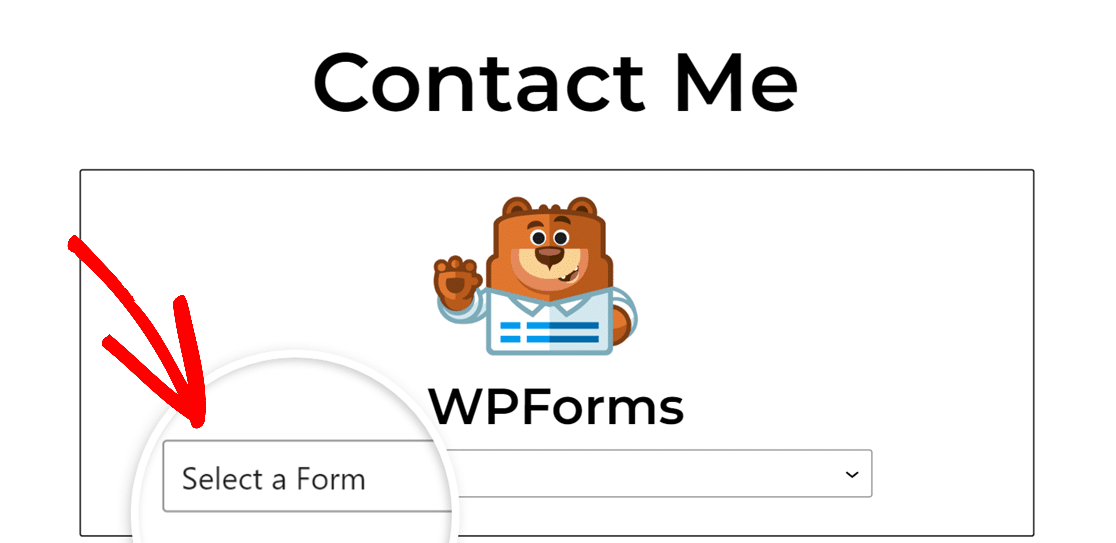
A continuación, elige tu formulario importado en el menú desplegable Seleccionar un formulario.
Recuerda guardar o actualizar tu página haciendo clic en la opción apropiada en la esquina superior derecha del editor.
Una vez que hayas reemplazado todos tus formularios antiguos con tus WPForms importados, puedes eliminar el plugin Contact Form 7 de tu sitio.
¡Eso es todo! Ahora puedes importar rápidamente tus formularios de Contact Form 7 a WPForms.
A continuación, ¿te gustaría saber cómo funcionan las entradas de formularios en WPForms? Nuestra guía sobre entradas de formularios analiza las muchas características que WPForms ofrece para la gestión de entradas.
También te puede interesar leer nuestra comparación completa de WPForms vs. Contact Form 7 para ver todas las diferencias lado a lado.


