


Resumen de IA
Como alguien que ha pasado bastante tiempo creando formularios de WordPress, sé lo importante que es una pregunta. ¿Cómo se hace llegar un PDF a la bandeja de entrada de alguien en el momento en que envía el formulario?
La buena noticia es que WPForms te ofrece varias formas de hacerlo, y las he utilizado todas. Puedes adjuntar un archivo que la persona ha subido, adjuntar automáticamente un PDF pulido de toda su entrada, o enviarles un enlace de descarga para algo como un lead magnet.
En esta guía, te explicaré las tres opciones para que puedas elegir la que mejor se adapte a lo que estás enviando, ya sea un contrato, un recibo o un ebook gratuito.
Enviar un PDF en una notificación de formulario
Cómo enviar un archivo PDF como adjunto en un correo electrónico de notificación de formulario
Comienza con el paso de configuración a continuación, luego elige la ruta que coincida con lo que sea que estés enviando. Los dos primeros producen un archivo adjunto real, mientras que el tercero envía un enlace en su lugar.
- Requisito previo: Instalar el plugin WPForms Pro
- Método 1: Adjuntar automáticamente un PDF de cada entrada
- Método 2: Adjuntar un PDF que alguien subió a tu formulario
- Método 3: Enviar un enlace PDF cuando el archivo es demasiado grande
- ¿Qué método deberías usar?
- Preguntas frecuentes sobre el envío de un PDF en un correo de notificación de formulario
- ¿Cómo adjunto un archivo que alguien ha subido a un correo de notificación?
- ¿Puedo adjuntar un PDF de la propia entrada?
- ¿Puedo adjuntar un PDF diferente dependiendo de lo que alguien seleccione?
- ¿Por qué el PDF me llegó a mí en lugar de a la persona que rellenó el formulario?
- ¿Por qué no se entrega mi archivo adjunto en PDF?
- A continuación, imprime los envíos de formularios con WPForms
Requisito previo: Instalar el plugin WPForms Pro
Necesitarás tener WPForms instalado y un formulario con el que trabajar antes de que aparezcan las opciones de adjuntos, y el plugin viene con más de 2100 plantillas, por lo que rara vez tendrás que crear uno desde cero.
Lo que más me gusta es que todo vive en un solo lugar, así que creas el formulario y luego gestionas el PDF y la notificación desde el mismo panel de configuración sin necesidad de integrar un segundo plugin.
El complemento PDF que potencia el Método 1 necesita una licencia Pro, mientras que la ruta de Carga de Archivos en el Método 2 funciona en cualquier plan de pago a partir de Básico. Elige el nivel que coincida con el método que deseas.

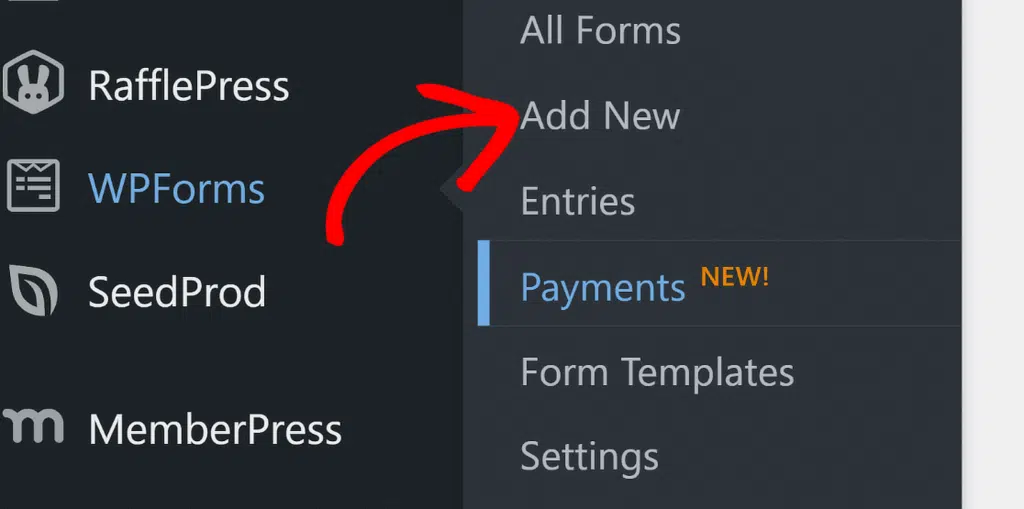
Para empezar, compra la licencia Pro e instala WPForms en tu sitio web. Si necesitas ayuda con esa parte, sigue estas instrucciones sobre cómo añadir un plugin a WordPress. Una vez que esté activo, ve a WPForms » Añadir Nuevo desde tu panel.
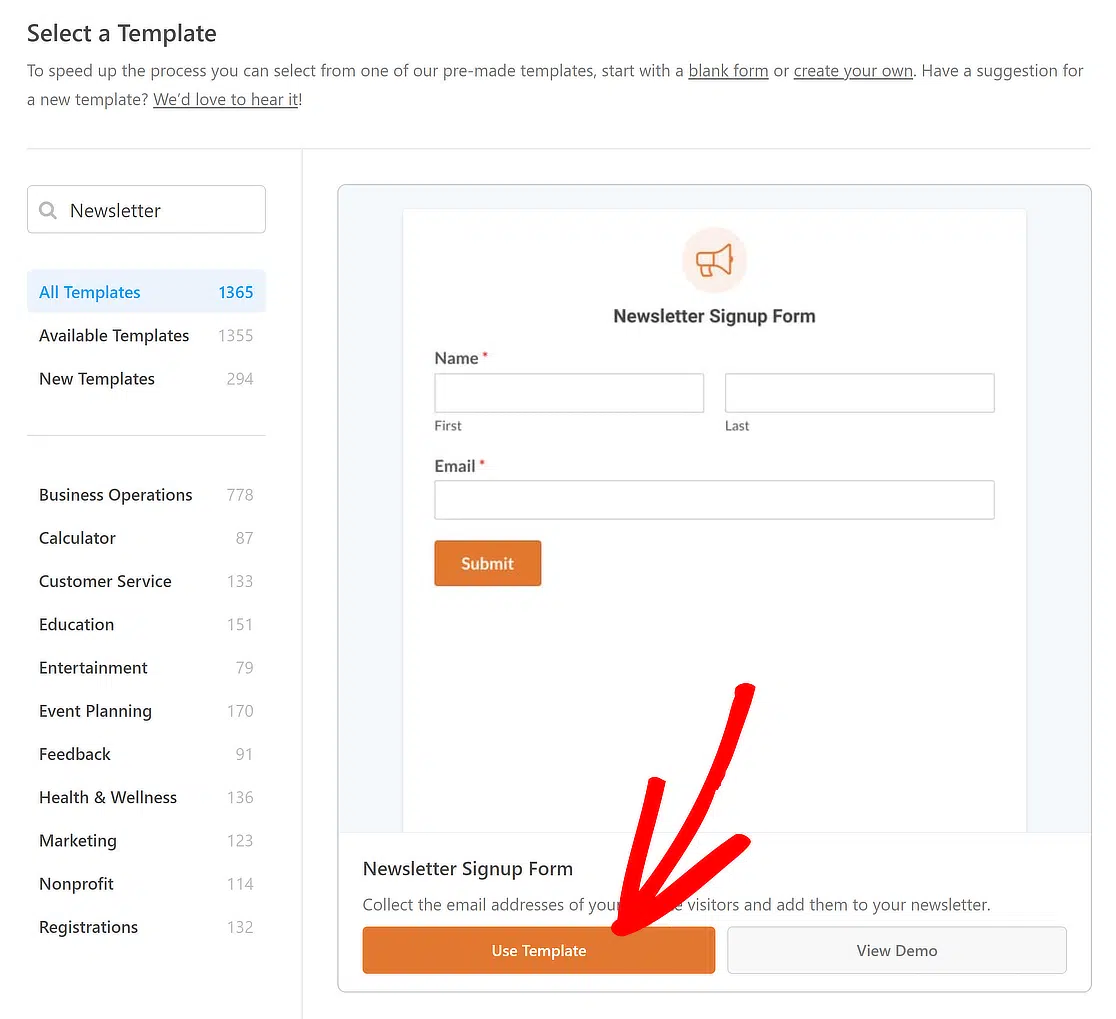
Dale un nombre claro a tu formulario y elige una plantilla, y ten en cuenta que un simple formulario de contacto o de registro es todo lo que necesitas para el trabajo de PDF que tienes por delante.
El creador de arrastrar y soltar es fácil de usar, por lo que puedes añadir o quitar campos a medida que avanzas. Normalmente mantengo el formulario corto para que sea rápido de rellenar para la gente.
¡Actualiza a WPForms Pro ahora!
Método 1: Adjuntar automáticamente un PDF de cada entrada
El complemento PDF crea un PDF con estilo a partir de la propia entrada, y luego lo adjunta a los correos electrónicos de notificación que elijas. Esa es la configuración que la mayoría de la gente busca realmente cuando busca esto, y nada se copia a mano.
Eliges una categoría de plantilla y un estilo, luego aplicas uno de los más de 40 temas y añades tu logo, todo desde dentro del creador de formularios. El PDF sale como un documento real en lugar de un volcado de texto.
Crea tu PDF y elige su notificación
Empieza instalando el complemento PDF desde WPForms » Complementos, luego abre el formulario en el que lo deseas.

La configuración del PDF no se encuentra en la configuración de notificaciones, que es donde la mayoría de la gente busca primero. Ve a Configuración » PDF dentro del creador de formularios y haz clic en Añadir Nuevo PDF.

Dale un nombre al PDF en la ventana emergente y haz clic en Aceptar, luego mira el panel que se abre a la derecha.

El campo Notificaciones es el que importa, y pregunta a qué notificaciones por correo electrónico se debe adjuntar este PDF. Lo que elijas ahí es lo que transporta el archivo.
Nombra el archivo y elige una plantilla
El campo Nombre del Archivo se encuentra justo encima de Notificaciones, y acepta etiquetas inteligentes, por lo que puedes crear nombres como factura-{entry_id} en lugar de enviar todos los adjuntos con el mismo nombre de archivo genérico.
El interruptor Lógica Condicional en el mismo panel genera el PDF solo cuando una regla que estableces coincide realmente.

Si deseas que la notificación en sí se active condicionalmente en lugar de solo el adjunto, esa es una configuración separada, y la documentación la cubre en notificaciones condicionales.
Debajo de eso, el menú desplegable Sección de Plantilla agrupa los diseños en Notificaciones, Documentos, Financieros y Certificados.
Elige una categoría, luego afina con el menú desplegable Estilo y uno de los más de 40 preajustes en Tema. Logo acepta .png, .gif, .jpg o .svg, aunque no .webp.

Si quieres que la salida coincida con tu marca correctamente, profundizo en eso en cómo generar PDFs de marca con WPForms.
Restringe quién puede abrir el PDF
Abre la sección Avanzado para ver la configuración que decide quién puede ver el archivo, y Habilitar restricciones de acceso es la que debes mirar.
Limita el acceso a usuarios conectados o roles específicos, y puede estar protegido por contraseña. El Tamaño del papel y la Orientación se encuentran en el mismo lugar.

Envía una entrada de prueba y confirma que el archivo adjunto llegó
La vista previa del constructor solo renderiza la primera página, así que envía una entrada de prueba real antes de confiar en la salida.
Abre WPForms » Entradas y elige tu formulario, luego haz clic en Ver en la entrada. La sección PDF se encuentra allí con un enlace de descarga.

Comprueba en qué bandeja de entrada ha aterrizado mientras estás aquí, porque una notificación dirigida a ti como administrador del sitio nunca llegará a la persona que completó el formulario.
La documentación explica cómo enviar un correo electrónico de notificación a la persona que envió el formulario si necesitas añadir uno. Esa confusión es la más común que veo con esta configuración.
Método 2: Adjuntar un PDF que alguien subió a tu formulario
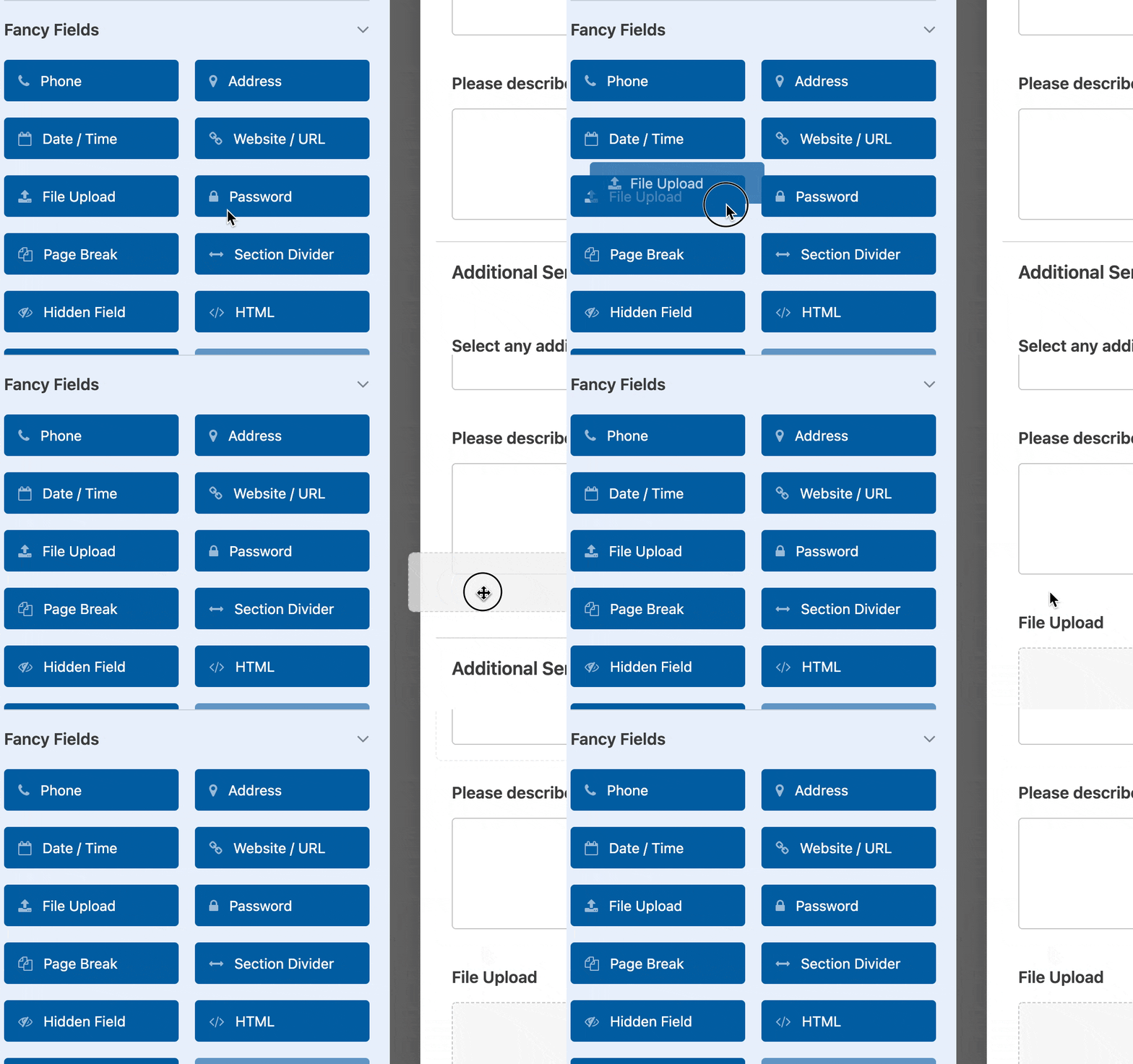
Necesitarás un campo de Carga de Archivo en el formulario para que haya un lugar donde poner el archivo cuando el usuario envíe tu formulario una vez que esté en línea.
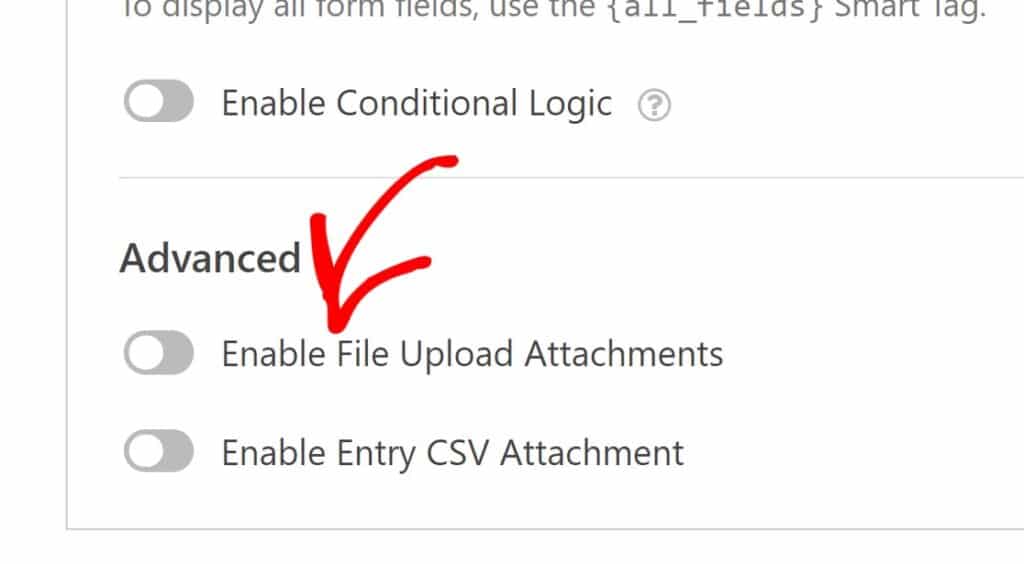
Abre Ajustes » Notificaciones, haz clic en Avanzado para exponer las opciones adicionales y activa Habilitar archivos adjuntos de carga de archivos.
Para la versión completa de esta ruta, incluyendo el enfoque de wp_mail() y un análisis de solución de problemas más profundo, lo he escrito por separado en cómo enviar un correo electrónico con archivos adjuntos en WordPress.
El archivo subido viaja como un archivo adjunto real en cualquier caso. La documentación sobre adjuntar archivos detalla la configuración individual.
Método 3: Enviar un enlace PDF cuando el archivo es demasiado grande
Si quieres que ese enlace aparezca en la pantalla de confirmación que la gente ve justo después de enviar en lugar de en un correo electrónico, cubro eso de principio a fin en cómo añadir un PDF descargable a tu formulario de confirmación. Lo que sigue aquí es la ruta del correo electrónico, que es la que realmente llega a una bandeja de entrada.
Sube el PDF a tu biblioteca de medios y copia su URL de archivo primero, porque la pegarás en el correo electrónico en un momento. Luego haz clic en Ajustes » Notificaciones en el constructor de formularios.
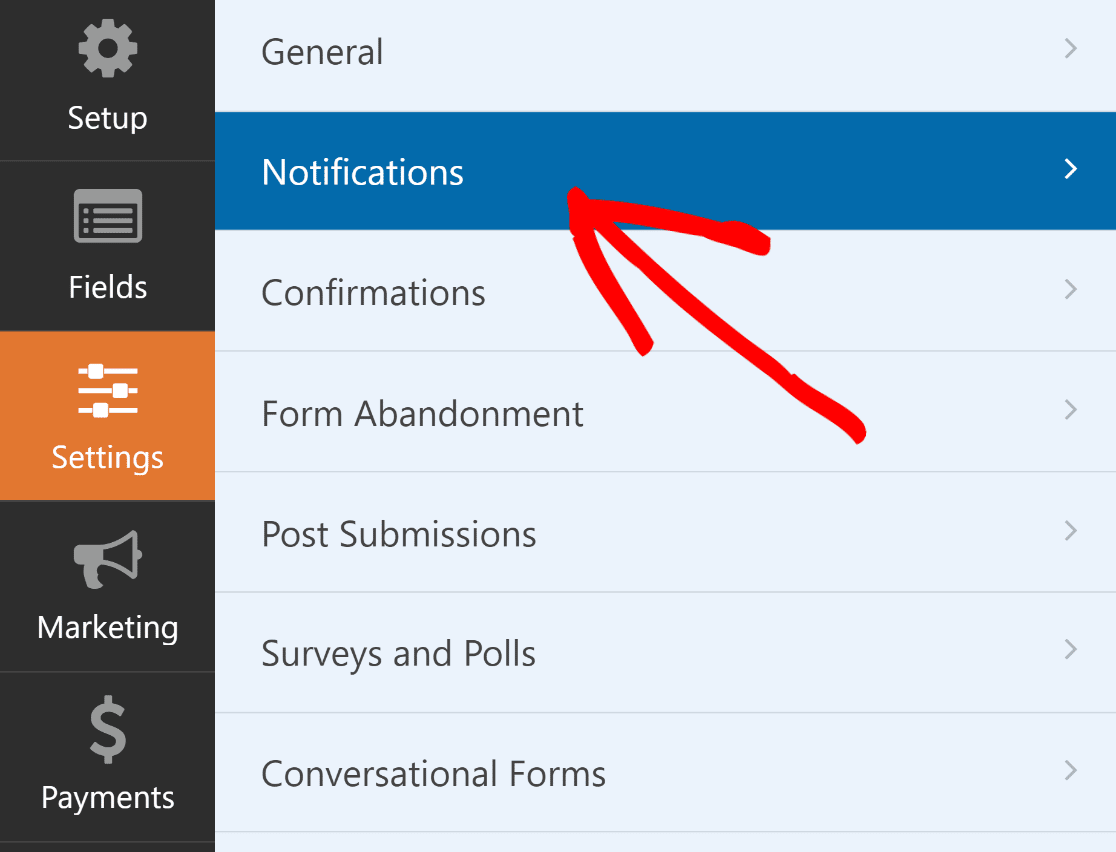
A continuación, haz clic en Añadir nueva notificación en la esquina superior derecha.
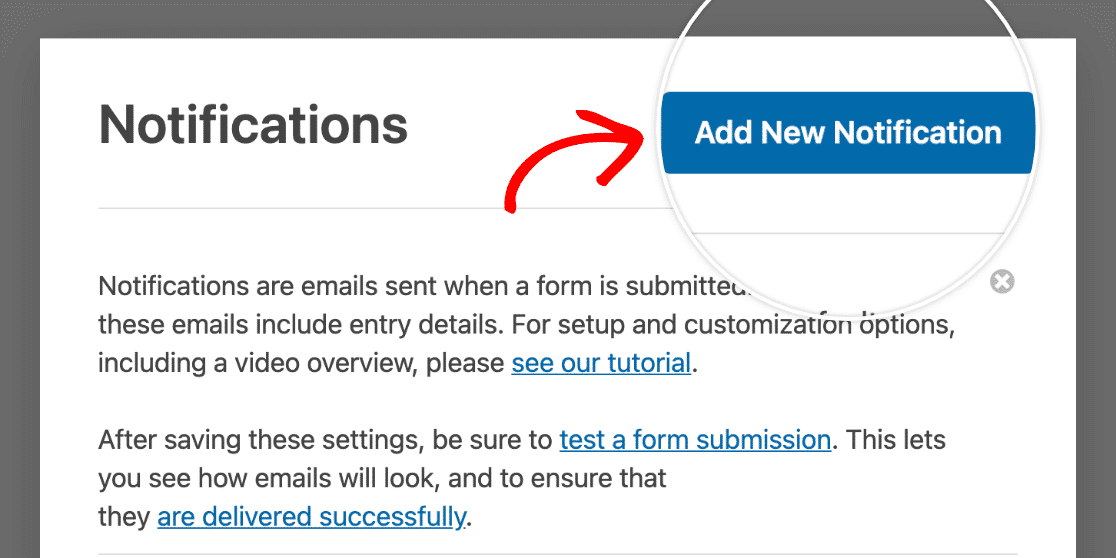
En el campo Enviar a la dirección de correo electrónico, selecciona la etiqueta inteligente Email de la lista. Esto captura automáticamente la dirección de correo electrónico de quien haya rellenado el formulario.
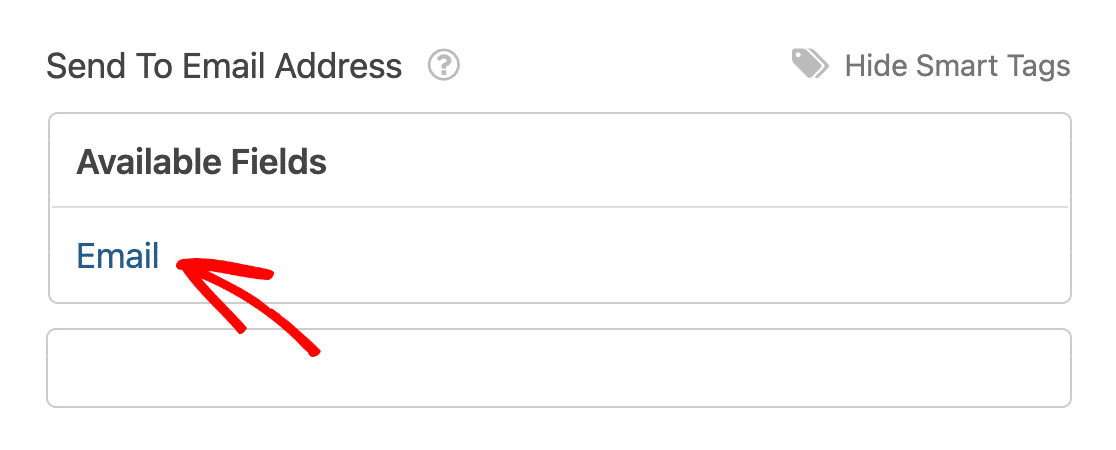
Desplázate hacia abajo hasta el campo Mensaje de correo electrónico y añade tu enlace al PDF allí.
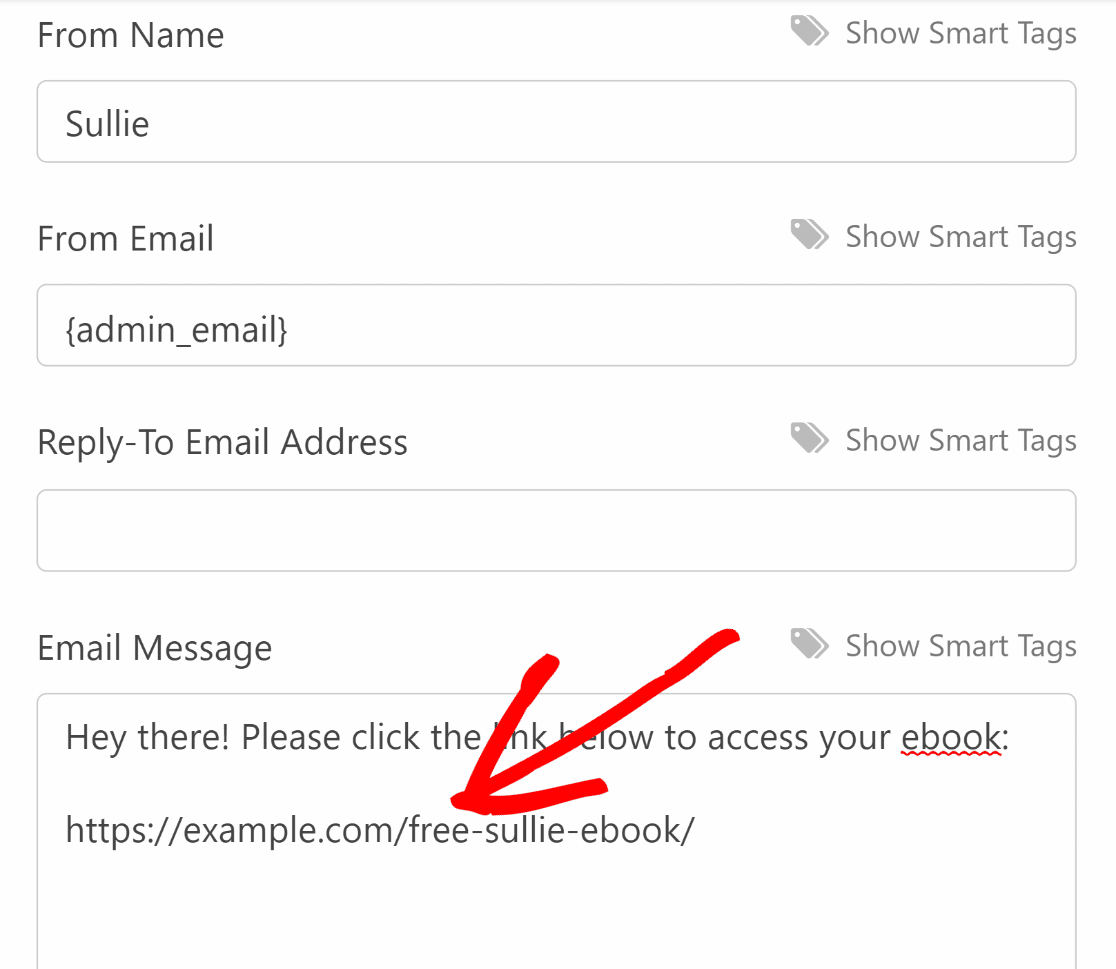
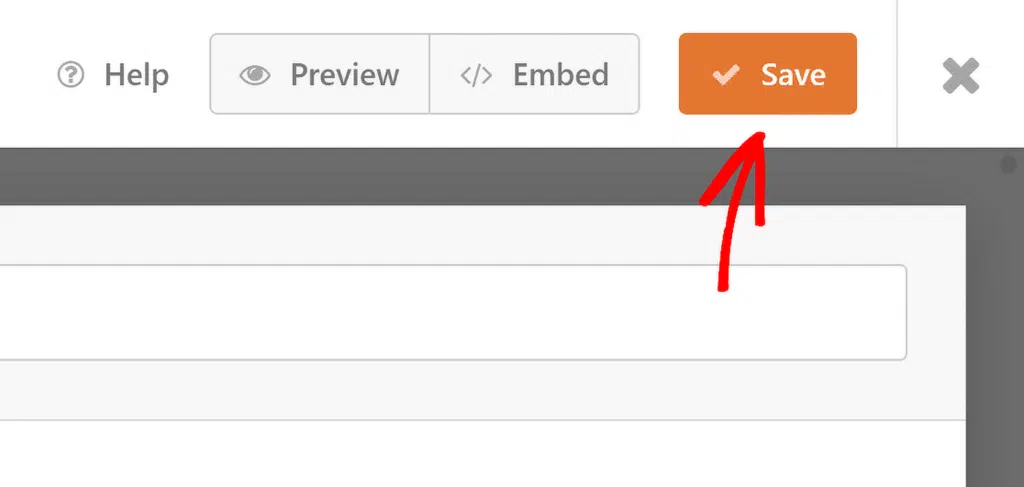
Para guardar todo, pulsa el botón naranja Guardar en la esquina superior derecha.
Ahora, cada vez que alguien complete tu formulario de suscripción al boletín y se suscriba, recibirá un correo electrónico de notificación con el imán de prospectos que le prometiste.
Y si tus notificaciones de correo electrónico de WordPress no se están entregando como deberían, tu configuración SMTP es lo primero que miraría.
¿Qué método deberías usar?
Cuál de los dos quieres depende de lo que estés enviando, y la tabla a continuación es cómo decido.
| Tu objetivo | Mejor método |
|---|---|
| Adjuntar un PDF formateado de toda la entrada | Método 1: Complemento PDF |
| Enviar por correo electrónico una copia de un archivo que el usuario ha subido | Método 2: Archivos adjuntos de carga de archivos |
| Envía el mismo archivo a una lista grande o a una demasiado grande para adjuntar | Método 3: Enlace de descarga |
Para documentos personales como contratos y recibos, un archivo adjunto real es la opción correcta. Utiliza el enlace solo cuando el archivo sea grande o idéntico para todos.
Preguntas frecuentes sobre el envío de un PDF en un correo de notificación de formulario
Adjuntar un PDF a un correo electrónico de notificación de formulario plantea algunas preguntas recurrentes, y estas son las que más me hacen, incluido cómo generar automáticamente un PDF a partir de una entrada de WPForms.
¿Cómo adjunto un archivo que alguien ha subido a un correo de notificación?
Añade un campo de carga de archivos a tu formulario, luego ve a Ajustes » Notificaciones, haz clic en Avanzado y activa Activar archivos adjuntos de carga de archivos.
Selecciona el campo de carga de archivos que deseas utilizar y guarda. Después de eso, WPForms adjunta automáticamente el archivo subido a tu correo electrónico de notificación.
¿Puedo adjuntar un PDF de la propia entrada?
Abre los Ajustes » PDF de tu formulario y haz clic en Añadir nuevo PDF, luego usa el campo Notificaciones para elegir qué correos electrónicos transportan el archivo.
La lógica condicional puede acotar aún más, de modo que solo algunas entradas generen uno. Este es el trabajo principal del complemento y necesita una licencia Pro.
¿Puedo adjuntar un PDF diferente dependiendo de lo que alguien seleccione?
Añade más de un PDF en Ajustes » PDF y dale a cada uno su propia regla de lógica condicional, de modo que la elección de un menú desplegable decida qué archivo se envía.
La notificación en sí misma puede hacerse condicional de la misma manera. Se admiten varios PDF en un solo formulario.
¿Por qué el PDF me llegó a mí en lugar de a la persona que rellenó el formulario?
El PDF se adjunta a la notificación que hayas seleccionado, y la notificación predeterminada se dirige al administrador del sitio.
Añade una segunda notificación que se envíe al campo Correo electrónico del formulario usando la etiqueta inteligente Correo electrónico, y adjunta el PDF a esa en su lugar.
¿Por qué no se entrega mi archivo adjunto PDF?
Los proveedores de correo electrónico limitan el tamaño de los archivos adjuntos, a menudo alrededor de 10 MB, y un archivo que supere ese límite puede impedir que el mensaje se envíe por completo.
Un servicio SMTP generalmente soluciona eso, y la documentación sobre solución de problemas de notificaciones por correo electrónico, además de esta guía sobre correos electrónicos de WordPress que no se envían, profundizan más.
A continuación, imprime los envíos de formularios con WPForms
Ahora tienes la configuración para adjuntar un PDF real a un correo electrónico de notificación de formulario, además de la opción de enlace de respaldo para cuando un archivo es demasiado pesado para enviarlo.
Si también deseas que cada entrada se guarde como un PDF que puedas consultar bajo demanda, echa un vistazo a cómo imprimir tus envíos de formularios de WordPress a PDF.
Eso combina bien con lo que acabas de configurar, ya que uno cubre el correo electrónico que se envía al enviar y el otro cubre el registro que guardas.
Crea tu formulario de WordPress ahora
¿Listo para crear tu formulario? Empieza hoy mismo con el plugin de creación de formularios de WordPress más fácil. WPForms Pro incluye muchas plantillas gratuitas y ofrece una garantía de devolución de dinero de 14 días.
Si este artículo te ha sido útil, síguenos en Facebook y X (Twitter) para más tutoriales y guías gratuitas de WordPress.





¡Hola!
¿Hay alguna forma posible de recibir y enviar notificaciones (todos_los_campos) en formato .pdf o una Copia de Carbono en .pdf?
¡Gracias!
Hola Greg,
No tenemos una forma de hacer esto en este momento, ¡pero he tomado nota en nuestra lista de solicitudes de funciones para poder tenerla en cuenta! Gracias por la sugerencia :)
Hola Daisy, nosotros también estamos buscando esta funcionalidad, ¿la has implementado ya?
¡Hola Katie! Disculpa, pero las funcionalidades de PDF aún no se han implementado, ¡aunque ya se está trabajando en ello! Todavía no tenemos una fecha estimada, ¡pero vuelve a consultar en el futuro!
También he añadido tus datos a esta solicitud de funcionalidad en particular, ¡así que deberías recibir correos electrónicos sobre cualquier actualización al respecto!
Si tienes alguna pregunta adicional sobre esto, por favor contáctanos si tienes una suscripción activa. Si no la tienes, no dudes en hacernos algunas preguntas en nuestros foros de soporte.
Hola, ¿se ha implementado ya esta funcionalidad? Hemos estado esperando.
Hola Eyad,
Disculpa, pero las funcionalidades de PDF aún no se han implementado. Todavía no tenemos una fecha estimada, ¡pero vuelve a consultar en el futuro!
También hemos añadido tus datos a esta solicitud de funcionalidad en particular, ¡así que deberías recibir correos electrónicos sobre cualquier actualización al respecto!
Si tienes alguna pregunta adicional sobre esto, por favor contáctanos si tienes una suscripción activa. Si no la tienes, no dudes en hacernos algunas preguntas en nuestros foros de soporte.
¿Hay alguna forma de enviar un PDF diferente según la condición seleccionada?
Hola Maulik,
Te recomiendo que consultes nuestra guía sobre cómo enviar correos electrónicos de notificación condicionales en WPForms. 🙂
¿Hay alguna forma de que la descarga del PDF se produzca al pulsar el botón ENVIAR, en lugar de a través de un enlace?
Hola Bob:
No tenemos una forma de hacer esto en este momento, ¡pero he tomado nota en nuestra lista de solicitudes de funciones para poder tenerla en cuenta! Gracias por la sugerencia :)
¿Habéis añadido esto ya... es realmente importante en comparación con un enlace?
Hola John, sí, ya lo tenemos en nuestra lista de solicitudes de funcionalidades para que el equipo de desarrollo lo considere al decidir sobre nuevas funcionalidades en el futuro.
¡Gracias por tu paciencia!
¿Solo para comprobar si esta opción ya está disponible?
¡Hola Anzela! Todavía no hemos lanzado un complemento de PDF para el plugin WPForms, sin embargo, es algo en lo que estamos trabajando para ofrecerlo en un próximo lanzamiento.
Nos aseguraremos de anunciarlo cuando esté disponible, así que consulta a menudo o suscríbete a nuestros boletines 🙂
¡Gracias!
¿Ya está disponible? Todavía necesitamos mucho esta función
Hola Monique, me temo que todavía no está disponible. Definitivamente queremos tener un complemento de PDF, pero no tenemos una fecha estimada por ahora. Votaré a favor de la solicitud en tu nombre. Gracias por tu paciencia.
Hola, tenemos un problema solo con Gmail, es decir, todas las personas con un correo electrónico en Gmail no lo reciben. ¿Cuál es el problema?
Hola Nicolas,
¡Lamento escuchar que tienes problemas con la entrega de correos electrónicos! Te recomiendo encarecidamente que consultes nuestro artículo sobre cómo solucionar problemas de entrega de correo electrónico con el complemento WP Mail SMTP.
¡Espero que esto ayude!
Esto parece simplemente añadir un enlace para descargar. ¿Hay alguna forma de adjuntar realmente el documento PDF al correo electrónico? ¿Para que el cliente potencial no haga clic en un enlace, sino que vea un archivo PDF adjunto al correo electrónico?
Hola Jason:
WPForms no admite actualmente la inclusión de archivos adjuntos en los correos electrónicos. La razón es que a menudo puede perjudicar la entrega de correos electrónicos. Diferentes proveedores de correo electrónico tienen diferentes límites en el tipo y tamaño de los archivos que pueden aceptar. Enviar archivos que no cumplen estas reglas la mayoría de las veces significa que el correo electrónico no se entregará o rebotará.
Lamento que no tengamos exactamente lo que buscas, ¡pero espero que esto ayude!
Hola Daisy… El formulario que estamos creando permitirá a los usuarios subir archivos para enviárnoslos. No queremos que los archivos se almacenen en el servidor y preferiríamos que se adjuntaran en lugar de enlazar de nuevo al sitio. ¿Cómo podemos hacer esto?
¡Hola Shomari! Parece que ya te has puesto en contacto con el equipo de soporte, pero en caso de que te hayas perdido su respuesta, nuestro complemento no admite actualmente la inclusión/adjuntar archivos a los correos electrónicos. La razón es que a menudo puede perjudicar la entrega de correos electrónicos. Diferentes proveedores de correo electrónico tienen diferentes límites en el tipo y tamaño de los archivos que pueden aceptar. Enviar archivos que no cumplen estas reglas la mayoría de las veces significa que el correo electrónico no se entregará o rebotará.
Todas las cargas de archivos también tendrían que ir a tu servidor inicialmente. Sin embargo, en el caso de que te preocupe que terceros accedan a los archivos cargados, el complemento añade un hash único al final del nombre del archivo (por ejemplo, mi-logo-570543445db74.png), de modo que el archivo cargado no se encuentre fácilmente al buscar el archivo.
Si tienes alguna otra pregunta, el equipo de soporte estará encantado de seguir ayudándote 🙂
Hola,
Estoy intentando usar un enlace a un pdf en un correo electrónico de notificación. Pero el enlace en el correo electrónico no es clicable (por lo que no se puede acceder al pdf). Aparte de no ser clicable, parece un enlace (es del color del enlace y solo el texto que se supone que se mostrará, no la url ni ningún código, es visible).
Hola Scott – Me parece que algo en el HTML probablemente necesite ser cambiado, pero es difícil decirlo con seguridad sin una mirada más cercana. Cuando tengas un momento, ¿podrías contactar a nuestro equipo de soporte con más detalles?
Si tienes una licencia de WPForms, envía un ticket de soporte, de lo contrario ofrecemos soporte gratuito limitado para usuarios de Lite. ¡Gracias! :)
Hola, ¿se resolvió esto alguna vez? Estoy teniendo el mismo problema.
Hola Illary – Esto no es un error general, necesitamos revisar el sitio específico para solucionarlo más a fondo. Te sugiero que contactes al equipo de soporte para esto.
Si tienes una licencia de WPForms, tienes acceso a nuestro soporte por correo electrónico, así que por favor envía un ticket de soporte.
De lo contrario, ofrecemos soporte complementario limitado en el foro de soporte de WPForms Lite en WordPress.org.
Gracias 🙂
Debo haber hecho algo mal o estoy confundido. Seguí estos pasos, pero el enlace de descarga del pdf se incluyó en la notificación por correo electrónico que recibí como administrador y no se envió a la persona que completó el formulario de contacto. Se agradecería cualquier ayuda.
¡Hola Dave!
Lo más probable es que lo hayas incluido en la notificación incorrecta, la que va al administrador del sitio.
Tendrás que revisarlo bien.
Si tienes una licencia de WPForms, tienes acceso a nuestro soporte por correo electrónico, así que por favor envía un ticket de soporte.
De lo contrario, ofrecemos soporte gratuito limitado en el foro de soporte de WPForms Lite en WordPress.org.
¡Que tengas un buen día! :)
Intenté incluir un enlace a un PDF en el correo electrónico de notificación, pero el enlace no es clicable. Si copio el enlace, se ve así: x-webdoc://630916B8-D6DE-4633-B34E-8D8570739C2A/”http://swissphotonscience.ch/wp-content/uploads/2020/09/Invoice-SSPh-membership-fees-2020.pdf”.
Antes del enlace real, el enlace del correo electrónico contiene la parte x-webdoc, que es la razón por la que el enlace no funciona. ¿Cómo lo soluciono?
Hola Jan — ¡Estaremos encantados de ayudarte! Cuando tengas un momento, por favor escríbenos a soporte para que podamos ayudarte, por favor envía un ticket de soporte aquí.
Gracias 🙂
Hola. ¿Conseguiste resolver ese problema?
Hola Enrique – Lamento los problemas que estás experimentando. La mayoría de las veces, este problema se debe a una configuración incorrecta de WordPress o a problemas de permisos de archivos. Nuestro equipo de soporte podrá ayudarte mejor con esto.
Si tienes una licencia de WPForms, tienes acceso a nuestro soporte por correo electrónico, así que por favor envía un ticket de soporte. De lo contrario, ofrecemos soporte gratuito limitado en el foro de soporte de WPForms Lite en WordPress.org.
Gracias 🙂
Parece que hay un error al enviar el enlace a través de la sección de mensajes. Cuando abro el correo electrónico, el texto deseado no es clicable y he visto este mismo problema en algunos tickets anteriores.
Incluso revisé el código de inspección de la página y no había ninguna etiqueta HTML, quiero decir.
¿Podrías por favor revisar y solucionar este problema? Realmente lo necesito. Gracias de antemano.
Probé ambas versiones de la plantilla HTML y el correo electrónico sin formato. Ambas tuvieron el mismo problema.
Hola Mehran – Lamento saber que tienes problemas con los archivos adjuntos. ¿Podrías crear un ticket de soporte aquí para que nuestro equipo de soporte pueda ayudarte más.
¡Gracias!
¿puedo saber si el documento pdf se envía como un archivo adjunto al correo electrónico del destinatario o como un enlace que termina descargando el archivo adjunto al hacer clic? ¿También es posible configurar el formulario para enviar el documento desde ti a tus amigos?
Hola Dinesh, lo siento, pero no se envía como un archivo adjunto, sino como un enlace.
Con respecto a la pregunta "¿es posible configurar el formulario para enviar el documento desde ti a tus amigos?", para asegurarnos de responder tu pregunta de la manera más completa posible y evitar confusiones, ¿podrías ponerte en contacto con nuestro equipo?
Si tienes una licencia de WPForms, tienes acceso a nuestro soporte por correo electrónico, así que por favor envía un ticket de soporte. De lo contrario, ofrecemos soporte gratuito limitado en el foro de soporte de WPForms Lite en WordPress.org.
Gracias.
WP-Forms es un gran proveedor cuando se trata de formularios de WordPress. ¿Cómo es posible que no puedas agregar una función tan simple como enviar archivos con un correo electrónico de confirmación? El enlace es inútil, la mayoría de mis clientes lo pierden porque asumen que recibirán un archivo adjunto.
Hola Siegmo, Todavía no hemos lanzado un complemento de PDF para el plugin WPForms, sin embargo, es algo en lo que estamos trabajando para proporcionarlo en una próxima versión.
Nos aseguraremos de anunciarlo cuando esté disponible, así que visítanos a menudo o suscríbete a nuestros boletines.
¡Gracias!
Secundo la solicitud de poder enviar notificaciones y confirmaciones en formato PDF. Esa función sería extremadamente útil.
¡Votado añadido! ¡Gracias por compartir tu interés aquí! :)
Planeo comprar el plugin si tiene los siguientes puntos:
1. ¿tienes un archivo de firma?
2. ¿podemos enviar los datos completados como pdf en el correo electrónico con una firma?
Hola Pravin – Sí, tenemos el Complemento de Firma disponible en la licencia Pro o planes superiores.
En cuanto a la versión PDF del formulario completado, lo siento, actualmente no tenemos esta función. Sin embargo, estoy de acuerdo en que sería muy útil. He tomado nota de la solicitud de función y la tendremos en cuenta mientras planificamos nuestra hoja de ruta para el futuro.
Mientras tanto, hay un par de opciones que podría considerar, dependiendo de sus objetivos particulares:
1) Podrías configurar los correos electrónicos de notificación del formulario para enviar un correo electrónico con el contenido de la entrada enviada. La mayoría de los navegadores te permitirán guardar un correo electrónico como PDF (aquí tienes un ejemplo para Chrome). Por si te sirve de ayuda, aquí tienes nuestro tutorial sobre cómo configurar correos electrónicos de notificación.
2) Podrías crear manualmente PDFs de cada entrada imprimiendo. Aquí tienes nuestro tutorial con todos los detalles.
3) Podría adjuntar un archivo CSV descargable a la notificación por correo electrónico que contenga la información que los usuarios envían a través de su formulario. Este archivo también puede incluir puntos de datos adicionales, como el ID de la entrada, la dirección IP del usuario y más. Aquí tiene nuestro tutorial con todos los detalles.
Gracias 🙂
He creado un formulario en wpforms y quiero enviar todas las entradas en formato de tabla, como encabezado de tabla y cuerpo de tabla. No hay ninguna opción que lo muestre. He seleccionado la plantilla HTML y he añadido la etiqueta table de HTML y he intentado enviar la notificación por correo electrónico, pero cuando recibo la notificación, el cuerpo de la tabla no se ajusta para empezar, tengo que desplazarme hacia abajo para ver la tabla. Cuando inspecciono el elemento, se han añadido muchas etiquetas br. ¿Hay alguna solución?
¡Hola! Estaremos encantados de ayudarte. Cuando tengas un momento, escríbenos a soporte para que podamos ayudarte.
Si tienes una licencia de WPForms, tienes acceso a nuestro soporte por correo electrónico, así que por favor envía una solicitud de soporte.
De lo contrario, ofrecemos soporte gratuito limitado en el foro de soporte de WPForms Lite en WordPress.org.
Gracias 🙂
Hola,
He creado un formulario con WpForm y queremos enviar todos los campos en formato PDF junto con los campos en el correo electrónico. ¿Es posible usar WpForms?
Hola Salman, disculpa, actualmente no tenemos esta función. Sin embargo, estoy de acuerdo en que sería muy útil. He tomado nota de la solicitud de función y la tendremos en cuenta mientras planificamos nuestra hoja de ruta para el futuro.
Mientras tanto, hay un par de opciones que podría considerar, dependiendo de sus objetivos particulares:
1) Podrías configurar los correos electrónicos de notificación del formulario para que envíen un correo electrónico con el contenido de la entrada enviada. La mayoría de los navegadores te permitirán guardar un correo electrónico como PDF (aquí tienes un ejemplo para Chrome). Si te sirve de ayuda, aquí tienes nuestro tutorial sobre cómo configurar correos electrónicos de notificación.
2) Podrías crear manualmente PDFs de cada entrada imprimiendo. Aquí tienes nuestro tutorial con todos los detalles.
3) Podría adjuntar un archivo CSV descargable a la notificación por correo electrónico que contenga la información que los usuarios envían a través de su formulario. Este archivo también puede incluir puntos de datos adicionales, como el ID de la entrada, la dirección IP del usuario y más. Aquí tiene nuestro tutorial con todos los detalles.
Gracias 🙂
¡Hola! ¿Ya tienes el complemento PDF? Veo que los usuarios lo han estado pidiendo durante más de 3 años. Estoy eligiendo entre WPForms y ContactForm7 + complemento Ultimate (el archivo PDF se incluye en la versión gratuita). Y es esencial tener la opción de enviar un archivo PDF de lo que se rellenó en el formulario. Por favor, hazme saber si lo tienes. Gracias
Hola Michel. ¡Gracias por tus comentarios! Puedo decirte que esta función está en discusión activa. No puedo compartir más detalles en este momento, pero es genial que hayas comentado para que podamos medir la popularidad de esta solicitud. Gracias por pasarte a comentar.