


Resumen de IA
¿Desea adjuntar los archivos que los usuarios envían a través de su formulario a los correos electrónicos de notificación? ¡Nuestra función de archivos adjuntos de carga de archivos le permite acceder fácilmente a los archivos cargados como archivos adjuntos en el correo electrónico de notificación!
Este tutorial le mostrará cómo habilitar los archivos adjuntos de carga de archivos en los correos electrónicos de notificación de formularios.
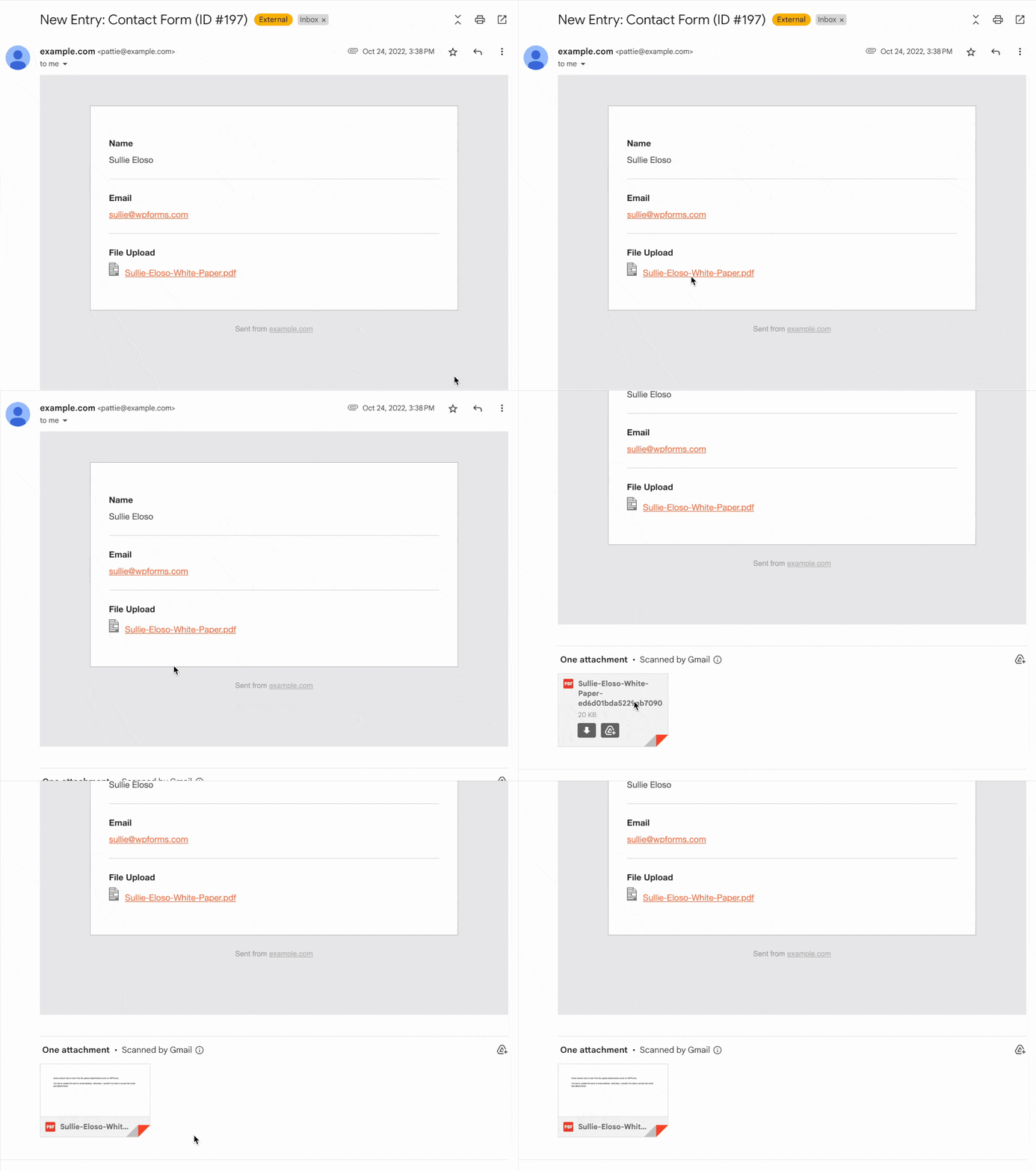
Antes de comenzar, deberá asegurarse de que WPForms esté instalado y activado en su sitio de WordPress y que haya verificado su licencia. Luego, puede crear un nuevo formulario o editar uno existente para acceder al generador de formularios.
Añadir un campo de carga de archivos a un formulario
En el generador de formularios, deberá agregar un campo de Carga de archivos a su formulario. Haga clic en el campo Carga de archivos o arrástrelo y suéltelo en el área de vista previa.
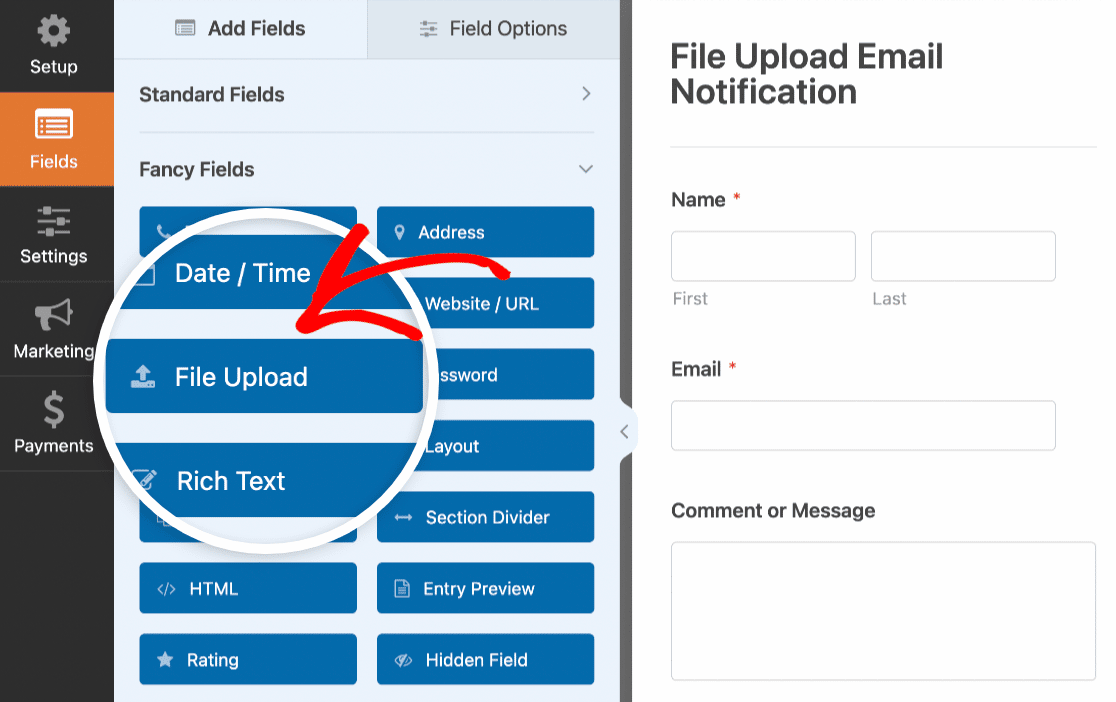
Este campo permite a los usuarios cargar archivos en el formulario antes de enviarlo. Consulte nuestra guía para usar el campo de Carga de archivos para obtener más información sobre los tipos de archivo admitidos y los límites de carga de archivos.
Acceso a la configuración de notificaciones de formulario
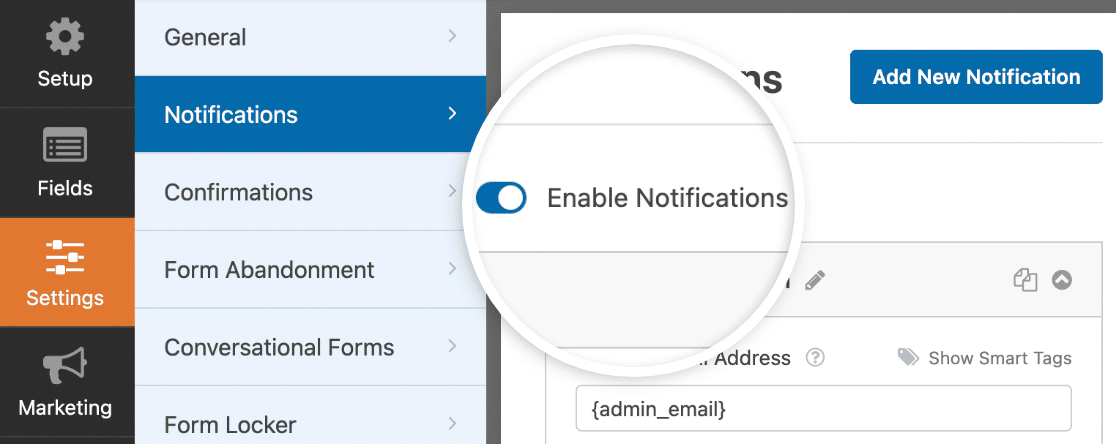
Para acceder a la configuración de notificación del formulario, vaya a Configuración » Notificaciones. Deberá asegurarse de que la opción Habilitar notificaciones esté activada.
Ahora desplácese hacia abajo y haga clic en Avanzado para abrir opciones adicionales.
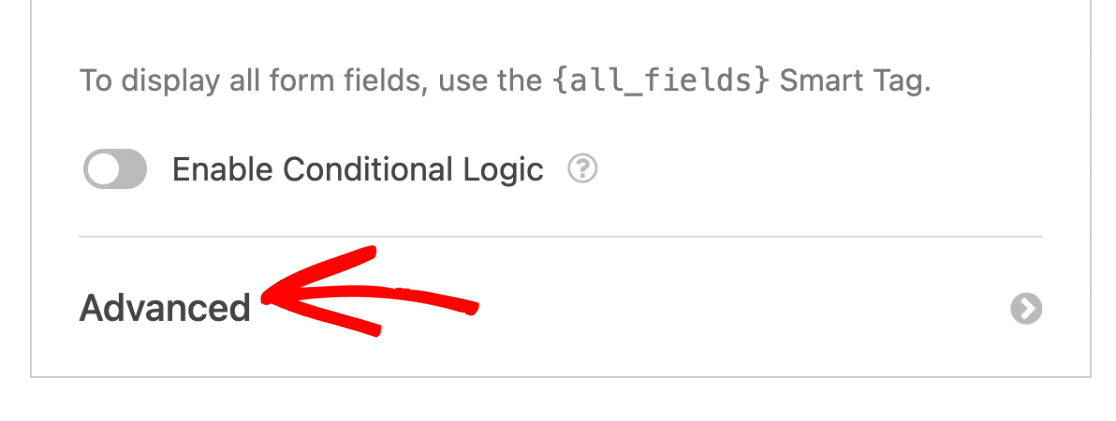
Una vez que haga clic en el menú desplegable Avanzado, verá 2 opciones disponibles: Habilitar archivos adjuntos de carga de archivos y Habilitar adjunto CSV de entradas.
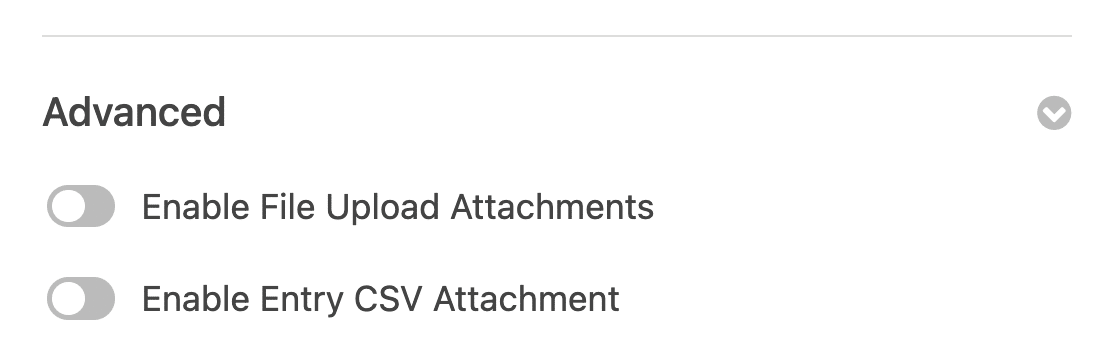
Nota: Habilitar los archivos adjuntos CSV de entradas le permite recibir las entradas del formulario como archivos CSV en los correos electrónicos de notificación. Para obtener más información sobre esta función, consulte nuestra guía sobre archivos adjuntos CSV.
Habilitar archivos adjuntos de carga de archivos
La función de archivos adjuntos de carga de archivos le permite recibir los archivos cargados de su formulario como archivos adjuntos. Para habilitar esta opción, active la opción Habilitar archivos adjuntos de carga de archivos.
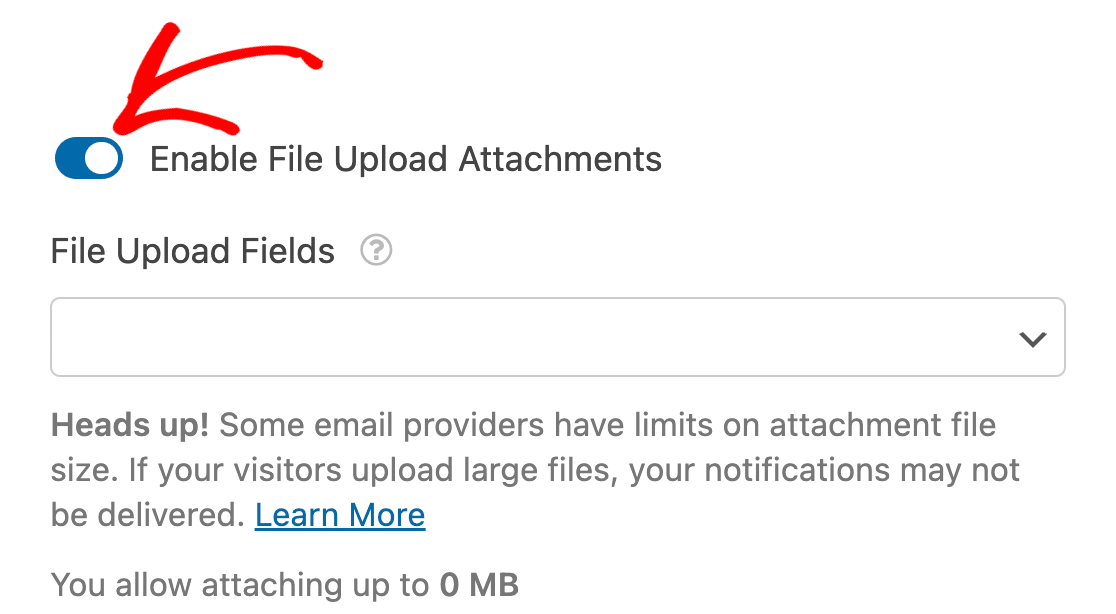
Nota: Después de habilitar los archivos adjuntos de carga de archivos, verá una advertencia que dice: "¡Atención! Algunos proveedores de correo electrónico tienen límites en el tamaño de los archivos adjuntos. Si sus visitantes cargan archivos grandes, es posible que sus notificaciones no se entreguen". Explicaremos más sobre esta advertencia al solucionar problemas de entrega de correo electrónico.
A continuación, deberá seleccionar los campos de Carga de archivos que desea utilizar para recibir archivos adjuntos. Haga clic en el menú desplegable Campos de carga de archivos y elija el campo de Carga de archivos que agregamos al formulario.
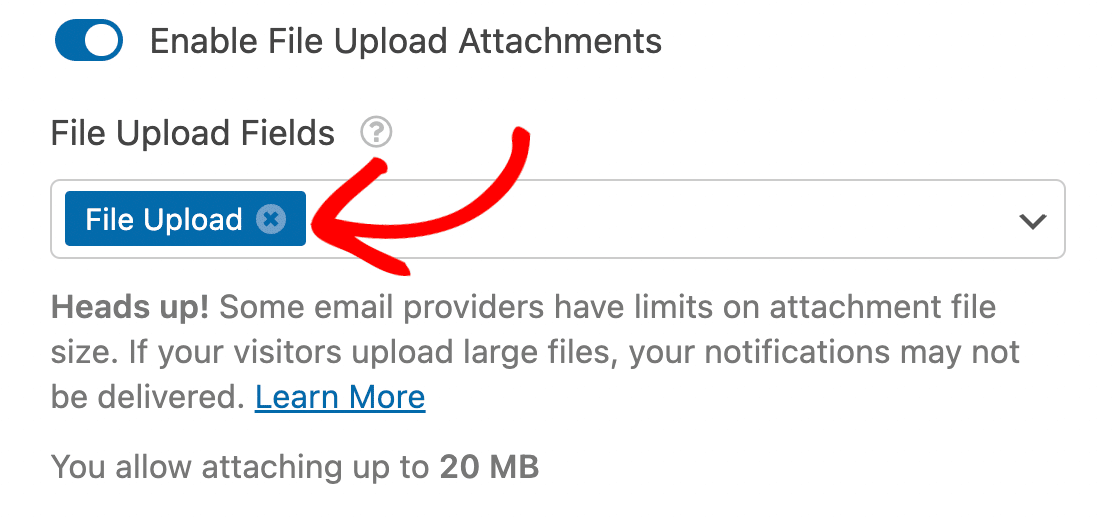
Nota: Si tiene varios campos de Carga de archivos en su formulario, deberá seleccionar cada uno que desee utilizar para adjuntar archivos a sus correos electrónicos de notificación.
Después de seleccionar el campo de Carga de archivos, asegúrese de hacer clic en Guardar para actualizar su formulario.

Probar los archivos adjuntos de carga de archivos
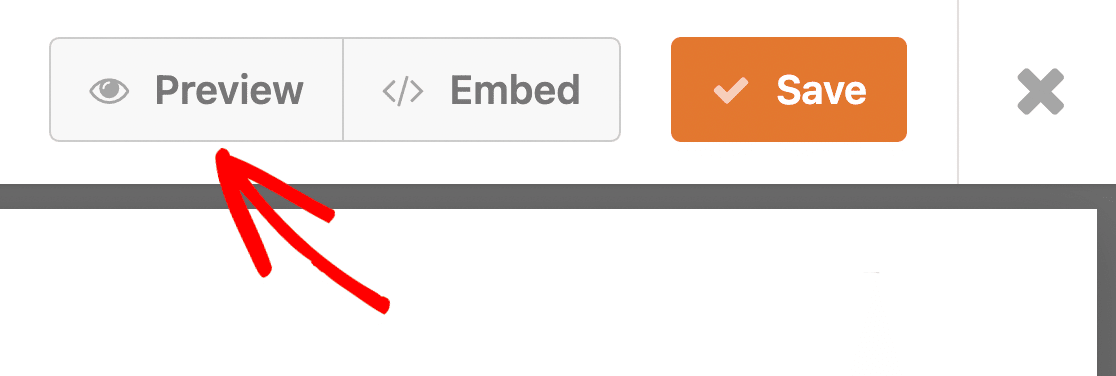
Para probar tu formulario, haz clic en Vista previa. Se abrirá la vista frontend del formulario en una nueva pestaña.
Deberás rellenar el formulario y subir un archivo en el campo Carga de archivos.
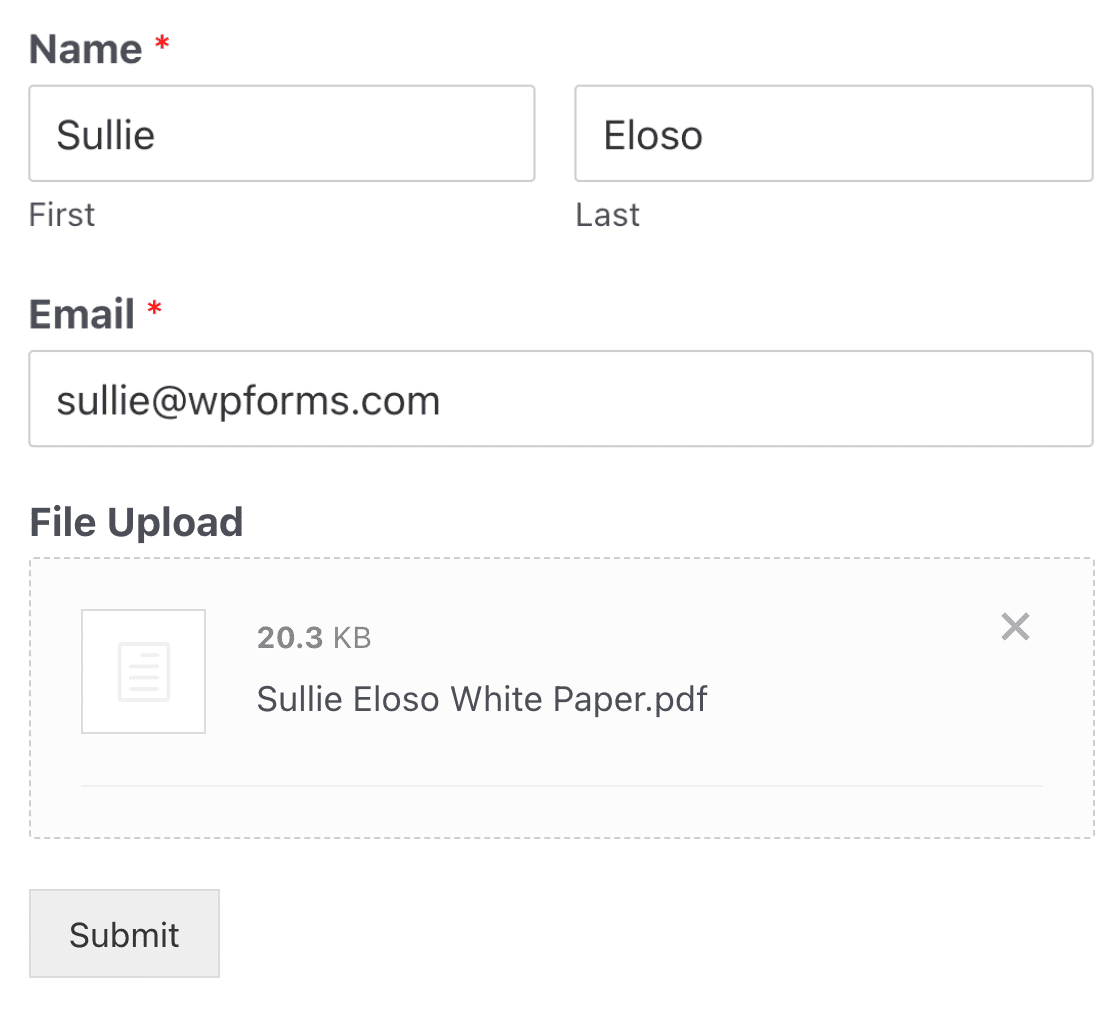
Una vez que envíes el formulario, recibirás un correo electrónico de notificación con la entrada del formulario. El correo electrónico también incluirá el archivo que subiste como archivo adjunto.
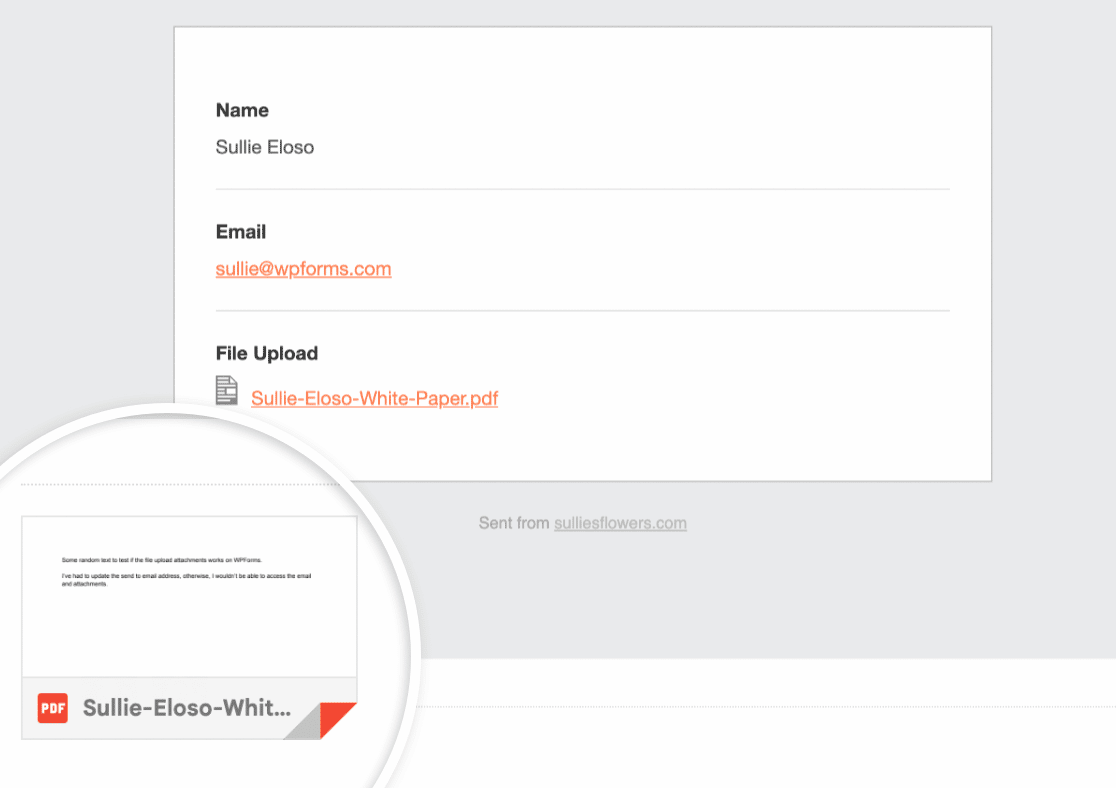
Nota: Si deseas controlar quién puede acceder a estos archivos subidos, puedes restringir el acceso a usuarios específicos de WordPress o proteger los archivos con una contraseña. Para obtener más información sobre cómo proteger tus archivos subidos, consulta nuestra guía sobre cómo proteger los archivos subidos con restricciones de acceso.
Solución de problemas de archivos adjuntos de carga de archivos que no se envían
Si no recibes correos electrónicos de notificación cuando se sube un archivo a tu formulario, es posible que tu proveedor de servicios de correo electrónico esté bloqueando el envío de correos debido a que se ha superado el límite de tamaño de archivo.
WPForms establece automáticamente el límite de carga de archivos al tamaño máximo de carga de archivos de tu sitio web. Sin embargo, si utilizas un servicio SMTP como WP Mail SMTP para enviar correos electrónicos, tu servicio de correo establecerá el límite máximo de tamaño para los archivos subidos.
Si el archivo subido excede el límite establecido por tu servicio de correo, es probable que cause problemas de entrega de correo electrónico.
Para solucionar esto, deberás ponerte en contacto con tu proveedor de servicios de correo electrónico y confirmar tu límite máximo de carga. Una vez que lo hayas confirmado, deberás actualizar el campo Carga de archivos al límite de tu servicio de correo.
Si deseas obtener más información sobre los límites de carga de archivos, consulta nuestra guía sobre cómo establecer el tamaño máximo de archivo para las cargas.
¡Eso es todo! Ahora sabes cómo adjuntar archivos a los correos electrónicos de notificación de tu formulario.
A continuación, ¿te gustaría editar la plantilla de correo electrónico para enviar correos de notificación con el logotipo de tu marca? Asegúrate de consultar cómo añadir una imagen de encabezado personalizada a los correos de notificación para obtener más información.