


Resumen de IA
¿Quiere configurar el registro de correos electrónicos en su sitio de WordPress?
Con el registro de correos electrónicos habilitado, puede mantener registros de cada correo electrónico que se envía desde su sitio web.
En esta publicación, le mostraremos exactamente cómo configurar y ver los registros de correo electrónico de WordPress utilizando el plugin WP Mail SMTP.
Cómo configurar registros de correo electrónico de WordPress
¿Así que te preguntas cómo ver los correos electrónicos que envía tu sitio de WordPress? Sigue estos pasos para configurar el registro de correo electrónico en WordPress:
Paso 1. Instalar el plugin WP Mail SMTP
WP Mail SMTP es el mejor plugin de registro de correo electrónico para WordPress.
Primero, instala y activa el plugin WP Mail SMTP en tu sitio de WordPress. Necesitarás la versión Pro.

A continuación, inicia el Asistente de configuración para configurar el plugin. Esto te guiará a través de la conexión de tu sitio a un servicio de correo de terceros.
Para sacar el máximo provecho de tus registros de correo electrónico, asegúrate de elegir un servicio de correo transaccional como SendLayer. Esto permitirá a WP Mail SMTP registrar información más detallada sobre el estado de entrega de tus correos electrónicos.
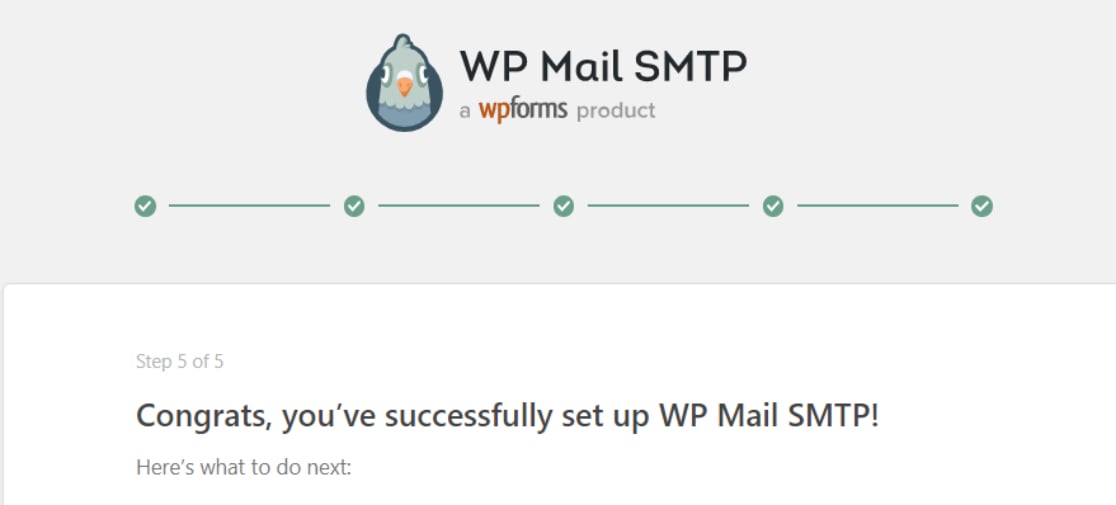
Es posible que prefieras dejar que el equipo de WP Mail SMTP se encargue de configurar todo esto por ti. En ese caso, asegúrate de consultar la opción Configuración "White Glove" al comprar tu licencia.
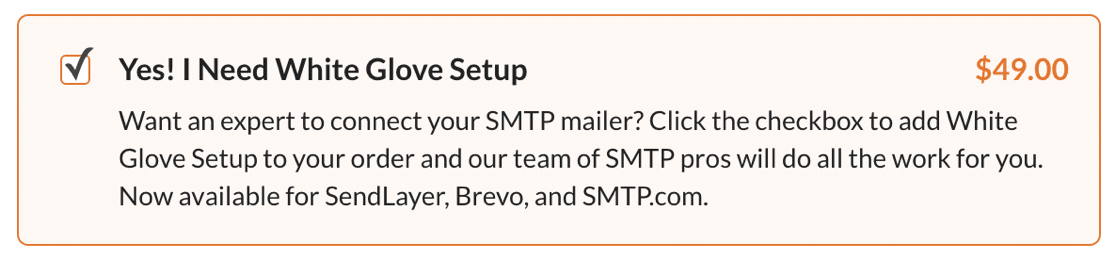
Una vez que el plugin WP Mail SMTP esté configurado, dirígete a tu panel de WordPress.
Paso 2. Habilitar los registros de correo electrónico de WordPress
Desde tu panel de WordPress, ve a WP Mail SMTP » Ajustes. Luego, haz clic en la pestaña Registro de correo electrónico.
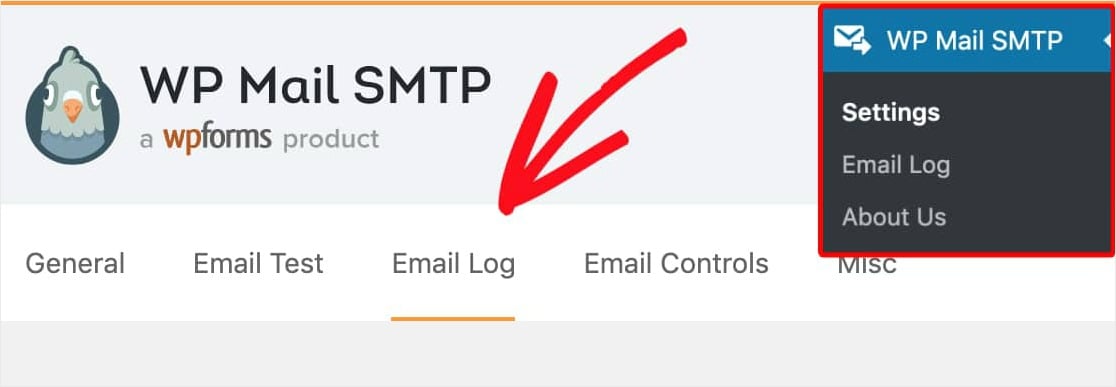
En la página Registro de correo electrónico, encontrarás una opción llamada Habilitar registro. Esto mantendrá un registro de cada correo electrónico enviado desde tu sitio web en adelante.
Con esta opción Habilitar registro, los detalles de cada registro de correo electrónico de WordPress incluirán:
- Estado del correo electrónico (te informa si se envió correctamente)
- Fecha y hora de envío
- Línea de asunto
- Dirección(es) de correo electrónico del destinatario (incluyendo CC y CCO)
- Correo Electrónico del Remitente
- Número de archivos adjuntos (en caso de que hayas configurado tus formularios para aceptar varios archivos adjuntos)
- Opción de servicio de correo utilizada
- Detalles técnicos adicionales (como tipo de contenido, MIME, etc.)
Haz clic en la casilla junto a Habilitar registro. Una vez que selecciones esto, aparecerán más opciones debajo.
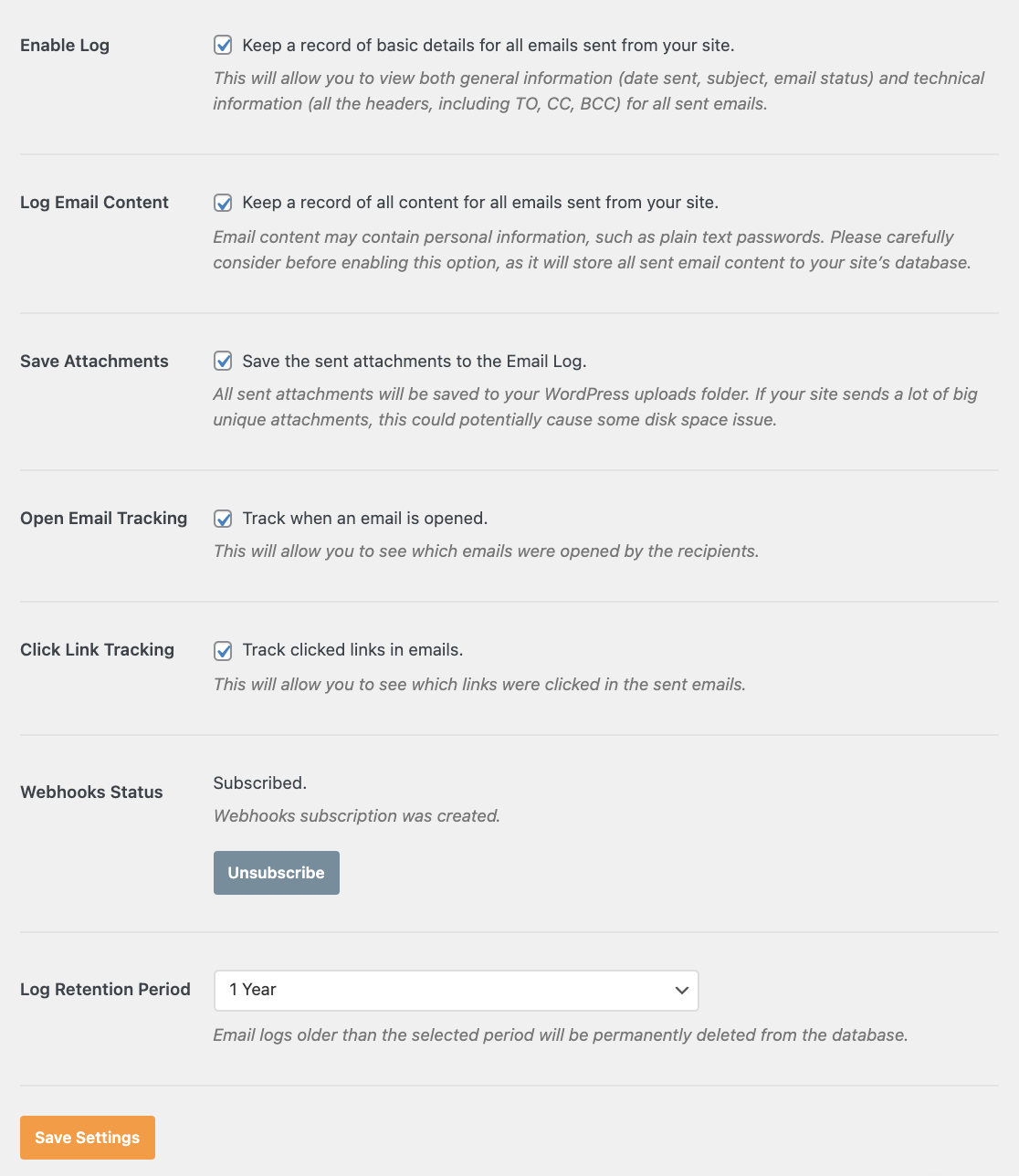
Estas opciones son:
- Registrar contenido del correo electrónico — Activar esta configuración almacenará el contenido de todos los correos electrónicos enviados desde tu sitio. Considera cuidadosamente si realmente necesitas esta opción activada, ya que todo el contenido del correo electrónico se almacenará en texto plano (no cifrado) en la base de datos de tu sitio, lo que supone un riesgo de seguridad.
- Guardar archivos adjuntos — Si activas esta opción, todos los archivos adjuntos de correo electrónico se guardarán en la carpeta de Cargas de tu sitio de WordPress. Los sitios que envían muchos archivos adjuntos grandes podrían tener problemas de espacio en disco si esta configuración está activada.
- Seguimiento de apertura de correos electrónicos — Con esta opción activada, podrás ver si los usuarios han abierto tus correos electrónicos.
- Seguimiento de clics en enlaces — Esta opción te permite ver si los usuarios han hecho clic en algún enlace de tus correos electrónicos.
- Estado de Webhooks — Esta configuración solo está disponible para ciertos servicios de correo de WP Mail SMTP. Por defecto, debería estar configurada como Suscrito. Esto permite al plugin actualizar tus registros de correo electrónico con los estados de entrega.
- Período de retención de registros — Puede usar este menú desplegable para determinar cuánto tiempo se deben guardar los registros en su sitio antes de que se eliminen para siempre.
Depende completamente de usted si desea habilitar estas configuraciones. Todas son opcionales y no son necesarias para habilitar los registros de correo electrónico.
A continuación, haga clic en el botón Guardar configuración para habilitar el registro de correos electrónicos de WordPress.
Paso 3. Ver los registros de correo electrónico de WordPress
Para ver sus registros de correos electrónicos de WordPress, haga clic en WP Mail SMTP » Registro de correo electrónico en el lado izquierdo del menú de administración de WordPress. Los correos electrónicos más recientes se mostrarán en la parte superior de la lista.
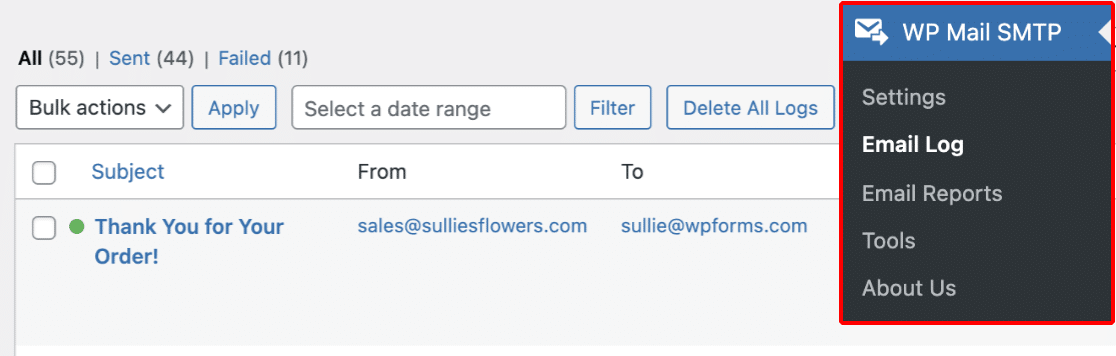
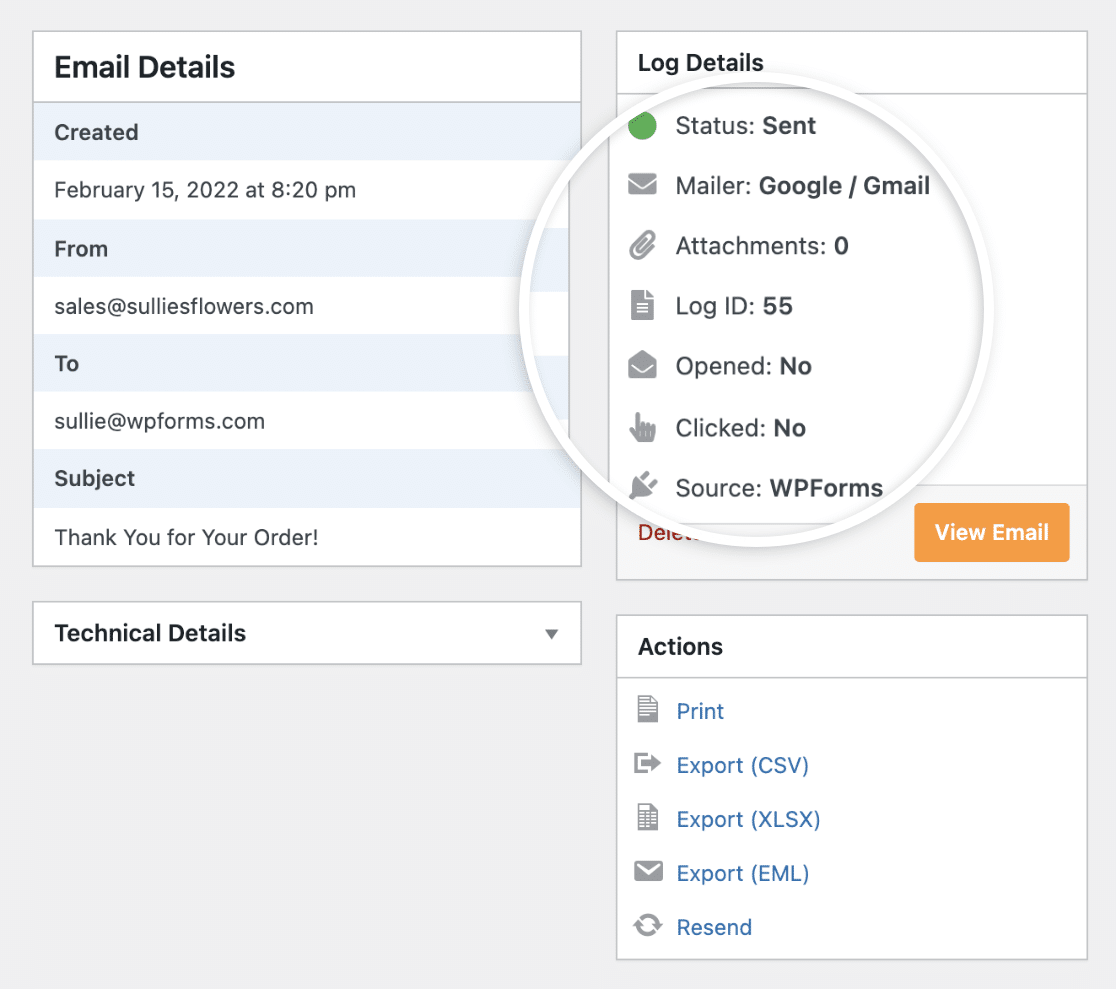
Si desea ver más detalles sobre un correo electrónico en particular, simplemente haga clic en el Asunto. Esto abrirá una página para ese registro de correo electrónico individual. Incluye detalles como el estado del correo electrónico, desde qué remitente se envió, seguimiento de aperturas y clics, y más.
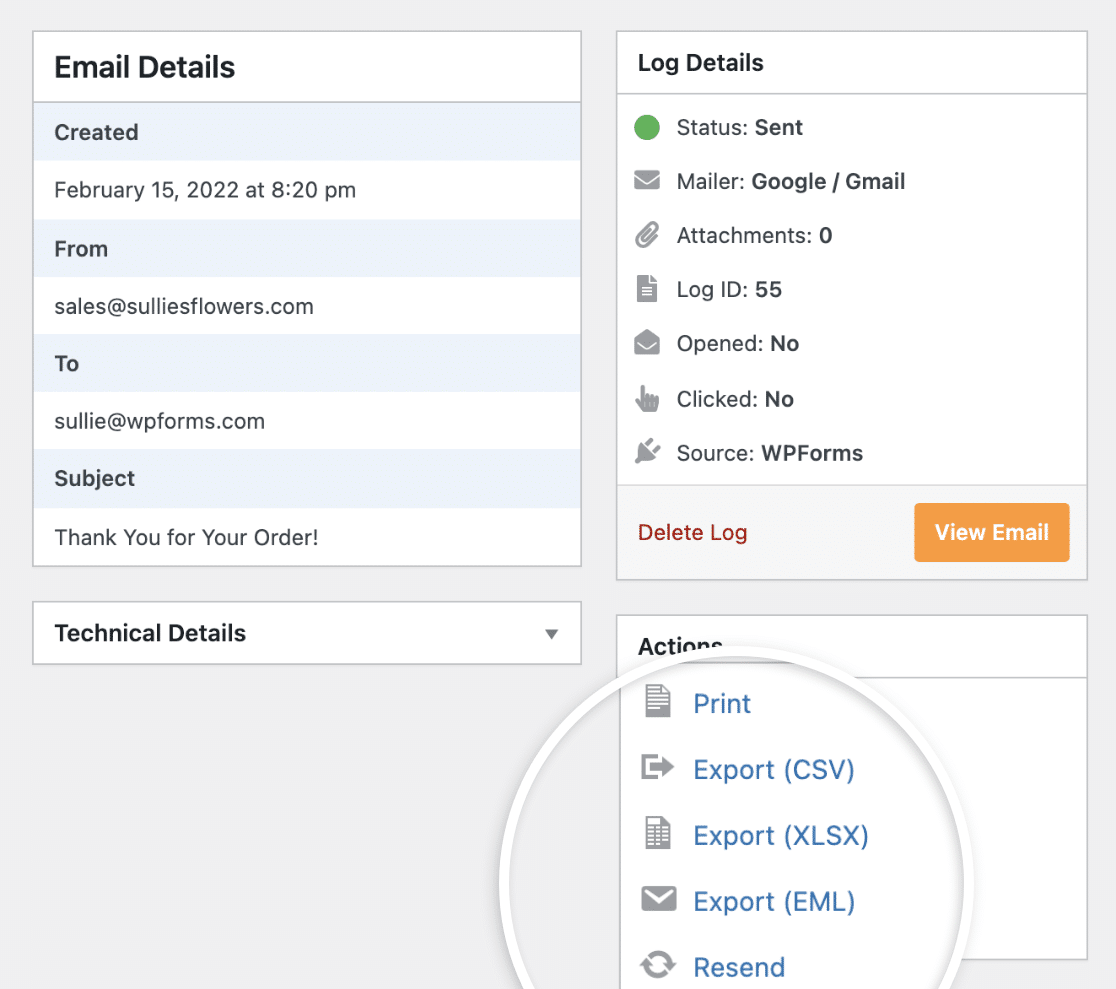
Aquí también puede exportar o imprimir el registro, y reenviar el correo electrónico si lo necesita.
¡Buen trabajo! Ha habilitado y visto oficialmente sus registros de correos electrónicos de WordPress.
Beneficios del registro de correo electrónico
Una vez que active el registro de correos electrónicos, la base de datos de WordPress realizará un seguimiento de todos los correos electrónicos que su sitio envía. Esto podría ser útil si usted:
- Envía notificaciones de formularios — Las notificaciones de formularios le envían alertas por correo electrónico cuando alguien completa un formulario. Esto es excelente para dirigir automáticamente los correos electrónicos al miembro del equipo correcto y mantenerse al tanto de los clientes potenciales entrantes. Ahora que sus correos electrónicos están registrados, tendrá un registro de exactamente qué notificaciones se enviaron.
- Quiere ver quién recibió un correo electrónico — Puede mantenerse organizado revisando sus registros de correos electrónicos para ver qué visitantes o miembros del equipo recibieron ciertos correos electrónicos.
- Necesita más detalles sobre los correos electrónicos — Esto le ayudará a ver cosas como cuándo se envió un correo electrónico. Puede ver sus registros de correos electrónicos para descubrir toneladas de detalles, incluida la fecha y hora en que se envió el correo electrónico.
- Asegúrese de que los correos electrónicos se entreguen — Puede usar el registro de correos electrónicos para verificar que un correo electrónico se entregó correctamente. Si un visitante se comunica con usted y dice que no recibió un correo electrónico que esperaba, puede verificar el estado en el registro. Esto es útil en muchos casos, incluido si activa la Activación de usuario cuando crea un formulario de registro de usuario.
A continuación, cree un boletín informativo por correo electrónico
¡Y eso es todo! Ahora sabe cómo configurar los registros de correos electrónicos de WordPress utilizando el complemento WP Mail SMTP.
Asegúrese de consultar nuestra publicación sobre cómo crear un boletín informativo por correo electrónico si está interesado en impulsar su crecimiento en línea a través de su lista de correo electrónico.
Además, si necesita cambiar su dirección de correo electrónico de WordPress, consulte esta guía sobre cómo cambiar su dirección de correo electrónico de administrador de WordPress.
¿Entonces, qué está esperando? Comience con WP Mail SMTP ahora y administre sus registros de correos electrónicos mientras soluciona sus problemas de entrega de correos electrónicos de WordPress de una vez por todas.
Y si le gusta este artículo, síganos en Facebook y Twitter para obtener más tutoriales gratuitos de WordPress.





Necesitas un plan vitalicio para esto.
Hola Marco.
Los registros de correo electrónico se incluyen con cualquiera de las licencias de pago.
Que tengas un buen día :)
¿Es posible almacenar los datos en un archivo de texto en lugar de en la base de datos?
Hola Stéphane,
Actualmente, no tenemos esta opción en WPForms. Sin embargo, estoy de acuerdo en que sería muy útil. He tomado nota de la solicitud de función y la tendremos en cuenta mientras planificamos nuestra hoja de ruta para el futuro.
Que tengas un buen día 🙂
Gracias. ¿Sabes si es posible mostrar más de 10 elementos de registro por página?
¡Hola Stéphane!
¡Gran pregunta! Ahora mismo utilizas la opción de Paginación en Opciones de pantalla de la página de registro de correo electrónico para configurar un número personalizado allí. Puedes ver esta captura de pantalla para más detalles.
En la próxima actualización del plugin, añadiremos un filtro con la posibilidad de elegir el número de registros de registro mostrados en la página.
Espero que esto ayude.
Que tengas un buen día 🙂
Tengo una Licencia Pro pero no veo ningún registro, solo este error. ¿Podrías ayudar?
El registro de correo electrónico no está instalado correctamente
Por alguna razón, la tabla de la base de datos no se instaló correctamente. Ponte en contacto con el equipo de soporte del plugin para diagnosticar y solucionar el problema.
Ahora mismo no se registran todos los correos electrónicos enviados.
Hola, te sugeriría que te pongas en contacto con el equipo de soporte de WP Mail SMTP. Si tienes una licencia de pago de WP Mail SMTP, puedes contactarlos aquí o si eres un usuario gratuito, puedes contactarlos aquí.
Que tengas un buen día :)
¿Esta función proporcionaría soporte para reenviar correos electrónicos no entregados?
Hola Zaria, me temo que solo mantiene un registro de correo electrónico. Para reenviar los correos electrónicos, es posible que necesites revisar la configuración específica de tu servicio de correo para ver si tienen esta función.
¡Espero que esta información te ayude!
¿Es posible comprobar si el correo electrónico se abre? ¿Cuántas veces y cuándo? Gracias
Hola Kamil, actualmente no tenemos esta función integrada con nuestros plugins. Sin embargo, estoy de acuerdo en que sería muy útil. He tomado nota de la solicitud de función y la tendremos en cuenta mientras planificamos nuestra hoja de ruta para el futuro.
Por si te resulta útil, aquí tienes una guía completa sobre el registro de correos electrónicos.
Que tengas un buen día :)
¡Hola!
Estamos utilizando WPForms y WP Mail SMTP en varios sitios con la misma configuración. ¿Hay algo en el plan de desarrollo para importar/exportar la configuración de WP Mail SMTP?
Estamos teniendo algunos problemas de CI/CD.
Saludos cordiales,
Brandon
Hola Brandon, lamento informarte que actualmente no tenemos una forma de importar/exportar configuraciones de WP Mail SMTP. He añadido un voto a nuestra lista de solicitudes de funciones y lo tendremos en cuenta mientras planificamos nuestro futuro desarrollo.
¡Me disculpo por las molestias!
Hola. Estoy considerando actualizar, pero quiero saber si esto me permitirá ver a qué dirección de correo electrónico se recibió un boletín que se envió a través de mi sitio web de WordPress.
¡Hola! Lamento la confusión.
WPForms Lite, nuestra versión gratuita, no tiene la función de almacenar envíos, aunque puedes configurar correos de notificación del formulario para enviar los envíos del formulario a tu dirección de correo electrónico.
Debido a que los envíos no se almacenan en WPForms Lite, no están disponibles cuando actualizas a la versión de pago. Esta es una restricción establecida por WordPress.org: los complementos no tienen permitido 'desbloquear' contenido como datos de envíos en una versión de pago de esta manera.
Esta información también se muestra en la página de Envíos del plugin Lite. Si tienes alguna sugerencia sobre cómo podemos aclarar esto mejor, por favor házmelo saber y la compartiré con nuestro equipo.
Al actualizar a nuestra versión de pago, ciertamente puedes almacenar y gestionar envíos futuros en tu sitio web.
¡Espero que esto ayude! 🙂
Hola,
Quiero mostrar los correos enviados a un usuario en la página de edición de publicaciones de administrador. Estoy creando un metabox para ello. ¿Qué método debo llamar para obtener listas de registros?
¿Qué tabla utilizas para almacenar los registros?
¡Hola Suyash! Tenemos un artículo con detalles sobre nuestra estructura de tabla de datos aquí.
Básicamente, almacenamos todos los datos del formulario en dos tablas dentro de la base de datos nativa de WordPress (mostrado en esta captura de pantalla). Los valores de los campos para los envíos se almacenan en la tabla de envíos y se codifican en un único objeto JSON para un mejor almacenamiento.
Si abres tu tabla wp_wpforms_entries a través de phpMyAdmin, podrás ver lo que estoy describiendo (aquí tienes un ejemplo de captura de pantalla). A través de phpMyAdmin, también puedes ver cómo se estructuran otros datos en nuestras dos tablas.
Espero que esto ayude a aclarar 🙂 Ten en cuenta que las personalizaciones están fuera del alcance de nuestro soporte. Si tienes alguna pregunta adicional sobre las funciones predeterminadas de WPForms, por favor contáctanos si tienes una suscripción activa. Si no la tienes, no dudes en hacernos algunas preguntas en nuestros foros de soporte.
¡Gracias!