


Resumen de IA
¿Estás viendo el error “no se pudo conectar al host SMTP” en WordPress?
Este es un problema que surge con frecuencia para los usuarios de WP Mail SMTP. Sin embargo, el error no es causado por el plugin. El problema suele estar en el lado del hosting o del servidor.
Sea cual sea el caso, lo bueno es que normalmente puedes solucionar este problema siguiendo unos pocos pasos.
Cómo solucionar "No se pudo conectar al host SMTP" en WP Mail SMTP
¿Qué significa el error No se pudo conectar al host SMTP?
Si encuentras el error "no se pudo conectar al host SMTP", generalmente puede significar una de las siguientes cosas:
- Tu proveedor de alojamiento está bloqueando la conexión SMTP saliente
- Has configurado incorrectamente tus ajustes SMTP
- Un problema del lado del servidor con tu servicio de envío de correo
El código de error exacto en tu registro te indica con cuál de estos te estás enfrentando, y dos códigos aparecen con mucha más frecuencia que los demás.
- Error 110 (tiempo de espera agotado en la conexión) significa que tu servidor se comunicó y nunca recibió respuesta, lo que generalmente apunta a un firewall que descarta silenciosamente paquetes o a un puerto bloqueado.
- Error 111 (conexión rechazada) significa que algo respondió y cerró la puerta activamente, y eso normalmente se debe a un puerto incorrecto o a un servicio SMTP que no se está ejecutando.
Nuestros usuarios suelen informar de este error cuando utilizan la configuración del servicio de envío de correo SMTP Otro, por lo que cambiar el servicio de envío de correo por completo suele ser la mejor manera de solucionar este problema.
Sin embargo, comenzaremos intentando algunas soluciones más rápidas y trabajaremos a través de un proceso de eliminación.
Si deseas obtener más información sobre este error del host SMTP, SendLayer tiene un recurso útil sobre este problema y otros errores SMTP comunes.
Cómo solucionar "No se pudo conectar al host SMTP" en WP Mail SMTP
Los errores del host SMTP pueden ser causados por varios problemas posibles. Recomendamos probarlos todos uno por uno hasta que encuentres el método que funcione.
Método n.º 1: Ponte en contacto con tu proveedor de alojamiento web
A menudo, los servicios de alojamiento web bloquean la conexión SMTP saliente en un intento de obligar a sus usuarios a utilizar solo los servidores de correo internos. Por motivos de seguridad, algunos proveedores también pueden utilizar un firewall para bloquear tu conexión SMTP.
Si estás viendo el error de conectividad del host SMTP, es aconsejable que te pongas en contacto con tu proveedor de alojamiento web y le expliques tu problema. Si de hecho están bloqueando tu conexión con un firewall o bloqueando ciertos puertos, puedes pedirles que dejen de bloquearlos.
Para ayudar al soporte técnico de tu proveedor de alojamiento web a diagnosticar tu problema con precisión, es una buena idea enviarles el informe de error asociado a tu problema.
WP Mail SMTP registra automáticamente los errores de envío de correo electrónico en WordPress. Puedes acceder al registro de errores yendo a WP Mail SMTP » Herramientas. Luego, haz clic en la pestaña Eventos de depuración.
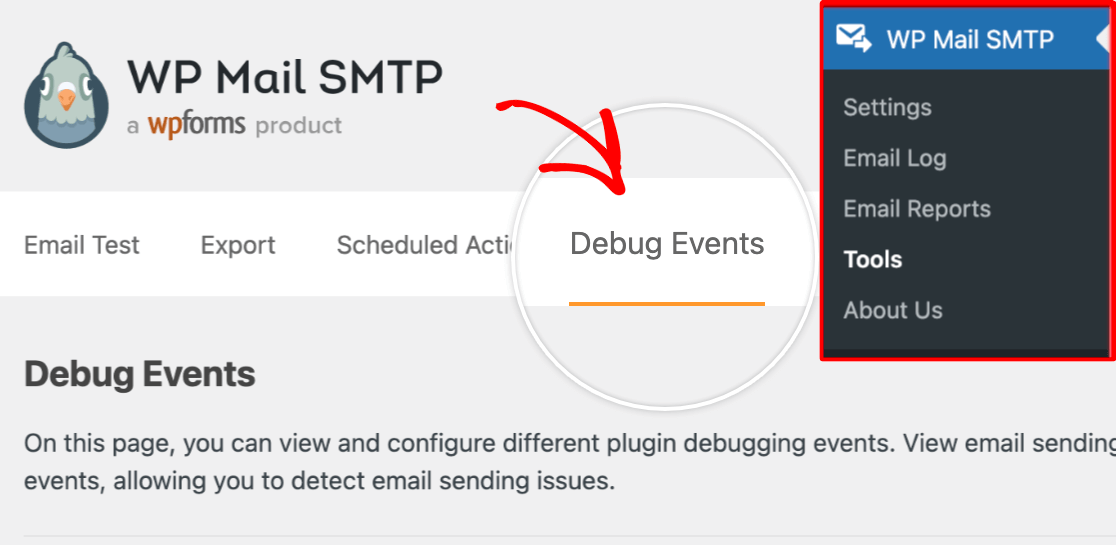
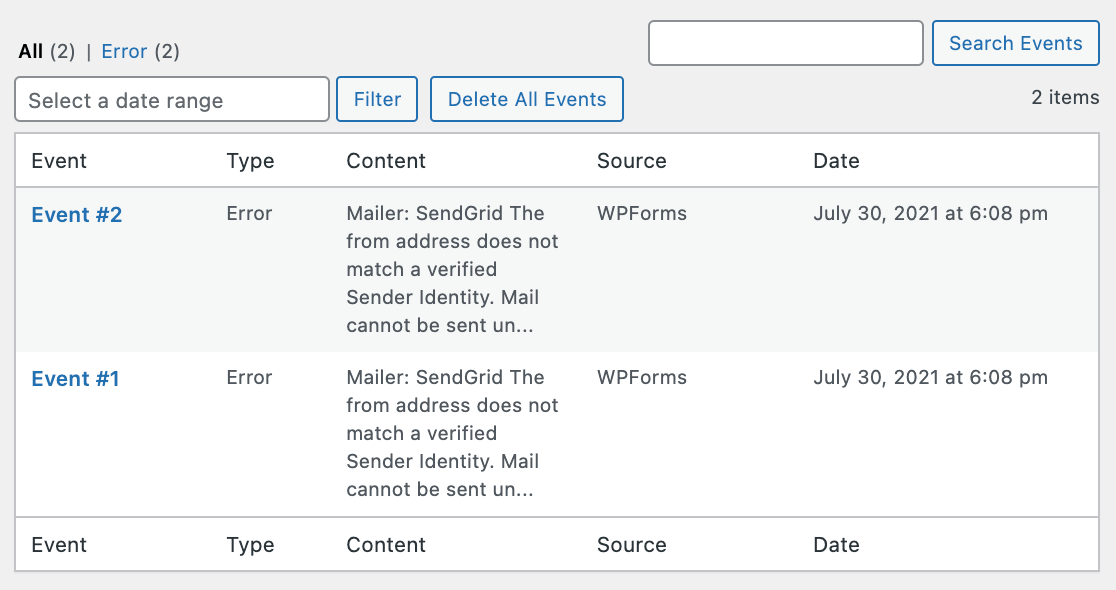
Después de eso, desplázate hacia abajo y localiza el error que estás obteniendo.
Haz clic en el Evento n.º para expandir los detalles sobre el error.
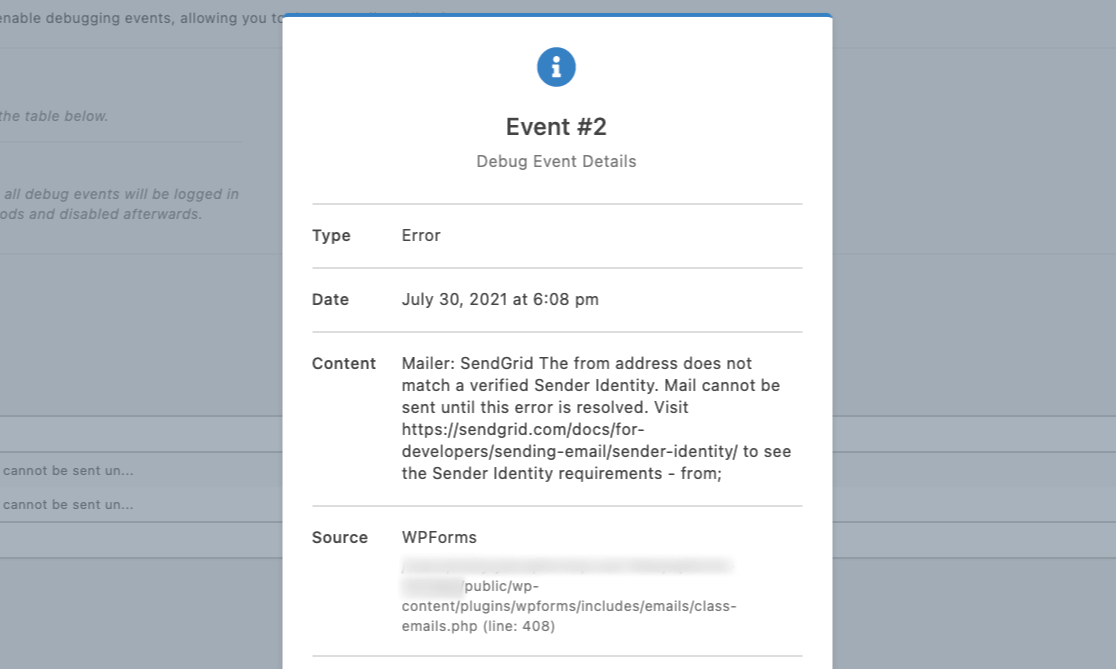
A continuación, puedes simplemente copiar y pegar ese error al contactar al equipo de soporte técnico de tu servicio de alojamiento web. Si no pueden resolver tu problema, ¡no te preocupes! Todavía hay formas de solucionar este error.
Método n.º 2: Comprueba la configuración de tu SMTP
Otra razón por la que estás obteniendo un error es la configuración incorrecta de tus ajustes SMTP.
Si estás utilizando la opción Otro SMTP en WP Mail SMTP, vuelve a comprobar que has introducido los valores correctos en los campos Host SMTP, Nombre de usuario y Contraseña.
Usar el puerto o el estándar de cifrado incorrectos también puede provocar fallos en el envío de correos electrónicos. Normalmente, recomendamos usar TLS para el cifrado y el puerto SMTP 587 (a menos que tu servicio de envío de correo sugiera lo contrario).
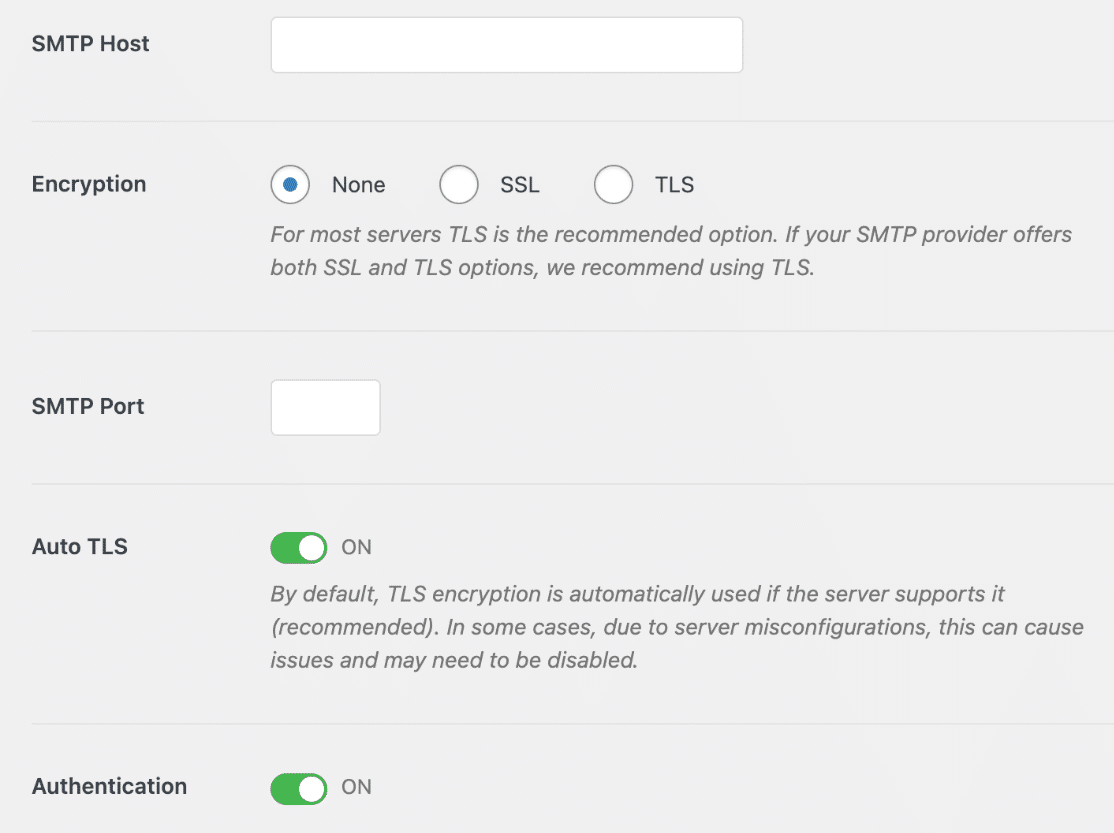
Si estás utilizando alguna otra opción de servicio de envío de correo con una integración directa, intenta confirmar que has introducido la API, el nombre de usuario, la contraseña y cualquier otra configuración correcta que WP Mail SMTP requiera para establecer una conexión.
Método n.º 3: Cambia tu servicio de envío de correo SMTP
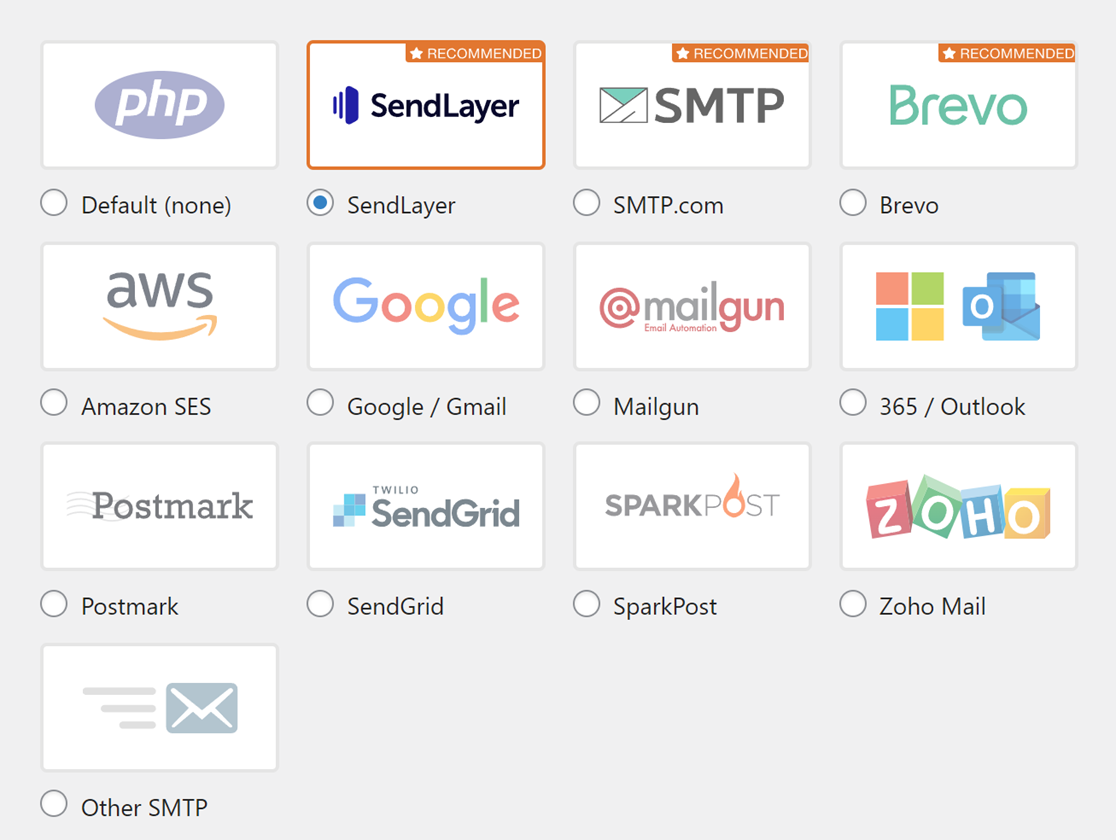
Si los otros métodos no funcionan, te recomendamos cambiar tu mailer SMTP. WP Mail SMTP es compatible con varios servicios de mailer populares, incluyendo Gmail, SendLayer, Brevo (Sendinblue) y más.
El mailer más fácil que puedes configurar en tu sitio de WordPress al precio más asequible es SendLayer. Primero tendrás que crear una cuenta con un mailer transaccional como SendLayer y autenticar tu dominio.
Una vez que hayas hecho eso, puedes proceder a integrar ese mailer con WP Mail SMTP. El proceso de integración es la parte más fácil. Simplemente ve a WP Mail SMTP » Ajustes.
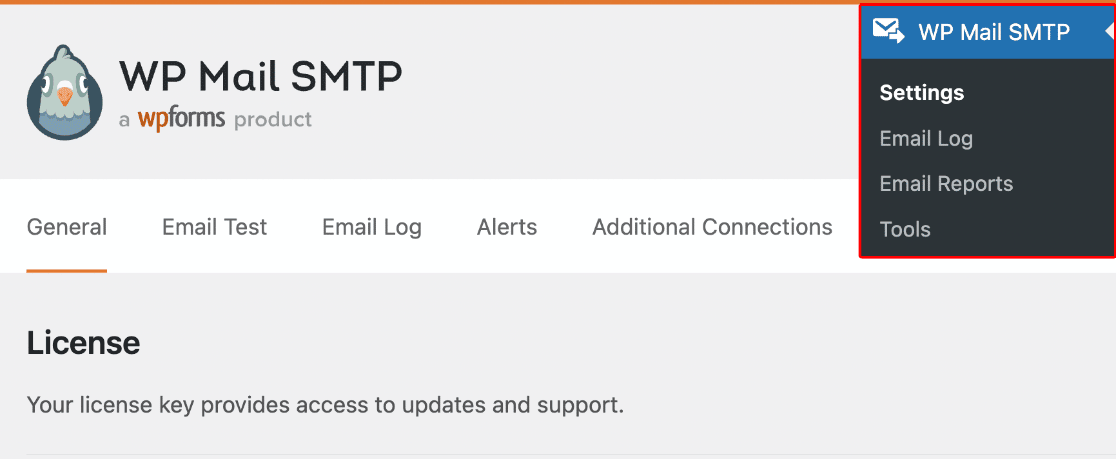
Luego, desplácese hacia abajo y seleccione su servicio de correo preferido.
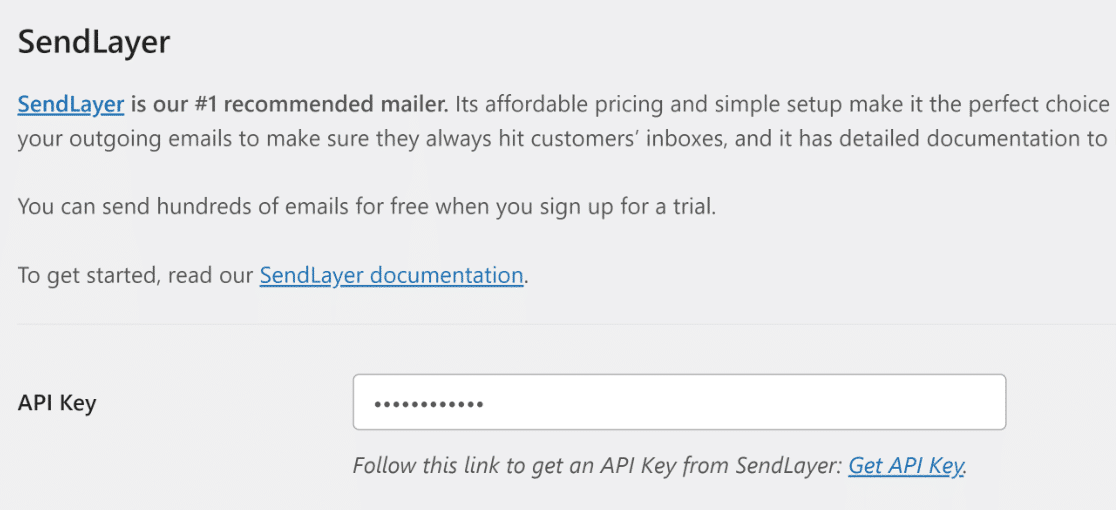
Dependiendo del servidor de correo que haya elegido, se le pedirá que ingrese algunos detalles para completar su integración. Con SendLayer, el proceso es muy sencillo porque solo necesita la clave API de la cuenta de SendLayer.
Para obtener un tutorial detallado que explique cómo configurar un servidor de correo de su elección en WP Mail SMTP, haga clic en la guía correspondiente de la siguiente tabla:
| Servidores de correo disponibles en todas las versiones | Remitentes en WP Mail SMTP Pro |
|---|---|
| SendLayer | Amazon SES |
| SMTP.com | Microsoft 365 / Outlook.com |
| Brevo | Zoho Mail |
| Google Workspace / Gmail | |
| Mailgun | |
| Postmark | |
| SendGrid | |
| SparkPost | |
| Otro SMTP |
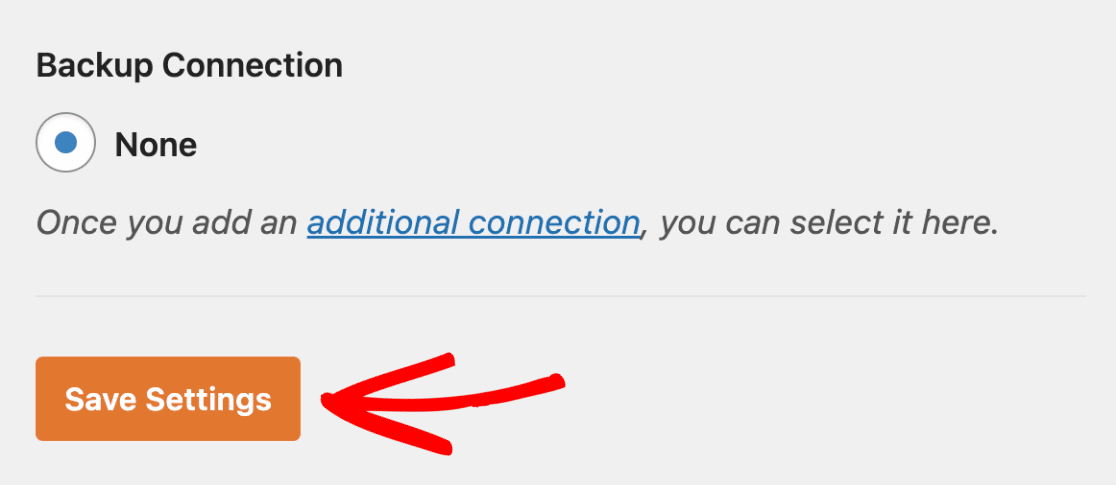
Cuando haya terminado de configurar los ajustes del servidor de correo en WP Mail SMTP, haga clic en el botón Guardar ajustes en la parte inferior.
Es una buena idea probar sus correos electrónicos después de cambiar el servidor de correo. Puede acceder a la herramienta de prueba de correos electrónicos de WP Mail SMTP haciendo clic en la pestaña Prueba de correo electrónico en la pantalla de Ajustes.
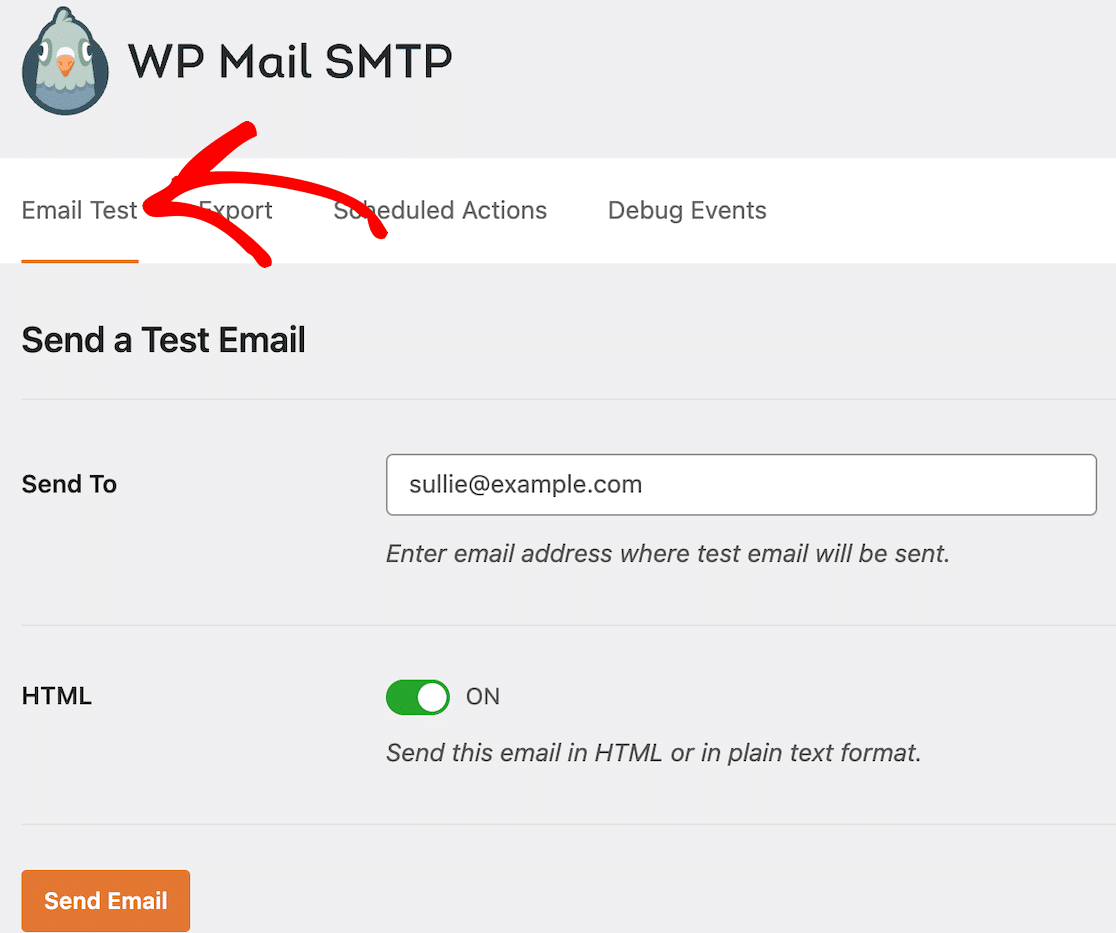
Una vez hecho esto, introduzca una dirección de correo electrónico a la que desee enviar el correo electrónico de prueba. Asegúrese de que sea una dirección que posea para poder comprobar el correo electrónico de prueba en su bandeja de entrada.
Presione el botón Enviar correo electrónico para enviar el correo de prueba. Si todo se configuró correctamente, verá inmediatamente un mensaje de éxito en su pantalla.

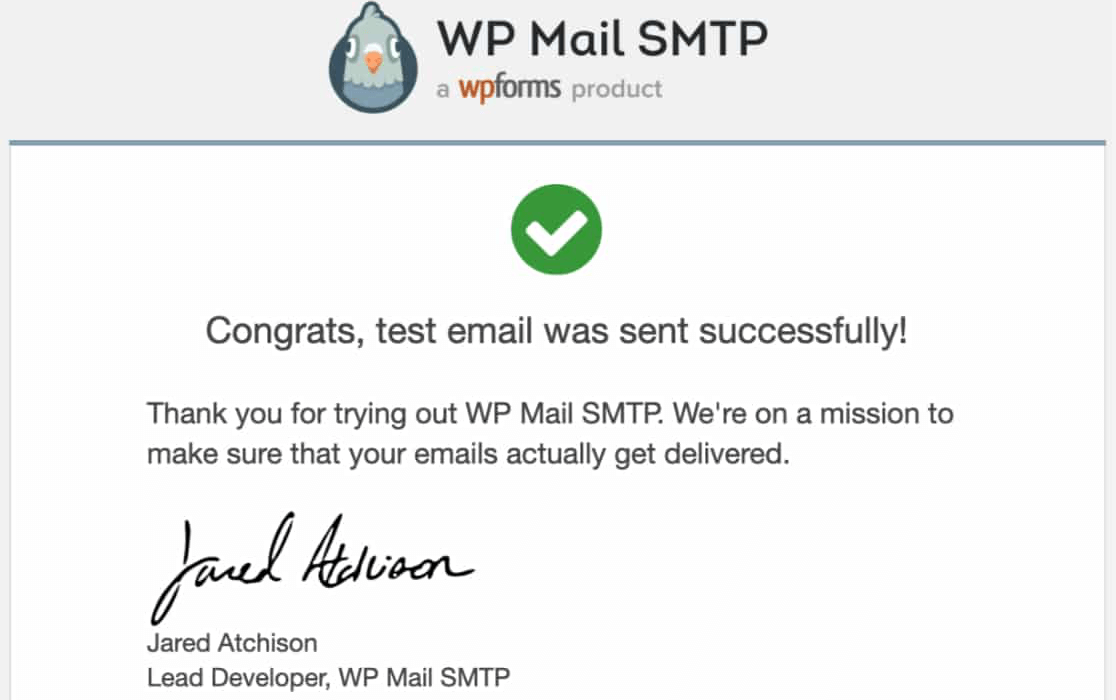
También es una buena idea iniciar sesión en su buzón de correo y buscar el correo de prueba entrante, que se verá así:
¡Y eso es todo! Ahora sabes cómo solucionar el error "no se pudo conectar al host SMTP" en WP Mail SMTP.
Preguntas frecuentes sobre el error "No se pudo conectar al host SMTP"
Estas son las preguntas que escucho con más frecuencia sobre el error "no se pudo conectar al host SMTP" en WordPress, cubriendo todo, desde el código de error 110 y el puerto SMTP correcto hasta si tu proveedor de alojamiento web o tu mailer son el verdadero problema.
¿Qué causa el error SMTP 110 o el mensaje de tiempo de espera agotado de la conexión?
El error 110 es un tiempo de espera agotado en la conexión, lo que significa que tu servidor intentó contactar al servidor de correo pero nunca recibió una respuesta a tiempo.
Normalmente se debe a que tu proveedor de hosting bloquea el puerto SMTP, a menudo el puerto 25, o a un firewall que descarta silenciosamente la conexión.
La solución alternativa más rápida es cambiar a un servicio de envío que envíe a través de una API directa, como SendLayer, ya que esas conexiones todavía pasan incluso cuando los puertos SMTP estándar están bloqueados.
¿Debo usar SSL o TLS, y qué puerto SMTP debo elegir?
Para la mayoría de las configuraciones, TLS en el puerto 587 es el punto de partida más seguro, y es lo que WP Mail SMTP recomienda por defecto. Si tu proveedor solicita SSL en su lugar, usa el puerto 465.
El puerto 25 es el antiguo predeterminado, pero muchos proveedores de hosting lo bloquean, así que lo evitaría a menos que tu servicio de envío te indique específicamente que lo uses.
Cuando no estés seguro de qué combinación es la correcta, la documentación de configuración de tu servicio de envío lo indicará, y nuestra guía sobre cómo configurar los ajustes de correo electrónico de WordPress te guiará por el resto.
¿Puede mi proveedor de alojamiento web o firewall bloquear la conexión SMTP?
Sí, esta es una de las causas más comunes.
Muchos proveedores de hosting bloquean los puertos SMTP de salida por defecto, y algunos ejecutan firewalls que detienen la conexión antes de que llegue a tu servicio de envío, por lo que vale la pena pedirle a tu proveedor que confirme que los puertos están abiertos antes de cambiar cualquier configuración.
¿Puede un nombre de usuario o contraseña incorrectos causar este error?
Las credenciales incorrectas suelen activar un error de autenticación en lugar de este error de conexión específico, pero aún así vale la pena verificarlo.
Si estás utilizando la opción Otro SMTP, confirma que tu nombre de usuario y contraseña son exactamente correctos, sin espacios adicionales.
Los servicios de envío por API directa como SendLayer o Brevo omiten las contraseñas por completo y se conectan con una clave API, lo que elimina una cosa más que puede salir mal.
¿Cuál es la diferencia entre un error de conexión SMTP y un error de autenticación?
Un error de conexión significa que tu sitio no pudo contactar al servidor de correo, generalmente debido a un puerto bloqueado, un firewall o una dirección de host incorrecta.
Un error de autenticación significa que la conexión funcionó, pero el servidor rechazó tus datos de inicio de sesión. Saber cuál estás enfrentando te dice dónde buscar.
Los errores de conexión apuntan al lado de la red y del host, mientras que los errores de autenticación apuntan a tu nombre de usuario y contraseña.
¿Significa este error que WP Mail SMTP no funciona?
El error "No se pudo conectar al host SMTP" proviene de la conexión entre su servidor y su servicio de correo, no del plugin en sí, por lo que no significa que WP Mail SMTP esté roto.
Si acaso, el plugin está haciendo su trabajo al sacar a la luz el problema en lugar de dejar que sus correos fallen silenciosamente.
Cuando las soluciones anteriores no ayudan, cambiar a un servicio de correo diferente suele solucionarlo, por lo que puede configurar el servicio de correo de Gmail o elegir un servicio transaccional como SendLayer.
Mis correos de WordPress todavía no se envían después de estas correcciones. ¿Qué debo hacer?
Ejecute la prueba de correo electrónico integrada para ver el error exacto que devuelve WordPress, ya que ese mensaje le indica directamente la causa real. T
El Comprobador de Dominio gratuito se ejecuta junto con él y marca los registros SPF, DKIM o DMARC faltantes que a menudo bloquean la entrega.
Si sus correos electrónicos siguen atascados, un servicio de correo por API directa como SendLayer es la solución más confiable a largo plazo, y nuestra guía sobre qué hacer cuando WordPress no envía ningún correo electrónico cubre las comprobaciones más amplias que vale la pena ejecutar.
A continuación, personalice las notificaciones de su formulario
Ahora que sus correos se envían, es hora de revisar sus notificaciones para ver si puede mejorar el diseño predeterminado. WPForms tiene toneladas de plantillas de correo electrónico preestablecidas. ¡Échales un vistazo!
Crea tu formulario de WordPress ahora
¿Listo para crear tu formulario? Empieza hoy mismo con el plugin de creación de formularios de WordPress más fácil. WPForms Pro incluye muchas plantillas gratuitas y ofrece una garantía de devolución de dinero de 14 días.
Si este artículo te ha sido útil, síguenos en Facebook y X (Twitter) para más tutoriales y guías gratuitas de WordPress.





