


Resumen de IA
¿Estás utilizando el complemento Envío de entradas y te interesa incorporar la URL de la entrada en tu mensaje de confirmación? Lograr esto es sencillo con un fragmento de PHP y las etiquetas inteligentes de WPForms, y te guiaremos a través del proceso paso a paso.
Las etiquetas inteligentes sirven como enlaces de referencia rápida utilizables dentro de los mensajes de confirmación. WPForms proporciona una gran cantidad de etiquetas predefinidas para tu conveniencia. Para más detalles sobre las opciones disponibles, consulta esta documentación.
¿Pero sabías que también puedes crear tus propias etiquetas inteligentes para usarlas en WPForms? En este tutorial, te mostraremos cómo crear tres nuevas etiquetas inteligentes personalizadas:
- Título de la entrada enviada
- Número de ID del tipo de entrada enviada
- URL de la entrada enviada
Estas etiquetas resultarán invaluables dentro de nuestro mensaje de confirmación, permitiéndonos proporcionar a los usuarios que acaban de enviar el formulario un enlace directo a la entrada.
Creación de su formulario
Si necesitas ayuda para crear un formulario utilizando el complemento Envío de entradas, revisa este tutorial.
Para este tutorial, ya hemos creado nuestro formulario con los campos predeterminados que vienen con la plantilla Formulario de envío de entradas de blog.
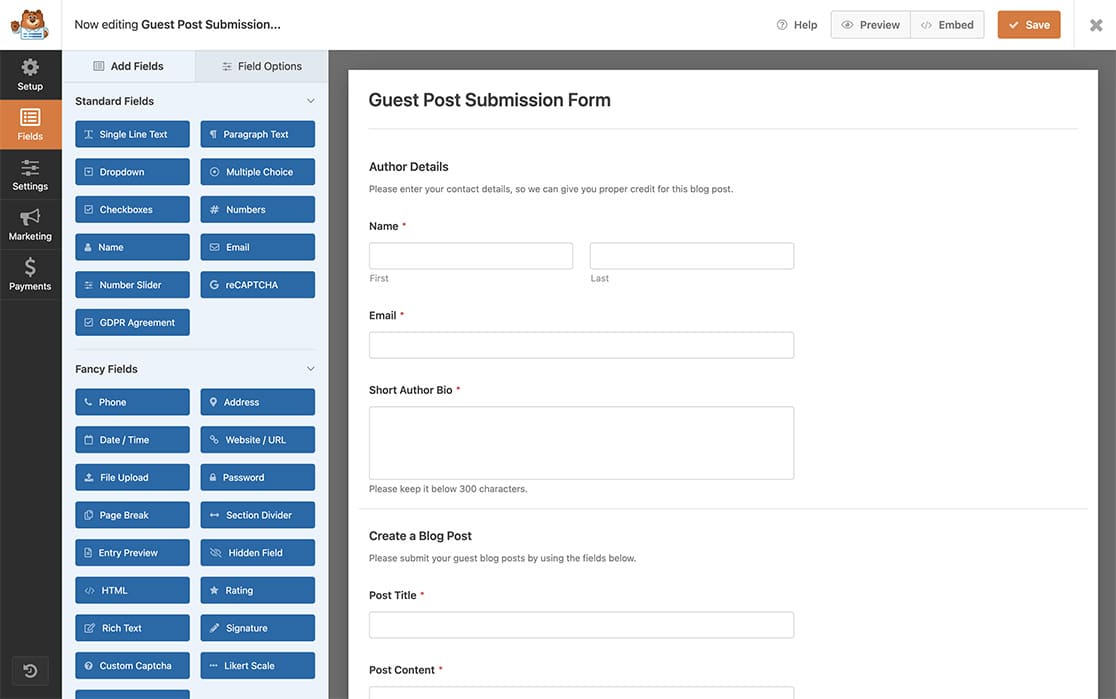
Habilitar el envío de entradas
A continuación, necesitaremos habilitar el envío de entradas. Para ello, desde el constructor de formularios, haz clic en la pestaña Ajustes, selecciona Envíos de entradas y activa el interruptor a Habilitar envíos de entradas.
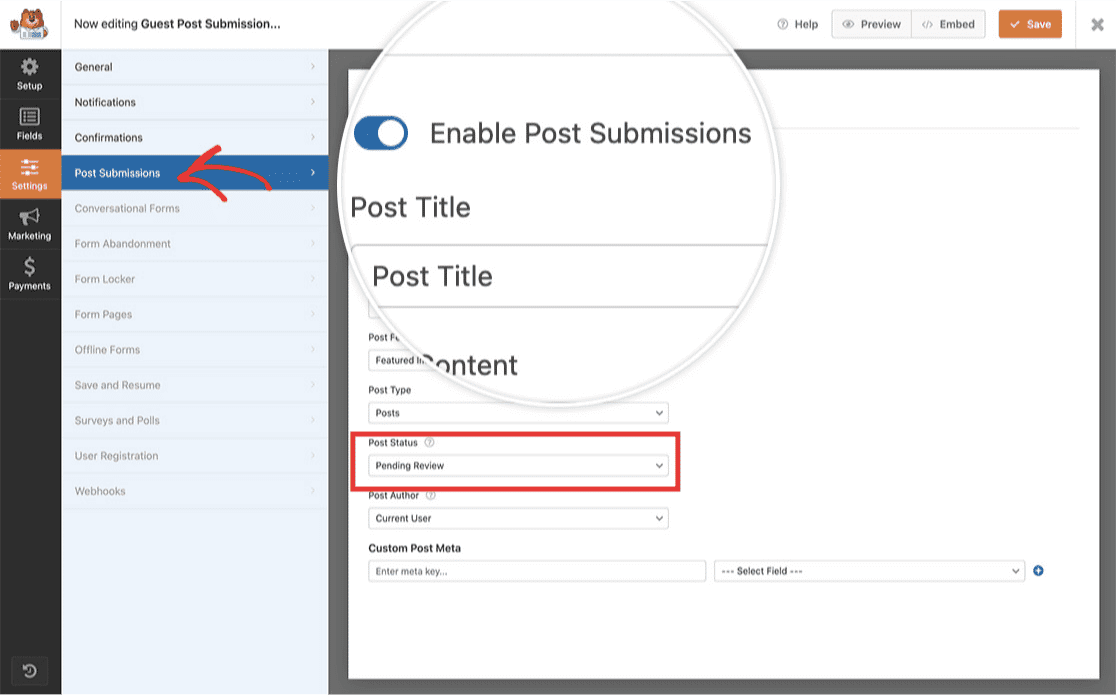
Ten en cuenta que si los usuarios que envían las entradas no han iniciado sesión en tu sitio de WordPress y tienes el estado de tus entradas (después del envío) configurado como Borrador o Pendiente de revisión, cuando intenten ver la URL de la entrada desde el mensaje de confirmación, obtendrán una página 404, ya que solo puedes ver las entradas de borrador mientras hayas iniciado sesión en WordPress.
Añadir la URL de la entrada al mensaje de confirmación
Una vez que la configuración de tu formulario esté completa, haz clic en la pestaña Confirmaciones.
Dado que no solo queremos mostrar la URL de la entrada, sino hacerla realmente un enlace en el que se pueda hacer clic, haz clic en la pestaña Texto en la ventana del Editor y podrás añadir tu mensaje.
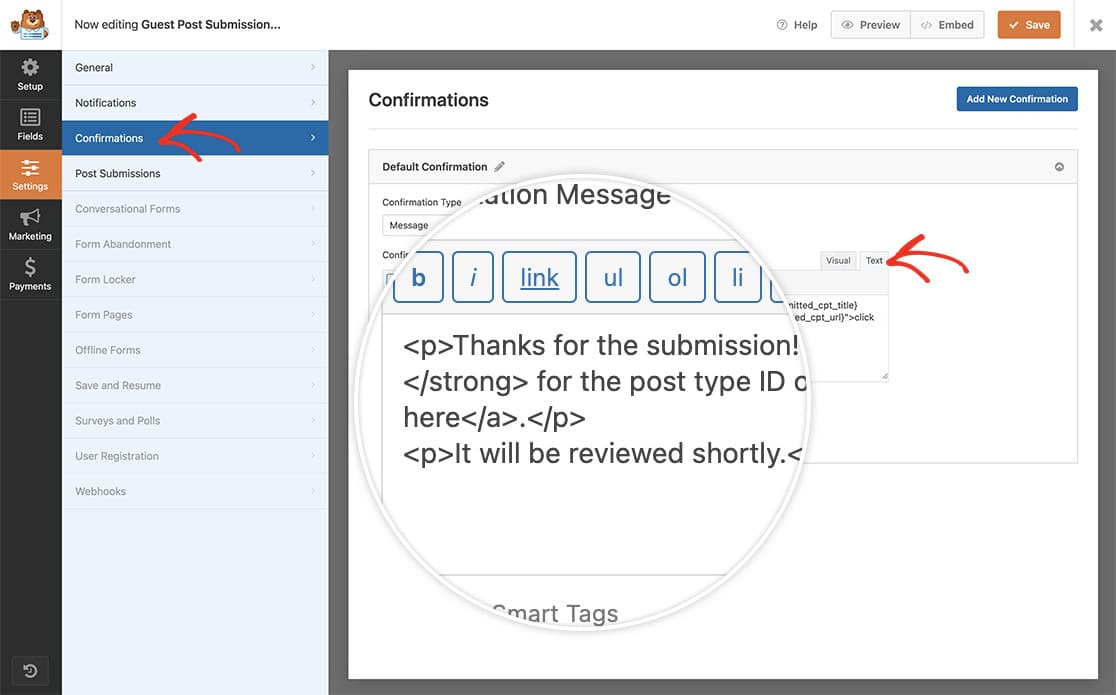
Vamos a colocar nuestro texto y HTML para nuestro mensaje y la URL de la entrada escribiendo lo siguiente:
<p>Thanks for the submission!
If you'd like to see a preview of your post titled
<strong>{submitted_cpt_title}</strong> for the post type ID of
<strong>{submitted_cpt_id}</strong>, just
<a href="{submitted_cpt_url}">click here</a>.</p>

<p>It will be reviewed shortly.</p>
Estamos añadiendo un mensaje que informa al visitante que envía el formulario el Número de ID del tipo de entrada, el Título de la entrada y la URL de la entrada que sería un enlace en el que se puede hacer clic dentro del Mensaje de confirmación.
Una vez que hayas añadido tu mensaje, haz clic en Guardar en el formulario y ¡estarás listo para el siguiente paso!
Crear la etiqueta inteligente de URL de envío de entradas
Ahora es el momento de añadir el fragmento de código a tu sitio que unirá todo. Si necesitas ayuda sobre cómo añadir fragmentos de código a tu sitio, consulta este tutorial.
/**
 * Add Smart Tags to the Post Submission confirmation messages
 *
 * @link   https://wpforms.com/developers/how-to-include-post-submissions-post-url-in-the-confirmation-message
 *
 */

// This function sets up the names of the Smart Tags we will be using.
function wpf_dev_register_smarttag( $tags ) {

	// Key is the tag, value is the tag name.
	$tags[ 'submitted_cpt_id' ]    = 'Submitted Post Type ID';
	$tags[ 'submitted_cpt_url' ]   = 'Submitted Post Type URL';
	$tags[ 'submitted_cpt_title' ] = 'Submitted Post Type Title';

	return $tags;
}

add_filter( 'wpforms_smart_tags', 'wpf_dev_register_smarttag', 10, 1 );

//This function will process the Smart Tags so that we can
//use them inside the confirmation message and email notifications
function wpf_dev_process_smarttag( $content, $tag ) {

	if ( empty( $_POST[ 'wpforms' ][ 'entry_id' ] ) ) {
		return $content;
	}

	/** @var WPForms_Entry_Handler $entry */
	static $entry;

	if ( empty( $entry ) ) {
		$entry = wpforms()->entry->get( (int) $_POST[ 'wpforms' ][ 'entry_id' ], [ 'cap' => false ] );
	}

	if ( empty( $entry->post_id ) ) {
		return $content;
	}

	switch ( $tag ) {

		case 'submitted_cpt_id':
			$content = str_replace( '{submitted_cpt_id}', (int) $entry->post_id, $content );
			break;

		case 'submitted_cpt_url':
			$content = str_replace( '{submitted_cpt_url}', esc_url( get_permalink( (int) $entry->post_id ) ), $content );
			break;

		case 'submitted_cpt_title':
			$title   = get_post_field( 'post_title', $entry->post_id );
			$content = str_replace( '{submitted_cpt_title}', esc_html( $title ), $content );
			break;
	}

	return $content;
}

add_filter( 'wpforms_smart_tag_process', 'wpf_dev_process_smarttag', 10, 2 );
Dentro de la primera función, estamos configurando las Etiquetas Inteligentes con nombres y definiciones de la información que contendrán, como el título, la URL y el número de ID de la publicación.
La segunda función procesa estas Etiquetas Inteligentes y les asignará el título, el permalink (URL) y el número de ID del tipo de publicación, lo que nos permitirá usar estas Etiquetas Inteligentes en nuestros mensajes de confirmación.
Ahora, cada vez que usemos la etiqueta inteligente {URL del Tipo de Publicación Enviada}, {Título del Tipo de Publicación Enviada} o {ID del Tipo de Publicación Enviada}, se les asignarán automáticamente esos valores después de un envío de formulario exitoso y sus visitantes podrán hacer clic fácilmente en el enlace haga clic aquí que hemos agregado a nuestro mensaje de confirmación y ser llevados al borrador (o publicación completa publicada) de su envío, además de ver la otra información como el ID de la Publicación y el Título de la Publicación.
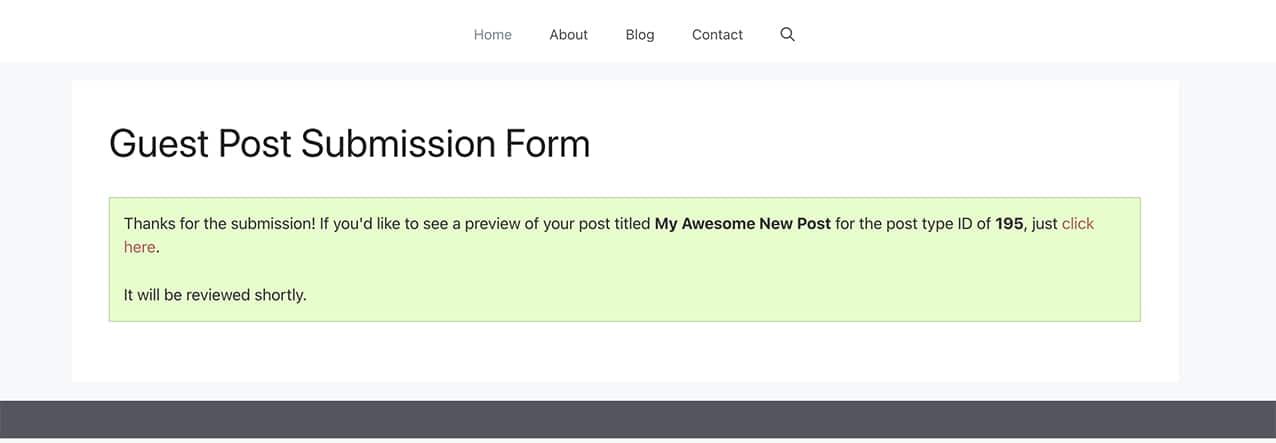
¡Y eso es todo lo que necesitas! ¿Te gustaría crear más Etiquetas Inteligentes personalizadas? Echa un vistazo a nuestro tutorial sobre Cómo Crear una Etiqueta Inteligente Personalizada.
Filtros de referencia
Preguntas frecuentes
P: ¿Puedo hacer que la URL de la publicación se abra en una ventana/pestaña nueva?
R: ¡Absolutamente! Si quieres que el enlace se abra en una nueva pestaña, simplemente crea tu enlace HTML de esta manera:
<p>Thanks for the submission!
If you'd like to see a preview of your post titled
<strong>{submitted_cpt_title}</strong> for the post type ID of
<strong>{submitted_cpt_id}</strong>,
just <a href="{submitted_cpt_url}" target="_blank">click here</a>.</p>

<p>It will be reviewed shortly.</p>
P: ¿Puedo usar esto en las notificaciones por correo electrónico?
R: Actualmente, esto no está disponible para usar dentro de las notificaciones por correo electrónico.
P: ¿Podría usar estas Etiquetas Inteligentes dentro del formulario?
R: No, dado que el ID y la URL de la publicación no se asignan realmente hasta que se envía el formulario, no podrías usarlos antes del envío del formulario.


