


Resumen de IA
Si The Events Calendar te limita, es hora de cambiar a Sugar Calendar.
No solo es ligero y fácil de usar, sino que con excelentes funciones y la integración con WPForms, desbloquearás un nivel completamente nuevo de gestión de eventos.
¿Listo para actualizar? Te mostraré cómo cambiar de The Events Calendar a Sugar Calendar en solo unos 5 pasos.
Cómo cambiar de The Events Calendar a Sugar Calendar
Haz una copia de seguridad de tu sitio web
Antes de realizar el cambio, es una buena idea hacer una copia de seguridad de tu sitio de WordPress, incluyendo la base de datos, los archivos y los plugins.
Dado que exportarás e importarás eventos de un calendario a otro, hacer una copia de seguridad de tu sitio puede ayudar a evitar que se pierdan cosas en el proceso.
Pero no te preocupes, es un proceso sencillo. 😉
También te puede interesar: Análisis de Duplicator: ¿Es el mejor plugin de copias de seguridad para WordPress?
1. Instala Sugar Calendar
Ahora, vayamos a lo importante. Empieza instalando Sugar Calendar.
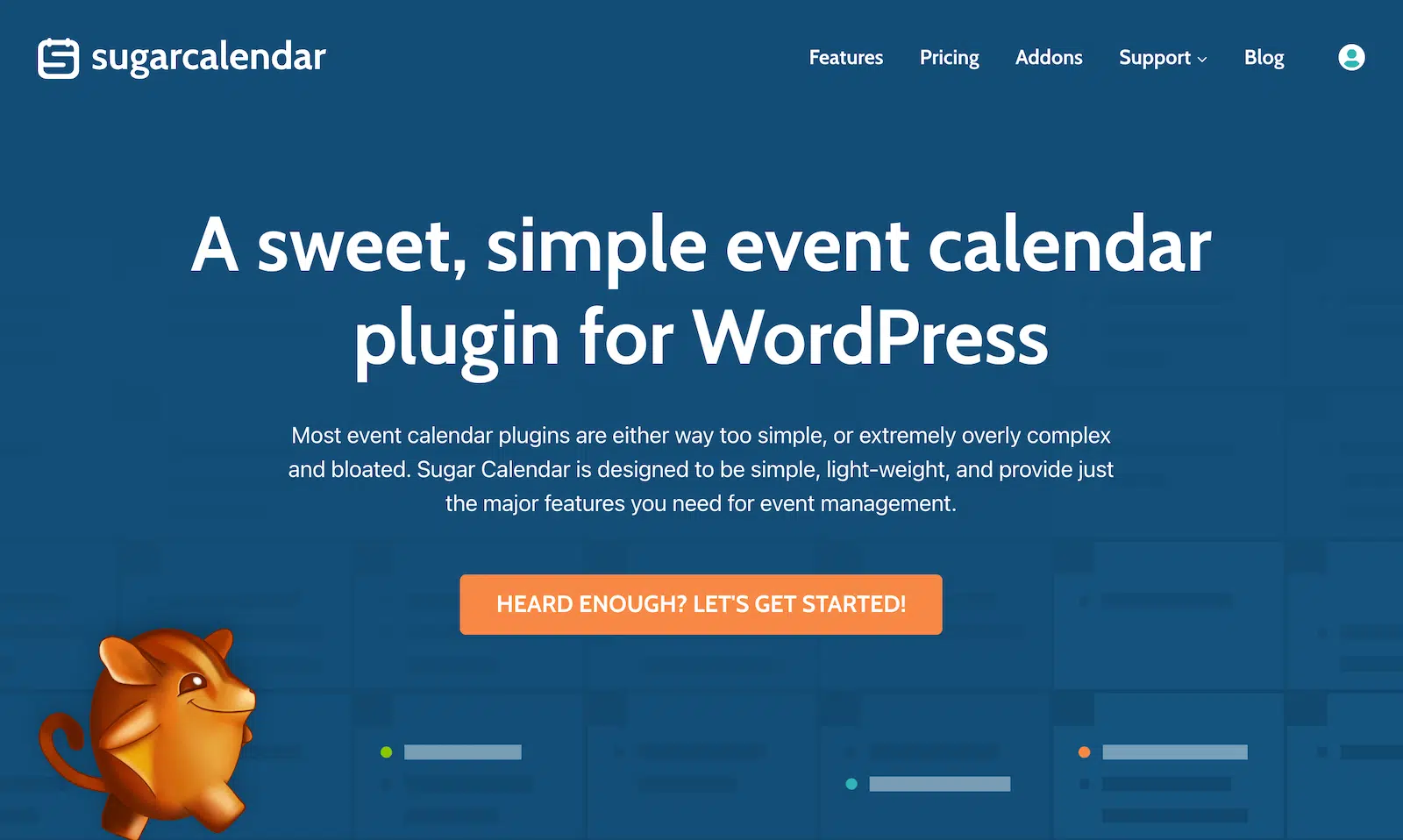
Para instalar Sugar Calendar, primero selecciona un plan que se adapte a tus necesidades. Las opciones incluyen Básico, Plus, Pro y Élite, y cada licencia ofrece funciones como eventos recurrentes, venta de entradas para eventos y diferentes niveles de soporte.
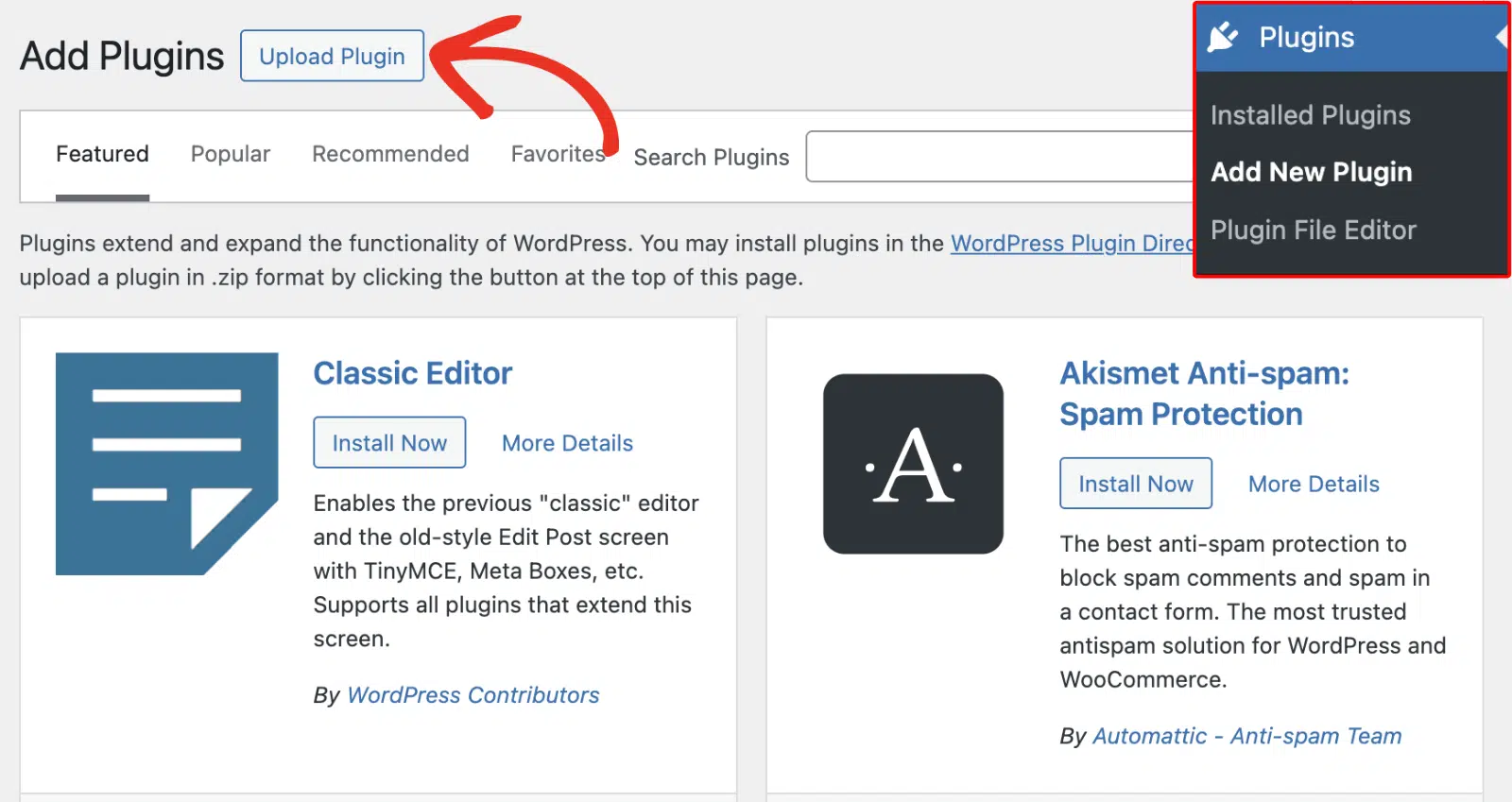
Luego, descarga el plugin e instálalo a través de tu panel de WordPress. Ve a Plugins » Añadir nuevo » Subir plugin. Desde aquí, sube el archivo .zip, luego haz clic en Instalar ahora y Activar.
Una vez activado, introduce tu clave de licencia en Calendario » Ajustes para habilitar las actualizaciones y el soporte.

A continuación, estás listo para mover tus eventos.
Crea tu formulario de WordPress ahora
2. Migra eventos de The Events Calendar
Después de activar Sugar Calendar, si tienes eventos existentes en The Events Calendar, verás un aviso que te pedirá importar tus eventos.
Sugar Calendar ofrece esto con una herramienta de migración de 1 clic.

O puedes ir a Calendario » Herramientas y seleccionar la pestaña Migrar.

Luego, en la pantalla de Migrar, verás un resumen de los datos de eventos que están listos para ser importados.
Haz clic en el botón Migrar eventos para iniciar el proceso de importación.

Una vez completado el proceso, verás un aviso de éxito que detalla los datos de eventos migrados. Ahora, los eventos importados se añadirán al calendario predeterminado en Sugar Calendar.
También te puede interesar: Los mejores plugins de calendario para WordPress
3. Revisa y ajusta la configuración del calendario
Después de importar tus eventos, revisa la configuración de Sugar Calendar para asegurarte de que todo está configurado correctamente para tus necesidades.
Para confirmar estas configuraciones y hacer ajustes, vuelve a Sugar Calendar » Ajustes en tu panel de WordPress.

Ahora, con estos ajustes, puedes:
- Ajustar la configuración de la zona horaria para que coincida con tu ubicación o audiencia.
- Personalizar el slug del evento y la estructura de permalink para mejorar el SEO y la experiencia del usuario.
- Configurar opciones adicionales como duraciones de eventos predeterminadas, apariencia del calendario y permisos de usuario.
Tomarse el tiempo para ajustar esta configuración garantiza que su nuevo calendario esté optimizado tanto para la funcionalidad como para la estética. ¡Casi ha terminado!
4. Reemplaza los shortcodes o widgets
Al cambiar de The Events Calendar a Sugar Calendar, también podría considerar reemplazar los códigos cortos o widgets relacionados. Por ejemplo, use [sc_events_calendar] para mostrar su calendario.
Una vez que sus eventos se importen y sus configuraciones y códigos cortos se actualicen, ¡estará listo! Ahora puede comenzar a usar Sugar Calendar en lugar de The Events Calendar.
5. Integra con WPForms
¡Pero espera, hay más!
Una de las mejores características de Sugar Calendar es su fácil integración con WPForms. La integración con WPForms le permite crear formularios personalizados para envíos de eventos y administrarlos directamente en Sugar Calendar.
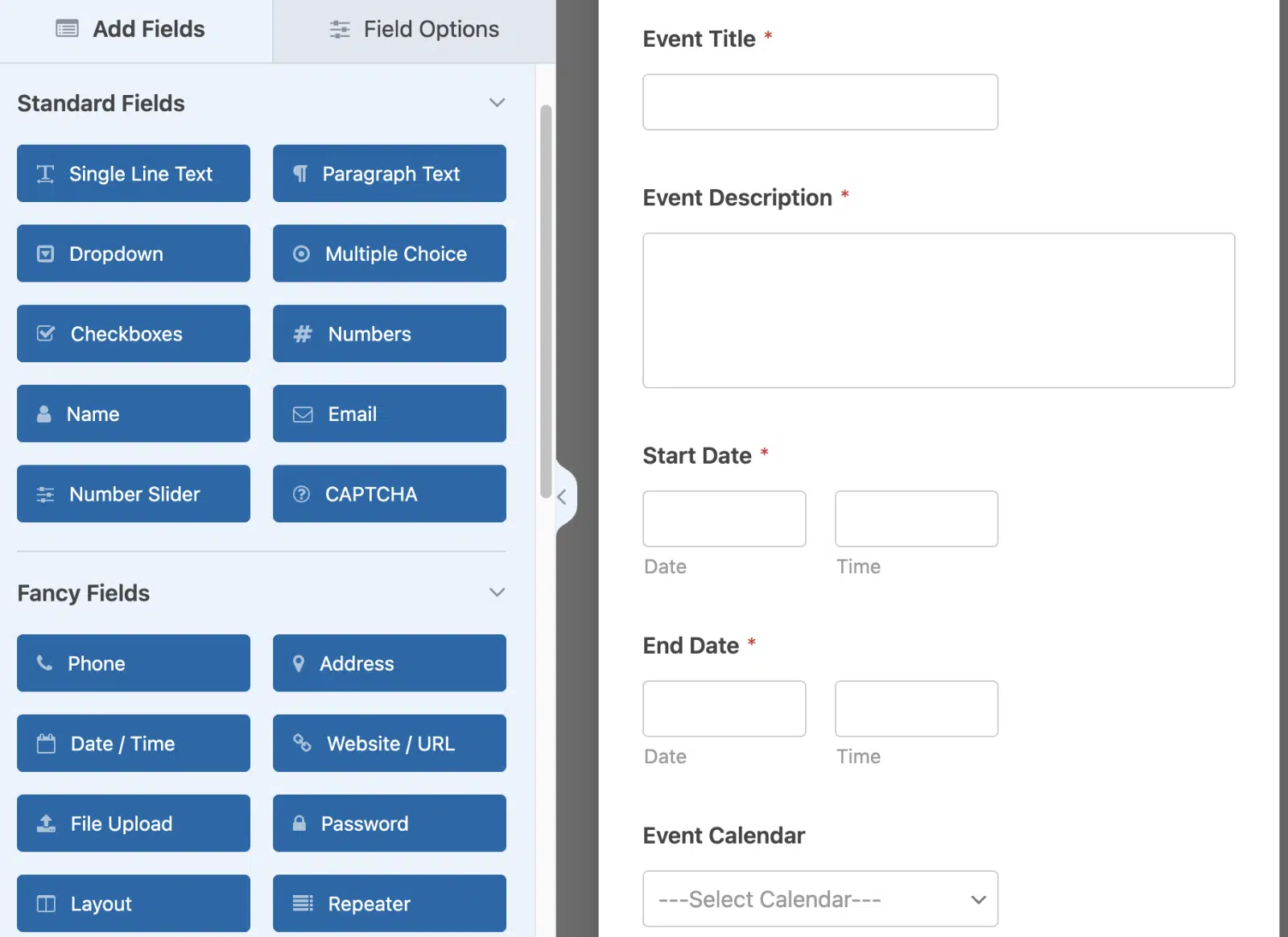
Así es como:
- Cree un nuevo formulario en WPForms para envíos de eventos. Incluya campos como título del evento, fecha, hora y descripción.
- Asigne los campos del formulario a los campos de eventos de Sugar Calendar en la configuración de WPForms.
- Publique el formulario en su sitio y pruebe un envío para asegurarse de que el evento aparezca correctamente en Sugar Calendar.
Con esta integración, puede administrar fácilmente calendarios comunitarios, permitir envíos de eventos generados por usuarios e incluso optimizar las propuestas de eventos para su organización.
¡Y eso es todo! Ahora, ¿no es tan fácil como el día?
Crea tu formulario de WordPress ahora
Preguntas frecuentes
¿Busca algo específico? Eche un vistazo a nuestras preguntas más frecuentes:
¿Sugar Calendar migra automáticamente los eventos de The Events Calendar?
Sí, Sugar Calendar proporciona una herramienta de migración de 1 clic incorporada que importa automáticamente los eventos de The Events Calendar. Puede acceder a esta herramienta en Calendario » Herramientas » Migrar en su panel de WordPress.
¿Puedo personalizar la apariencia de Sugar Calendar en mi sitio?
Los códigos cortos y widgets de The Events Calendar ya no funcionarán después de desactivar el complemento. Deberá reemplazarlos con los códigos cortos y widgets de Sugar Calendar, como [sc_events_calendar], para mostrar sus eventos.
¿Necesito un plan específico de Sugar Calendar para usar la integración con WPForms?
No, la integración entre Sugar Calendar y WPForms funciona en todos los planes de Sugar Calendar. Sin embargo, ciertas funciones avanzadas como eventos recurrentes o venta de entradas pueden requerir un plan de nivel superior.
A continuación, administre la venta de entradas para sus eventos
Ahora que tiene todo listo con Sugar Calendar, es hora de llevarlo al siguiente nivel. ¿Por qué no usarlo para administrar no solo su calendario de eventos, sino también la venta de entradas para sus eventos? Como siempre, puede hacerlo directamente desde su sitio de WordPress.
Si desea obtener información sobre cómo optimizar todo el proceso, desde la venta de entradas hasta la gestión de asistentes, lea nuestra guía completa.
¿Listo para crear tu formulario? Empieza hoy mismo con el plugin de creación de formularios de WordPress más fácil. WPForms Pro incluye muchas plantillas gratuitas y ofrece una garantía de devolución de dinero de 14 días.
Si este artículo te ha sido útil, síguenos en Facebook y X (Twitter) para más tutoriales y guías gratuitas de WordPress.





¿Cómo integro Sugar Calendar con WPforms? Solo encuentro instrucciones aquí para integrar con The Events Calendar. Tengo WPforms pro y la versión gratuita de Sugar Calendar.
Hola Melissa:
Puedes integrar WPForms con la versión Pro de Sugar Calendar. Tenemos un tutorial detallado que te guía a través de la configuración completa, incluido cómo permitir que los usuarios envíen eventos a través de WPForms: Cómo gestionar la venta de entradas para eventos en WordPress
¡Espero que esto ayude!
He integrado un formulario de entrada de usuario de wpforms pero al enviarlo aparece en la lista de entradas en wpforms, pero no aparece en sugar calendar
Hola Trevor:
Esto podría ocurrir por diversas razones. Una de las más comunes es no completar la configuración de Integración en el constructor de formularios. Por favor, consulta nuestro tutorial para obtener detalles sobre cómo integrar WPForms y Sugar Calendar.
¡Espero que esto ayude!