


Resumen de IA
¿Te gustaría añadir un formulario de WordPress a tu sitio web usando Divi? Puedes usar fácilmente el módulo WPForms en Divi para añadir formularios a una página y que tengan el aspecto que deseas.
Este tutorial te mostrará cómo añadir WPForms a una página con el constructor de páginas Divi.
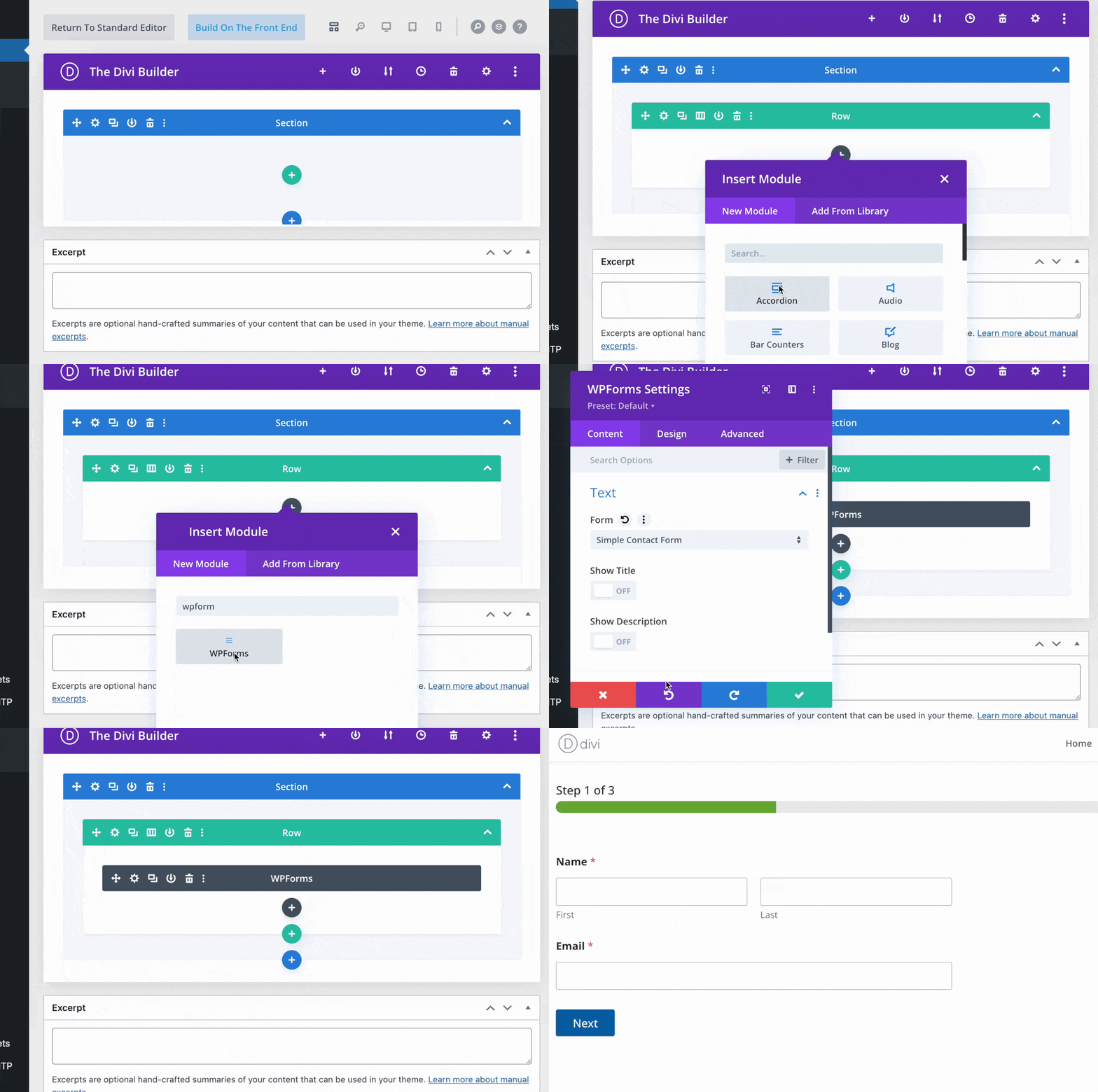
Antes de empezar, primero deberás asegurarte de que WPForms está instalado y activado en tu sitio de WordPress y que has verificado tu licencia. Luego, puedes crear un nuevo formulario o editar uno existente para acceder al constructor de formularios.
Abrir el Constructor Divi
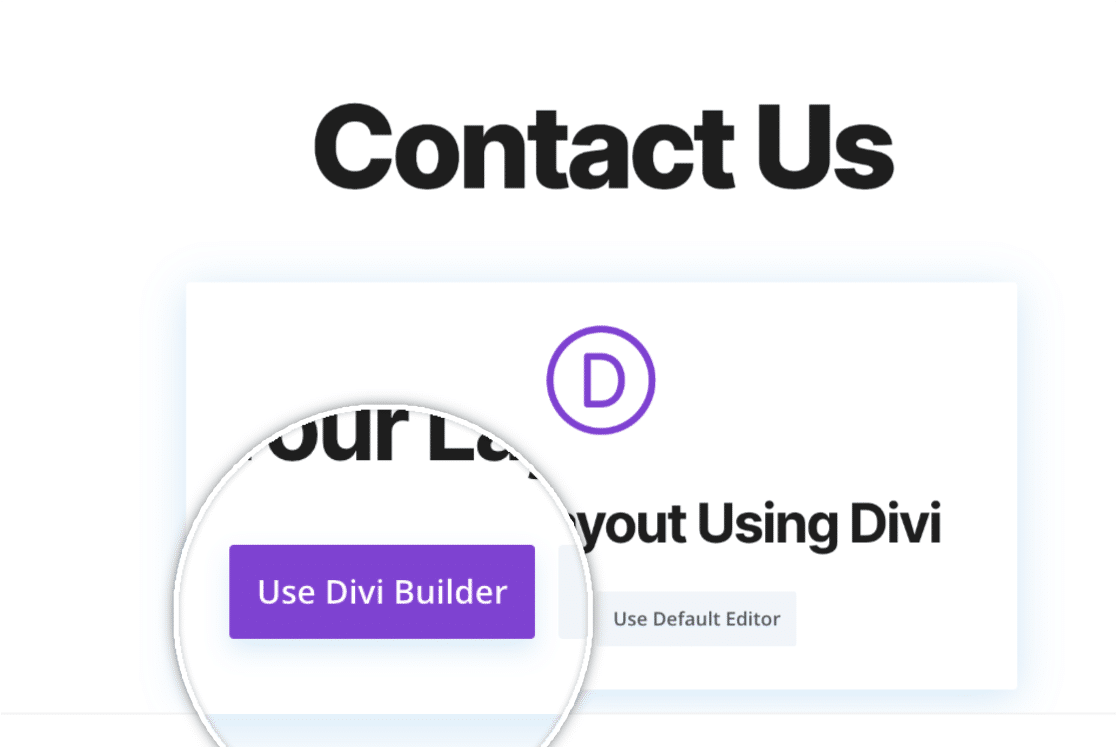
Una vez que hayas creado tu formulario, abre la página en la que deseas incrustar tu formulario. Si es una página nueva, verás la opción Usar Constructor Divi. Haz clic en esa opción para ser redirigido al constructor de Divi.
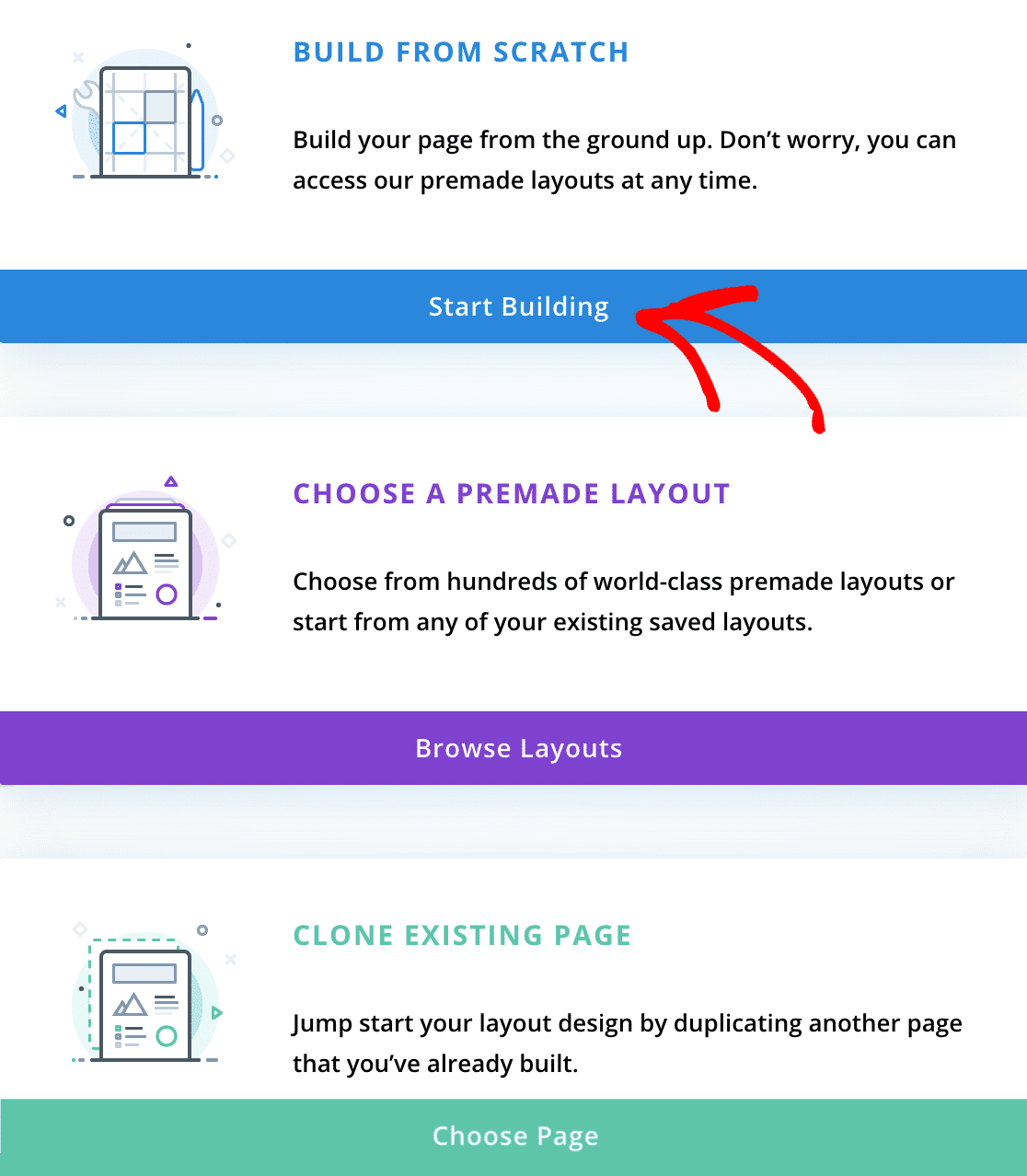
Una vez que abras el constructor, se te pedirá que elijas entre construir una página desde cero, elegir entre un diseño predefinido o clonar una página existente. Para nuestro ejemplo, construiremos nuestra página desde cero haciendo clic en el botón Empezar a Construir.
Esto abrirá una página en blanco para que comiences a construir.
Añadir el Módulo WPForms
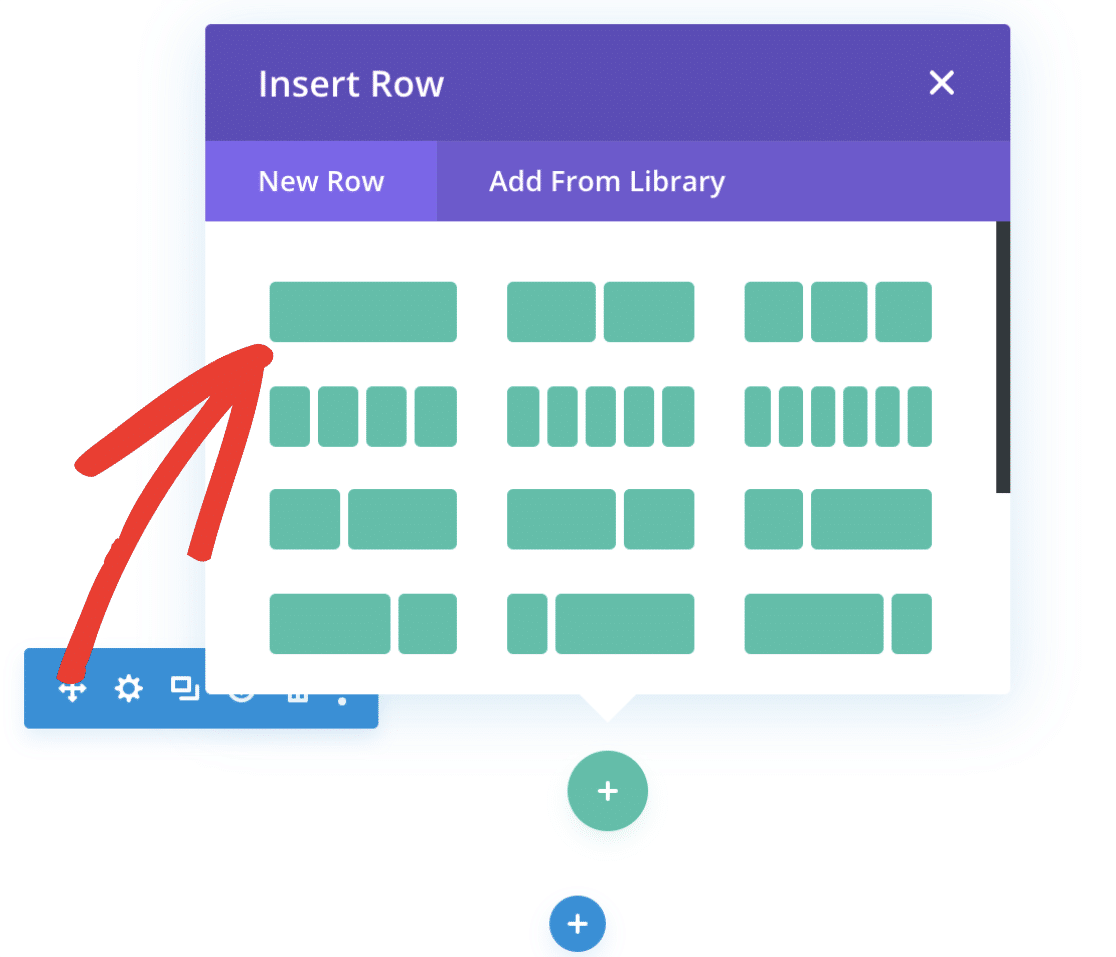
Por defecto, debería aparecer una ventana emergente preguntándote qué tipo de diseño de fila deseas añadir a la página. Para nuestro ejemplo, elegiremos la primera opción, que permitirá que nuestro módulo sea el único objeto en la fila.
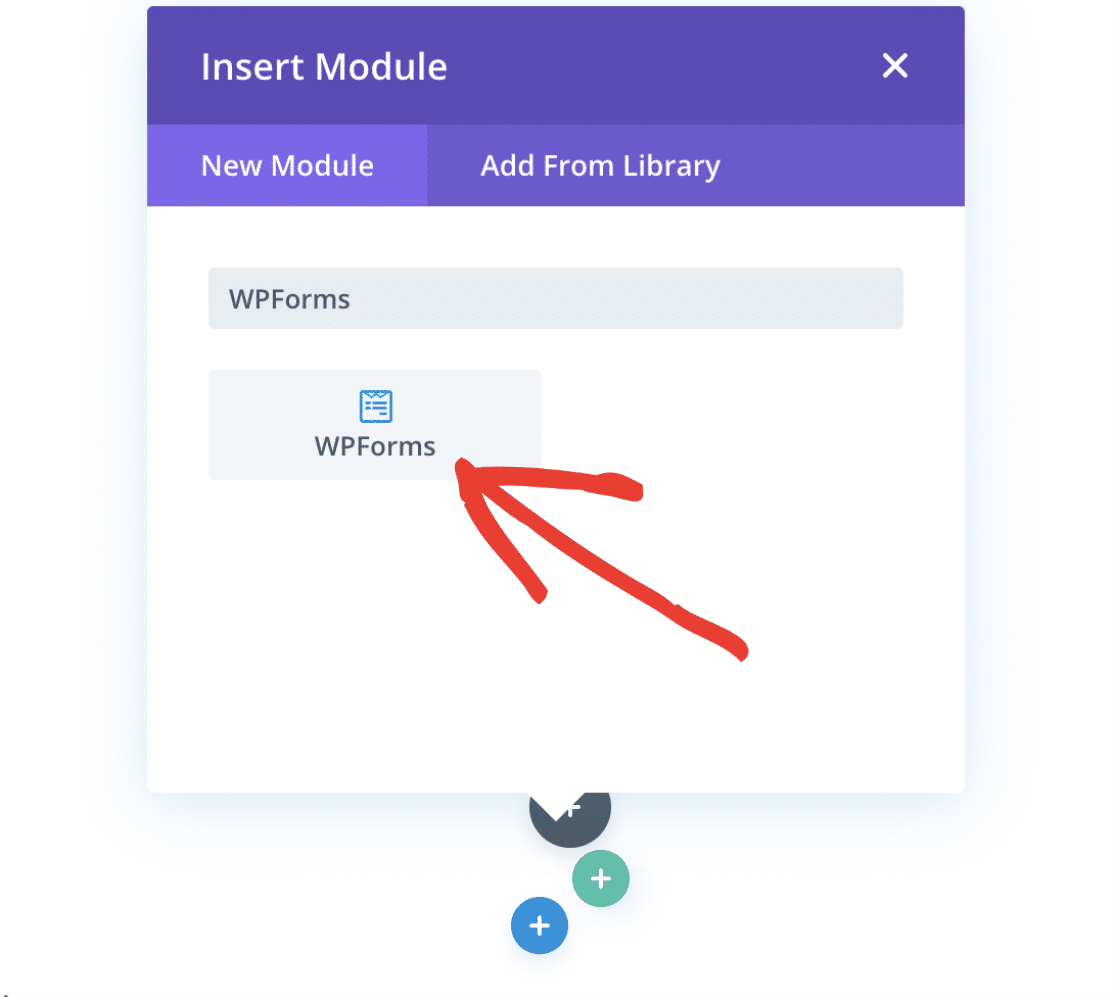
Una vez creada la fila, se te pedirá que insertes un módulo. Busca WPForms en el cuadro de búsqueda y selecciona el módulo que aparezca.
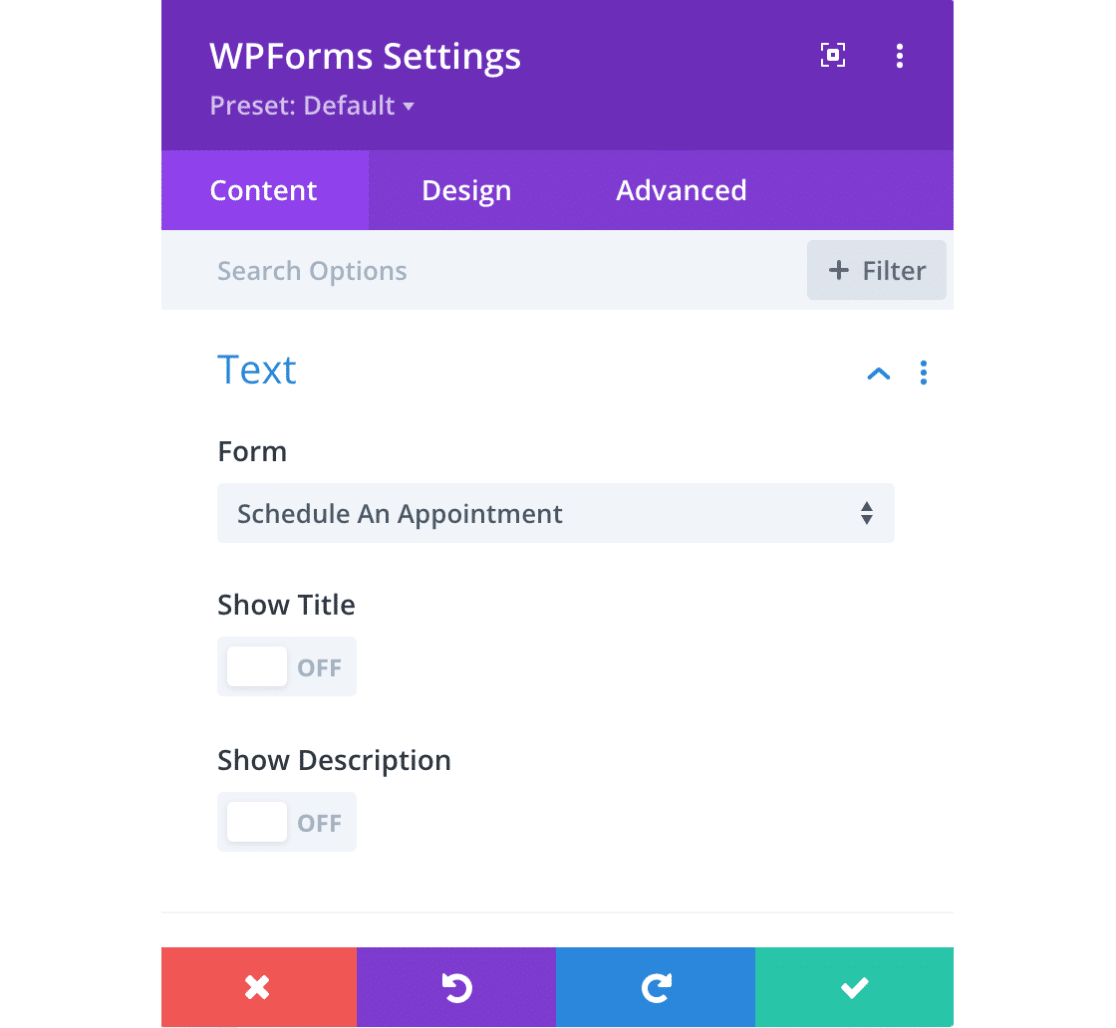
Una vez añadido el módulo, se abrirán la configuración del módulo. Aquí puedes añadir un formulario a la página con el menú desplegable Seleccionar Formulario. Además, también puedes mostrar el título y la descripción del formulario activando esas opciones dentro de la configuración del módulo.
Cuando estés listo, selecciona tu formulario en el menú desplegable.
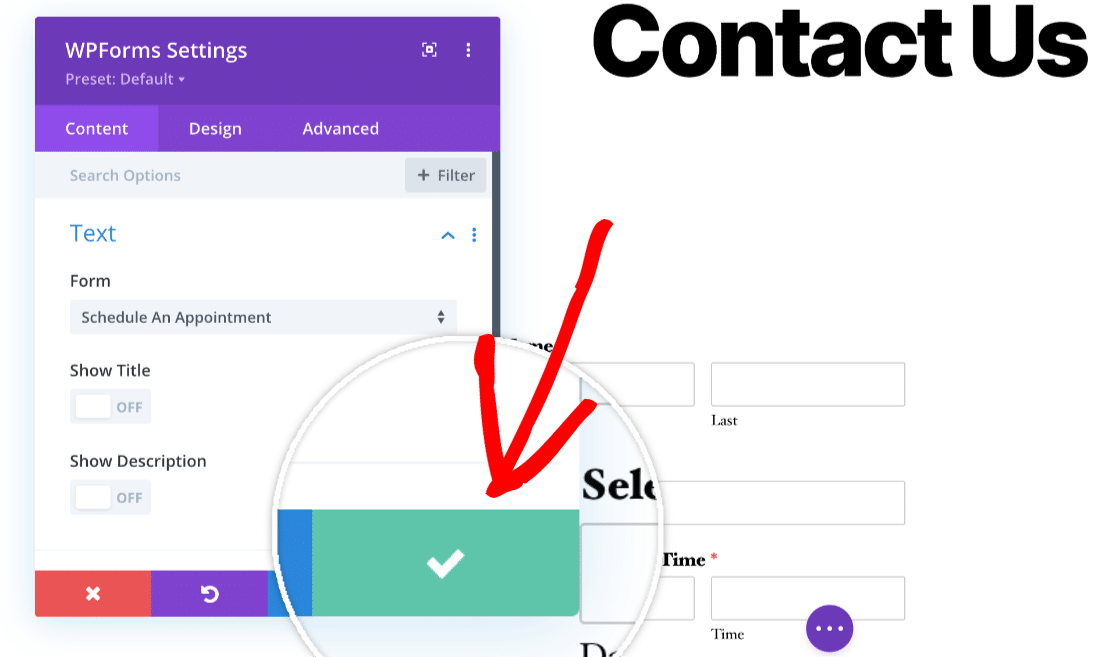
Esto incrustará automáticamente tu formulario en la página, y puedes guardar tu progreso haciendo clic en el botón de la marca de verificación verde.
Si lo deseas, también puedes editar la apariencia del formulario usando las pestañas Diseño o Avanzado del módulo.
Nota: Si deseas más detalles sobre cómo estilizar tu formulario usando Divi, asegúrate de consultar su guía sobre configuración de diseño y módulos avanzados para más información.
Publicar tu formulario
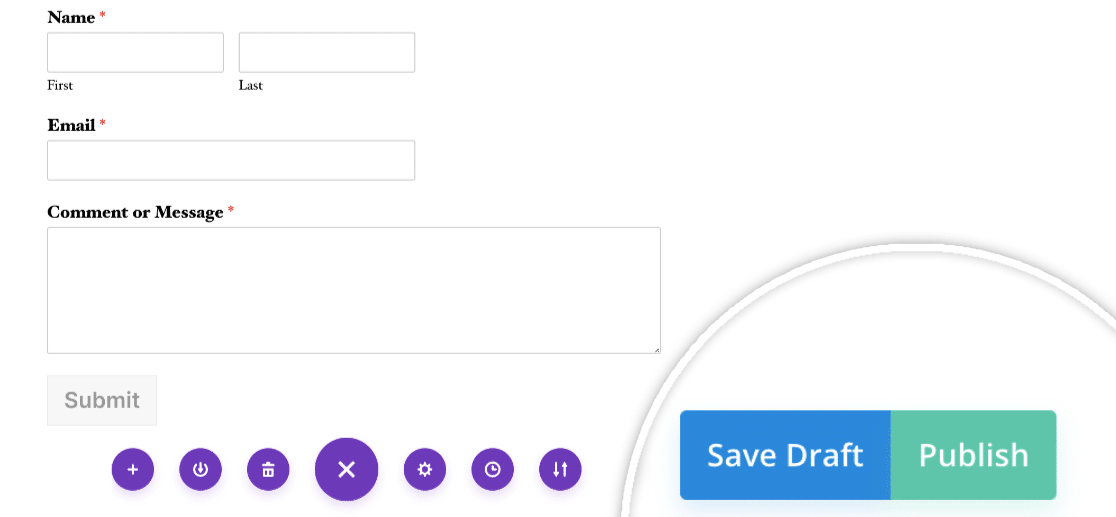
Una vez que tengas tu formulario incrustado y listo, deberás asegurarte de guardar o publicar tu página. Para hacer esto, haz clic en los tres puntos en la parte inferior del constructor de páginas para abrir configuraciones adicionales.
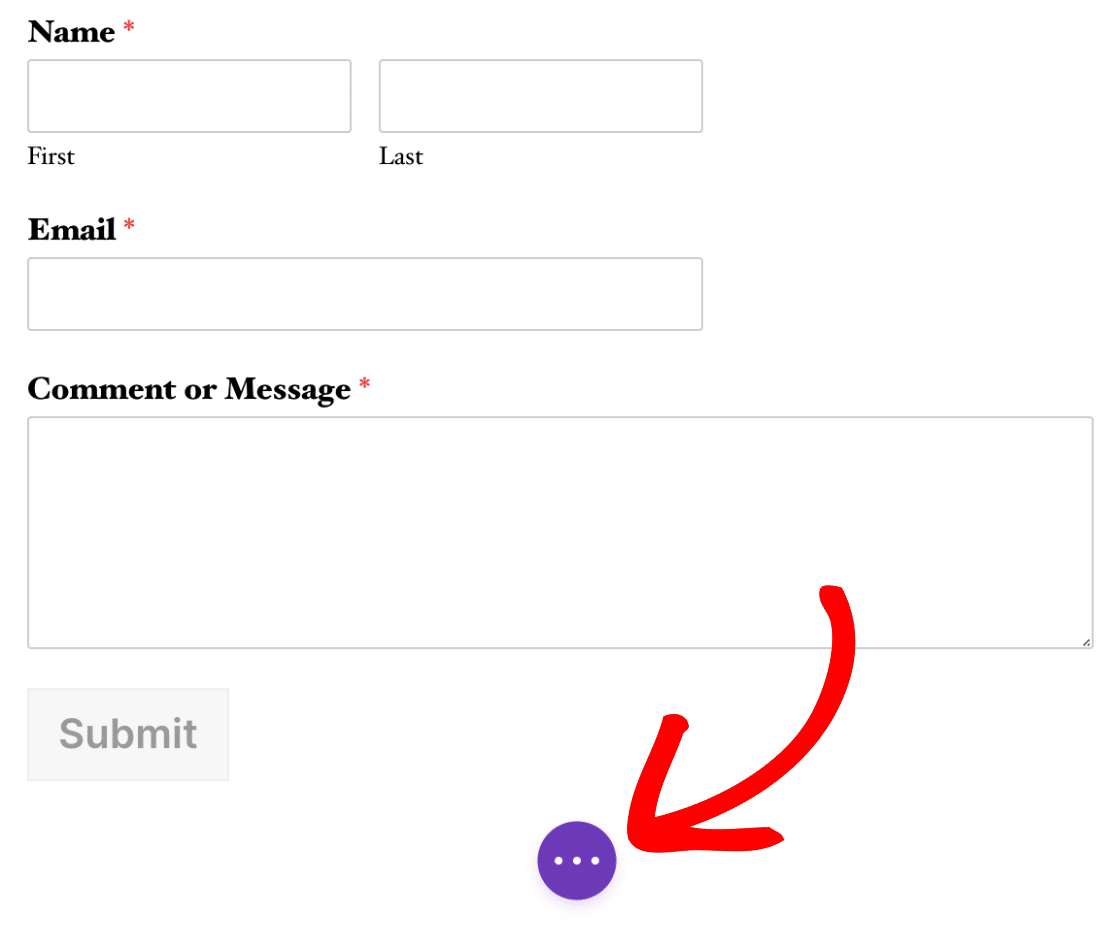
Luego, puedes elegir guardar un borrador de tu trabajo o publicarlo en el front-end de tu sitio. Elige la opción que tenga más sentido para ti.
¡Eso es todo! Ahora sabes cómo incrustar WPForms con el Constructor Divi.
A continuación, le recomendamos que pruebe su formulario para asegurarse de que se vea y funcione exactamente como desea. Para guiarle en este proceso, asegúrese de consultar nuestra lista de verificación para probar formularios.


