


Resumen de IA
¿Te gustaría permitir a los usuarios repetir conjuntos de información similar en tus formularios de WordPress? El campo Repetidor en WPForms te permite crear conjuntos de campos repetitivos dentro de tus formularios. Esto puede ser particularmente útil para recopilar múltiples entradas de información similar, como varias habilidades o experiencias laborales.
Este tutorial te mostrará cómo usar el campo Repetidor en WPForms.
- Añadir un campo Repetidor a tu formulario
- Elegir la opción de visualización
- Elegir un diseño de columnas
- Añadir campos al campo Repetidor
- Personalizar los botones de añadir y eliminar
- Establecer límites en las entradas del Repetidor
- Configurar las opciones avanzadas del campo Repetidor
- Configurar la lógica condicional
- Vista previa de tu formulario
- Preguntas frecuentes
Antes de empezar, asegúrate de instalar y activar WPForms y verificar tu licencia. Luego, crea un nuevo formulario o edita uno existente para acceder al constructor de formularios.
Añadir un campo Repetidor a tu formulario
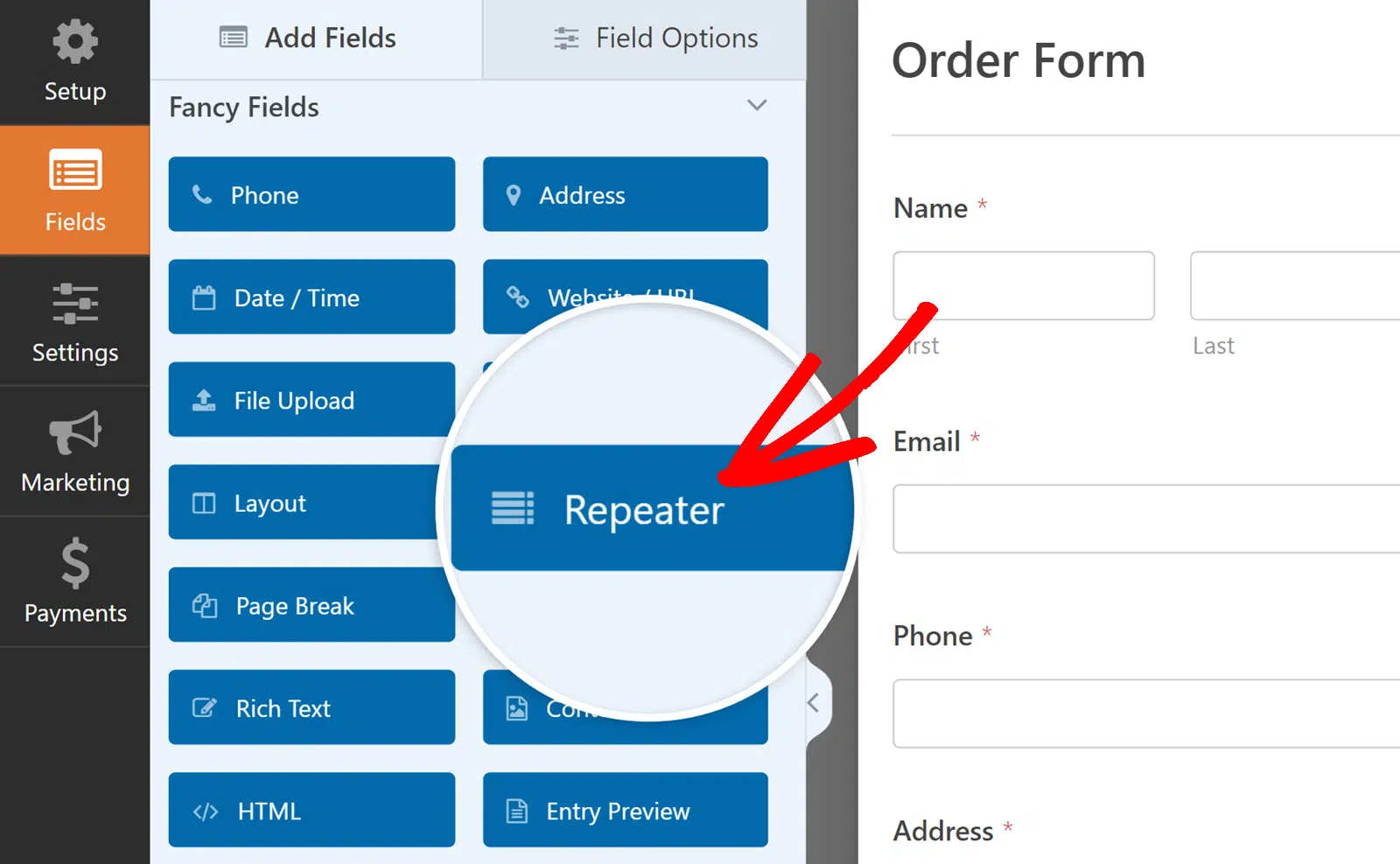
En el constructor de formularios, encontrarás el campo Repetidor en la sección Campos de fantasía. Haz clic en el campo Repetidor o arrástralo y suéltalo en el área de vista previa del formulario para añadirlo a tu formulario.
Elegir la opción de visualización
Después de añadir el campo Repetidor, necesitas elegir cómo se mostrará el grupo de campos en el frontend de tu sitio.
Para hacerlo, haz clic en el campo Repetidor en el constructor para abrir su panel de Opciones de campo. Allí, verás una sección Visualización con dos opciones: Filas y Bloques.
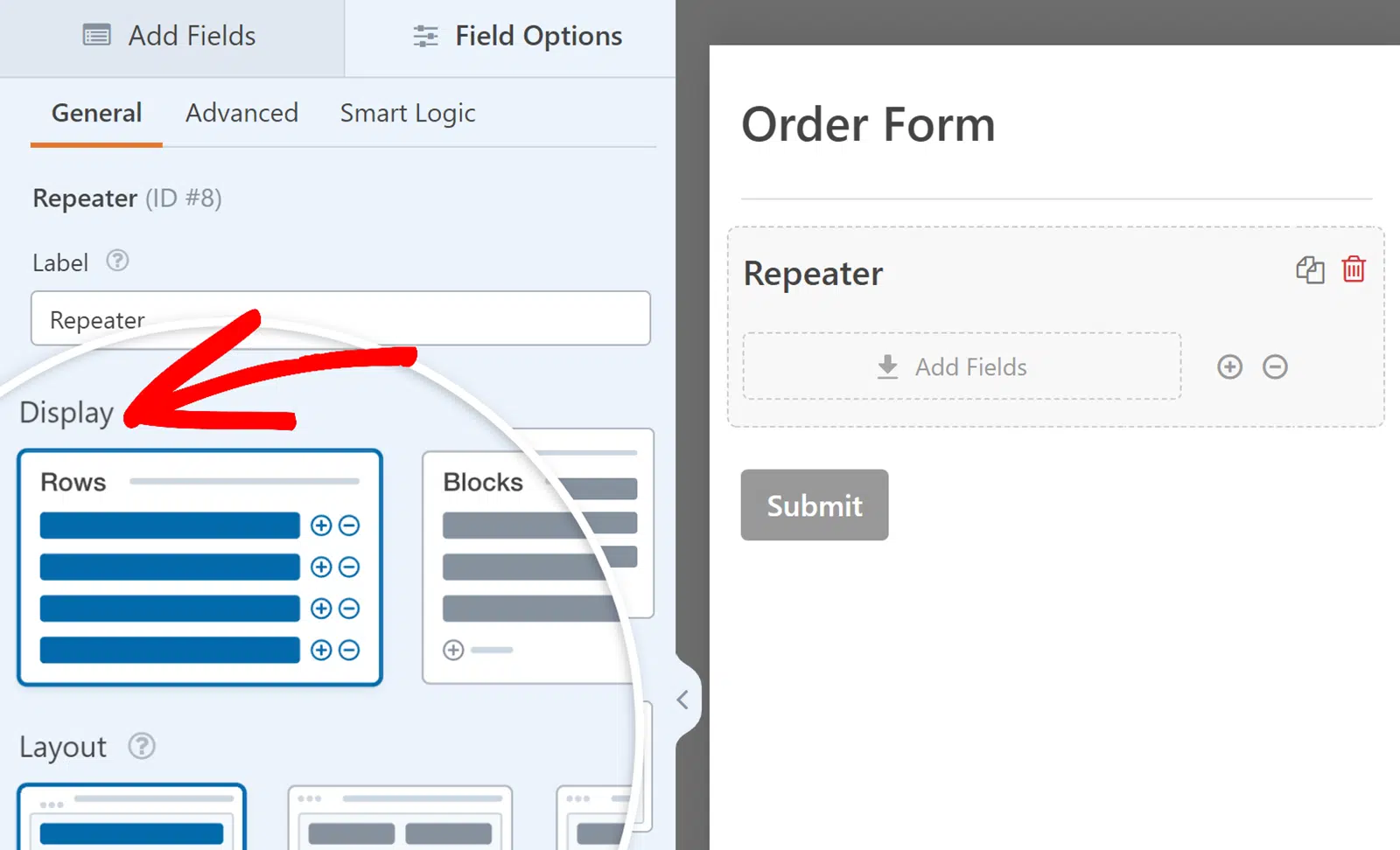
A continuación, cubriremos cómo funciona cada una de estas opciones para ayudarte a decidir cuál usar.
Filas
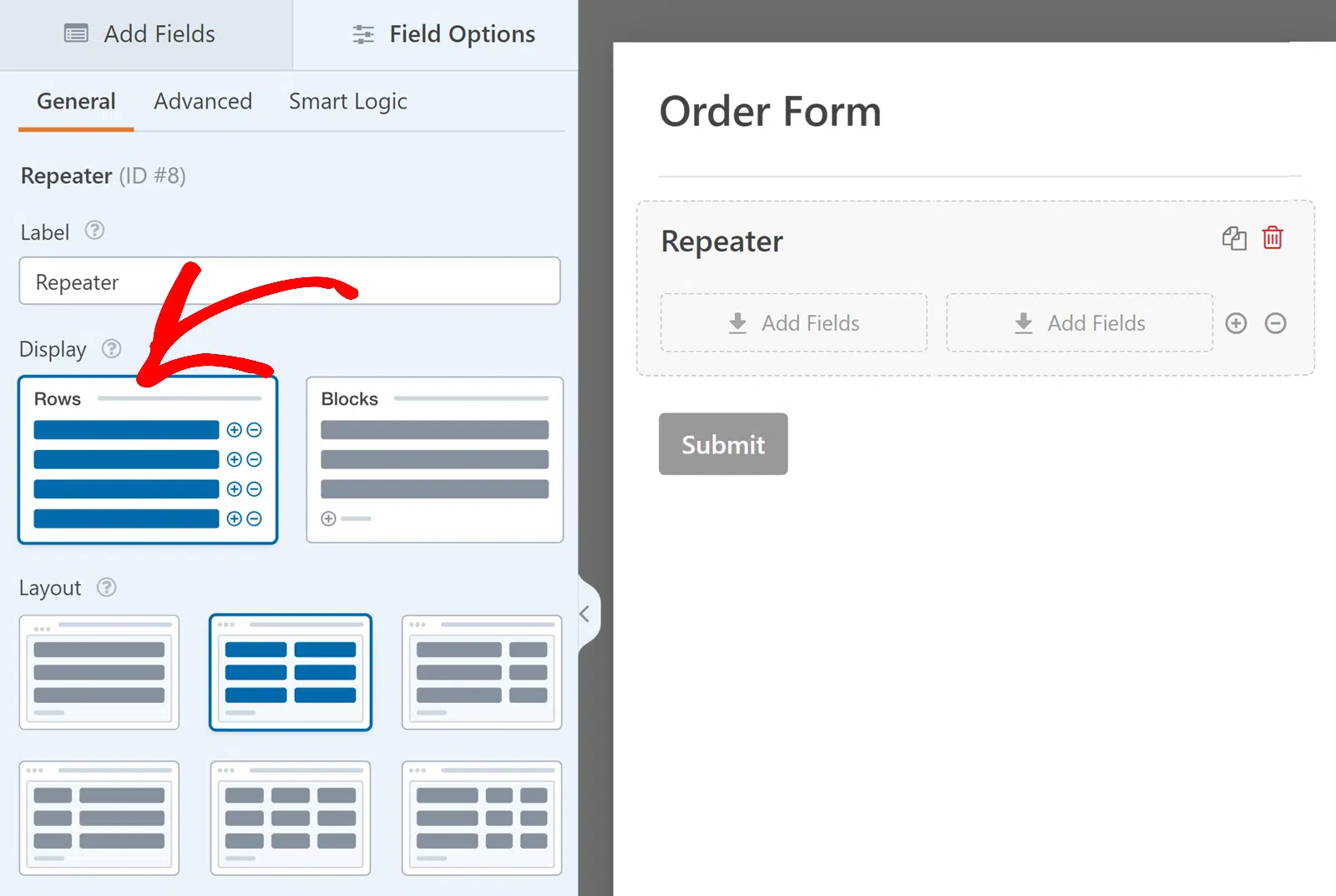
Esta opción está seleccionada por defecto. Muestra cada grupo de campos en una lista vertical, uno debajo del otro. La visualización de Filas es perfecta para formularios sencillos donde cada dato se introduce por separado. Por ejemplo, puedes usar la visualización de Filas para recopilar los enlaces a perfiles de redes sociales de un usuario o enlaces a piezas de portafolio para una solicitud de empleo.
Con la visualización de Filas, solo puedes añadir campos uno al lado del otro, no uno debajo del otro. Por ejemplo, en un diseño de 3 columnas, puedes colocar tres campos uno al lado del otro en una sola fila.
Bloques
Esta opción proporciona más flexibilidad en cómo organizas tus campos. Puedes crear múltiples columnas y filas dentro de cada bloque, permitiendo un diseño más complejo y organizado.
La visualización de Bloques es ideal para agrupar campos relacionados. Por ejemplo, podrías usar el diseño de Bloques para recopilar historial de empleo detallado, con campos para puesto, empresa, ubicación, fecha de inicio y fecha de fin, todo dentro del mismo bloque.
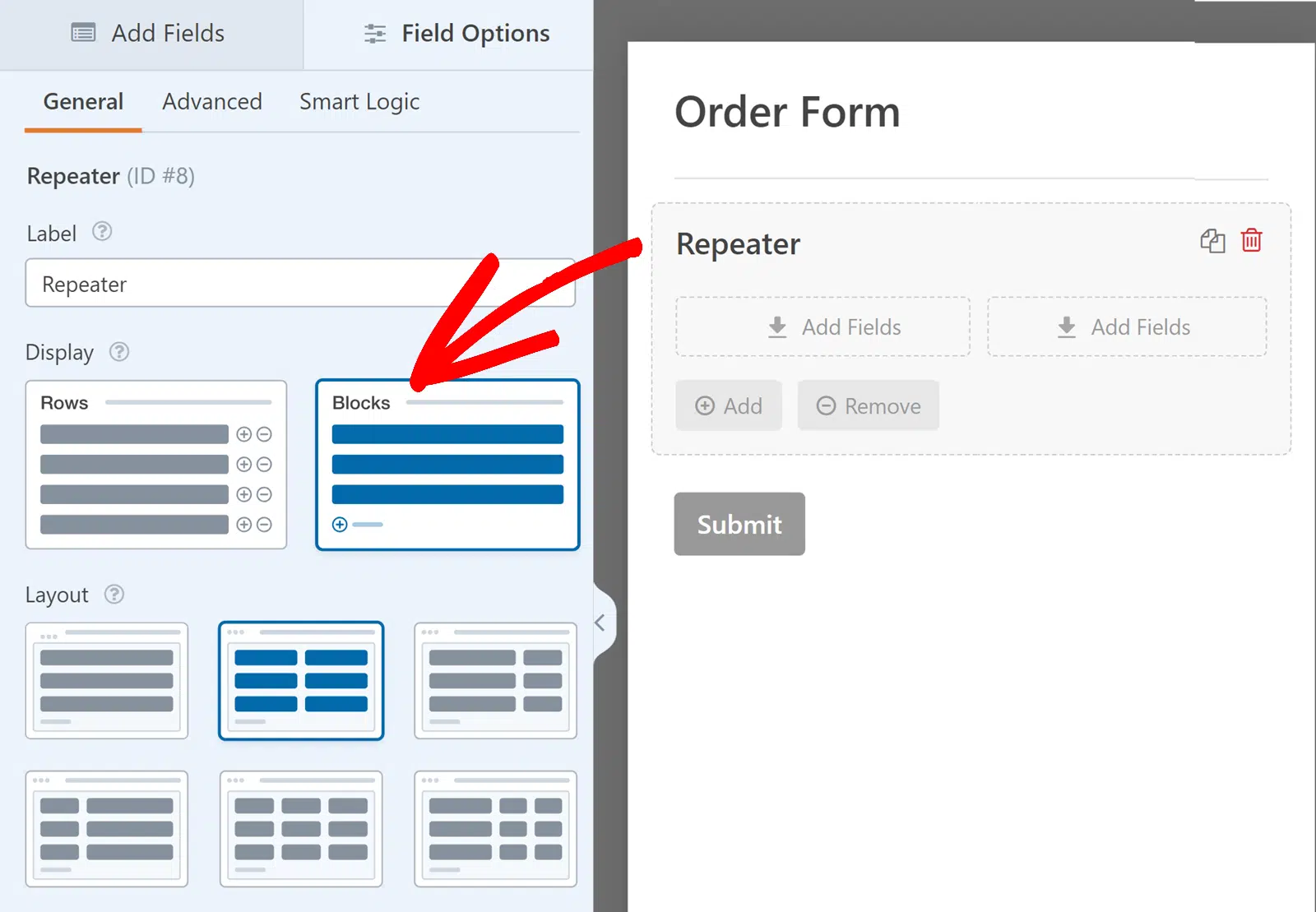
Simplemente elige la opción que mejor se adapte a las necesidades de tu formulario para controlar cómo se mostrarán los conjuntos repetitivos.
Elegir un diseño de columnas
A continuación, necesitas elegir la plantilla de diseño para tu campo Repetidor.
El campo Repetidor presenta varias opciones para organizar los campos de tu formulario en diferentes columnas. Para abrir el panel Opciones de campo y ver las distribuciones de columnas disponibles, haz clic en el campo Repetidor en el área de vista previa del formulario.
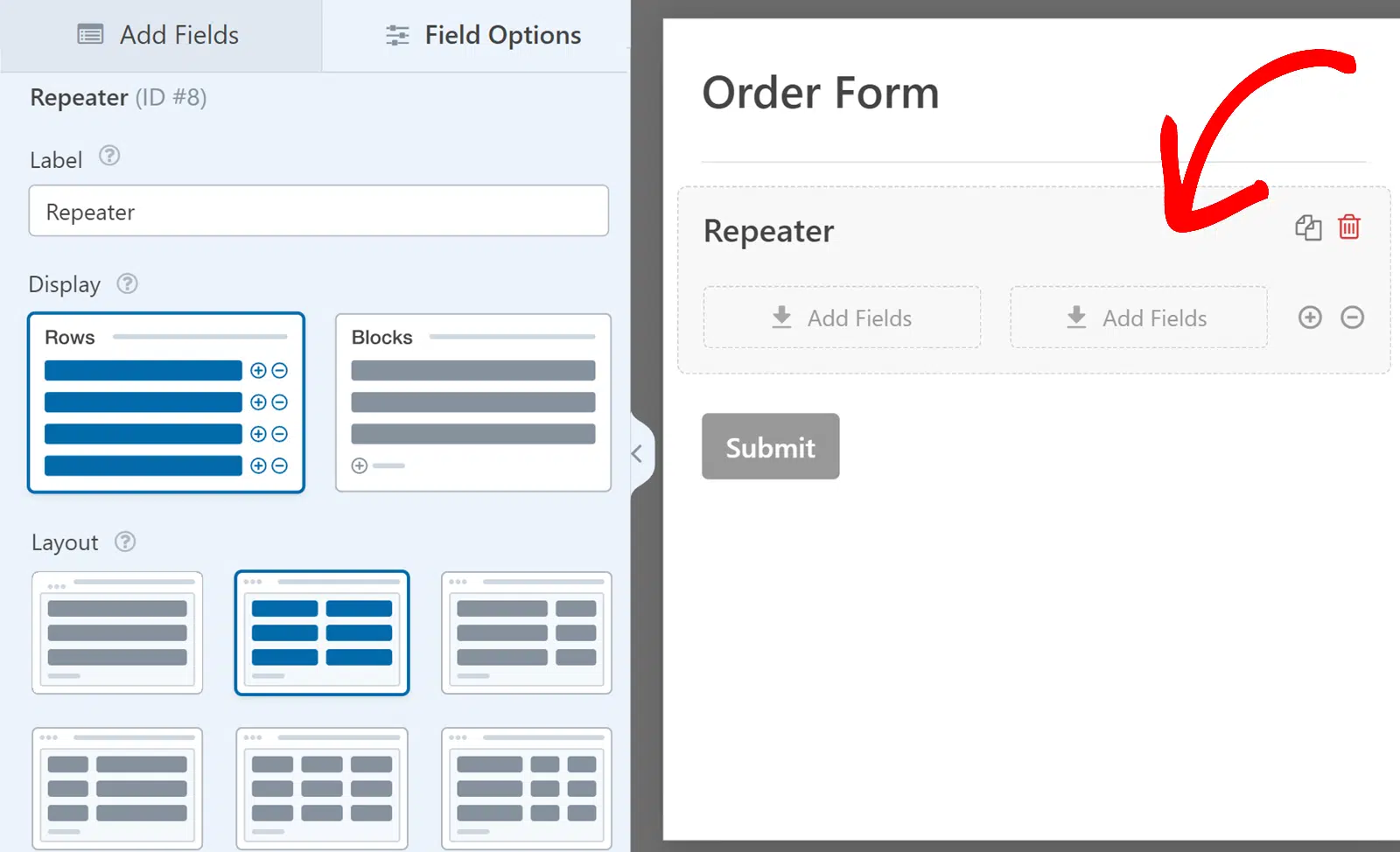
Ahora verás varias distribuciones disponibles en la sección Distribución, cada una con diferentes configuraciones de columnas. La distribución predeterminada para el campo Repetidor es una distribución de una sola columna. Sin embargo, puedes elegir otras configuraciones si es necesario.
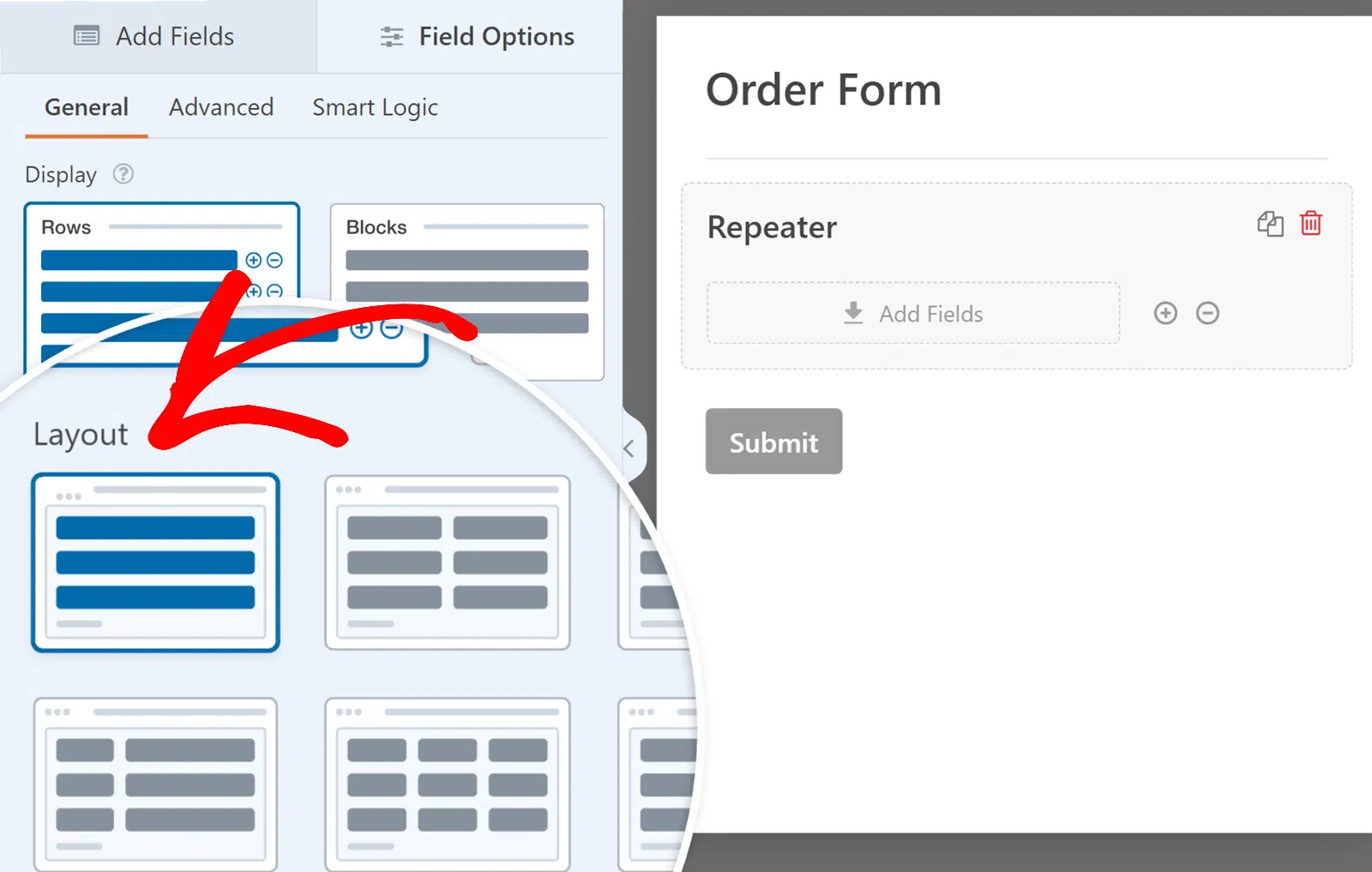
Nota: Las opciones de distribución de columnas en el campo Repetidor son similares a las del campo Distribución. Para obtener una guía detallada sobre cómo usar y personalizar distribuciones, consulta nuestra guía para usar el campo Distribución.
Añadir campos al campo Repetidor
Una vez que hayas seleccionado la opción de visualización y distribución, puedes empezar a añadir campos a las columnas en el campo Repetidor.
Para añadir un campo a cualquier columna en el campo Repetidor, haz clic y arrastra el campo desde la barra lateral a la columna de destino.
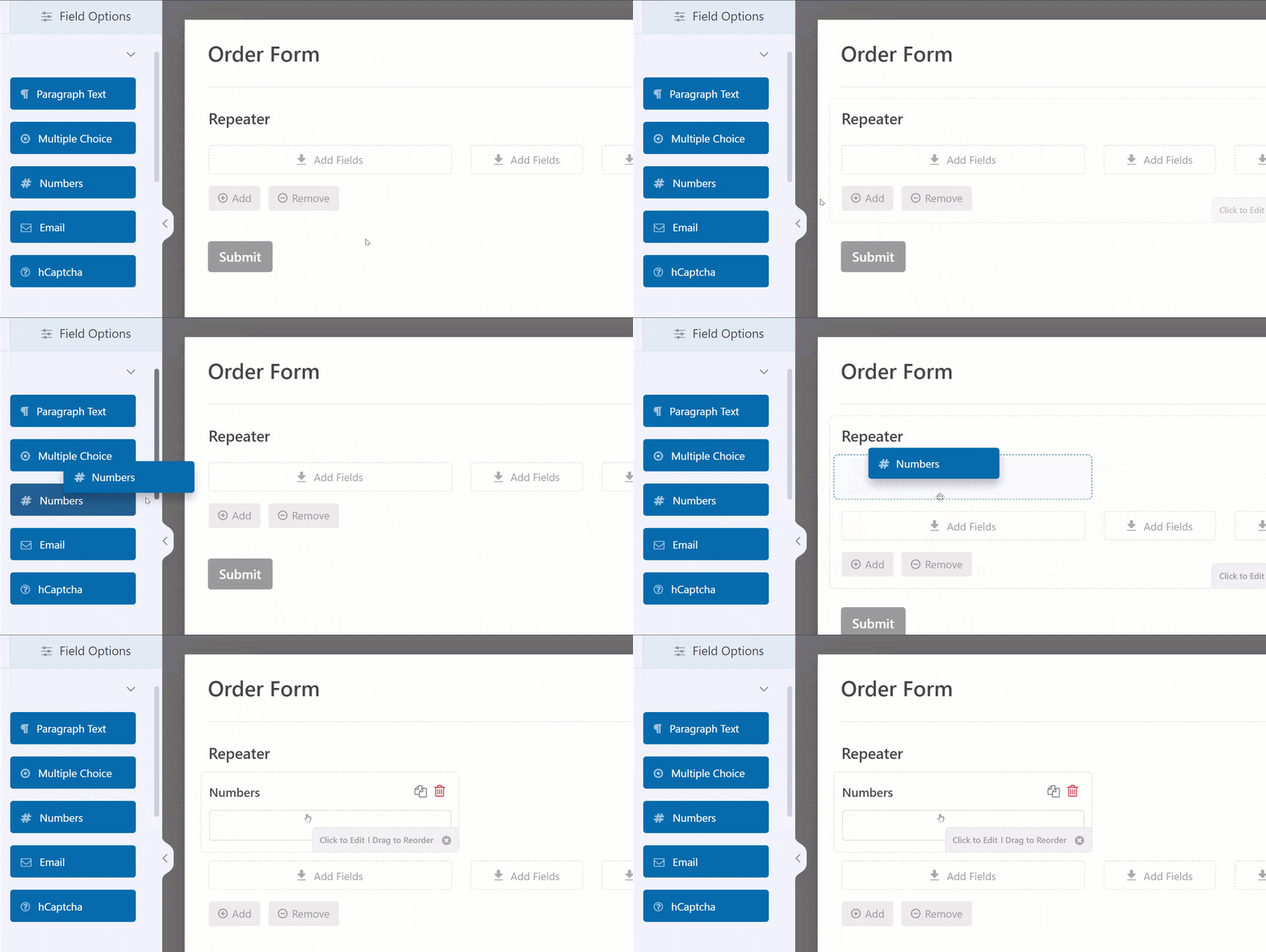
Puedes personalizar los campos que añades a un campo Repetidor igual que cualquier otro campo en WPForms. Esto incluye establecer etiquetas, marcadores de posición y otras opciones. Sin embargo, ten en cuenta que la lógica condicional y los cálculos no se pueden habilitar en campos dentro de un campo Repetidor.
Nota: No todos los campos se pueden añadir al campo Repetidor. Consulta nuestra sección de preguntas frecuentes para obtener una lista completa de los campos no compatibles.
Personalizar los botones de añadir y eliminar
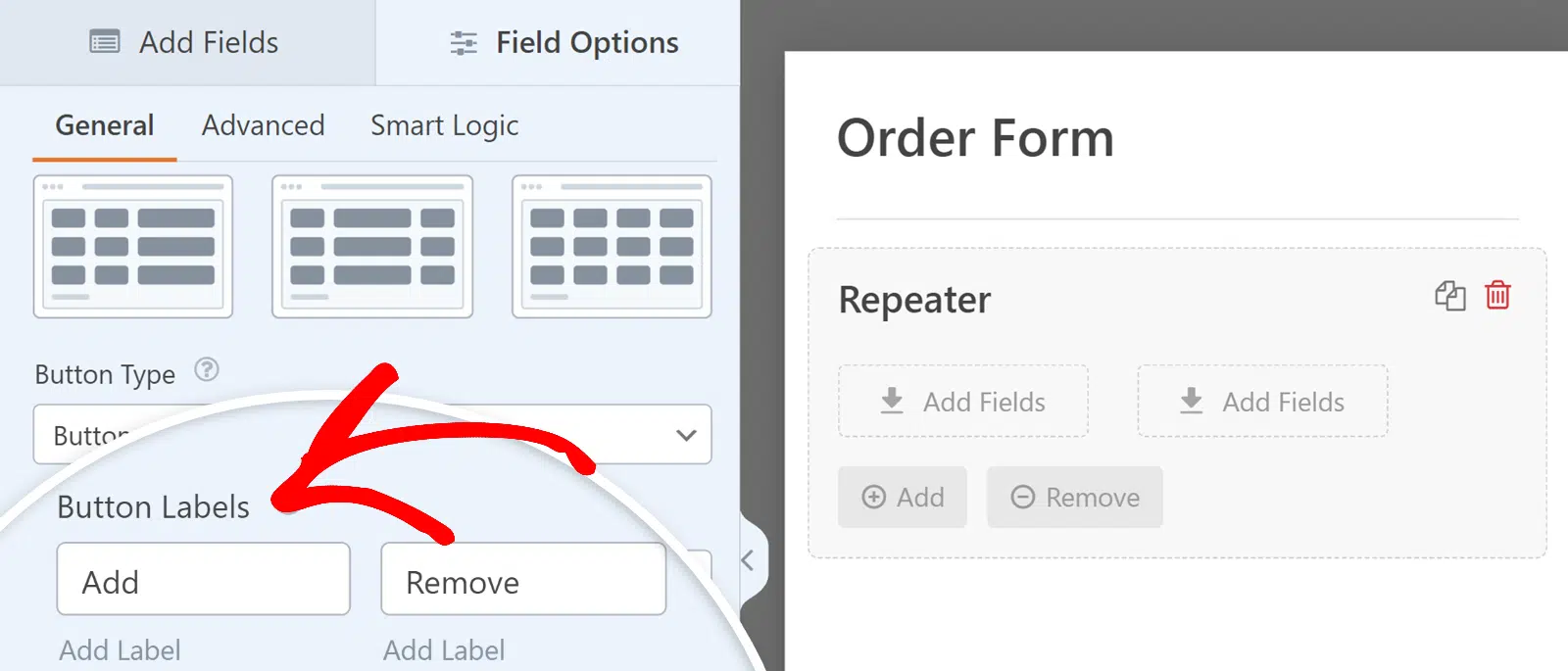
Al usar la opción de visualización Bloques, puedes personalizar el diseño y las etiquetas de los botones para añadir y eliminar conjuntos de campos repetidos.
En el panel Opciones de campo, encontrarás el menú desplegable Tipo de botón, donde puedes elegir entre varios diseños para los botones Añadir y Eliminar. Las opciones incluyen Botones con iconos, Botones, Iconos con texto, Iconos y Texto plano.
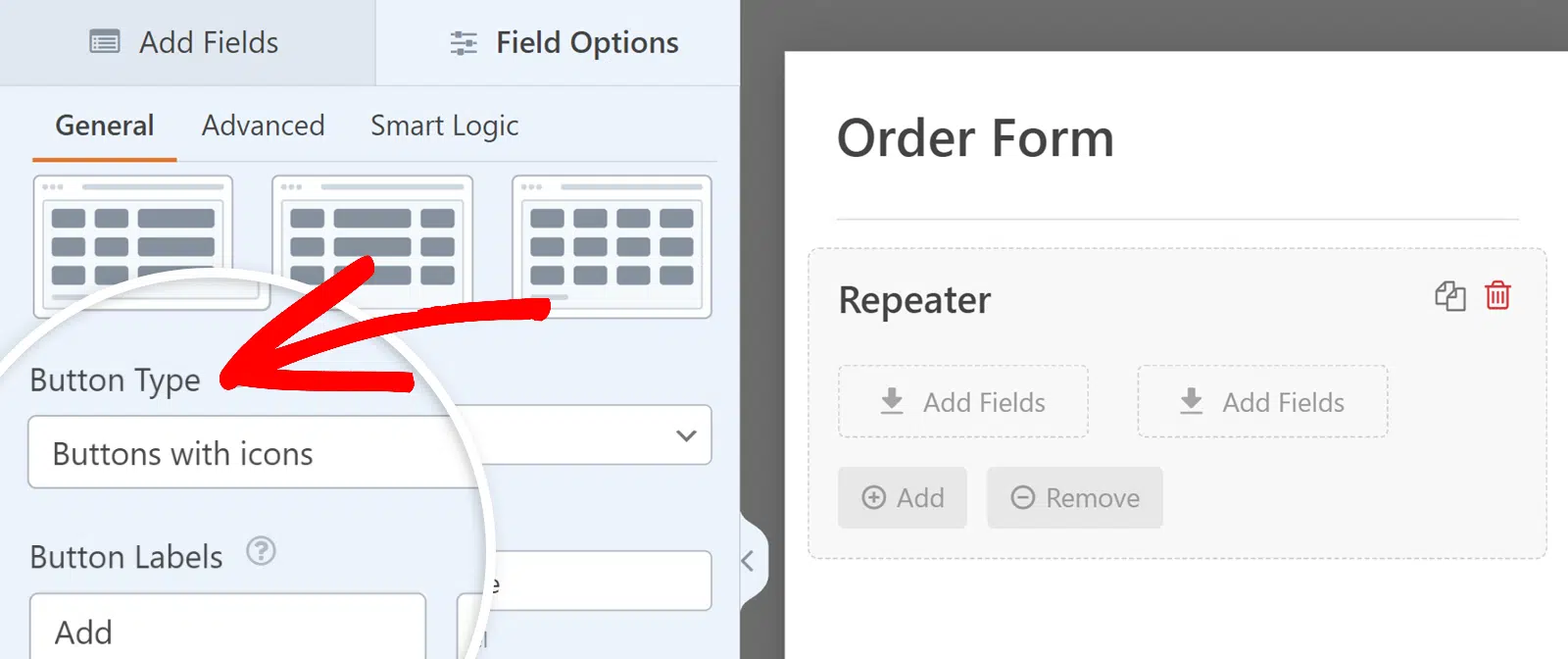
También puedes cambiar las etiquetas de estos botones usando entradas de texto normales. En la sección Etiquetas de botón, introduce tu texto preferido para las etiquetas Añadir y Eliminar.
Establecer límites en las entradas del Repetidor
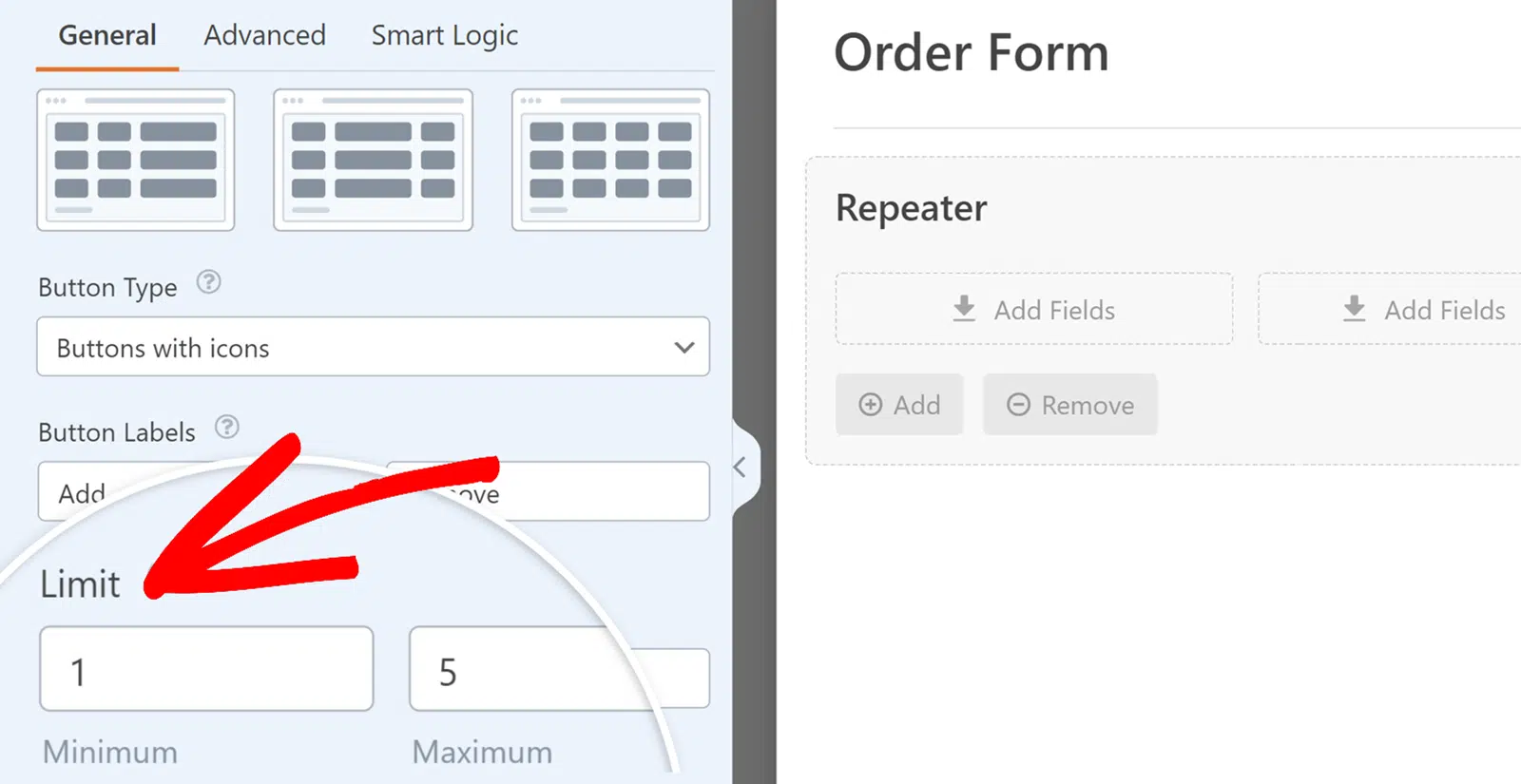
El campo Repetidor también ofrece opciones para limitar el número de entradas que un usuario puede añadir para una sola presentación.
Por defecto, el mínimo se establece en 1, mientras que el máximo se establece en 10. Sin embargo, puedes actualizar estos límites como desees.
En el panel Opciones de campo del campo Repetidor, desplázate hacia abajo y localiza la sección Límite. Aquí, puedes establecer el número mínimo y máximo de veces que se puede repetir el campo. Esto ayuda a asegurar que los usuarios proporcionen la cantidad requerida de información sin exceder el límite permitido.
Configurar las opciones avanzadas del campo Repetidor
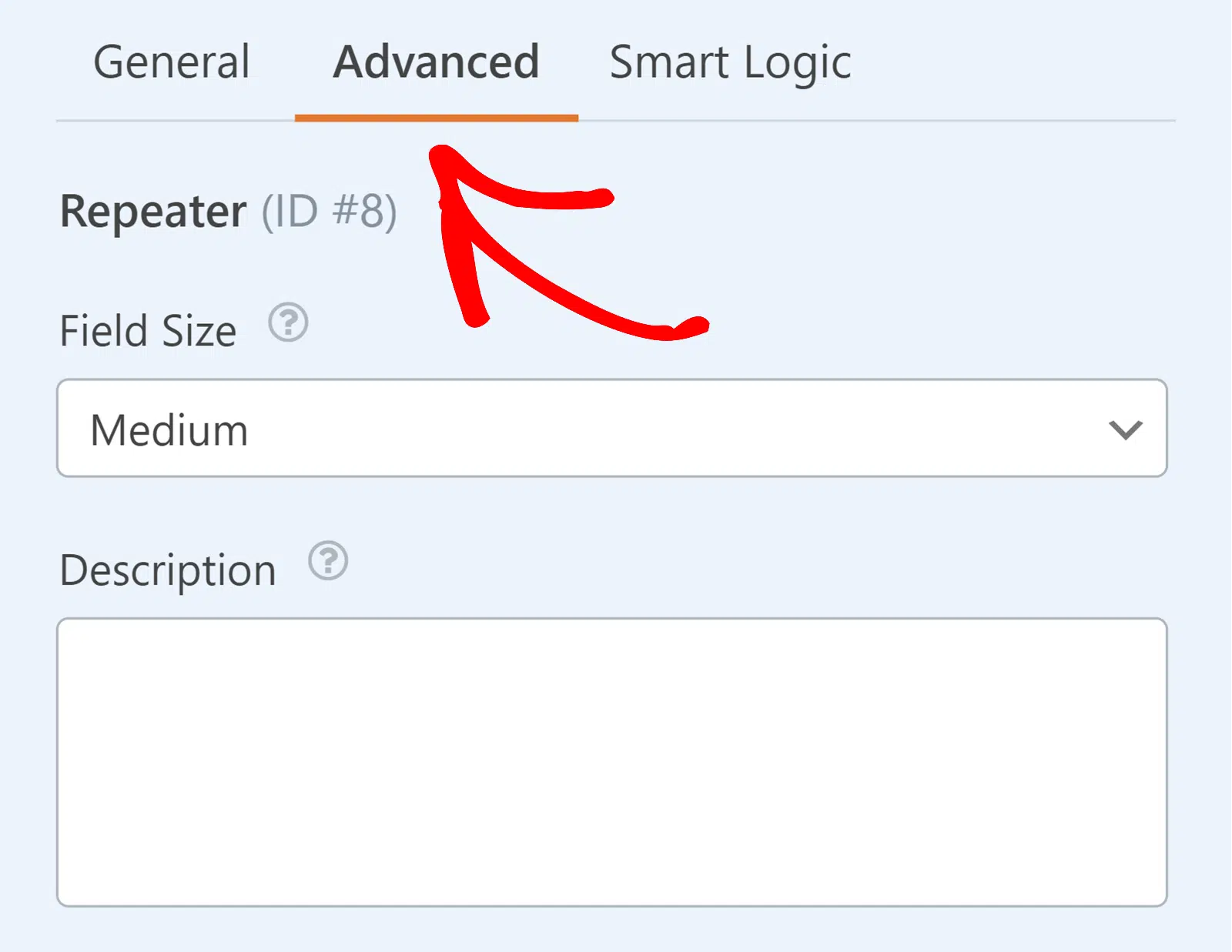
La pestaña Avanzado te permite configurar opciones adicionales para el campo Repetidor. Puedes establecer el tamaño del campo y añadir una descripción para proporcionar más contexto a los usuarios.
Tamaño del campo
Esta opción te permite elegir el ancho de tu campo Repetidor. Puedes seleccionar entre Pequeño, Mediano o Grande.
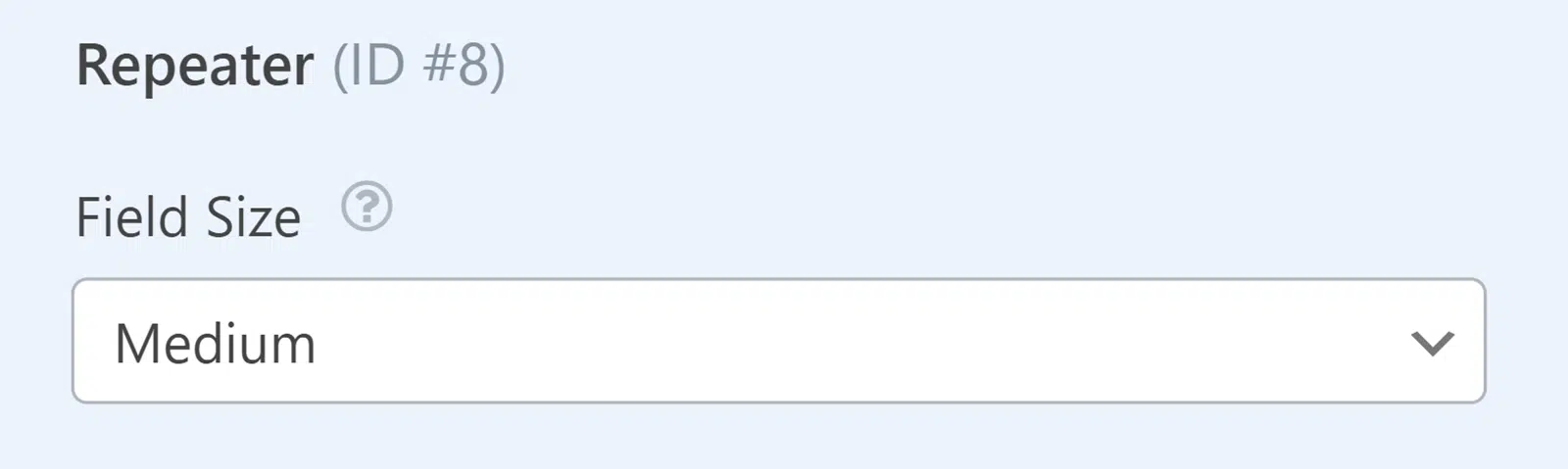
Nota: La opción Tamaño de campo estará deshabilitada si seleccionas una distribución con más de una columna.
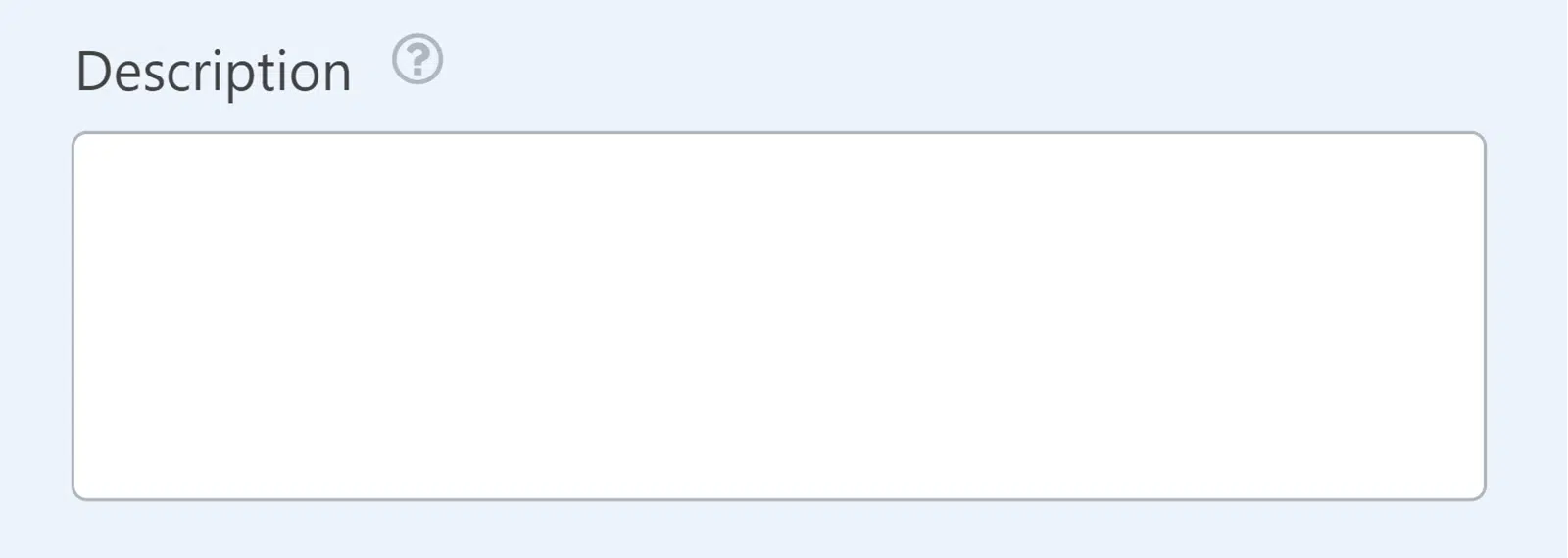
Descripción
También puedes añadir una descripción a tu campo Repetidor para proporcionar información o instrucciones adicionales. Este texto aparecerá debajo del campo Repetidor en tu formulario, ofreciendo a los usuarios contexto y orientación adicionales.
Configurar la lógica condicional
La pestaña Lógica Inteligente te permite aplicar lógica condicional a todo el campo Repetidor. Esto significa que puedes mostrar u ocultar el campo Repetidor basándote en las entradas del usuario de otros campos del formulario.
Para habilitar la lógica condicional, simplemente activa la opción Habilitar Lógica Condicional.
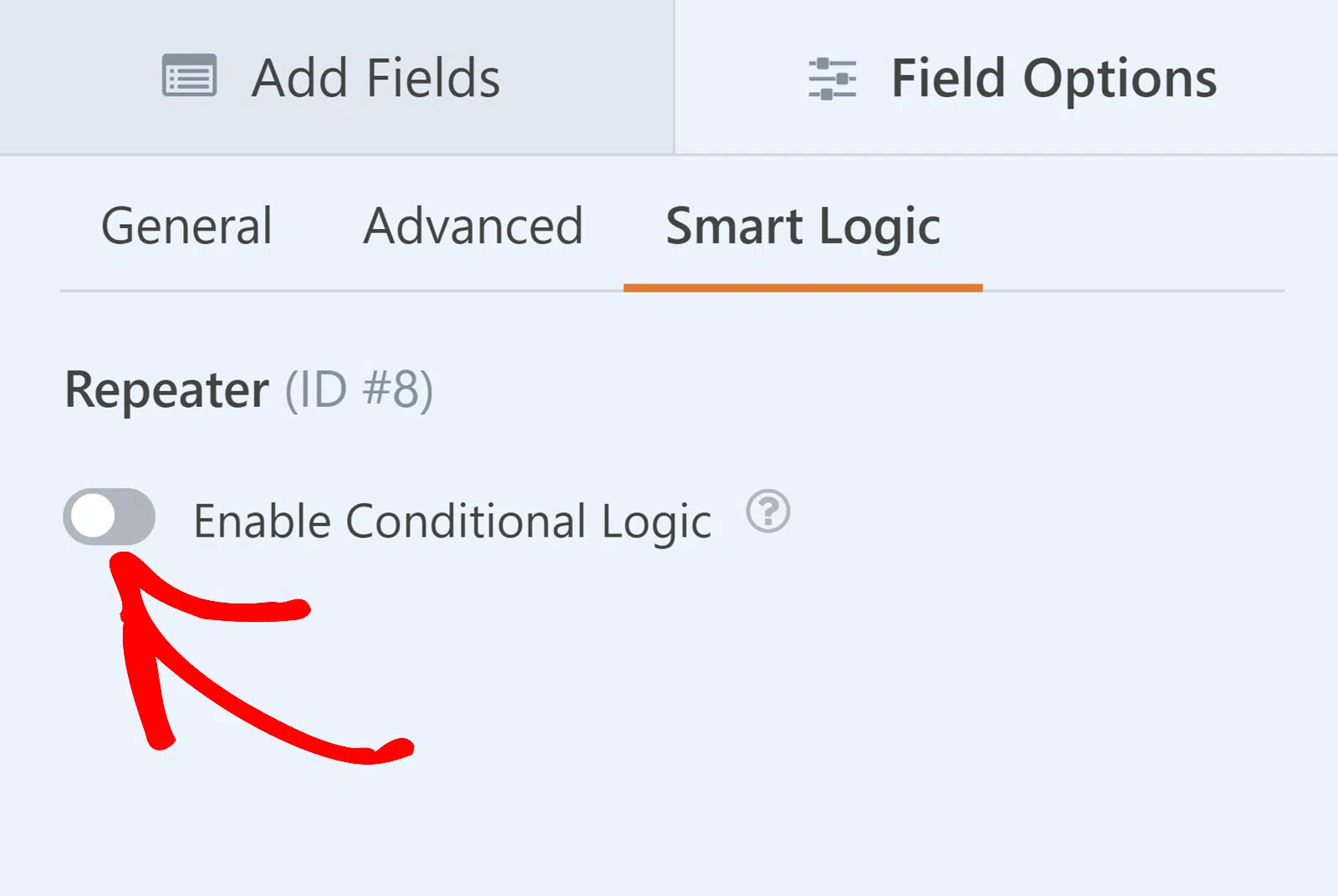
Nota: La lógica condicional se aplica a todo el campo Repetidor y no a los campos individuales dentro del campo Repetidor. Además, los campos que añadas al campo Repetidor no pueden tener su propia lógica condicional.
Para más detalles sobre el uso de la lógica condicional, consulta nuestra guía sobre uso de la lógica condicional en WPForms.
Vista previa de tu formulario
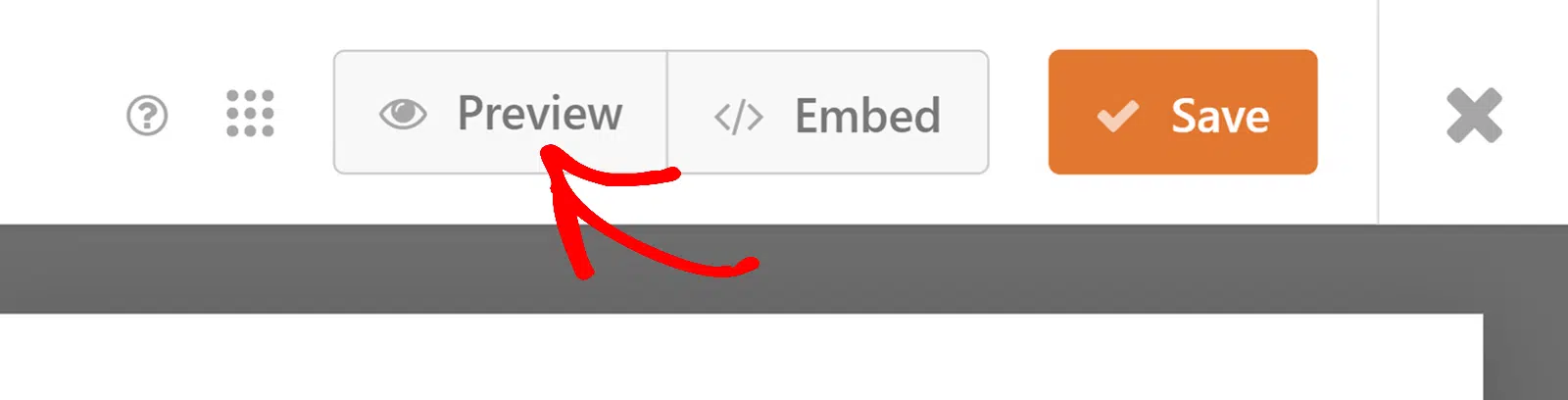
Una vez que hayas configurado el campo Repetidor y añadido todos los campos necesarios, guarda tu formulario haciendo clic en el botón Guardar en la parte superior derecha del constructor de formularios.

Luego, haz clic en el botón Vista previa para ver cómo se verá tu formulario en el frontend, asegurándote de que todo aparezca como esperas.
Nota: Siempre recomendamos probar tus formularios antes de publicarlos para asegurarte de que tu lógica condicional y otras funciones funcionen correctamente. Consulta nuestra lista de verificación completa para pruebas de formularios para obtener una guía paso a paso de este proceso.
Preguntas frecuentes
Estas son respuestas a algunas de las preguntas más comunes que recibimos sobre el uso del campo Repetidor en WPForms.
¿Qué campos no se pueden añadir a un campo Repetidor?
Los siguientes campos no se pueden añadir dentro de un campo Repetidor:
- Repetidor
- Salto de página
- Divisor de sección
- Vista previa de entrada
- Campos de Pago (Stripe, Square, etc.)
- Cupón
- Total
- Captcha personalizado
- Carga de archivos
- Escala de Likert
- Puntuación Neta del Promotor
¿Por qué no se muestra correctamente el campo Repetidor?
Esto ocurre a menudo si has aplicado clases CSS personalizadas al formulario con el campo Repetidor. Para resolver este problema, comprueba que no haya clases CSS conflictivas en el formulario que puedan estar afectando el diseño del campo Repetidor.
¿Puedo usar varios campos Repetidores en un solo formulario?
Sí, puedes añadir varios campos Repetidores a tu formulario y configurar cada uno por separado.
¿El campo Repetidor funciona con todos los complementos de WPForms?
El campo Repetidor funciona con estos complementos de WPForms:
- Formularios conversacionales
- Abandono de formularios
- Geolocalización
- Hojas de cálculo de Google
- Formularios sin conexión
- Guardar y Reanudar
- Firma
- Viaje del usuario
¡Eso es todo! Ahora sabes cómo usar el campo Repetidor en WPForms para crear formularios dinámicos y flexibles.
A continuación, ¿te gustaría mejorar fácilmente el diseño de tus formularios con temas predefinidos? Asegúrate de consultar nuestra guía sobre uso de temas de formularios para obtener todos los detalles sobre cómo aplicar estos temas a tus formularios.


