


Resumen de IA
WPForms te permite almacenar envíos del campo Repetidor en Google Sheets.
Este tutorial te mostrará cómo usar el campo Repetidor en WPForms con nuestra integración de Google Sheets.
Requisitos: Deberás asegurarte de que tu versión de WPForms y el complemento de Google Sheets estén actualizados.
Antes de empezar, asegúrate de que WPForms esté instalado y activado en tu sitio y de que hayas verificado tu licencia.
Configuración del complemento de Google Sheets
Para empezar, primero deberás instalar y configurar el complemento de Google Sheets en tu sitio de WordPress. Para más detalles, consulta nuestro tutorial sobre cómo configurar el complemento de Google Sheets.
Creación de un formulario
Empieza por crear un nuevo formulario o editar uno existente para acceder al constructor de formularios. En el constructor de formularios, añade los campos que quieras usar.
Asegúrate de incluir el campo Repetidor en tu formulario. Para nuestro ejemplo, crearemos un formulario para recopilar los detalles y perfiles de redes sociales del usuario.
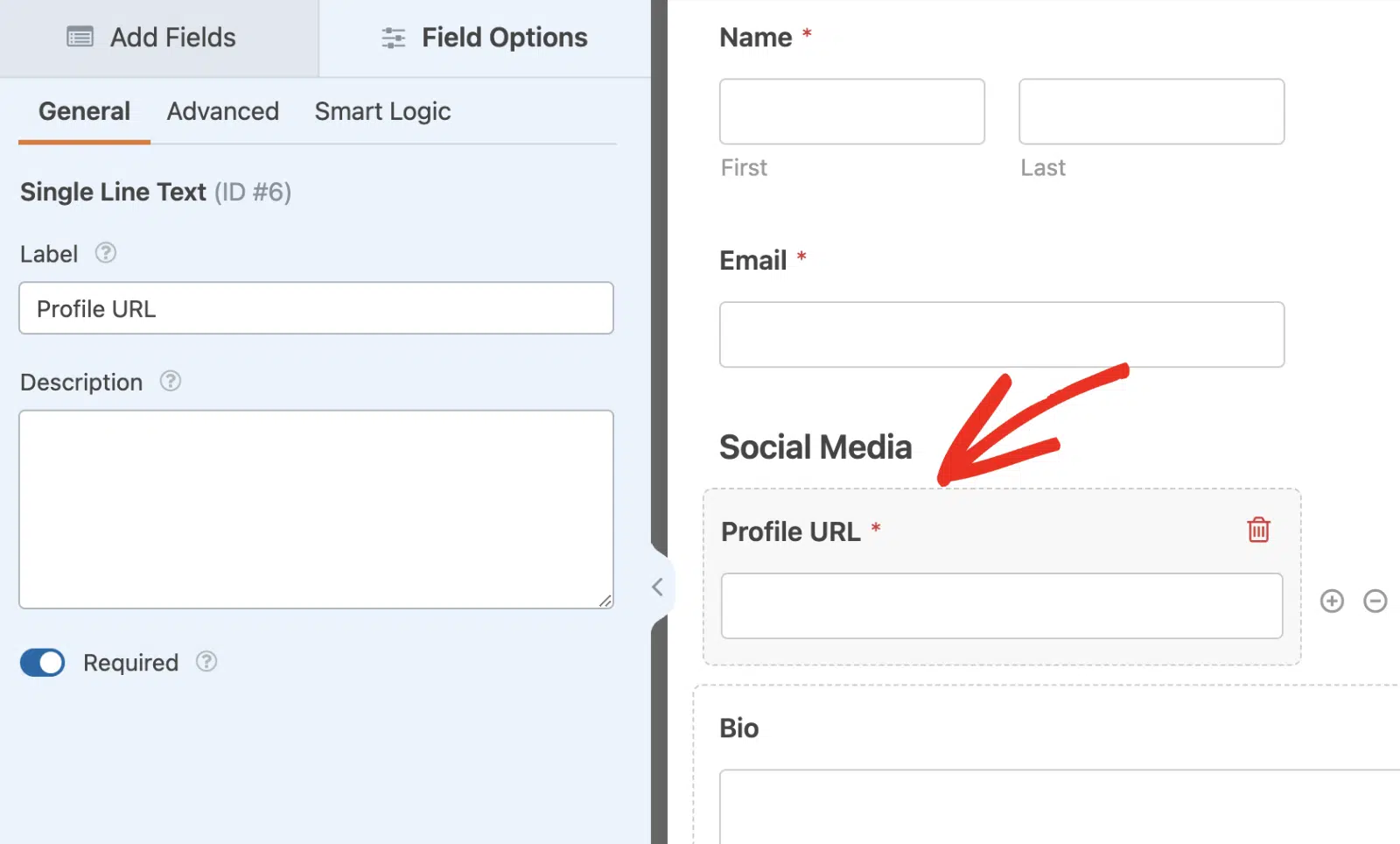
Después de añadir los campos, puedes configurar las Opciones de Campo para tus campos como prefieras.
Nota: Para obtener más información sobre cómo usar el campo Repetidor en WPForms, consulta nuestra guía completa sobre cómo usar el campo Repetidor.
Conectar tu formulario con Google Sheets
En el constructor de formularios, ve a Ajustes » Google Sheets y selecciona el botón Añadir nueva conexión.
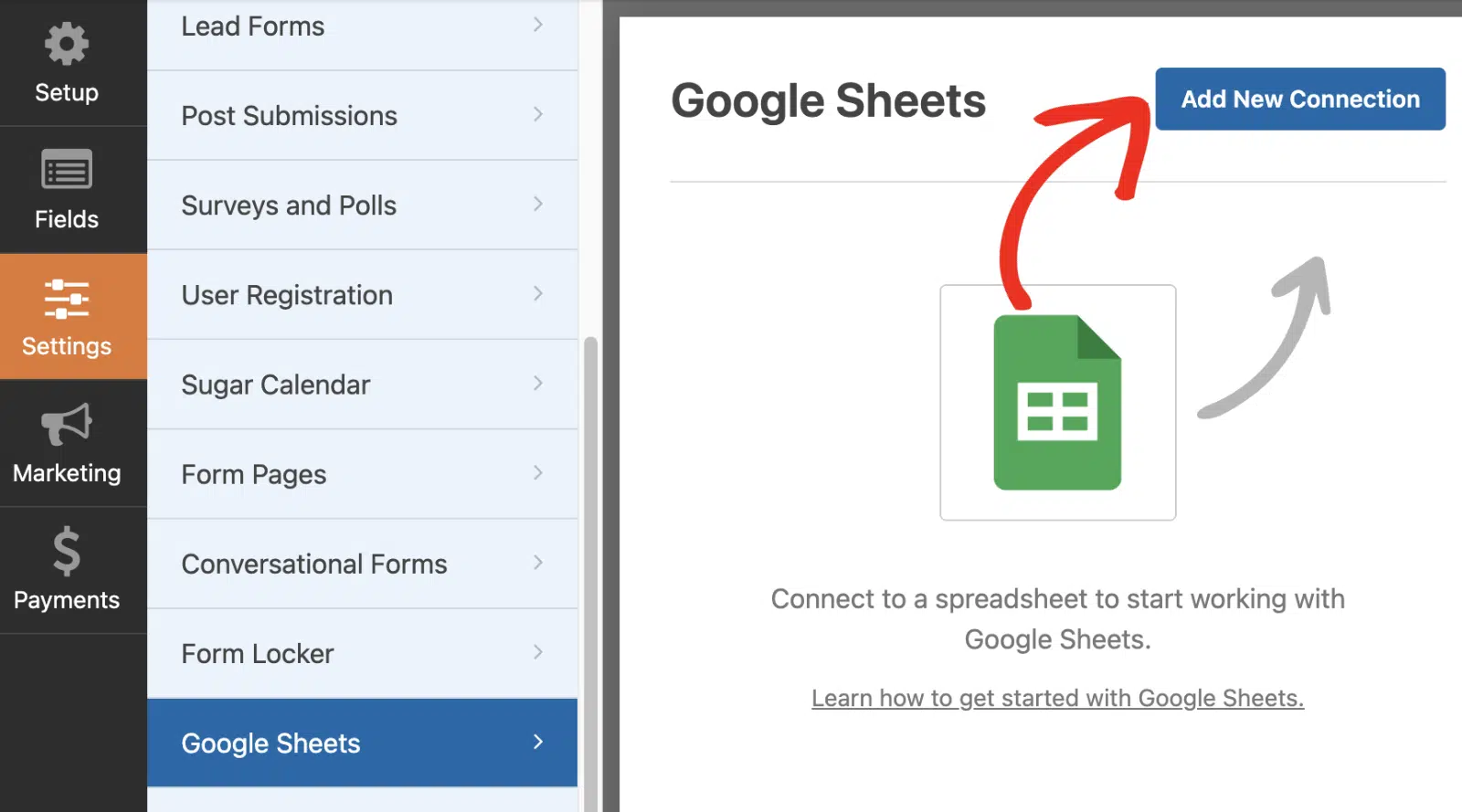
Después, puedes seleccionar una hoja de cálculo de Google Sheets existente de tu cuenta o crear una nueva seleccionando las opciones Seleccionar existente o Crear nueva, respectivamente. Para este ejemplo, seleccionaremos la opción Crear nueva.
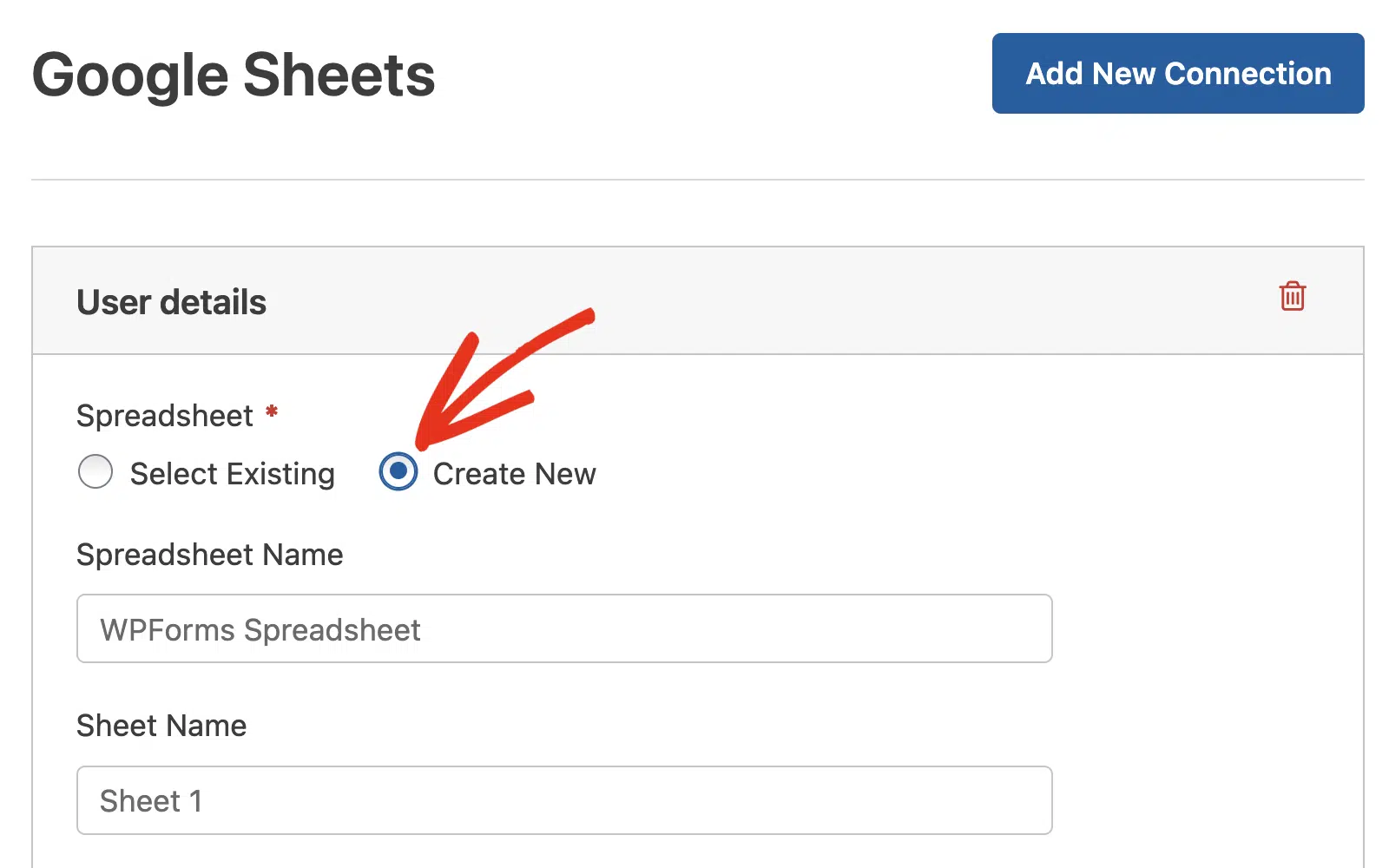
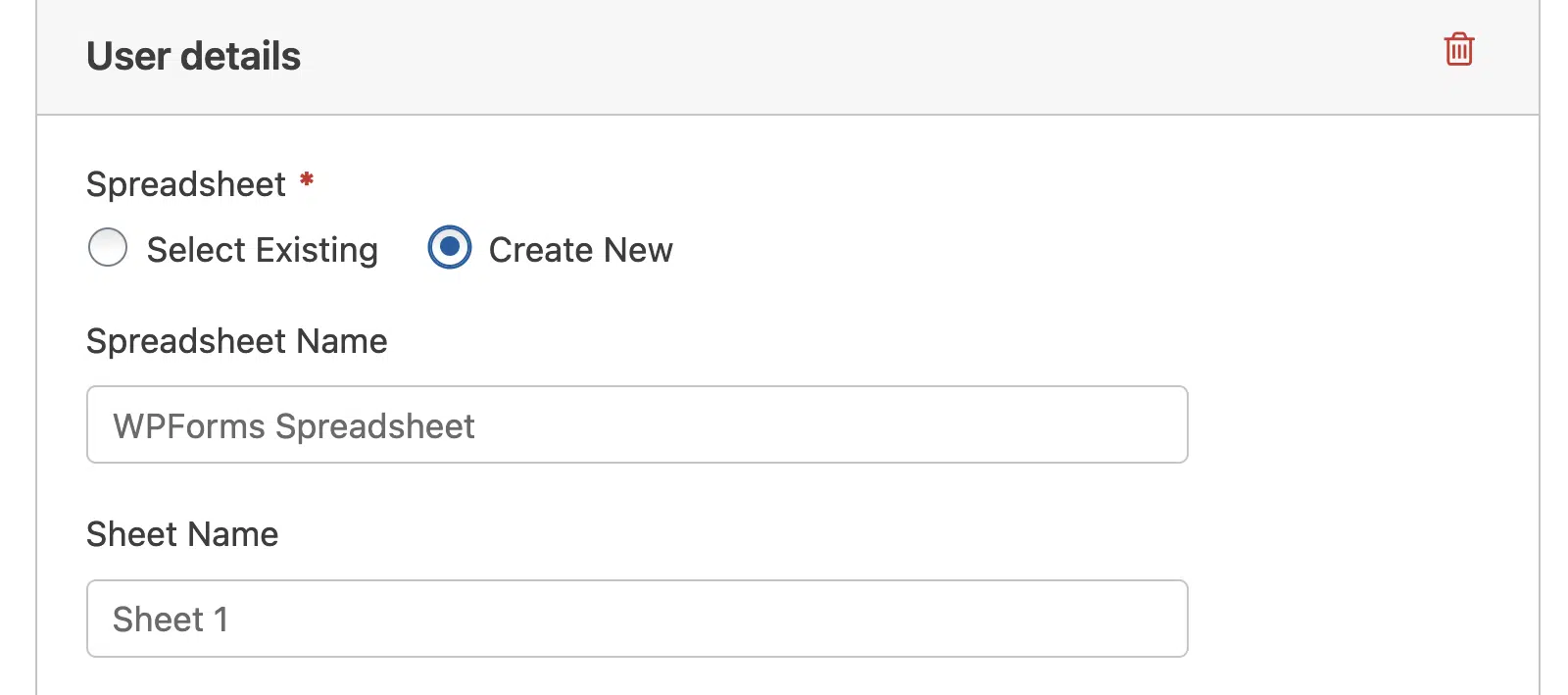
Después, puedes introducir un Nombre de hoja de cálculo y un Nombre de hoja si lo deseas.
A continuación, tendrás que mapear los campos de tus formularios a las columnas de Google Sheets.
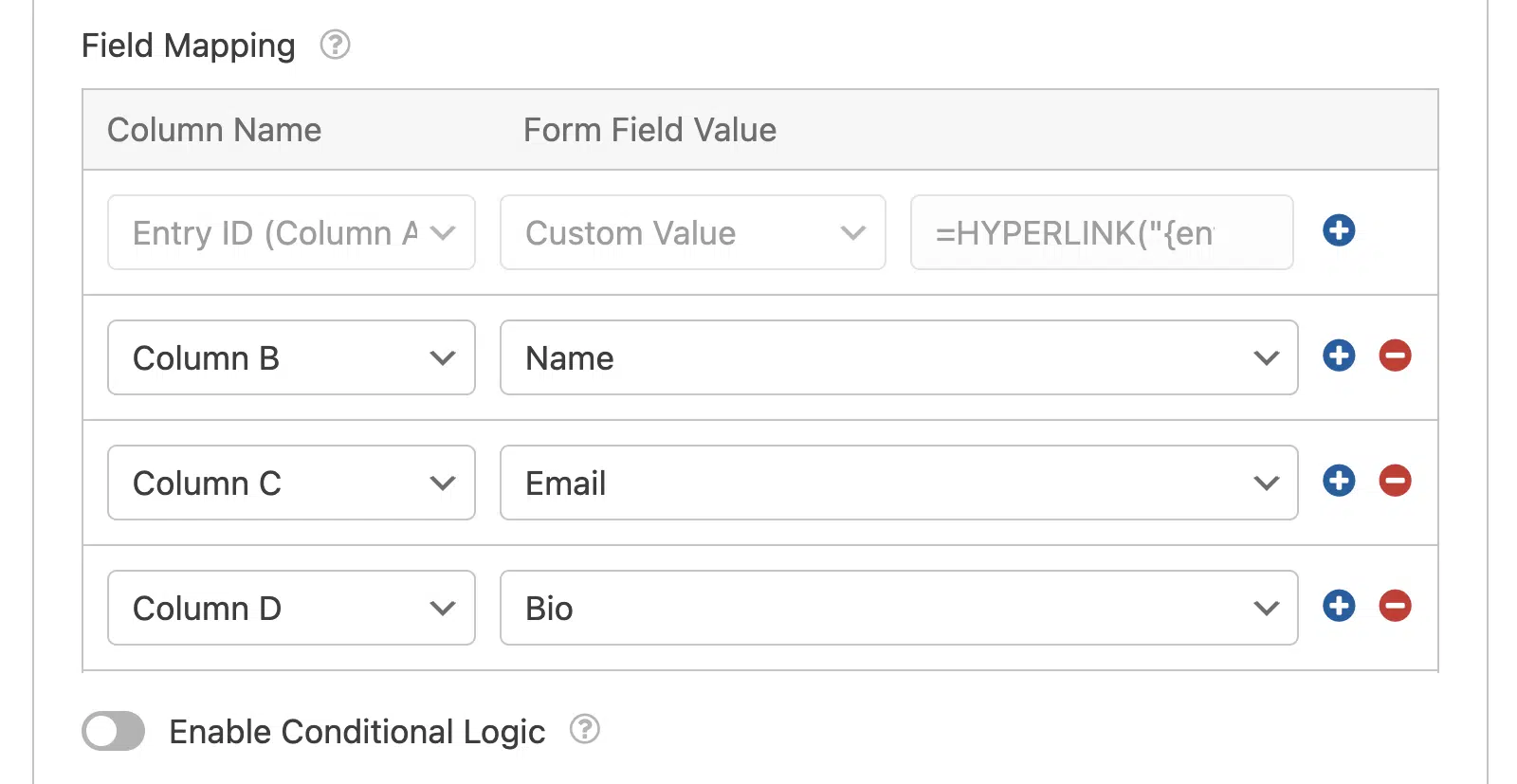
Asegúrate de mapear el campo Repetidor a una columna de tu hoja de cálculo.
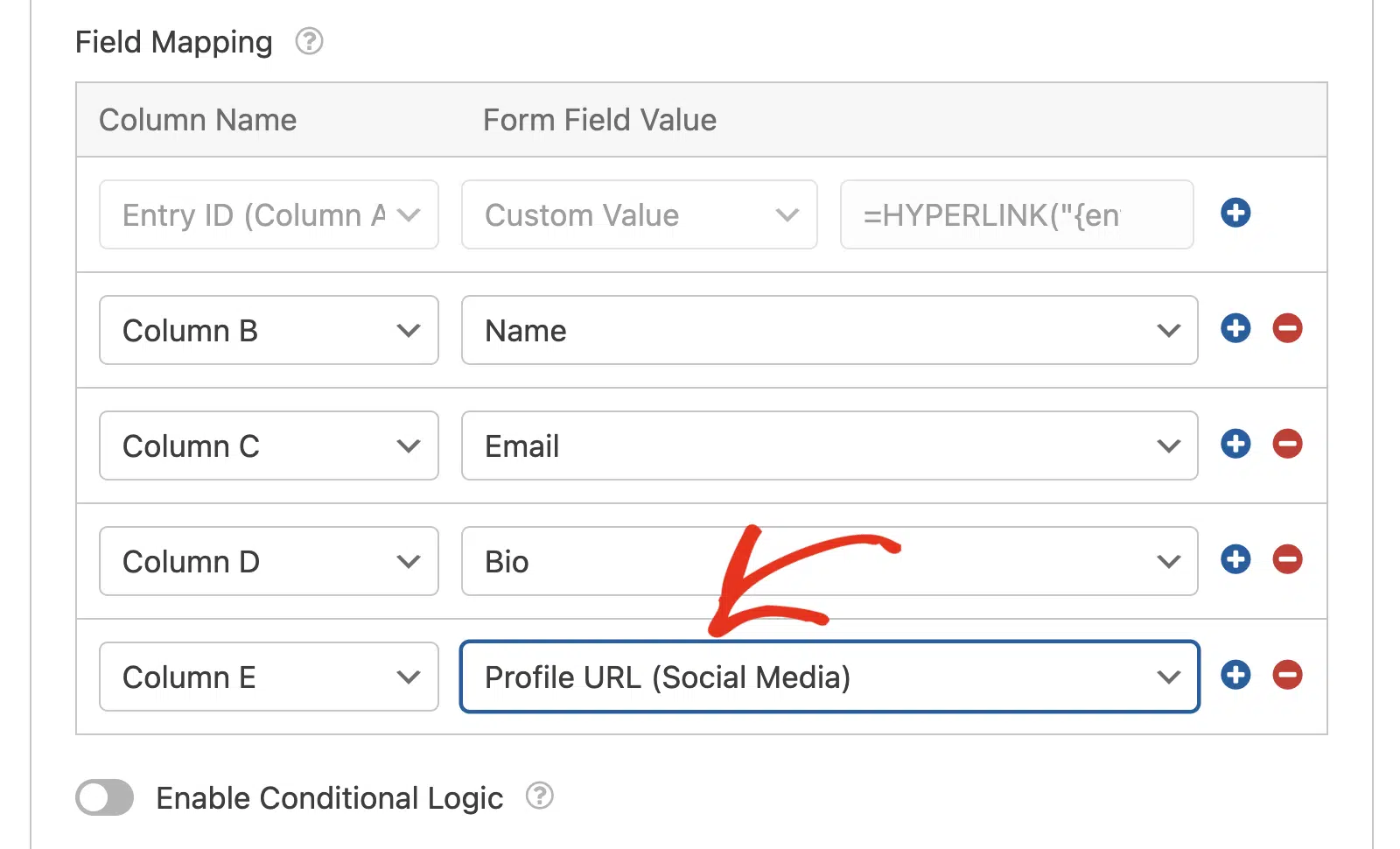
Una vez que hayas terminado de mapear los campos de tu formulario, guarda los cambios. Recomendamos probar tu formulario para asegurarte de que se ve y funciona correctamente.
Ver envíos del campo Repetidor en Google Sheets
Después de enviar algunas pruebas, podrás ver tus envíos en la nueva hoja de cálculo de Google Sheets. Todos los datos del campo Repetidor se añadirán a una sola columna.
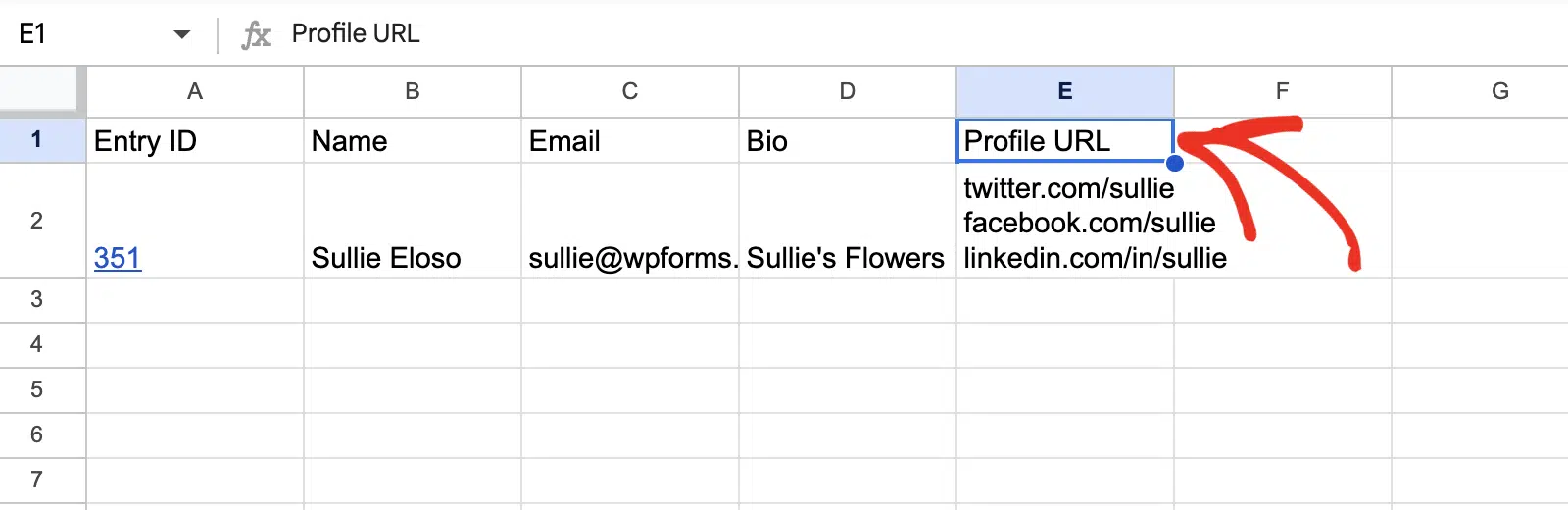
¡Eso es todo! Ahora sabes cómo usar el campo Repetidor con nuestro complemento de Google Sheets.
¿A continuación, te gustaría aprender a añadir columnas adicionales en Google Sheets? Nuestro tutorial sobre cómo añadir columnas adicionales cubre todos los pasos en detalle.


