


Resumen de IA
¿Te gustaría que los formularios de tu sitio estuvieran disponibles sin conexión? Esto puede ser especialmente útil si los visitantes de tu sitio pierden el servicio de Internet mientras completan un formulario. Con nuestro complemento Formularios sin conexión, los envíos sin conexión se guardarán para que los visitantes puedan enviar su entrada tan pronto como se restablezca su conexión a Internet.
Este tutorial explicará cómo poner en marcha nuestro complemento Formularios sin conexión para WPForms.
Requisitos:
- Necesitarás un nivel de licencia Pro o superior para usar el complemento Formularios sin conexión
- Asegúrate de haber instalado la última versión de WPForms para cumplir con la versión mínima requerida para el complemento Formularios sin conexión
Habilitar el modo sin conexión para un formulario
Antes de empezar, primero deberás asegurarte de que WPForms esté instalado y activado en tu sitio de WordPress y que hayas verificado tu licencia. Luego, podrás instalar y activar rápidamente el complemento Formularios sin conexión.
Una vez que hayas instalado el complemento Formularios sin conexión, necesitarás crear un nuevo formulario o editar uno existente para acceder al creador de formularios.
Para configurar el modo sin conexión para un formulario, ve a Ajustes » General. En la sección Avanzado, deberás activar la opción Habilitar modo sin conexión para el formulario.
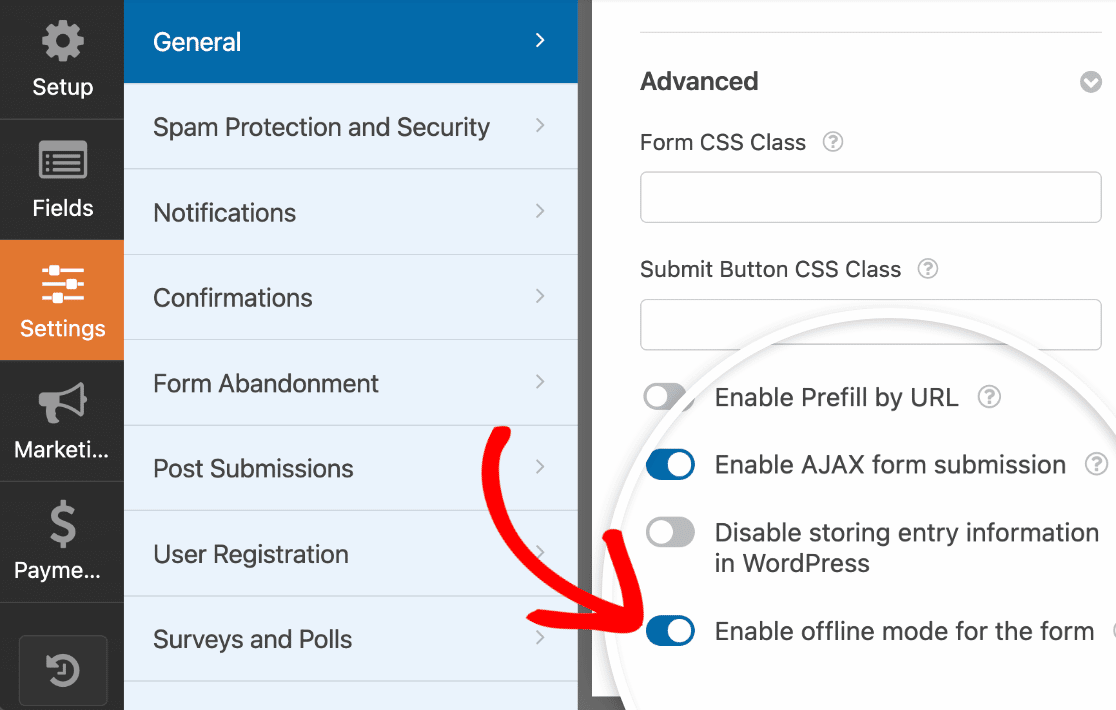
Una vez que hayas habilitado el modo sin conexión, asegúrate de guardar tu formulario. No se requieren ajustes adicionales y tu formulario ya está listo para envíos sin conexión.
Enviar un formulario sin conexión
Ahora que has activado el modo sin conexión para tu formulario, veamos cómo se verá esto en un formulario incrustado.
Cuando estés conectado a Internet, los visitantes no verán ninguna diferencia en tus formularios. Sin embargo, si un visitante está completando tu formulario y pierde su conexión a Internet, verá un aviso en la parte superior del formulario:
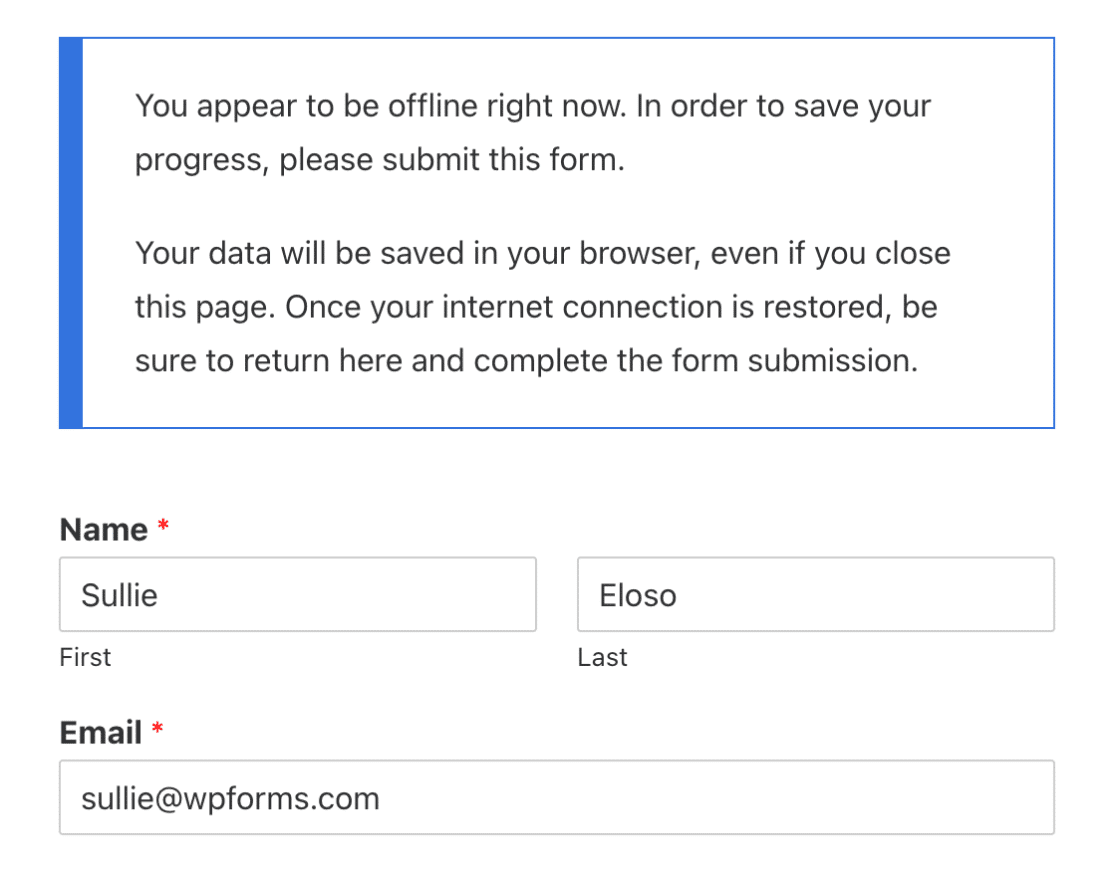
Nota: Como se indica en el mensaje, el visitante debe volver a la página con el formulario incrustado cuando se restablezca la conexión a Internet. Esto le dará la opción de completar el envío.
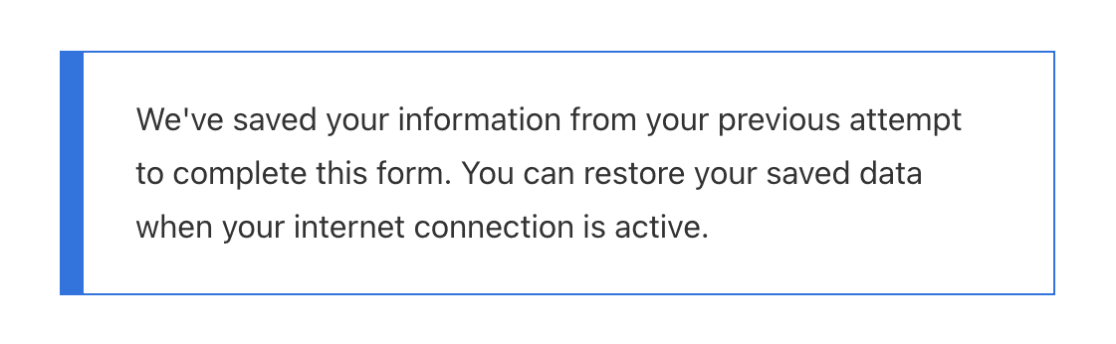
Cuando el usuario envía el formulario en modo sin conexión, el envío del formulario se guardará en el navegador. Tras el envío del formulario, el usuario recibirá el siguiente aviso:
Una vez que se restablezca la conexión a Internet del visitante y vuelva a esta página, se le preguntará si desea continuar y restaurar su entrada del formulario para enviarla:
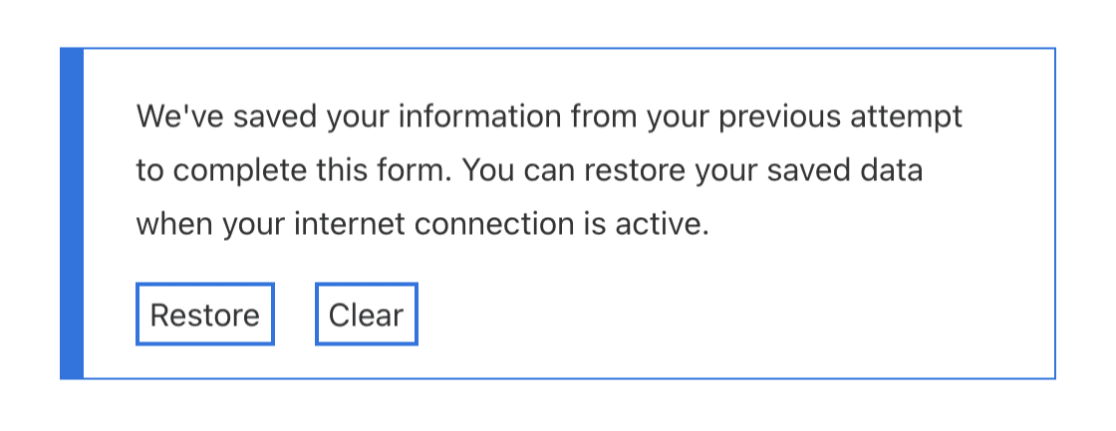
Si se selecciona Restaurar, los campos del formulario se rellenarán con el contenido que el visitante intentó enviar anteriormente.
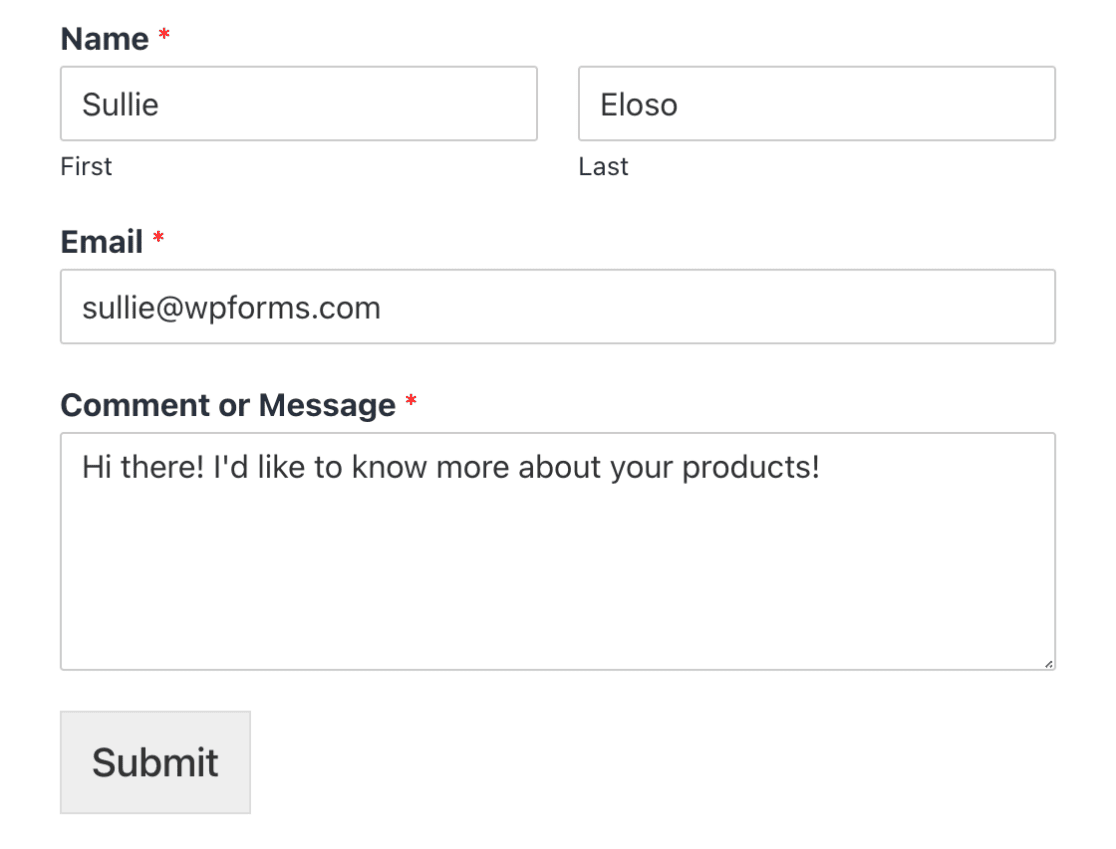
Ahora que se han restaurado la conexión a Internet y el contenido de la entrada, el formulario se puede enviar normalmente. Después de enviar el formulario, podrás ver la entrada en la página Entradas de tu formulario.
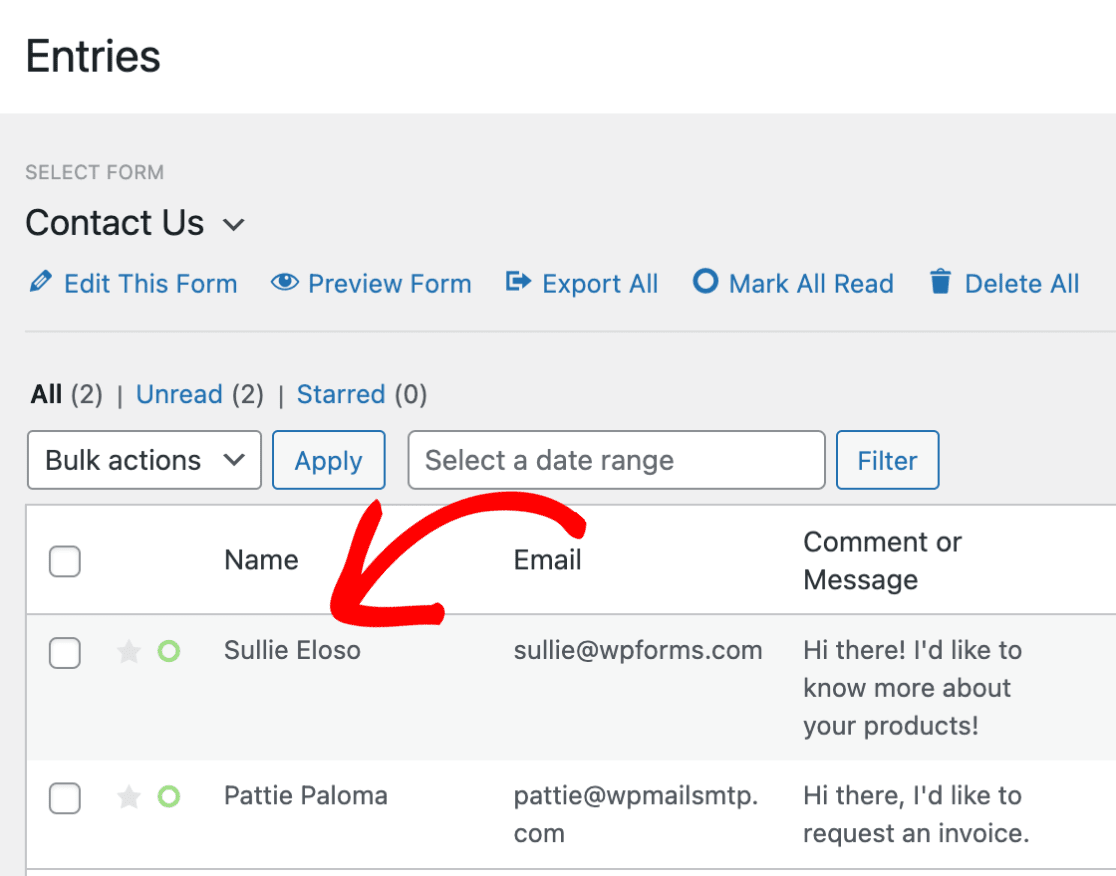
El modo sin conexión funcionará incluso si se envían varias entradas en el mismo formulario. Para envíos sin conexión múltiples, el visitante tendrá la opción de restaurar el contenido de cada entrada y enviarlas una por una.
¡Eso es todo! Ahora puedes configurar el modo sin conexión en tus formularios y recopilar entradas incluso cuando los visitantes pierden su conexión a Internet.
¿También te gustaría saber más sobre quién completa tus formularios? Consulta nuestro tutorial sobre nuestro complemento de geolocalización para aprender cómo puedes empezar a recopilar fácilmente más información sobre tus usuarios.


