



Resumen de IA
¿Alguna vez se ha preguntado cómo ver el historial de transacciones de Stripe en WordPress? ¿Necesita una visión general completa de sus actividades financieras?
Con el auge digital y el crecimiento del comercio electrónico, el seguimiento de sus transacciones de Stripe se vuelve esencial para supervisar sus beneficios.
En esta guía, le enseñaremos cómo mantenerse al día con sus actividades financieras de Stripe directamente desde el corazón de su panel de WordPress.
Ver historial de transacciones de Stripe con WPForms
Cómo ver el historial de transacciones de Stripe en WordPress
Puedes ver fácilmente el historial de transacciones de Stripe en WordPress usando la integración nativa de WPForms con Stripe. Sigue los pasos a continuación para empezar:
1. Instalar y activar WPForms
WPForms simplifica el proceso de creación de formularios en tu sitio de WordPress. Al integrarse perfectamente con Stripe y muchas otras soluciones de pago, es una excelente opción para plugins de pago para WordPress.
Además, el plugin gratuito WPForms Lite crea una conexión exitosa entre tus formularios de compra y Stripe, imponiendo un cargo mínimo del 3% por transacción, además de las tarifas estándar de Stripe.
Para evitar esos molestos cargos adicionales, considera actualizar a WPForms Pro. Esto te ahorrará dinero a largo plazo y te dará acceso a muchas funciones avanzadas como lógica condicional, plantillas premium, complementos y más.
Para todos los niveles de licencia, incluidos aquellos que usan WPForms Lite, existe la ventaja de utilizar webhooks para una conexión bidireccional con Stripe, lo que te permite ver un registro detallado de transacciones para cada suscripción dentro de WPForms.

Después de seleccionar tu suscripción preferida de WPForms, descarga y activa el plugin en tu sitio web de WordPress.
¡Buen trabajo! Ahora es el momento de conectar Stripe a WPForms y activar los webhooks de Stripe para que tu sitio web y las acciones de Stripe estén sincronizados.
2. Conecta Stripe a tu sitio de WordPress
Primero, navega a WPForms » Ajustes desde la barra lateral izquierda del panel de WordPress. Luego, haz clic en la sección Pagos.
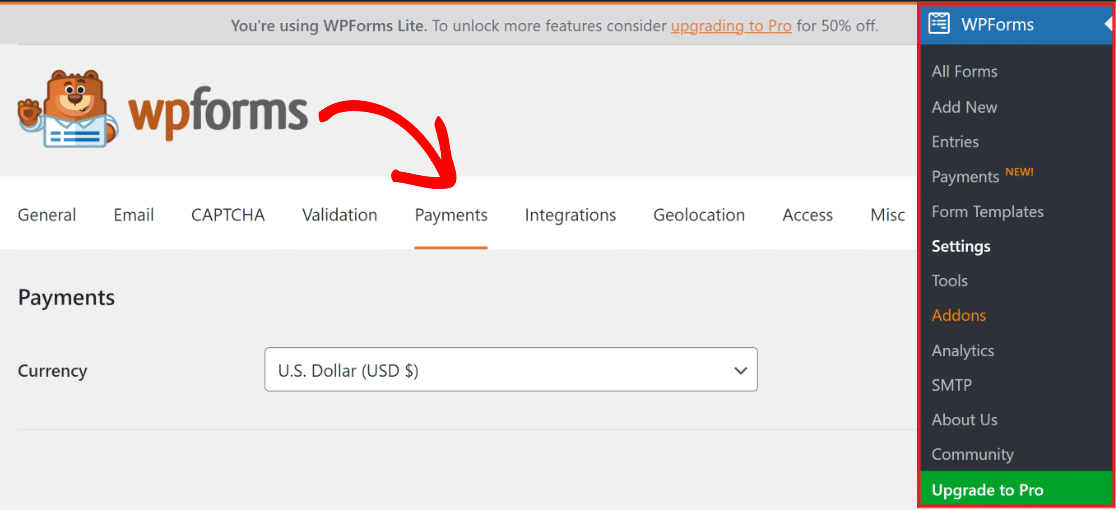
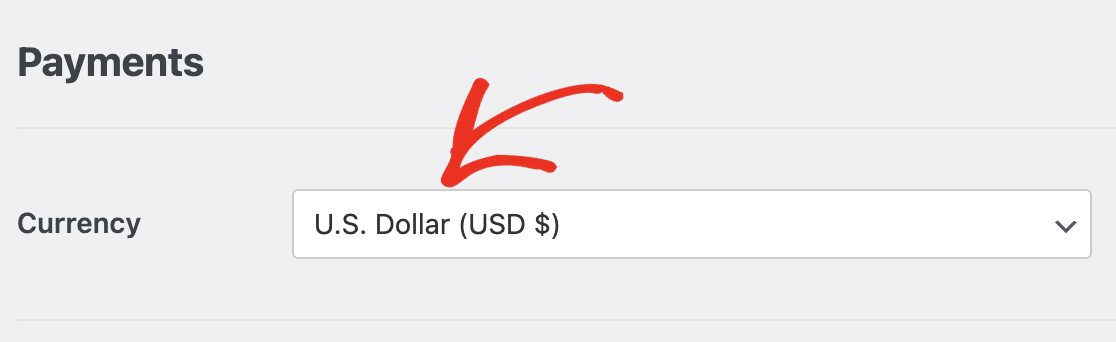
¿Buscas cambiar la moneda de transacción de tu sitio? Elige tu Moneda preferida en la lista desplegable antes de continuar.
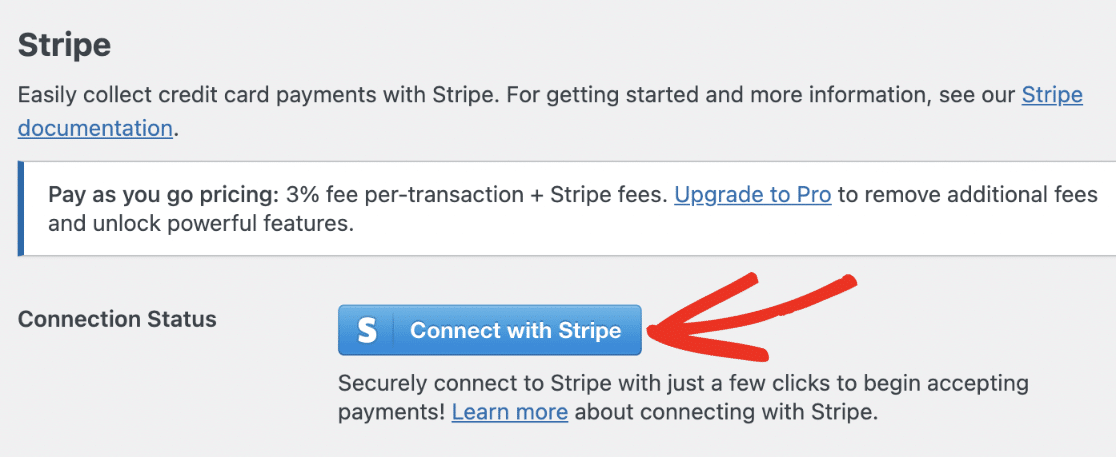
Una vez que estés listo para integrar formularios de pago de Stripe en tu tienda de WordPress, desplázate hacia abajo y haz clic en el botón azul Conectar con Stripe.
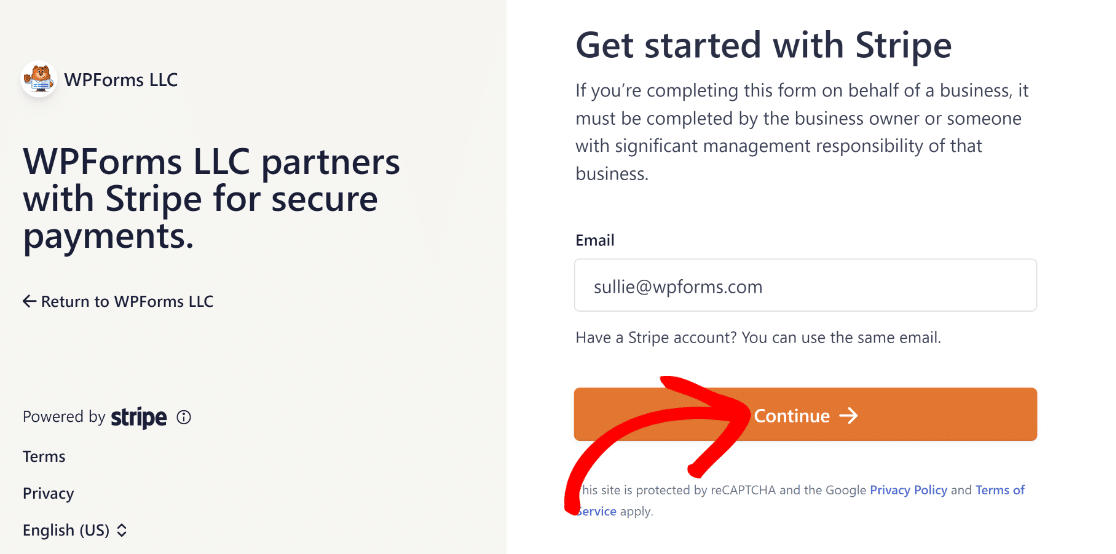
Ahora se te pedirá que introduzcas tus credenciales de Stripe para conectar WPForms con tu perfil de Stripe. ¿No tienes una cuenta? Considera crear una ahora.
Después de completar el proceso de Conexión de Stripe, ve a WPForms » Ajustes » Pagos y debería aparecer una marca de verificación verde junto al Estado de la conexión.

A continuación, para poder gestionar tus pagos de Stripe desde un único panel, tendrás que crear una conexión bidireccional con Stripe habilitando los webhooks.
3. Habilita el Webhook de Stripe en los Ajustes de Pagos
Cuando conectas tu cuenta de WPForms a Stripe, se mostrará una opción de activación para Habilitar Webhooks.
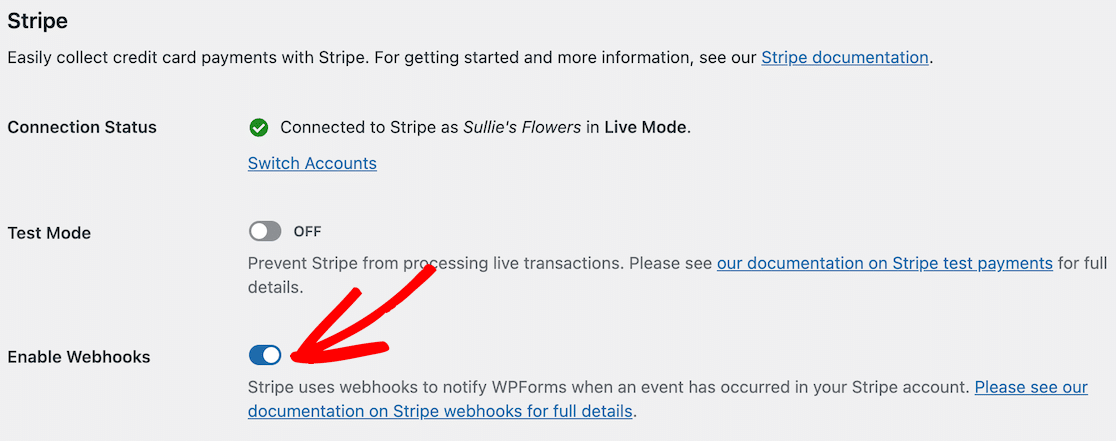
Nota: Una vez que conectas tu sitio web a Stripe, el webhook se configura automáticamente. Intentará esta configuración automática varias veces en segundo plano.
Sin embargo, en raras ocasiones, la autoconfiguración puede no funcionar para tu cuenta. Si eso sucede, WPForms te mostrará cómo configurarlo manualmente.
Necesitarás crear un endpoint desde el panel de Stripe y copiar las claves de configuración a WPForms para configurar el webhook de Stripe manualmente.
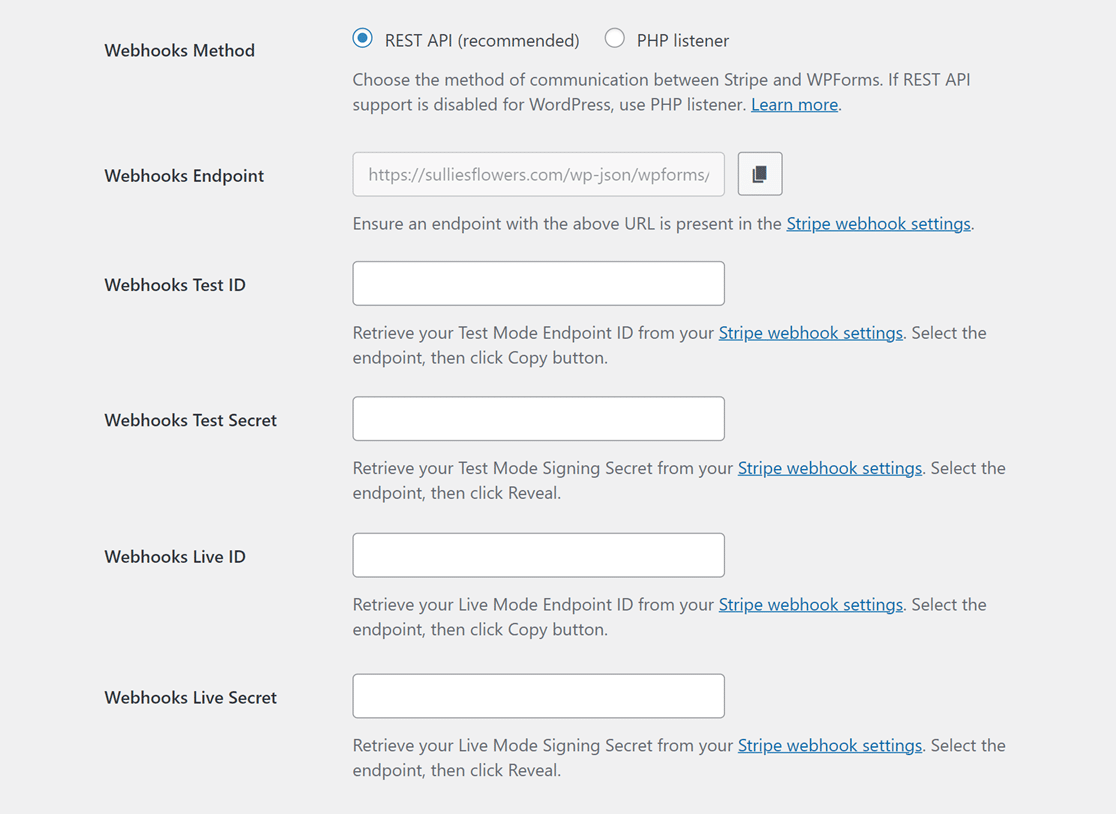
Nota: Necesitarás configuraciones separadas para los modos Live y Test. Usa los campos Webhooks Test ID y Webhooks Test Secret para el Modo Test.
Usa los campos Webhooks Live ID y Webhooks Live Secret para el Modo Live. Asegúrate de que el modo de tu sitio coincida con la configuración de Stripe.
Luego, puedes cambiar entre los modos de sincronización Live y Test visitando *domain*/wp-admin/admin.php?page=wpforms-settings&view=payments&webhooks_settings.
4. Accede a informes detallados de pagos de Stripe
Una vez que estés configurado para aceptar pagos con Stripe y WPForms, puedes realizar muchas tareas sin tener que visitar frecuentemente el panel de Stripe.
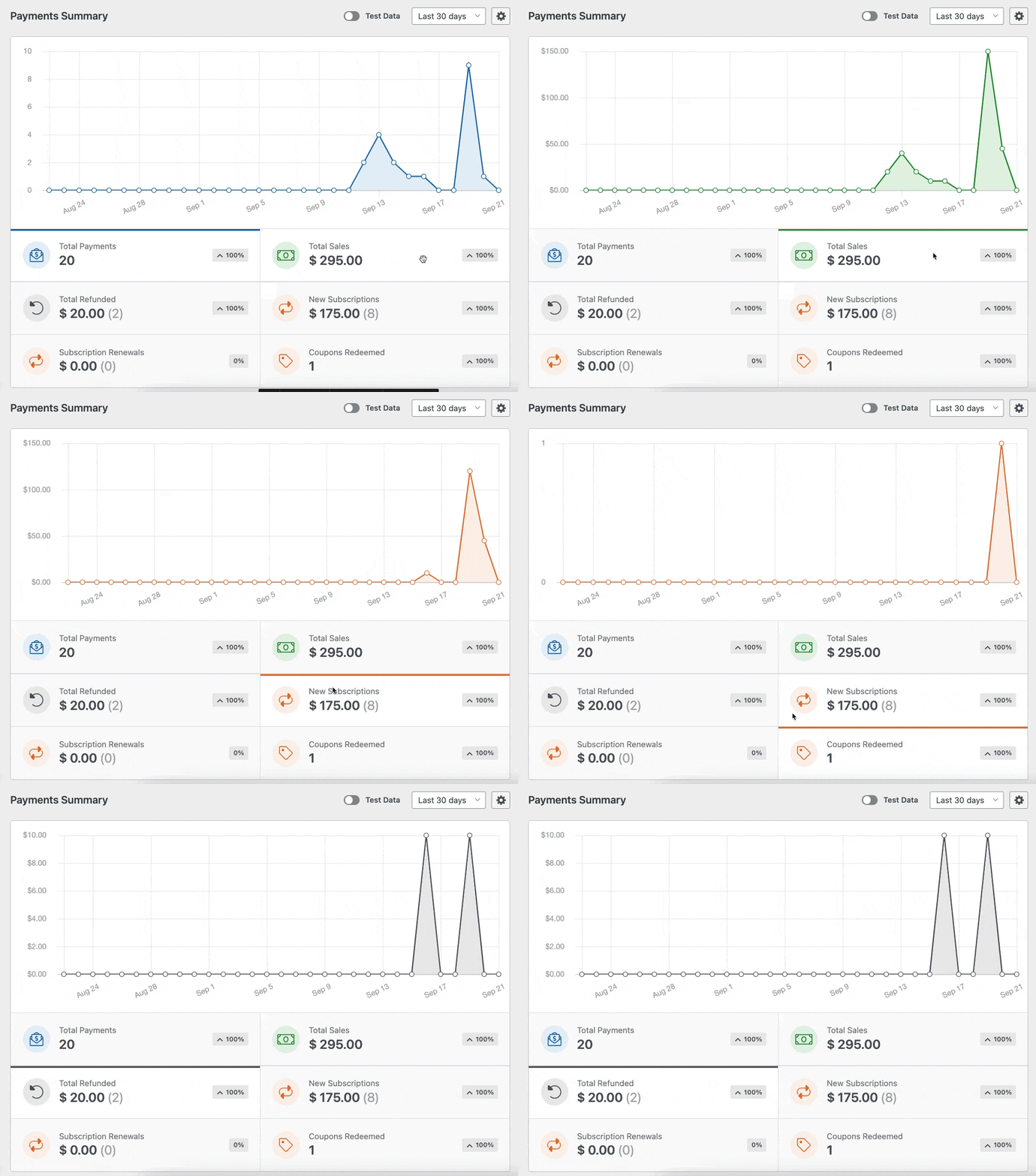
Por ejemplo, para ver todos tus pagos de WPForms en tu panel de WordPress, dirígete a WPForms » Pagos y haz clic en la opción Resumen.
Si haces clic en las opciones debajo del gráfico, puedes cambiar lo que muestra y acceder rápidamente a los datos que más te interesan, como:
- Pagos Totales
- Ventas Totales
- Reembolsos Totales
- Nuevas Suscripciones
- Renovaciones de Suscripción
- Cupones Canjeados
Además, puedes filtrar los pagos usando los menús desplegables en la parte superior de la tabla de pagos. Estas opciones incluyen:
- Todos los tipos: Esto cubre tanto los pagos únicos como los recurrentes.
- Todas las pasarelas: Esto se refiere a cómo se completó la transacción, con opciones como PayPal Standard, PayPal Commerce, Stripe, Square o Authorize.net.
- Todas las suscripciones: El estado actual del pago, que puede ser uno de los siguientes: Activo, Cancelado o No Sincronizado.
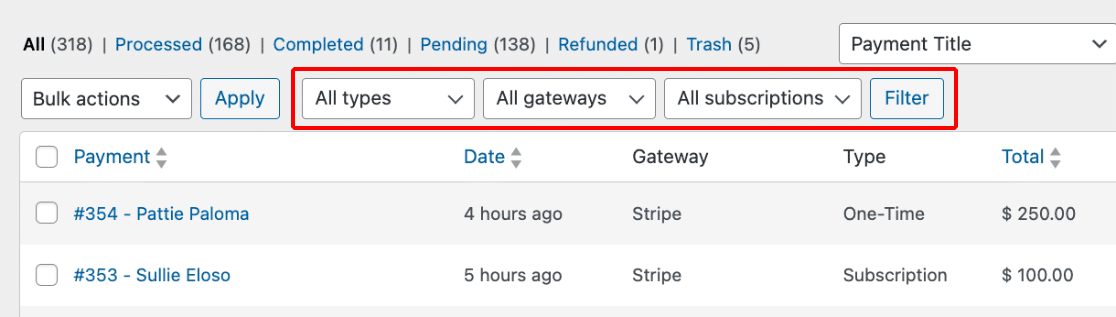
Nota: Solo puedes usar la opción de filtro Todas las pasarelas en WPForms si has habilitado múltiples pasarelas de pago.
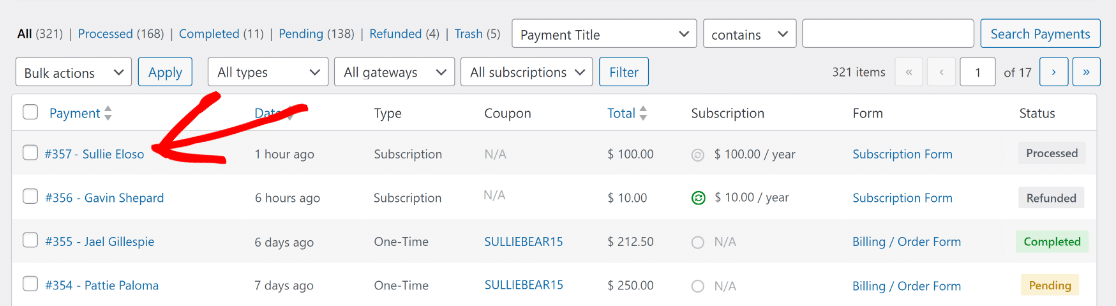
A continuación, haz clic en el nombre o la dirección de correo electrónico del pagador en la columna Pago para obtener más información sobre un pago específico.
Ahora, tendrás la comodidad de acceder a todos los detalles esenciales o realizar acciones específicas sobre ese pago en su propia página.
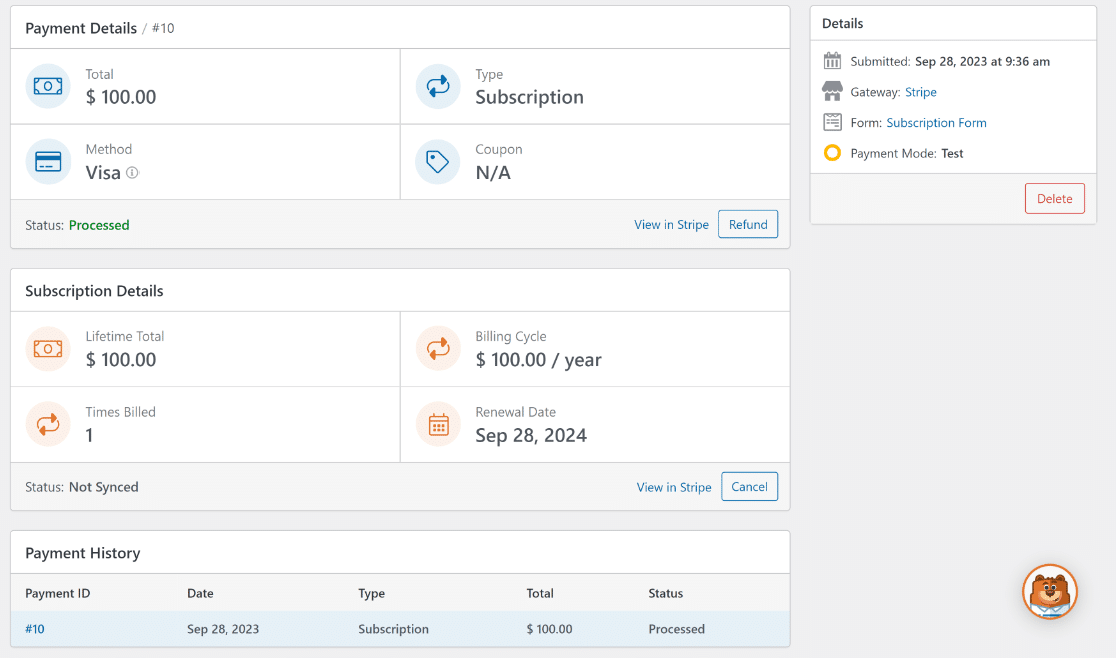
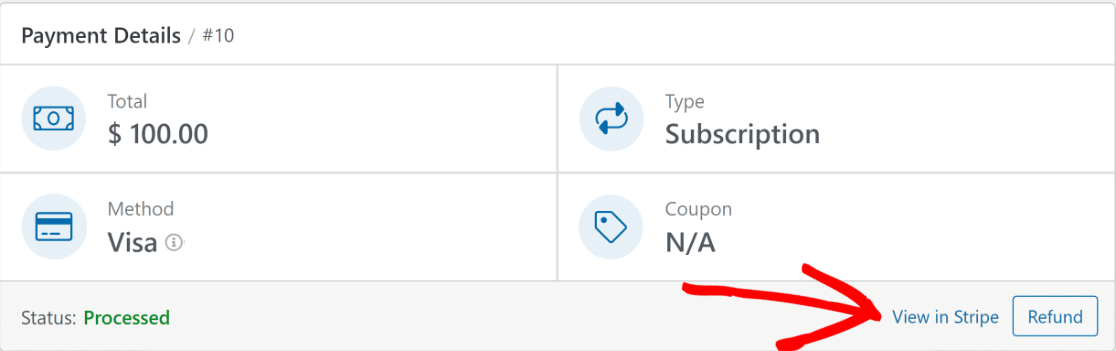
Puedes hacer clic en Ver en Stripe si necesitas ver la información del pago desde el sitio web de la pasarela de pago correspondiente.
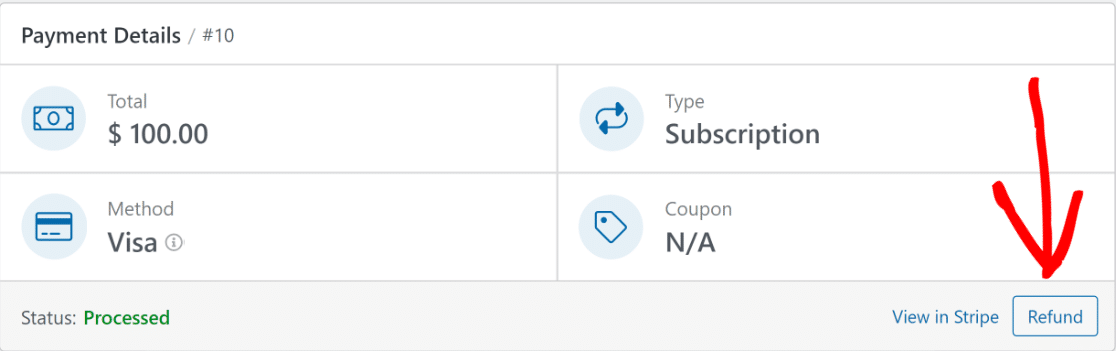
O, haz clic en el botón Reembolsar si deseas iniciar el proceso de reembolso o verificar el estado del reembolso a través de la pasarela de pago para ese pago.
Si es necesario, también puedes cancelar una suscripción desde el panel de WordPress haciendo clic en el botón Cancelar junto al pago correspondiente.
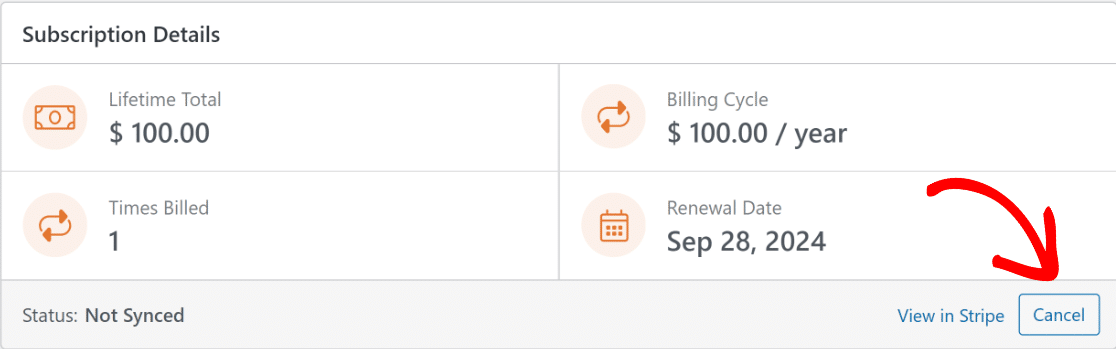
Nota: En la opción Ver en Stripe, el texto “Stripe” cambiará al nombre de la pasarela de pago desde la que el usuario ha realizado el pago.
5. Ver informes del historial de transacciones en WordPress
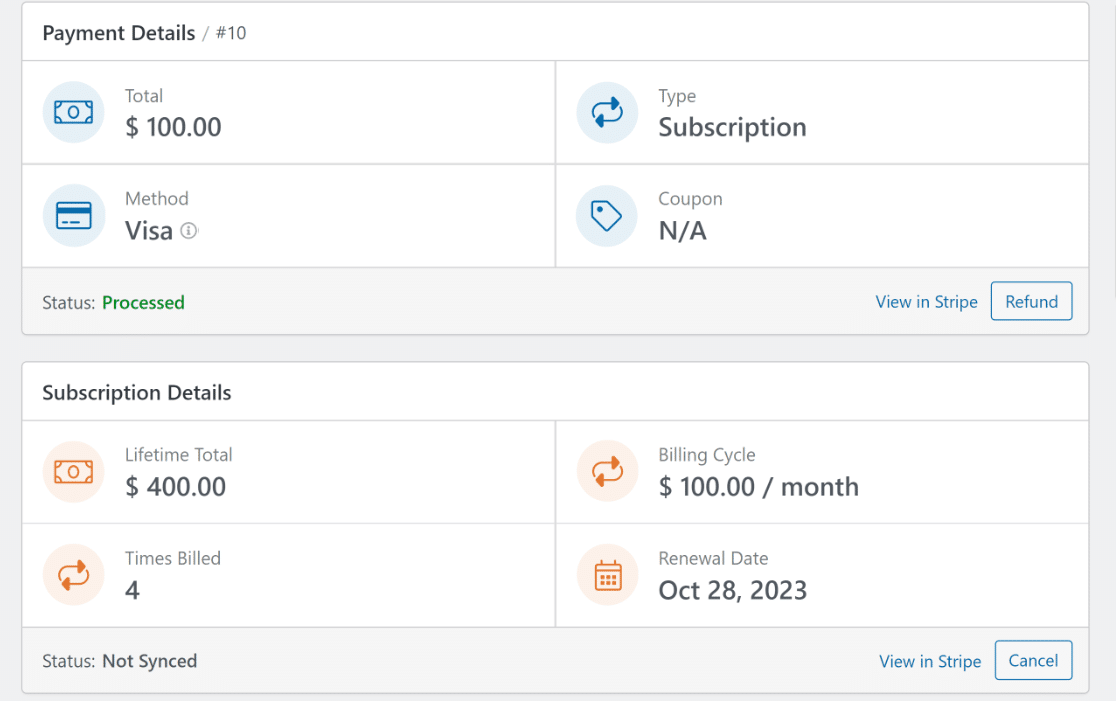
Si necesitas monitorizar pagos recurrentes, WPForms muestra un historial de transacciones cada vez que se factura un pago recurrente con la pasarela de pago Stripe.
Puedes ver esta información en la página individual de cualquier pago de suscripción y ver el estado en tiempo real de todas las transacciones, incluyendo su:
- Total de por vida
- Ciclo de facturación
- Veces facturado
- Fecha de renovación
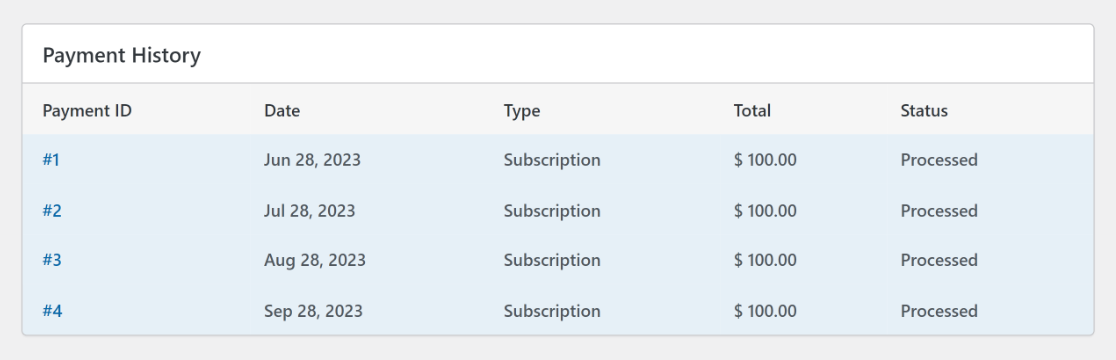
Para una vista más detallada, incluso puede desplazarse hacia abajo hasta la sección Historial de pagos para ver las fechas específicas en que se procesaron las suscripciones.
Después de esto, encontrará la sección Resumen de entrada. Muestra todos los campos del formulario de pago y la información de la entrada correspondiente al pago con tarjeta de crédito.
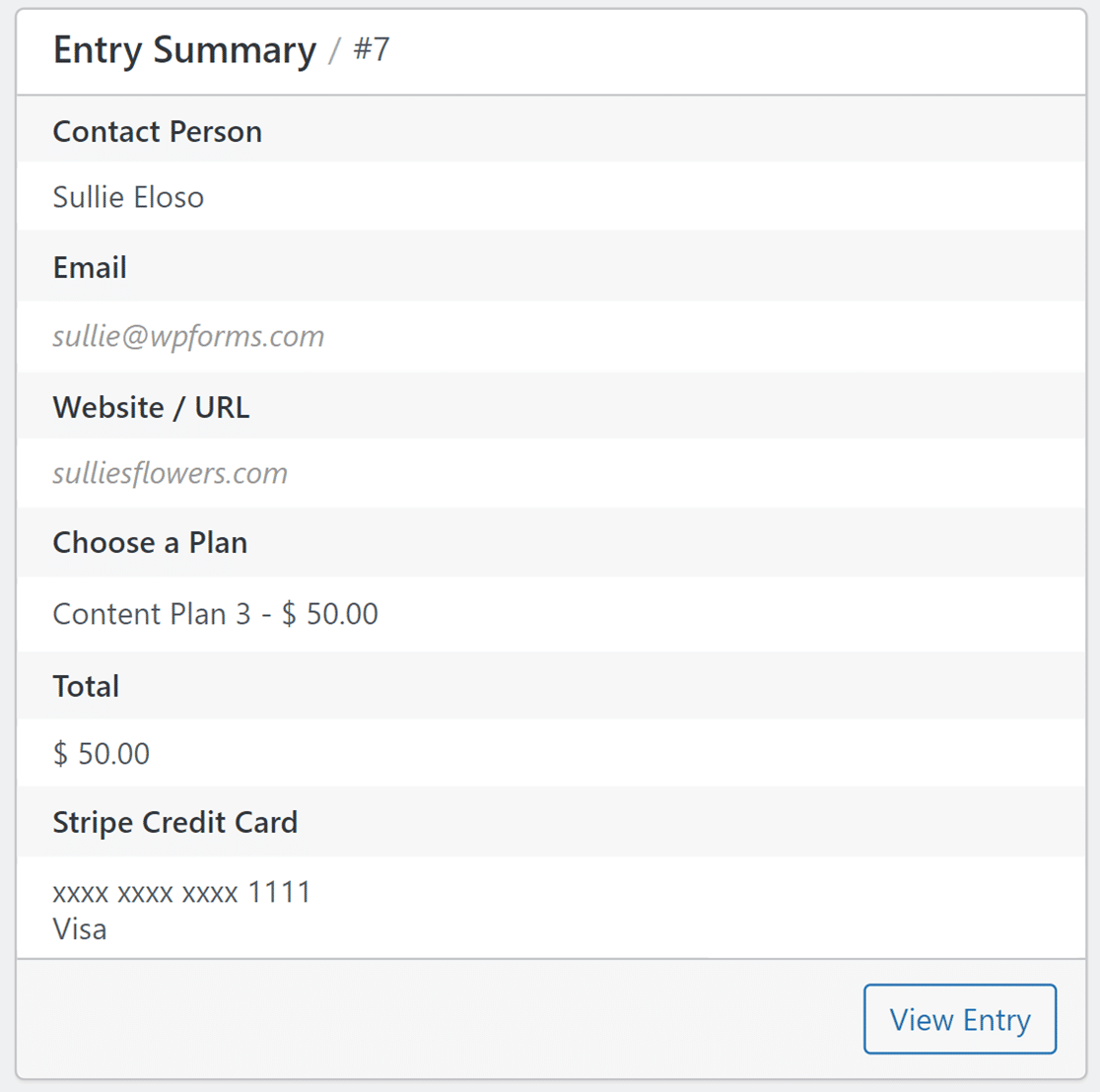
Para ver más información sobre esta entrada, haga clic en el botón Ver entrada en la esquina inferior derecha para ver la página de entrada individual de esa entrada de formulario específica.
Nota: Cualquier usuario puede acceder al Resumen de entrada. Sin embargo, solo aquellos con una licencia Básica o superior pueden usar el botón Ver entrada para ver la entrada a fondo.
Más preguntas sobre el historial de transacciones de Stripe en WordPress
Ver el historial de transacciones de Stripe en WordPress es un tema popular entre nuestros lectores. Aquí tienes respuestas a algunas consultas comunes al respecto.
¿Cómo puedo consultar mi historial de pagos de Stripe?
Para consultar tu historial de pagos de Stripe, inicia sesión en tu cuenta de Stripe.com. En el panel, navega a Pagos. Aquí verás una lista de todas las transacciones. Para una mejor experiencia en WordPress, considera usar la integración nativa de Stripe de WPForms para ver las transacciones directamente desde tu panel de WordPress.
¿Cómo integro pagos de Stripe en WordPress?
Integrar pagos de Stripe en WordPress es sencillo con WPForms. Instala y activa el plugin WPForms. Ve a la opción Ajustes y haz clic en Pagos. Aquí encontrarás una opción para conectarte con Stripe. Una vez conectado, puedes aceptar suscripciones a través de Stripe fácilmente en tu sitio de WordPress.
¿Cómo obtengo un extracto de Stripe?
Para obtener un extracto de Stripe, dirígete a tu cuenta de Stripe. Desde allí, ve a la sección Saldo y luego a Pagos. Elige el período específico para el que deseas el extracto y descárgalo. Si gestionas transacciones de Stripe dentro de WordPress, la integración de Stripe de WPForms puede simplificar aún más el seguimiento y la organización de los pagos.
¿Cómo agrego Webhooks de Stripe a WordPress?
Agregar Webhooks de Stripe a WordPress es más fácil de lo que piensas, especialmente con WPForms. Después de configurar tu integración de Stripe con WPForms, gestionará automáticamente la configuración del webhook. En casos raros en los que se necesite una configuración manual, puedes encontrar el punto final en tu panel de Stripe y copiar las claves a WPForms.
A continuación, elige tu solución de pago perfecta para el sitio
¿Estás confundido sobre si optar por Stripe u otro método de pago como Square? Consulta nuestra comparación detallada de Square y Stripe para determinar rápidamente cuál es el adecuado para ti según las necesidades de tu negocio.
Ver historial de transacciones de Stripe con WPForms
¿Listo para crear tu formulario y aceptar pagos con Stripe? Empieza hoy mismo con el plugin de creación de formularios de WordPress más fácil. WPForms Pro incluye muchas plantillas gratuitas y ofrece una garantía de devolución de dinero de 14 días.
Si este artículo te ha sido útil, síguenos en Facebook y Twitter para obtener más tutoriales y guías gratuitas de WordPress.





