


Resumen de IA
¿Buscas una forma sencilla de crear tu propia calculadora de macros para un sitio web de negocios de salud y fitness?
Te alegrará saber que WPForms puede ayudarte a crear formularios de calculadora que estiman automáticamente los objetivos diarios de calorías para diversos objetivos de fitness.
Crea tu calculadora de macronutrientes ahora
Por lo tanto, si intentas ofrecer a los visitantes de tu sitio web un enfoque rápido para estimar sus IIFYM (Si Encaja Con Tus Macros), ¡sigue los pasos de esta guía!
Cómo crear una calculadora de macronutrientes en WordPress
Crear una calculadora de macronutrientes para tu sitio web de salud y fitness puede atraer mucho tráfico, ya que puede ayudar a los visitantes a crear un plan de dieta que se adapte mejor a sus necesidades.
Ya sea que el objetivo sea ayudar a las personas a perder peso, ganar peso o mantener su peso actual, aprender cuántos gramos de grasas, proteínas y carbohidratos componen la mayor parte de sus calorías es increíblemente útil.
Por suerte para ti, añadir tu propia calculadora de macros en WordPress es increíblemente sencillo con WPForms. ¡Sigue los pasos a continuación para empezar!
Paso 1: Obtén la licencia WPForms Pro
WPForms es el mejor plugin de creación de formularios para WordPress que te permite crear todo tipo de formularios de calculadora. Viene con más de 2100 plantillas de formularios de WordPress para todas las industrias, incluidos sitios web de salud y fitness.
Si deseas crear una calculadora de macros siguiendo los pasos de esta guía, necesitarás la licencia WPForms Pro, que también ofrece otras funciones premium como lógica condicional, informes de formularios, integraciones avanzadas y más.
Una vez que hayas comprado la licencia Pro, simplemente instala y activa el plugin WPForms en tu sitio. Para más detalles, consulta esta guía paso a paso con instrucciones sobre cómo instalar un plugin en WordPress.
Paso 2: Activa el complemento de cálculos
El siguiente paso es instalar el complemento Calculations, que te permitirá crear fórmulas personalizables para contar macros, como:
- Proteínas
- Carbohidratos
- Grasas
- Ingesta calórica diaria
Para empezar a instalar el complemento, dirígete a tu panel de WordPress y, desde la barra lateral, navega a WPForms » Complementos.
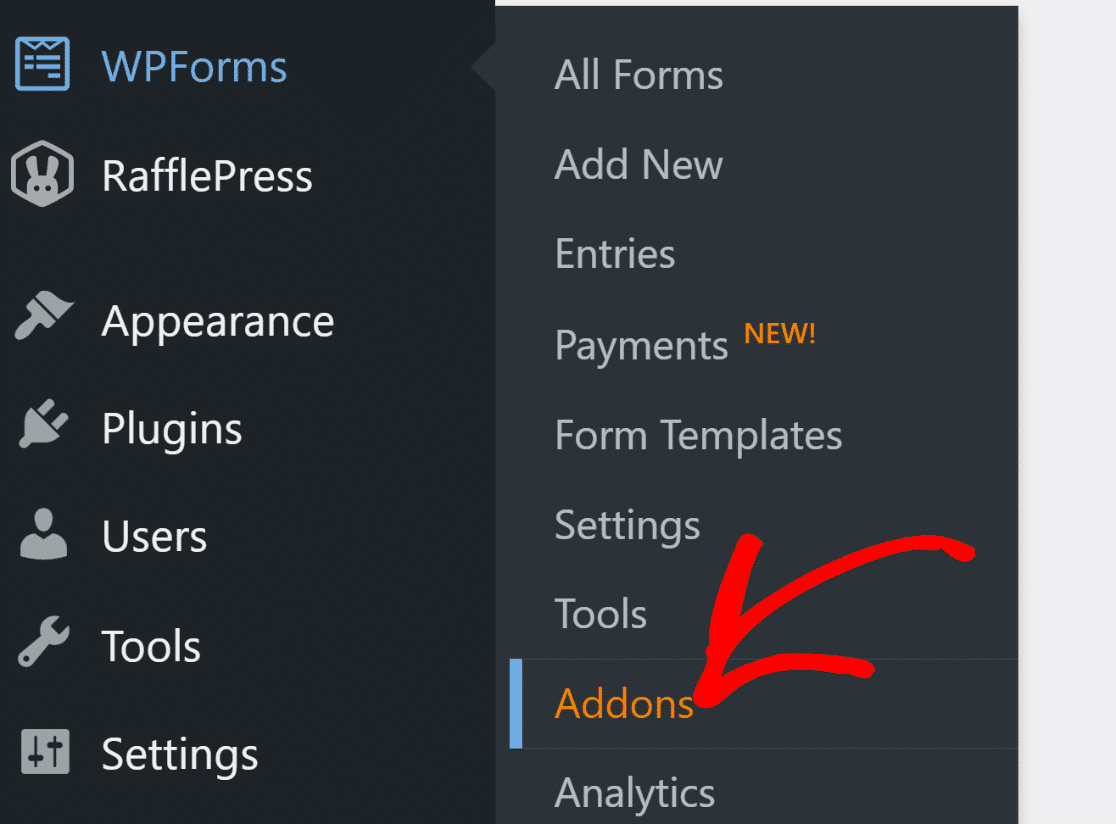
Desde aquí, escribe "Calculations" en el campo Buscar complementos. Luego, haz clic en el botón Instalar complemento, seguido del botón Activar.

¡Buen trabajo! Ahora te mostraremos cómo crear tu calculadora de macros desde cero con las fórmulas necesarias.
Paso 3: Crea tu calculadora de macros
Es hora de crear tu calculadora de macronutrientes. Desde tu panel de WordPress, ve a WPForms y haz clic en Añadir nuevo.

En la siguiente página, se te pedirá que le des un nombre a tu formulario. Escribe lo que te parezca bien en el campo Nombre de tu formulario.
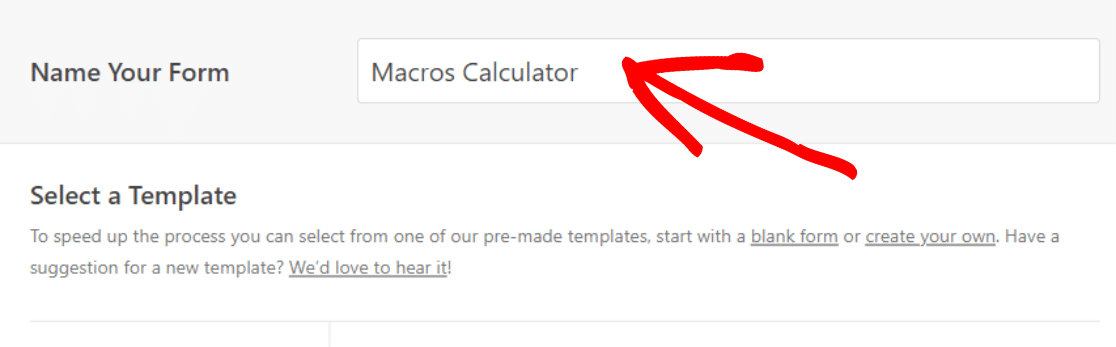
¡Buen trabajo! Ahora, desplázate un poco hacia abajo y selecciona Calculadora » Fitness para ver una lista de plantillas de calculadora adecuadas y diseñadas profesionalmente.
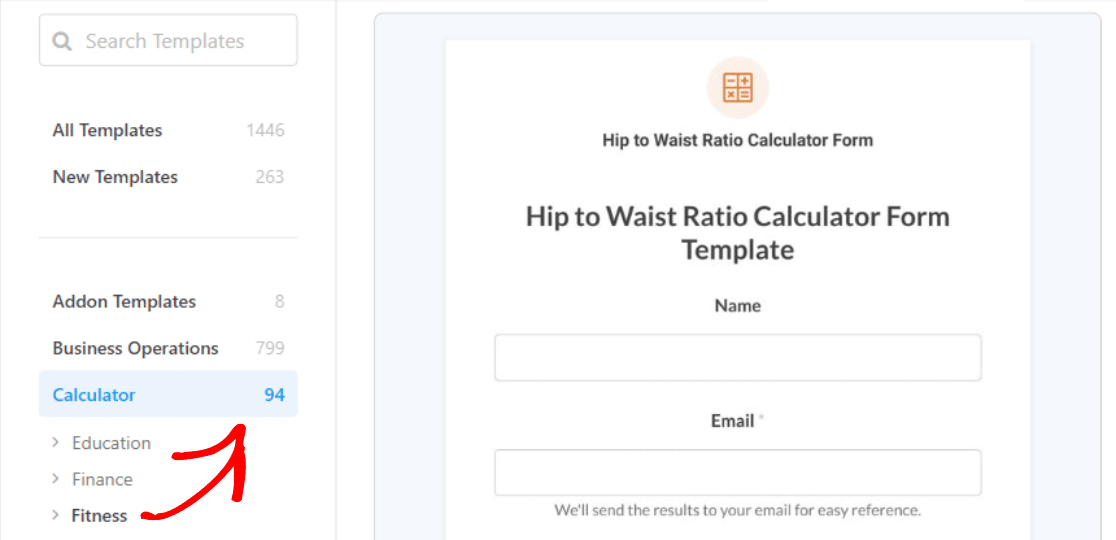
Aquí encontrarás varias calculadoras relacionadas con la salud y el fitness, incluida la 'Plantilla de calculadora If It Fits Your Macros' que es relevante para nuestro caso de uso.
Simplemente pasa el ratón sobre la plantilla y haz clic en el botón Usar plantilla para proceder a personalizar el formulario según tus necesidades.
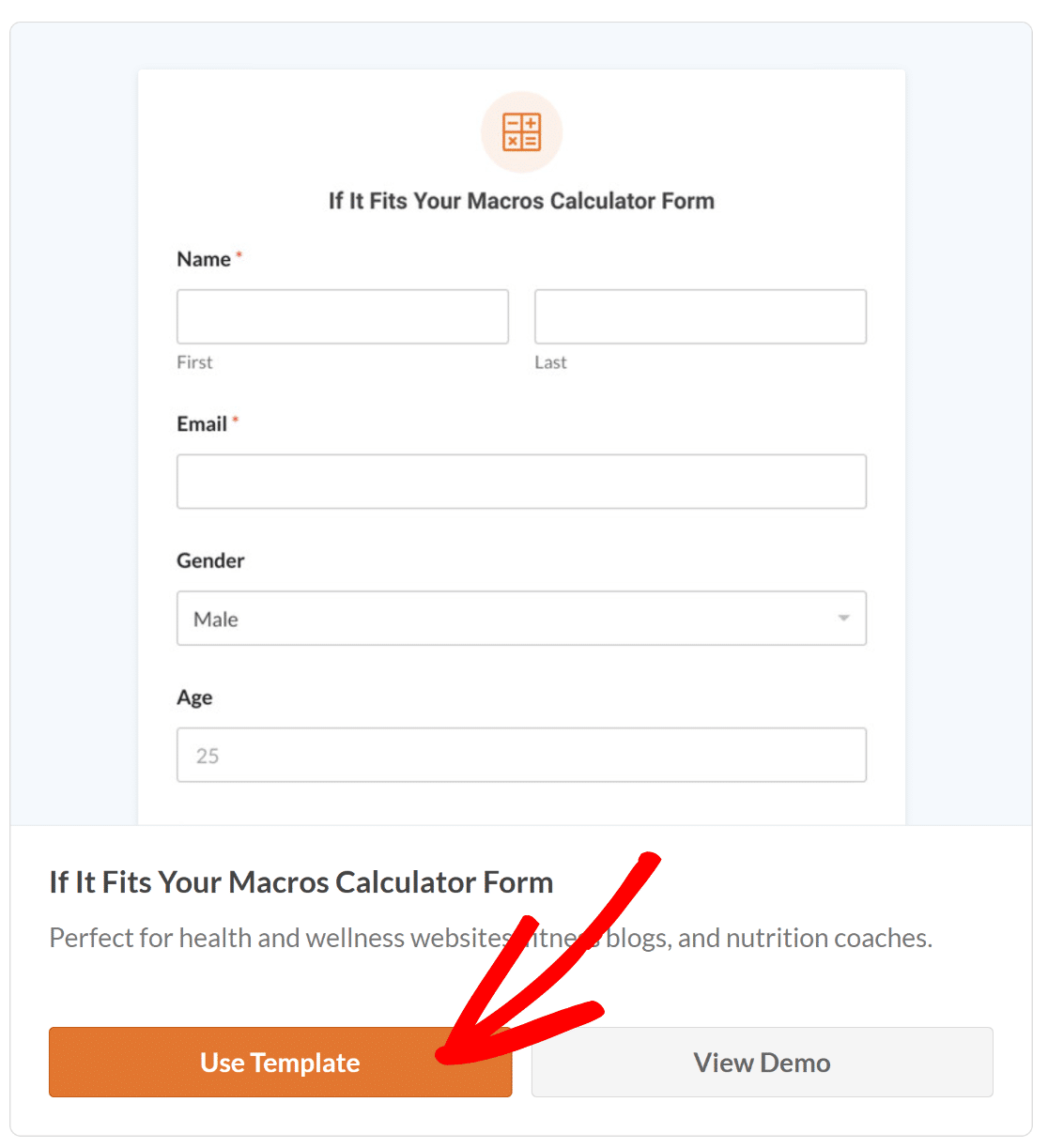
Una vez que selecciones tu plantilla, serás redirigido a la pantalla del creador de formularios. Aquí puedes ver los Campos disponibles actualmente en el lado izquierdo de esta pantalla.

En el lado derecho, verás una vista previa de tu formulario que puedes personalizar. Dado que estamos utilizando una plantilla, los campos se agregarán automáticamente.
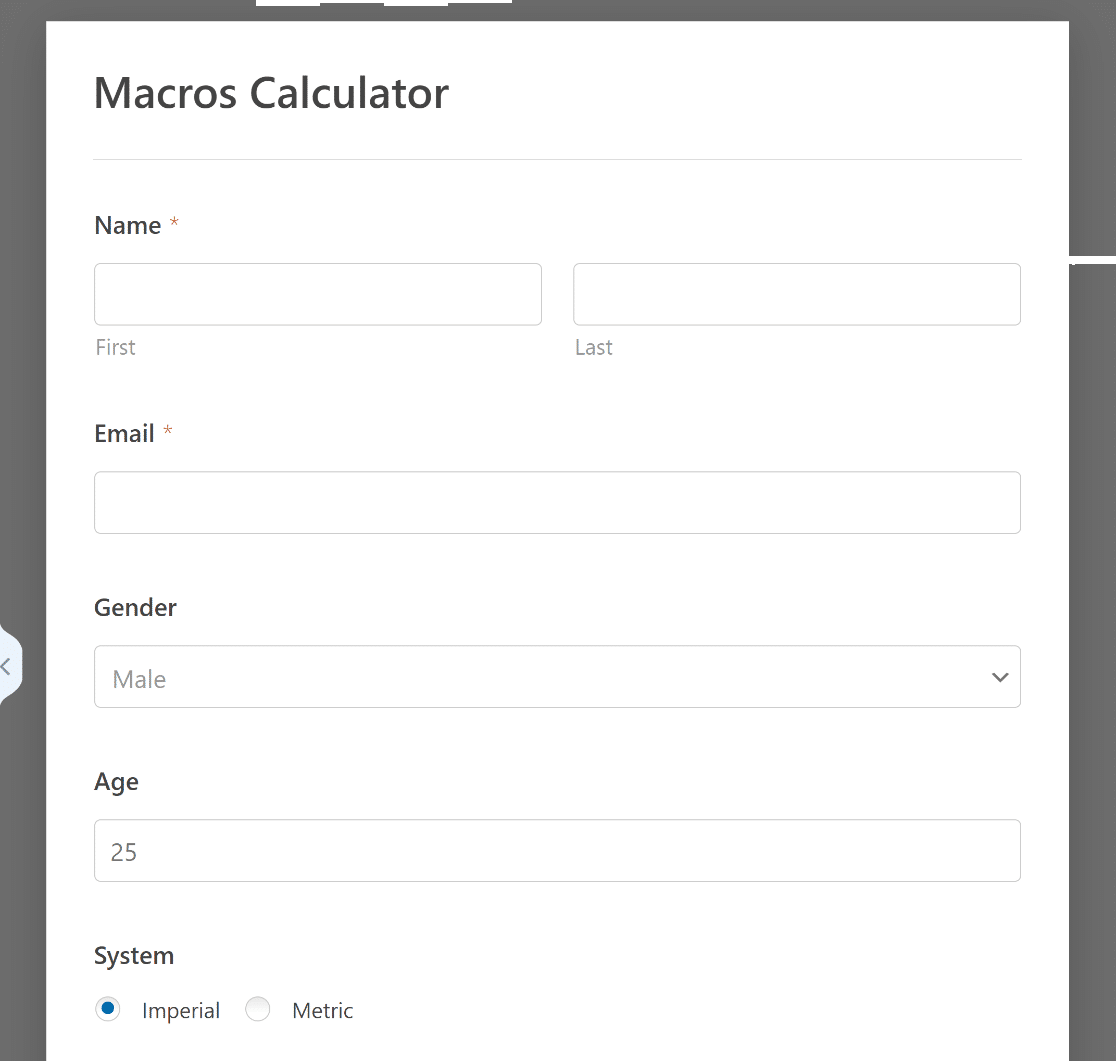
¡Ya casi está! Con la plantilla, deberías estar listo, pero veamos también cómo puedes personalizar aún más tu Calculadora de Macros.
Paso 4: Personaliza el formulario de la calculadora de macros
La mayor parte del trabajo ya está hecha una vez que se carga la plantilla del formulario. Encontrarás que los siguientes campos ya están en el formulario:
- Nombre para fines de registro.
- Email para enviar información relacionada con la nutrición.
- Género para cálculos sobre necesidades fisiológicas.
- Edad para determinar las tasas metabólicas que influyen en la ingesta calórica diaria.
- Sistema (Imperial/Métrico) para decidir el sistema de medición preferido.
- Altura que se puede introducir en pies y pulgadas o centímetros.
- Peso que se puede introducir en libras o kilogramos.
- Nivel de Actividad con opciones como Sedentario, Ligero, Moderado, Muy Activo.
- Fórmula de TMB para calcular la cantidad de ingesta calórica (2 opciones).
- Objetivo con opciones como Perder Peso, Mantener o Ganar Peso.
- Calorías por Día que se calculan automáticamente según las selecciones del usuario.
- Carbohidratos para evaluar el requerimiento diario de carbohidratos.
- Proteínas para estimar la proteína requerida para una dieta equilibrada.
- Grasas para comprender las grasas requeridas y completar el perfil de macros.
Todos los campos vienen equipados con fórmulas precisas que ayudan a calcular las calorías requeridas por día a través de dos métodos diferentes de TMB:
- Mifflin-St. Jeor — Estima las necesidades calóricas diarias de un individuo, teniendo en cuenta su peso, altura, edad y sexo y ajustándola según su Gasto Energético Diario Total (TDEE).
- Harris-Benedict Revisada — Similar a la Mifflin-St. Jeor, esta TMB también sigue el mismo principio para calcular la proporción de macros. La elección entre las dos depende de las preferencias personales o profesionales.
Puedes cambiar la plantilla de otras maneras para adaptarla a las necesidades de tu negocio si quieres ser creativo sobre cómo la usas.
Por ejemplo, puedes cambiar las fórmulas o eliminar el botón "Enviar". Aquí están los pasos que debes seguir para hacer estos cambios.
Cambiar las Fórmulas
Desde operaciones aritméticas básicas hasta fórmulas más complejas, el Complemento de Cálculos se puede utilizar para crear calculadoras asombrosas.
Dado que estamos utilizando una plantilla, todos los cálculos se agregarán automáticamente, ¡pero puedes cambiarlos o agregar los tuyos usando esta hoja de trucos!
Necesitarás agregar uno de los campos compatibles que funcionan con esto a tu formulario. Hemos marcado los campos que funcionan a continuación:
- Texto de una sola línea
- Texto de párrafo
- Número
- Oculto
- Elemento único
Para cambiar el cálculo, haga clic en cualquier campo admitido y navegue hasta la pestaña Opciones de campo dentro del creador de formularios.
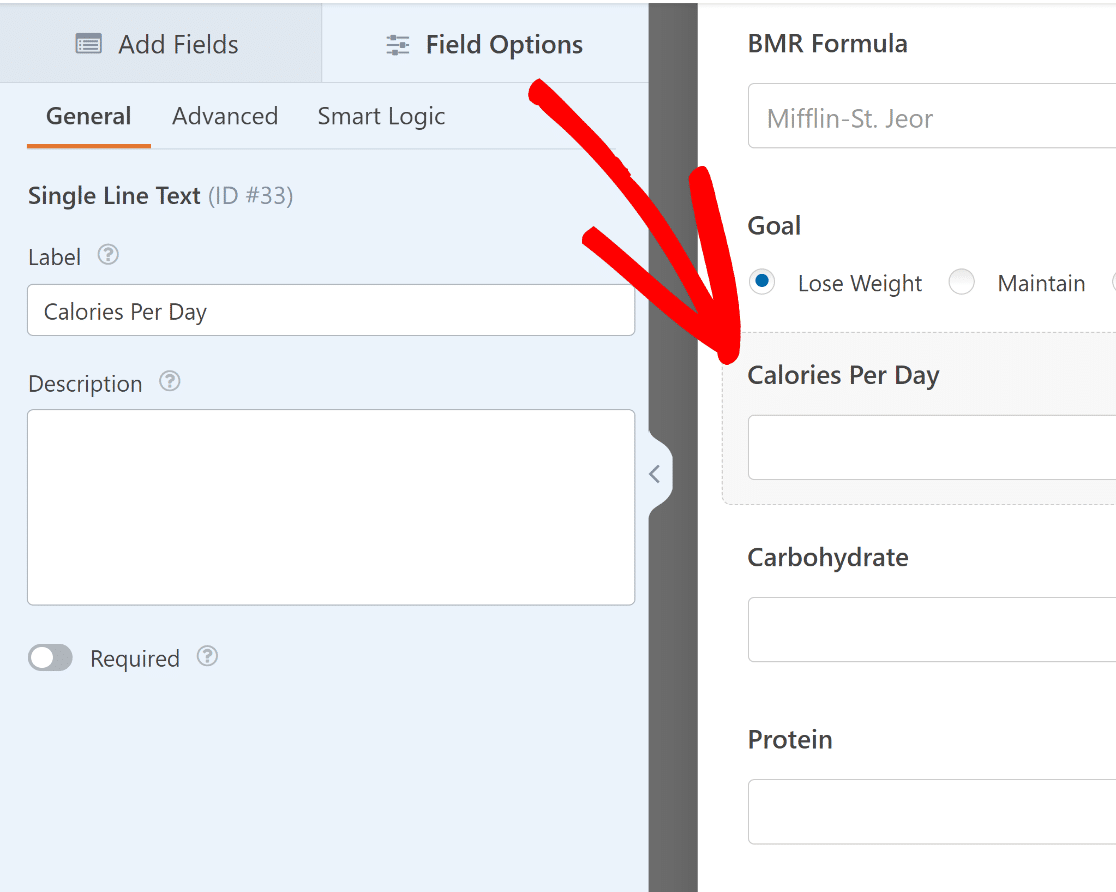
Todo lo que tiene que hacer ahora es hacer clic en la pestaña Avanzado y cambiar cualquier cálculo según le parezca conveniente, en el editor de Fórmula.
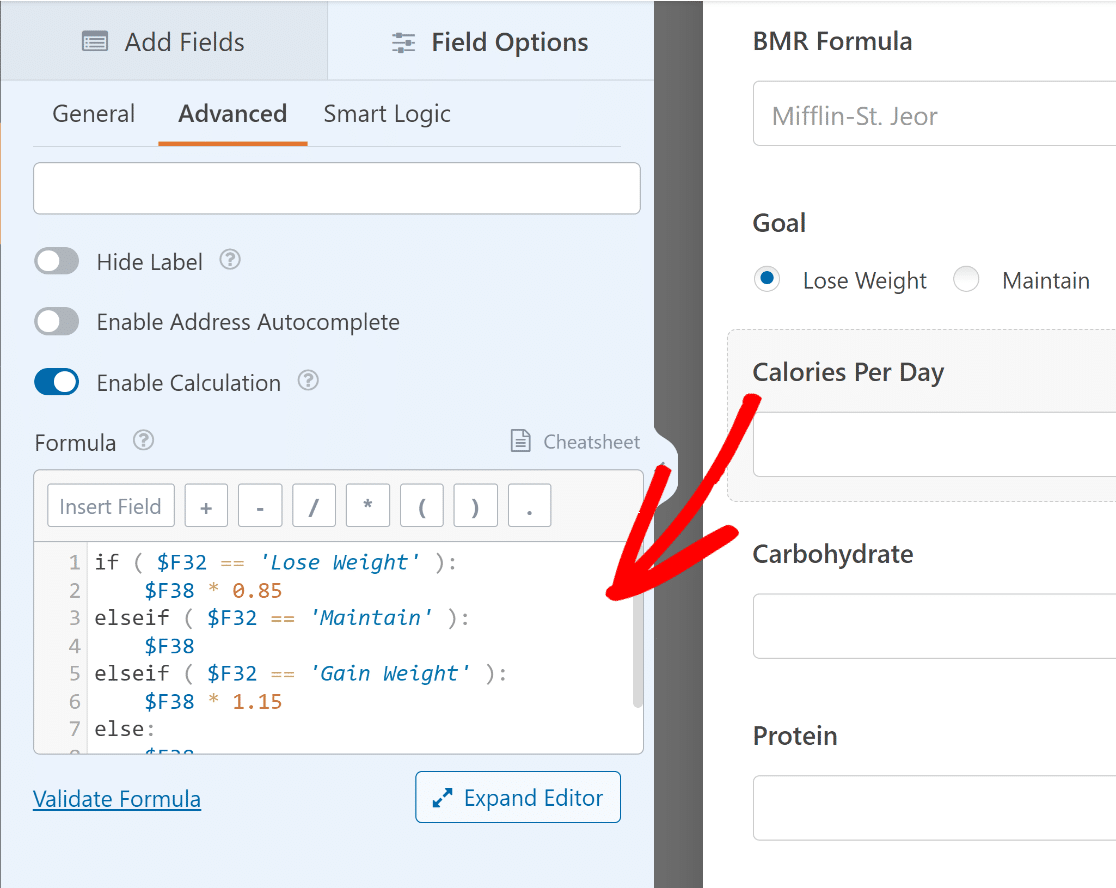
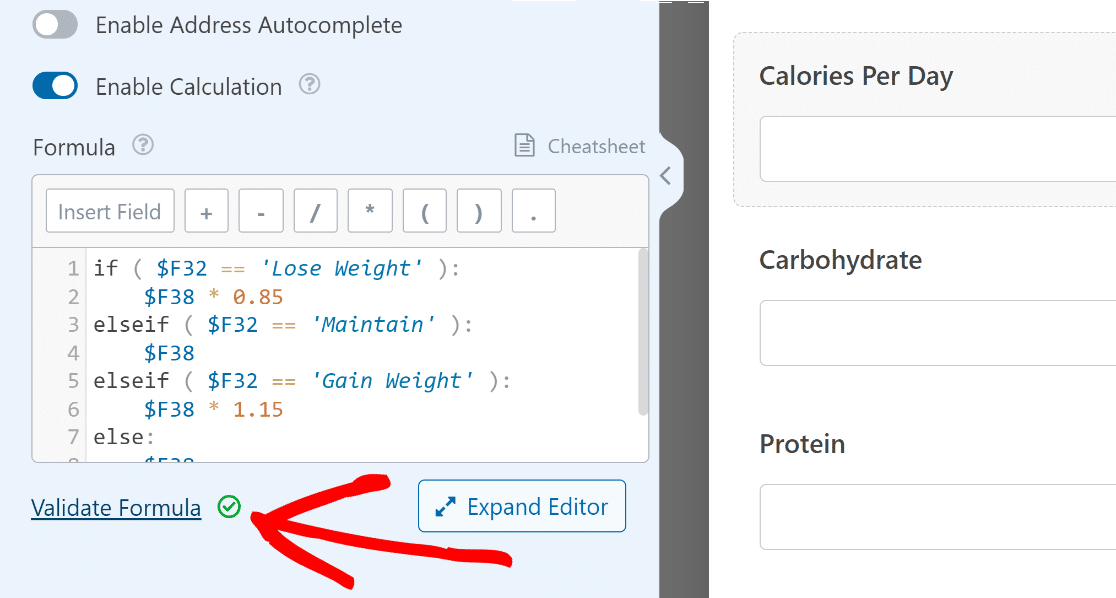
Si desea asegurarse de que la sintaxis y las fórmulas son correctas, haga clic en el enlace Validar fórmula. Si todo está bien, debería aparecer una marca de verificación verde.
Eliminar botón de envío
También puede ayudar a los usuarios a calcular su ingesta de macronutrientes con una calculadora independiente, que no necesita una acción de envío de formulario.
Simplemente navegue a WPForms » Herramientas desde su panel de WordPress. Luego, haga clic en la pestaña Fragmentos de código.

Ahora, escriba el nombre del fragmento que desea encontrar (ocultar botón de envío) en el campo Buscar fragmentos y haga clic en el botón Instalar fragmento.
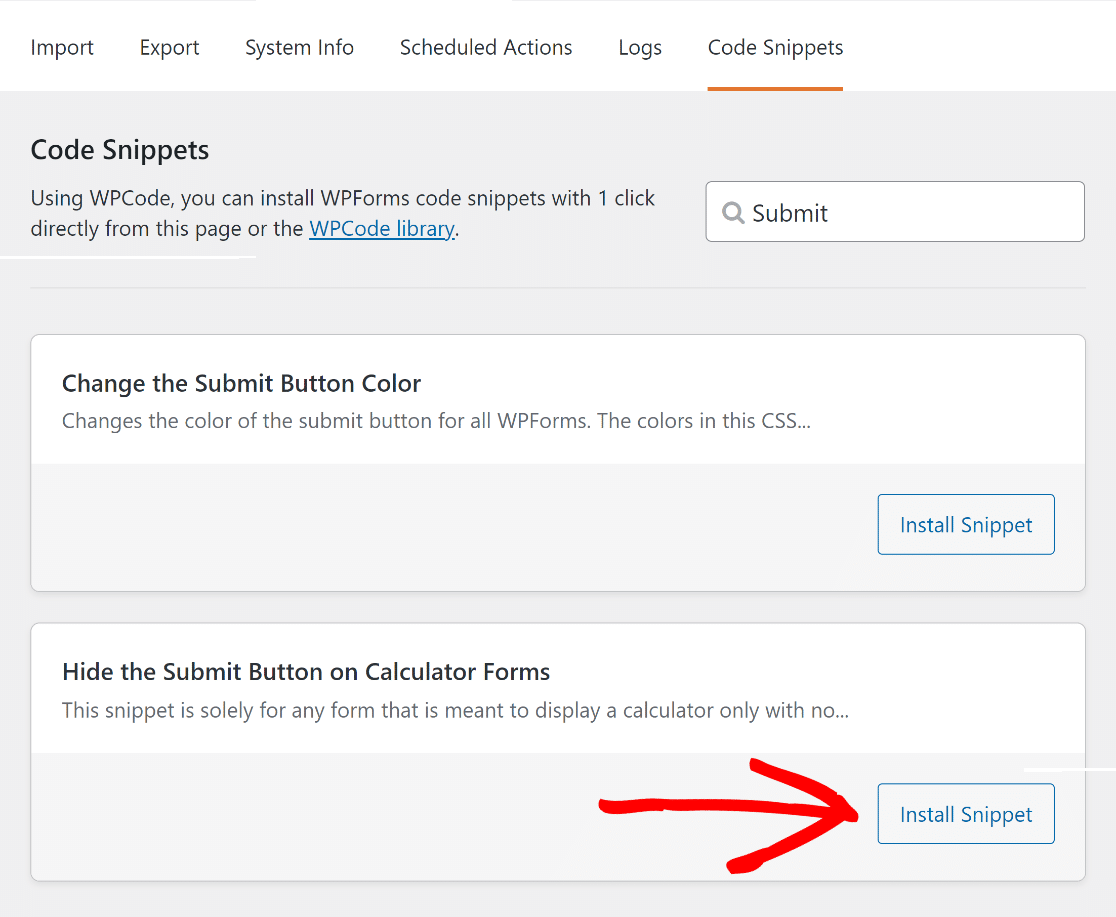
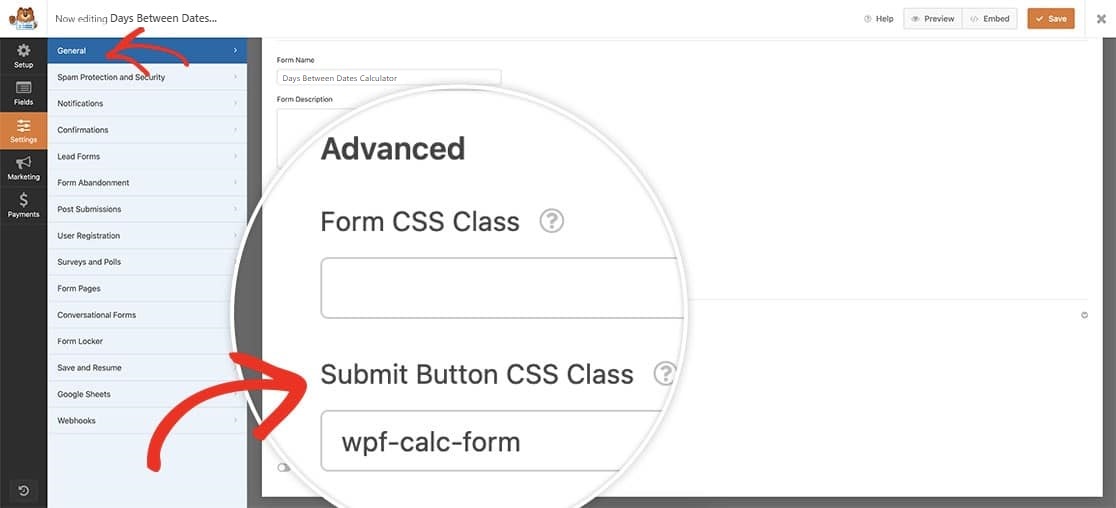
Después de eso, simplemente pegue el CSS wpf-calc-form en la Clase CSS del botón de envío de su creador de formularios para que el código funcione.
¡Y eso es todo! Ahora puede publicar la calculadora de macros en su sitio web, lo que le ayudará a generar más tráfico y participación.
Paso 5: Publica tu calculadora de macronutrientes
Una vez que haya personalizado su calculadora de macros para incluir todas las funciones deseadas, no olvide presionar el botón Guardar.

Después de eso, haga clic en el botón Incrustar. Ahora puede elegir publicar su formulario en una página existente o crear una nueva.

Si es necesario, también puede usar el editor de bloques para estilizar su formulario aún más antes de publicarlo en su sitio web de WordPress.
Una vez que todo parezca listo, ¡simplemente haga clic en el botón Publicar en la esquina superior derecha de la página!
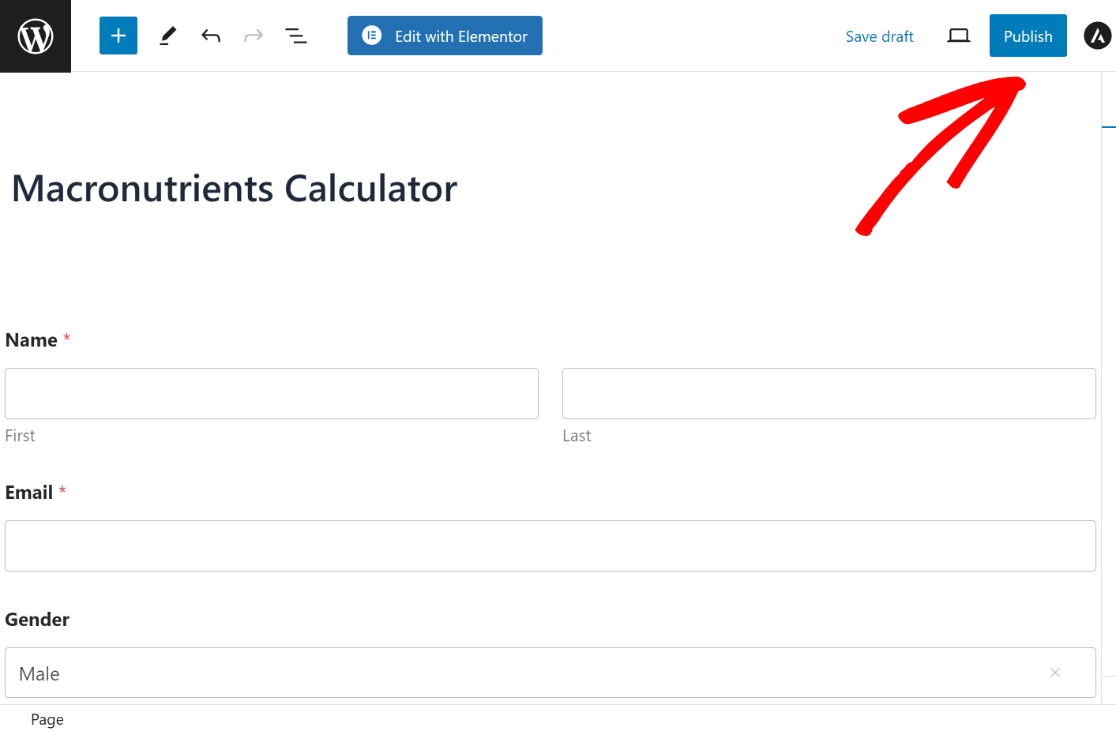
¡Ahora ha creado con éxito un formulario de macronutrientes, que puede usar para atraer más clientes potenciales para aquellos preocupados por las dietas altas en proteínas y bajas en carbohidratos, la ganancia muscular y el culturismo, ¡y la lista continúa!
Preguntas frecuentes sobre calculadoras de macronutrientes
¿Busca respuestas a sus preguntas? ¡Consulte algunas de las preguntas más frecuentes que recibimos sobre calculadoras de macros!
¿Cómo calculo mis macros personalizados?
Para calcular sus necesidades personales de macros, comience por determinar su requerimiento calórico diario. Esto se basa en su nivel de actividad, objetivos (como pérdida de grasa o aumento de peso) y composición corporal básica. Una vez que conozca su objetivo calórico, divida estas calorías entre carbohidratos, proteínas y grasas para crear un plan de dieta o comida apropiado.
¿Qué fórmulas utilizan las calculadoras de macros?
Las calculadoras de macros a menudo utilizan fórmulas como la Ecuación de Mifflin-St. Jeor para estimar su tasa metabólica basal (TMB), luego se ajustan a su nivel de actividad para encontrar su gasto energético diario total (TDEE) para perder/desarrollar músculo, grasa corporal o peso corporal.
Su TDEE proporciona la cantidad de calorías necesarias para mantener su peso actual. A partir de ahí, las calculadoras aplican sus objetivos (pérdida de peso, aumento de peso o mantenimiento de peso) y la división de macros deseada (40% carbohidratos, 30% proteínas, 30% grasas) para un plan de dieta flexible.
¿Puedo personalizar una calculadora de macros?
Puedes crear una calculadora de macros personalizada utilizando WPForms Pro y el Complemento de Cálculos. Esta potente combinación te permite crear un formulario donde los usuarios introducen sus datos como peso, altura, edad, nivel de actividad física y objetivos.
La calculadora utiliza estas entradas para calcular y mostrar recomendaciones de macros personalizadas. Es una herramienta fantástica para nutricionistas, entrenadores de fitness o cualquier persona que busque ofrecer asesoramiento nutricional personalizado en línea.
A continuación, aprende a crear una calculadora de precios para tu sitio web
¿Buscas una solución que te permita crear formularios de pedido con cálculos automáticos de precios, envío e impuestos? ¡Consulta esta guía para aprender cómo crear una calculadora de precios para tu sitio web usando WPForms!
Crea tu formulario de WordPress ahora
¿Listo para crear tu formulario? Empieza hoy mismo con el plugin constructor de formularios de WordPress más fácil. WPForms Pro incluye muchas plantillas gratuitas y ofrece una garantía de devolución de dinero de 14 días.
Si este artículo te ha sido útil, síguenos en Facebook y Twitter para obtener más tutoriales y guías gratuitas de WordPress.





