


Resumen de IA
¿Quieres que los visitantes calculen el número de días entre dos fechas directamente en tu sitio web?
Quizás alquilas equipos y necesitas que los clientes vean la duración de su alquiler antes de reservar. Quizás tienes un sitio de eventos y quieres una cuenta atrás que la gente pueda comprobar por sí misma. He visto esta solicitud exacta para páginas de reservas, herramientas de plazos de proyectos e incluso rastreadores de fechas de parto.
La buena noticia es que no necesitas escribir una sola línea de código. Una calculadora de días entre fechas se configura en unos minutos con una plantilla prediseñada, y te guiaré a través de todo el proceso.
Crear una calculadora de días entre fechas
Por qué añadir una calculadora de días entre fechas a tu sitio web
Una calculadora de días entre fechas ofrece a tus visitantes una respuesta rápida y a ti un sitio más útil e interactivo. Aquí tienes algunas de las formas más comunes en las que he visto a la gente ponerla en práctica:
- Calculadora de plazos: Ayuda a los profesionales que gestionan tareas y trabajos a calcular cuántos días laborables les quedan en un proyecto.
- Cuenta atrás de eventos: Genera expectación para eventos próximos. Útil para planificadores de bodas, organizadores de eventos y asistentes.
- Calculadora de visados: Útil para planificar la duración de las estancias y las renovaciones. Los agentes de viajes pueden ofrecerla como una herramienta de planificación rápida para los clientes.
- Calculadora de embarazo: Proporciona una cuenta atrás clara hasta la fecha prevista de parto, lo que facilita la planificación de eventos relacionados con el bebé, como las fiestas.
- Calculadora de fechas de envío: Mejora el servicio al cliente al mostrar los plazos de entrega. Una herramienta práctica para las empresas que gestionan la logística y el inventario.
- Calculadora de Precios de Viajes, Reservas o Alquiler: Permite a los clientes contar los días entre dos fechas para un viaje o alquiler, y luego ver cuánto costará ese tiempo.
Lo más probable es que hayas llegado a este artículo con tu propio caso de uso ya en mente. Así que vayamos directamente a construirlo.
Cómo crear una calculadora de días entre fechas en WordPress
La forma más rápida de crear una calculadora de días entre fechas es con WPForms y su campo selector de fecha/hora. Hay una plantilla preconstruida para esta calculadora exacta, por lo que la mayor parte del trabajo ya está hecha por ti.
Paso 1: Instala el plugin WPForms Pro
WPForms es el creador de formularios más fácil de usar para principiantes en WordPress, y es mi opción preferida para formularios de calculadora. Viene con plantillas de calculadora listas para usar para todo, desde precios de alquiler hasta cálculos de fechas, como parte de una biblioteca de más de 2100 plantillas en total.
Lo que más me gusta de WPForms para este proyecto es que la lógica de la calculadora está integrada en el propio creador de formularios. Eliges una plantilla, y los campos de fecha y la fórmula ya están conectados en una sola pantalla.
Para este tutorial, necesitarás WPForms Pro. La licencia Pro desbloquea el complemento Calculations que potencia los cálculos de fechas, junto con funciones premium como integraciones avanzadas, lógica condicional e informes de formularios.
Para empezar, compra la licencia Pro. Luego, instala el plugin WPForms en tu sitio web. Si necesitas ayuda, sigue estas instrucciones sobre cómo añadir un plugin a WordPress.
¡Actualiza a WPForms Pro ahora!
Paso 2: Activa el complemento de cálculos
El complemento Calculations es lo que convierte un formulario normal en una calculadora funcional, así que vamos a activarlo. Desde tu panel de WordPress, ve a WPForms » Complementos.
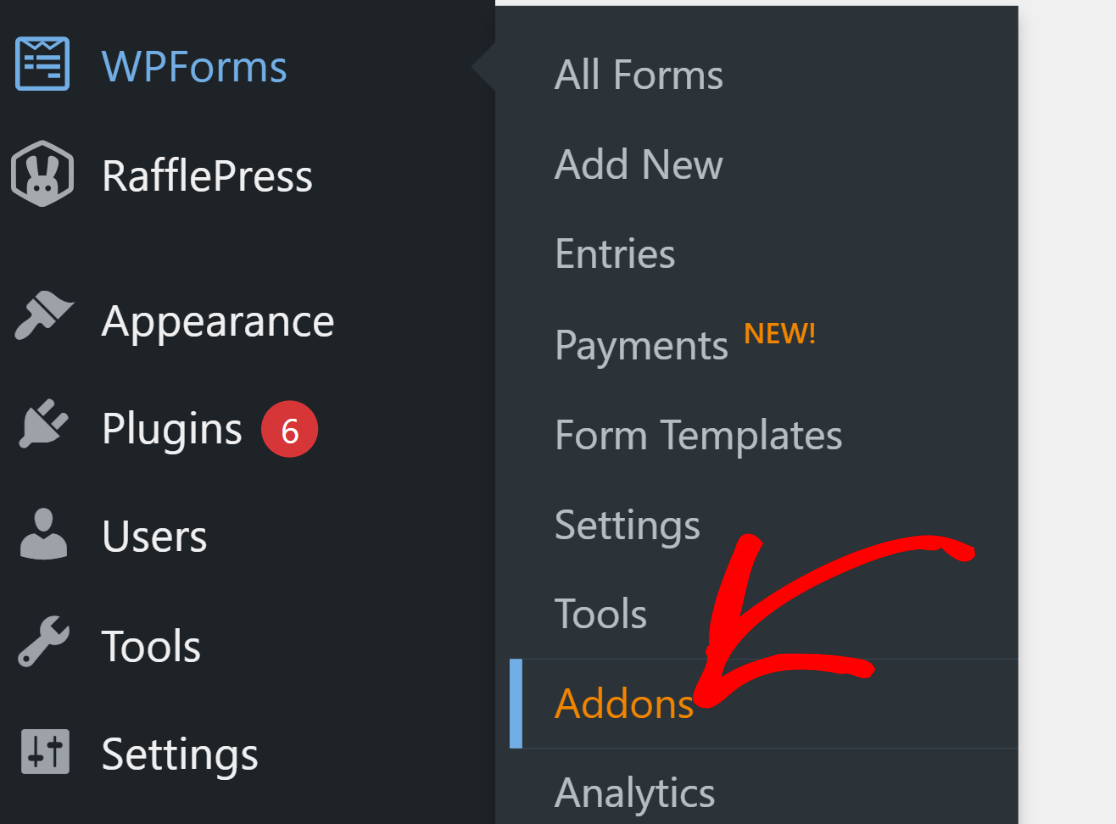
En el campo Buscar Complementos, escribe "Calculations". Luego pulsa el botón Instalar Complemento seguido del botón Activar.
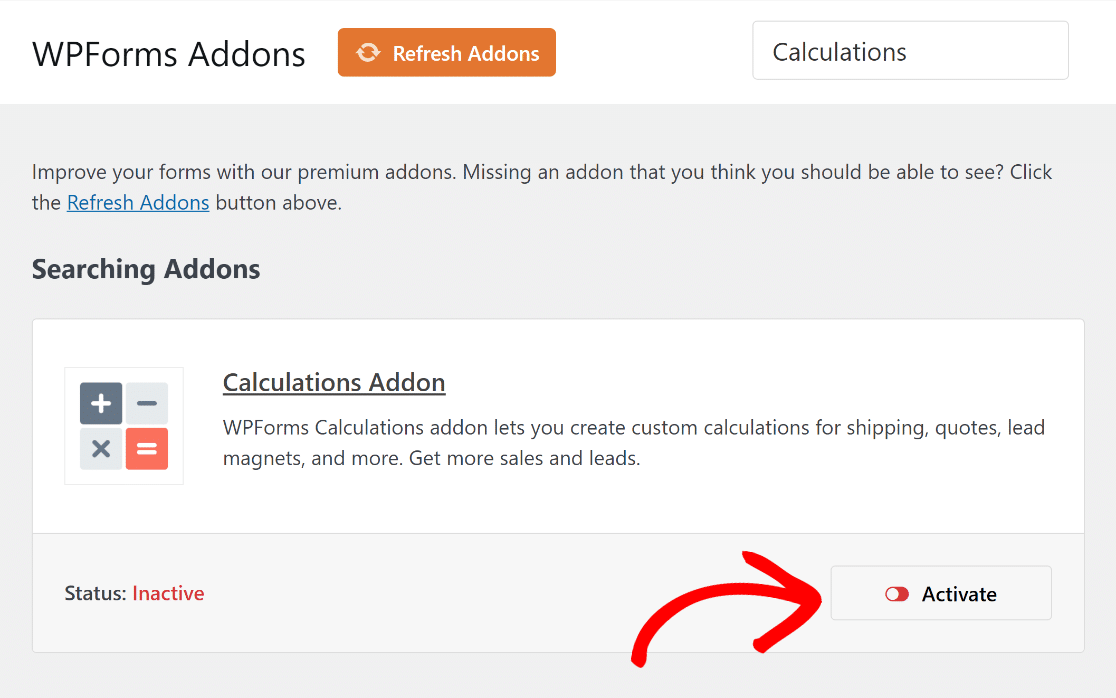
Eso es todo lo que necesita la configuración del complemento. Tu creador de formularios ahora puede calcular cuántos días hay entre dos fechas que elija un visitante.
Paso 3: Elige la Plantilla de Calculadora de Días Entre Fechas
Ahora, la parte divertida: construir la calculadora en sí. En tu panel, ve a WPForms » Añadir Nuevo.

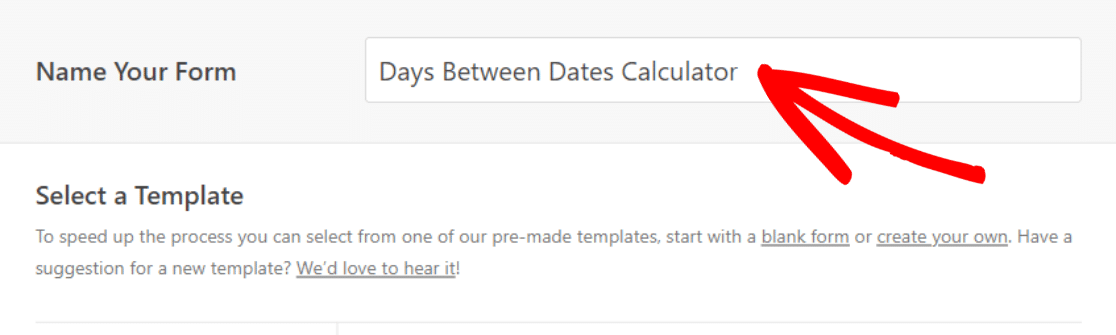
En la siguiente pantalla, dale un nombre a tu formulario. Yo lo llamaré "Calculadora de Días Entre Fechas" para mantener las cosas sencillas.
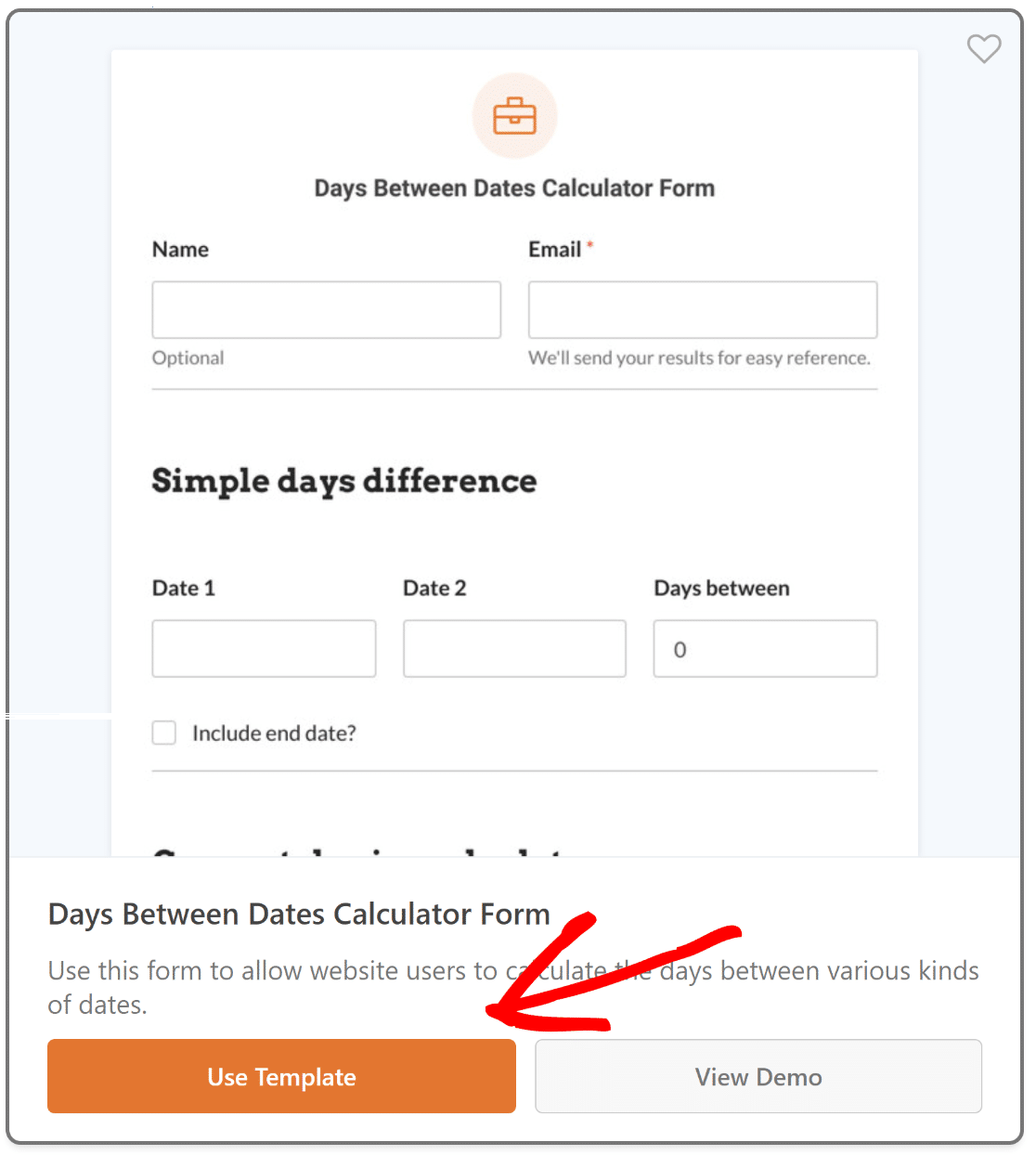
Luego, desplázate hacia abajo hasta la categoría de plantillas Calculadora y elige la Plantilla de Calculadora de Días Entre Fechas pulsando el botón Usar Plantilla.
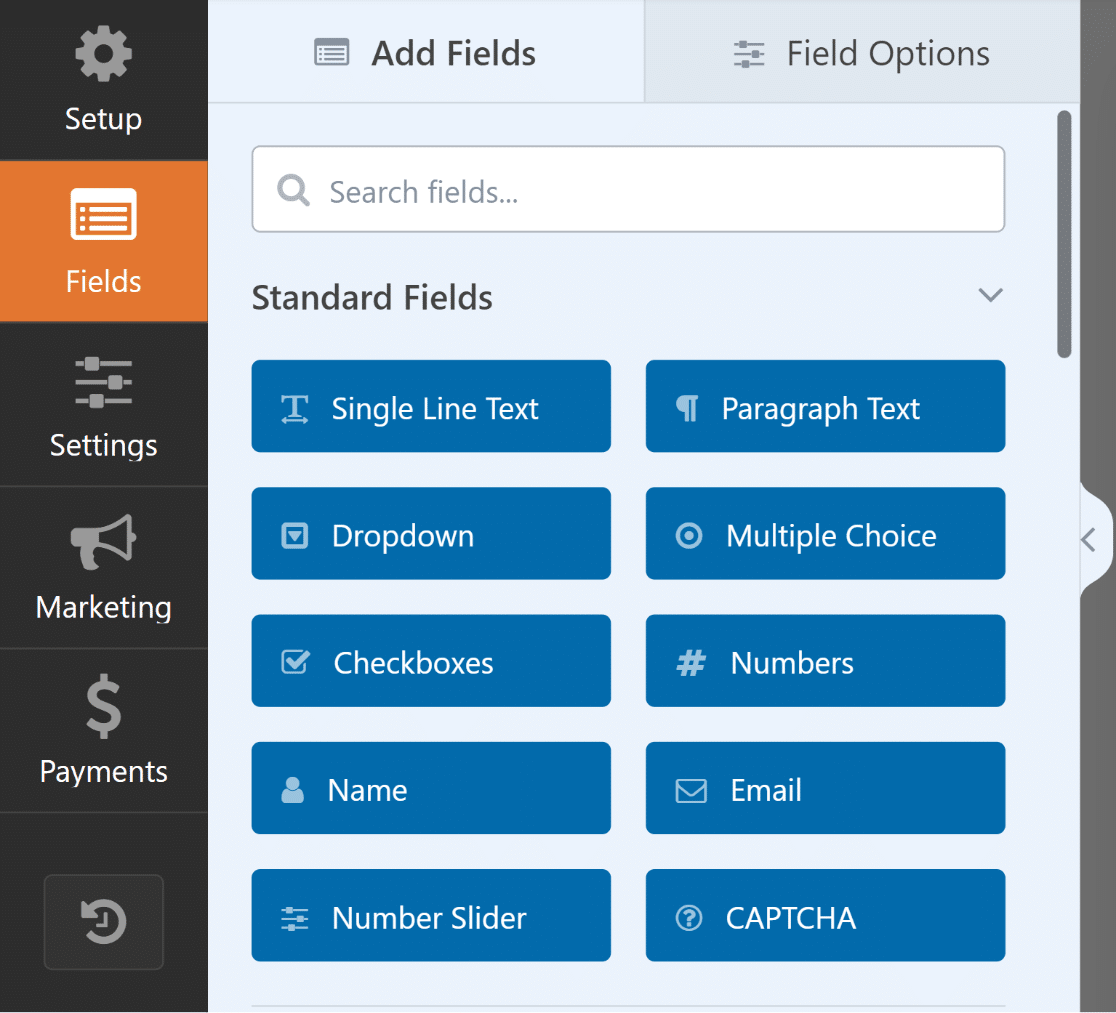
Esto te lleva al área de Campos del creador de formularios. El panel izquierdo contiene todos los campos que puedes añadir para personalizar aún más la plantilla.
A la derecha, verás una vista previa en vivo de tu formulario. Como empezaste desde una plantilla, los campos de fecha y el resultado calculado ya están en su lugar.
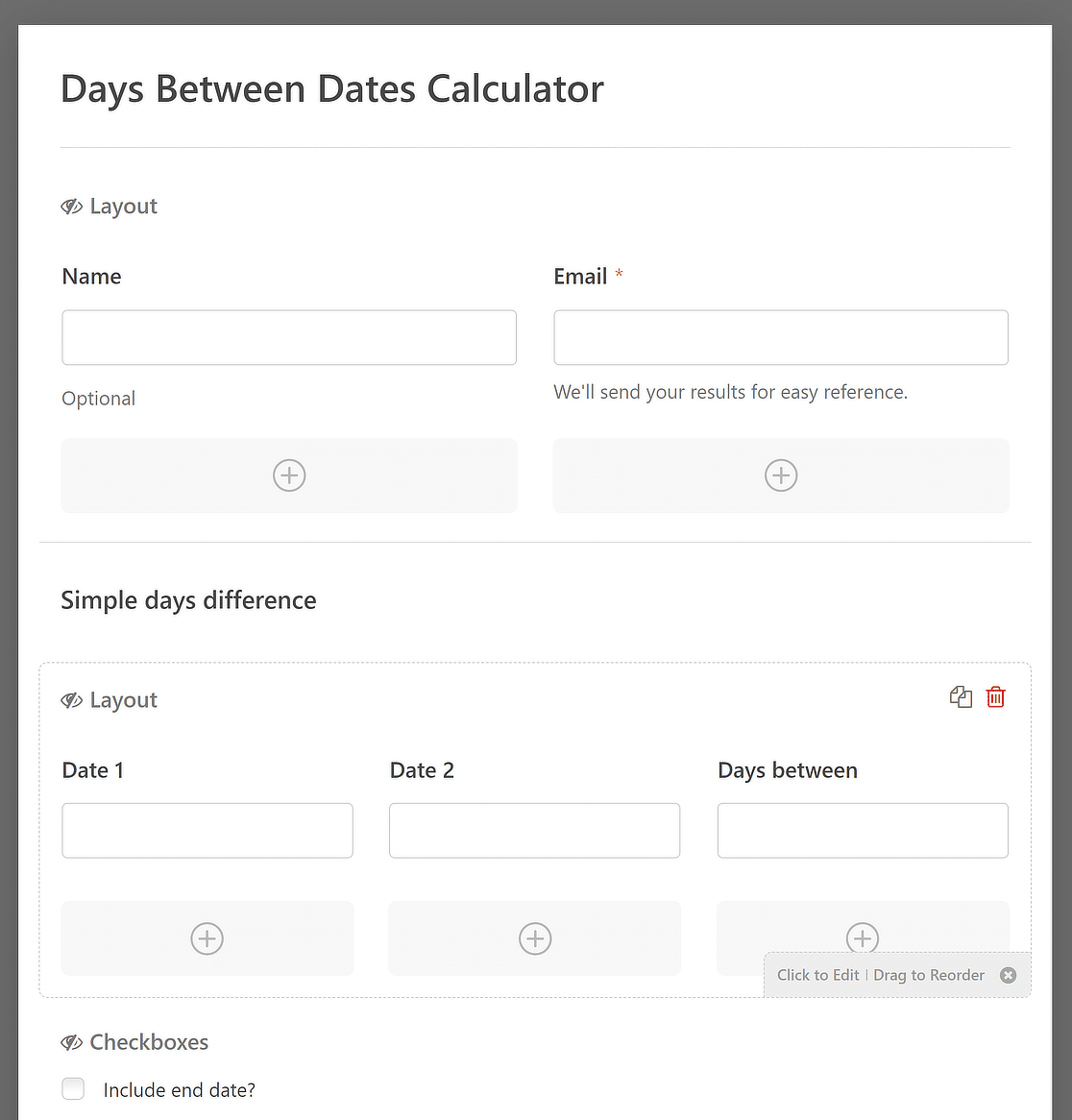
Siéntete libre de arrastrar campos, renombrar etiquetas o añadir nuevos campos hasta que el formulario se ajuste a tu sitio. El creador actualiza la vista previa a medida que avanzas.
Paso 4: Personaliza la Calculadora de Días Entre Fechas
Dado que estás trabajando con una de las más de 2.100 plantillas de formularios de WordPress de WPForms, el formulario es utilizable tal cual, y podrías incrustarlo en una página ahora mismo.
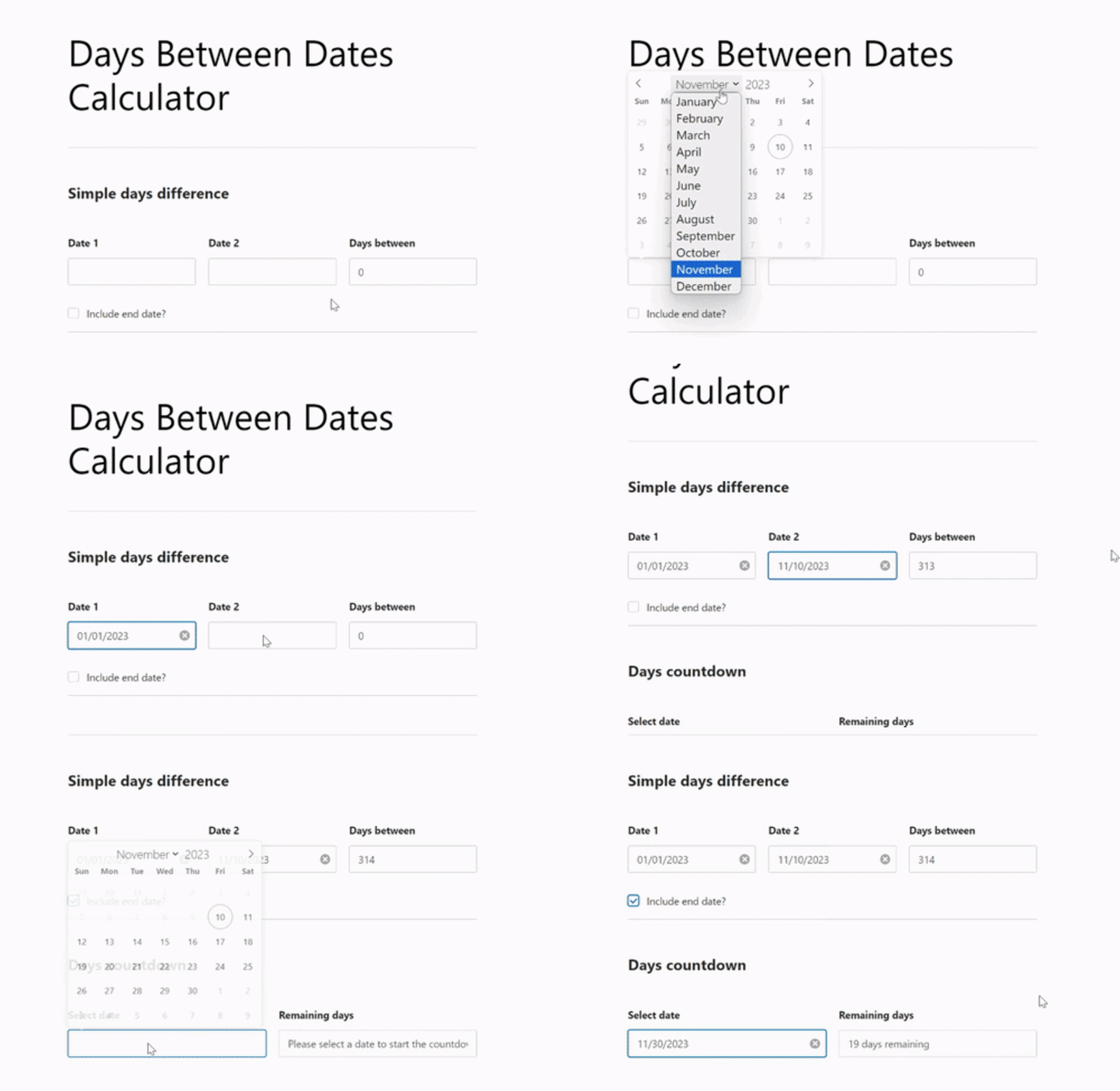
Dicho esto, la plantilla es más flexible de lo que parece a primera vista. Incluye 3 secciones diferentes, y cada una se adapta a un caso de uso distinto:
- Diferencia simple de días: La opción directa. Un visitante elige una fecha de inicio y una fecha de fin, y el formulario muestra el número de días entre las dos fechas. Perfecto para sitios de planificación de eventos.
- Calculadora de precios de alquiler de coches: Los clientes introducen sus fechas de recogida y devolución, y el formulario calcula la duración del alquiler y su coste. Una configuración práctica para cualquier negocio de alquiler.
- Cuenta atrás de días: Los visitantes ven cuántos días quedan hasta una fecha determinada, como el fin de una oferta o el inicio de un viaje. Los sitios de comercio electrónico y de viajes sacan mucho partido a esta opción.
Para centrar tu formulario en uno solo de estos escenarios, haz clic en cualquier campo o sección que no necesites y elimínalo con el botón Eliminar.
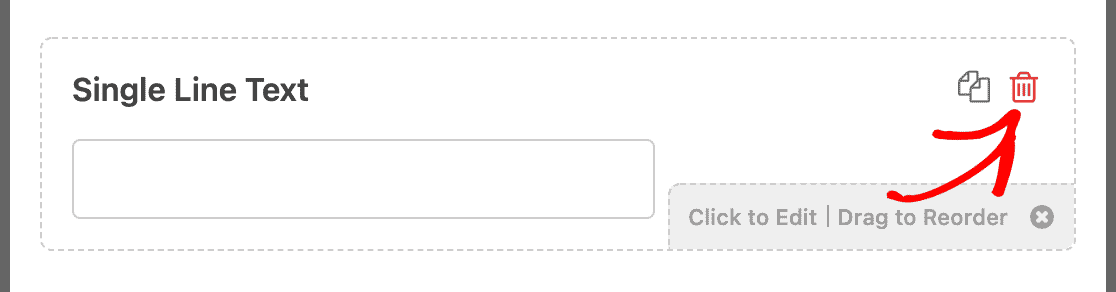
Además de recortar secciones, hay algunas personalizaciones que te recomiendo revisar antes de publicar.
Cambiar el formato de la fecha
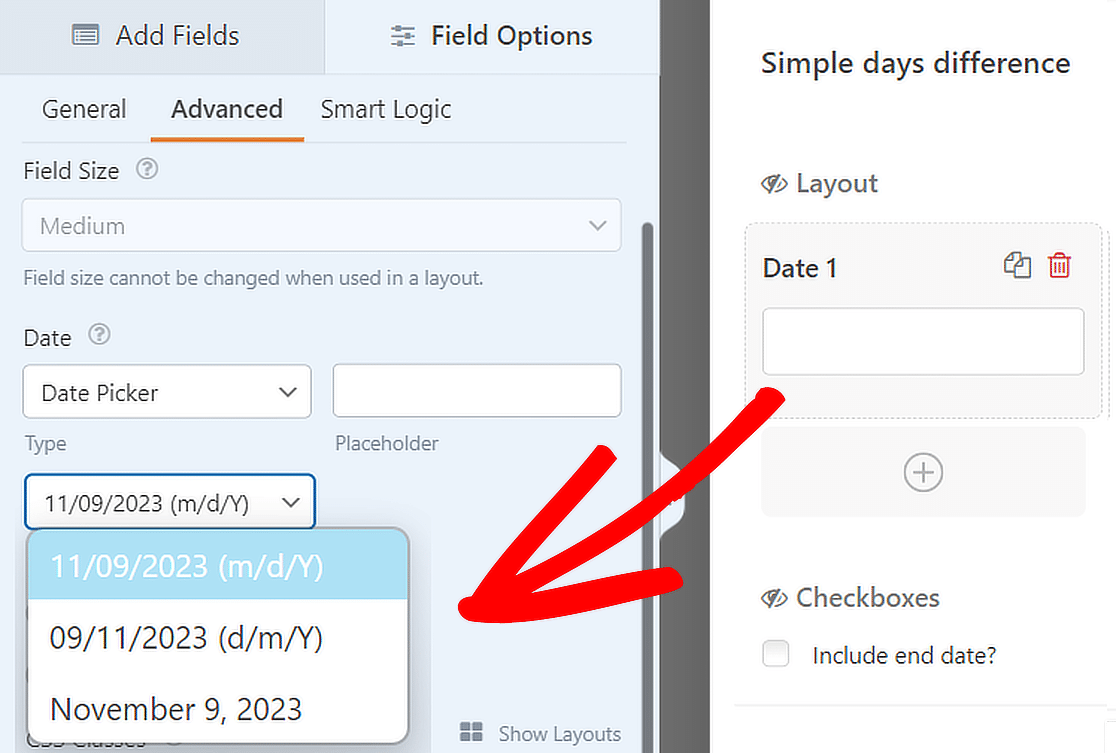
El subcampo de fecha viene con opciones de formato integradas para mostrar las fechas. Estas incluyen:
- M/D/A: Formatea la fecha como Mes, Día y Año.
- D/M/A: Formatea la fecha como Día, Mes y Año.
- Mes, Día, Año: Escribe el nombre completo del mes junto con el día y el año.
Elige el formato que tu audiencia espere y aplícalo tanto a Fecha 1 como a Fecha 2 para que el formulario se mantenga coherente.
Para hacerlo, haz clic en un campo de fecha, abre la pestaña Avanzado y expande las opciones de Formato.
Usar un desplegable de fecha
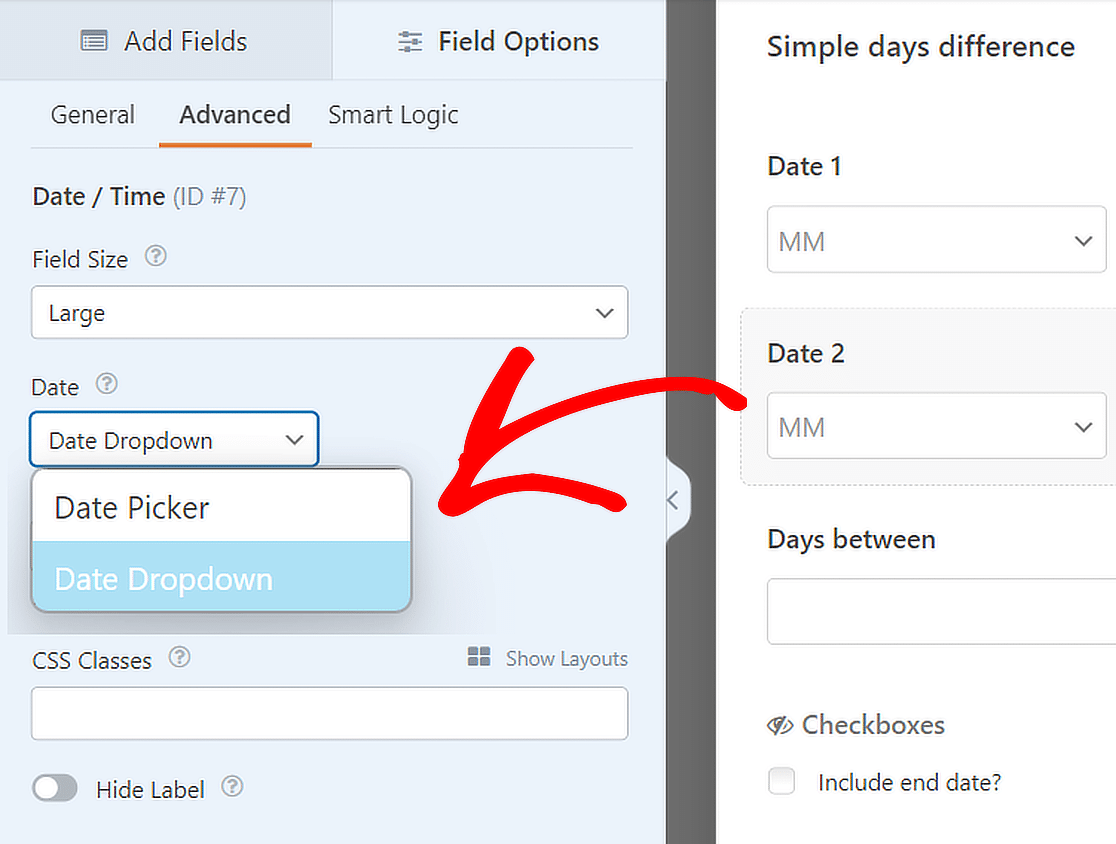
También puedes cambiar cómo los visitantes seleccionan sus fechas. La opción predeterminada es un selector de fecha tipo calendario, pero un menú desplegable funciona mejor en algunos diseños.
Selecciona un campo de fecha en la vista previa del formulario, ve a la pestaña Avanzado, haz clic en Tipo y elige Menú desplegable de fecha.
Personalizar la fórmula de cálculo
La matemática de fechas en sí reside en el campo calculado. Haz clic en el campo total o de resultado en la vista previa de tu formulario y encontrarás la fórmula en su configuración de Cálculos, donde podrás ajustarla para que se adapte a tu escenario.
Así es como la plantilla soporta estas 3 configuraciones diferentes. La versión de alquiler multiplica el recuento de días por una tarifa diaria, mientras que la versión de cuenta atrás mide la distancia desde hoy hasta una fecha objetivo. La documentación sobre cómo crear fórmulas con el complemento de Cálculos explica las funciones disponibles, y hay una biblioteca de ejemplos de fórmulas de cálculo de la que puedes copiar.
Si las fórmulas no son lo tuyo, puedes generar la fórmula con IA de WPForms en su lugar. Describe el cálculo en lenguaje natural y la IA escribirá la fórmula por ti.
Eliminar el botón de envío
¿Quieres que la calculadora se sienta como una herramienta instantánea? Puedes configurarla para cálculos en tiempo real sin ningún paso de envío.
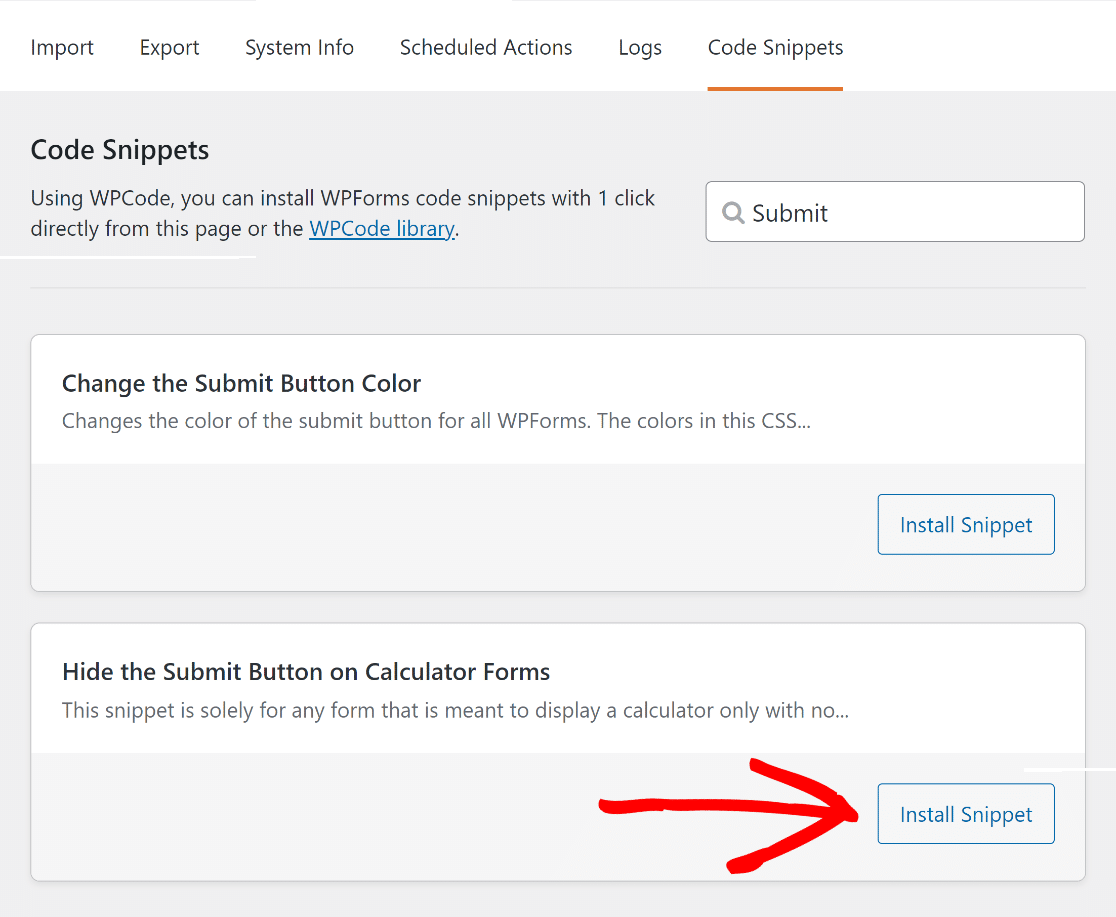
Desde el panel de WordPress, ve a WPForms » Herramientas. Luego, abre la pestaña Fragmentos de código.
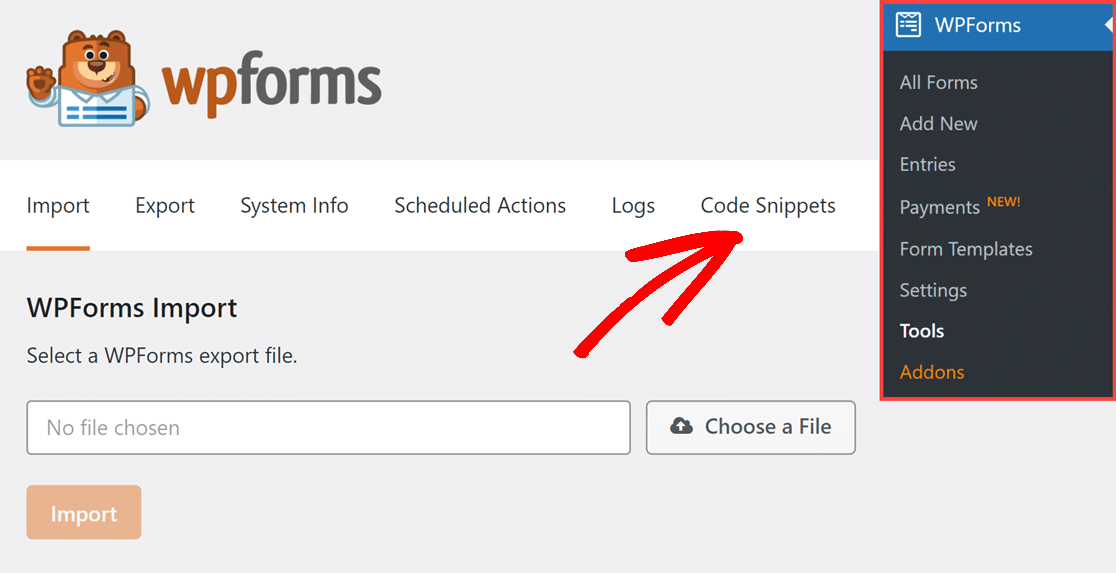
Busca el fragmento de código para ocultar el botón de envío escribiendo su nombre en el campo Buscar fragmentos. A continuación, haz clic en el botón Instalar fragmento.
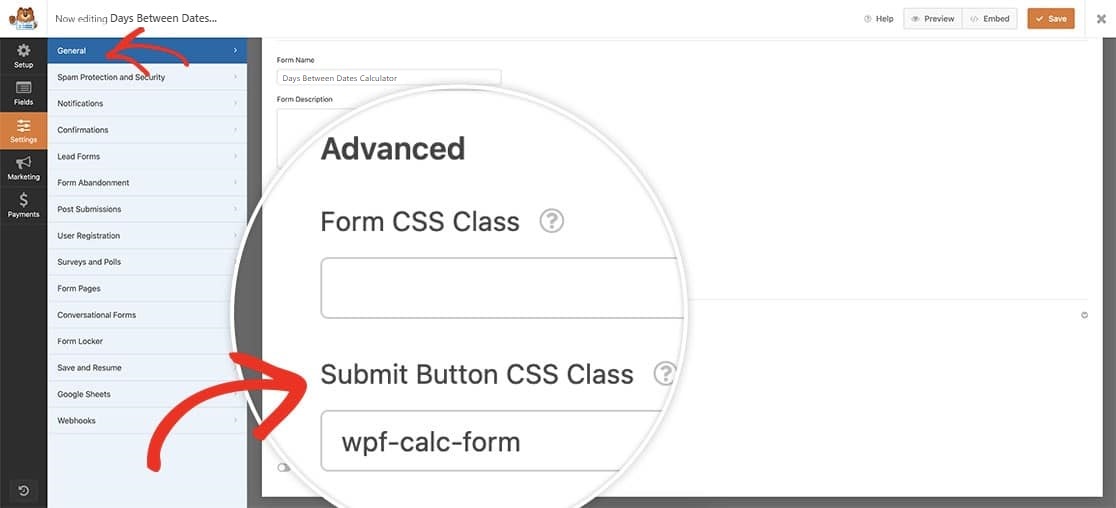
Después de eso, pega el CSS wpf-calc-form en el campo Clase CSS del botón de envío en tu constructor de formularios para activar el fragmento.
Una vez que tu calculadora de días entre fechas tenga el aspecto deseado, pulsa el botón Guardar.

Paso 5: Publica la Calculadora de Días Entre Fechas
Tu calculadora está lista, así que vamos a publicarla. Puedes usar el editor de bloques para darle más estilo y publicarla en cualquier lugar de tu sitio de WordPress.
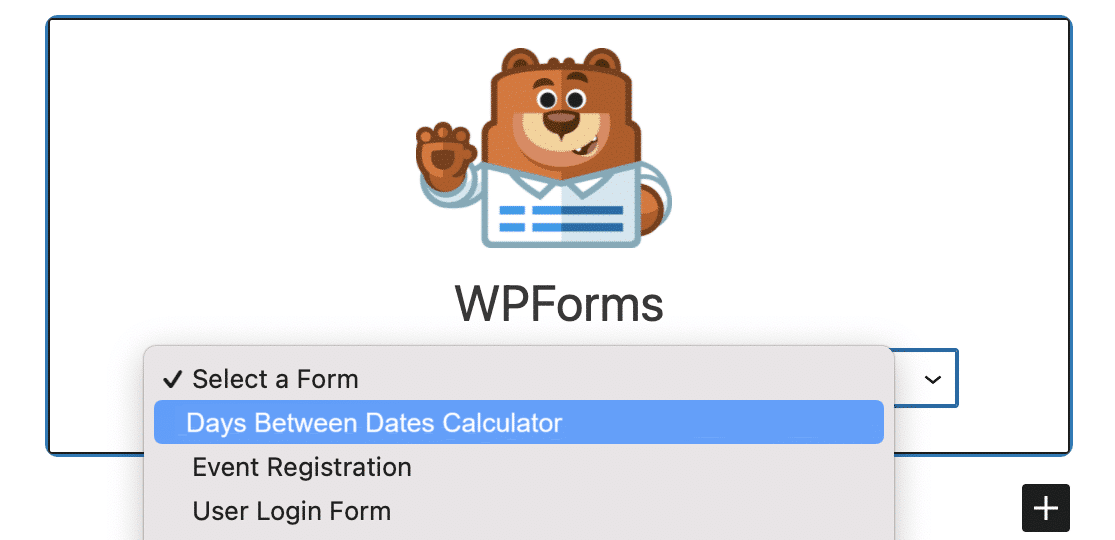
Abre una página o entrada nueva o existente. Haz clic en el botón Añadir bloque y elige el icono de WPForms.

A continuación, selecciona tu calculadora de días entre fechas en el menú desplegable del widget de WPForms.
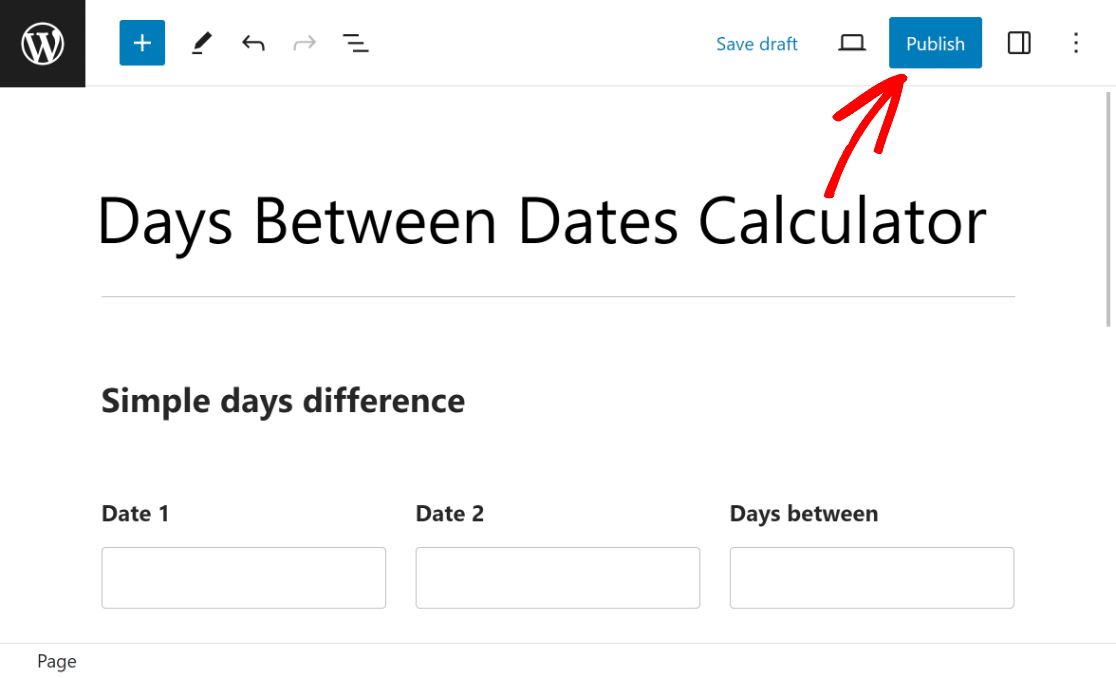
Si estás satisfecho con el aspecto del formulario, pulsa el botón Actualizar o Publicar para que se publique.
Antes de compartir la página, prueba el formulario incrustado en el front-end. Selecciona un par de fechas, comprueba los cálculos y confirma que el resultado se actualiza como esperas.
Preguntas Frecuentes Sobre Calculadoras de Días Entre Fechas
Añadir una calculadora de días entre fechas a tu sitio web es un tema popular entre nuestros lectores. Aquí tienes respuestas a las preguntas que oímos con más frecuencia.
¿Cómo calculo el número de días entre dos fechas?
Resta la fecha anterior de la fecha posterior. El resultado es el número de días completos entre ellas, por lo que del 1 al 5 de junio hay 4 días. Si quieres contar tanto la fecha de inicio como la de fin, suma 1 al resultado. En un sitio web, un formulario de calculadora hace esto automáticamente cada vez que un visitante elige dos fechas.
¿Puedo añadir una calculadora de días entre fechas a mi sitio web sin programar?
Sí. Con WPForms Pro y el complemento Calculations, empiezas con la plantilla Calculadora de días entre fechas y la fórmula ya está configurada. Toda la construcción es de arrastrar y soltar, y el único paso cercano a la programación es opcional, pegar una clase CSS si quieres ocultar el botón de envío.
¿Puede la calculadora contar los días hasta una fecha?
Puede hacerlo. La plantilla incluye una sección de cuenta atrás de días que mide los días desde hoy hasta una fecha que elija el visitante. Funciona bien para plazos de venta, cuentas atrás de eventos y planificación de viajes.
¿Necesito Excel para calcular los días entre fechas?
No. Excel puede hacer esto en una hoja de cálculo restando una celda de fecha de otra, y eso está bien para tus propios registros. Pero si quieres que los visitantes realicen el cálculo en tu sitio web, un formulario de calculadora incrustado es la mejor herramienta porque no hay nada que descargar o abrir.
A continuación, aprende cómo cambiar los cálculos del precio total con WPForms
¿Te gustaría cambiar el importe total del pedido utilizando los cálculos de WPForms en función de los productos que un usuario selecciona? Aprende a añadir opciones de producto que cambien el precio total.
Y si este proyecto te ha despertado la curiosidad sobre lo que más pueden hacer los formularios de calculadora, puedes crear cualquier tipo de calculadora en WordPress con el mismo complemento, desde estimaciones hipotecarias hasta herramientas de IMC.
Crea tu calculadora de días entre fechas ahora
¿Listo para crear tu formulario? Empieza hoy mismo con el plugin constructor de formularios de WordPress más fácil. WPForms Pro incluye muchas plantillas gratuitas y ofrece una garantía de devolución de dinero de 14 días.
Si este artículo te ha sido útil, síguenos en Facebook y Twitter para obtener más tutoriales y guías gratuitas de WordPress.





