


Resumen de IA
Introducción
¿Alguna vez has querido crear un formulario súper inteligente con destinatarios de correo electrónico condicionales basados en una selección de tu formulario? ¡Pues estás de suerte!
Con WPForms, puedes configurar notificaciones de lógica condicional sobre las que puedes leer más en este artículo. Además, puedes ir un paso más allá configurando múltiples notificaciones, lo cual es bastante genial y puedes aprender sobre ello en esta documentación.
Pero espera, en este tutorial, vamos a hacer tu vida aún más fácil. Te mostraremos un truco ingenioso que te permite configurar destinatarios condicionales con una sola línea de código. ¡Sí, has leído bien! Te ahorrará tiempo y hará que tus formularios sean aún más inteligentes. ¡Vamos a ello! 🚀
Añadir el fragmento
Normalmente, empezaríamos creando un formulario completamente nuevo. Pero hoy, vamos a tomar un camino ligeramente diferente y comenzaremos añadiendo una sola línea de código a nuestro sitio web.
Si no estás seguro de los detalles de cómo añadir fragmentos de código a tu sitio, no te preocupes. Consulta esta útil guía para obtener ayuda paso a paso.
/**
 * Create conditional email recipients with a single line of code.
 *
 * @link https://wpforms.com/developers/how-to-create-conditional-email-recipients/
 */

add_filter( 'wpforms_fields_show_options_setting', '__return_true' );
La magia de este fragmento reside en su capacidad para permitir que los campos de Casilla de verificación, Menú desplegable o Opción múltiple contengan no uno, sino dos valores distintos para cada selección. Es como tener un valor visible y uno oculto trabajando tras bambalinas. Este truco tan útil será increíblemente valioso cuando llegue el momento de decidir qué destinatario debe recibir esa notificación por correo electrónico.
Creación del formulario
Ahora, ¡vamos a la parte divertida: crear el formulario! Si eres nuevo en la creación de formularios y necesitas orientación, no dudes en consultar esta documentación.
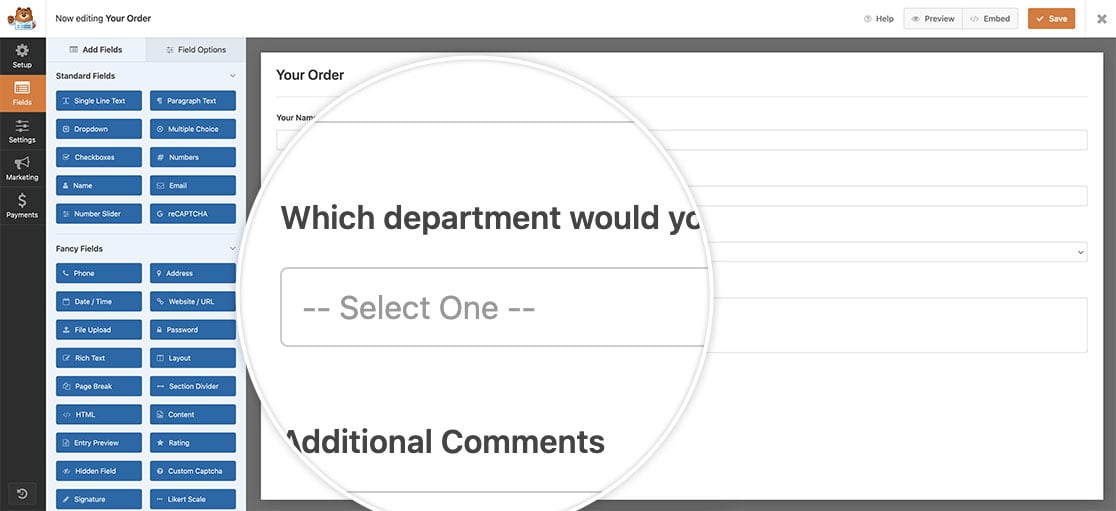
Para este tutorial, nos ponemos manos a la obra para crear un formulario versátil que cubra una variedad de temas: ventas, gestión de cuentas, atención al cliente e incluso una opción general de "otro" para aquellos que no están seguros de qué categoría se ajusta a su pregunta. Para que esto sea posible, vamos a introducir un campo de Menú desplegable en nuestro formulario. Esto permitirá a nuestros visitantes seleccionar fácilmente el tema que mejor se adapte a su consulta específica.
Habilitar valores de campo
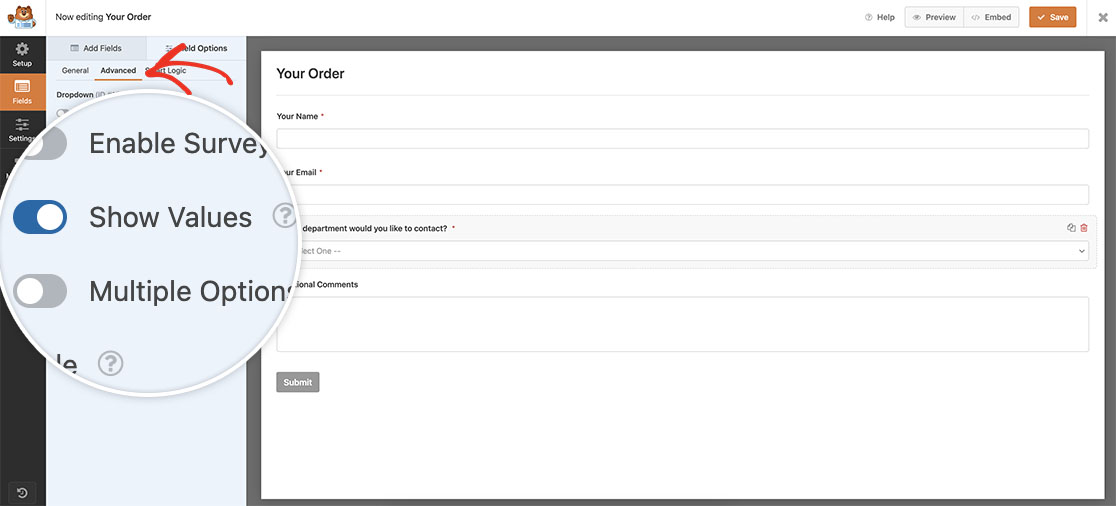
Una vez que hayas configurado las etiquetas de tu campo de Menú desplegable, navega a la pestaña Avanzado. Aquí, encontrarás la opción para activar Mostrar valores.
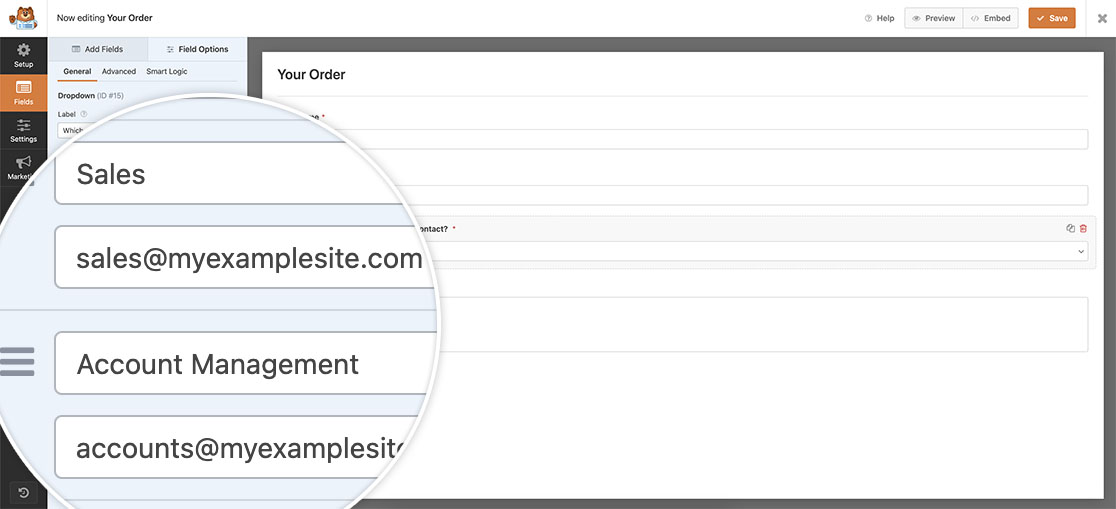
Una vez que hayas habilitado Mostrar valores, regresa a la pestaña General. Ahora notarás un espacio adicional debajo de las opciones. Aquí es donde introduciremos las direcciones de correo electrónico asociadas con cada departamento específico.
Configurar la notificación por correo electrónico
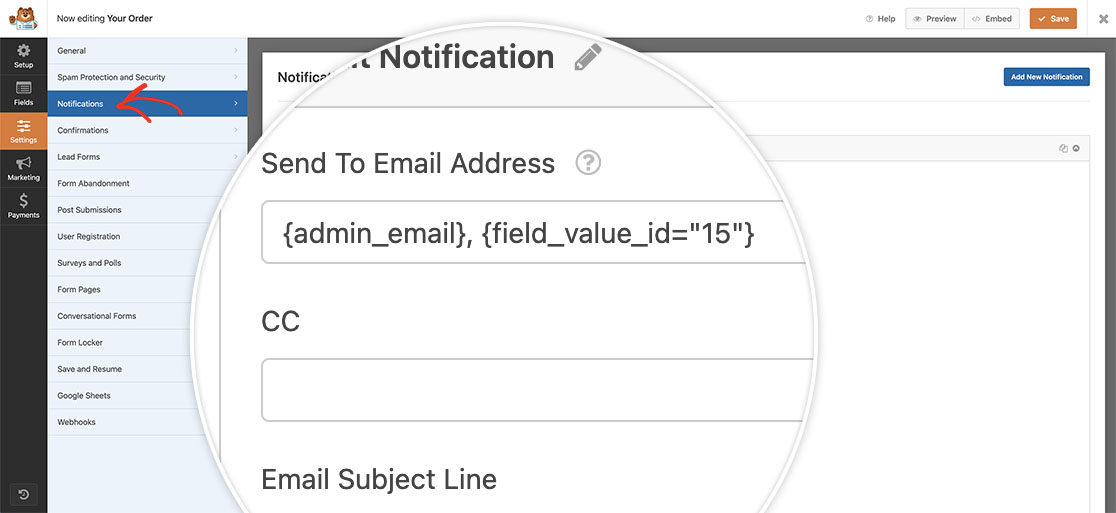
Para configurar nuestros destinatarios de correo electrónico condicionales, necesitaremos ajustar la configuración de notificación por correo electrónico para el campo Enviar a la dirección de correo electrónico. Para hacer esto, ve a tu Configuración y elige Notificaciones.
En la sección Dirección de correo electrónico de envío, mantendremos la etiqueta inteligente original {admin_email} intacta porque todavía queremos que el administrador del sitio reciba la notificación por correo electrónico. Sin embargo, también vamos a incorporar una etiqueta inteligente para obtener dinámicamente la dirección de correo electrónico asociada con el departamento correcto.
Para múltiples notificaciones, separe las direcciones de correo electrónico con una coma.
Para incluir la dirección de correo electrónico del valor del campo, deberá conocer el ID del campo para su campo Desplegable. A efectos de este tutorial, nuestro campo Desplegable tiene un ID de 15. Por lo tanto, después de la coma, añadirá {field_value_id="15"}. Al incorporar esta etiqueta en este punto, está asociando efectivamente la dirección de correo electrónico apropiada con el departamento relevante para la notificación por correo electrónico.
Recuerde que deberá actualizar el 15 para que coincida con el ID de su propio campo para su campo Desplegable. Si no está seguro de cuál es el ID de su campo y dónde encontrarlo, consulte esta guía para obtener más detalles.
¡Y eso es todo lo que necesita para habilitar destinatarios de correo electrónico condicionales sin tener que crear múltiples notificaciones! Ahora, cuando el usuario seleccione a qué departamento desea contactar, una dirección de correo electrónico se autocompletará y se entregará a la dirección de correo electrónico correcta asignada a través de los valores de los campos.
¿Le gustaría también almacenar estos valores de campo dentro de una entrada? Eche un vistazo a nuestro tutorial sobre Cómo almacenar valores de campo en la entrada de WPForms.
Relacionado
Referencia de filtro: wpforms_fields_show_options_setting


